
只記三條的話
拖牆之前先關自動存檔;抬高的門廊用分隔線工具做,別再找地基工具了;把某個顏色的十六進位制程式碼複製一次、到處貼上 —— 這是讓房子看起來「有設計」而不是「拼出來」的最快辦法。
15 條技巧
大致按你會用到的先後排列:先進得去,再把主體搭好,最後是那些容易被忽略的收尾工具。
- 1
建造模式沒有載入畫面
左下角的房子按鈕直接把你丟進建造模式,點 Para 頭像就回到生活模式。如果你名下有好幾處房產,可以把游標在地塊之間移動、接連編輯,全程不載入。從別的模擬市民類遊戲過來的玩家,這個習慣往往最難改。
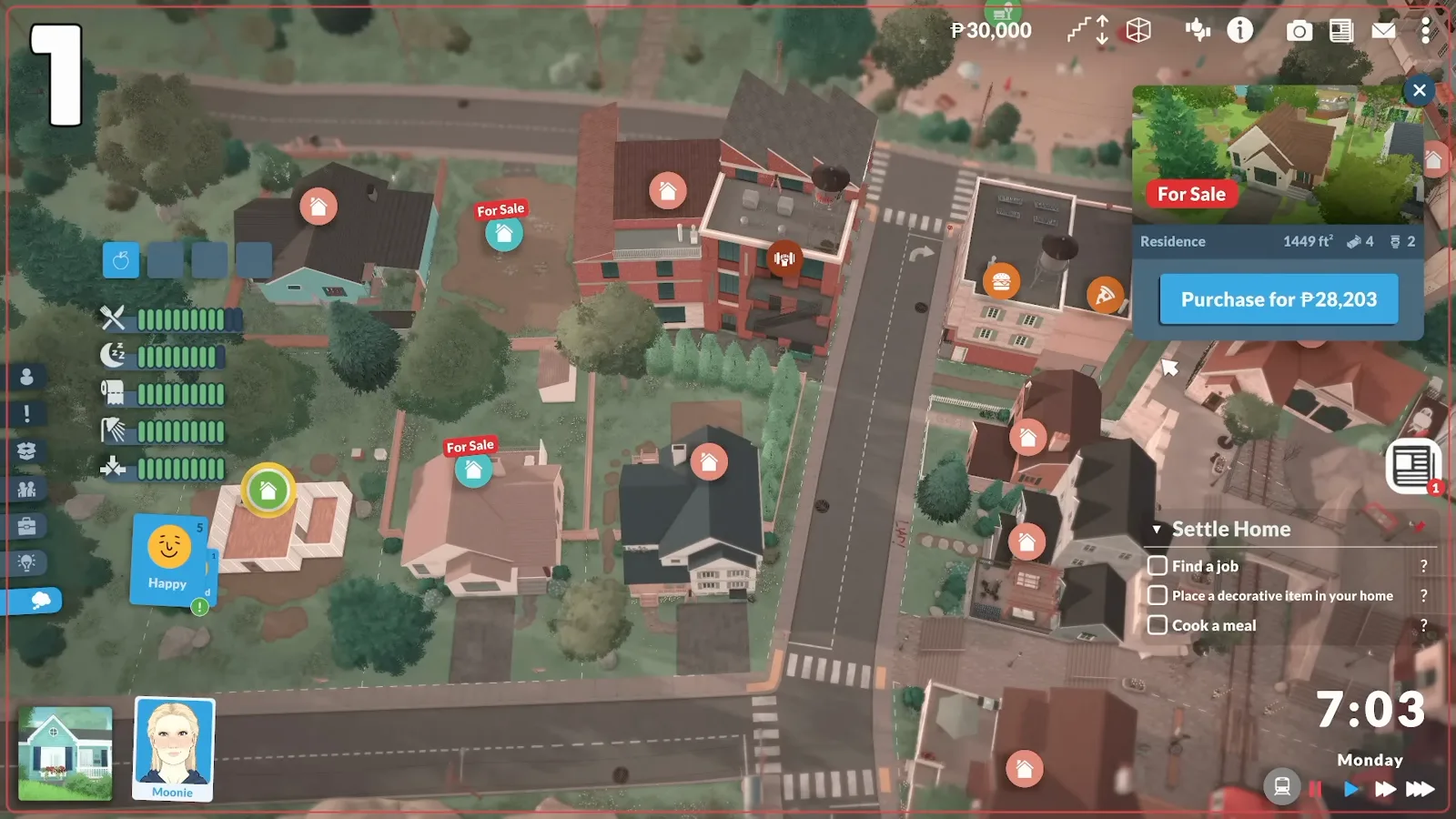
房子按鈕進、頭像出,兩邊都不載入。看 0:55 處 - 2
房間挪不動,但能撐大
搶先體驗階段,牆體、房間和整棟房子都不能在地塊上重新定位。你能做的是點住房間的某一面牆往外推或往裡拉。動手前先存檔:拖牆是最容易把房間弄壞的操作,而可靠的修復方式是退回主選單不儲存、再重新讀檔。
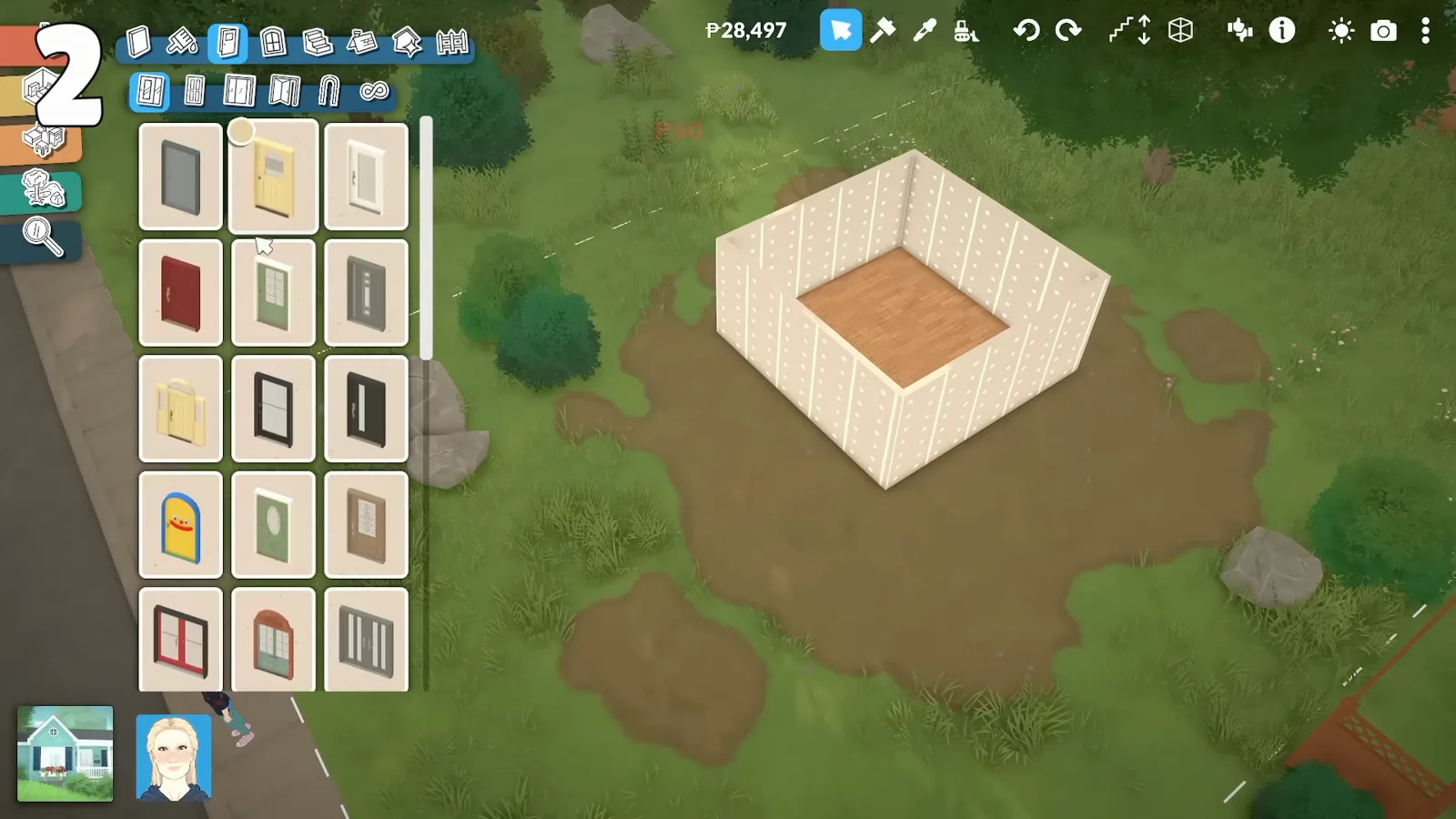
拖牆改大小。動手前先存。看 1:11 處 - 3
分隔線工具就是缺失的那個地基工具
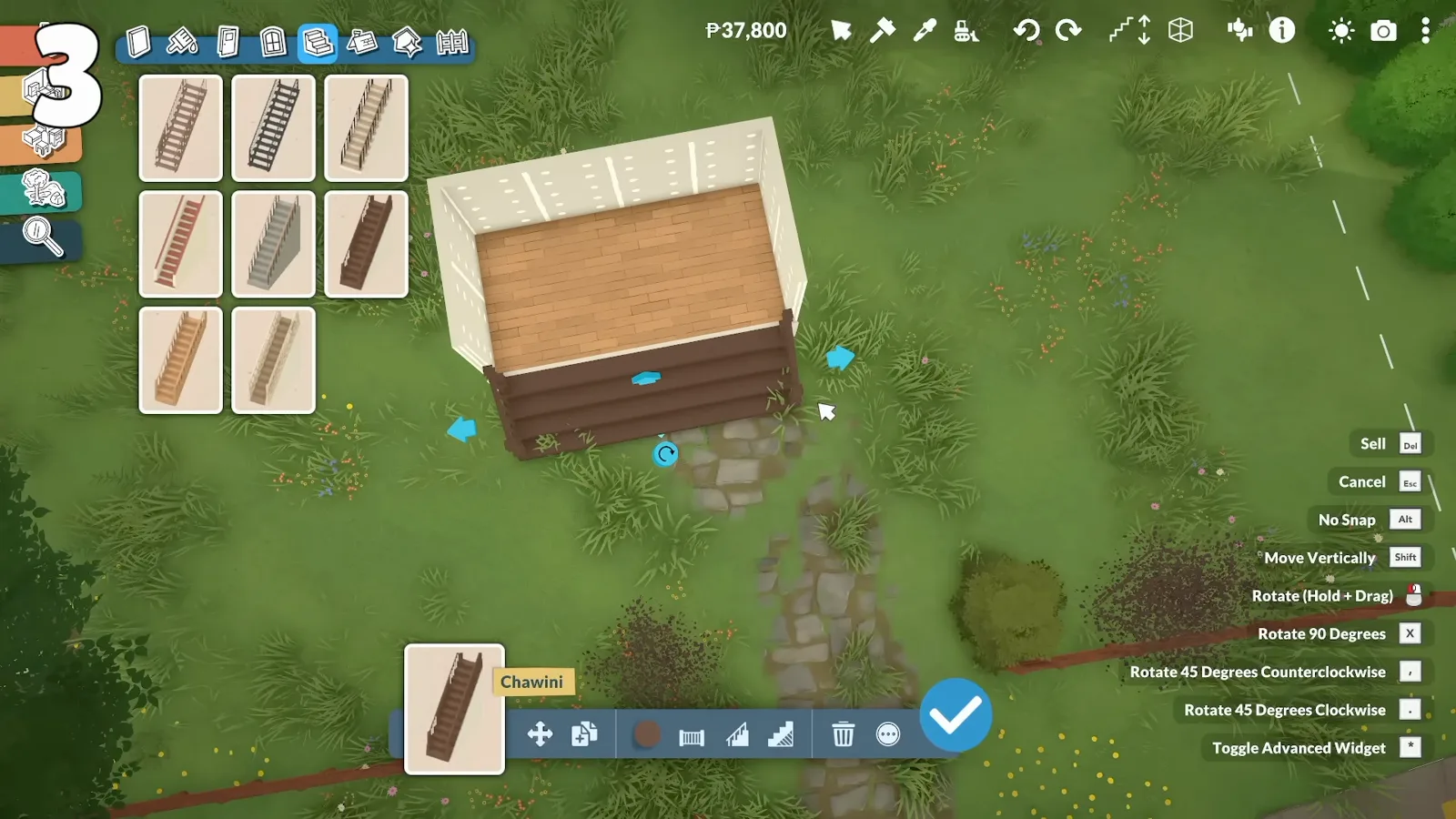
Paralives 的地基是倒著做的。先把房間的牆砌出來(因為之後挪不動),再選牆體工具右邊的分隔線沿形狀描一遍。分隔線只標邊界不建牆,而這條邊正是樓梯可以吸附的東西。
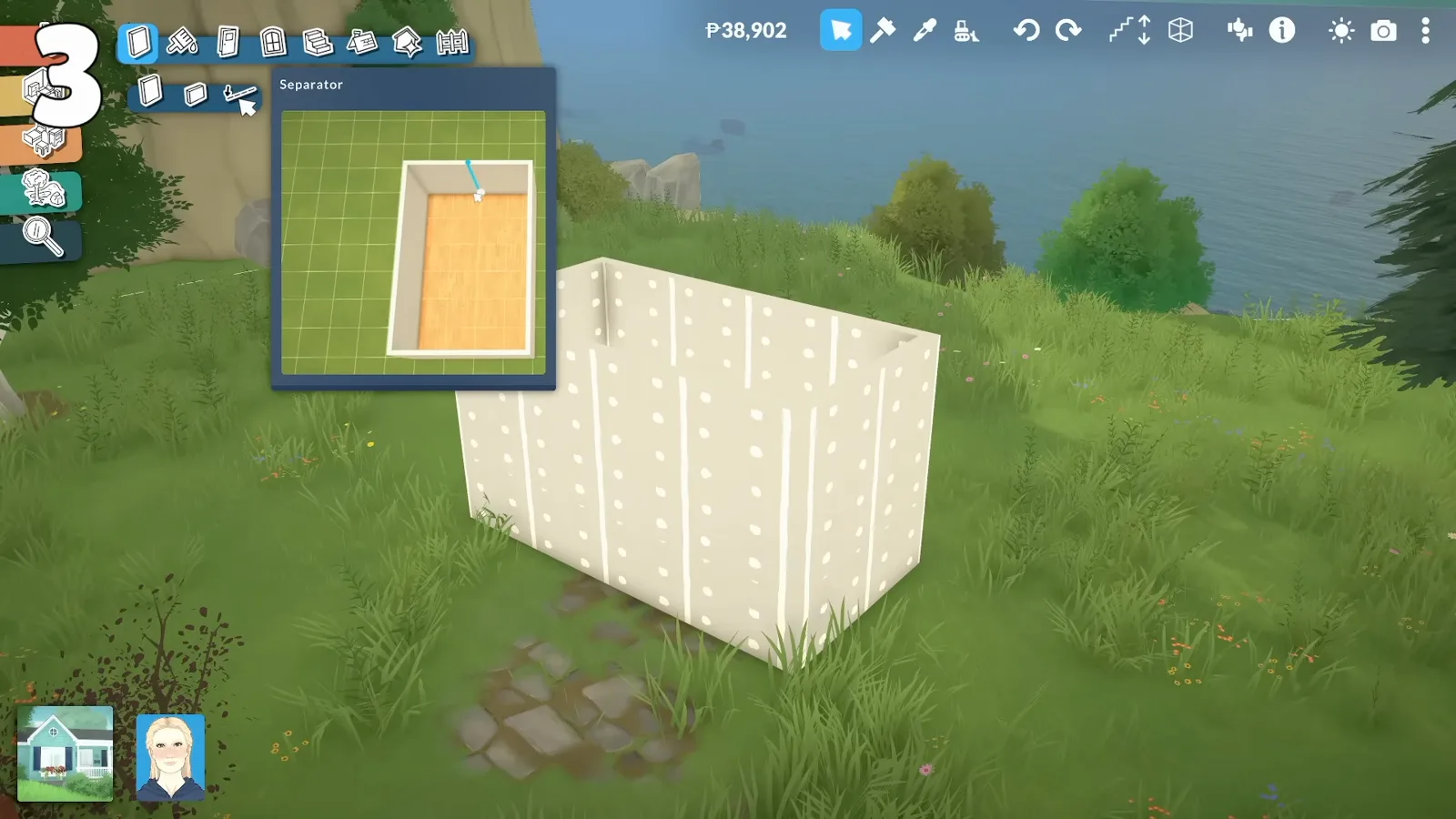
先分隔線、再抬高 —— 順序不能反。看 2:50 處 - 4
用藍色箭頭抬高地板
點進房間,地板中央會出現一個藍色箭頭。做門廊往上拉幾格,做完整地基就多拉一些。抬完記得把房子其餘部分也抬到同一高度,否則大門推開像是通向地下室。
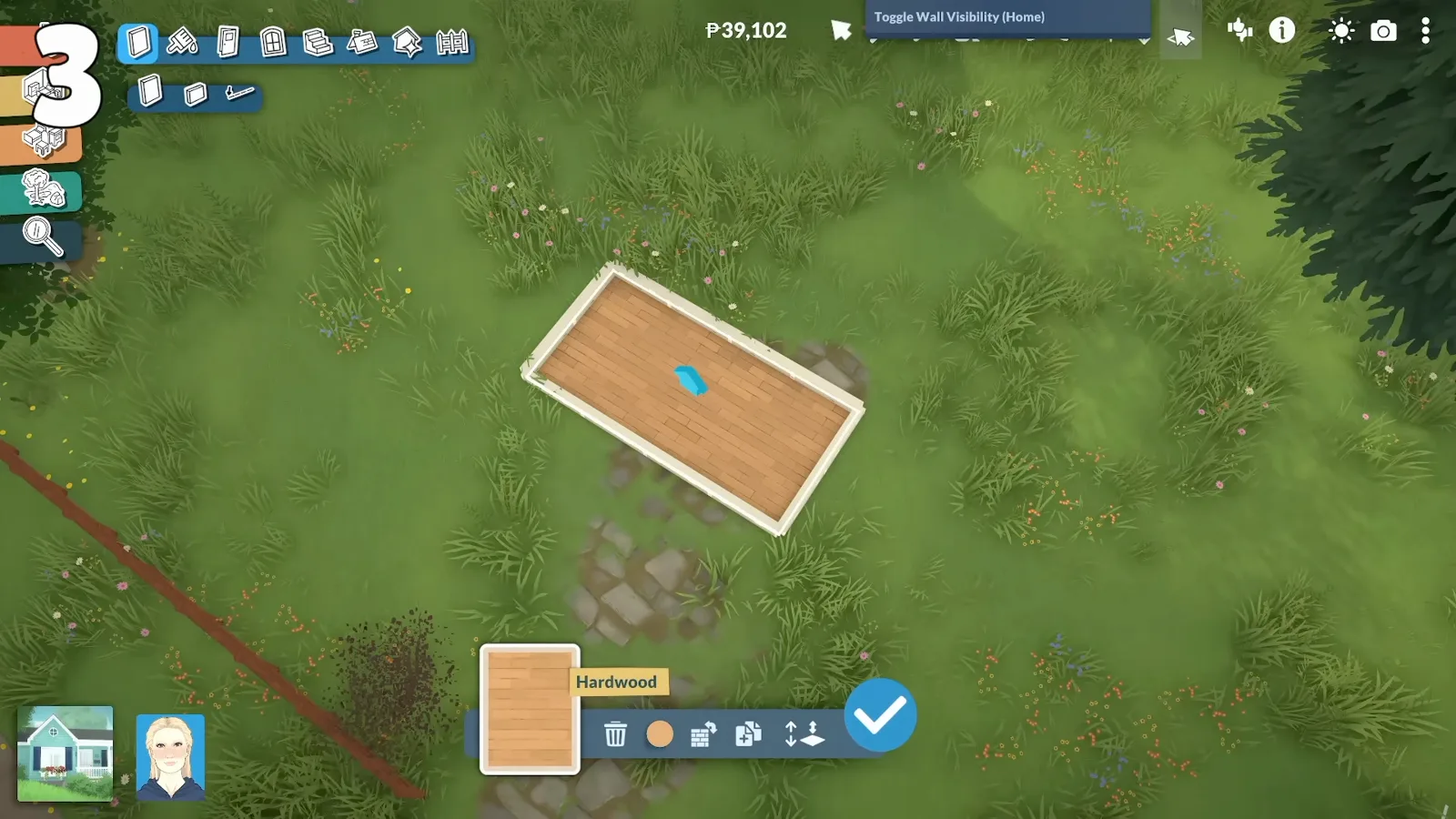
門廊拉幾格;之後把房子其餘部分抬到同高。看 2:39 處 - 5
- 6
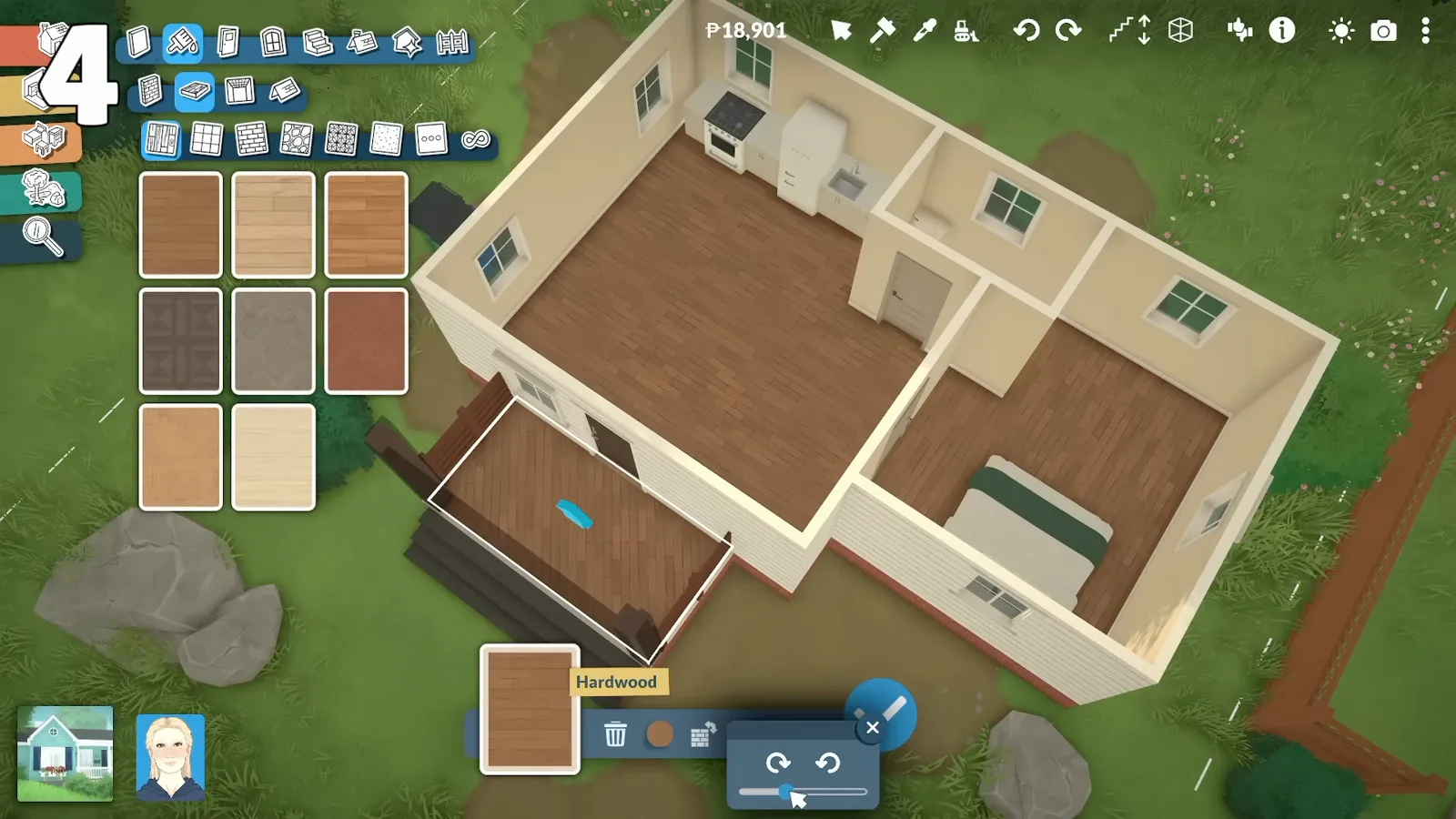
做完的門廊長這樣
牆體、分隔線、抬高地板、吸附樓梯、大門。把地基部分刷成和牆面不同的顏色,它才像地基而不是一個被墊高的盒子 —— 塗刷工具會把抬高的那部分單獨處理。
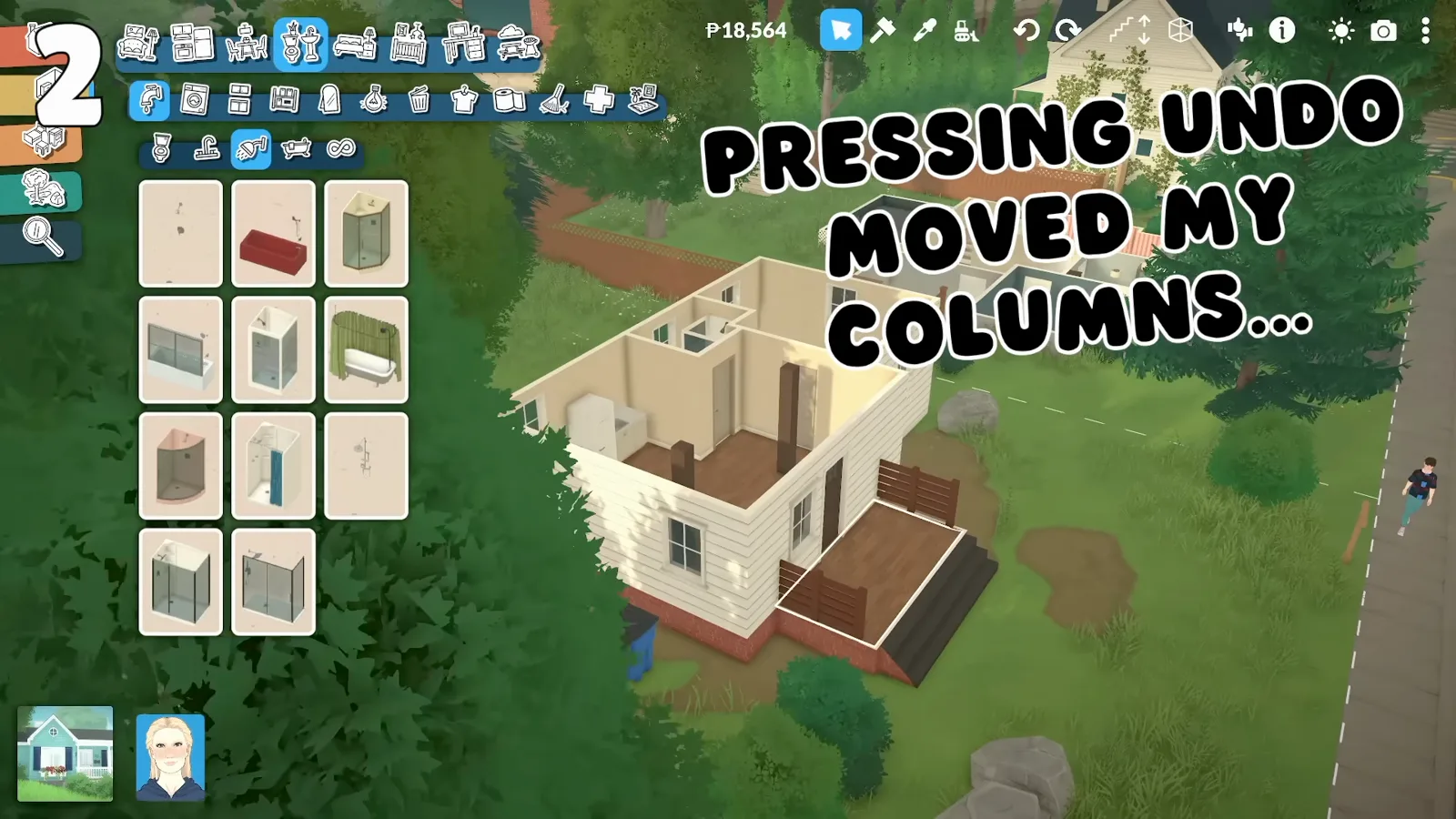
把抬高的部分單獨刷色,它才像地基。看 1:27 處 - 7
- 8
藍色高亮代表高度一致
自由放置一扇略高於床的窗戶不難,難的是第二扇要一模一樣高 —— 除非你不是重新放一扇,而是克隆第一扇。克隆會保留精確高度,拖動時出現的藍色高亮則確認兩件物品處在同一水平線上。
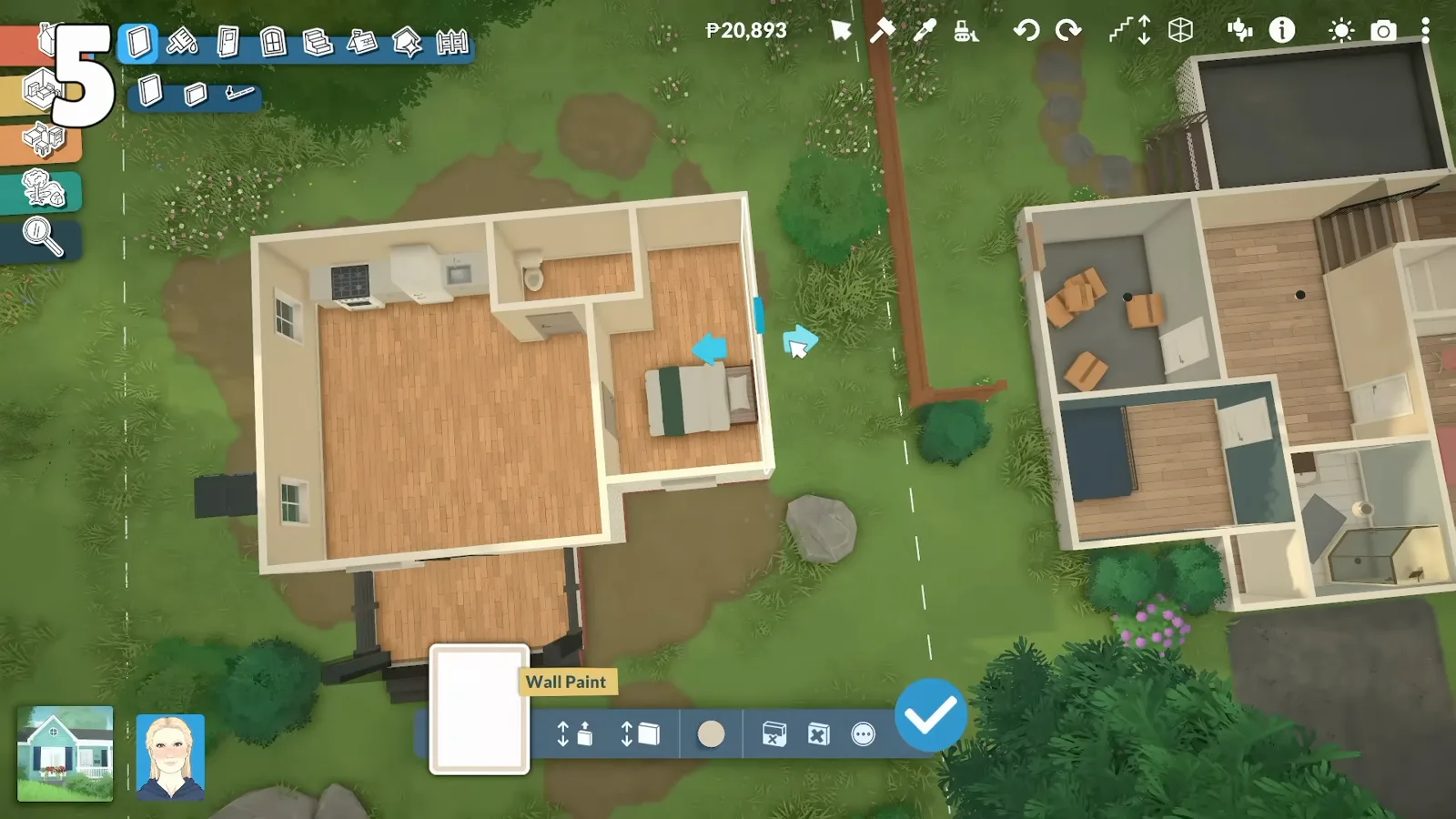
用克隆代替重放,並盯著藍色高亮。看 4:05 處 - 9
所有快捷鍵都在物品選單裡
選中任意物品都會彈出快捷鍵列表:Esc 取消、Alt 取消吸附、Shift 垂直移動、按住拖動旋轉、Del 出售、X 旋轉 90 度,以及兩個 45 度旋轉。最該記住的是底部的「切換高階控制項」—— 想把抱枕平放、沿單個軸向拉伸物品,或者讓擱板懸空,都靠它。
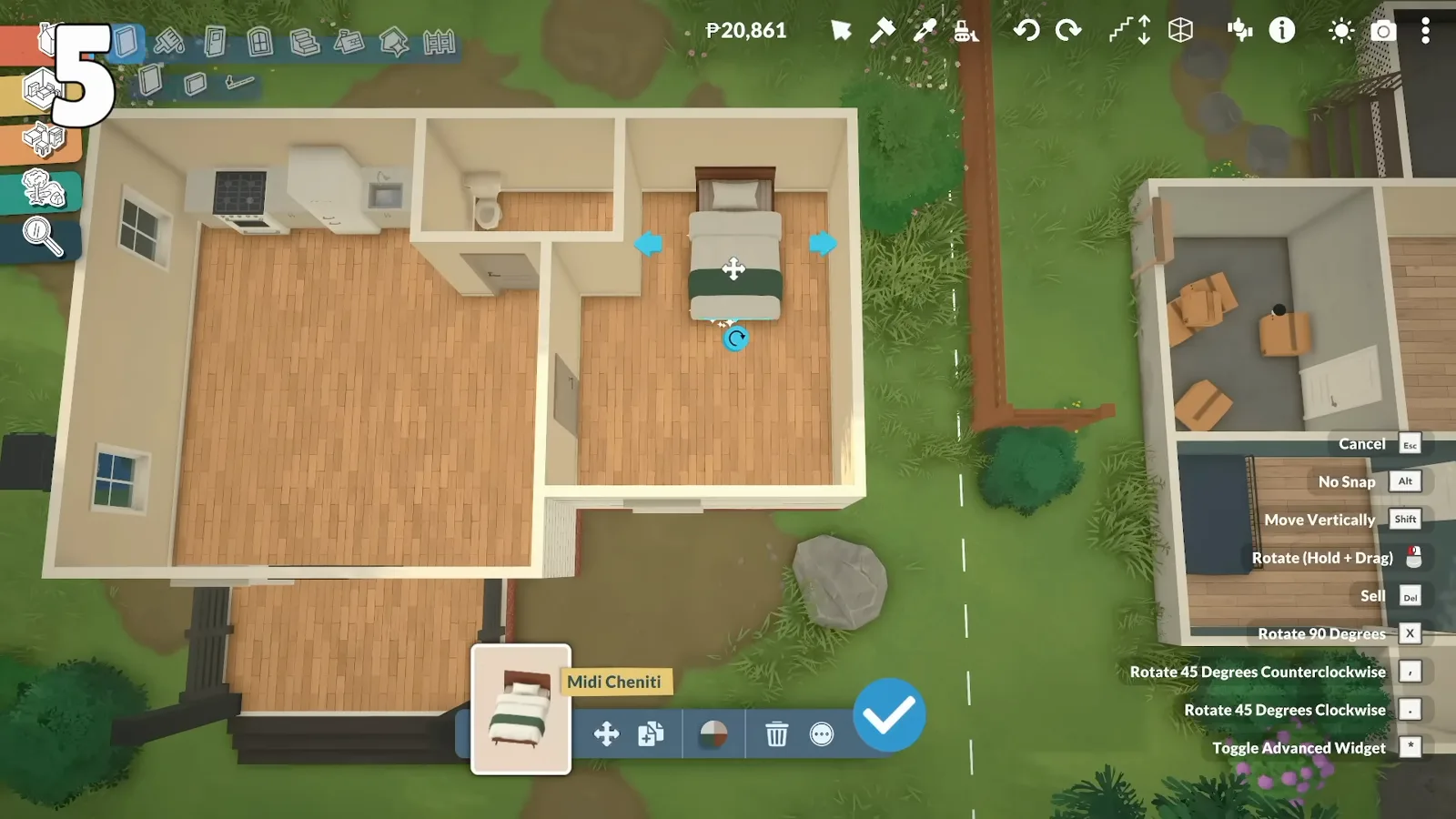
「切換高階控制項」解鎖自由拉伸與傾斜。看 4:10 處 - 10
彆扭的屋頂就拼起來
進階屋頂工具還在路線圖上,所以現在的屋頂會穿模,偶爾還會以奇怪的角度吸附。兩個辦法有效:對不齊時重新讀檔;複雜造型用幾塊小屋頂拼接,而不是硬用一大塊。
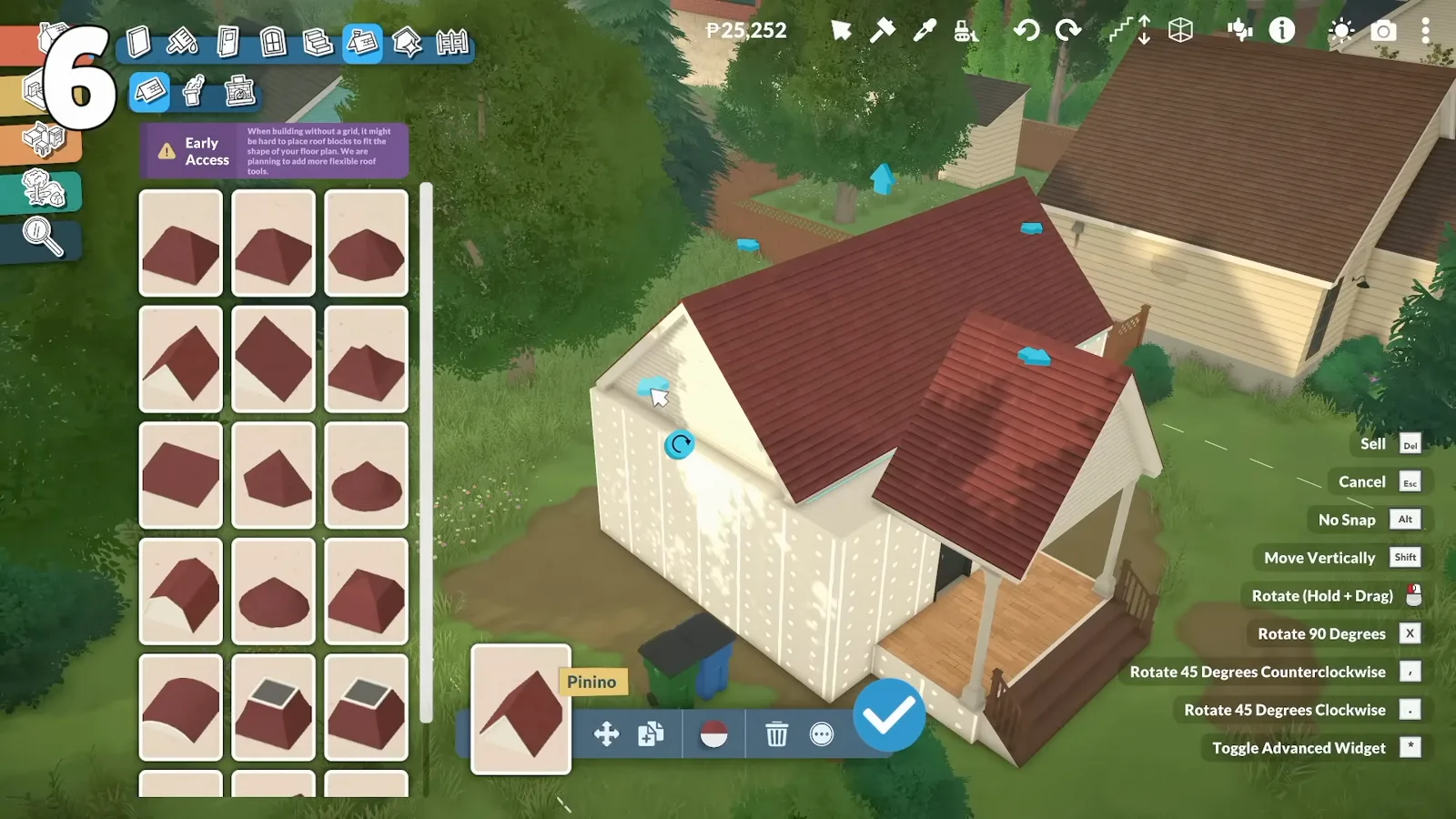
幾塊小的,好過一塊犟的。看 4:46 處 - 11
並不是所有東西都能縮放
幾乎所有傢俱都能縮放、用色輪改色、套花紋 —— 但限制並不統一。櫥櫃檯面能拉長塞進窗下,檯面裡的水槽卻不行;窗簾能拉寬,卻夠不到地面。圍著某件物品設計牆面之前,先確認它到底能不能改。
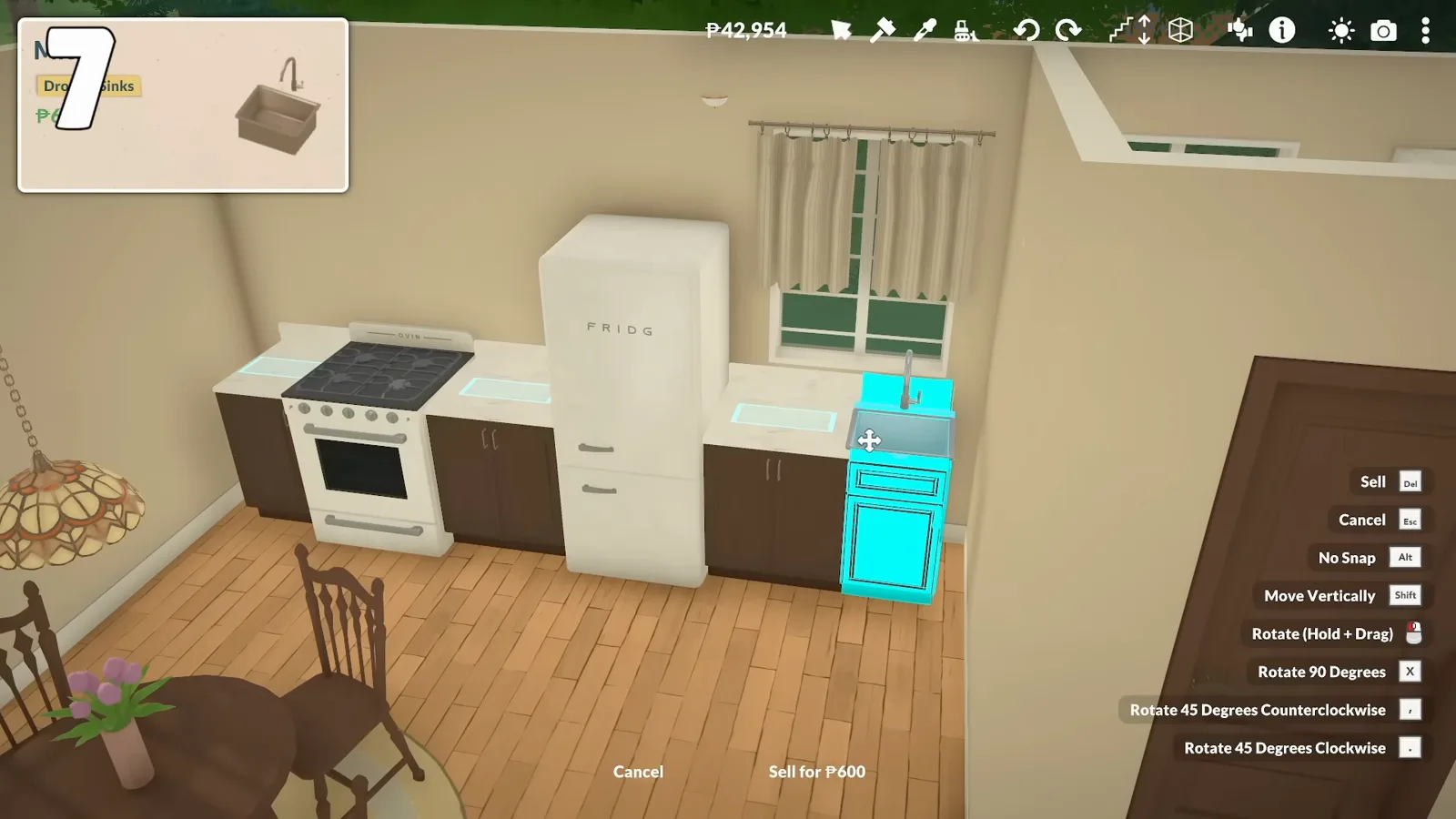
檯面能拉長,裡面的水槽不能。看 5:20 處 - 12
開始折騰之前先存地塊
在建造模式里拉遠鏡頭,選中房子並起個名字儲存到地塊庫。這一步不花錢,卻給了你一個不受「房間損壞」問題影響的還原點,任何大改之前都值得做一次。
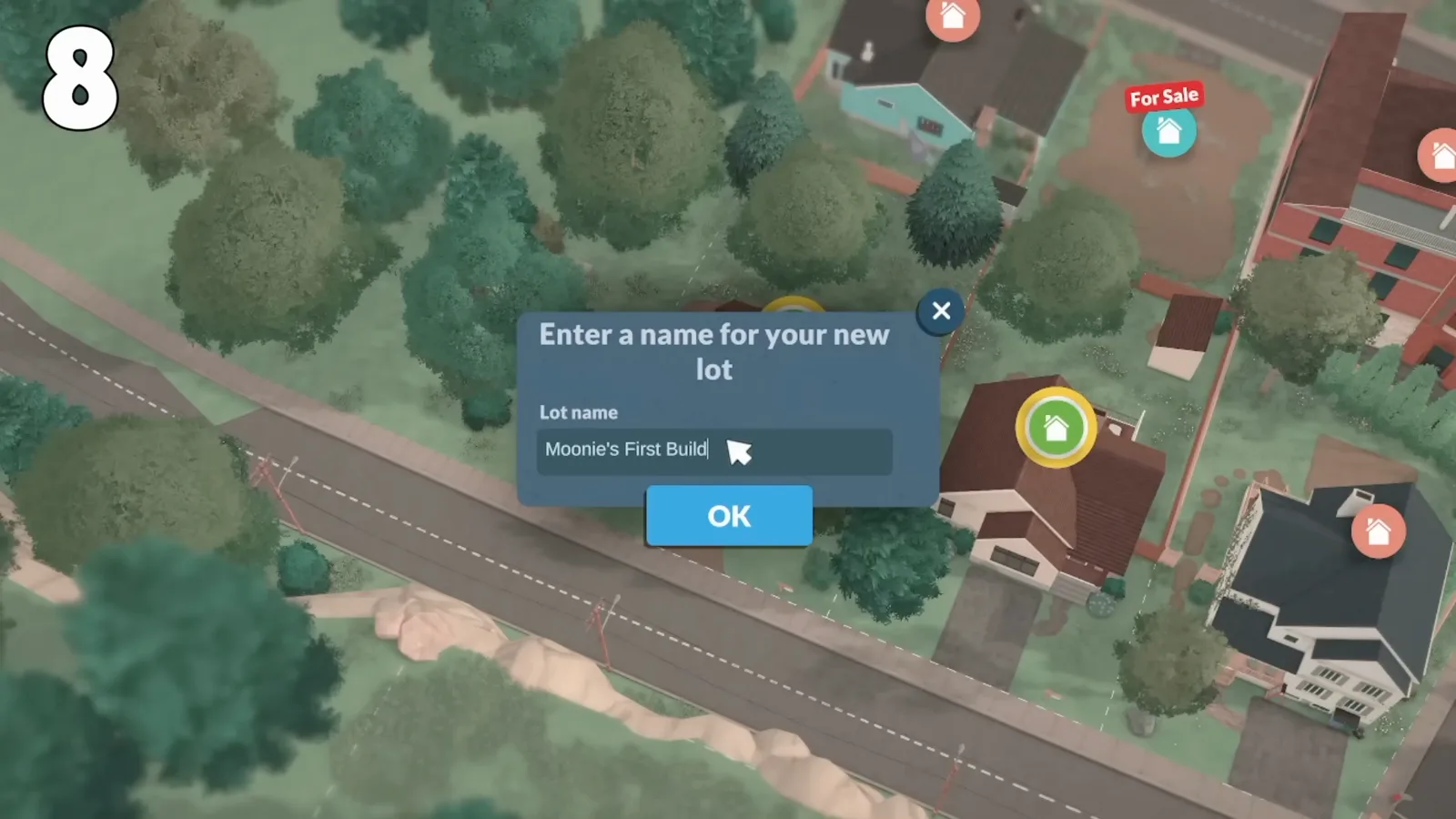
存一份地塊,是最便宜的備份。看 5:56 處 - 13
從地塊庫上傳創意工坊
開啟「從庫中放置地塊」並選中自己的作品,底部一排按鈕可以上傳到 Steam 創意工坊、設定自訂縮圖、修改名稱和簡介,或者刪除。上傳只要幾秒,完成後遊戲會給出創意工坊頁面的連結。
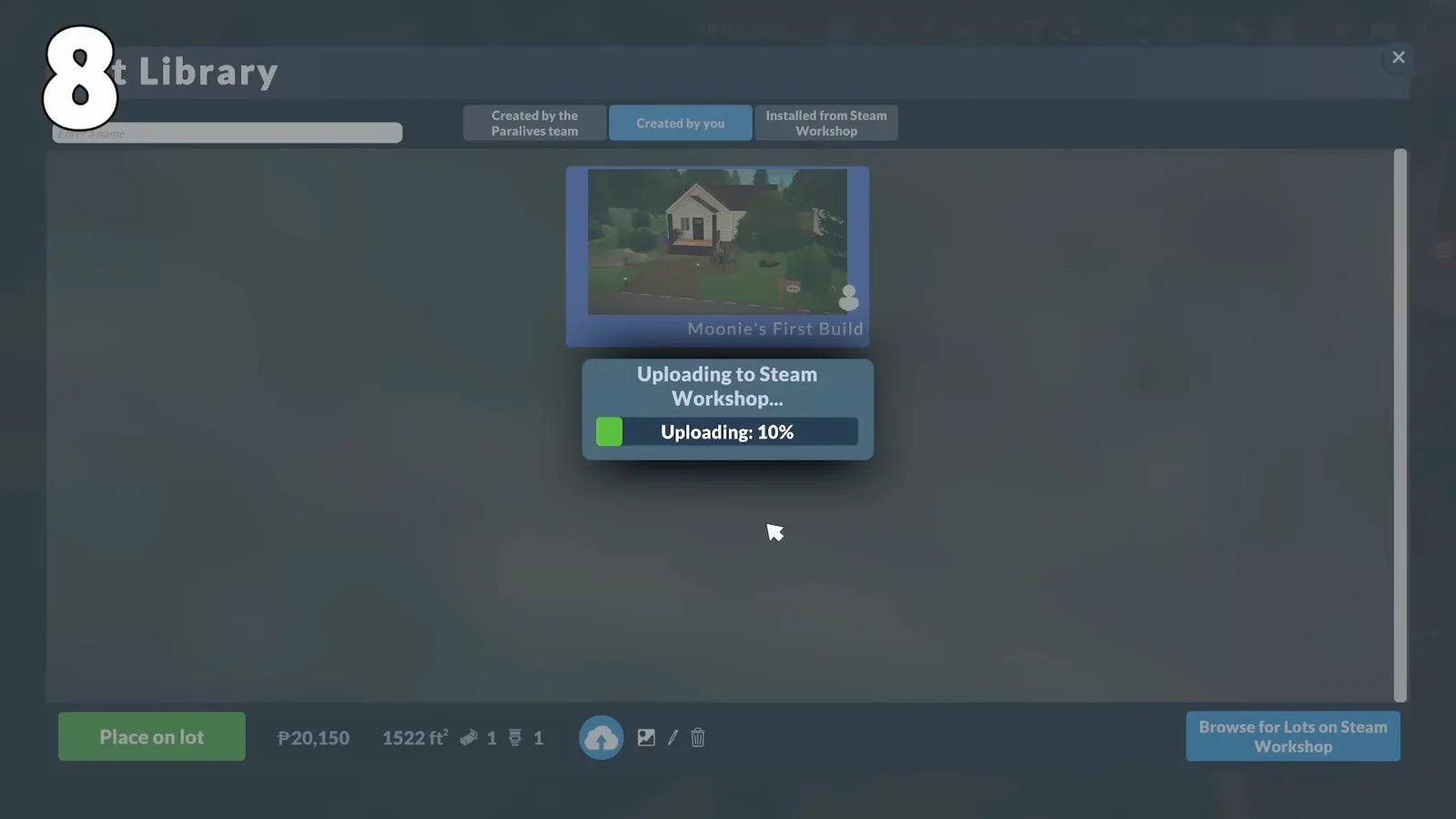
縮圖和簡介也在同一個面板裡設定。看 6:12 處 - 14
- 15
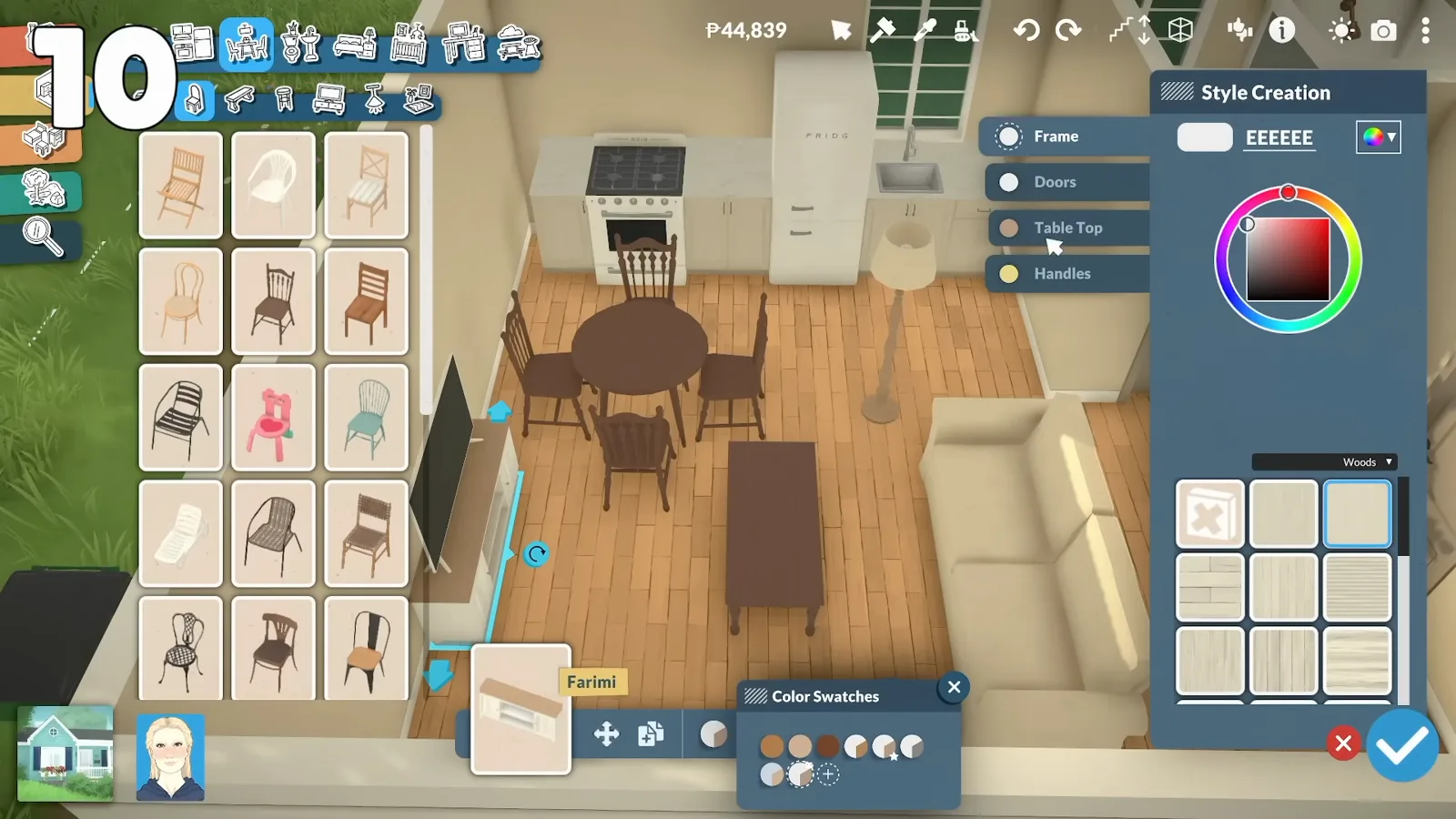
複製顏色程式碼來複用同一種色
開啟色輪,選中顏色程式碼按 Ctrl+C,再到其他物品的程式碼框裡按 Ctrl+V 貼上。整棟房子用同一種木色或同一種金屬質感,就是這麼來的。你選過的色板也會出現在同款物品的複製體上,而吸管(I)能直接從已放置的物品上取色。
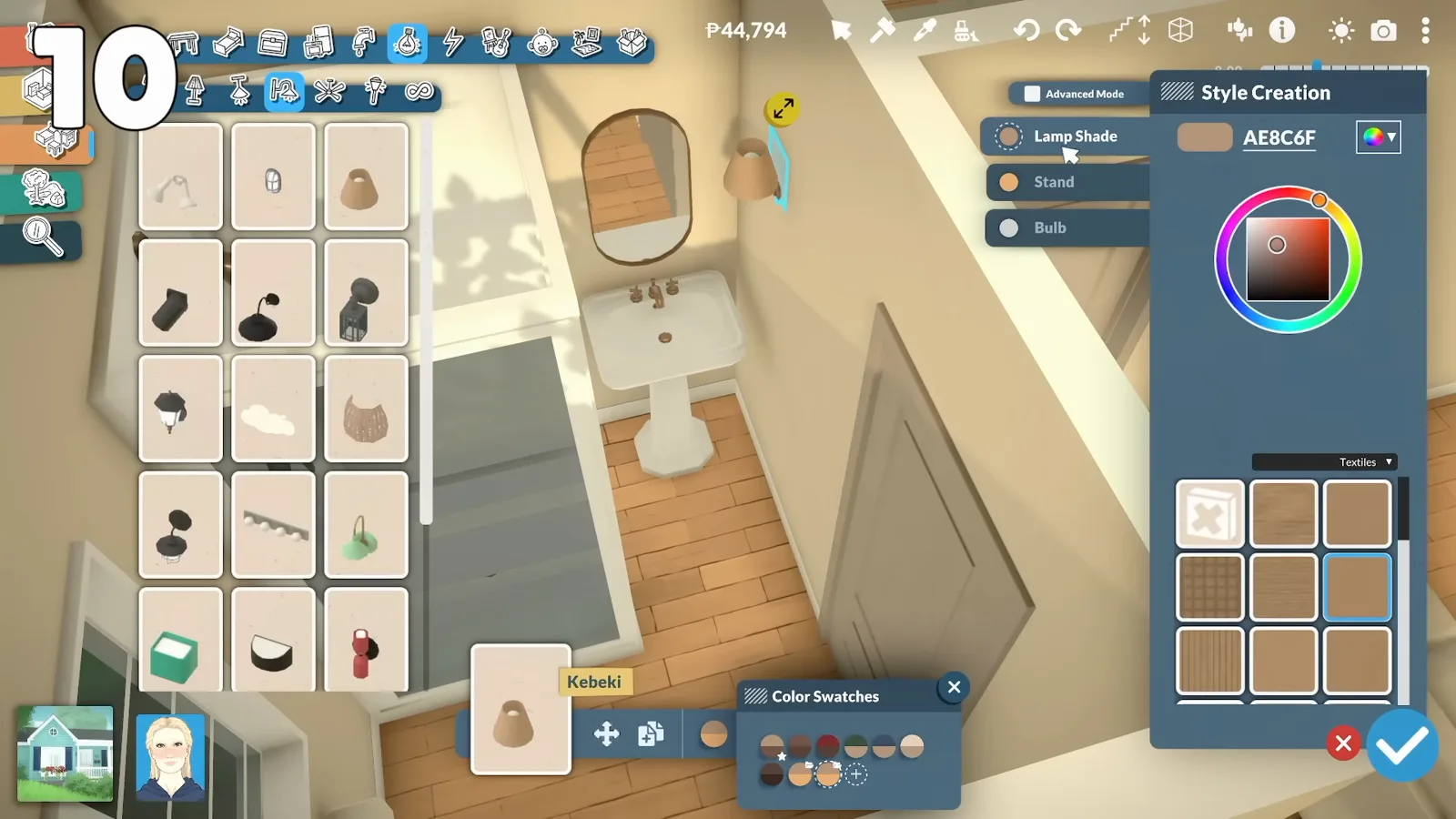
Ctrl+C 複製程式碼,Ctrl+V 到處粘。看 7:06 處
燈光
燈光:燈具、光色與 0.1.7 的重做
搜「Paralives 燈光」其實是兩個問題:怎麼擺燈、怎麼改顏色;以及房間為什麼突然比以前的截圖暗。前者有據可查,後者只有兩句官方原話,下面全文引用。
「Lights Revamp: We have revisited how our lamps light their surroundings.」
官方補丁說明,2026 年 8 月 10 日(paralives.com/news 與 Steam 新聞頁)。整條更新就這一句:沒點名任何燈具,也沒列任何開關。
「We’ve revamped the indoor lights so that they look more realistic, have better range, and don’t light up the walls as brightly!」
paralives.com/news/lights-revamp,2026 年 8 月 4 日 — 唯一解釋「revisited」到底改了什麼的一句話。
所以 0.1.7 之前布好的燈,現在看起來不一樣是預期結果,不是 bug:官方說法是室內燈照得更遠、牆面亮度更低。下面這些都只寫在燈具目錄和賬單表能查到的範圍內。
燈具在目錄裡的位置
建造模式的 Lighting 不是一個大類,而是六個:Floor Lamps、Table Lamps、Ceiling Lights、Wall Lights、Ceiling Fans、Outdoor Lighting。室外燈具單列一類,所以院子太暗通常是缺物件,不是漏了某個設定。
換燈色就像換傢俱色
燈具用的就是傢俱和牆面那套調色盤,預設色板一樣能改 — 最後兩條技巧裡的色號複製貼上,對燈罩和對沙發同樣有效。改的是物件本身;燈照出來的光能不能染色,沒有任何來源寫過。
燈是要計費的,不是隨便開
社群 wiki 的水電錶把 Lights 列為用電低檔,每分鐘 −0.013 kWh,而電按每 kWh 計入週一的賬單。拖欠賬單時遊戲直接斷供,彈窗原文是「Electricity and water have been cut off! Pay your bills to restore service.」
想要光線氛圍,去攝影模式
大家真正想要的調暗、暖光、黃金時刻其實在截圖那一側:攝影模式會暫停時間,按 wiki 的說法給你「full control of the lighting, the time of day, the position of items, and more」。生活模式沒有對應的公開說明。
關於燈光,沒人寫下答案的部分
下面這些搜尋需求很大,可引用來源為零:官方補丁、FAQ、wiki 都沒覆蓋,所以我們只列問題,不猜答案:
- 玩家或 Para 能不能開關某一盞燈或某個房間的燈、互動長什麼樣。用電錶證明燈存在「開著」這一狀態,但沒人寫下操作方式。
- 自動燈光:Para 會不會在天黑或房間變暗時開燈,還是燈具一直亮著。
- 已放置燈具的亮度或調光控制。0.1.7 改的是整體照明方式,沒提到每盞燈的滑塊。
- 改燈投射出的光的顏色(而不是燈具顏色),以及設定選單裡有沒有燈光選項 — Settings 詞條裡沒有。
自訂圖片
自訂圖案、自訂貼圖,以及上傳圖片到底改變了什麼
「Paralives 自訂傢俱」「自訂圖片」「custom textures」「custom patterns」這幾類搜尋混著三個問題,而只有第一個能在建造模式的選單裡得到答案。原版能不能上傳自己的圖片?能,但只限特定物件,而且是某個有編號的補丁帶來的。這算不算做出新傢俱?不算。自訂貼圖和自訂圖片是一回事嗎?差得更遠——一個在遊戲裡點選單,另一個得自己做模組。下面兩句官方原文就是目前全部的依據。
“More Custom Image Assets: You can now add custom images to mugs, rugs, skateboards, curtains, cushions and flags.”
官方補丁說明,2026 年 7 月 2 日(paralives.com/news 與 Steam 新聞中心),2026-09-22 複核。
“Custom Images on Mac: Mac players can now also add custom images to the appropriate assets.”
官方補丁說明,2026 年 7 月 16 日。在這條之前,上傳圖片槽只有 Windows 有。
這兩句原文說明兩件事。圖片是貼在商店本來就賣的物件上——地毯、坐墊、馬克杯——所以它改變的是外觀,不是形狀、尺寸或功能。而且 0.1.5 的措辭是「More Custom Image Assets」,說明在它之前就有部分物件能上傳自訂圖片,只是沒有任何來源列出那批物件。
圖片槽不等於自訂傢俱
把格局圖、LOGO 或磁磚照片放上去,只是給一件已有物件換一張圖。原版給你的其餘自由度是另一套,而且同樣官方:wiki 的 Build Mode 條目寫明任何物件都能用調色盤重新上色(牆面、地面、天花的貼圖也一樣),桌子、沙發、檯面、床可以改尺寸(門不行),物件還能翻轉、堆疊、旋轉和抬高。把商店裡的物件拼成洗手檯這類「傢俱」靠的就是這些,上面的顏色代碼技巧也屬於同一套手藝。
自訂貼圖和自訂圖案是模組的活
如果你說的 custom texture 是物件本身繪製用的那張底圖——新的牆面材質、新的布料花紋、新的服裝圖案——那是內容創作,不是建造模式。社群 wiki 的模組製作教學記錄了整套流程,產出物要嘛你自己做,要嘛在創意工坊訂閱。想要真正意義上的新傢俱也只有這條路:商店裡從來沒有的那個模型。
玩家實際在上傳什麼
真正有用的上傳分兩類:圖紙和表面。把格局圖傳到能吃自訂圖片的地毯上,按地塊大小縮放,再照著描牆,紙面上的設計就變成房子;把磁磚或布料照片傳到海報和坐墊上,就能得到牆面選項裡沒有的廚房防濺板和軟包。這兩件事在本站都有逐幀圖文,本頁只把概念講清,不重複教學。
上傳功能裡沒人記錄過的部分
兩條補丁說明各只有一句話。下面這些追問沒有官方或 wiki 答案,寧可留白也不猜:
- 0.1.5 之前還有哪些物件支援自訂圖片。原文寫了「More」,說明至少有一類早就支援,但沒有任何來源列出清單。
- 上傳檔案的格式、大小、解析度或尺寸上限,以及圖片選完之後存在你機器的什麼位置。
- 能不能把上傳的圖用在牆面、地面或天花表面。補丁一直在加地表貼圖(0.1.7 的自然地面就是),但沒有任何來源記錄過表面級別的上傳入口。
建造模式常見疑問
- Paralives 怎麼做門廊?
- 先按門廊形狀砌牆,用分隔線工具沿輪廓描一遍,用藍色箭頭把地板抬高,再把樓梯吸附到抬高的邊緣上並拉寬。搶先體驗 0.1.9b 裡沒有專門的地基或門廊工具。
- Paralives 能整棟移動房子嗎?
- 暫時不能。房間、牆體和房子都無法在地塊上重新定位。單面牆可以拖動來改變房間大小,完成的地塊也可以儲存到庫裡、再放到另一塊地上。
- 為什麼拖牆之後房間會出問題?
- 這是已知的搶先體驗問題。退回主選單不儲存、重新讀檔即可恢復 —— 這也正是建造期間應該關掉自動存檔的原因。
- 怎麼在不同物品上用同一種顏色?
- 開啟色輪,用 Ctrl+C 複製顏色程式碼,再到另一件物品的程式碼框裡 Ctrl+V 貼上。吸管工具(快捷鍵 I)可以直接從已放置的物品上複製顏色或物品本身。
- Paralives 怎麼開燈和關燈?
- 我們沒找到能核實的答案,寧可直接說明也不編一個。wiki 的用電錶能證明燈工作時在耗電(每分鐘 −0.013 kWh),但官方補丁說明、wiki 的 Build Mode 詞條、以及它抄錄的遊戲內幫助文本,都沒有寫放置好的燈具要怎麼開關。如果你在搶先體驗 0.1.9b 裡能穩定做出某個操作,請發到 Steam 的Bug 報告版塊 — wiki 編輯會去那裡跟進。
- 房間為什麼這麼暗 — 燈是不是壞了?
- 有兩個有據可查的原因。0.1.7(2026 年 8 月 10 日)重做了室內照明:「We have revisited how our lamps light their surroundings」,官方預告還說室內燈「don’t light up the walls as brightly」,所以老房子看起來更暗是設計結果。另一個是錢:賬單逾期會觸發「Electricity and water have been cut off! Pay your bills to restore service.」如果欠費已排除、房間裡某盞燈完全不出光,那沒有任何已知問題條目記錄過 — 該報 bug,而不是翻設定。
- Paralives 能改光的顏色或亮度嗎?
- 燈具本身可以:它和所有建造模式物件共用一套調色盤,色號複製貼上照樣能用。光本身 — 沒有公開的控制。沒有任何已釋出來源描述光色或強度選項,0.1.7 是整體改了照明模型,而不是給每盞燈加參數。
- 燈一直開著會多花錢嗎?
- 它是按量計費的。wiki 的用量表把 Lights 記在用電低檔、每分鐘 0.013 kWh,電費按每 kWh 結算 — 不開燈的屋子理論上就少一項。數字有來源;燈到底佔一個家庭賬單的多少,目前沒人公佈過。
- Paralives 能做自訂傢俱嗎?
- 作為全新物件不行——建造模式裡沒有任何操作能把新商品加進目錄,那是創意工坊自訂內容的事。原版給你的是:調色盤重新上色、多數物件可改尺寸、翻轉與自由堆疊,以及自訂圖片槽——自 0.1.5 起可以往馬克杯、地毯、滑板、窗簾、坐墊和旗幟上放自己的圖,0.1.6 起 Mac 也行。把兩三件現成傢俱拼成一個整體,正是玩家做自訂傢俱的通用做法。
- 自訂圖片和自訂貼圖有什麼區別?
- 自訂圖片是你在遊戲裡、透過圖片槽上傳到某個現成物件上的一張照片。自訂貼圖是物件本身繪製用的那張底圖,替換它屬於模組製作流程——社群 wiki 有貼圖與服裝圖案的教學——產出物要嘛自己安裝,要嘛在 Steam 創意工坊訂閱。同一個詞,兩套完全不同的工具。