跳至主要內容

窗戶與門

Paralives 如何放置窗戶和門

Paralives 把窗戶和門當作可調整大小的牆體物件——不是房間印章。本攻略涵蓋直牆目錄放置、弧形牆直牆段變通、加厚牆體做框窗,以及 Alt 粉刷外框讓開口看起來像壁龕。從《模擬人生 4》轉來的玩家,最先要改的兩個習慣是弧形牆限制和 Alt 克隆高度。

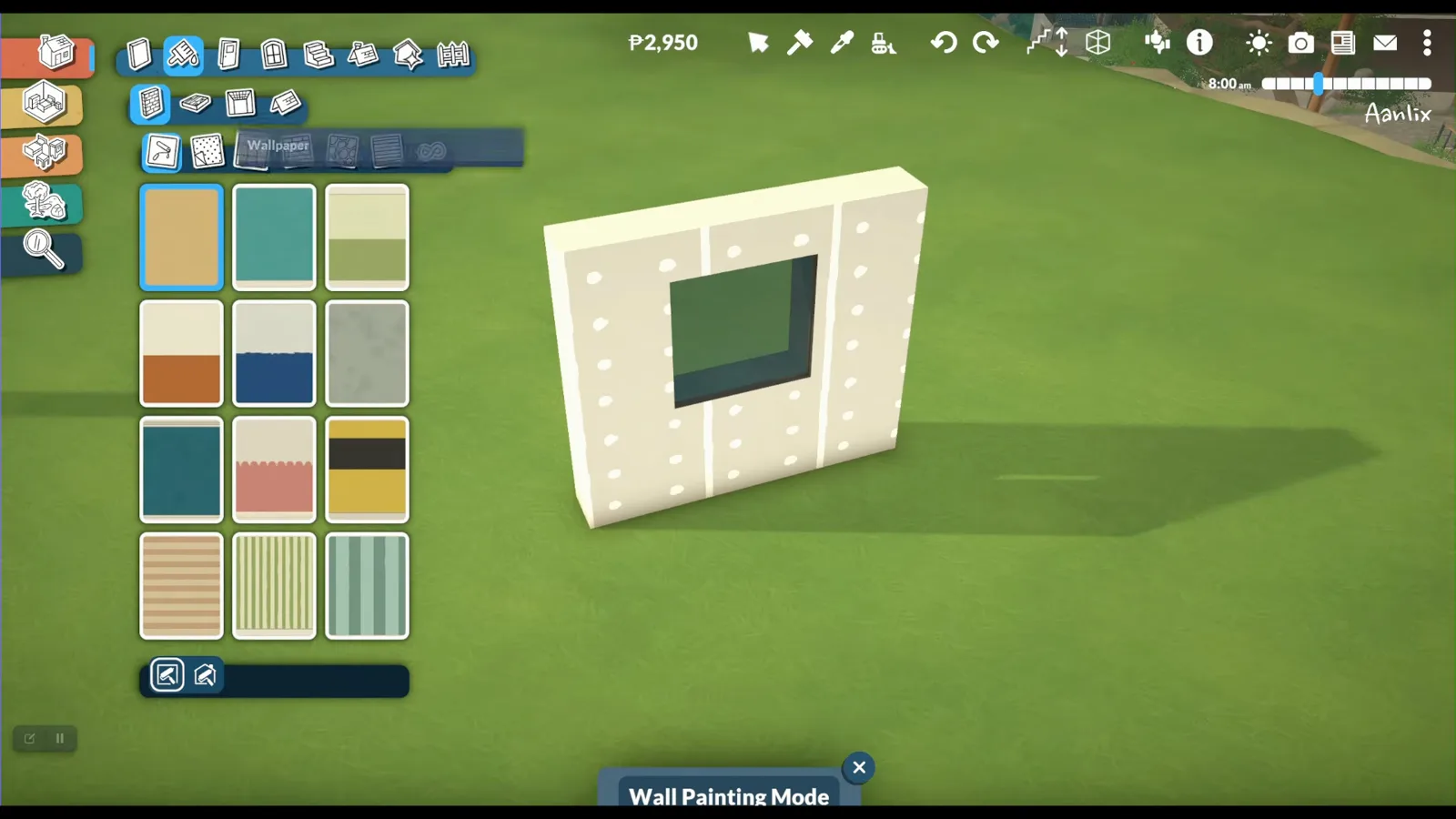
Paralives 草地上的一段厚實米色砌牆,方形窗戶已嵌入開口,中央有一條青色豎向對齊參考線
厚牆 + 嵌入窗戶 — 上漆之前,深度看起來就像一個壁龕。

簡要版

在建造工具欄開啟「門與窗」,先畫牆,等預覽貼齊再點選。Early Access 弧形牆不能直接開洞——在中間插入一段直牆。放置後用底部滑塊調寬高;增加牆厚做框窗;粉刷時按住 Alt 給外框上色。

  • 窗戶和門需要牆面——先畫牆,再吸附預覽
  • 弧形牆要在開口處留一段平直牆段
  • 放置後用底部滑塊縮放——多格拼接可做玻璃牆
  • 放置第二扇窗時按住 Alt 克隆相同高度(藍色高亮)

第 1–3 步

目錄放置

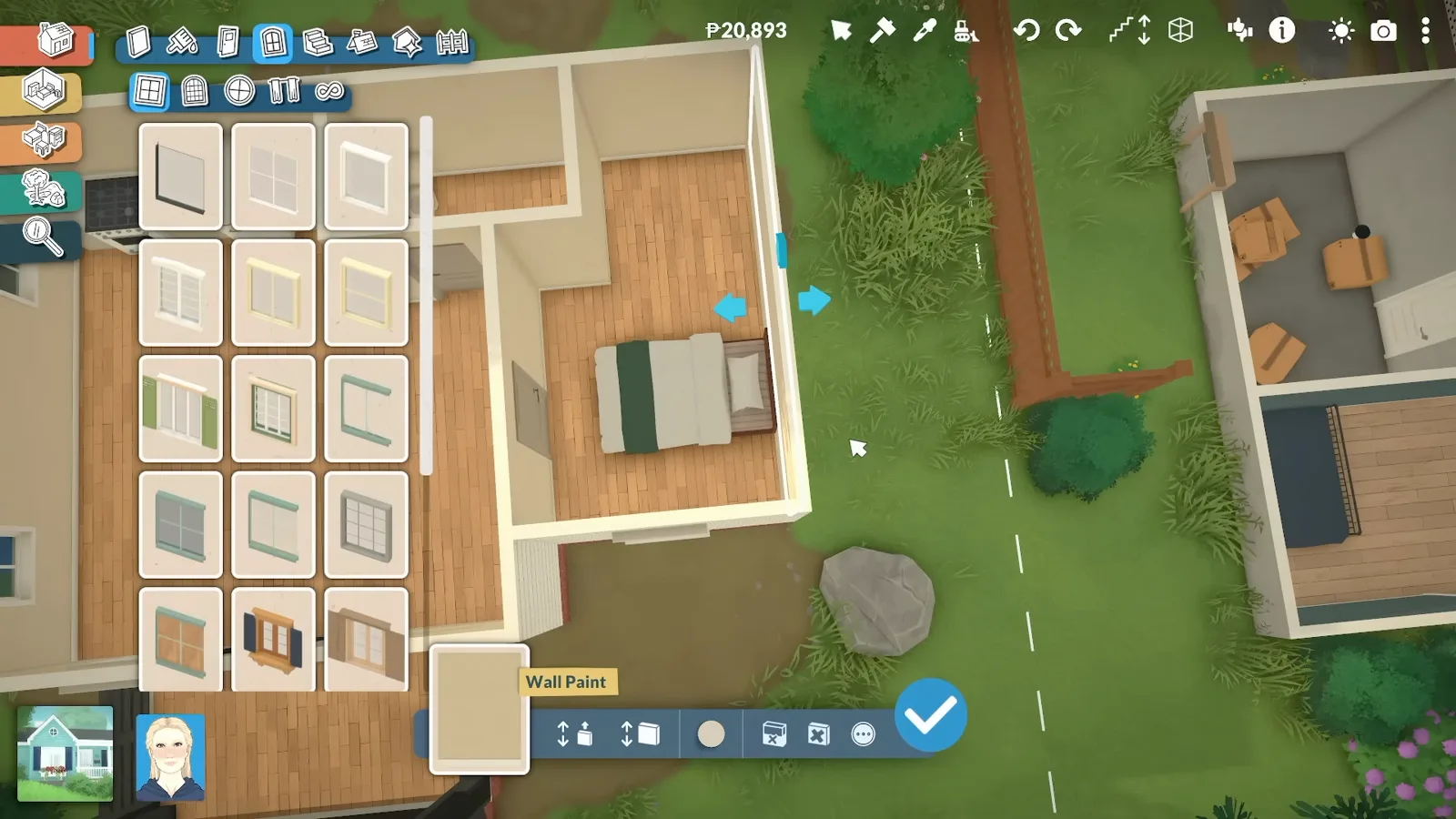
與 Sims 4 按房間放置不同,Paralives 從建造工具欄選開口,再吸附到已有牆體。開網格更容易對齊雙寬門和多格窗戶。
  1. 1

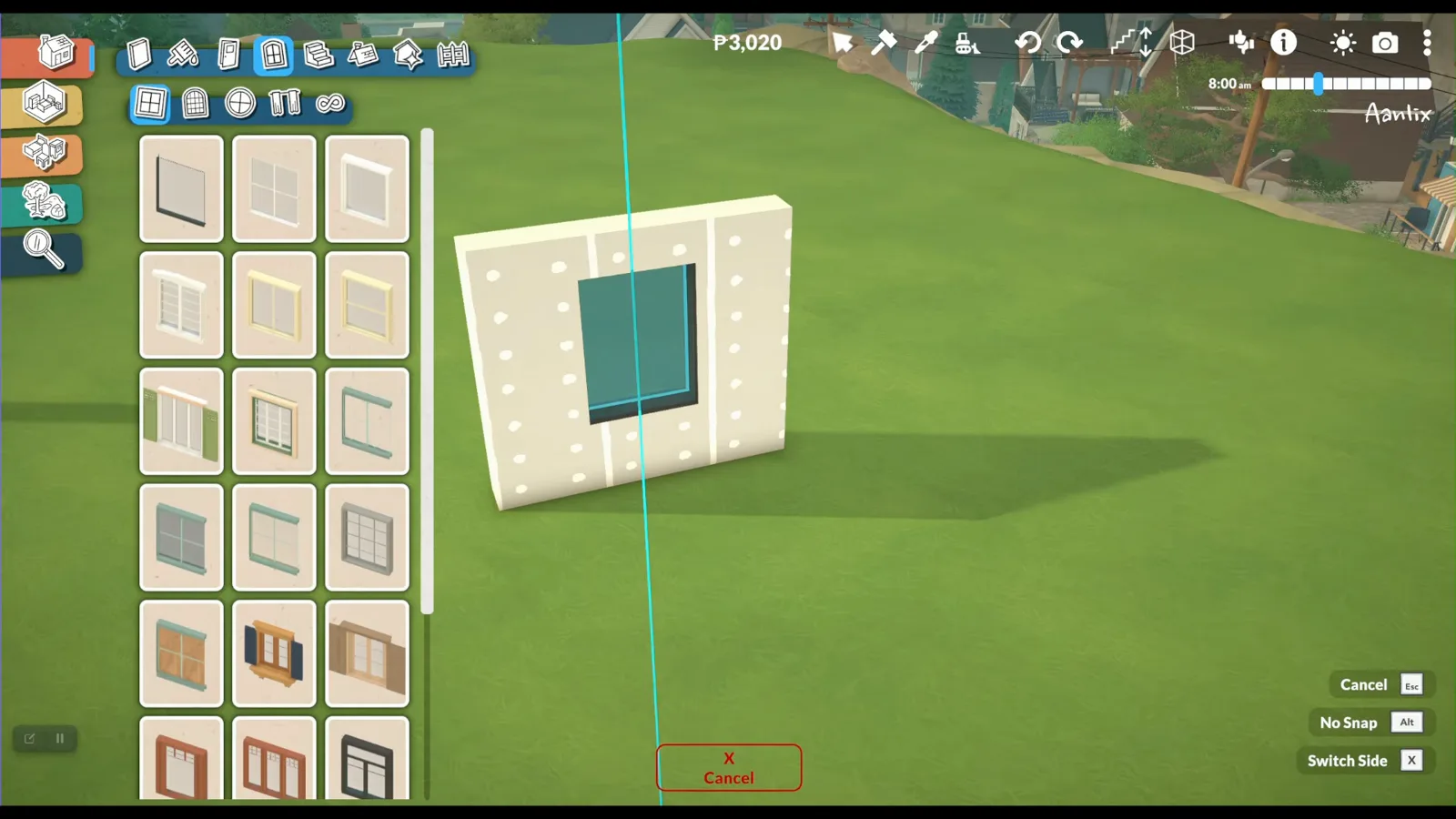
    Paralives 窗戶目錄網格在已佈置臥室的地塊旁開啟,展示矩形窗格和帶百葉窗的樣式供選擇
    建造工具欄 → 窗戶 — 先選樣式,再點選牆面。看 3:56 處
  2. 2

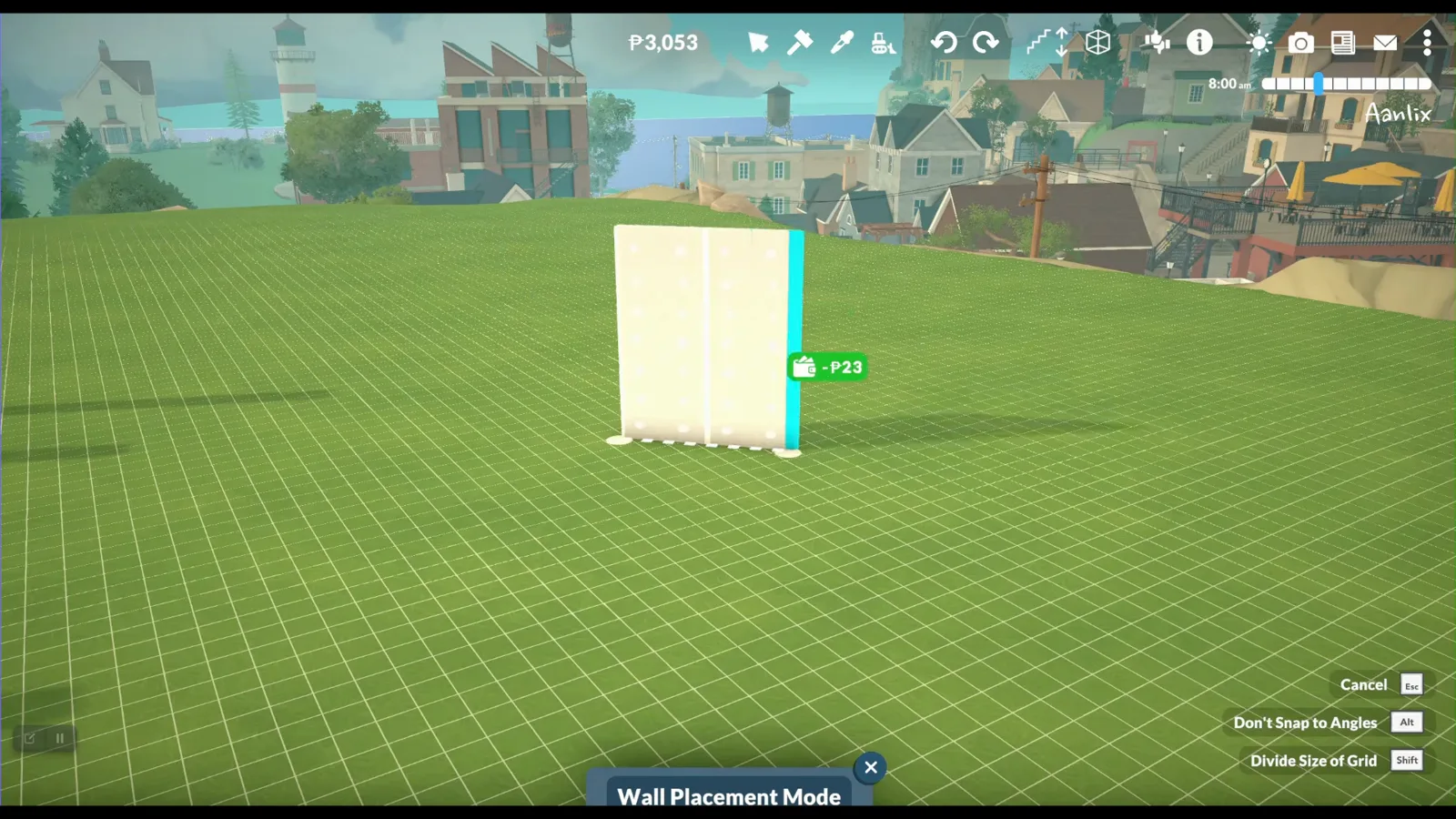
    Paralives 牆體放置模式在網格草地上繪製一段白色直牆,活動端有藍色高亮
    先畫牆 — 開口預覽不會吸附到空地上。看 1:48 處
  3. 3

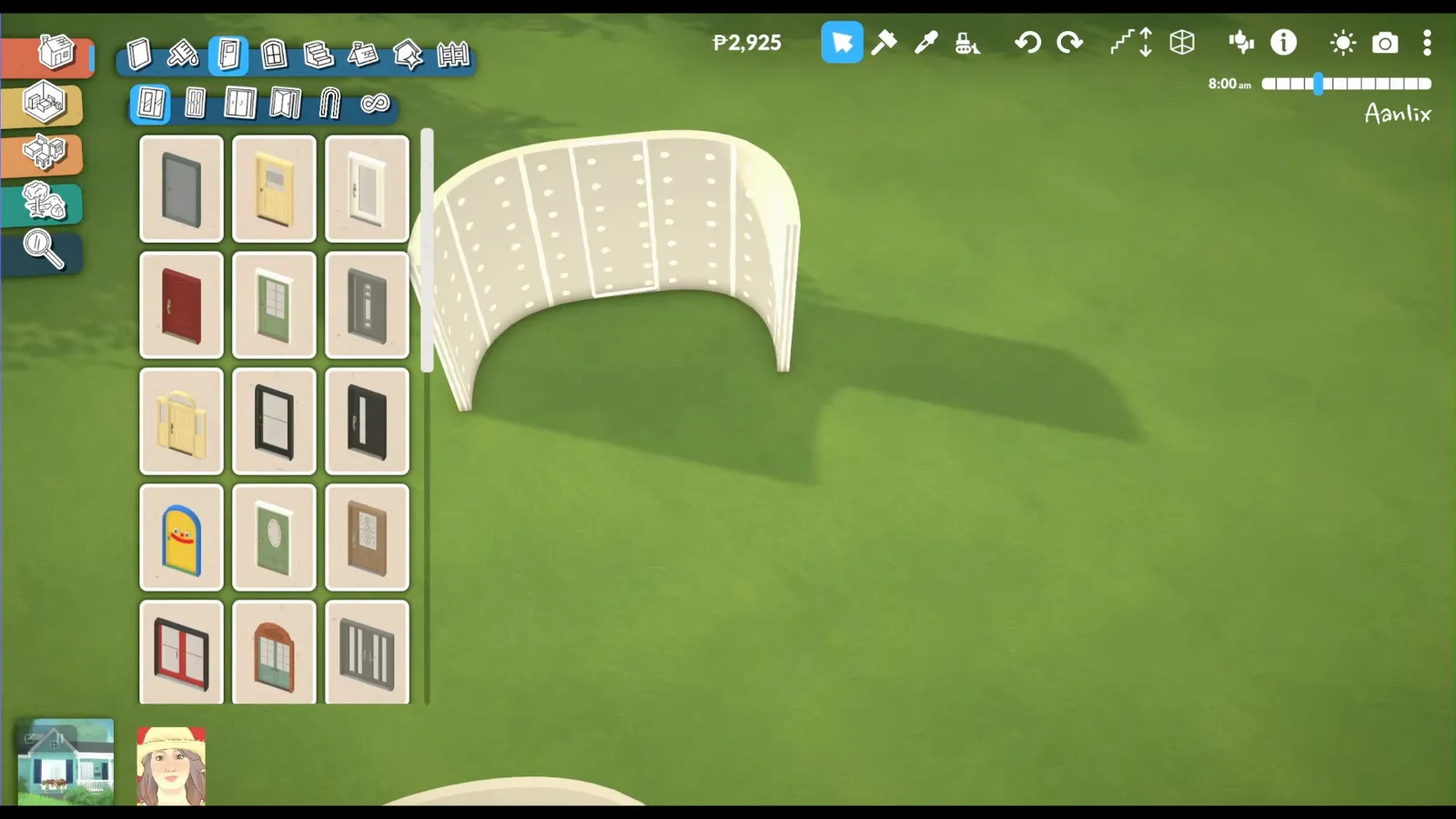
    Paralives 門目錄在白色弧形牆旁開啟,門樣式預覽高亮顯示在弦上的平直牆段
    等平直段吸附完成 — 弧面仍然拒絕放門。看 1:06 處

第 4–6 步

弧形牆

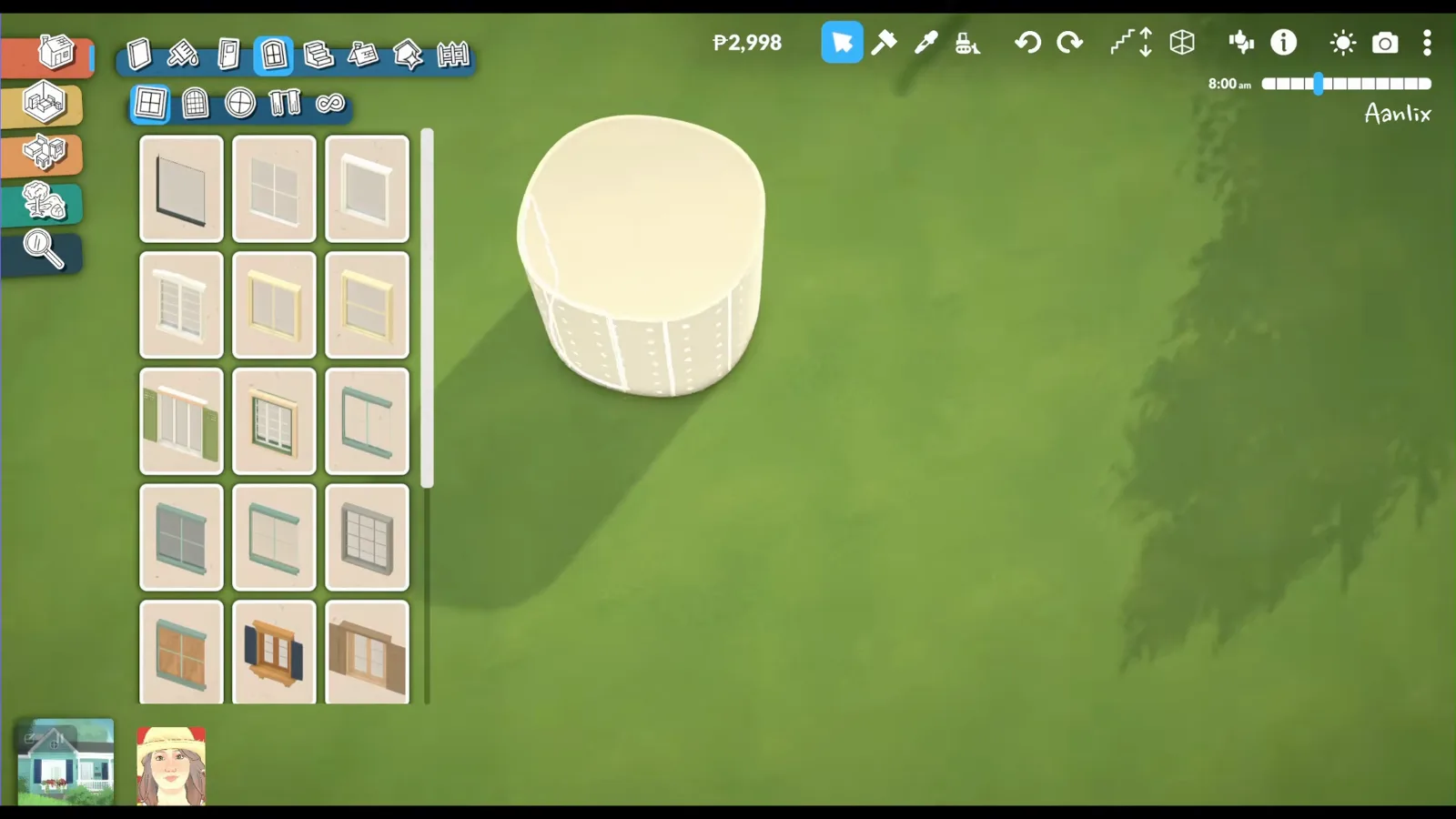
Early Access 弧形牆段本身仍無法直接放窗或門。變通是在弦上插一段短直牆——不需要 Mod。畫完美弧線的細節見弧形牆攻略。
  1. 4

    Paralives 地塊上的弧形牆圓柱體,窗戶目錄已開啟,弧面上未放置任何門或窗
    純弧面無法吸附 — 選樣式前先規劃一條平直弦。看 0:40 處
  2. 5

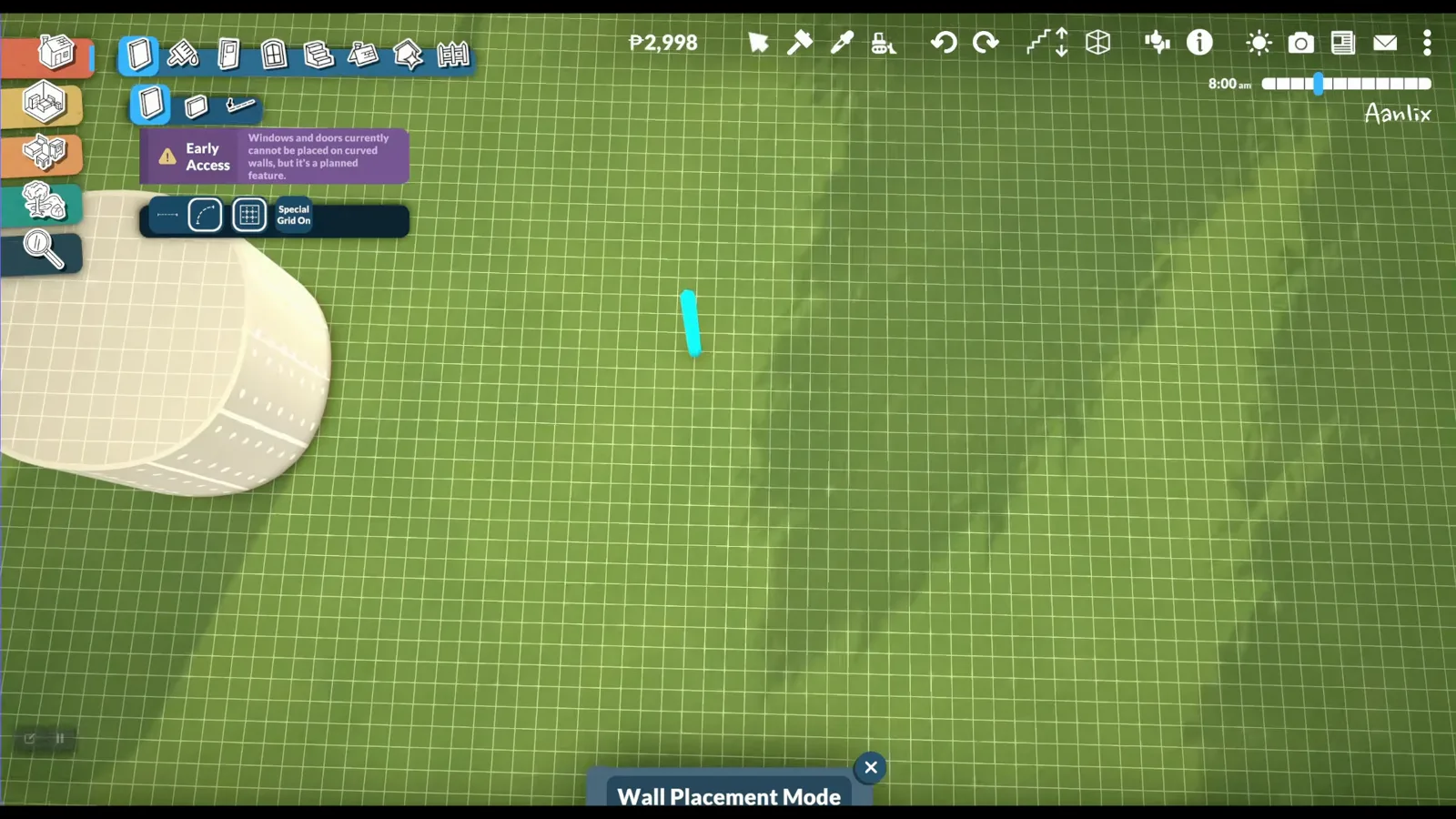
    Paralives 搶先體驗提示弧形牆不接受開口,同時在弧形圓柱旁的網格上放置一段直牆
    弦上一條平直段就夠放一個開口。看 0:42 處
  3. 6

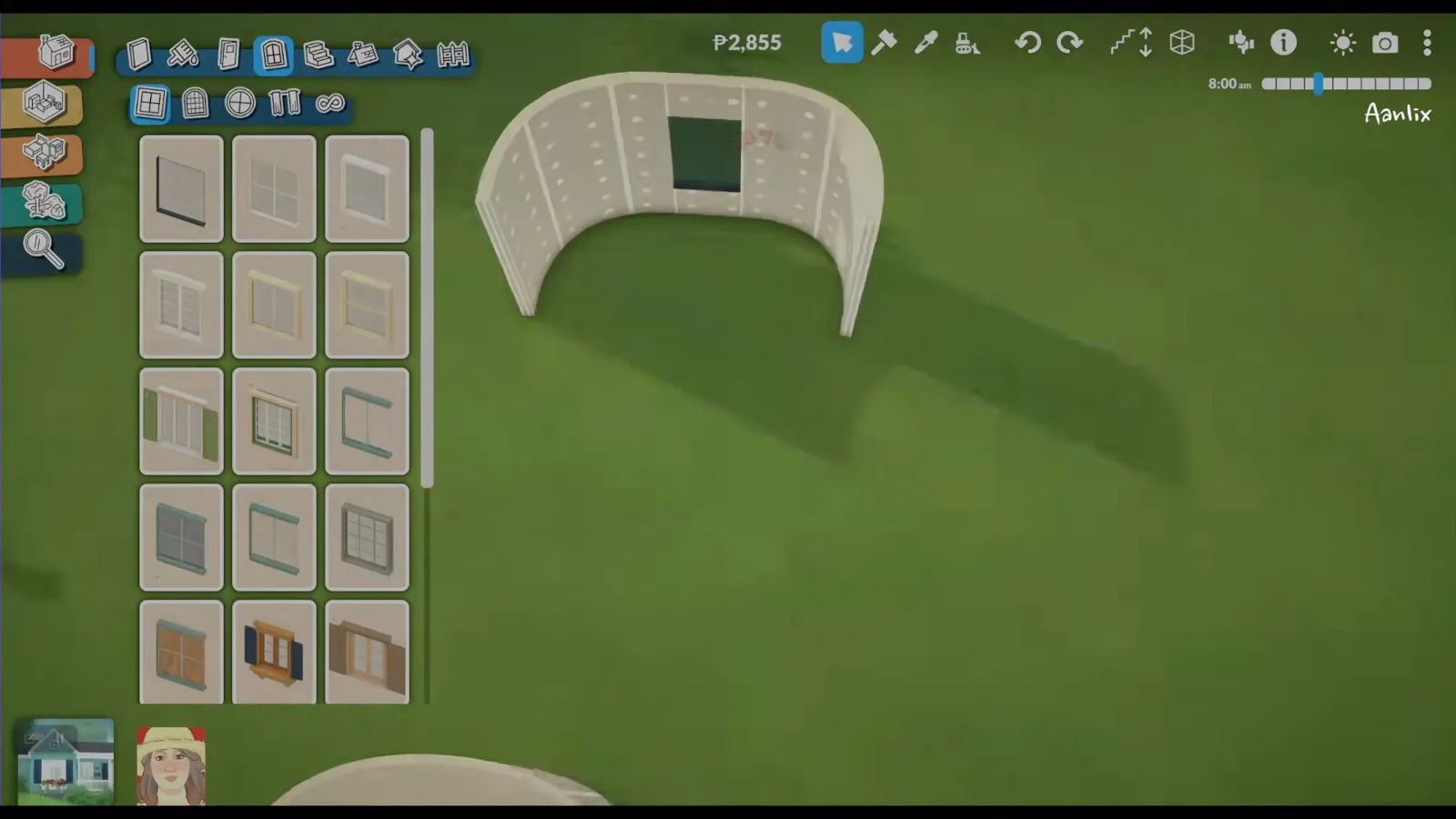
    Paralives 弧形牆弧線上切出的矩形開口,窗戶目錄開啟以便將窗格吸附到內嵌的平直段
    弧線看起來連續 — 開口位於隱藏的平直弦上。看 1:10 處

第 7–9 步

縮放、牆厚與粉刷

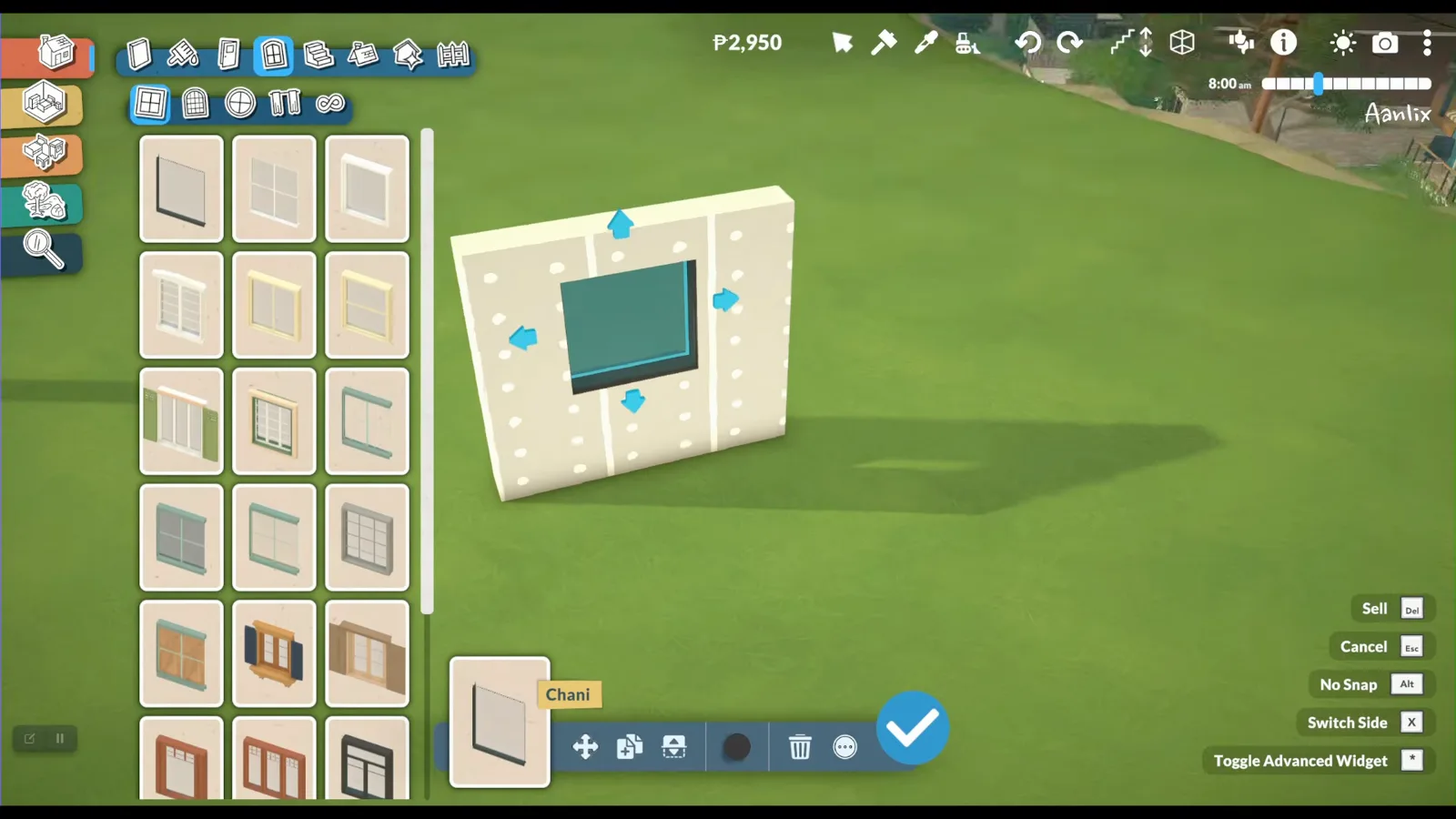
放置後可拉伸開口、加厚宿主牆做框窗,並用 Alt 給外框刷與牆相同的材質——三個獨立控制,Sims 玩家常會漏掉。
  1. 7

    Paralives 厚牆上選中的窗戶,四邊有藍色縮放箭頭,底部顯示窗戶物件面板
    放置後拖動螢幕箭頭 — 拼接單元可組成玻璃牆。看 2:02 處
  2. 8

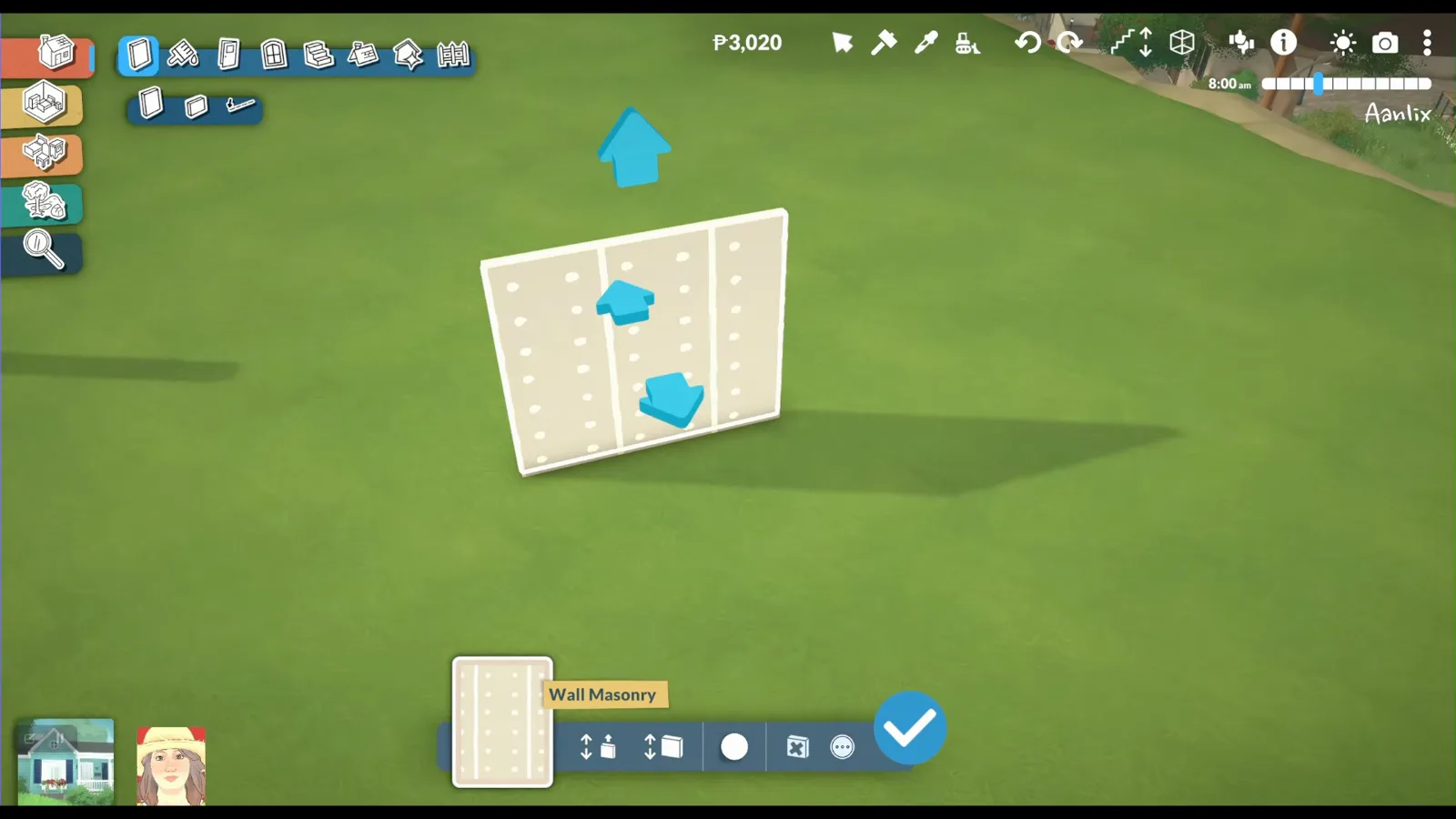
    Paralives Wall Masonry 面板用藍色豎向箭頭調整獨立牆段高度,此時尚未切割窗洞
    先加厚宿主牆 — 窗臺深度隨砌體尺寸變化。看 1:54 處
  3. 9

    Paralives 牆體塗裝模式,牆紙色板網格在已有方形窗洞的厚牆段旁開啟
    按住 Alt 點選窗框,可塗外飾而不重塗整面牆。看 2:08 處

第 10 步

立面高度對齊

對稱窗排用 Paralives 的高度克隆比 Sims 式 moveobjects 微調快得多。

  1. 10

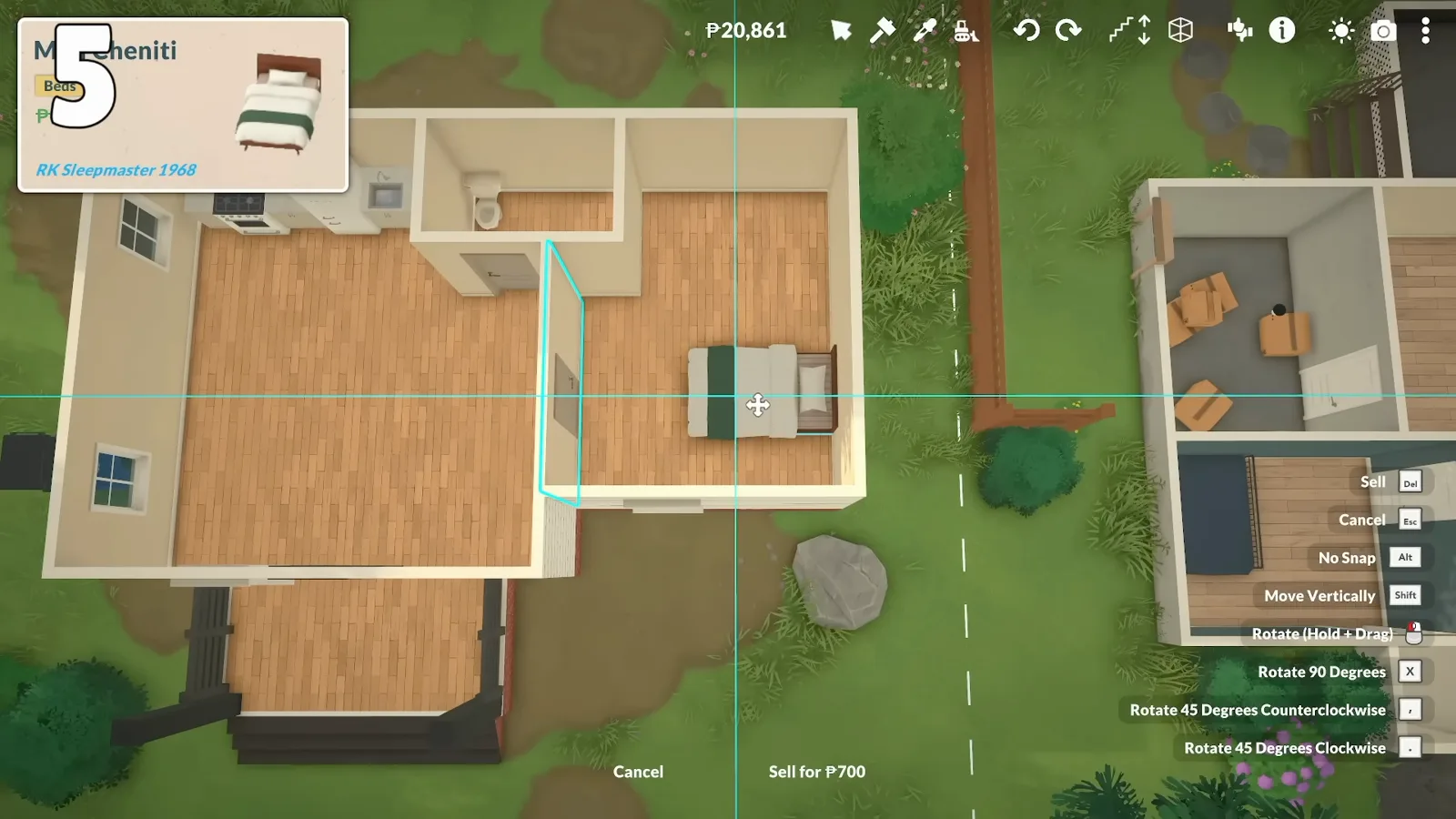
    Paralives 用 Alt 克隆床到相同高度時出現的青色十字對齊參考線 — 排列窗戶行時同樣會出現這些參考線
    十字參考線表示同高 — Alt 克隆比手動微調更快。看 4:08 處

窗戶與門常見問題

Paralives 弧形牆上能開窗嗎?
Early Access 0.1.6b 不能直接在弧線上開洞。在曲線內側插一段直牆,把窗放在直牆上。畫弧線本身見弧形牆攻略。
雙寬門要佔兩格嗎?
在目錄裡選雙開門樣式——牆夠長時預覽會自動拉滿寬度。預覽飄在空中多半是牆段太短或網格吸附在較勁;把牆延長一格再試。
怎麼讓窗外側和內側顏色不一樣?
牆面要一面一面刷。窗框按住 Alt 點窗戶——色板只塗外框收邊,不會整面牆重刷。
門為什麼吸附不上牆?
最常見原因:預覽後面沒有牆、半牆段太短,或者想放在弧線上。先畫或延長一段滿高直牆,等貼合吸附出現再點。
為什麼窗戶無法吸附到弧形牆?
搶先體驗版的弧形牆在弧線上拒絕開窗。在弦上嵌入一小段直牆,在那裡放窗,再銜接回曲線——見本指南第 4 步。

繼續建造