
先說結論
Paralives 不算吃效能,但搶先體驗階段值得花幾分鐘做幾個明確的選擇。只想看重點的話:
- 開全螢幕,解析度對齊顯示器的原生解析度
- Frame Rate Cap 設 60 Hz——生活模擬要的是穩,不是極限幀數
- 電腦扛得住就把 Environment Texture Quality 開 High,畫面質感全靠材質
- 低配電腦先把 Object 和 Grass Rendering Distance 降到 Low
- 鏡頭靈敏度調低一格,建造會準很多
- 前幾天保留教程和提示;音訊純屬個人口味
初次啟動
進第一個世界之前,先開設定
設定選單裡花五分鐘,能省下之後幾小時的彆扭。下面三個面板建議在建立第一個 Para 之前過一遍——這裡沒有對錯,只有影響手感的偏好。
- 1
在主選單開啟 Settings
在建立 Para 或者蓋房子之前,標題畫面上的 Settings 入口就是這趟旅程的起點。先看設定是值得的,因為它悄悄決定了之後的一切——而且隨時能回來改,不用讀檔。
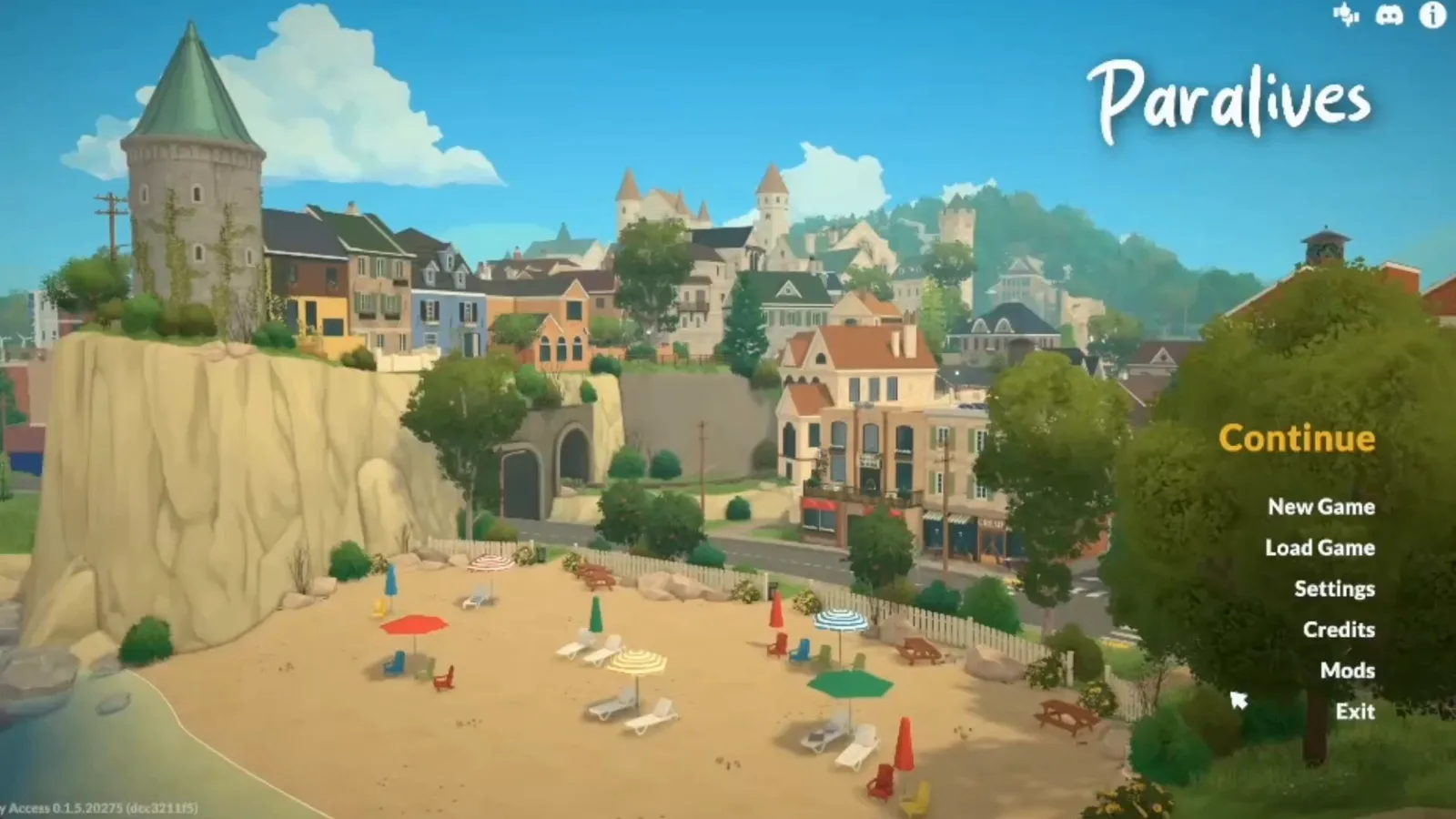
設定入口就在標題畫面上——不需要任何存檔。看 0:18 處 - 2
General 標籤頁:語言、時鐘和自動存檔
General 頁管的是家務事:語言、24 小時制開關、度量單位,還有 Enable Autosave 和它的間隔。這裡沒有標準答案——這篇攻略的兩位創作者裡,一位乾脆關掉自動存檔,另一位每 10 分鐘存一次。按自己的玩法選就行。
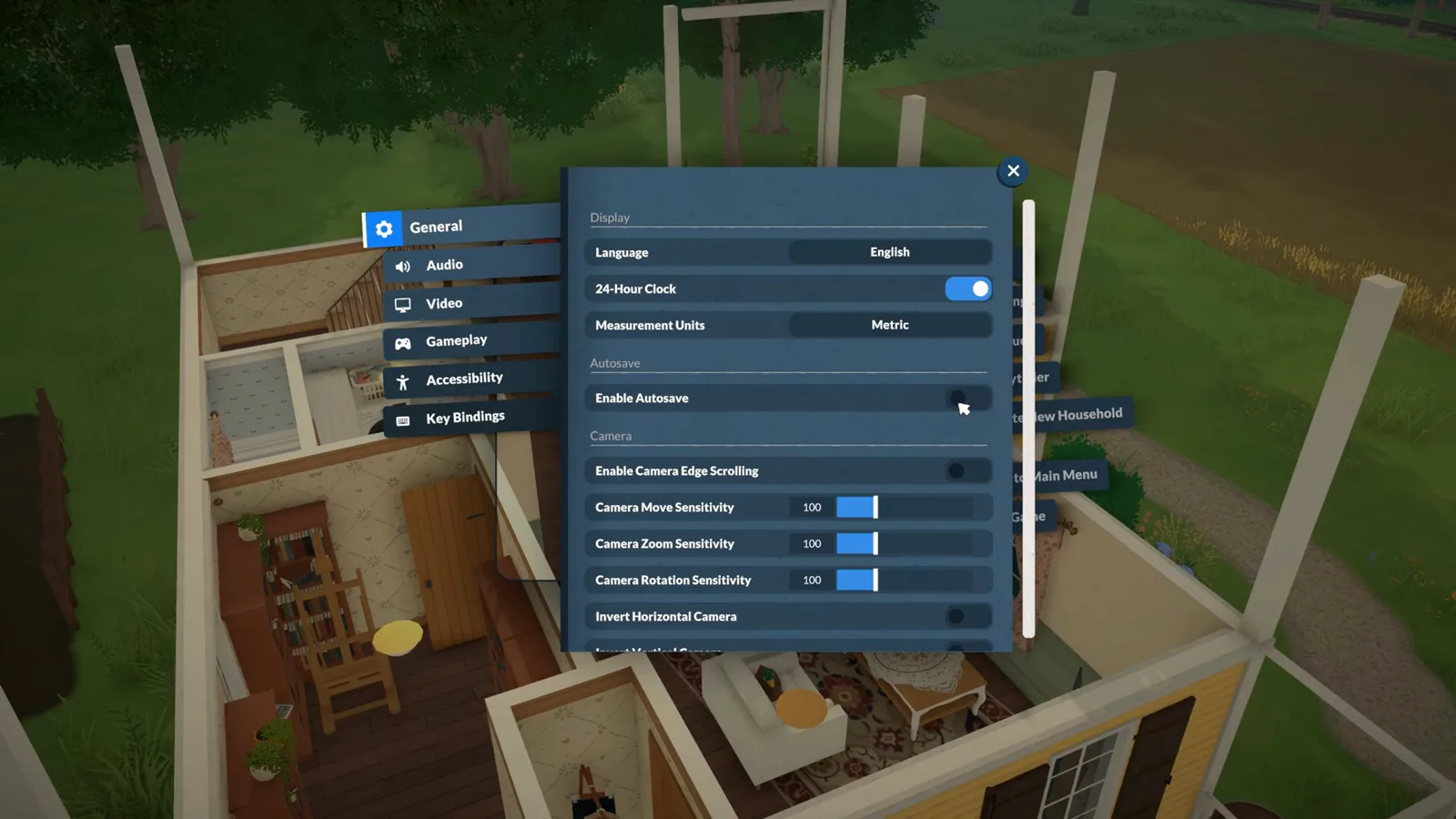
自動存檔、單位和時鐘格式純看個人——每個人的這一頁都不太一樣。看 0:36 處 - 3
Gameplay 標籤頁:舒適度開關
舒適感都藏在 Gameplay 頁。給選中和未選中 Parafolks 開的 Enable Autonomy 讓小鎮自己運轉,Show Para Paths 畫出每個人正在去哪,Pause Time While In Build Mode 讓你蓋房時時間停擺。頭幾天把輔助功能都留著——讓遊戲慢慢教會你,勝過自己在選單裡瞎摸。
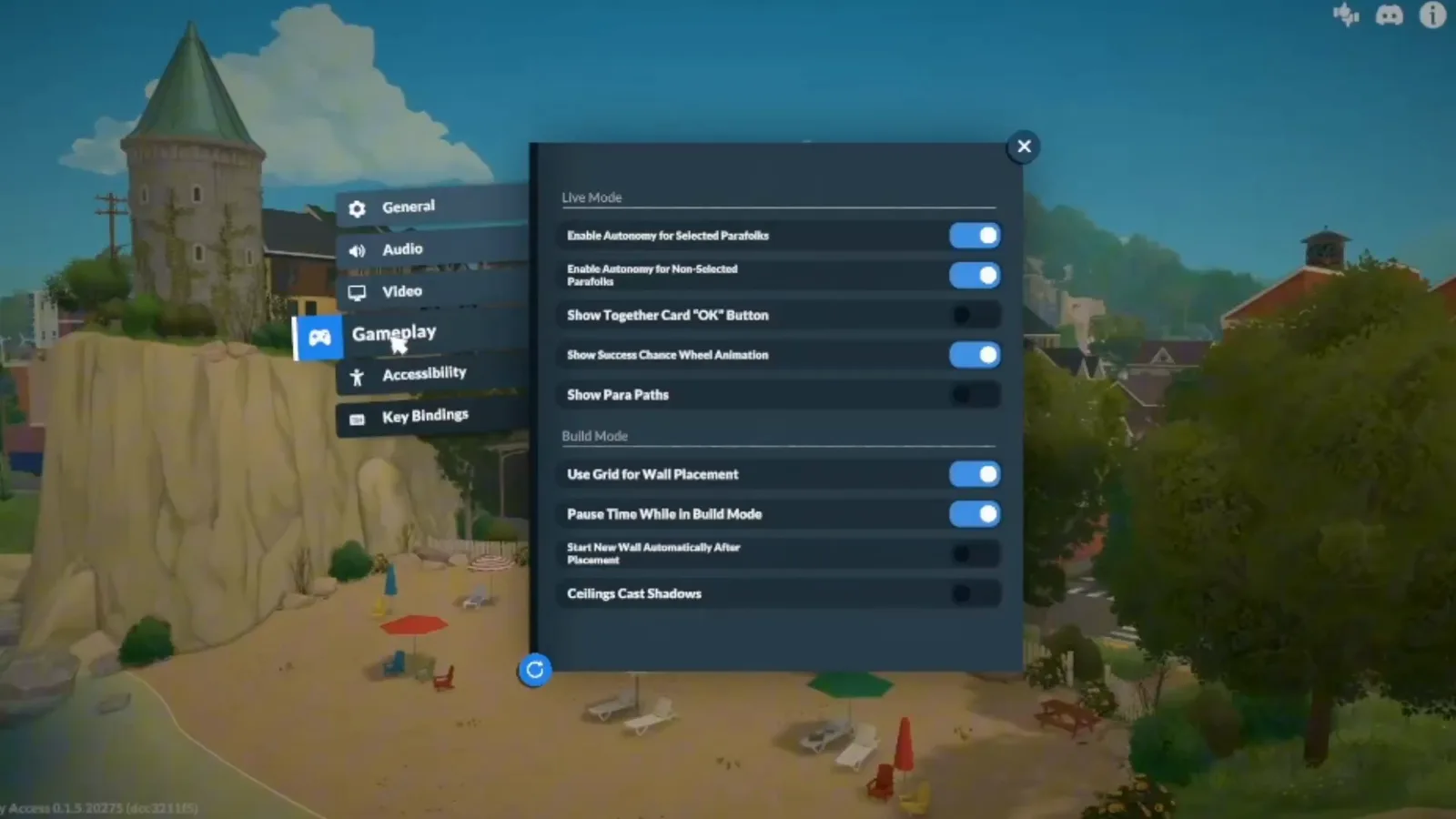
開著自主性,就算你不看,小鎮也照樣生活。看 3:20 處
顯示與畫質
顯示與畫質,逐項講
Paralives 那種柔和細膩的觀感和你的幀數,就是在 Video 標籤頁裡二選一的。三步講完這一頁的每個選項,順序照著老玩家調的來。
- 4
Video 標籤頁:全螢幕與原生解析度
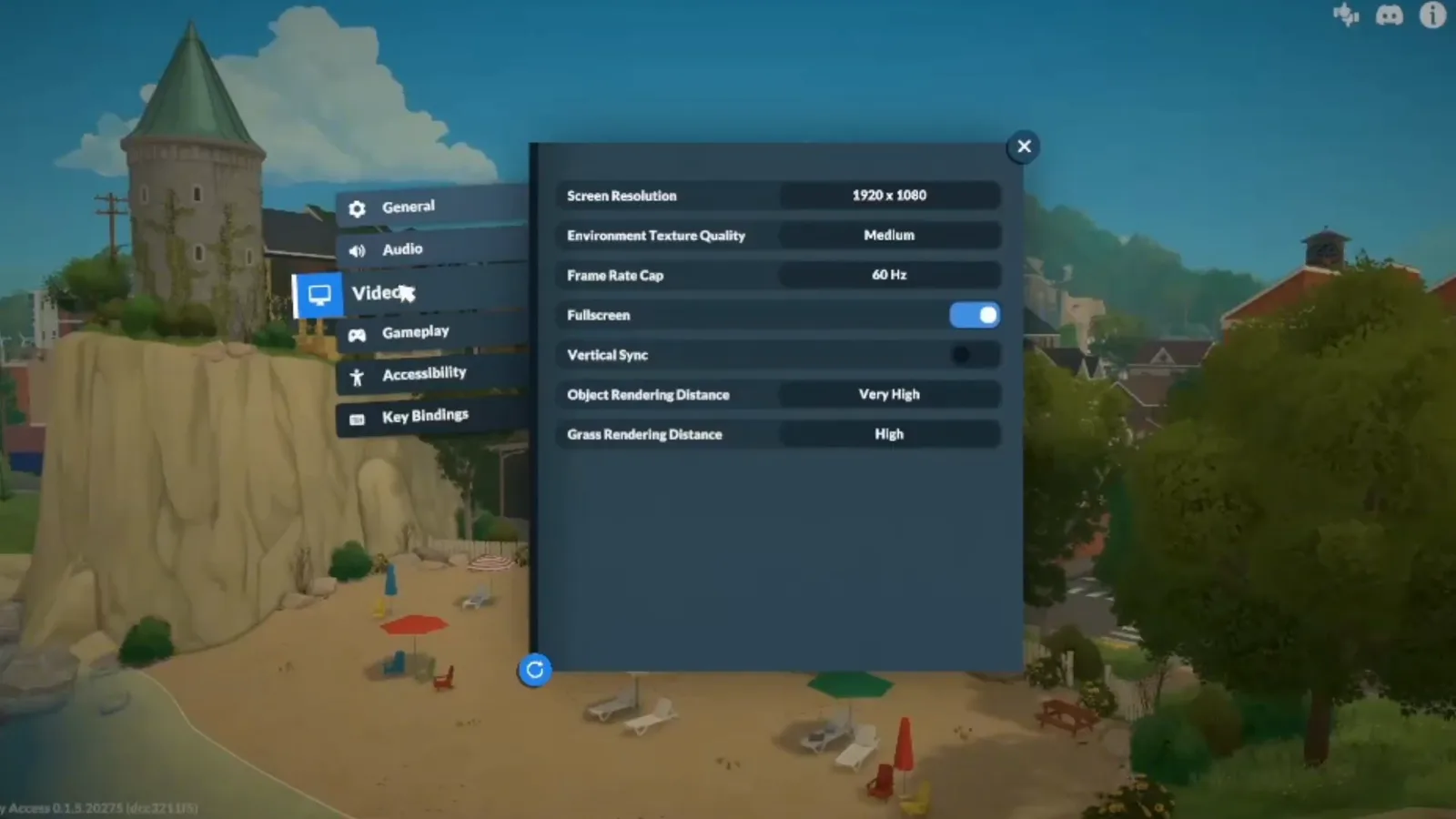
Video 頁最重要。生活模擬遊戲開 Fullscreen 沉浸感最強;Screen Resolution 要對齊顯示器的原生解析度——一旦調低,遊戲那種柔和的細節就回不來了,畫面看起來就是哪裡不對。Vertical Sync 也在這裡:預設開著,除非你感覺到操作延遲再關。
全螢幕加原生解析度是地基,其他設定都建在它上面。看 2:33 處 - 5
Environment Texture Quality:最大的那根槓桿
想快速改變遊戲負載,動 Environment Texture Quality 最見效。High 保留 Paralives 招牌的柔和質感;機器吃力就降到 Medium,差別立竿見影,世界又不會變平。下拉選單只有 Low、Medium、High 三檔,選擇題不難做。
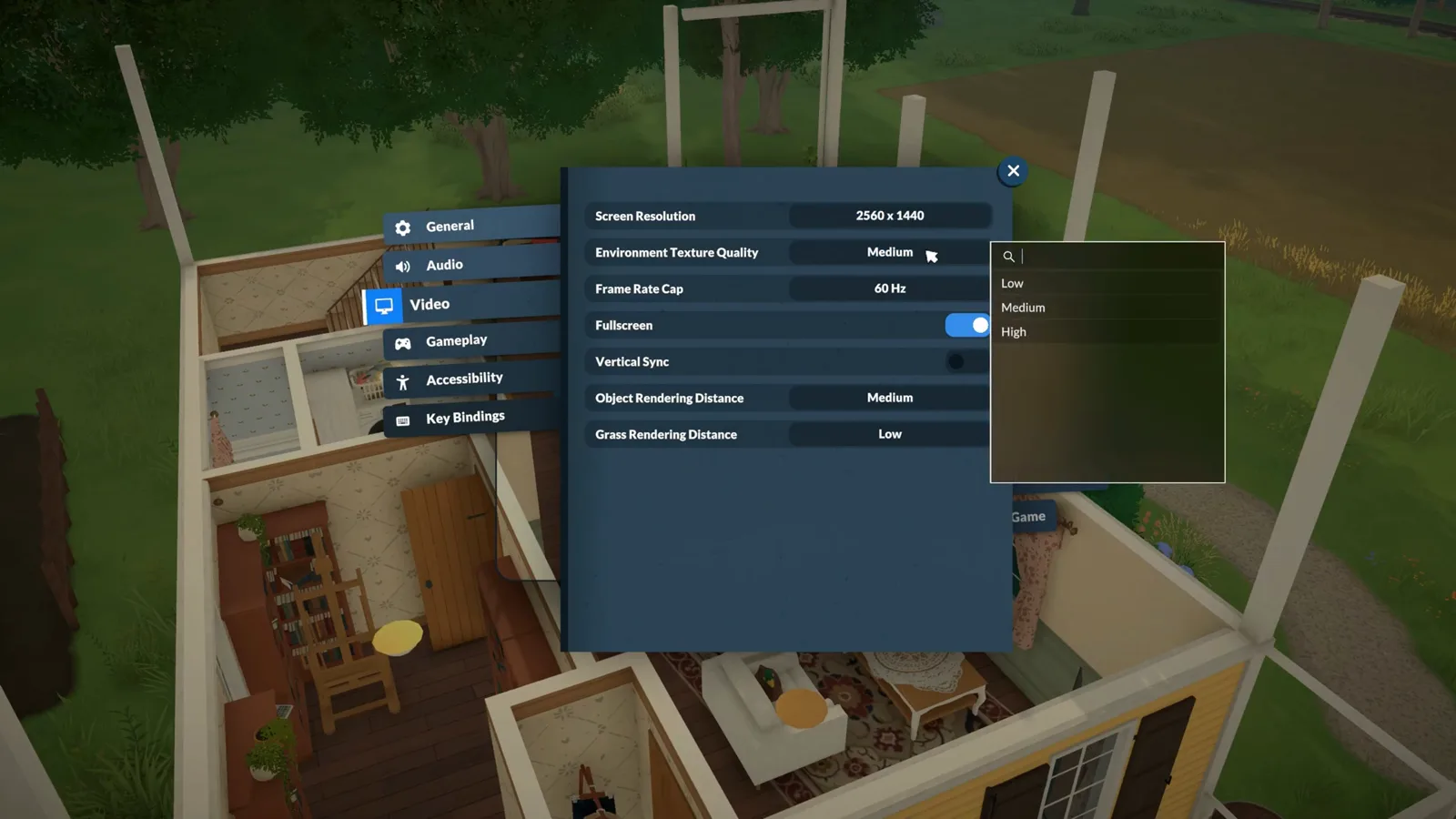
只有三檔:Low、Medium、High。質感靠材質撐著——所以最後再降它。看 0:50 處 - 6
Object Rendering Distance:畫面和幀數的天平
Object Rendering Distance 決定一次渲染多少世界。調高能看到鄰居地塊的細節,調低換來流暢。低配機器第一個犧牲的就是它——隔兩個地塊的灌木叢基本注意不到,省下的幀數花在材質上更值。
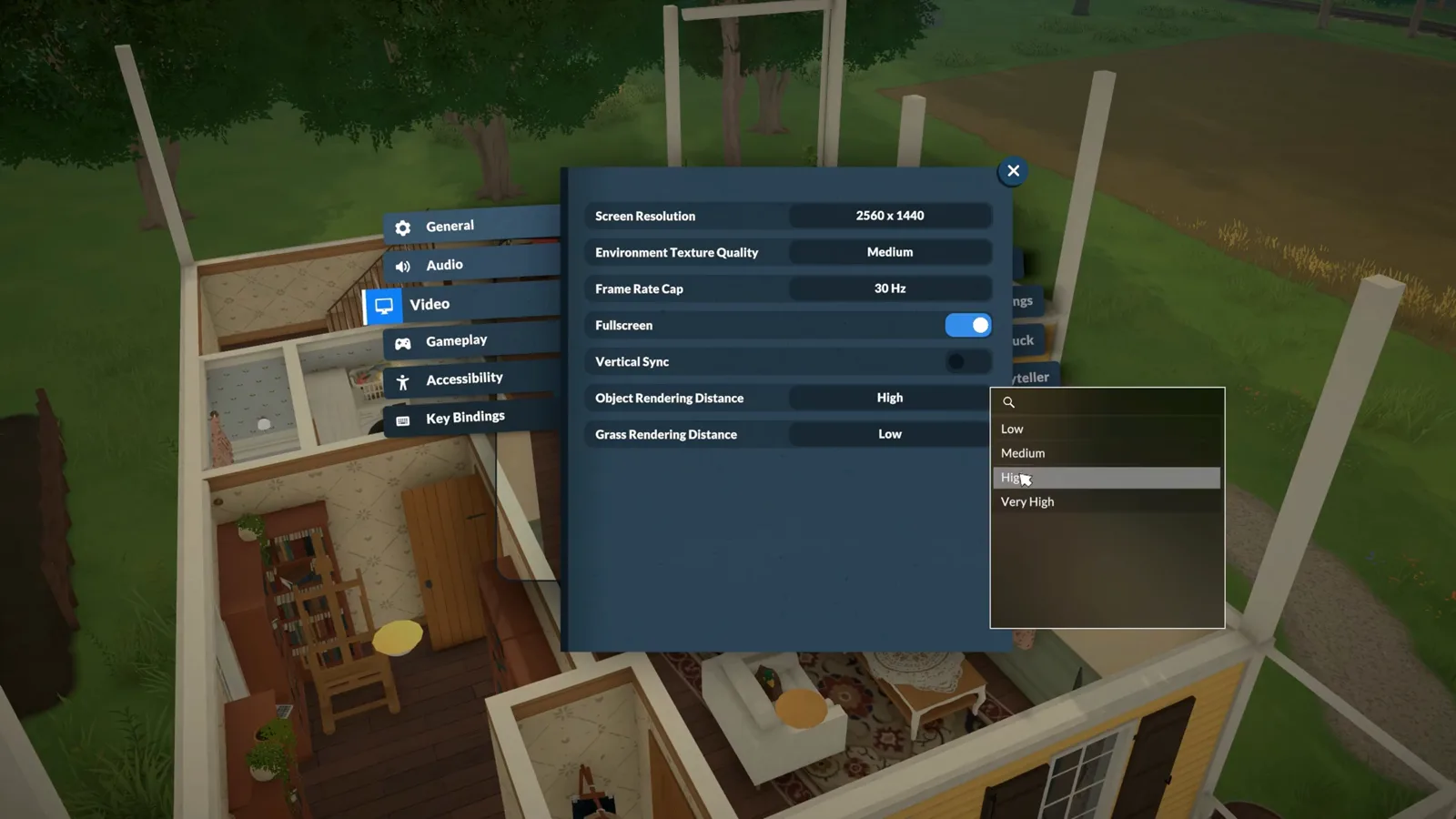
渲染距離是經典的效能旋鈕:要更多世界,還是要更多幀數。看 1:10 處
低配電腦與 Mac
低配保底方案:先砍什麼
核顯、老筆記本還是 Apple Silicon 的 Mac?這套方案砍掉你感覺不到的部分,換來真正能玩的幀數。下面面板裡的數值來自另一位創作者的實機示範。
- 7
幀數上限設 60 Hz
Frame Rate Cap 下拉選單從 30 Hz 起步逐檔往上。生活模擬遊戲 60 Hz 正合適——流暢又不壓榨電腦,穩定比極限重要。低配機器直接鎖 30 Hz,遊戲幀數會穩住,而不是載入之間忽快忽慢地卡。
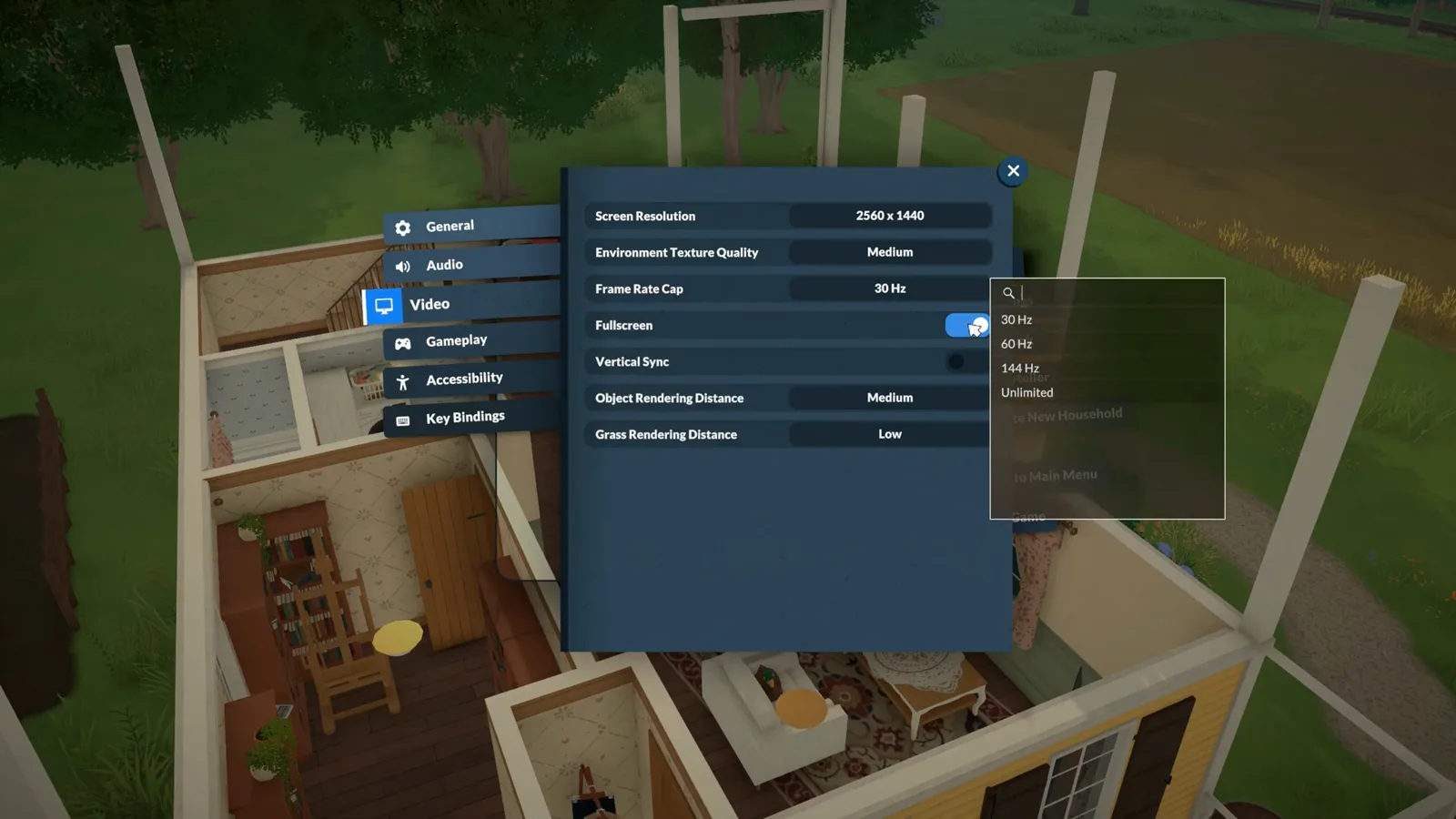
選機器穩得住的那一檔——大多數人 60,弱一點的機器 30。看 0:57 處 - 8
Grass Rendering Distance:隱性開銷
Grass Rendering Distance 是最容易被忽略的一項。每塊地都畫植被,開銷出奇地大;調低它幾乎不影響自家房子的觀感,只是遠處的草坪不再一直畫下去。低配電腦的幀數,就靠它和 Object Rendering Distance 一起找回來。
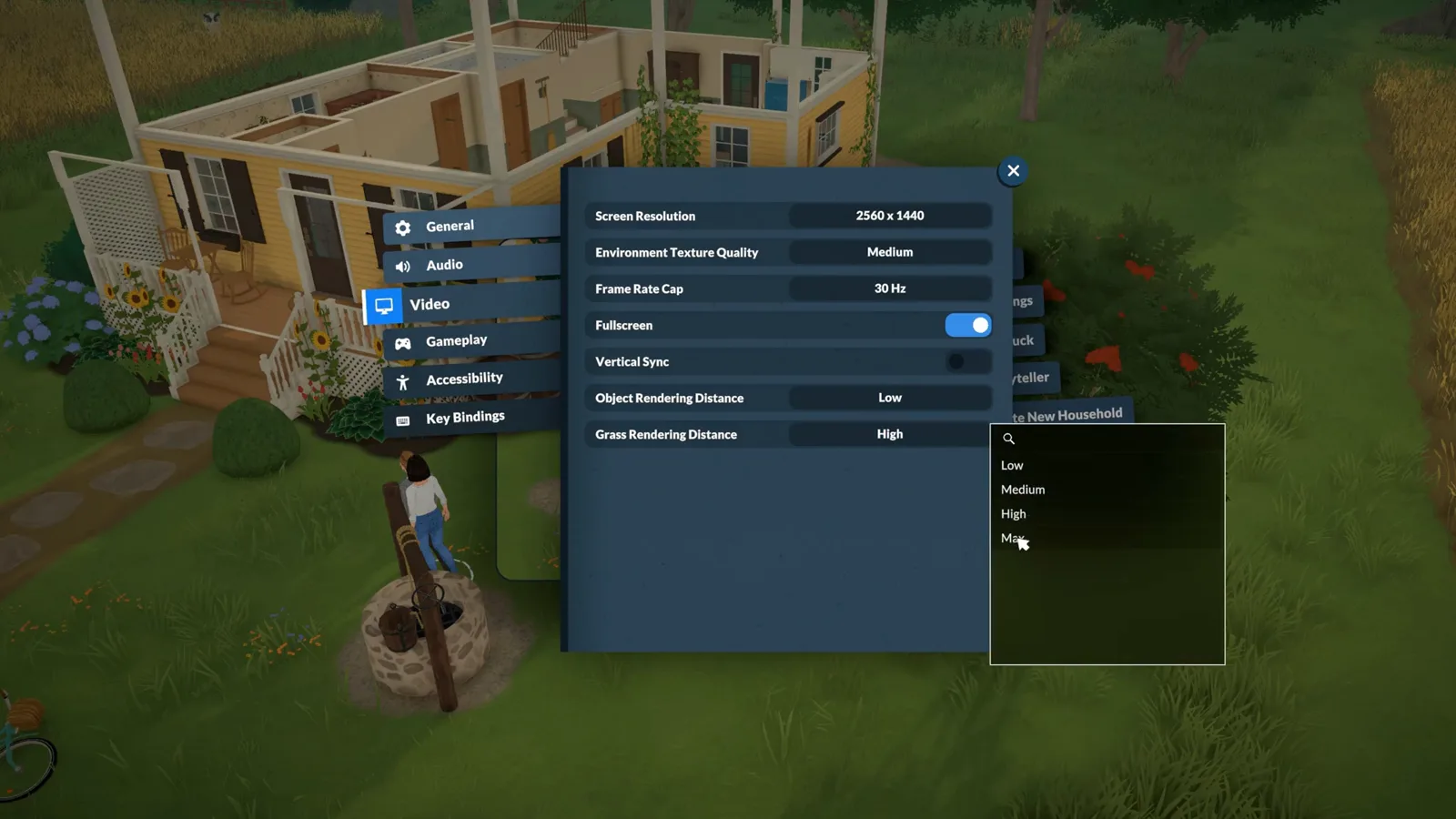
草地比物件多出一檔 Max——正是這一檔吃掉實打實的幀數。看 1:33 處 - 9
低配方案,一個畫面看完
完整配方按重要程度排:Frame Rate Cap 30 Hz、Environment Texture Quality Medium、Object Rendering Distance Low、Grass Rendering Distance Low——遊戲看起來依然是 Paralives。Apple Silicon 的 Mac 照搬同一套。之後幀數還晃,就去低幀數修復頁用控制台命令再擠一擠;Steam Deck 玩家另有實測過的專屬方案。
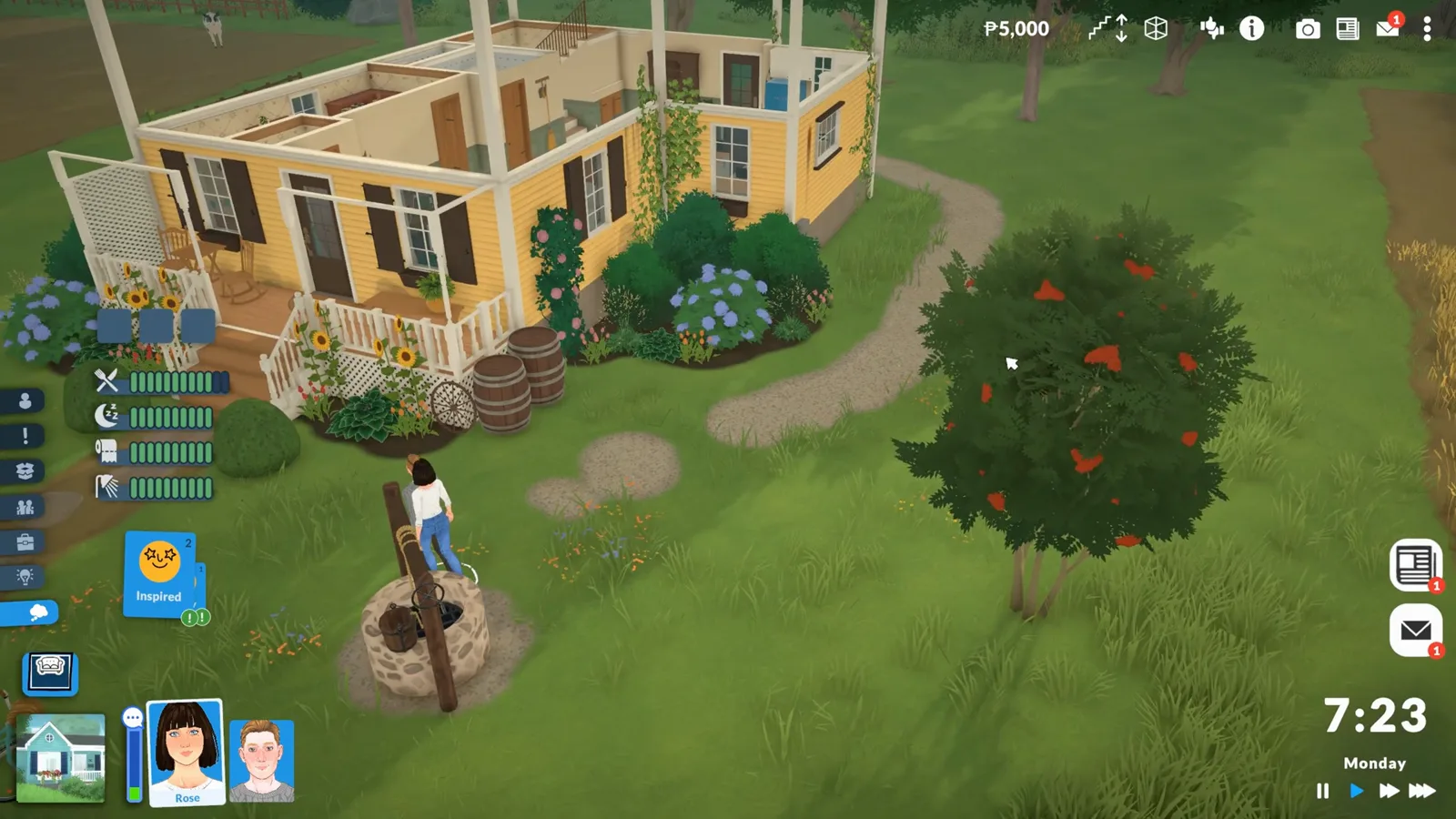
材質 Medium、距離 Low——看起來仍是商店頁面上的那個遊戲。看 1:25 處
鏡頭與操作
鏡頭手感和鍵位
鏡頭是你每一秒都在碰的工具。兩個面板決定它是幫你還是跟你較勁——都只需要設一次。
- 10
鏡頭靈敏度:往下調一點點
General 頁最底下的 Camera 區塊是大家最愛跳過的地方。覺得鏡頭太快,就把 Camera Move 和 Camera Rotation Sensitivity 稍微調低——每天不停縮放、平移的時候,建造和找路都會輕鬆很多。Enable Camera Edge Scrolling 和反向開關也在這裡。鏡頭的全部預設按鍵見我們的操作頁。
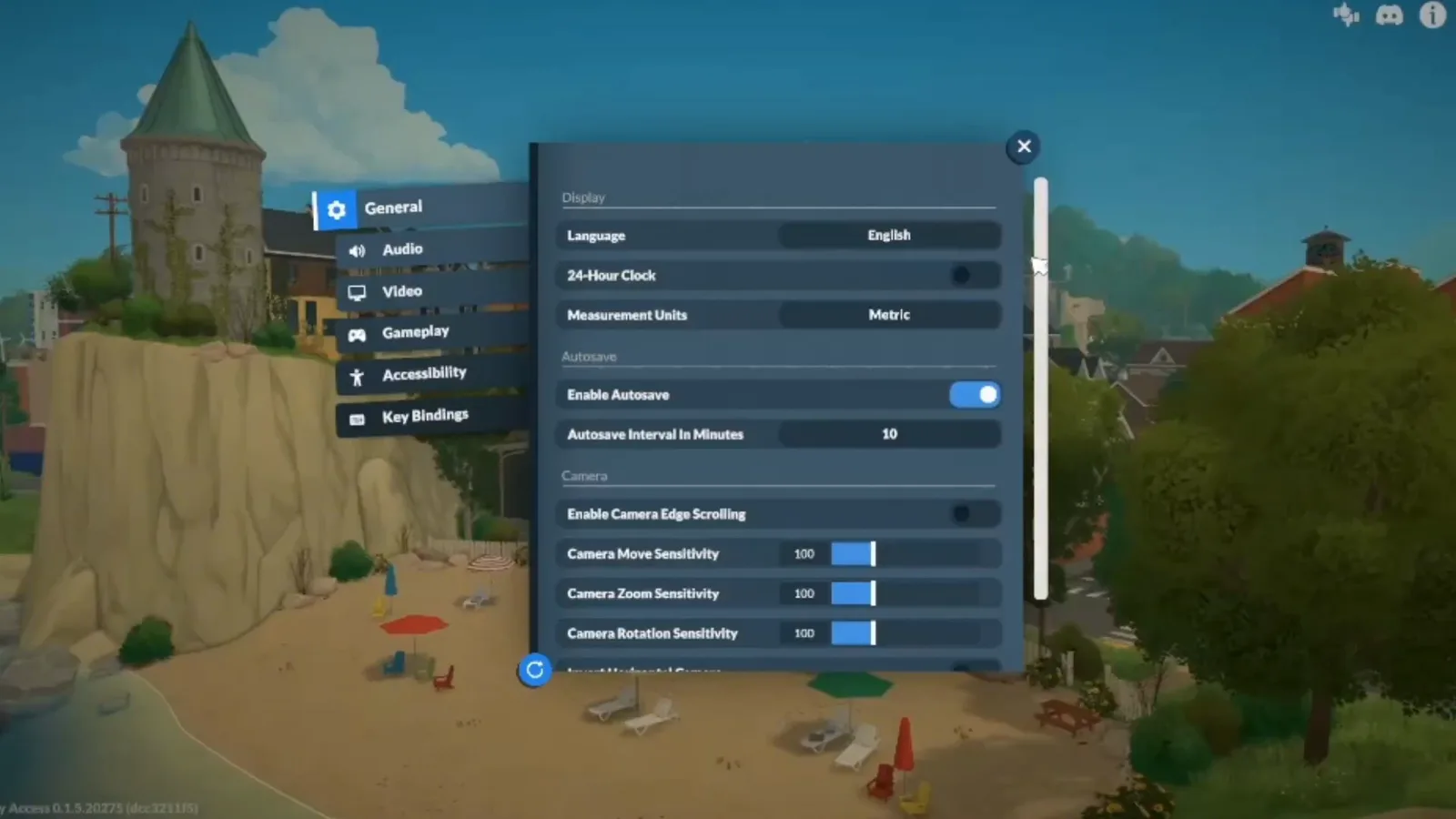
靈敏度是私事——調到鏡頭不再跟你較勁為止。看 0:38 處 - 11
Key Bindings:預設就行,想改隨時能改
Key Bindings 頁列著鏡頭、時間和建造工具的每一條按鍵,全部可以重綁,頂部還有 Reset to Default。這篇攻略的兩位創作者起初都不動這個面板——玩到一半重學操作,徒增混亂。知道它在這裡就夠了;帶註解的完整按鍵表在我們的操作頁。
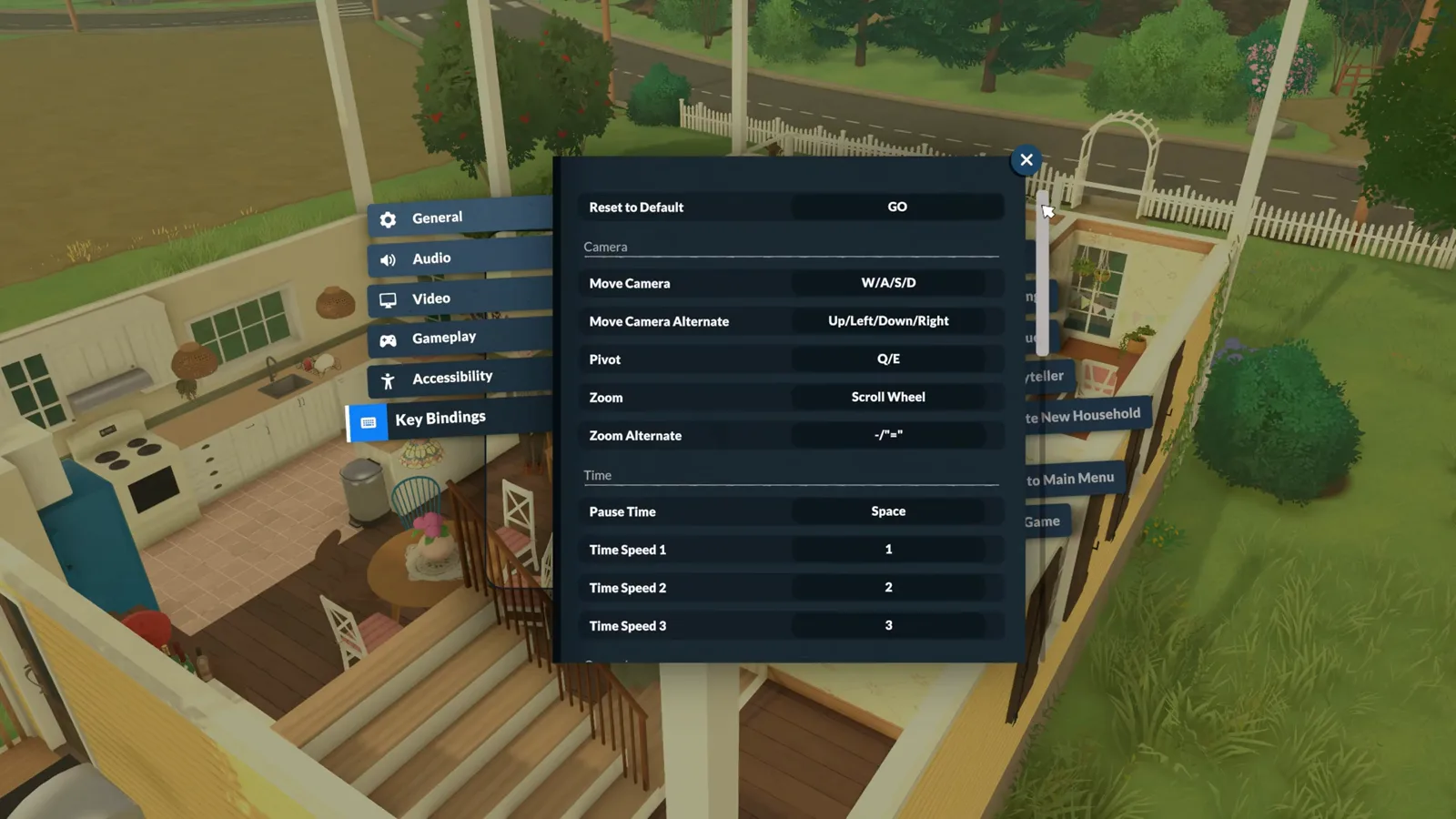
每條按鍵都能重綁——但用預設設定一點也不丟人。看 4:22 處
音訊與無障礙
音訊、無障礙和色彩濾鏡
最後兩個面板最個人化——聲音和舒適度。Paralives 在這裡其實相當厚道:實打實的色盲濾鏡、介面縮放,還有大多數人一直沒發現的鏡頭舒適選項。
- 12
音訊:音樂調低,環境聲調高
五根滑桿:Master Volume、Music、Sound Effects、Voice Over、Ambient Sounds。音訊純看口味,但有一個調法幾乎人人適用——把 Music 降一檔,讓細小的環境聲透出來。正是這些背景細節讓世界比任何配樂都更有生命力。
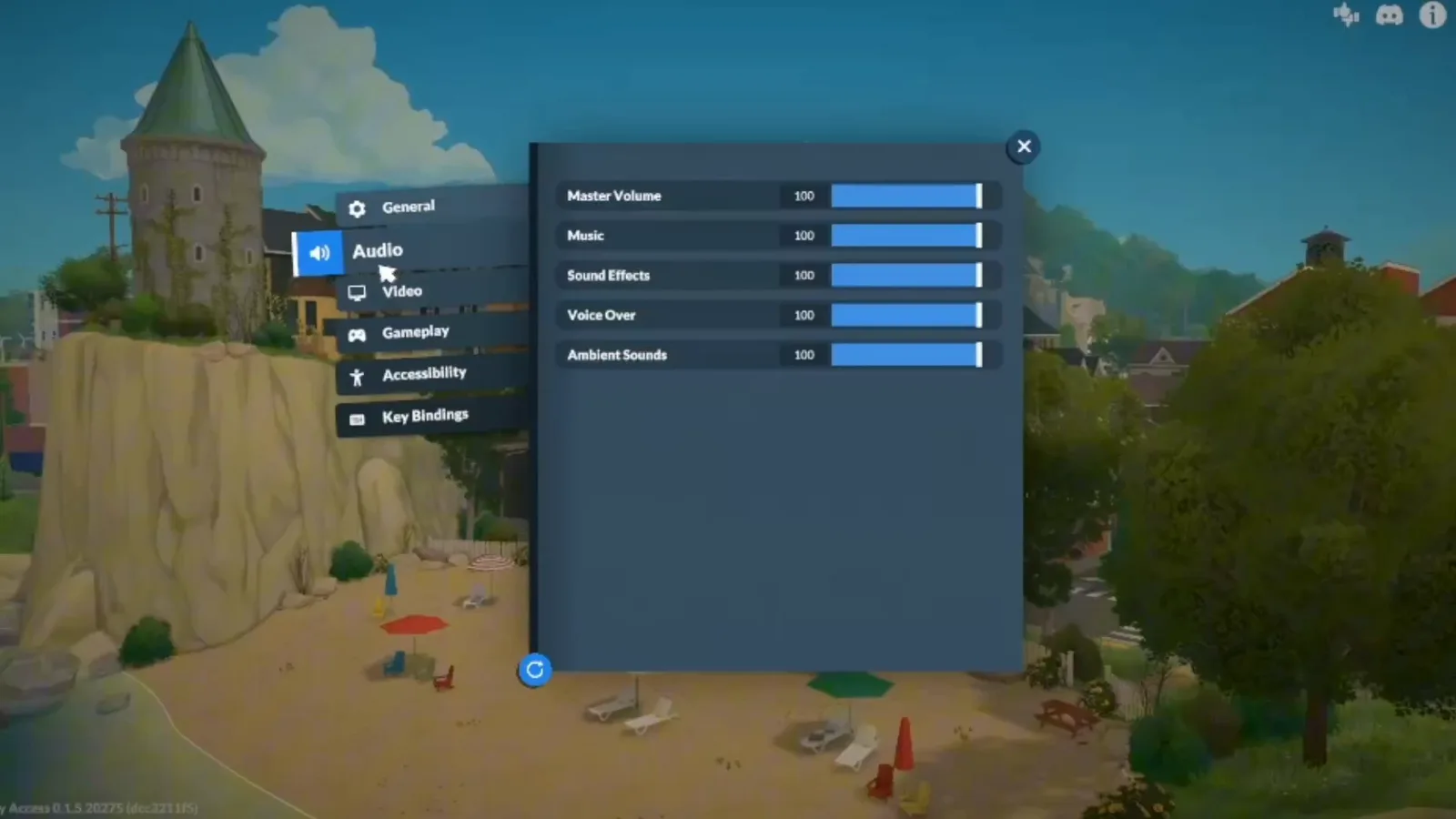
唯一值得做的音訊調整:音樂降一點,環境聲升一點。看 1:48 處 - 13
無障礙:介面縮放和鏡頭舒適度
Accessibility 頁有縮放整個介面的 Interface Size、Right-Click to Close Windows、Tooltip Delay、Camera Shake Intensity、Foliage Movement Intensity,還有遮擋視線的物體淡出的速度。如果預設鏡頭讓你暈 3D,這一頁就是解藥;不暈的話,預設值也確實沒問題——我們兩位創作者裡就有一位從不碰它。
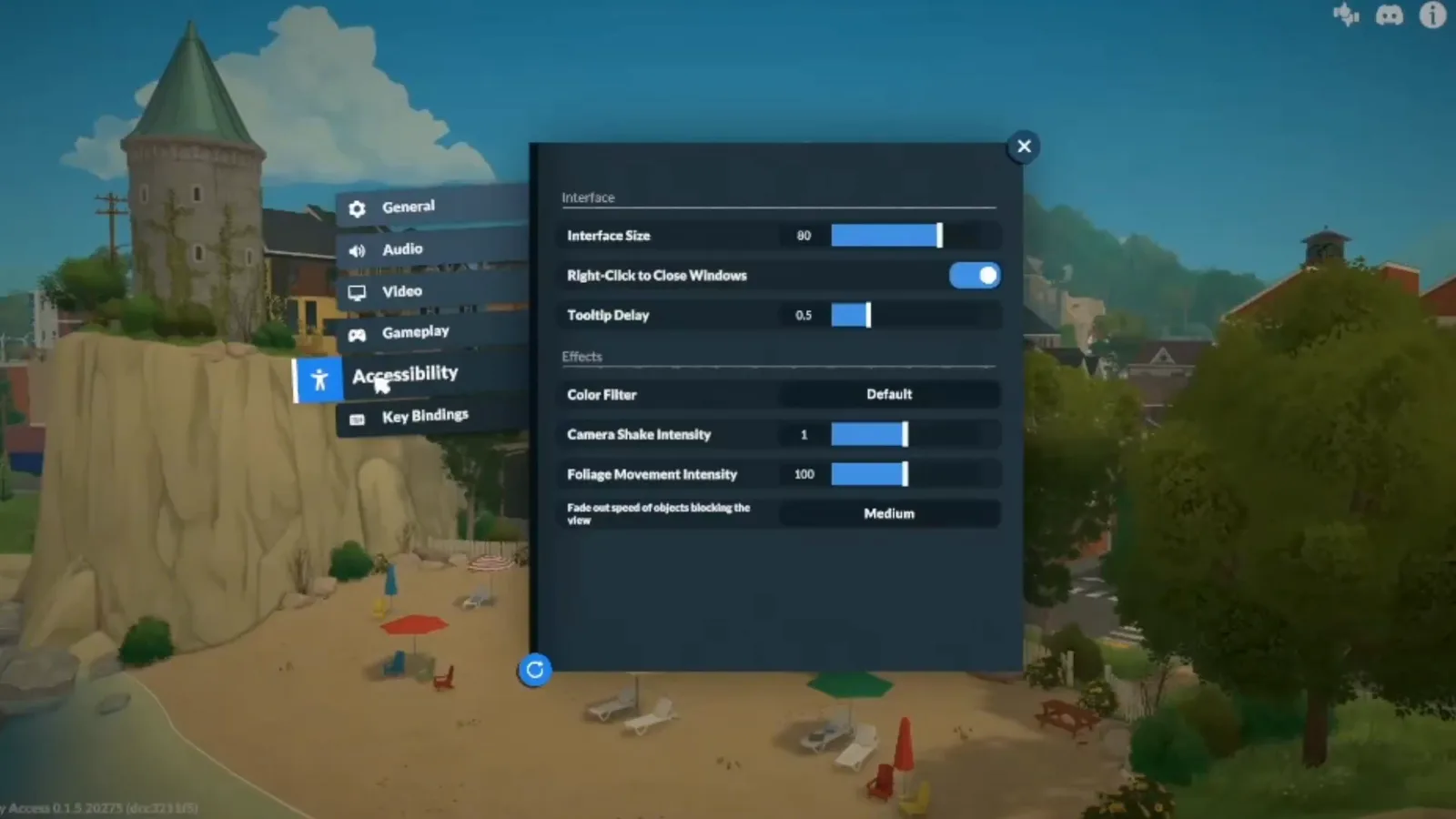
介面縮放和鏡頭震動——大多數玩家都後悔沒早點找到的兩個滑桿。看 4:15 處 - 14
Color Filter:不止色盲模式
Color Filter 下拉選單從 Default 開始,列出六種 Color Blindness 預設、Black and White,再往後還有一排趣味效果。無障礙做得相當大方——選中任何一個濾鏡,整個世界立刻換色,不用重啟。
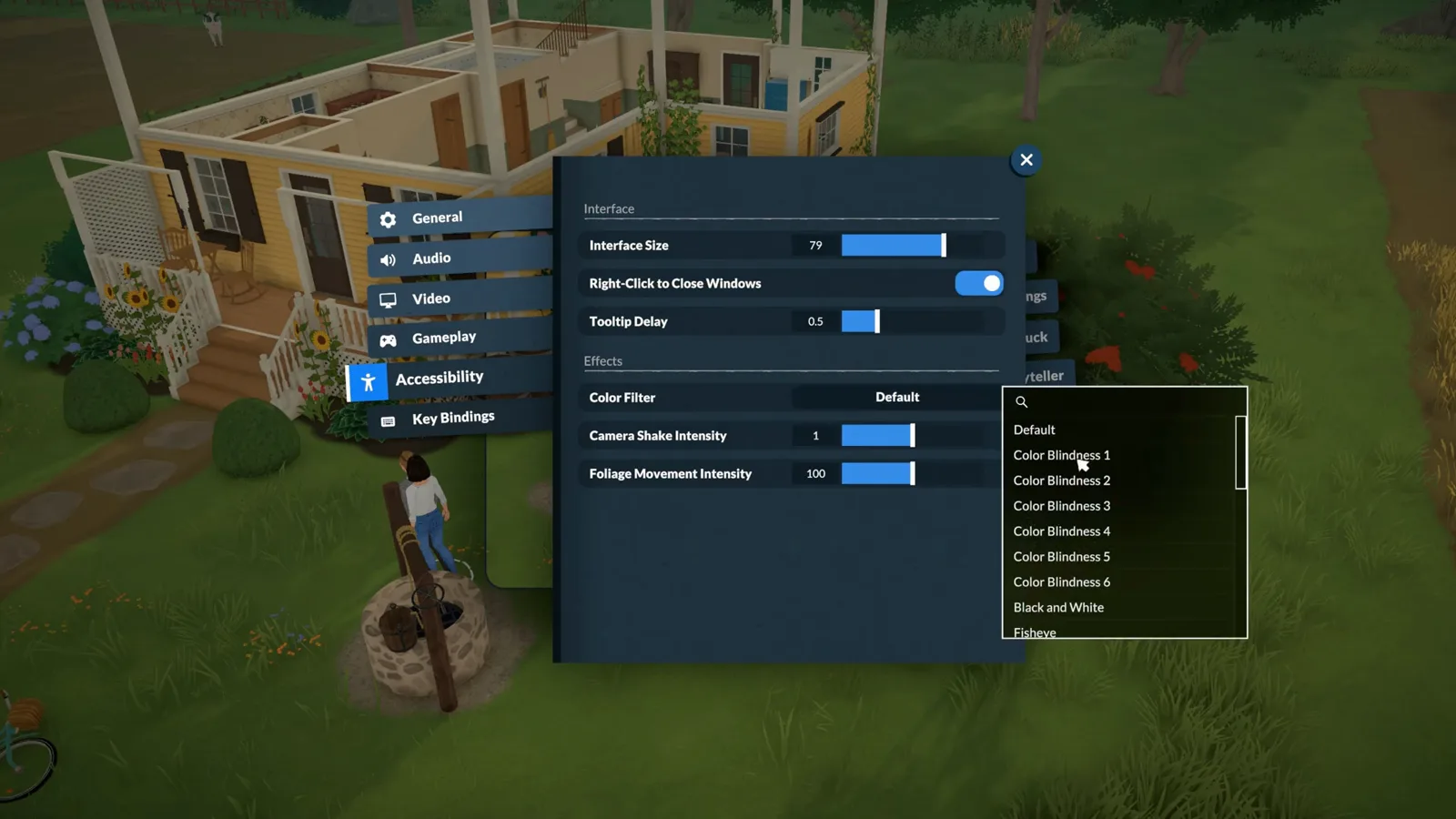
Color Blindness 1 到 6、Black and White 等等——即時生效。看 2:03 處 - 15
濾鏡開起來到底什麼樣
選中 Black and White 之後,整個世界重新渲染成灰階——小屋、花園,連角落裡的需求條都變了。這是真正的無障礙功能,不是照片濾鏡;切回 Default 也一樣快。
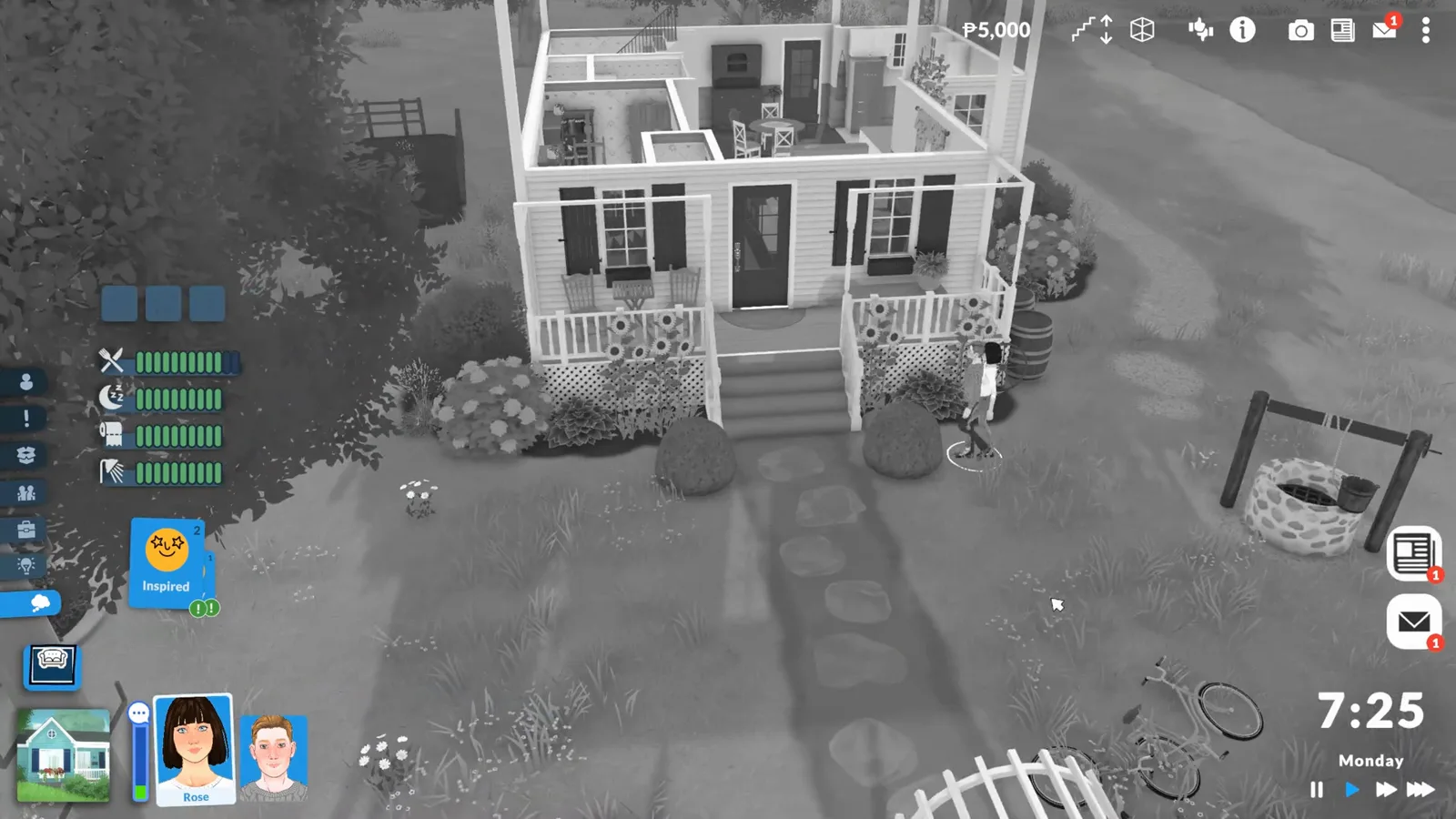
Black and White 模式覆蓋一切——連需求條都不放過。看 2:19 處
最佳設定常見問題
- Paralives 的最佳設定是什麼?
- 全螢幕加顯示器原生解析度、60 Hz 幀數上限、Environment Texture Quality 開到電腦扛得住的檔位;配備強的機器把 Object 和 Grass Rendering Distance 放在 High 或 Very High。建造時覺得鏡頭太靈敏,就把靈敏度降一格,頭幾天保留教程和提示。上面每一段都對著面板講過一遍。
- 低配電腦的 Paralives 最佳設定怎麼調?
- Frame Rate Cap 30 Hz、Environment Texture Quality Medium、Object Rendering Distance Low、Grass Rendering Distance Low——就是上面那套保底方案,遊戲看起來還是 Paralives,卻能騰出低配電腦最需要的餘量。材質是最後一個才降的。Apple Silicon 的 Mac 用同一套。
- Paralives 卡頓怎麼解決?
- 按順序來:先降幀數上限,再降渲染距離,最後才降材質。套用低配方案之後還卡,就去低幀數修復頁看排查清單和控制台命令,把剩下的效能擠出來。
- Paralives 能在 Steam Deck 上玩嗎?
- 可以,前提是把設定調低。上面的低配方案就是 Deck 上的起點;我們的 Steam Deck 專頁有完整實測方案,也解釋了 Valve 的 Unsupported 標記在這裡到底意味著什麼。