
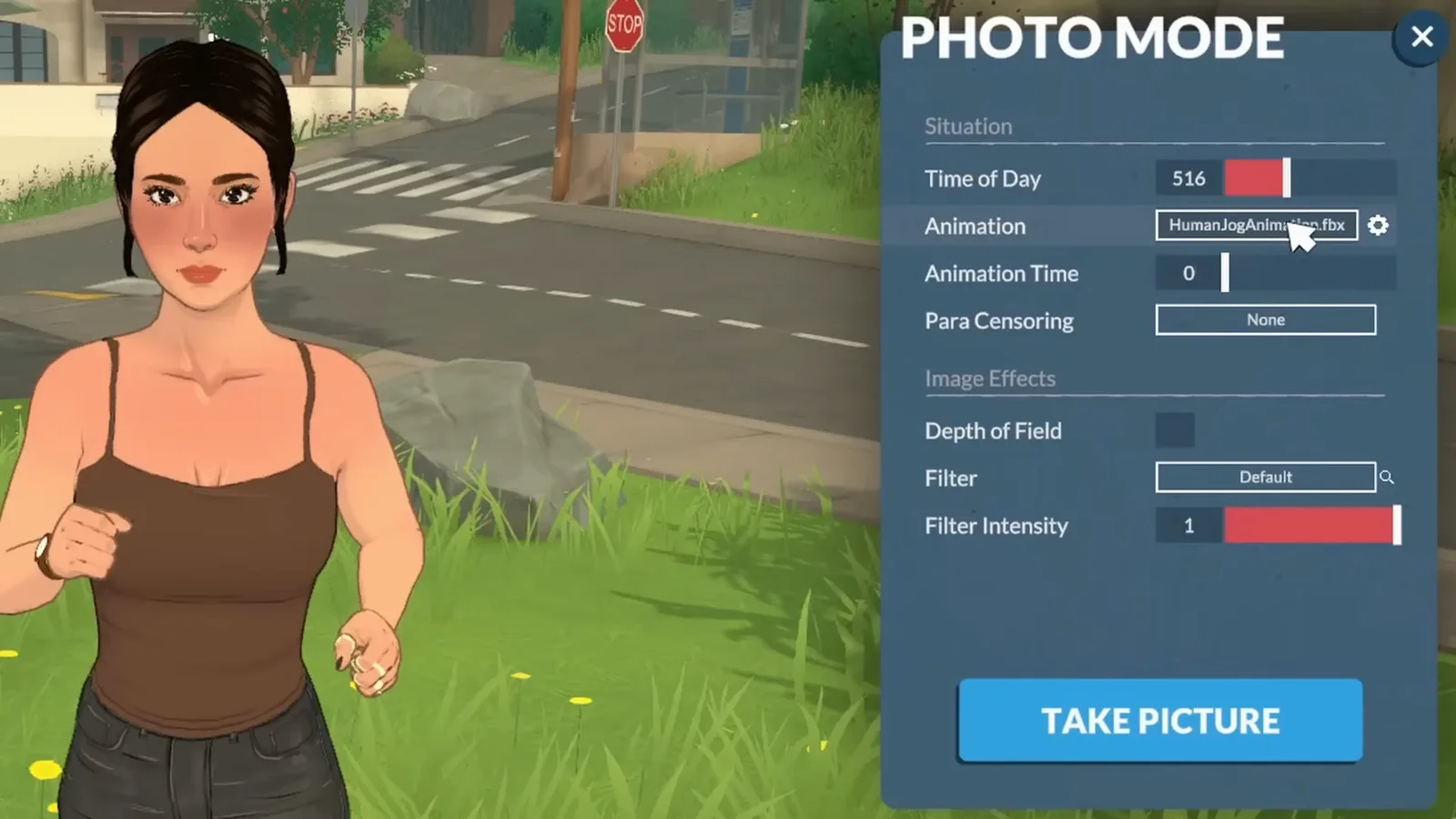
快速版
拍照模式會把遊戲凍結,交給你一套導演工具箱:任意時段、任意動畫定格在任意一幀、現成的姿勢、景深和一整列濾鏡。你甚至可以為了一張照片搬動 Para 和傢俱——退出之後一切自動歸位。
- 在螢幕頂部點相機圖示開啟拍照模式——遊戲凍結,面板在右側彈出
- Time of Day 給整個場景重新打光,完全不受存檔時鐘影響
- 拖動 Animation Time 把動作定格在精確的一幀,或在列表裡搜 Pose Casual、Pose Shy 這類命名姿勢
- Depth of Field 帶來真正的光圈虛化;濾鏡從 Black and White 到 Cinematic Mexico,每個都帶強度滑桿
- Para 和自宅地塊的傢俱都能為了一張照片隨意拖放,事後各自回到原位
- TAKE PICTURE 儲存畫面——拍照模式面板永遠不會出現在成片裡
進入拍照模式
開啟拍照模式
在正常遊玩中,拍照模式只隔一次點選。下面的一切都發生在一個凍結的瞬間——Para 停在動作中途,需求停止消耗,整個世界在你構圖時保持靜止。
- 1
開啟拍照模式
遊玩時點選頂欄的相機圖示。遊戲立刻凍結,PHOTO MODE 面板在螢幕右側彈開。本指南其餘的一切都發生在這個凍結瞬間——如果你要的是拍照模式周邊的截圖快捷鍵和儲存路徑,專門的拍照模式指南裡有完整說明。
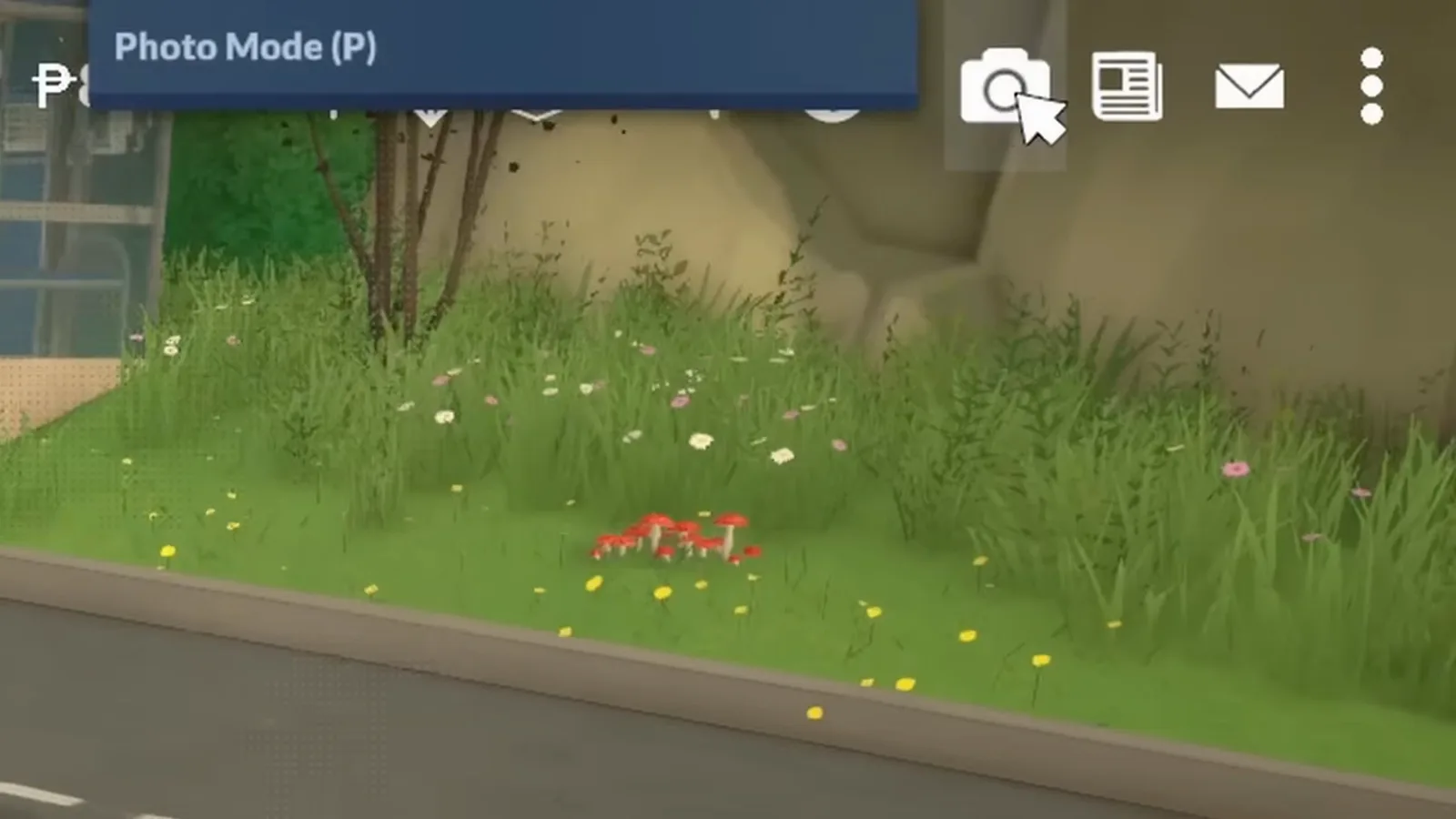
點一下相機圖示,遊戲應聲定格。看 0:18 處 - 2
把面板從上到下讀一遍
PHOTO MODE 面板由兩段組成。Situation 收著 Time of Day、Animation、Animation Time 和 Para Censoring——管的是場景的那個瞬間。Image Effects 收著 Depth of Field、Filter 和 Filter Intensity——管的是畫面怎麼渲染。TAKE PICTURE 按鈕就在兩段下方。
Situation 管瞬間,Image Effects 管觀感。看 0:55 處
光線與鏡頭
先布光,再偽裝鏡頭
對一張截圖影響最大的兩個控制不是姿勢也不是濾鏡,而是太陽和光圈。先把光定下來,再決定背景要虛化掉多少。
- 3
拖動 Time of Day 重新打光
拖動 Time of Day 滑桿時,整個世界會跟著重新打光——正午、黃金時刻或深夜——它和存檔裡的時鐘毫無關係。拖的時候盯著你的 Para 看:同一個場景在晨光和路燈下完全是兩回事。
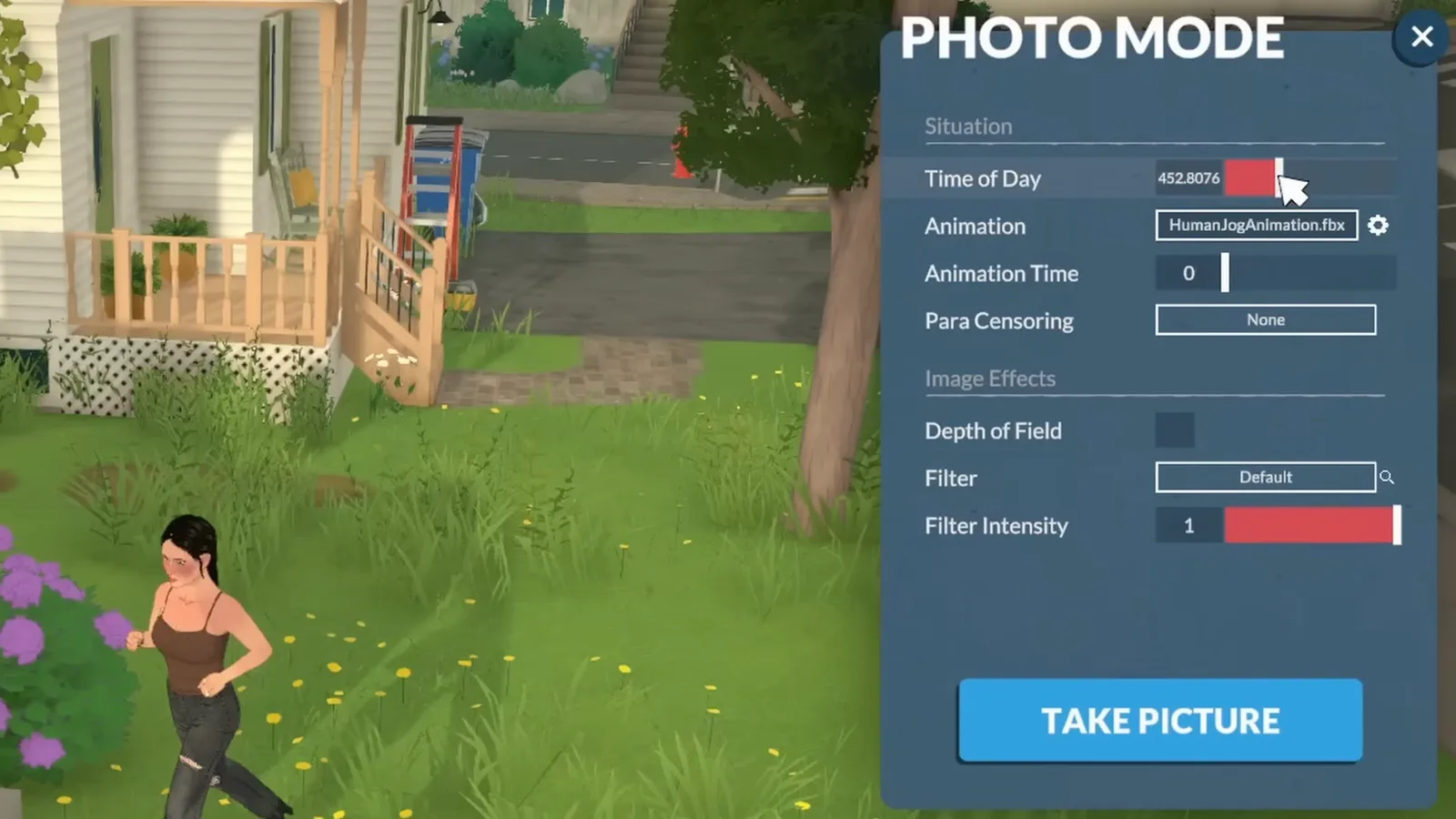
想要幾點就幾點——存檔的時鐘說了不算。看 0:34 處 - 4
用 Depth of Field 模擬真實鏡頭
在 Image Effects 下勾選 Depth of Field,會出現三個攝影控制:Focus Distance、Focal Length 和 Aperture。把 Focal Length 拉高得到更緊、更壓縮的觀感,把 Focus Distance 設在 Para 站的位置,再開大 Aperture,背景就會融化成虛化。
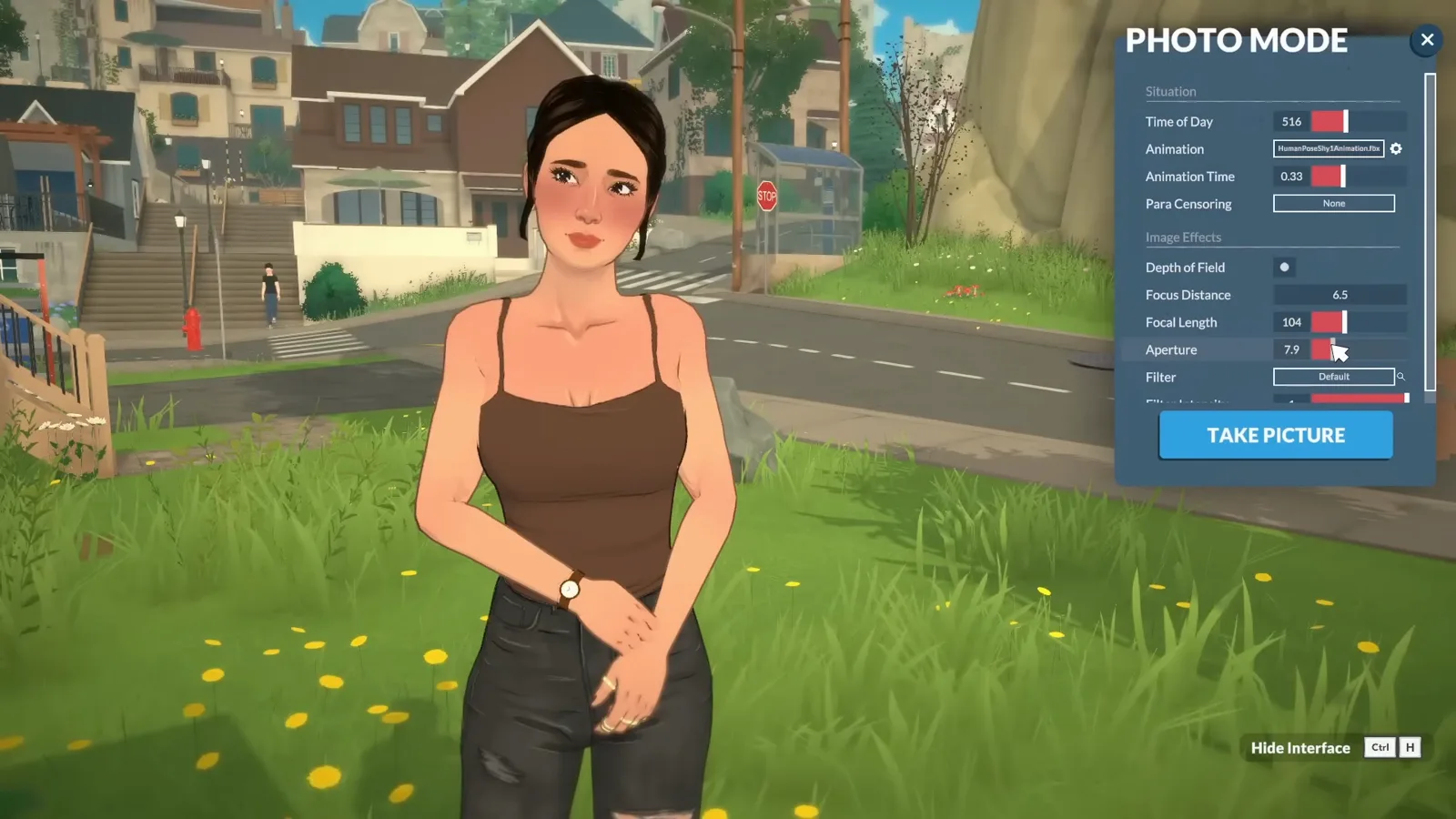
焦點給 Para,讓世界退成虛化。看 2:47 處
姿勢與動畫
給 Para 導戲:動畫、定格幀與姿勢
這是大多數遊戲從不讓你碰的部分。拍照模式開啟時 Para 正在做的動作,會變成一條可以拖動、替換、或者乾脆換成靜態姿勢的時間線。
- 5
從 Para 正在做的動作開始
拍照模式開啟時,Animation 欄位裡顯示的是 Para 正在做的動作——這裡是慢跑,HumanJogAnimation.fbx。這段動作從此歸你導演,所以你什麼都不用擺:把 Para 派到一個上鏡的地方,開啟拍照模式,動作已經裝進你的口袋。
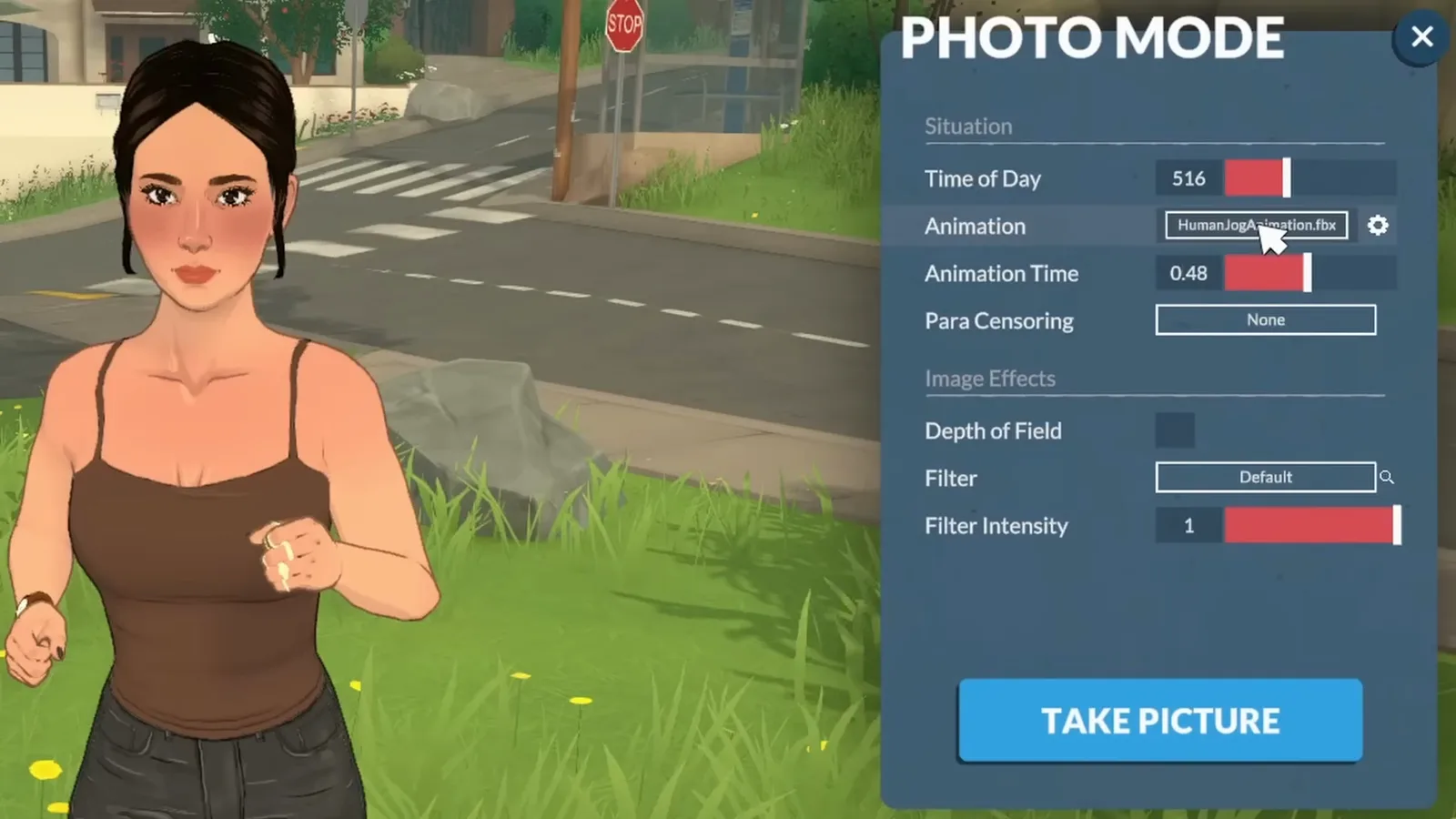
Para 本來就在做的慢跑,成了你的時間線。看 1:19 處 - 6
用 Animation Time 定格精確的一幀
動畫名稱下方的 Animation Time 滑桿可以逐幀擦洗這段動作。拖動它,Para 就一步一步走完這次慢跑——停在步幅最好看的位置,只要拍照模式開著,遊戲就一直保持這個精確的姿勢。
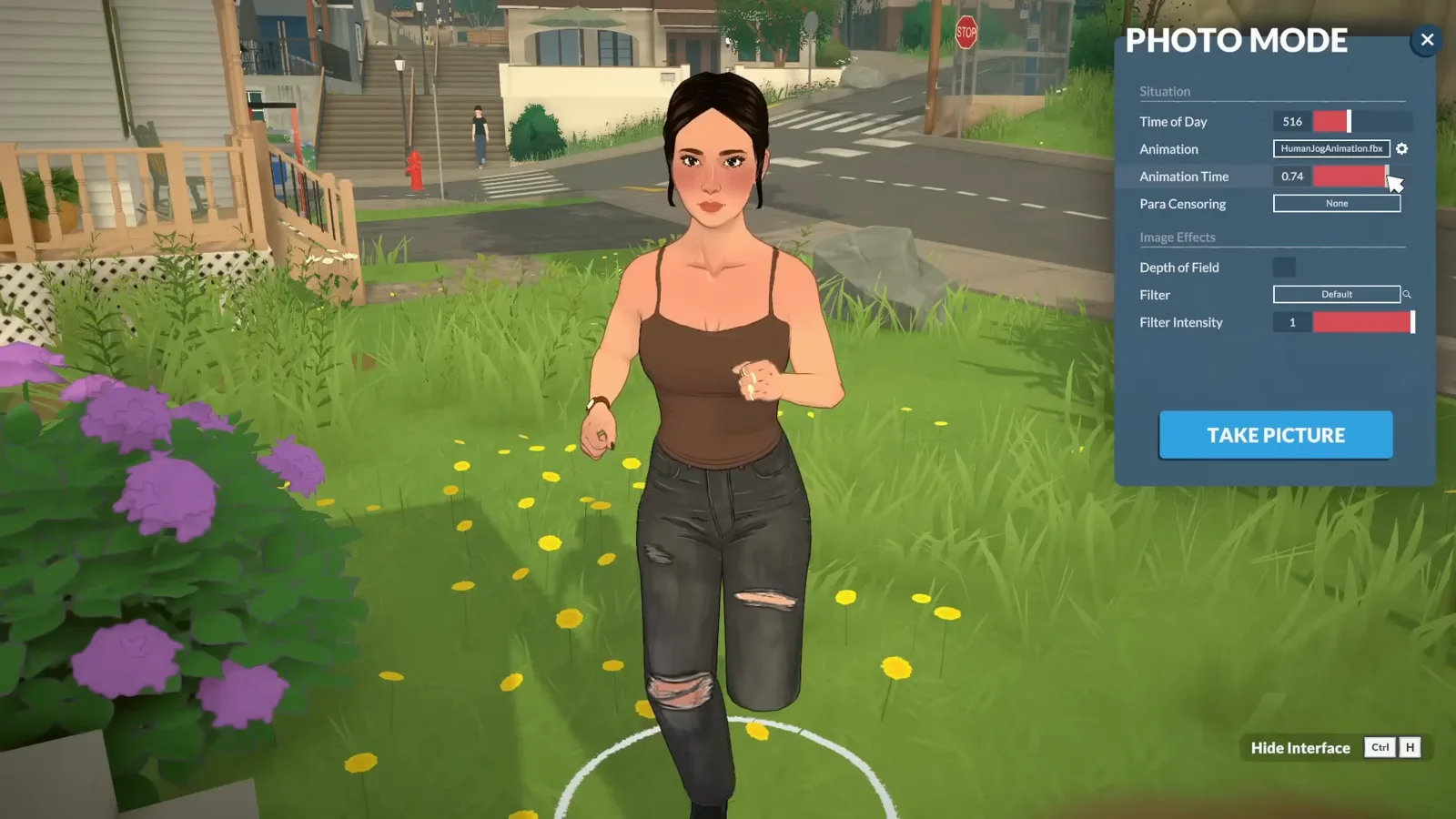
慢跑進行到 0.74——你想要的那一幀,永遠停住。看 1:11 處 - 7
從搜尋列表換任意動畫
點選動畫名稱會彈出一個可搜尋的列表:HumanAngryCrossedArmsAnimation、HumanBackPainAnimation,一整目錄有名有姓的動作。選一個,Para 立刻切換——同樣的畫面裡,憤怒抱臂和悠閒慢跑讀出來完全是兩個人。
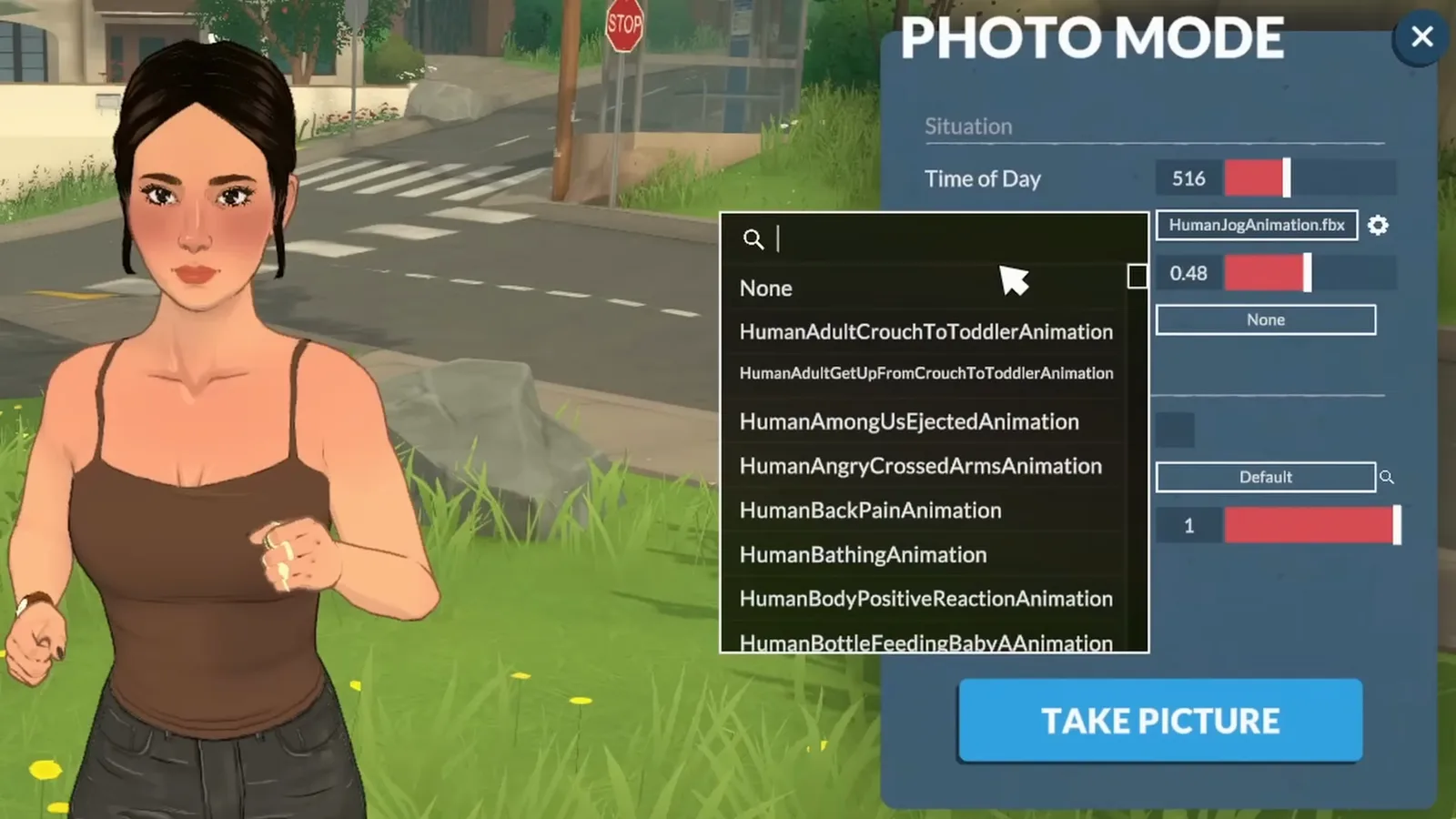
整個動畫目錄,按名字就能搜。看 1:22 處 - 8
或者改用靜態姿勢
在同一個列表裡搜 "pose",動畫就讓位給單純的姿勢——Pose Casual、Pose Confident、Pose Shy 等等。一個值得知道的細節:姿勢對 Animation Time 沒有反應,因為沒有東西可擦洗。姿勢本身就是定格的瞬間。
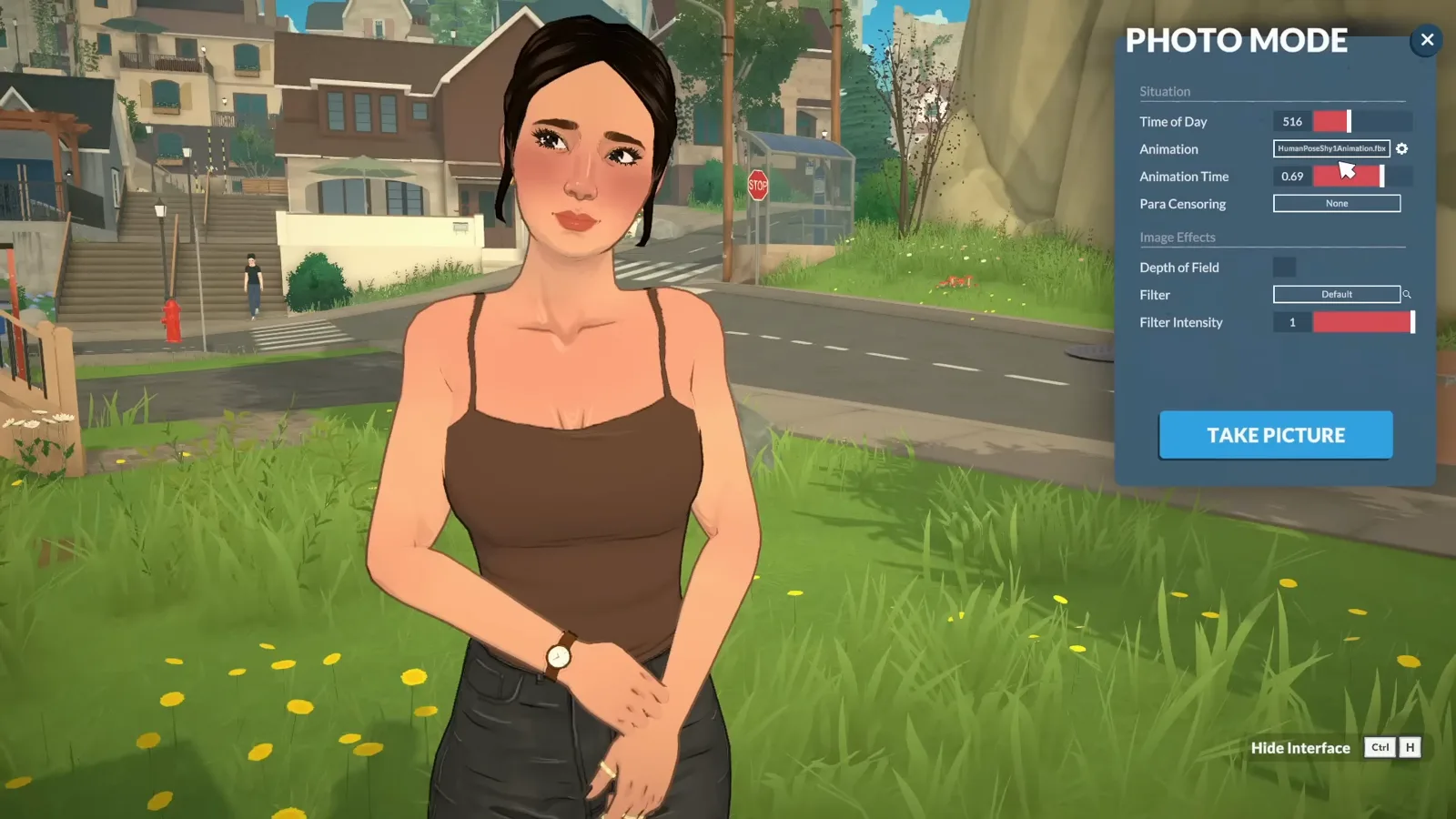
姿勢是靜止畫面——不需要擦洗。看 1:53 處 - 9
需要時給身體部位打馬賽克
Situation 裡的最後一行 Para Censoring,可以在 Bottom、Knees、Chest、Head、Feet 或 Hands and Elbows 上蓋一塊畫素馬賽克。多數截圖你會讓它停在 None——但它就在那裡,而且作用於 Para 當前的任何姿勢。
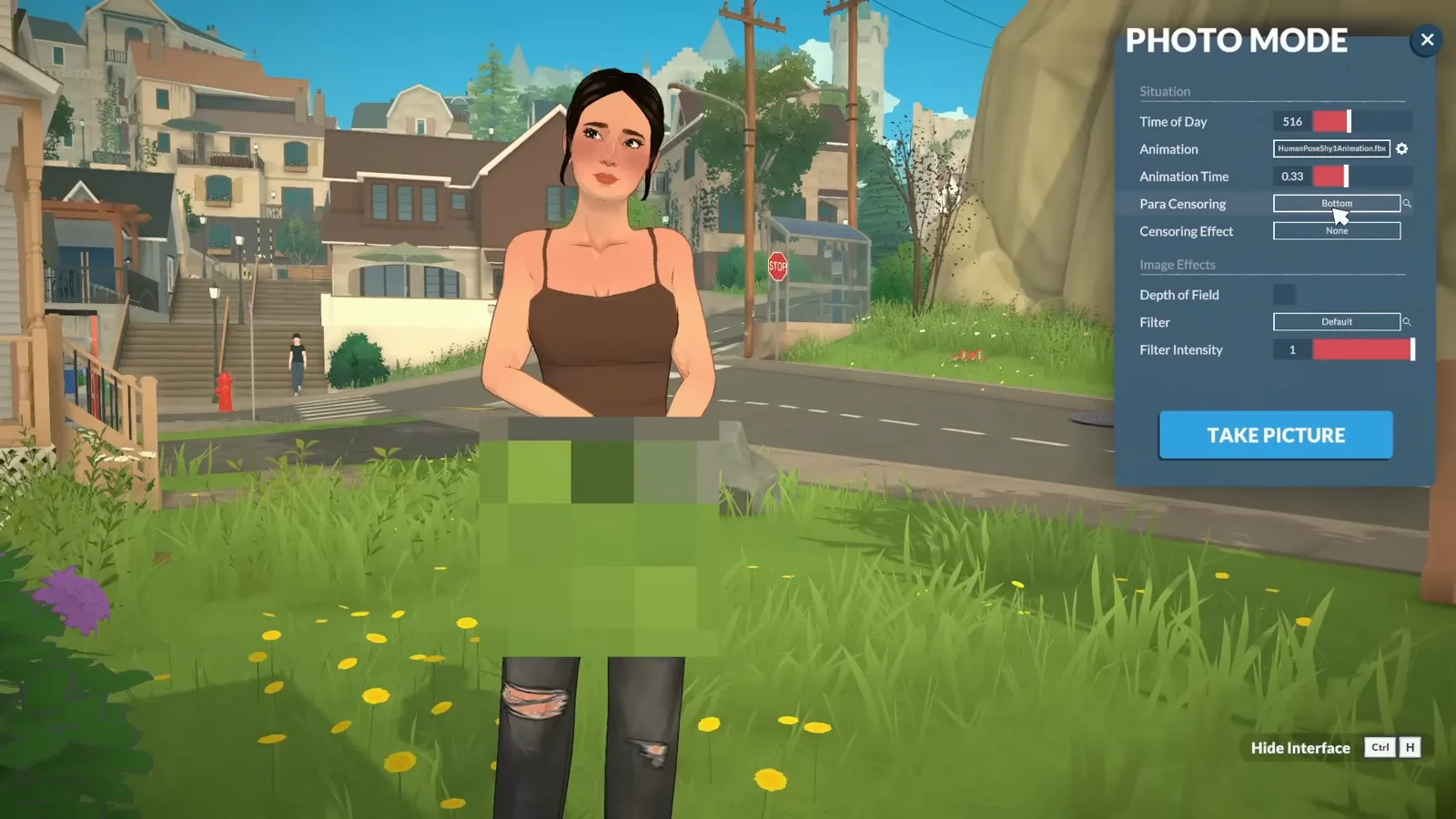
畫素級的隱私保護,面板裡直接給。看 2:13 處
濾鏡
用濾鏡給畫面調色
濾鏡會在原始渲染上疊一層觀感,從輕微的褪色調到完整的黑白——而強度滑桿保證它們不會喧賓奪主。
- 10
在 Image Effects 列表裡挑濾鏡
Filter 下拉式清單從 None 和 Default 起步,經過六種 Color Blindness 模式和 Black and White,一直到 Fisheye、Alternate Reality、Cinematic Mexico 這類風格。把它當起點而不是最終決定——每個濾鏡都能在下一步收回去。
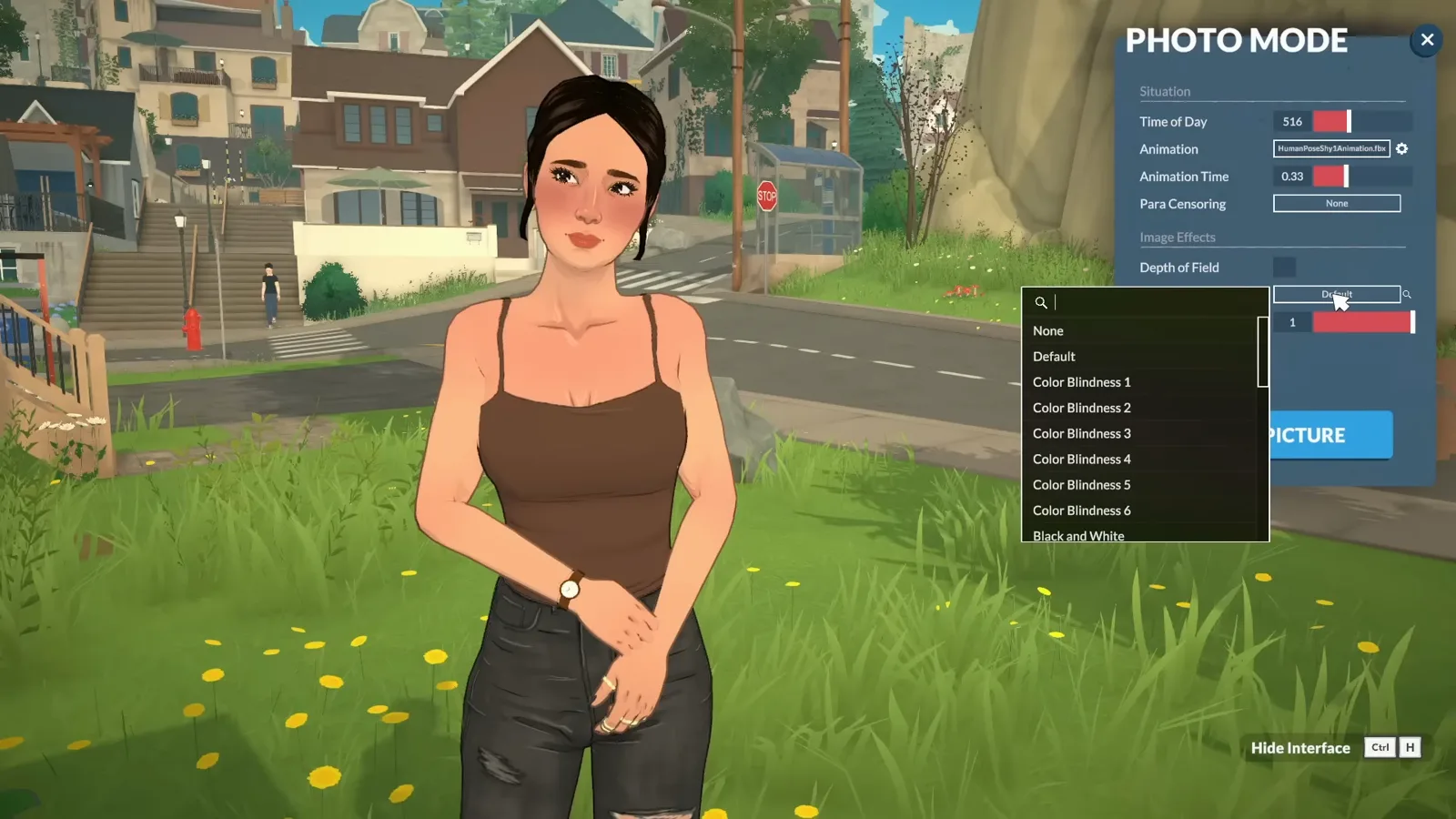
無障礙模式和氛圍調色共用一份列表。看 2:59 處 - 11
用 Filter Intensity 把濾鏡收回來
Filter Intensity 是防止濾鏡吞掉整張照片的那個滑桿。Cinematic Mexico 拉滿會把整個場景染成暖琥珀色;把強度拖低,它就只剩一縷金色。含蓄通常勝過拉滿。
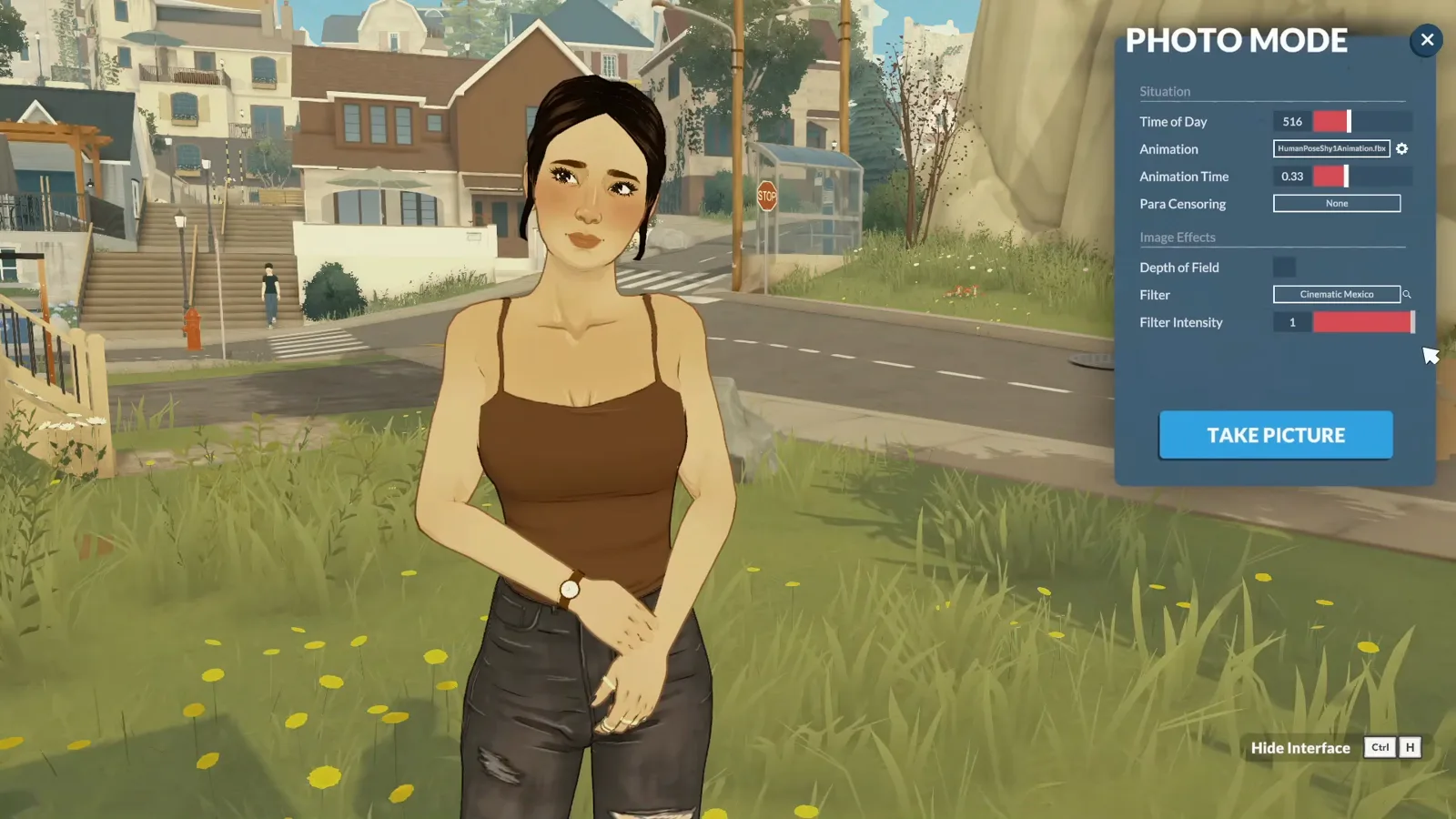
Cinematic Mexico 已應用——暖意可以調小。看 3:17 處
佈景與成片
調度演員、借用佈景、按下快門
最後幾步是純導演手法:把 Para 放到構圖需要的位置,拖一件傢俱進畫面當道具,然後拍下這張照片。
- 12
把 Para 拖進構圖
拍照模式開著時點選任意 Para,就能把它放到任何地方——同一地塊、別的地塊,或者城裡隨便一條街角。家庭成員和其他城鎮居民都隨你調遣。鬆手前按住拖動可以轉身,然後把人放在畫面需要的位置。
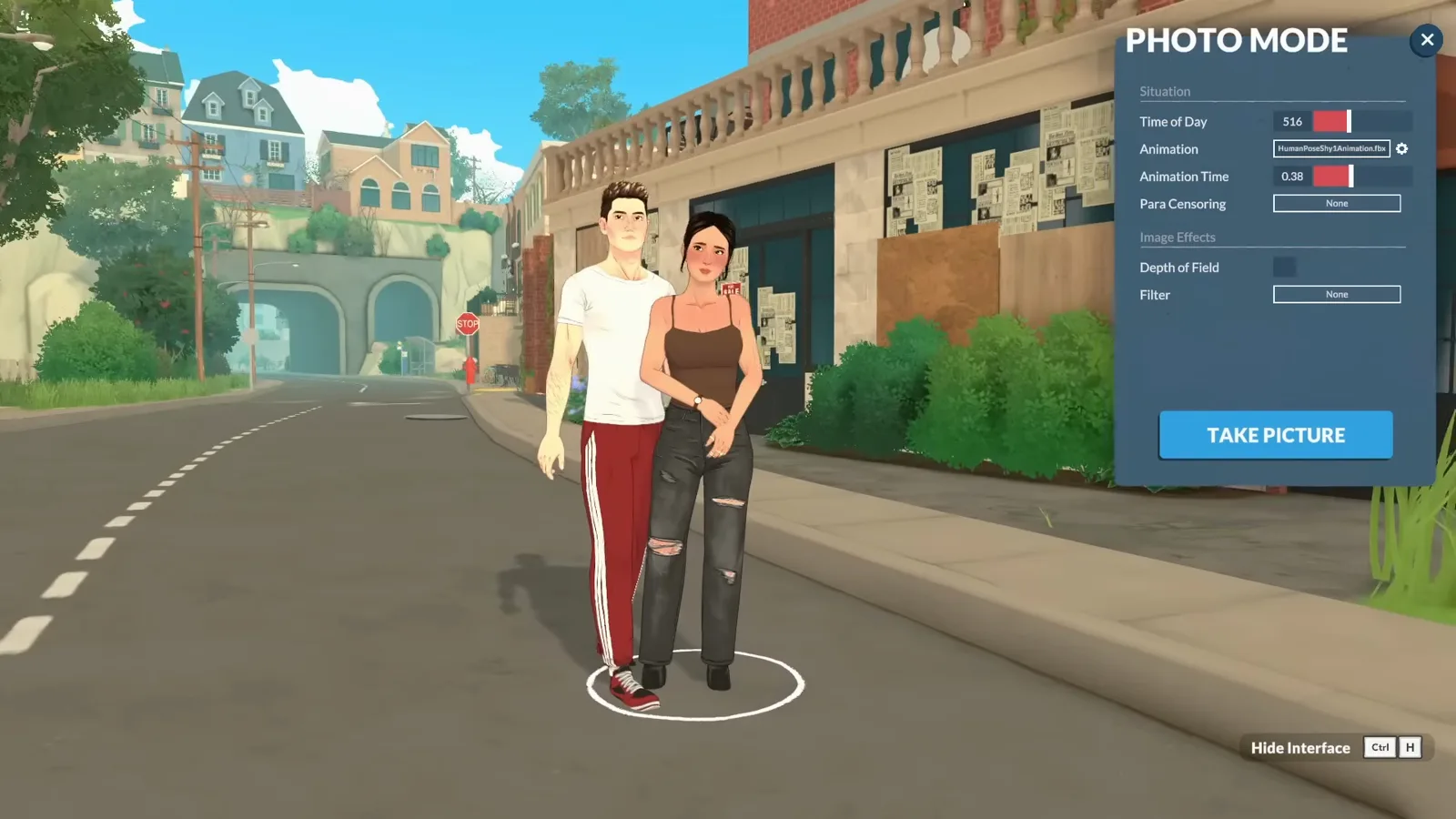
兩個 Para,一個畫面——拍照模式裡沒有地塊邊界。看 4:56 處 - 13
借傢俱當照片道具
自宅地塊的物件在拍照模式裡同樣可以拿起搬動——把一個書架拖到 Para 身後,它就成了佈景。點選選中物件的 More,開啟 Advanced Transform Tool,還能把它放到地塊邊界之外。退出拍照模式,一切自己走回家。
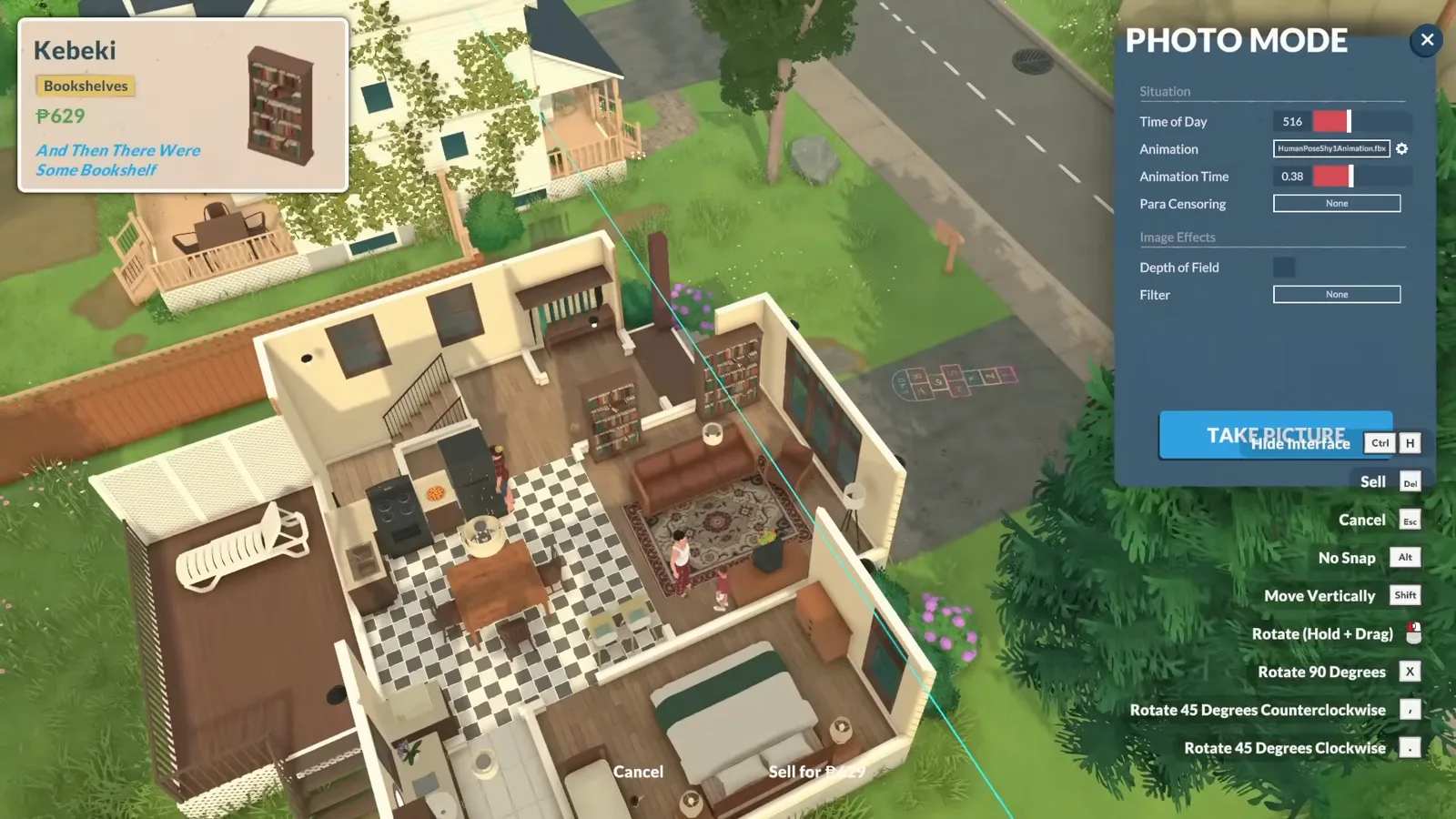
自宅的書架,客串一回街景。看 5:24 處 - 14
拍下這張照片
構好圖,按下 TAKE PICTURE。拍照模式面板永遠不會出現在儲存的影像裡,所以按快門前不需要隱藏任何東西。檔案落在硬碟的哪個位置、以及不走拍照模式怎麼截圖,都在我們的拍照模式儲存指南裡。
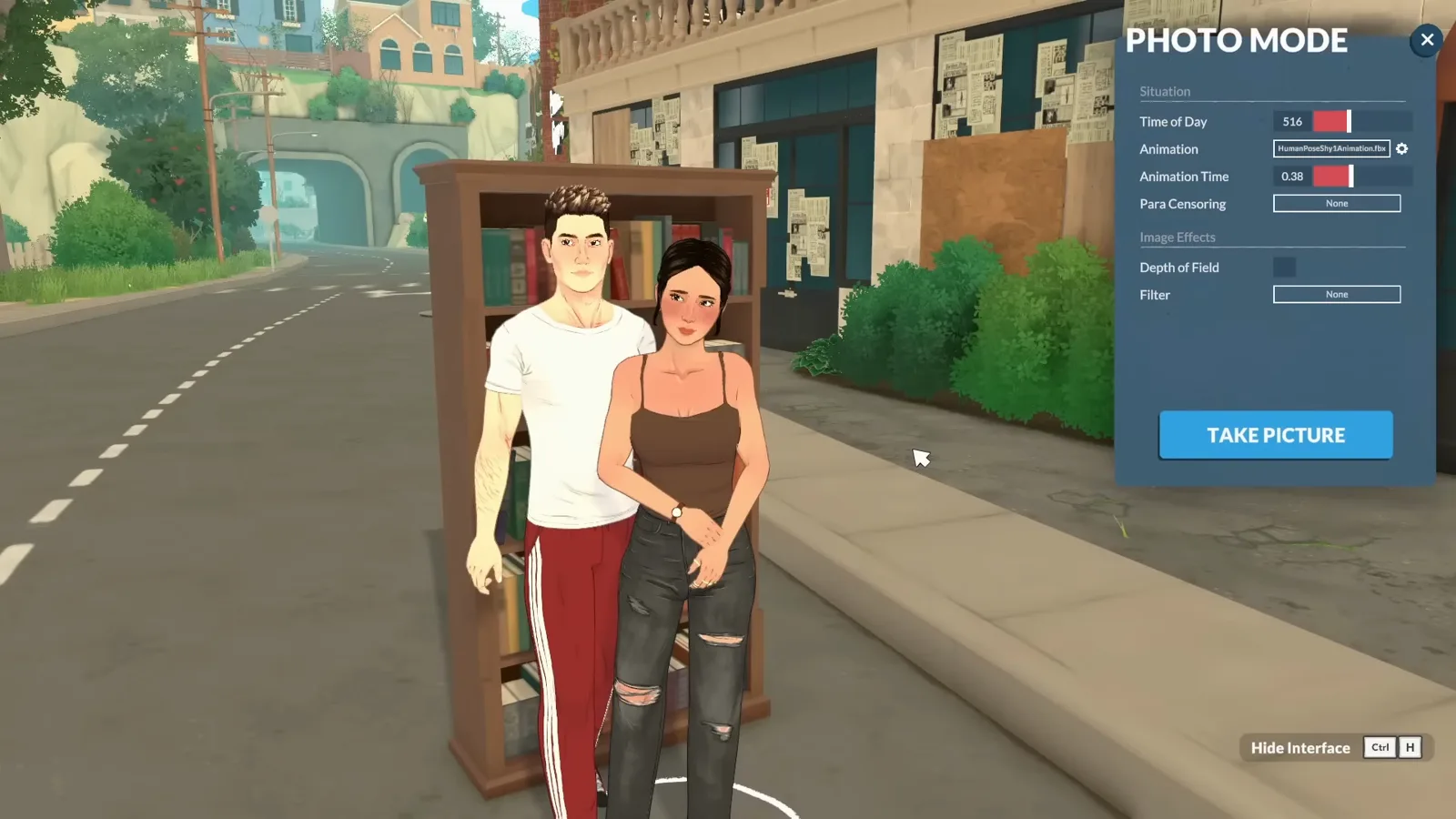
面板不會入鏡——構圖,然後按快門。看 6:15 處
Paralives 截圖儲存在哪裡?
拍照模式的每張成品都儲存在桌面一個名為 ParalivesPhotoMode 的資料夾裡。遊戲內沒有更改這個路徑的設定——想把檔案放別處,可以對資料夾做符號連結。
和這個資料夾配套的按鍵:P 開啟拍照模式(可改鍵)、C 切換自由相機、Ctrl+H 隱藏介面、F 拍攝。拍照模式之外沒有專門的截圖按鈕——Steam 自帶的截圖鍵是快捷路線,那些圖會存進 Steam 自己的資料夾,在庫裡的 Paralives 頁面透過截圖管理器檢視。
Paralives 拍照模式能用自訂圖片嗎?
還不能。讓遊戲內照片使用自己的圖片(自訂照片上傳)在官方計劃功能清單上,排在搶先體驗後期。在那之前,相機只能拍下游戲渲染出來的畫面。
論擺拍,拍照模式已經很完整:時間凍結、可控燈光、任意動畫幀或命名姿勢、濾鏡和特效——官方也確認系統支援 mod。成品圖隨你發社群媒體或 Steam 社群,Paralives 玩家的截圖交流大多在那裡。
Paralives 截圖常見問題
- Paralives 怎麼截圖?
- 從螢幕頂部的相機圖示開啟拍照模式,用面板裡的光照、姿勢和濾鏡控制構圖,然後按面板底部的 TAKE PICTURE 按鈕。拍照模式介面永遠不會出現在儲存的影像裡。拍照模式之外的截圖快捷鍵和儲存資料夾,見我們的拍照模式指南。
- Paralives 拍照模式裡能改時間嗎?
- 能。拍照模式面板頂部的 Time of Day 滑桿在拖動時給整個場景重新打光,而且和存檔的時鐘完全無關——你可以在大下午擺拍一張午夜照。
- Paralives 拍照模式裡能暫停動畫嗎?
- 能。Para 會保留拍照模式開啟時正在做的動畫,動畫名稱下方的 Animation Time 滑桿可以擦洗這段動作,把精確的一幀定格下來。命名姿勢——在動畫列表裡搜 "pose"——本身就是靜止的,滑桿對它們不起作用。
- Paralives 有截圖濾鏡嗎?
- 有。拍照模式面板帶一個 Filter 下拉式清單,從 Black and White、Fisheye 到 Cinematic Mexico,還有六種 Color Blindness 模式。Filter Intensity 滑桿控制所選濾鏡的強度,任何效果都不必開到最大。
- Paralives 拍照模式裡能移動角色嗎?
- 能。點選任意 Para——家人或城鎮居民都行——放到任何地方:同一地塊、另一塊地,或者城裡隨機一個街角。鬆手前拖動可以轉身;離開拍照模式時,一切都會回到真實位置。
- Paralives 的截圖儲存在哪裡?
- 拍照模式的截圖儲存在桌面的 ParalivesPhotoMode 資料夾裡,目前遊戲內不能改路徑。Steam 截圖鍵的圖則存進 Steam 自己的資料夾——在庫裡 Paralives 頁面的截圖管理器中檢視。
- Paralives 拍照模式可以用自訂圖片嗎?
- 還不行——自訂照片上傳在官方計劃清單上,排在搶先體驗後期。現階段相機只能拍遊戲渲染的畫面,不過擺拍工具(凍結時間、姿勢、濾鏡)和已確認的 mod 支援已經能覆蓋大部分需求。