
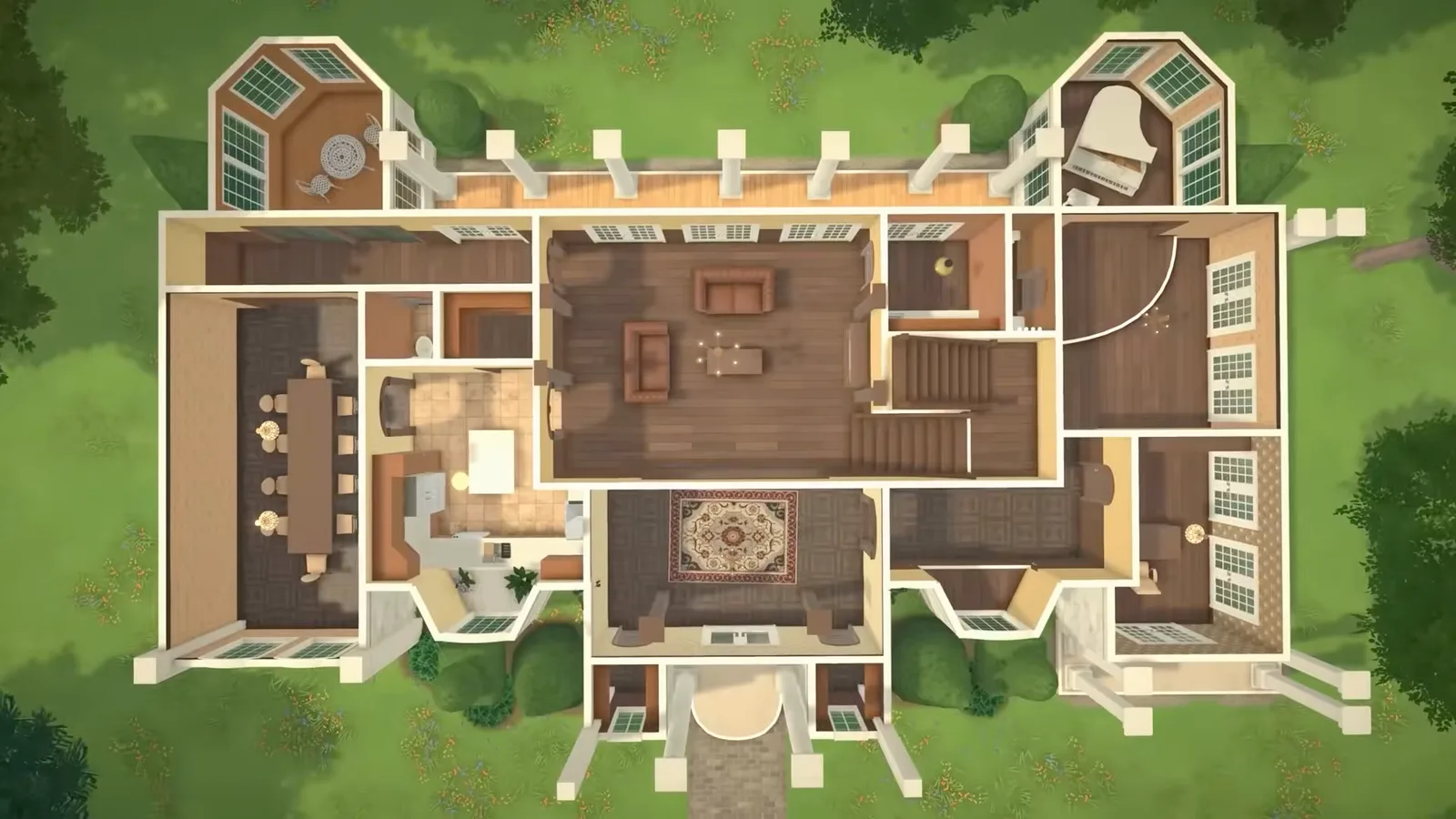
先看結論
關掉自動存檔,先把房間輪廓畫定再談裝修,還有:抬高的地基是用分隔線工具「做」出來的,不是用地基工具建出來的。第一次建造翻車,多半就栽在這三件事上。
- 設定 → 常規:建造期間把「啟用自動存檔」關掉
- 房間畫好之後無法移動 —— 先確定佔地輪廓
- 地基 = 分隔線描邊 + 抬高地板 + 吸附樓梯
- Home / End 切換牆體顯示,Page Up / Page Down 換樓層
動手砌第一面牆之前
先把遊戲設定調好
四分鐘的準備能省掉一小時的返工。搶先體驗版的建造模式工具很慷慨,對你的存檔卻不太上心。
- 1
開工前先關掉自動存檔
開啟 設定 → 常規,在建造期間把「啟用自動存檔」關掉。搶先體驗階段拖動牆體仍有機率把房間弄壞,而自動存檔會毫不客氣地把這個壞掉的狀態寫進存檔。關掉之後,房間出問題只要退回主選單不儲存、再重新讀檔就能恢復。改成每蓋幾個房間手動存一次。
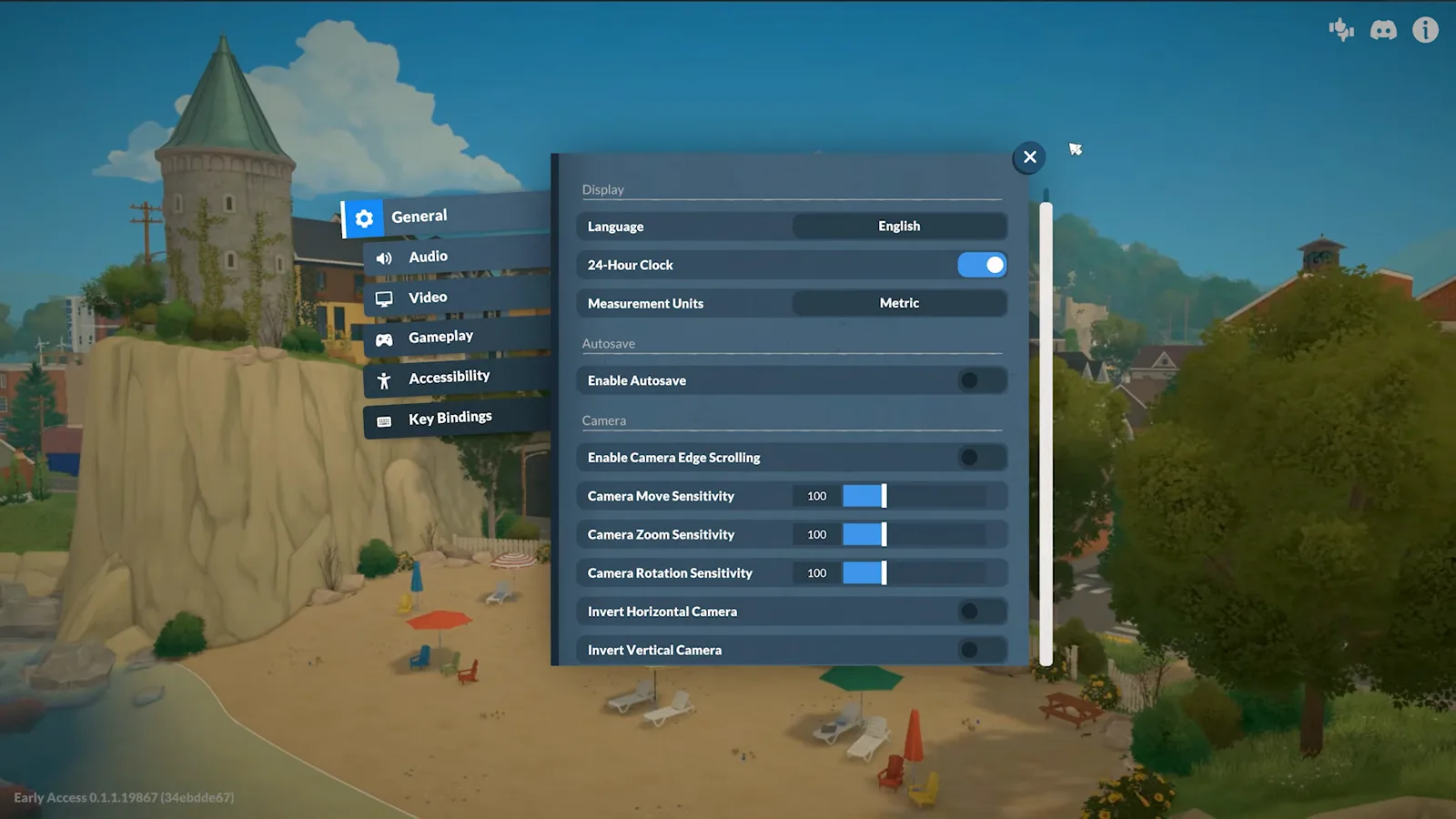
設定 → 常規 → 啟用自動存檔,建造期間保持關閉。看 1:02 處 - 2
調好建造模式的三個選項
設定 → 遊戲玩法 裡有一組建造模式選項,有三個開關值得知道。「牆體放置使用網格」新手階段建議保持開啟;「建造模式中暫停時間」能避免長時間建造時家裡的 Para 餓肚子;「放置後自動開始新牆體」會讓牆體工具保持啟用,畫一整個房間不用反覆點工具。
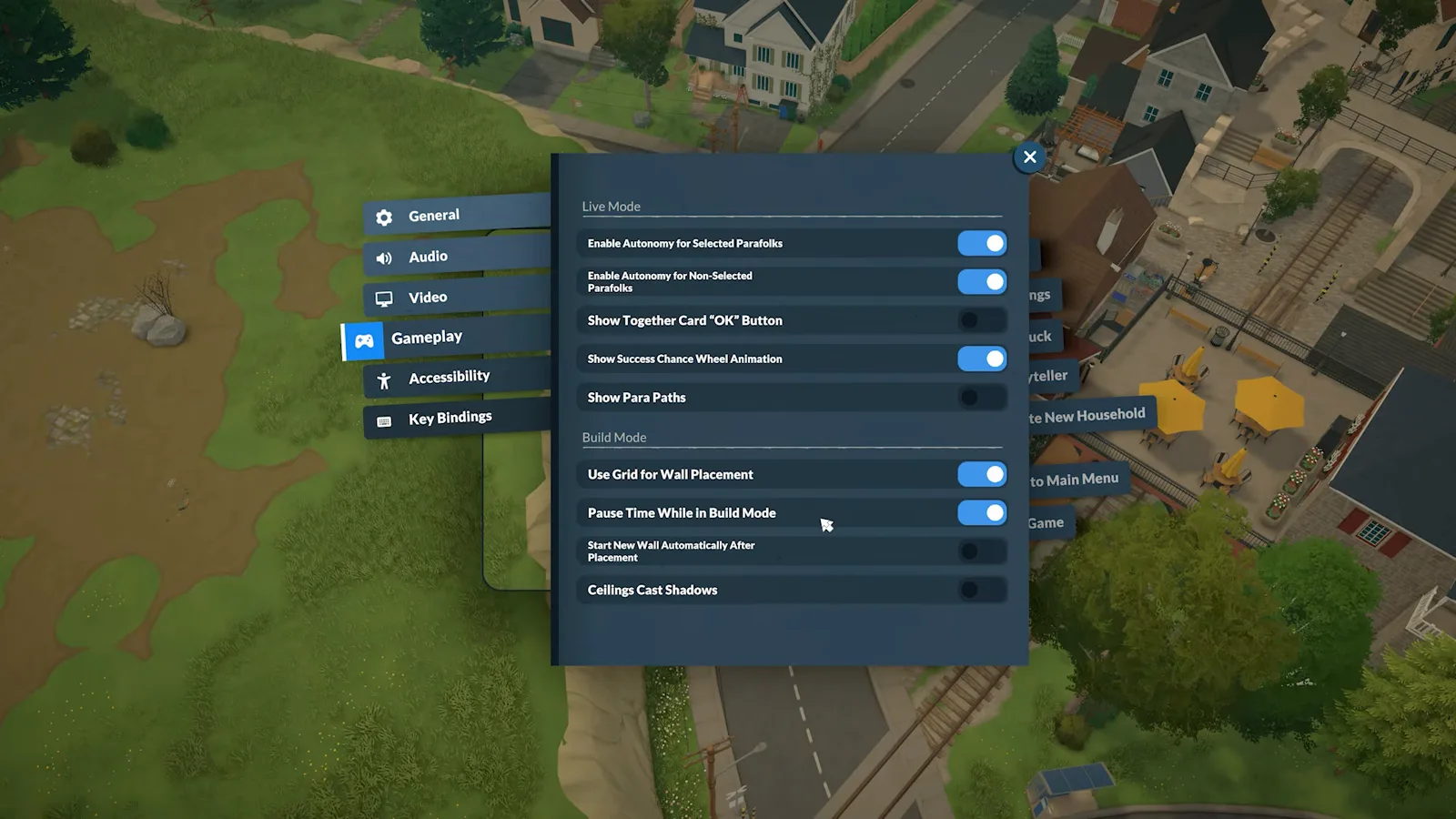
設定 → 遊戲玩法 → 建造模式:改變砌牆手感的三個選項。看 1:18 處 - 3
買一塊空地來練手
把鏡頭拉遠到地圖,點任意一塊沒有房子的地塊買下來。如果只是想練手,可以從主選單開新檔並選擇「簡單空白地形」:沒有 Para、沒有家庭資金,就是一塊平坦的灰色場地隨你折騰。
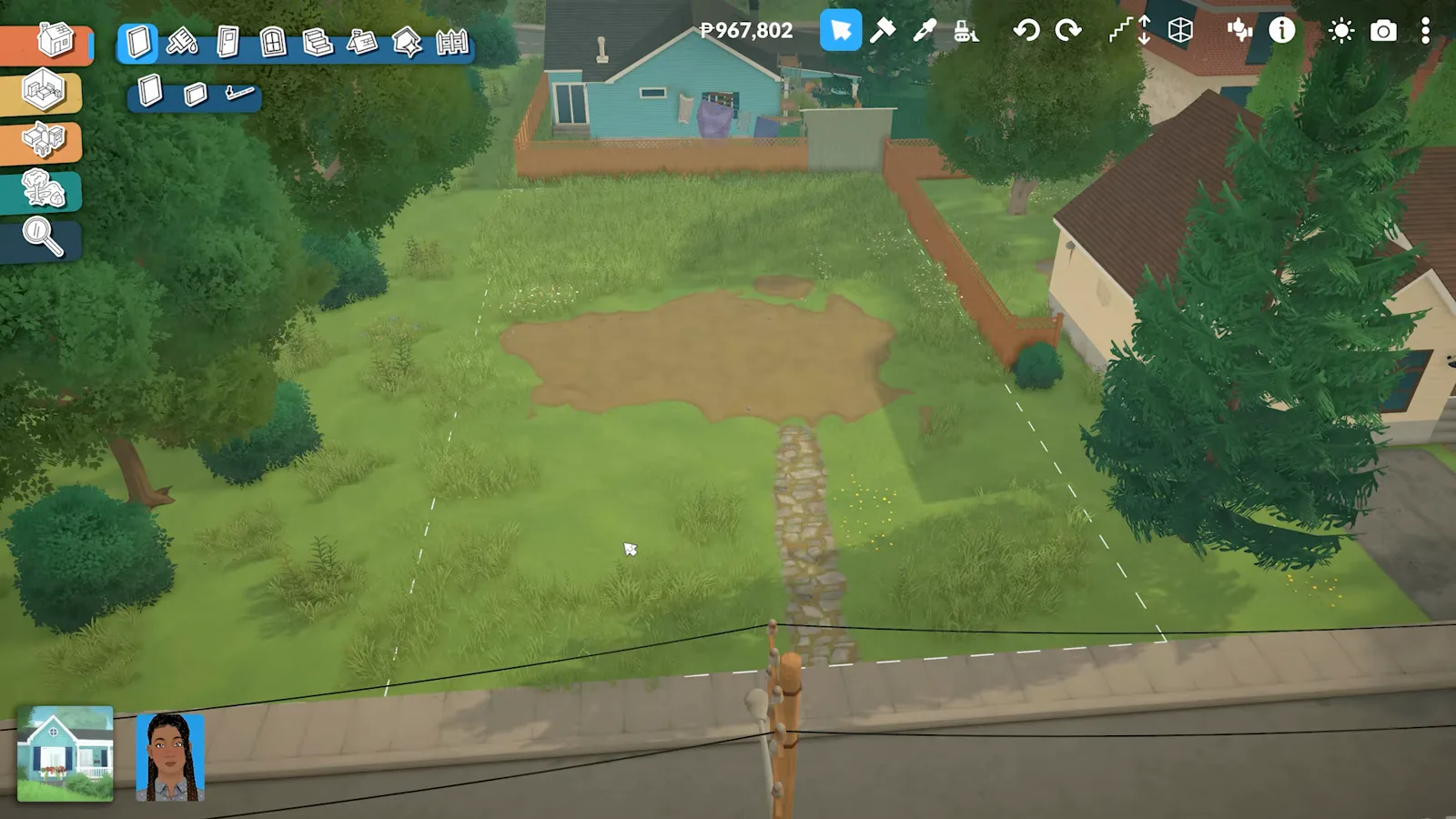
任何沒有房子的地塊都能買下來開建。看 1:36 處 - 4
先認工具欄,再動手畫
左下角的房子圖示用來在生活模式和建造模式之間切換,兩個方向都沒有載入畫面。頂部一排依次是:游標、拆除錘(K,一次賣掉一件物品)、吸管(I,複製顏色或物品)、推土機(清空地塊)、撤銷(Ctrl+Z)、重做(Ctrl+Y)、上下樓層(Page Up / Page Down)以及牆體顯示(Home / End)。把滑鼠停在任意工具上,遊戲會播放一小段演示。
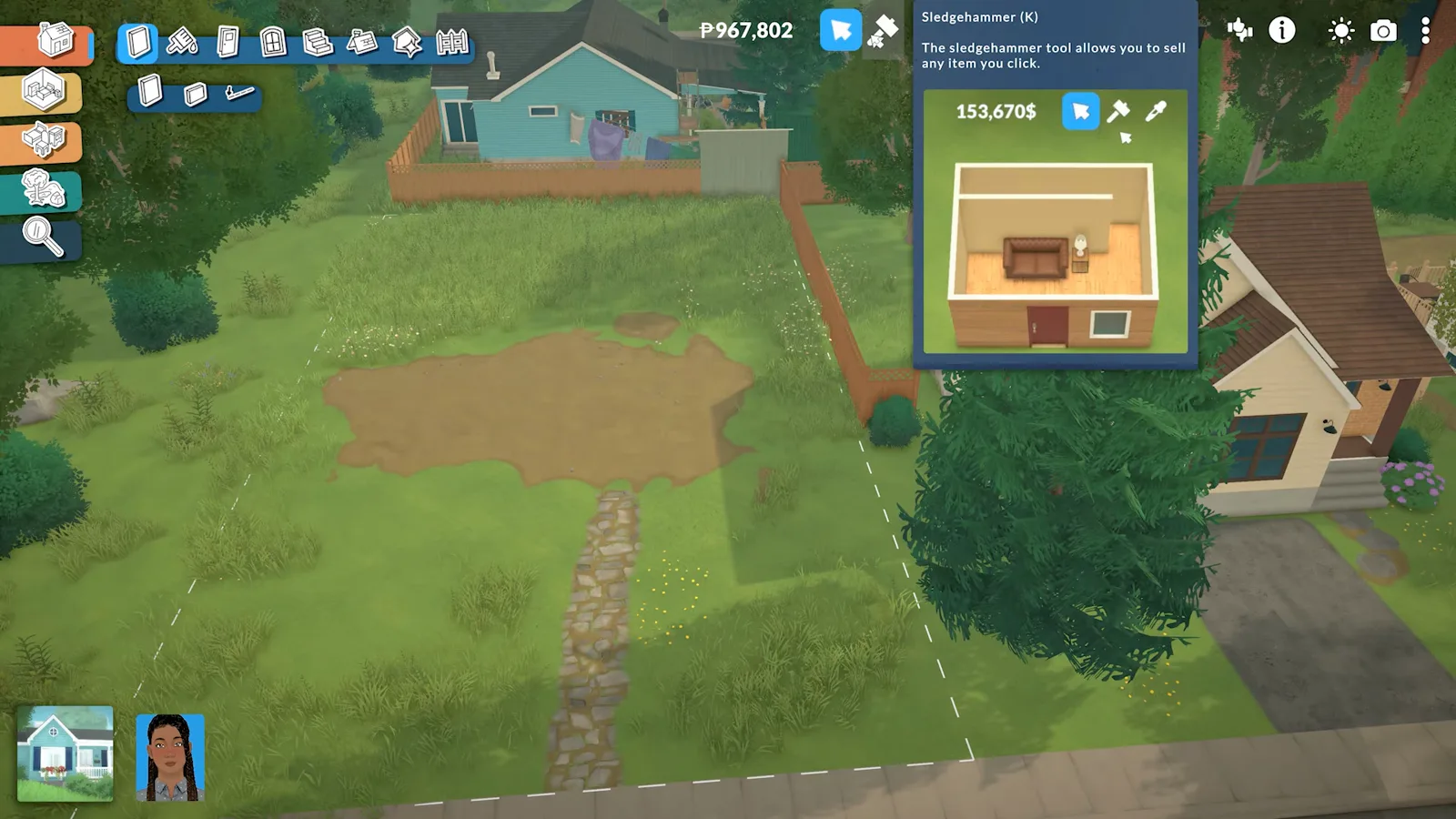
懸停就有演示動畫,比自己試錯省事。看 1:45 處
房屋主體
牆體、地基與樓梯
主體部分是 Paralives 和其他模擬市民類遊戲差別最大的地方:房間一旦畫好就固定了,而你以為會有的地基工具目前並不存在。
- 5
先畫房間,再把地板抹平
牆體預設吸附網格。按住 Shift 走半格,按住 Alt 或按 G 則完全脫離網格。裝修之前先把整體輪廓畫完:房間不能整體挪動,不過可以拖動某一面牆把房間撐大。如果某一塊比旁邊低,點一下地板、把中間的藍色箭頭往上拉到兩邊齊平。
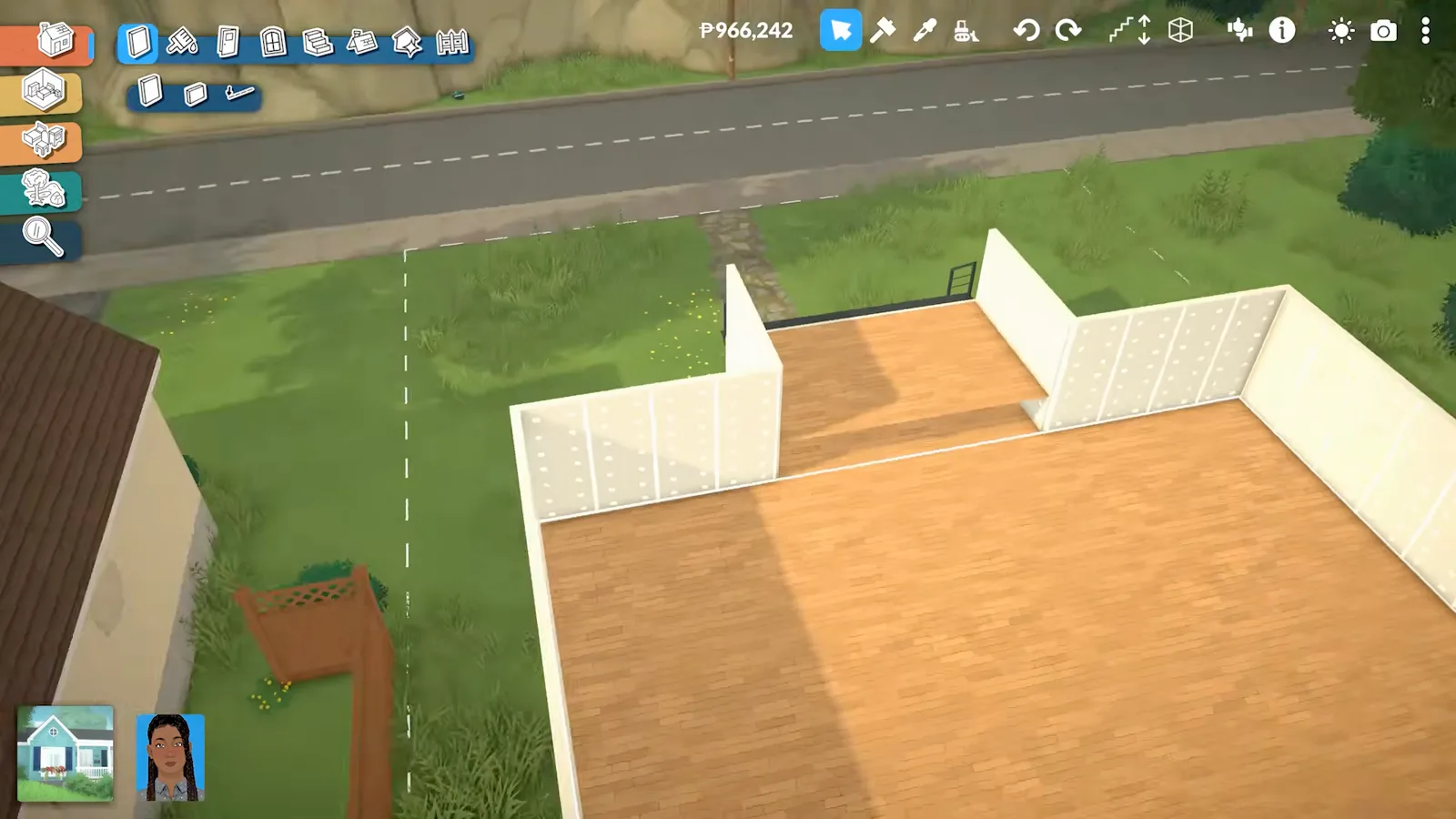
拼接房間後高度不一很常見 —— 用藍色箭頭把低的抬起來。看 5:40 處 - 6
用分隔線工具「做」出地基
Paralives 沒有地基工具。先把房間輪廓畫出來,然後選牆體工具右邊的分隔線,沿著輪廓描一遍。分隔線只標記邊界、不生成牆體,而樓梯正需要這樣一條邊來吸附。描完之後,用房間中央的藍色箭頭把地板抬高几格。
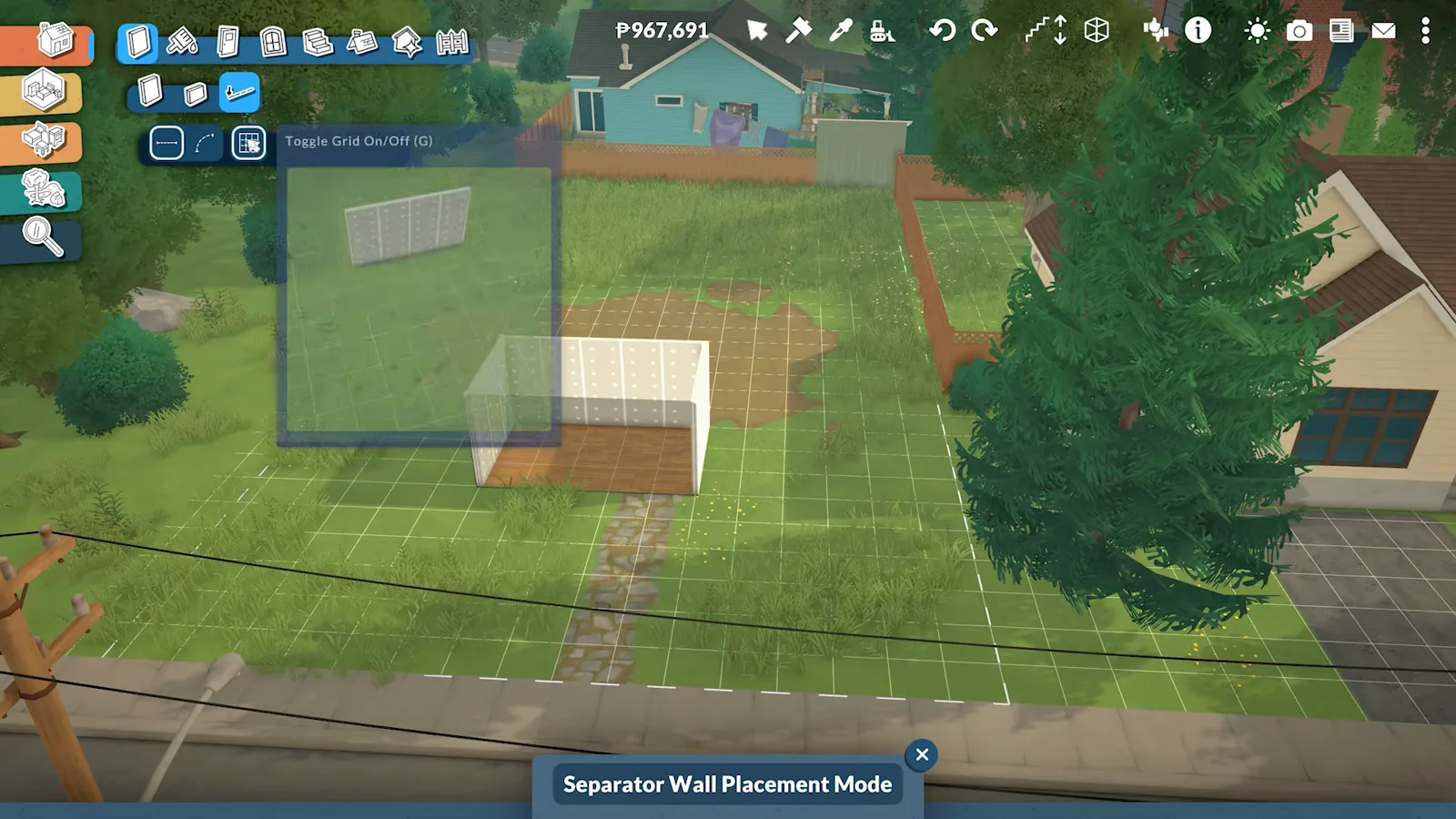
分隔線模式:一條沒有牆的邊,專供樓梯吸附。看 4:25 處 - 7
把樓梯放到抬高的邊緣上
開啟樓梯目錄,把一段樓梯往抬高的平台上拖,直到它吸附到位。這時候不用管好不好看 —— 能吸附上才是關鍵。如果樓梯死活貼不上去,多半是那條邊上放的是牆體而不是分隔線。
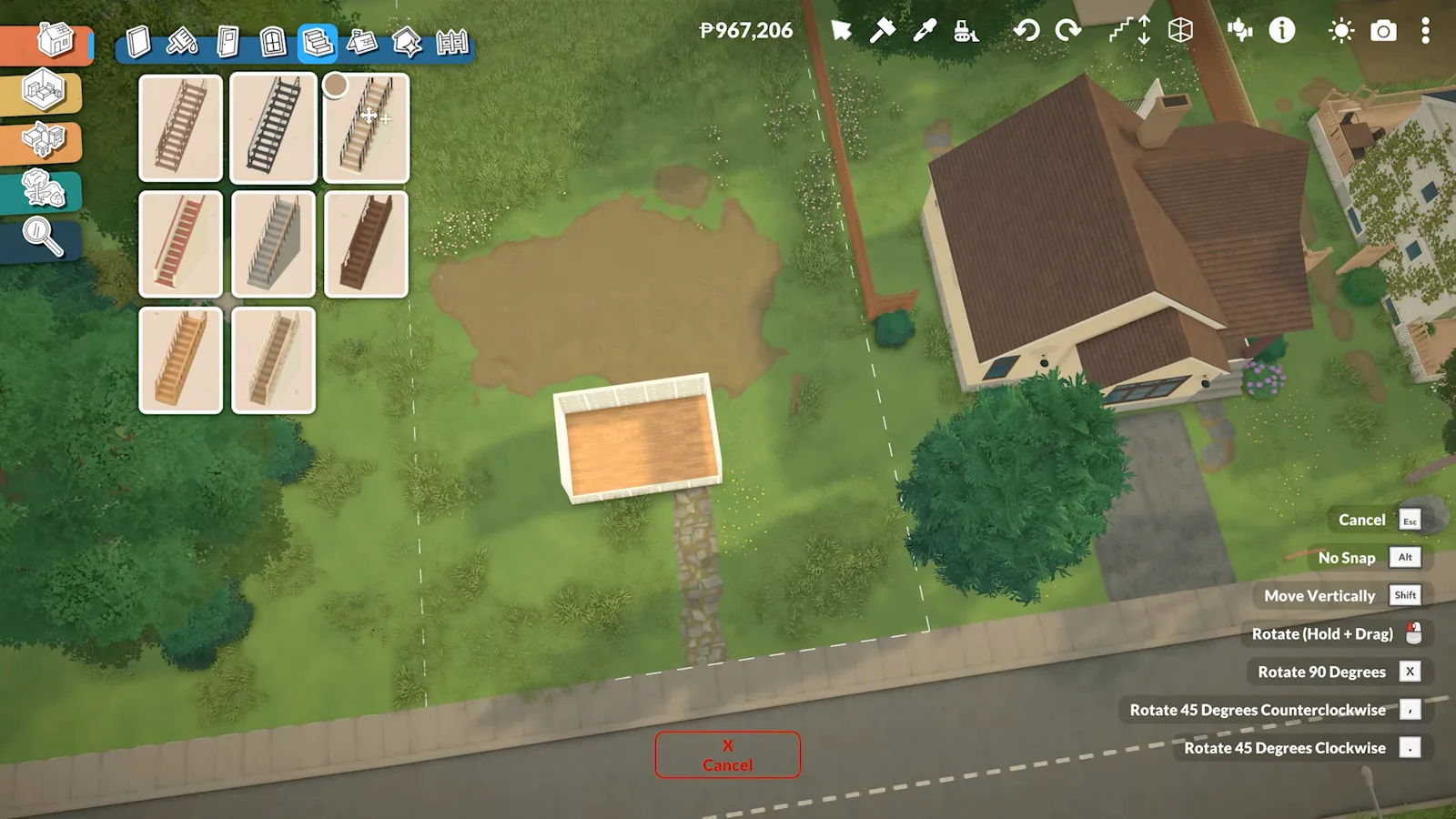
先靠近、讓它吸附,之後再調整。看 4:45 處 - 8
拉寬樓梯,順便認識物品選單
選中樓梯後拖動兩側的手柄把它拉寬,對齊開口,顏色也能在同一個面板裡改。右側那串列表就是之後你會一直用到的物品選單:出售(Del)、取消吸附(Alt)、垂直移動(Shift)、旋轉 90 度(X)、兩種 45 度旋轉,以及用於自由拉伸和傾斜的「切換高階控制項」。
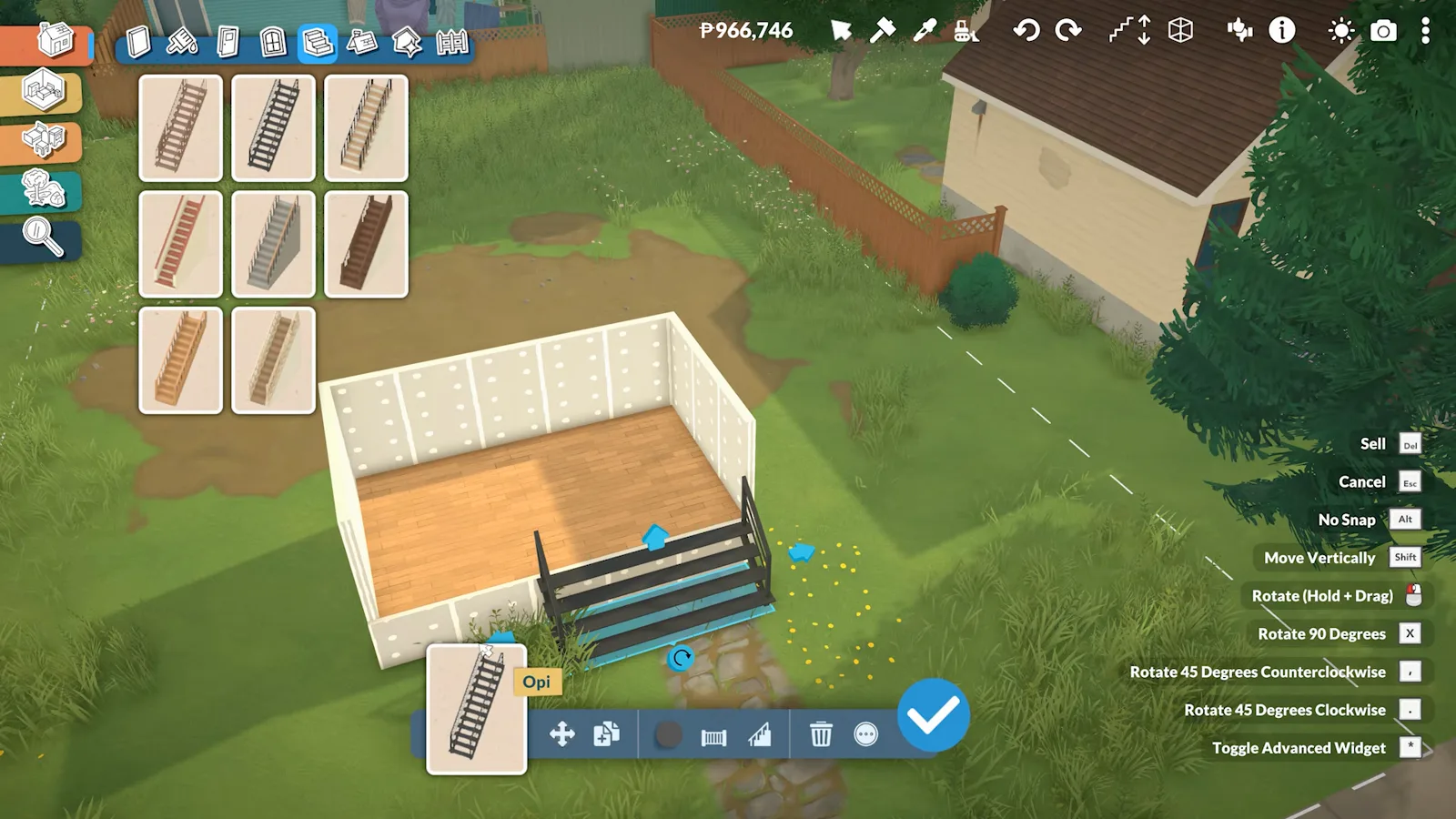
所有物品共用這套快捷鍵,早點記住划算。看 5:02 處
門窗與屋頂
門窗、細節與屋頂
門窗可以自由縮放,建築細節藏在再往後一個標籤頁裡,而屋頂是搶先體驗階段唯一還在跟你作對的工具。
- 9
放門和窗
門、拱門、窗、窗簾和百葉都在同一個標籤頁裡。窗戶可以自由縮放,尺寸變大時遊戲會自動補窗格 —— 所以調好一次尺寸後用複製,不要每一扇都重新拉。有兩個按鈕長得像但作用不同:「翻轉物品」是映象,「切換物品在牆上的一面」則是把把手和鎖移到另一面,室內門要顯得像室內門就靠它。
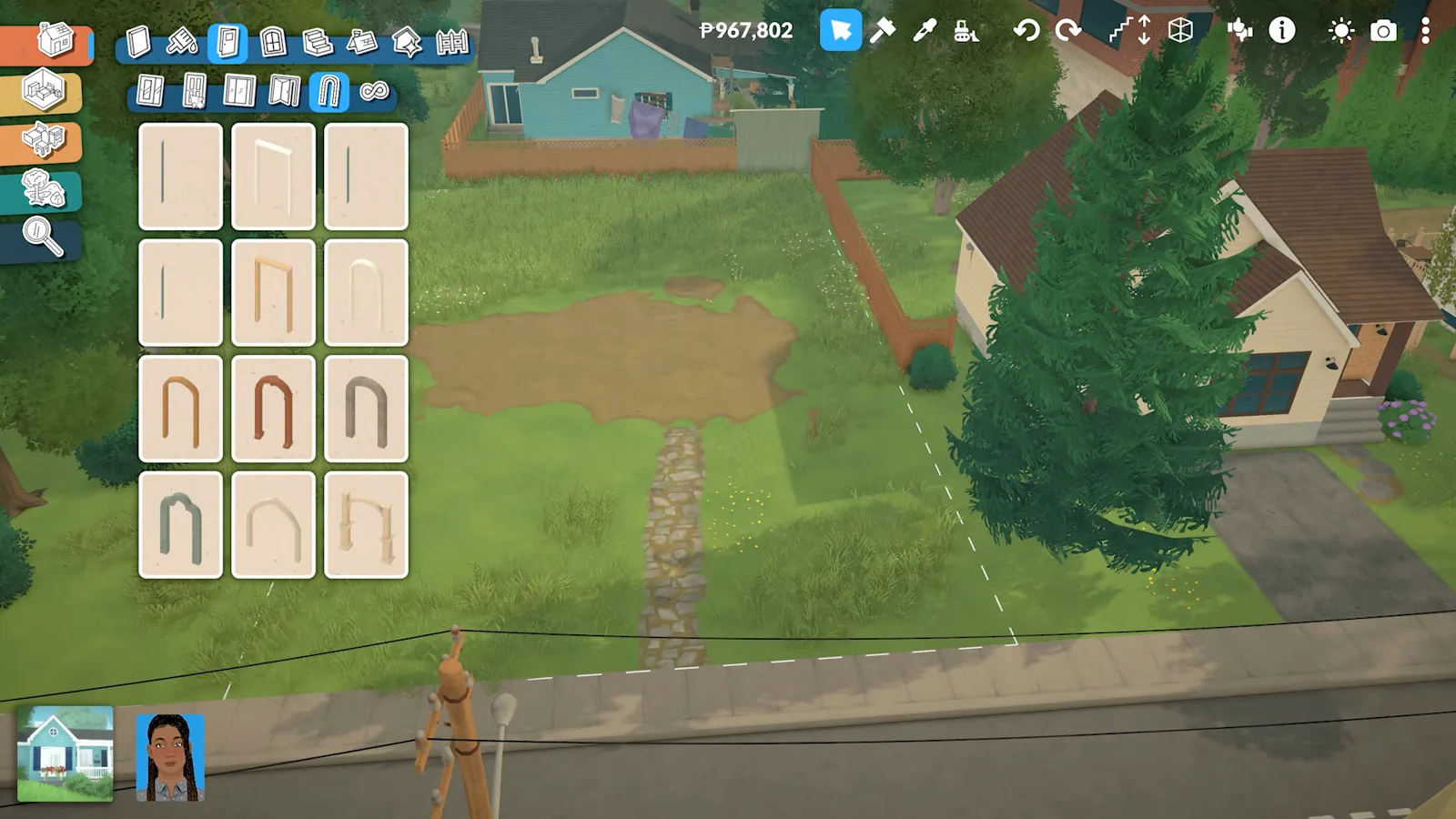
門、拱門、窗、窗簾都在同一個標籤頁。看 2:35 處 - 10
加線腳、柱子和牆面質感
建築細節是第一次建造最容易跳過的標籤頁。線腳像柵欄一樣沿牆拉出,柱子的粗細和高度都能調,雜項裡還有百葉窗、屋頂飾條、管道、塗鴉和牆面裂紋。這裡幾乎所有東西都能改色,大部分還能改尺寸。
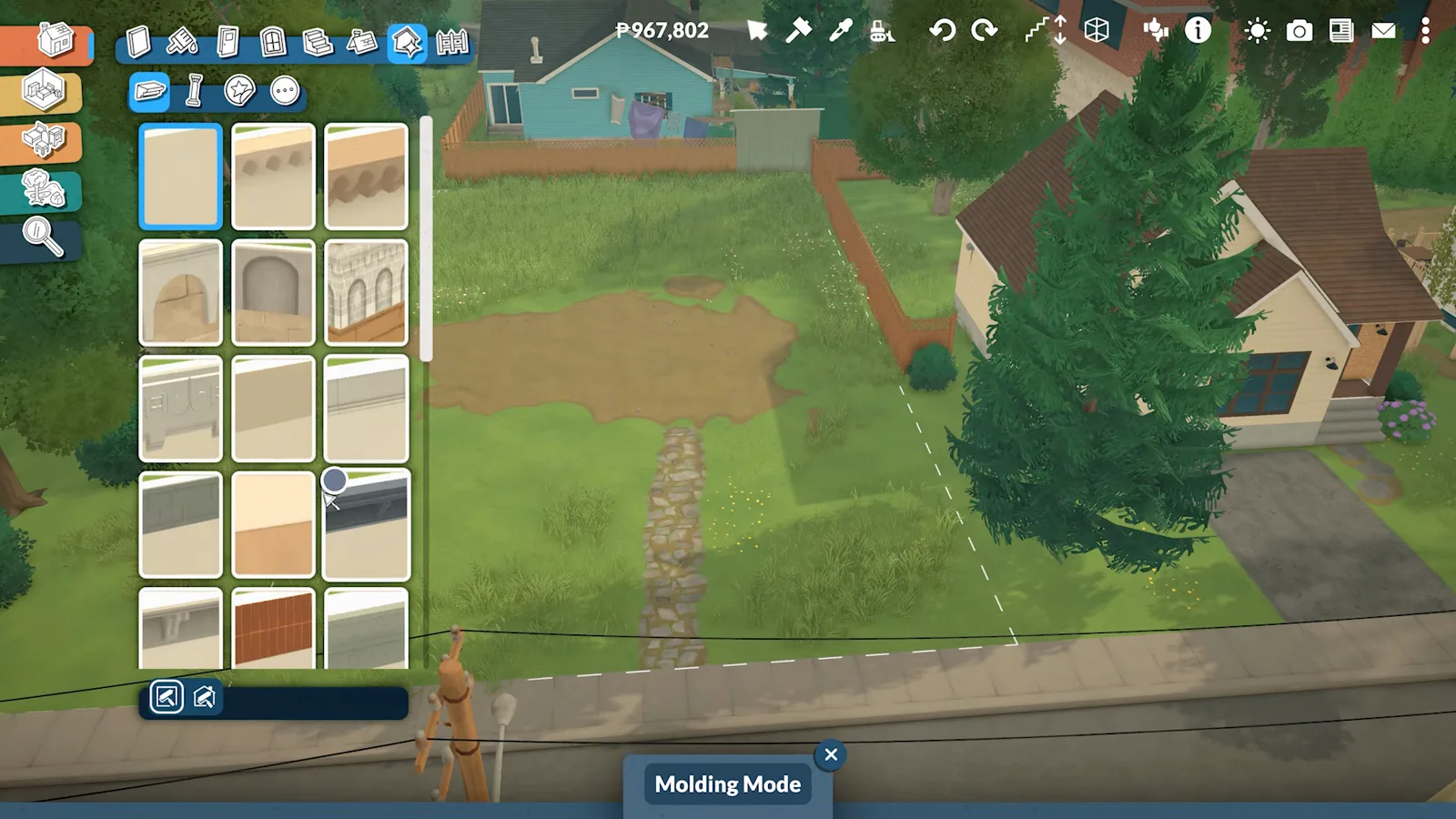
線腳沿牆拉出,就像放柵欄,之後再改顏色。看 3:05 處 - 11
加蓋上一層
Page Up 會切到上一層,沒有的話直接建立;再按一次會得到屋頂層。上層牆體從已有的牆開始畫,這樣它會繼承正確的高度,而不是按地形去量。另外記得給 Para 留一段室內樓梯,否則樓上蓋了也白蓋。
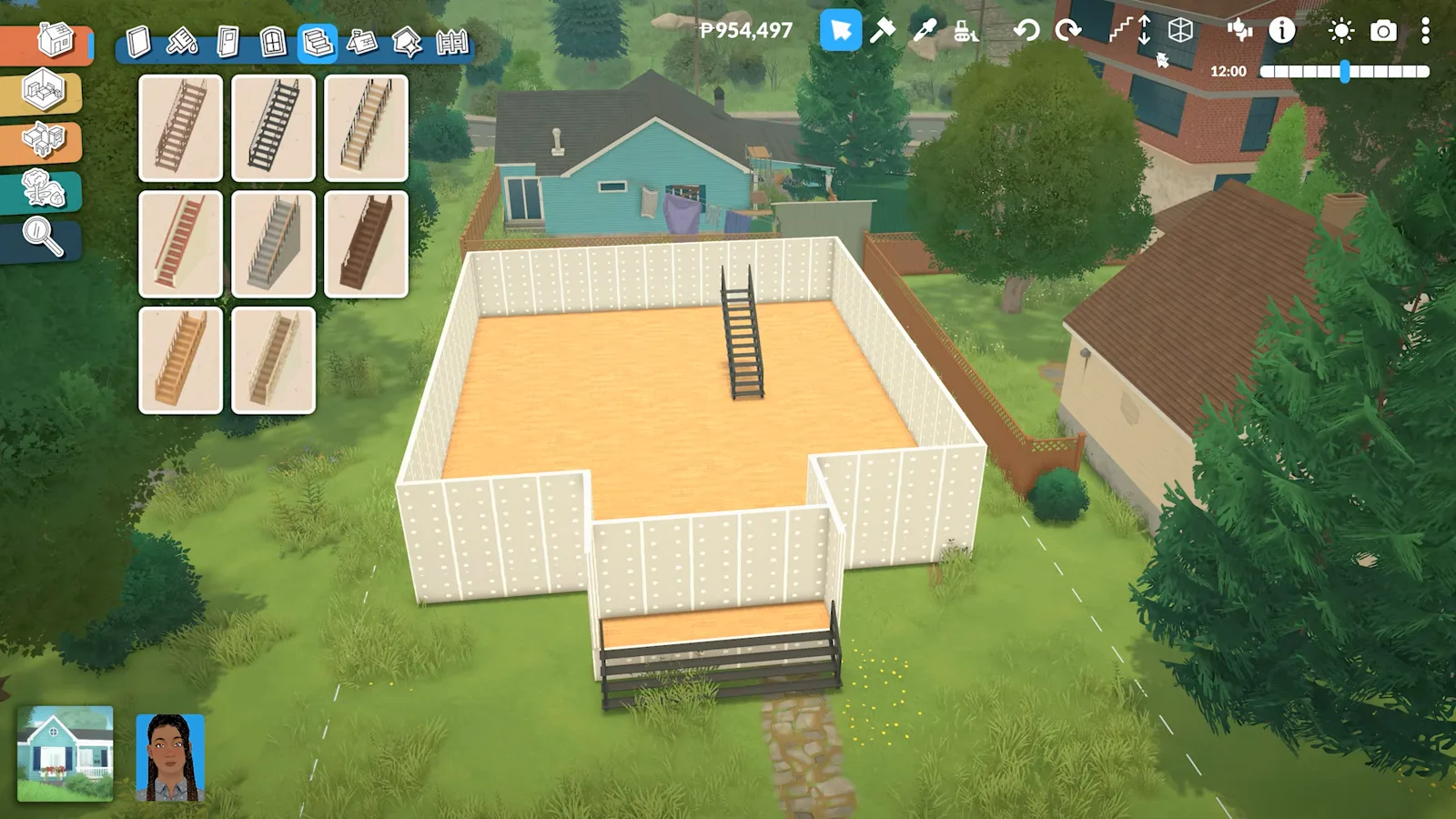
Page Up 加層,樓梯才讓這層能用。看 7:20 處 - 12
封頂 —— 必要時就拼起來
屋頂、煙囪和壁爐在同一個標籤頁。把屋頂拖到房屋主體上,再把邊緣往外拉做出挑簷,因為預設是緊貼牆線的。屋頂吸附是搶先體驗建造模式裡最弱的一環:複雜造型拆成幾塊小屋頂拼接更穩,怎麼都對不齊的時候,重新讀檔往往就正常了。
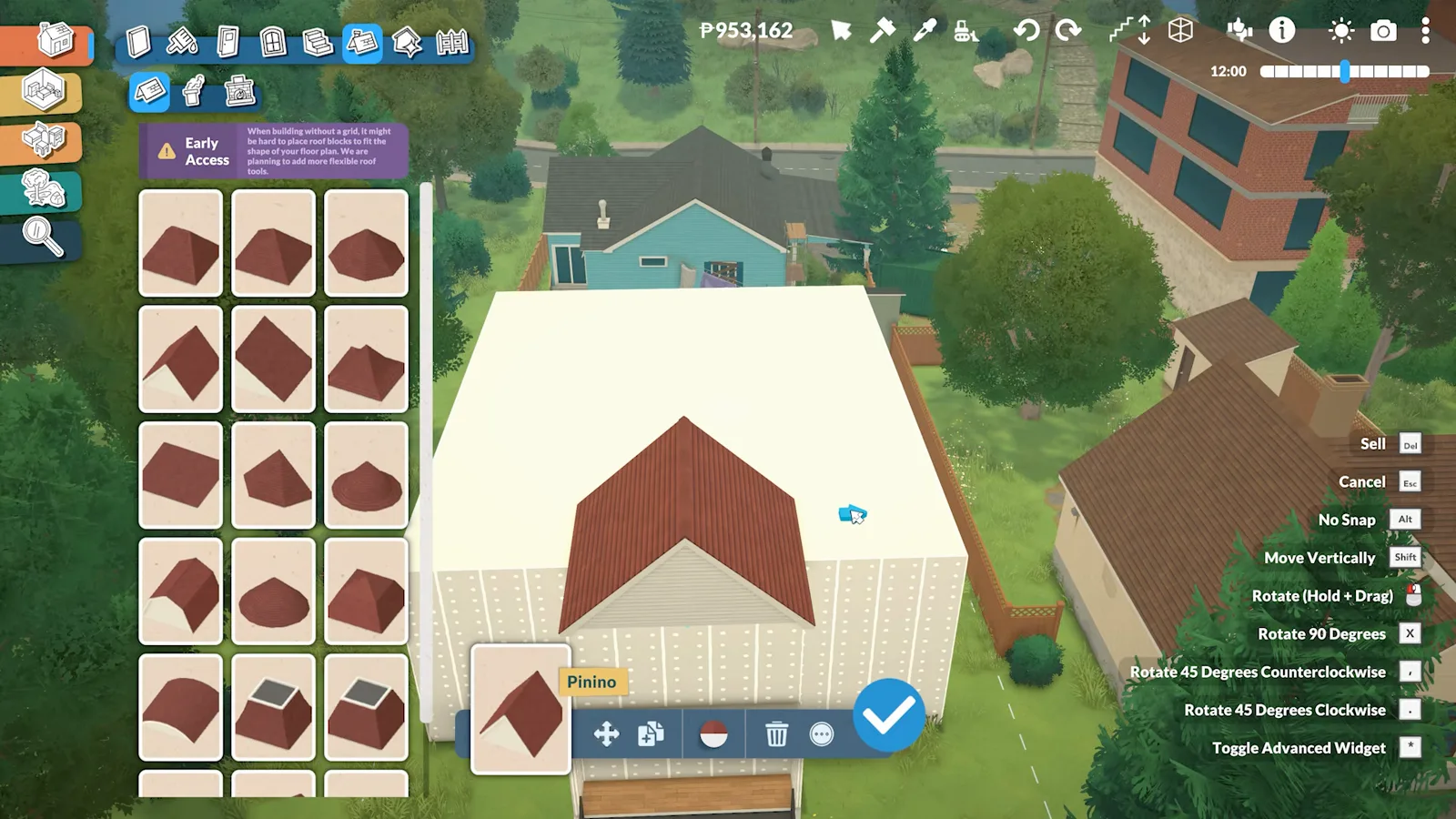
挑簷要手動做 —— 把屋頂邊緣拖出牆線。看 7:42 處
收尾
傢俱、景觀與儲存
房子看起來「完工」,靠的是周圍的地面。地形塗刷只要兩分鐘,效果比再塞一屋子傢俱還明顯。
- 13
按房間找,或者按類別找
物品有兩套索引:按房間(客廳、廚房、餐廳、浴室、臥室、兒童房、書房、戶外),以及按型別(座椅、檯面、床、收納、電器、衛浴、燈具、愛好、裝飾、雜物)。知道自己要什麼的時候,搜尋比這兩套都快。放下的每件東西都從家庭資金里扣,所以在空白地形上練手是零成本的。
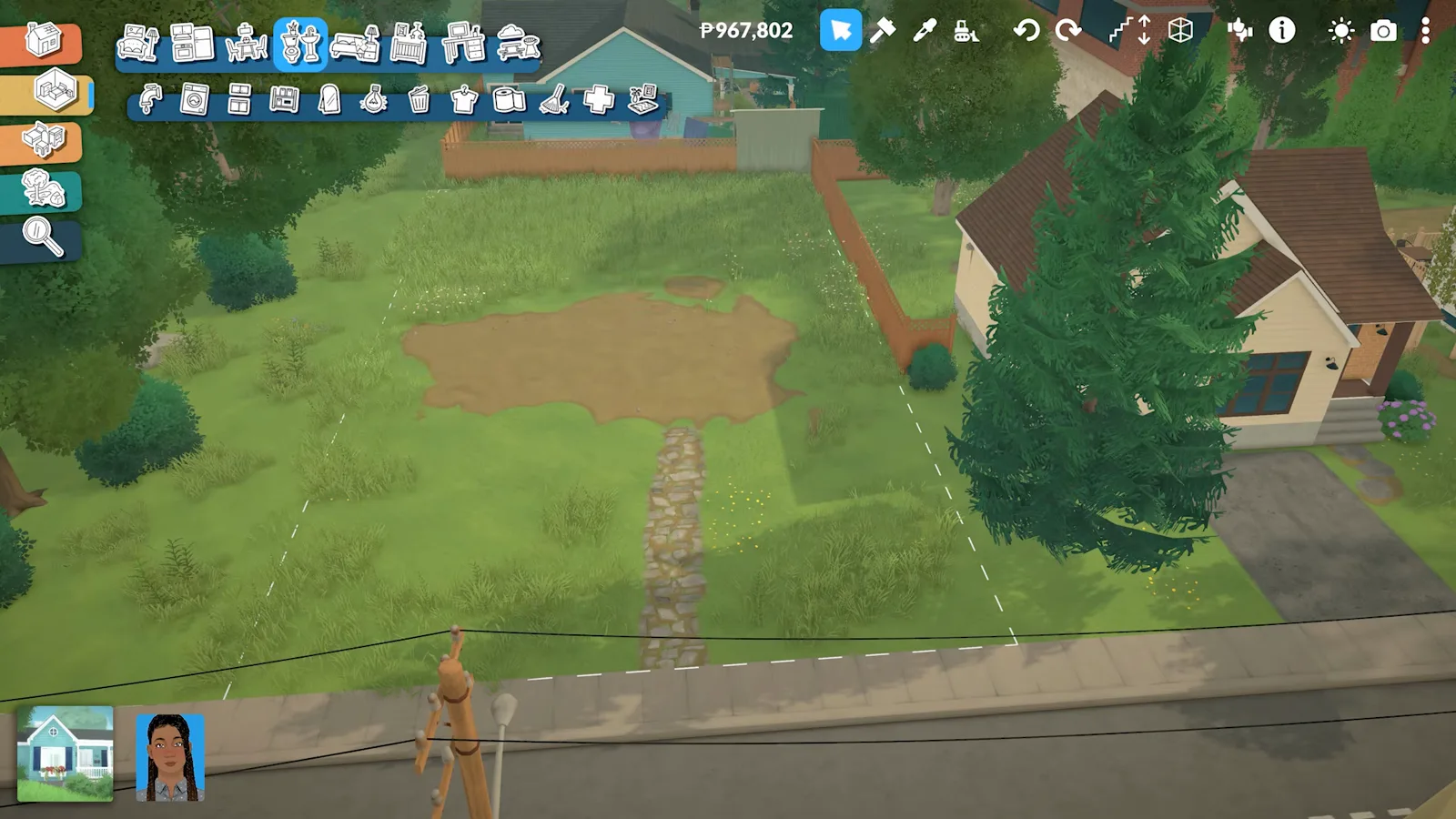
同一批物品,兩套索引,外加一個更快的搜尋框。看 3:35 處 - 14
把房子周圍的地面刷一遍
地形塗刷模式可以直接在地塊上刷出草地、雜草、泥土、礫石和鋪裝,面板頂部的滑塊調筆刷大小。把預設雜草清掉、鋪一條小徑,是讓房子最快擺脫「空地上一個盒子」觀感的辦法。
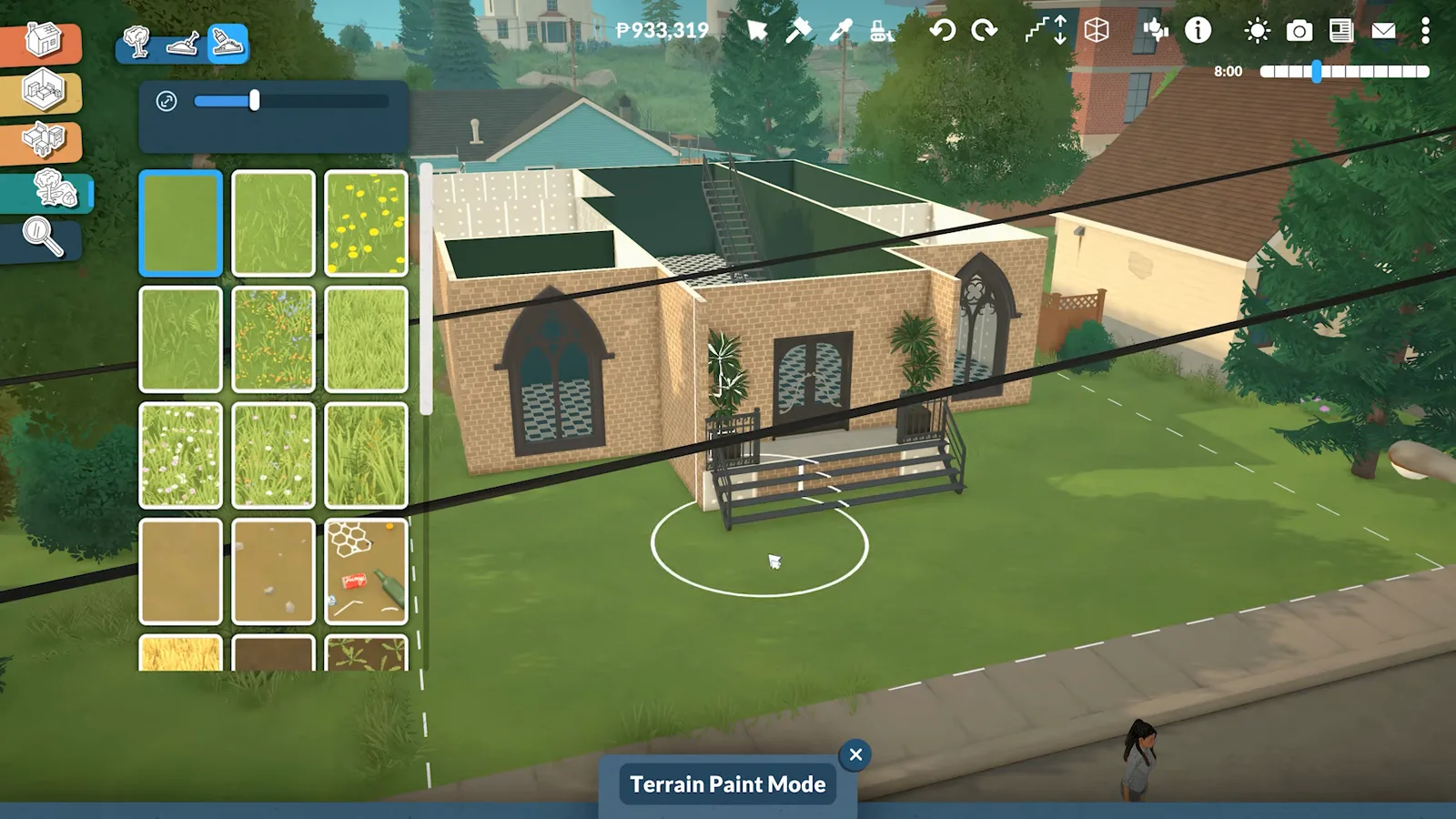
筆刷大小在面板頂部。看 8:55 處 - 15
抬高、壓低、抹平地面
高度工具 —— 抬升、降低、平滑、壓平 —— 改的是地塊本身,同樣有筆刷大小和強度可調。壓平不只是好看:地面不平是牆體連不上的常見原因,所以先把佔地範圍整平,別等出問題再補救。
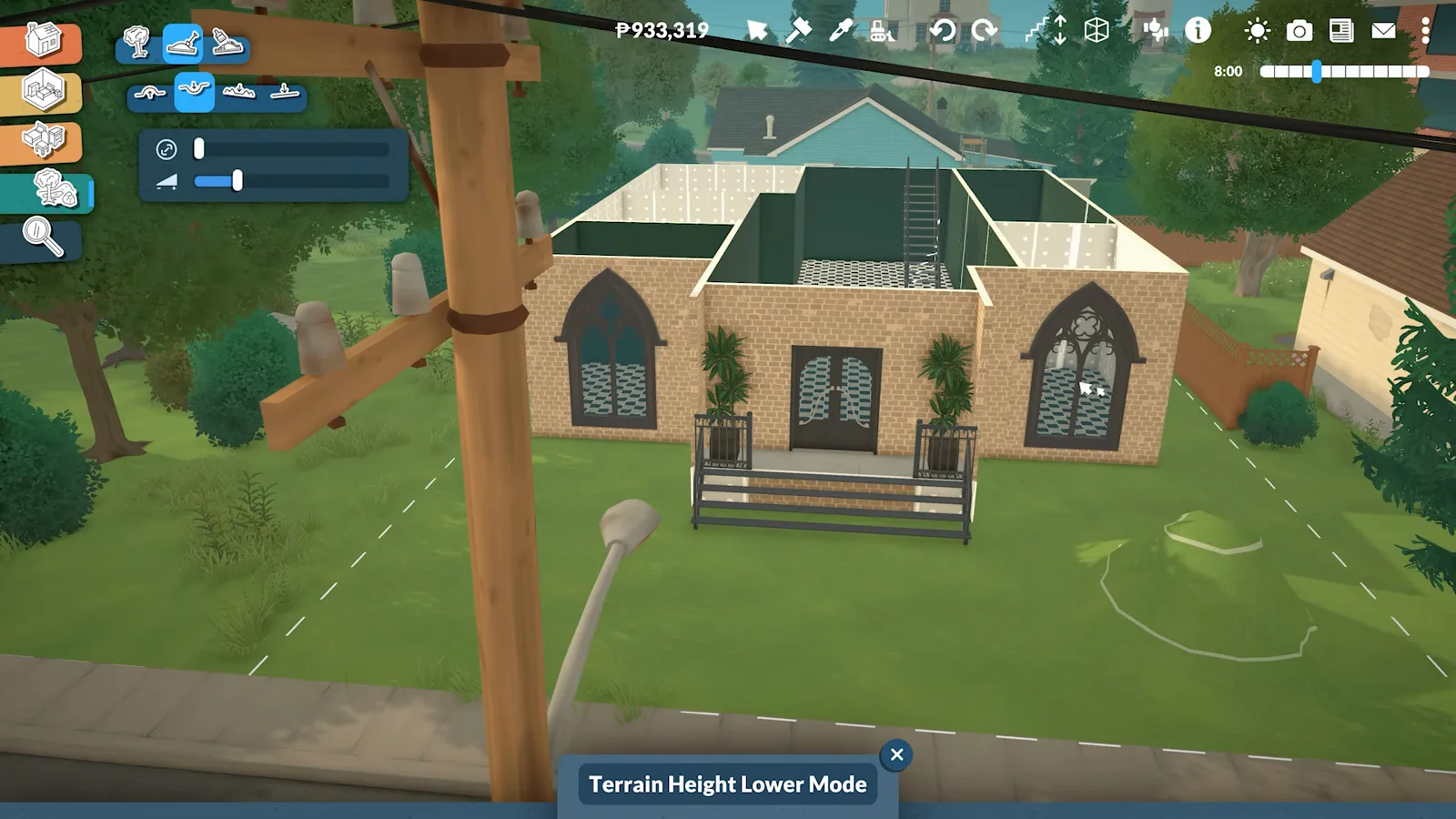
牆連不上,先把佔地範圍壓平。看 9:22 處 - 16
成叢地種,別一棵一棵擺
樹木、灌木、花卉、雜草、藤蔓和石頭都用同一套筆刷邏輯:按住拖動,它們會自然成叢,而不是排成一行。種完之後仍可以單獨選中某一株,調大小和顏色。
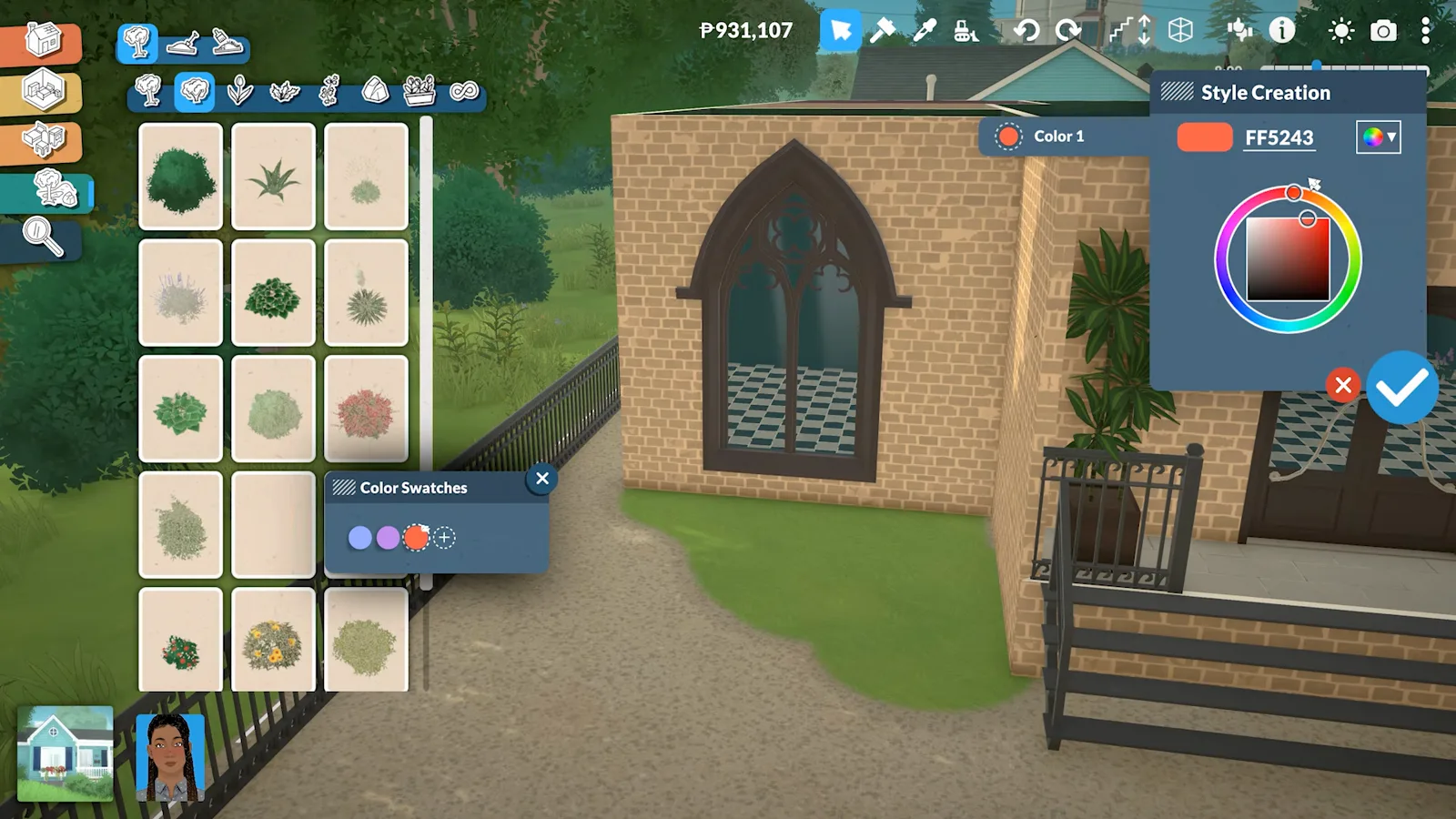
按住拖動 —— 散佈由遊戲替你完成。看 10:01 處 - 17
把地塊存起來,方便複用
拉遠鏡頭、選中蓋好的房子,選擇儲存地塊到庫。地塊庫分三類:你自己做的、官方隨遊戲附帶的,以及從創意工坊安裝的。上傳到創意工坊、設定自訂縮圖、改名和刪除,也都在這個面板裡。
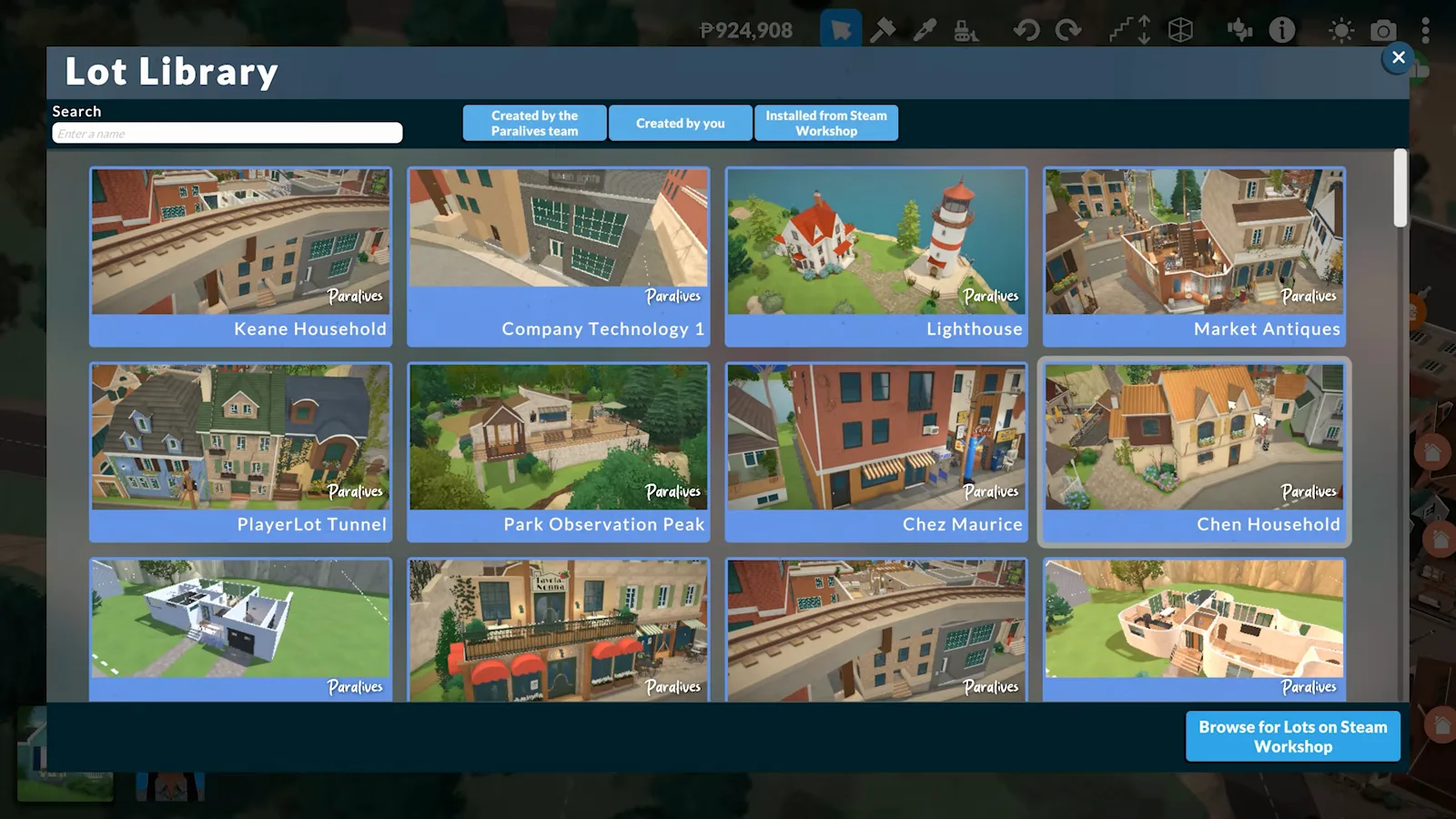
存好的地塊以後可以放到任意空地上。看 10:46 處
建造模式常見問題
- Paralives 怎麼進入建造模式?
- 在生活模式下點左下角的房子圖示即可,沒有載入畫面;點 Para 的頭像就切回去。你還可以把游標在自己擁有的多塊地之間移動,接連編輯。
- 遊戲裡自帶建造模式教學嗎?
- 算有一半。建造工具欄的資訊按鈕裡有短教學片段,大部分工具懸停也會播放演示。但兩者都沒提用分隔線做地基的這套辦法,所以才需要這類攻略。
- 為什麼 Paralives 裡房間挪不動?
- 搶先體驗 0.1.9b 還不支援在地塊上移動牆體、房間或整棟房子。你可以拖動單面牆來改變房間大小,但整體輪廓一經畫定就固定了,所以要在裝修前想好。
- Paralives 怎麼做地基?
- 目前沒有地基工具。先畫好房間,用分隔線工具沿輪廓描一遍,再用房間中央的藍色箭頭把地板抬高,最後把樓梯吸附到抬高的邊緣上。
- 可以分享自己蓋的房子嗎?
- 可以。拉遠鏡頭選中地塊,先儲存到自己的地塊庫,再從地塊庫面板上傳到 Steam 創意工坊,其他玩家從自己的庫裡放置即可。