
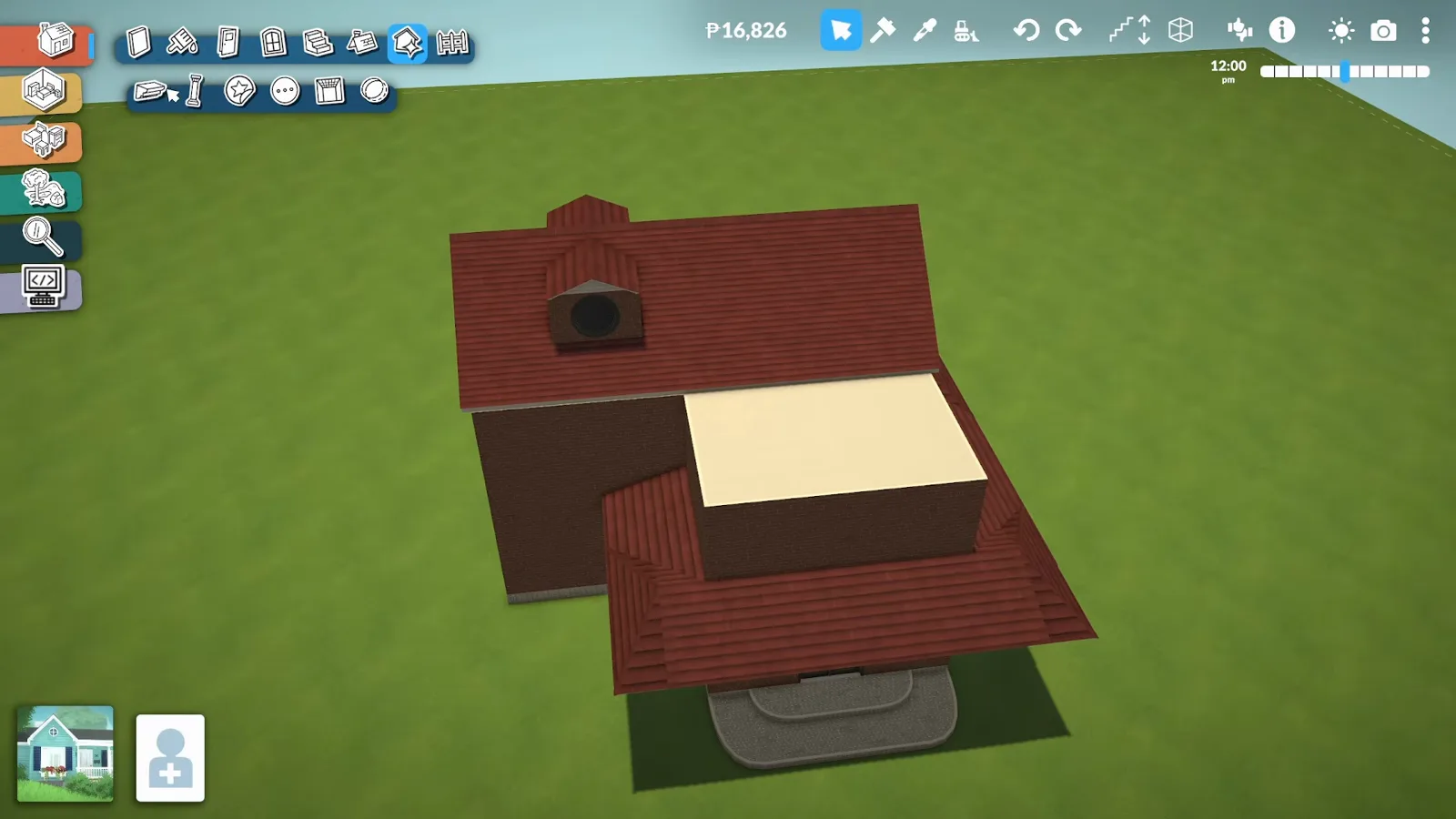
快速結論
Paralives 的屋頂是一片片拖放即用的單體件,帶四個可上色部位;所有自訂屋脊線都是普通屋頂件的組合。關鍵動作:一個面板搞定全部上色、用進階變換工具跨樓層下移屋頂防穿模、用四稜錐加半片拼轉角,最後做天窗、老虎窗或現代平頂收尾。
- 每片屋頂有四個部位可改色——屋面、屋脊、側板與封邊板——全在一個色板面板裡;加號可自訂混色
- 頂面只能在油漆模式的「屋頂」分區裡刷漆;選好牆漆後按住 Alt 點選,一口氣重刷所有封邊板
- 屋頂穿牆是因為放錯了樓層——在頂層放置,用進階變換工具下移,再關掉工具
- 轉角屋頂沒有現成件:四稜錐加半片,按住 Alt 自由移動,複製保坡度一致
- 天窗是屋頂開口加藏在半牆上的窗戶——留到建造後期再做,工具會讓物件跳位
目錄與配色
認清目錄,再給每個部位上色
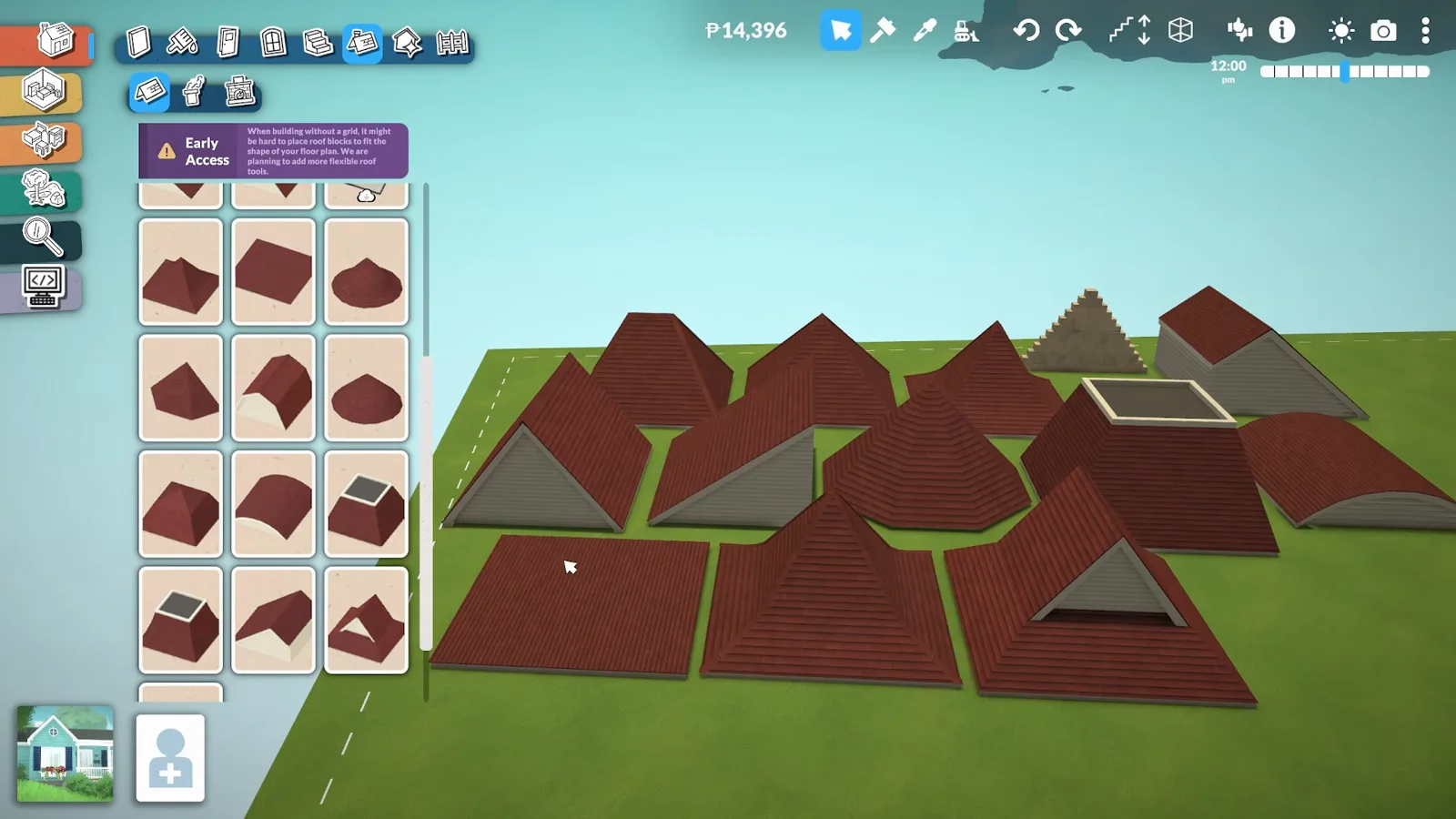
搶先體驗版自帶的屋頂形狀已經不少——四稜錐、復斜頂、圓錐、弧形件與平頂——但沒有轉角件。開工前先記一條:如果別人截圖裡的屋頂形狀在你的目錄裡找不到,那是創意工坊 mod,不是隱藏選單。本教程全部使用原版內容。
- 1
開啟「屋頂與煙囪」,認清每種形狀
建造工具欄的「屋頂與煙囪」分類收錄了所有原版屋頂:四稜錐、復斜頂、圓錐、弧形與平頂件。把一片拖到房間上方,箭頭可調高度、寬度與坡度。把目錄當作零件清單——下面每個技巧都是這些普通件的組合。
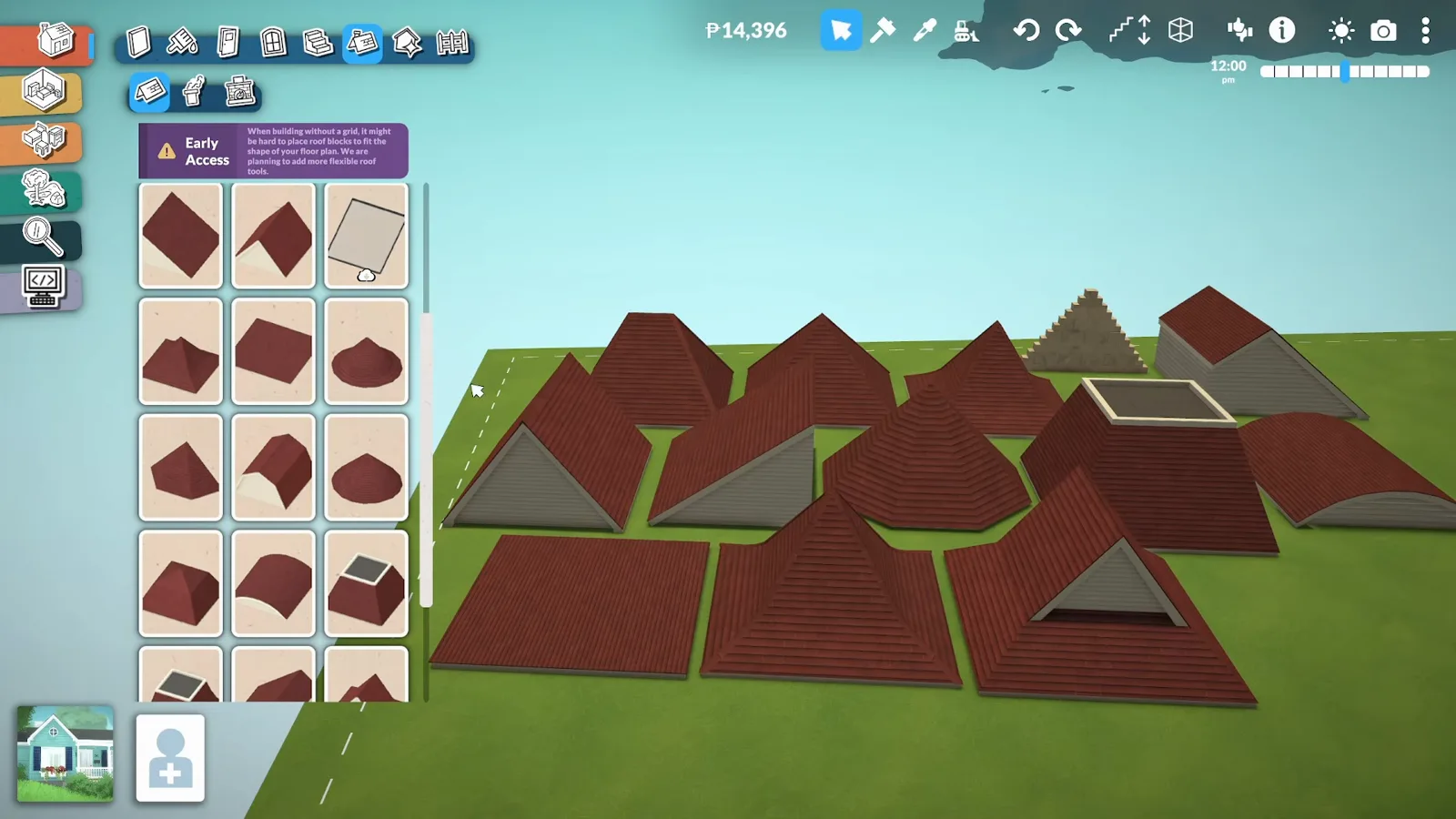
所有原版屋頂形狀都在這一個目錄裡。看 0:45 處 - 2
在一個面板裡給四個部位改色
點選已放置的屋頂,開啟「更改物品色板」。預設色板一鍵可用,而加號開啟樣式建立:屋面、屋脊、側板、封邊板各自獨立取色,還支援十六進位制色值。屋脊是頂部的脊蓋,封邊板和側板包住邊緣。
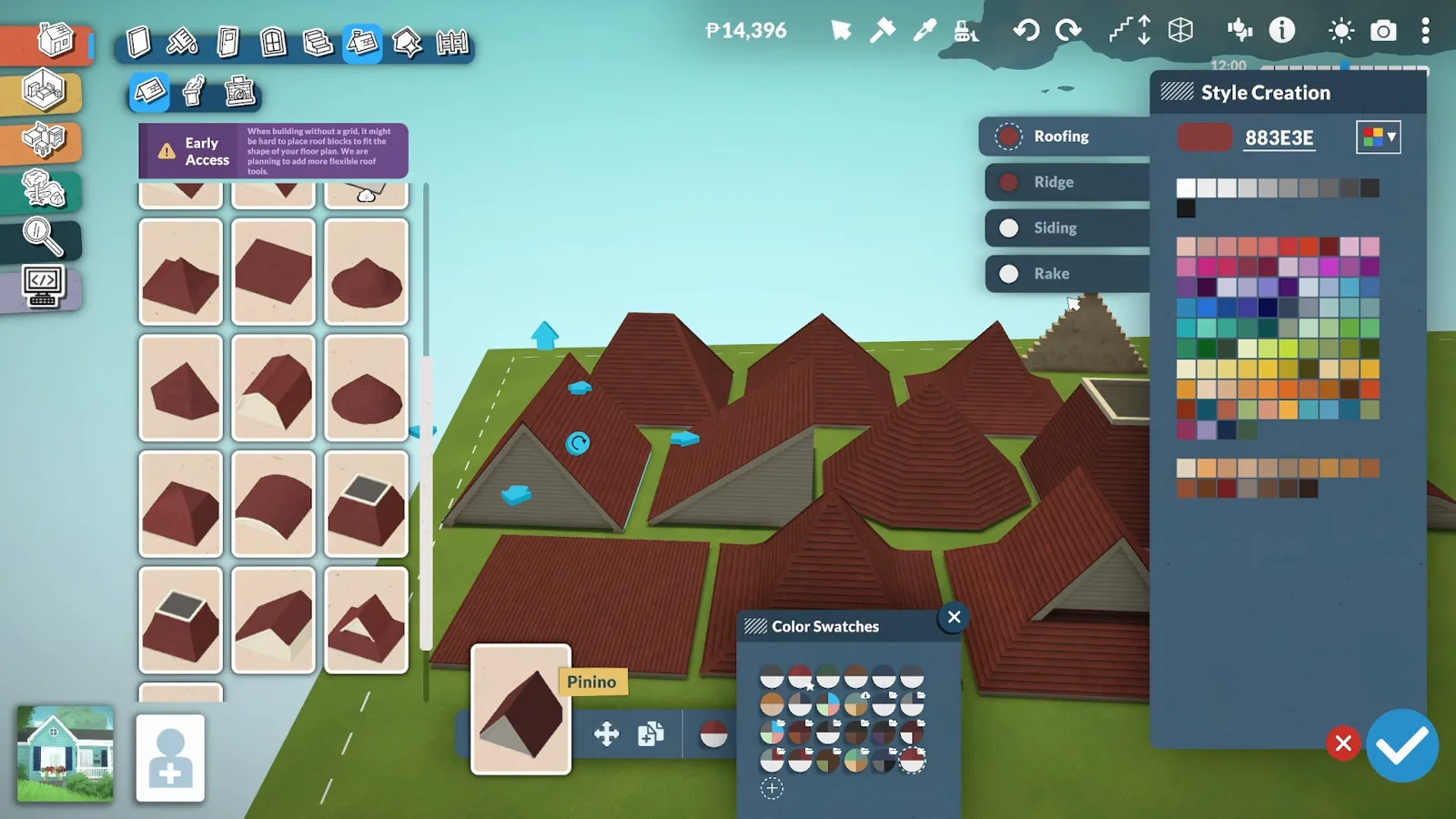
四個部位、四種顏色——加號還能自訂混色。看 1:18 處 - 3
- 4
按住 Alt,一鍵重刷所有封邊板
要批次處理簷口和側板:在牆面覆蓋裡選好顏色,按住 Alt 點選任意封邊板或側板——點到的每一片都變成這個顏色。這是把一整排屋頂統一起來最快的辦法,一個色板面板都不用開。
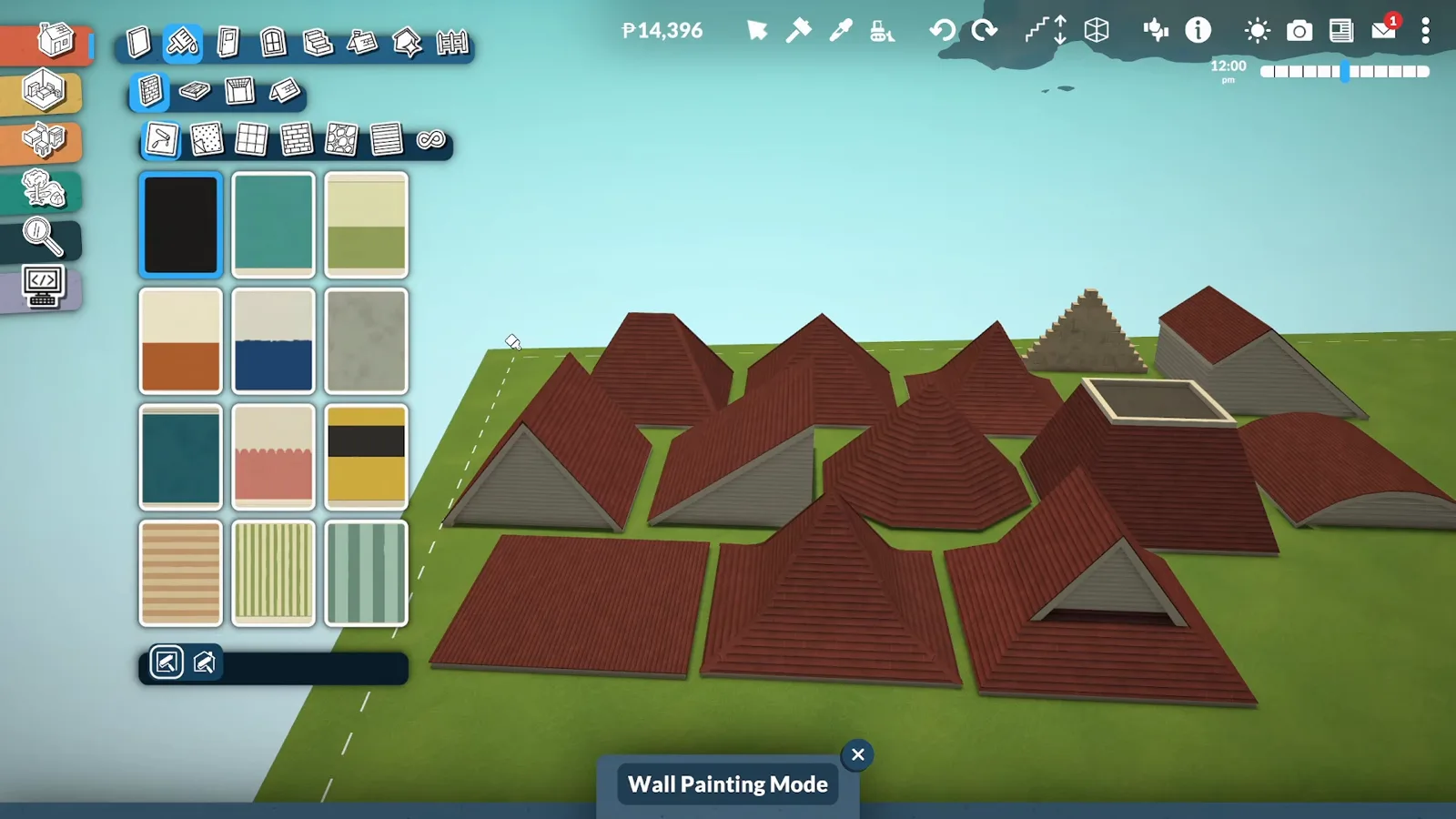
每片屋頂一次 Alt 點選,簷口全部換色。看 2:15 處
防穿模修復
高層放置、下層落位,穿模就此打住
屋頂總是錨定在你放置它的那一層,放高一層就會從下一層的天花板裡戳出來。進階變換工具能把已放置的屋頂在樓層間移動——但有兩個誠實的缺點,在本節末尾講清。
轉角屋頂
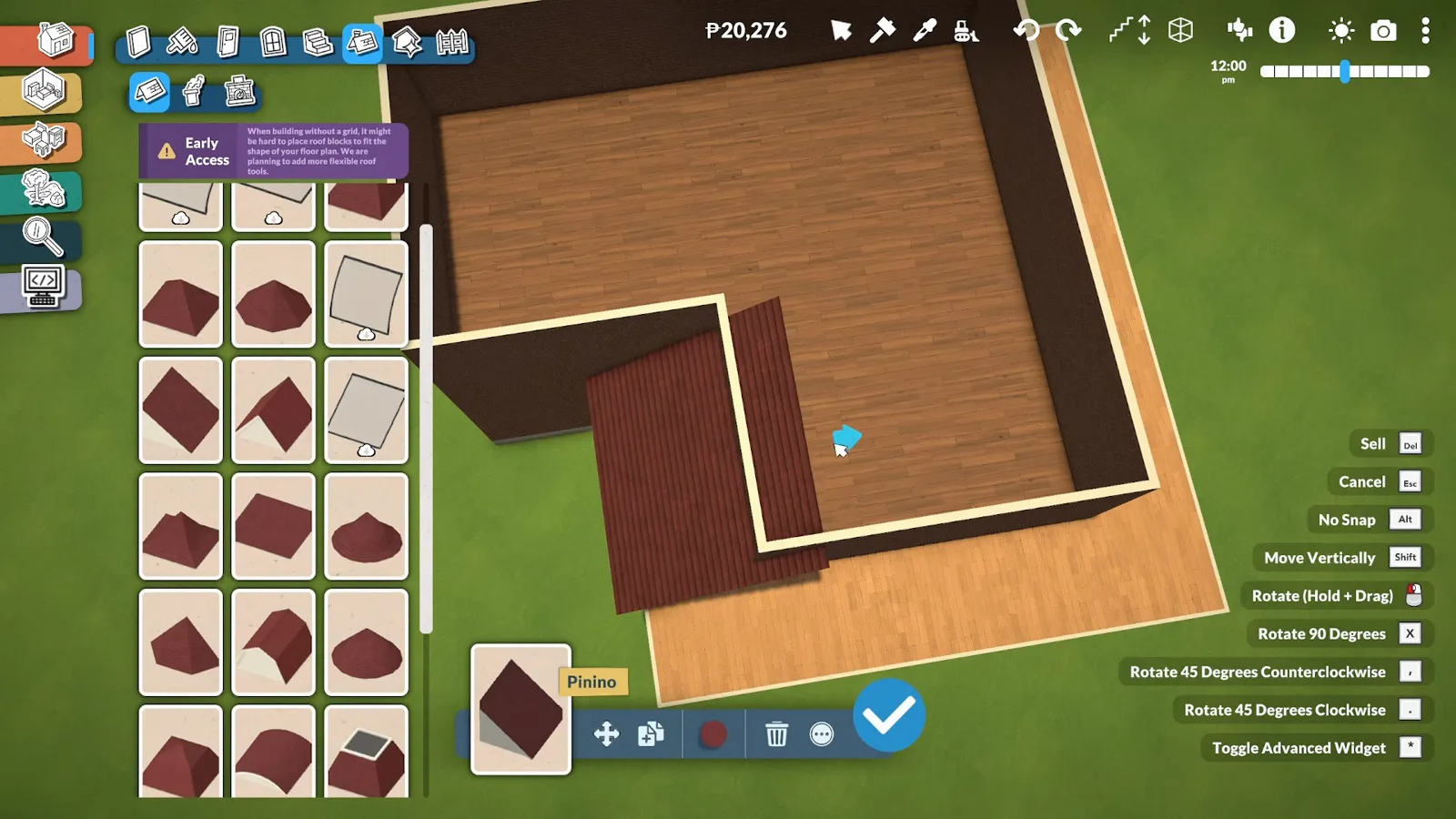
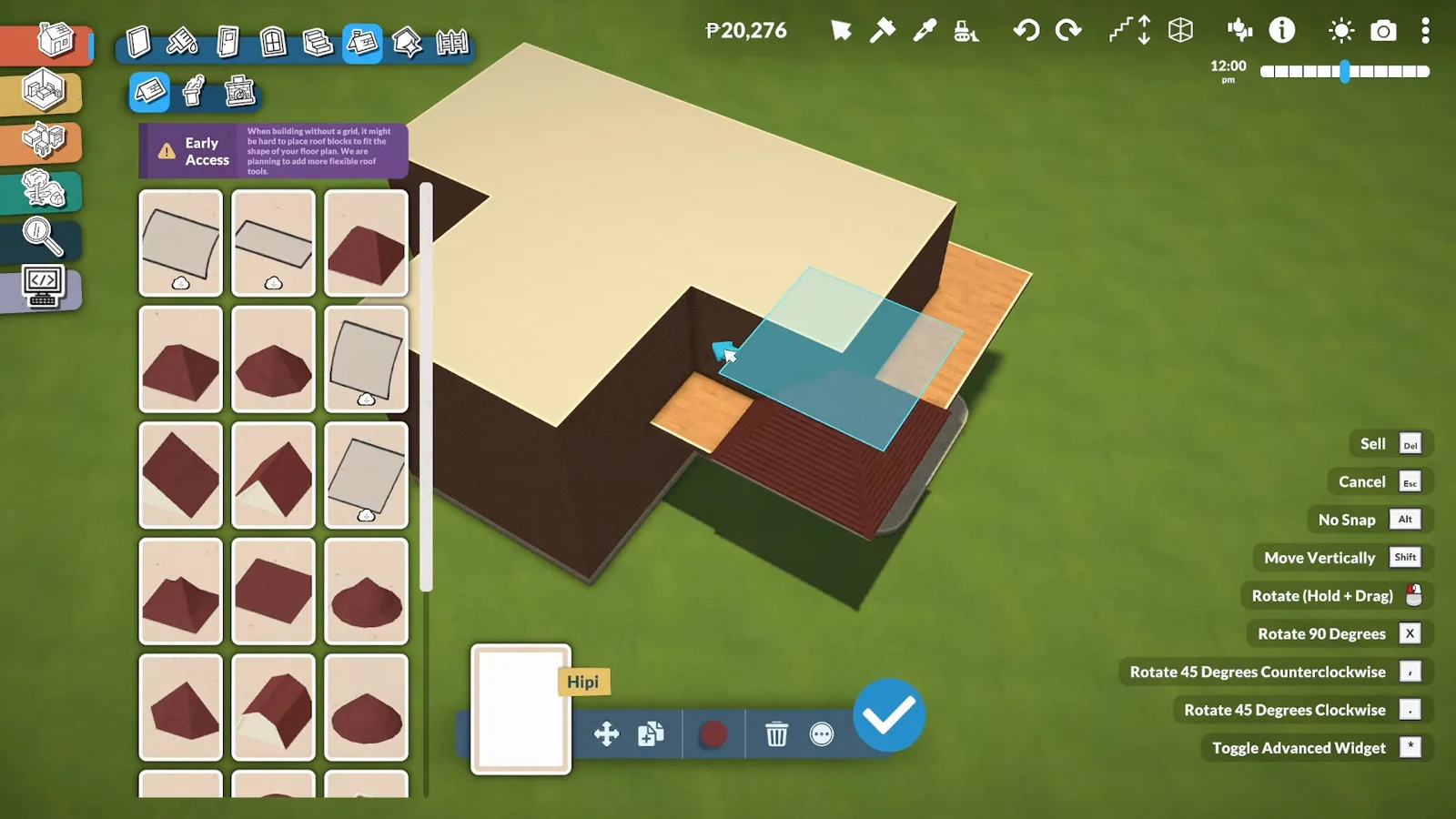
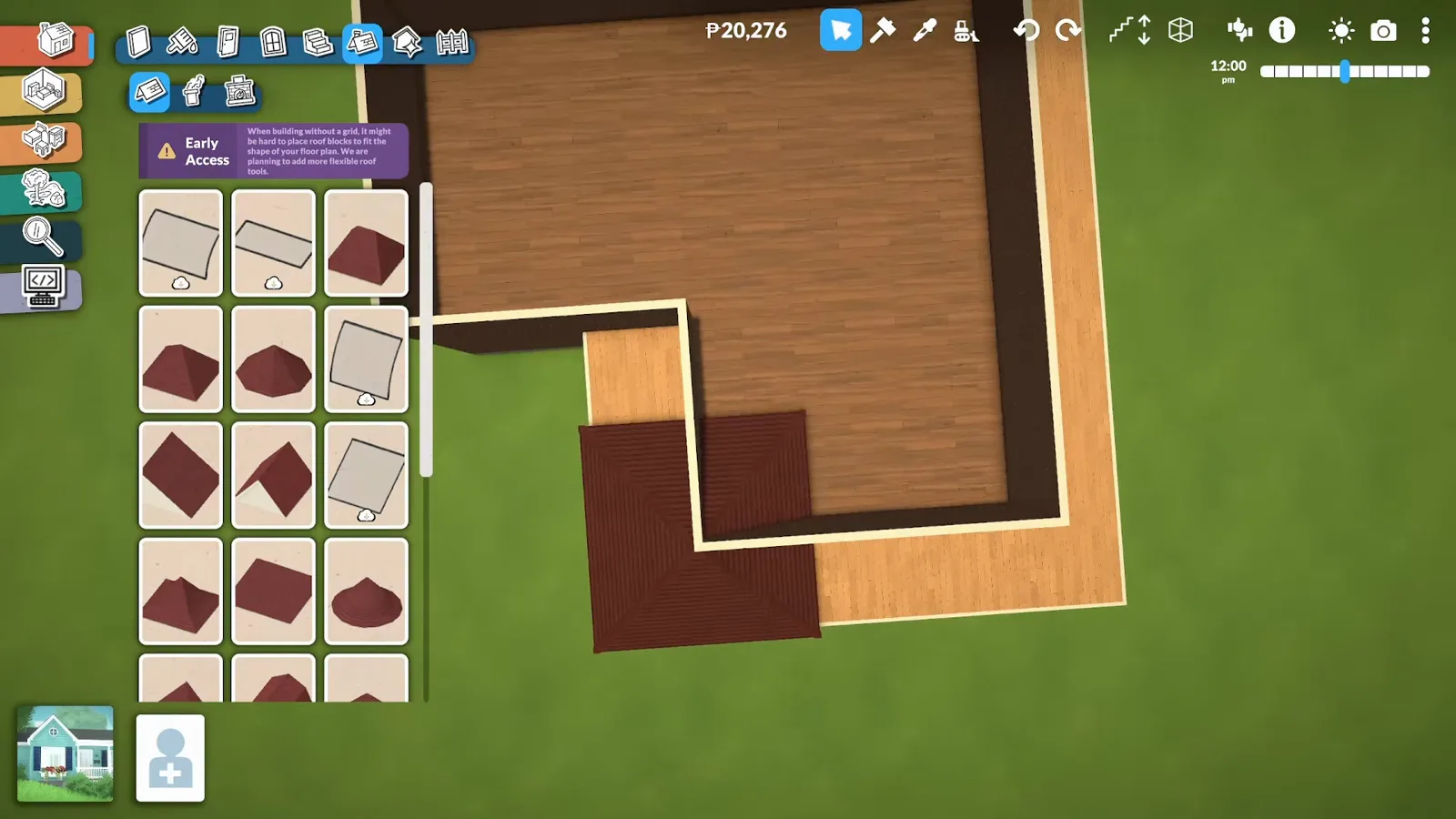
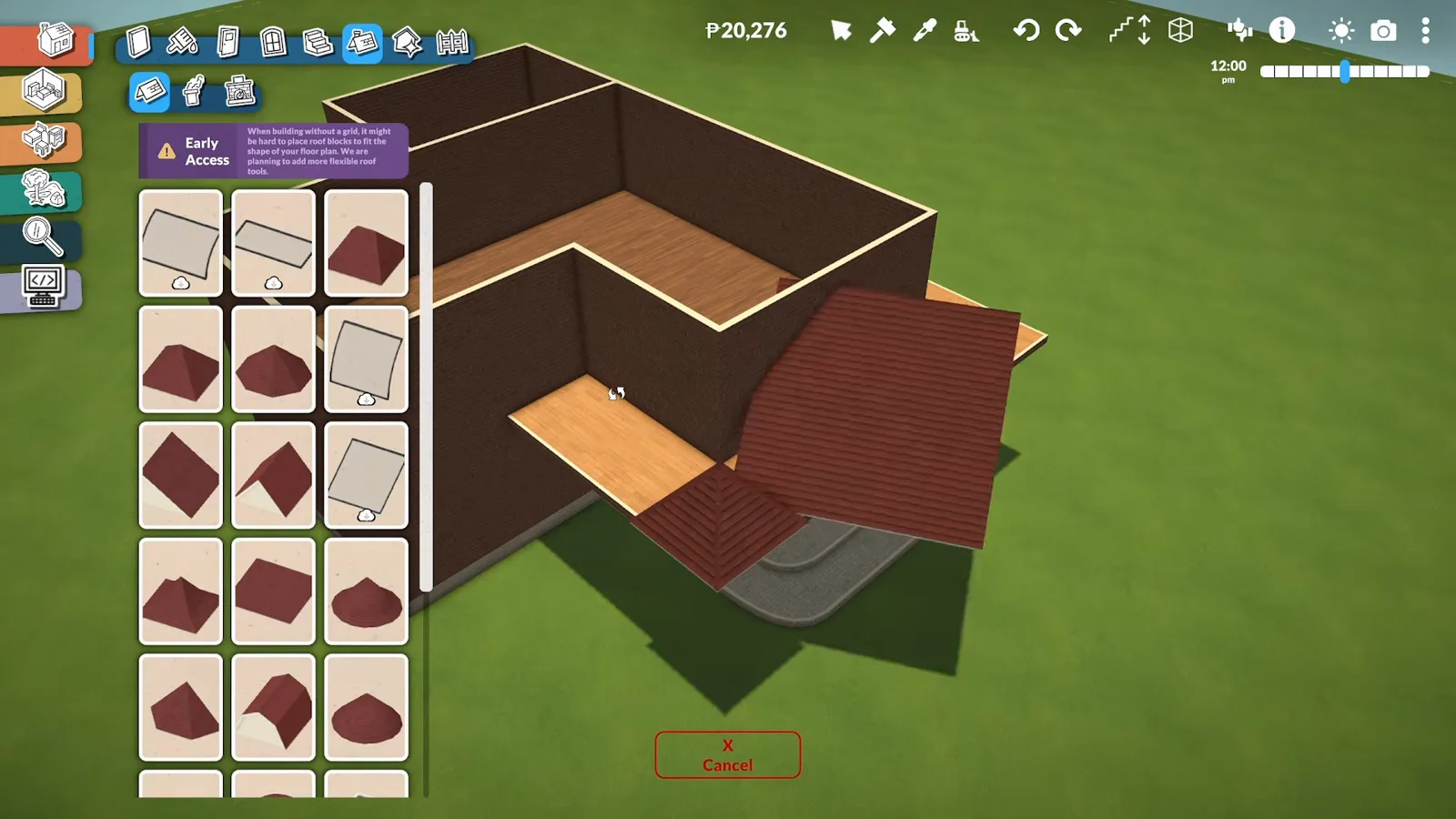
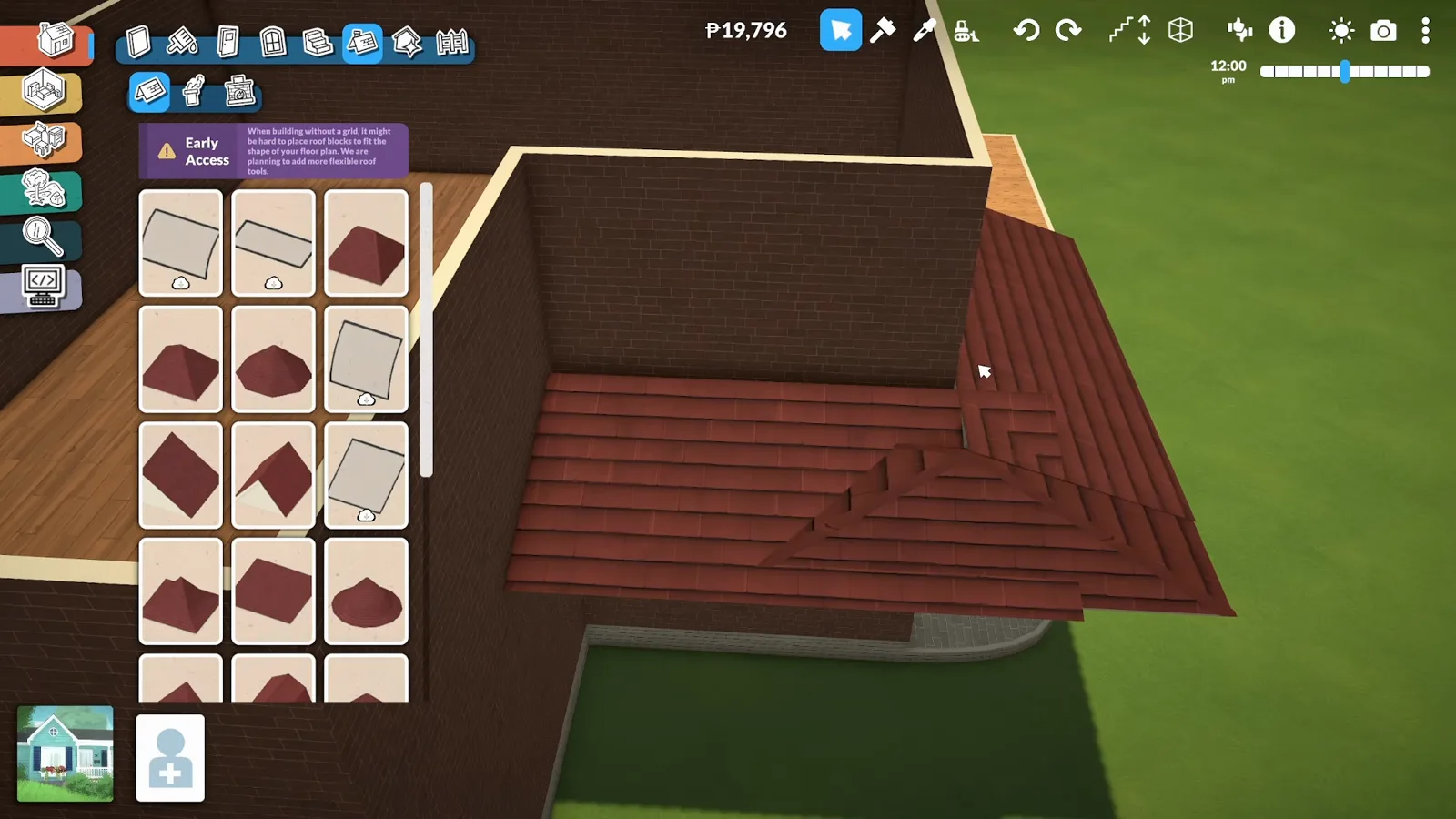
沒有轉角件——用四稜錐加半片拼出來
這是目錄最大的缺口。社群的答案在本節完整示範:四稜錐蓋住轉角,半片沿兩側延伸,複製保證坡度一致。你在 Paralives 作品裡看到的環繞門廊,多半就是這麼做的。
天窗
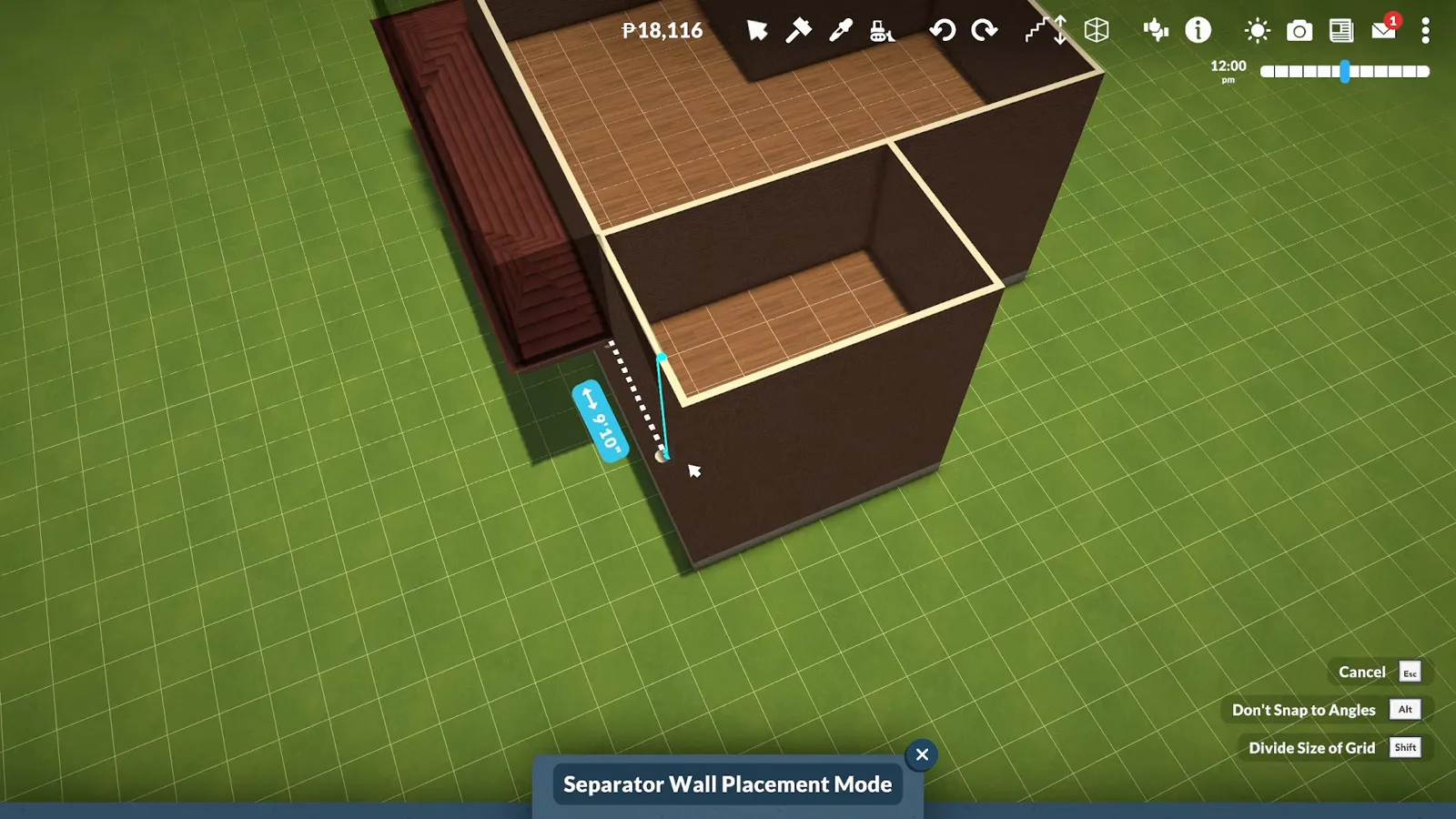
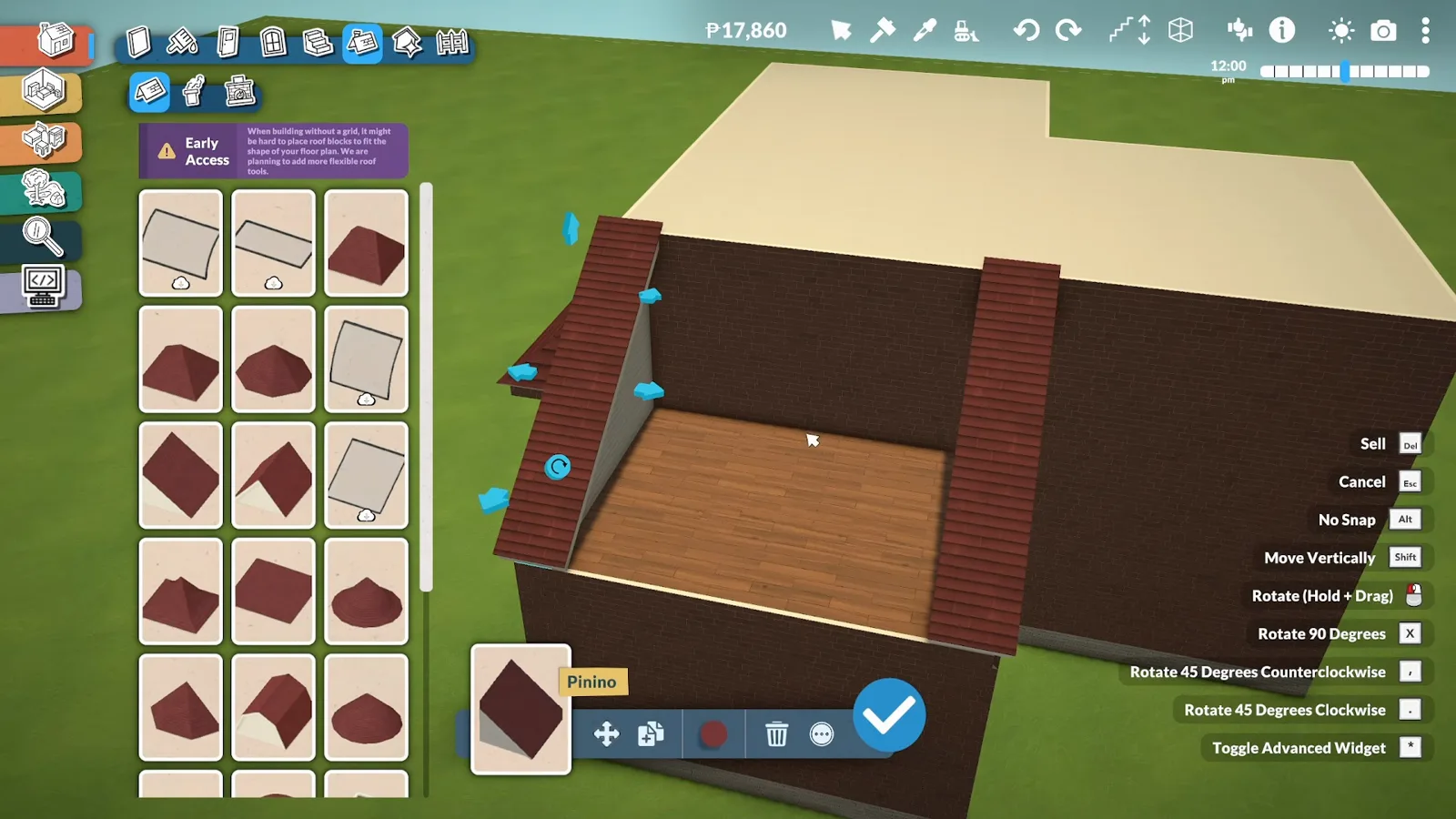
先開洞,再把窗戶架在暗藏的半牆上
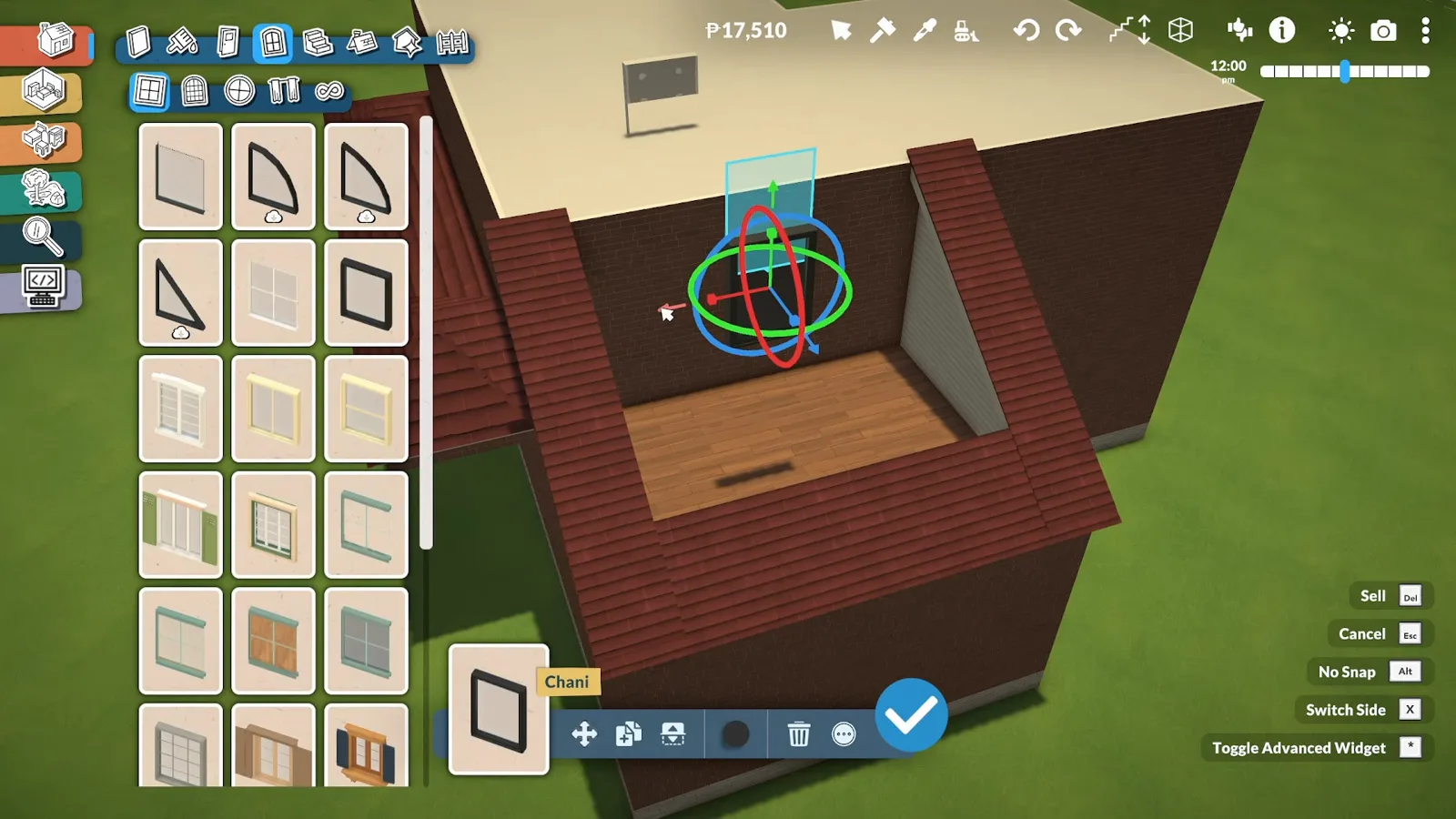
做一個天窗分三步:用分隔線和拆除錘切出洞口、用窄屋頂件圍出井壁、再用進階變換工具把窗戶嵌進去,讓室內天花板保持完整。留到建造後期再做——工具會讓已放置的物件跳位。
老虎窗
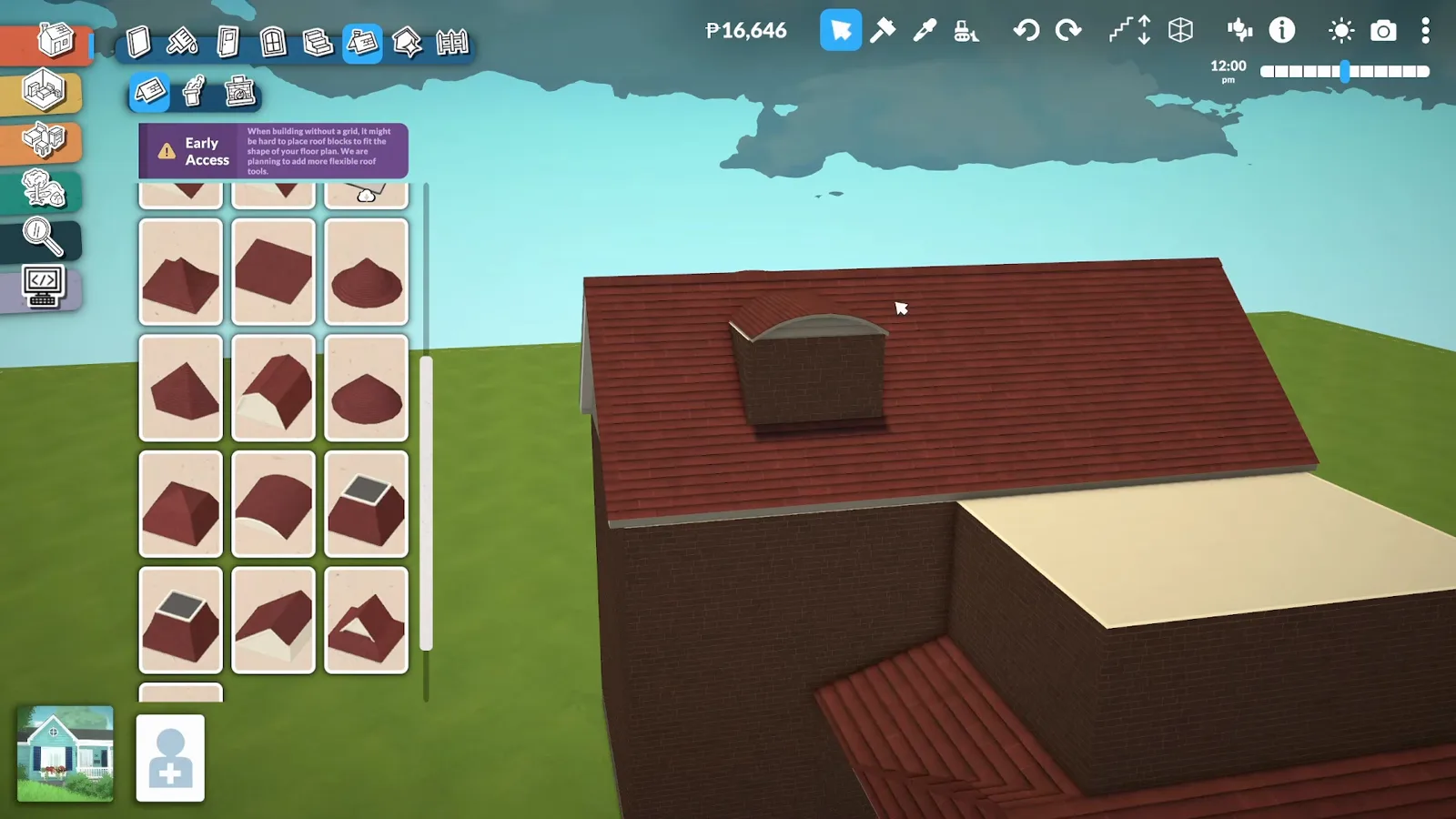
老虎窗就是在屋頂上畫個房間
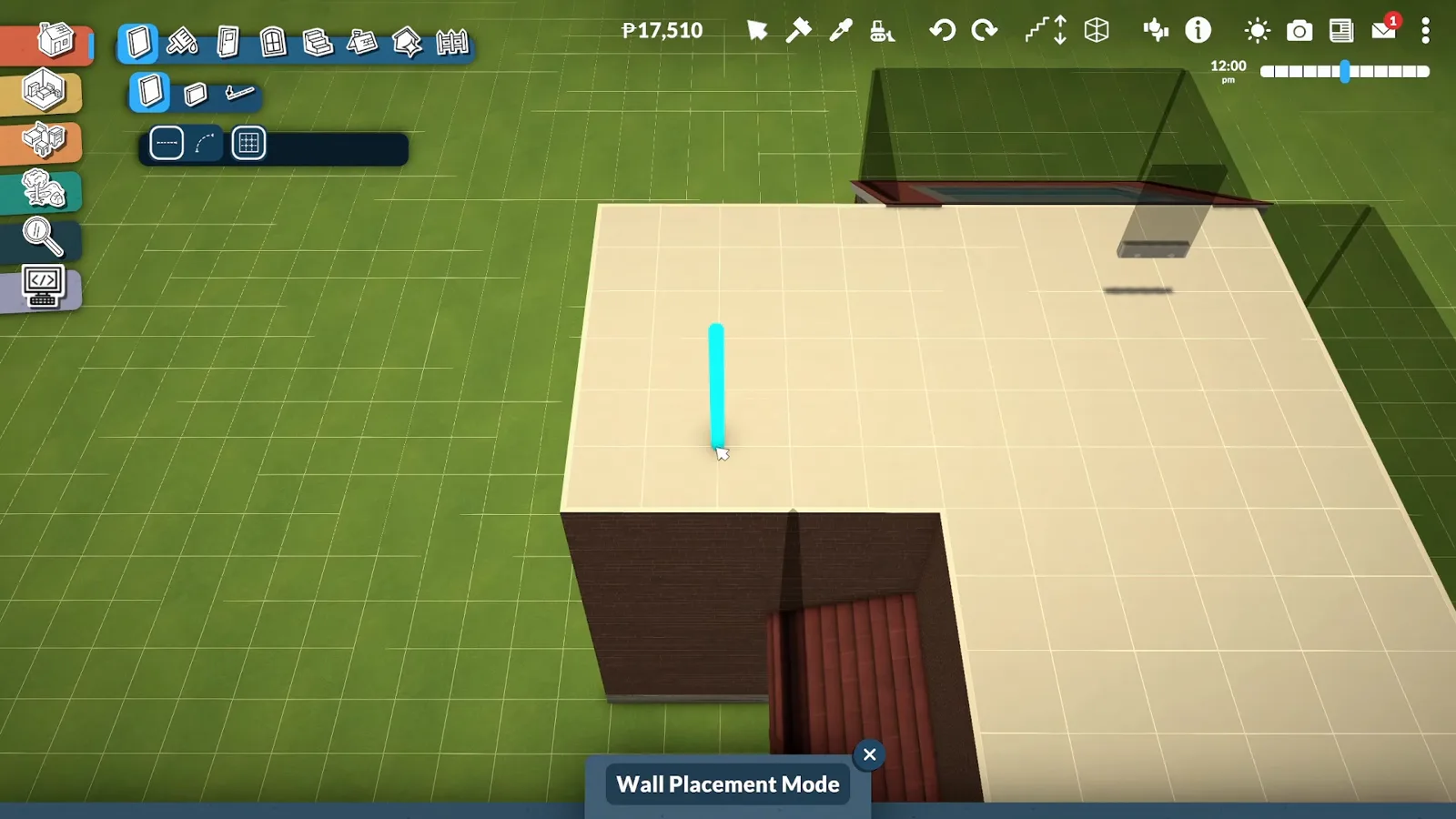
從屋頂探出來的閣樓窗其實是最不玄的技巧:在屋頂平面上畫一個真正的房間,給它蓋上屋頂,再隨便挑一扇窗裝上。唯一的障礙是吸附網格。
刁鑽戶型
奇怪房間就是普通件的拼圖
八角凸間和斜角翼樓沒有自動屋頂也沒有特殊件——大的屋頂件放得下的地方放大的,放不下的地方用斜面件,並接受紋理接縫對不齊的事實。真的純粹靠耐心。
- 15
一片一片馴服奇怪戶型
斜角翼樓和八角間沒有自動屋頂,也沒有專用件。把一大片蓋在前方,讓它貼牆但不穿進室內,並壓低高度。後面的斜面用斜面件補;合式的就複製。哪種形狀都不服,就換個完全不同的件再試——這是拼圖,不是公式。
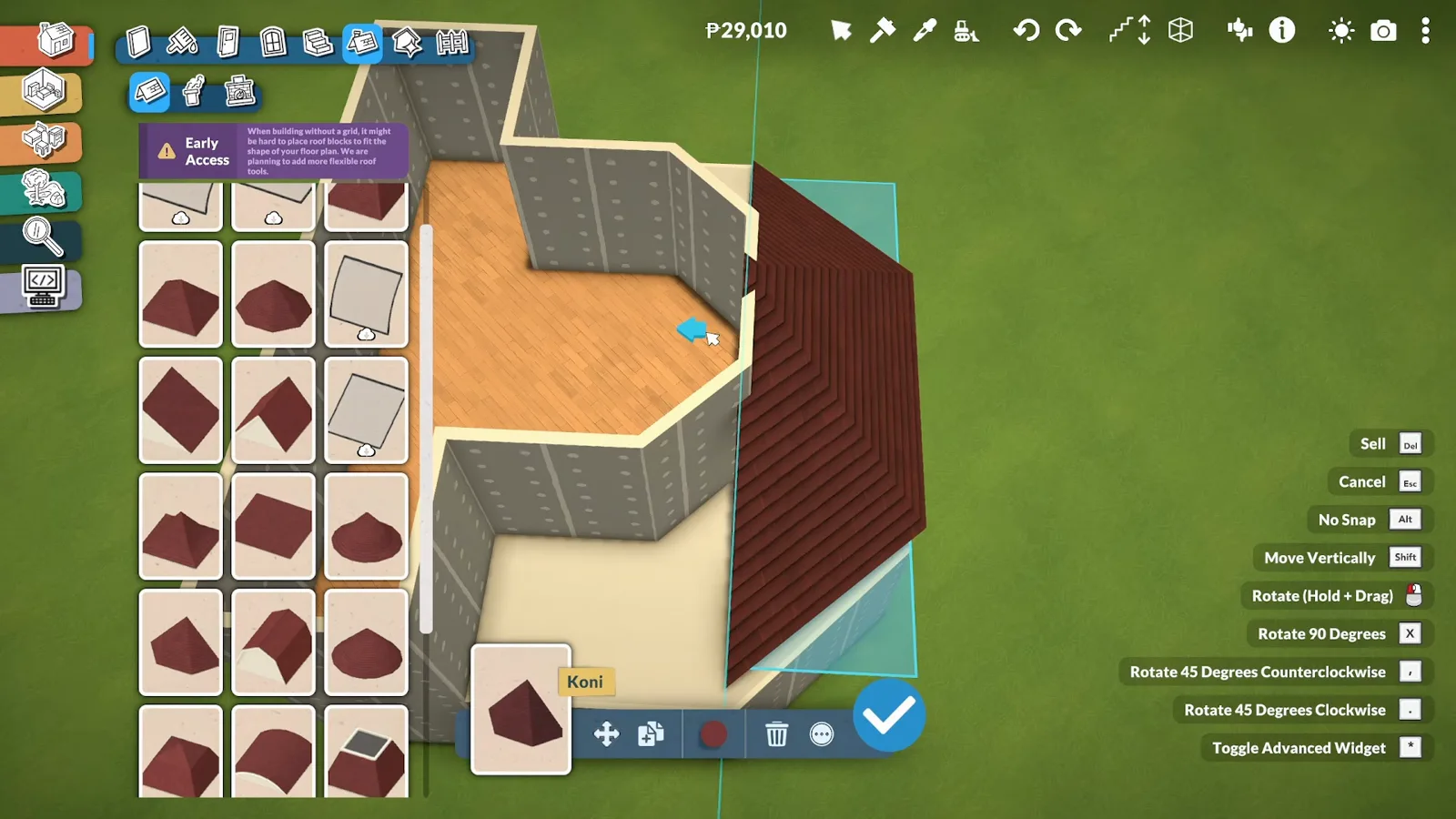
怪屋頂只是普通件的耐心組合。看 13:50 處
現代平屋頂
別用那塊平頂件:牆圈加樓板
目錄裡確實賣平頂件,但更好看的現代屋頂要用牆和樓板來做——厚度完全由你決定。
- 16
現代平頂:牆圈、樓板、壓平
沿房子頂部畫一圈矮牆並調低高度,再把一塊樓板拉上來蓋住牆圈,點選樓板按下壓平按鈕把縫隙合上——一片完美平整的屋頂,厚薄隨心。目錄裡的平頂件也能用,只是這個更好看。
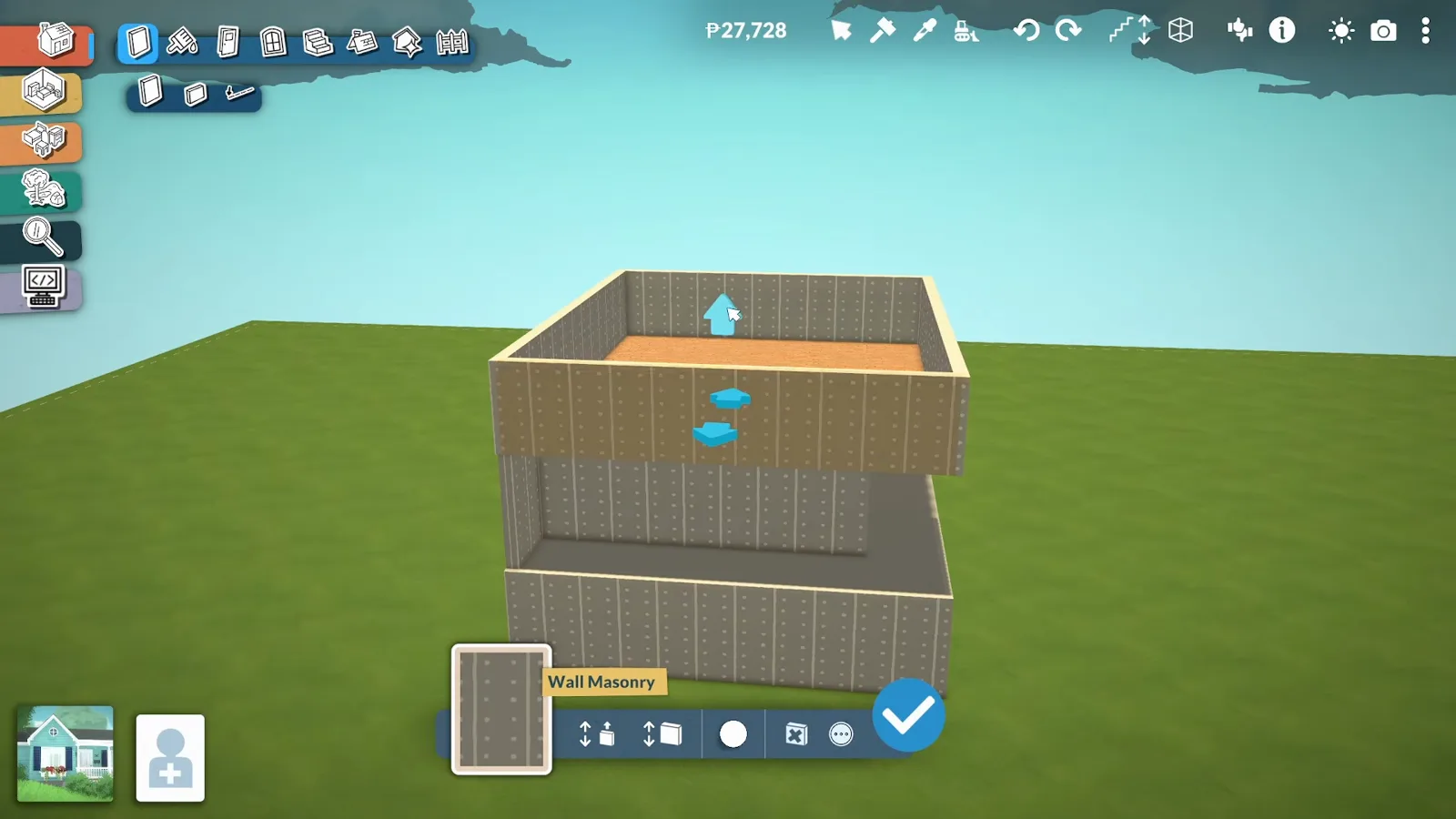
牆圈、樓板、壓平按鈕。看 15:50 處
常見屋頂錯誤
四個習慣造成了玩家求助的大多數屋頂故障——三個來自歷次修復求助,一個與進階變換工具直接相關。
按住 Shift 放置屋頂
放置時按住 Shift 會把屋頂放到地板而不是天花板,落牆後它永遠不隱藏。刪掉它,上一層樓,不按 Shift 重新放置讓它錨定天花板平面——屋頂不消失幾乎都是這個原因。
修天花板前先刪牆
房間的天花板不見了時,先清空牆體可能讓遊戲無法重新生成它。選中天花板平面使用 RestorePlatform 圖示,或沿原牆重畫該房間的牆,讓遊戲把它當作新房間。
對複雜戶型硬塞一整片屋頂
不規則戶型在一片超大屋頂件下會嚴重穿模。按上文轉角與異形的方法,用坡度一致的小件組合,而不是把一片拉大到蓋住每個翼樓。
在建造早期就用進階變換工具
工具操作之後再放置別的物件,可能讓移動過的件——尤其是天窗窗戶——跳到別的位置。先搭外殼和房間,天窗和下移屋頂留到建造收尾。
Paralives 屋頂常見問題
- 為什麼我的 Paralives 屋頂不消失?
- 幾乎可以肯定是它被放在了較低的樓層而不是天花板——通常因為放置時按住了 Shift。刪除該屋頂,上一層樓重新放置,讓它錨定天花板。重新讀取存檔也能消除偶發的顯示故障。
- Paralives 怎麼找回天花板?
- 連點房間地板兩次選中天花板平面,使用螢幕底部的 RestorePlatform 圖示。無效的話,沿原牆重畫該房間的牆——遊戲會把它當作新房間並重新生成天花板。
- Paralives 怎麼建屋頂?
- 先用牆圍合房間,上一層樓,開啟「屋頂與煙囪」,把屋頂件拖到房間上方——箭頭可調高度、寬度與坡度。每個屋頂都是普通件的組合:本教程分步覆蓋配色、轉角、天窗、老虎窗與平頂。
- Paralives 屋頂穿牆怎麼解決?
- 把屋頂放在最高層,從物件的三點選單開啟進階變換工具,把它拖到目標樓層後再關掉工具。要知道代價:單獨檢視那一層時屋頂件會隱身,讀檔時也可能偶爾消失。
- Paralives 能做轉角屋頂嗎?
- 搶先體驗版沒有轉角件——變通辦法是四稜錐蓋轉角、半片沿兩側延伸,全程按住 Alt 移動防吸附,用複製保證坡度一致。環繞門廊大多就是這麼做的。
- Paralives 有玻璃屋頂嗎?
- 當前搶先體驗版的原版目錄裡沒有。截圖裡看到的玻璃屋頂都是創意工坊 mod——這篇教學參考影片的作者自己就維護著一個。官方屋頂目錄仍標記為未完成,後續更新預計會增加更多形狀。
- Paralives 怎麼做平屋頂?
- 兩種辦法。目錄裡有平頂件,像普通屋頂一樣拖放即可。更好看的做法:沿房子頂部畫一圈矮牆,把樓板拉上來蓋住,再按樓板的壓平按鈕——厚度自己定,邊緣看起來是真正的女兒牆。