
一分鐘看懂 Paralives 自訂內容
Paralives 的 CC 指玩家自製的物件、服裝等內容:用遊戲自帶的 Mod 創作器製作、透過 Steam 創意工坊分享——不需要第三方載入器,官方渠道前面也沒有付費牆。
- 自訂內容是官方工具做出來的內容:Paralives 內建 Mod 創作器,官方公告裡直接把創意工坊內容稱作“mods and CC”。
- 找 CC 只要一下:在 Steam 創意工坊點訂閱,物件就會出現在目錄裡,和官方物件並列。
- 創意工坊之外的檔案裝進遊戲自動建立的 mod 資料夾——放進去的是網格(fbx、obj)和貼圖(png、jpg)。
- 自製物件只需要免費工具:在 Blender 建模、匯出 FBX,再到遊戲創作器裡配好 Items 條目、prefab 和標籤。
- 標籤是成敗一步:沒有標籤的物件在目錄搜尋裡永遠搜不到——這是“CC 不顯示”的頭號原因。
- 沒有指令碼支援:官方工具加的是內容不是程式碼,截至 0.1.9b,指令碼 mod 仍未確認。
從這裡開始
Paralives 的 CC 是什麼——它住在哪
在《模擬人生》裡,自訂內容是第三方生態;在 Paralives 裡它是第一方功能:遊戲自帶 Modding Tools,Steam 創意工坊是官方渠道,官方公告把創意工坊上傳的內容就叫“mods 和 CC”。兩個步驟帶你看這條流水線的兩端。
- 1
先看 CC 住在哪:Steam 創意工坊
這就是一份做完的自訂內容頁面:Mailbox Pack CC,三隻玩家自製的郵箱,帶自己的截圖、簡介和訂閱按鈕。點訂閱即自動安裝——和任何創意工坊物件同一套流程,我們下載房屋指南裡演示過。官方在 2026 年 6 月專門介紹過這個渠道,當時已有 13,000 件“免費 mods 和 CC”。
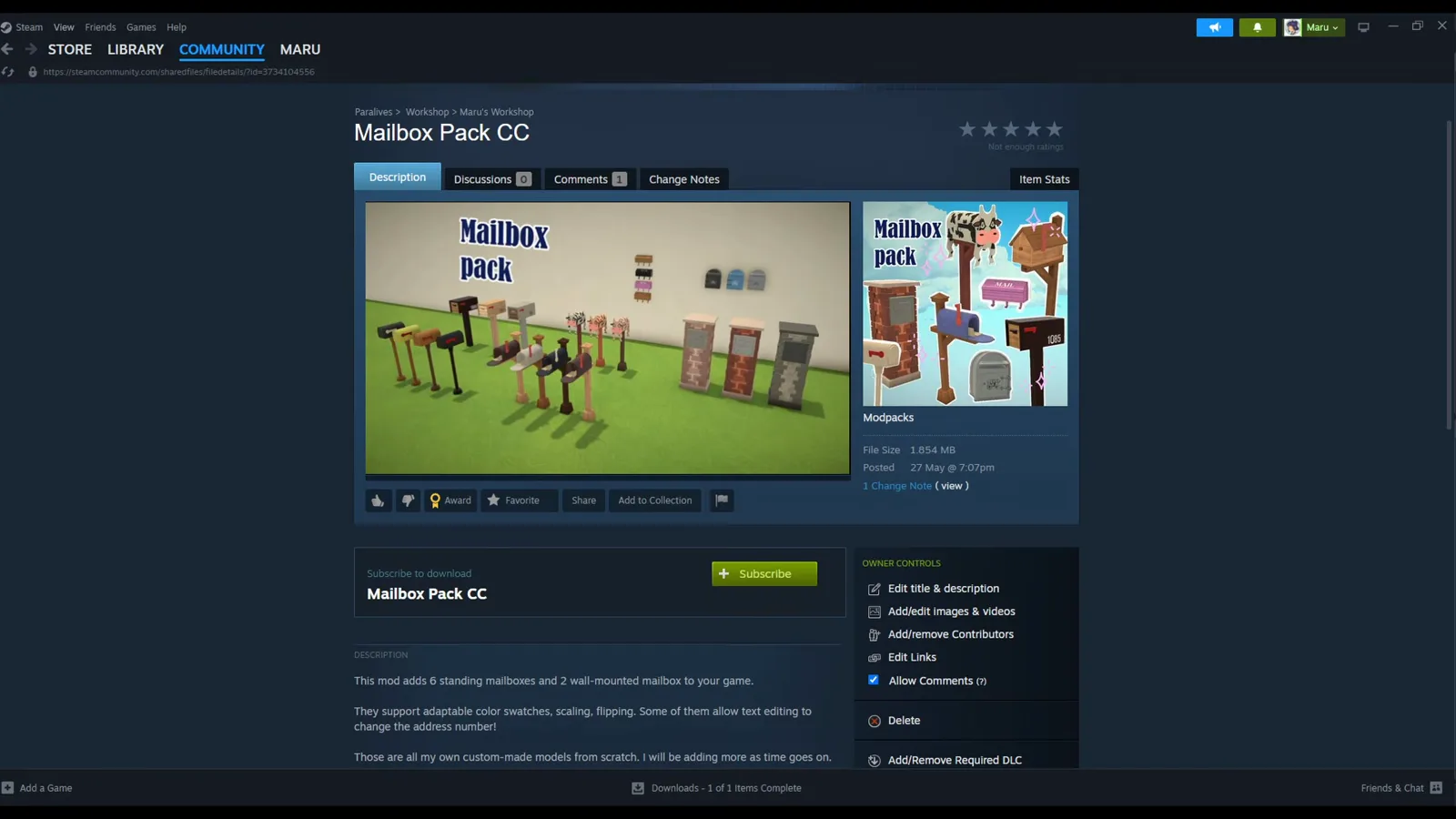
做完的 CC 就是這樣一份創意工坊頁面——訂閱之後進入你的目錄。看 15:35 處 - 2
自製物件在遊戲裡什麼樣
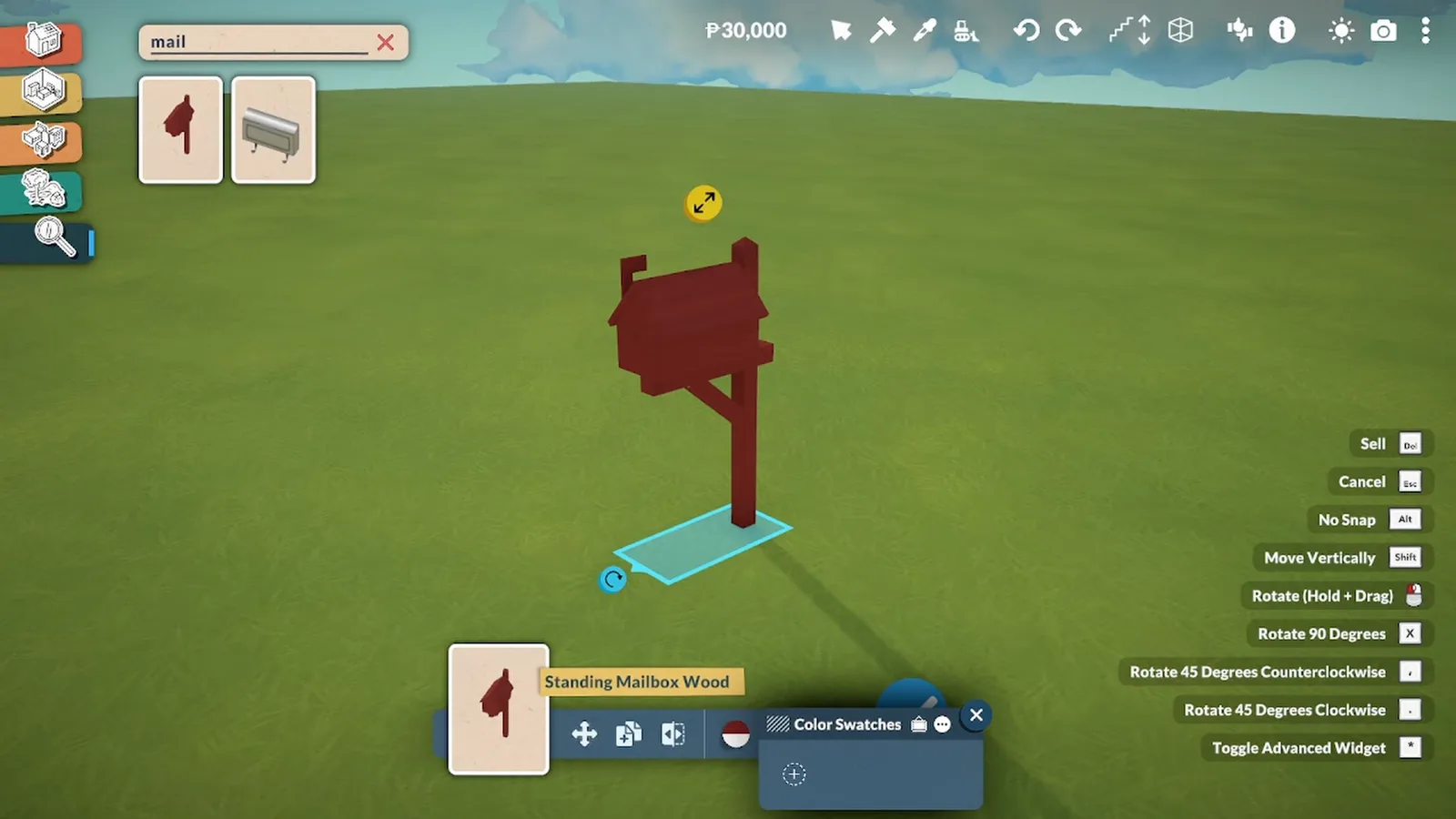
裝好之後,玩家自製的郵箱和官方物件行為一致:貼地吸附、彈出右鍵選單、能換色、能賣掉。原因很簡單——它就是用開發者那套創作器做出來的。本攻略剩下的部分,就跟著一隻郵箱從 Blender 走到這塊草坪。
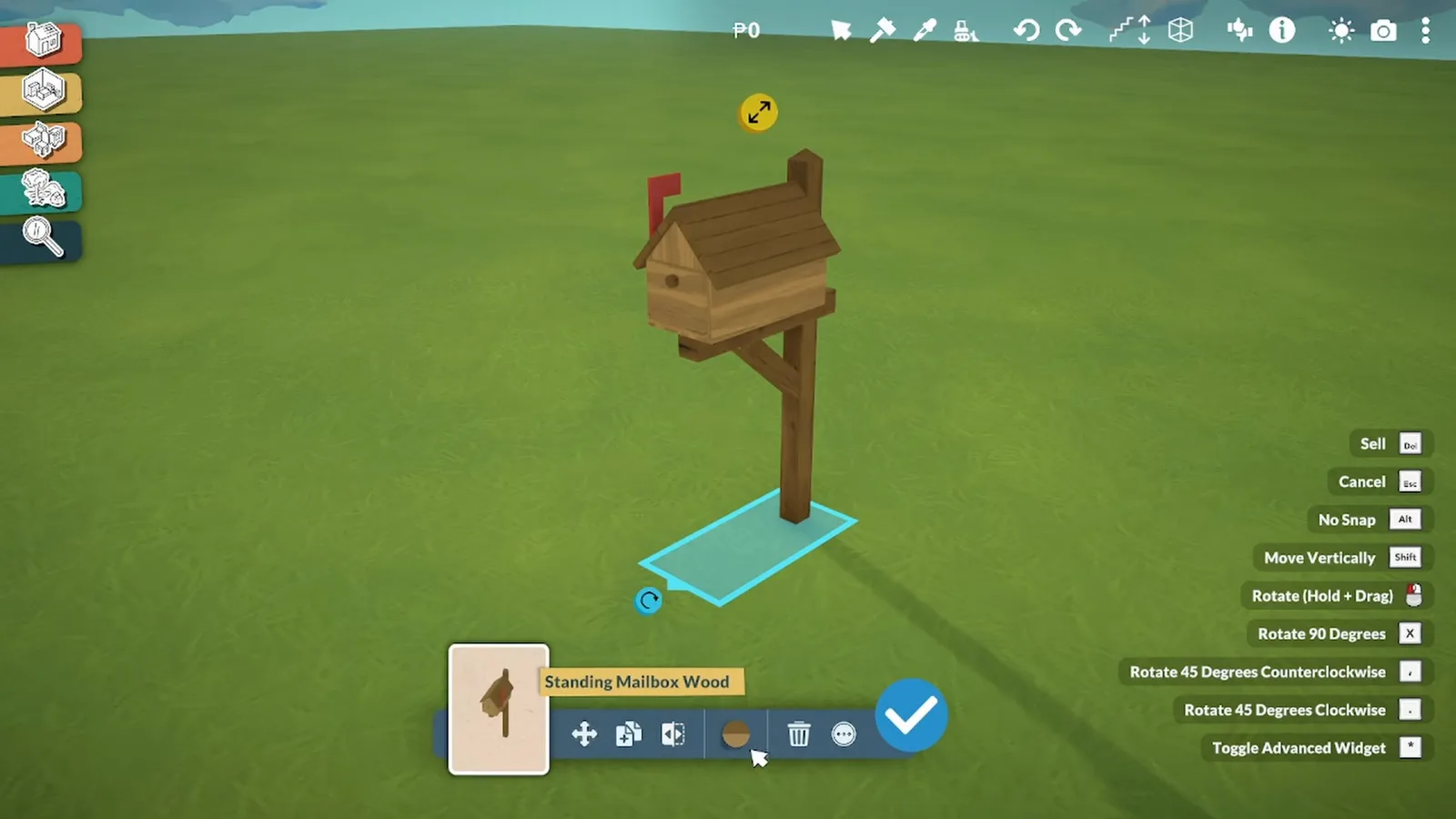
裝好的 CC 在行為上和官方內容沒有區別——吸附、換色、出售。看 4:24 處
第 1 部分 · Blender
建模,然後把檔案放進遊戲讀取的位置
Paralives 的畫風簡單、偏風格化,很適合當第一個建模練習。網格規則來自官方 wiki:放在地面的物件要沿原點居中、底部貼在 z=0、朝向 Y+,並匯出為 FBX。
- 3
在 Blender 裡建一個簡單物件
Blender 免費,而 Paralives 的畫風意味著簡單形狀就夠——這次的示範是一隻郵箱。沒接觸過建模?影片作者建議先去做經典的甜甜圈教程。讓物件貼著地面:官方 wiki 的網格指南要求地面物件沿原點居中、底部在 z=0、朝向 Y+。
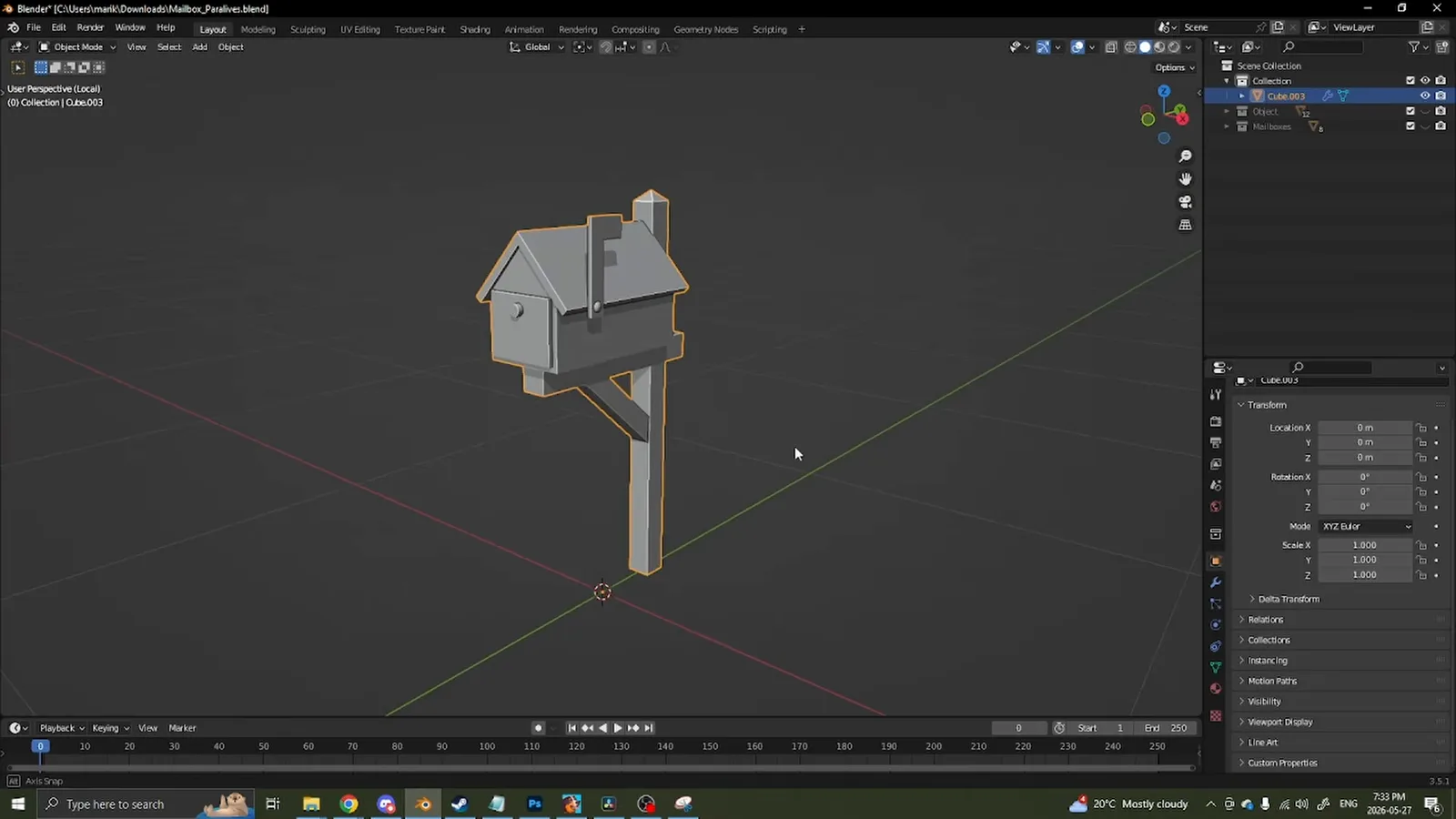
示範物件:用簡單形狀搭出的郵箱——Paralives 的畫風獎勵乾淨和平整。看 0:03 處 - 4
勾對選項,匯出 FBX
先把尺寸變成真的:這隻郵箱第一版超過兩公尺高,所以尺寸要用眼睛校一遍,並應用全部變換讓縮放讀數為 1.0;Blender 覆層裡顯示紅色的面要翻過來,否則進遊戲就是裡外翻轉。然後匯出 FBX:勾 Selected Objects 和 Apply Transform,關掉 Bake Animations——Paralives 團隊自己就用 FBX 檔案,官方網格指南要求 Z Forward、Y Up。
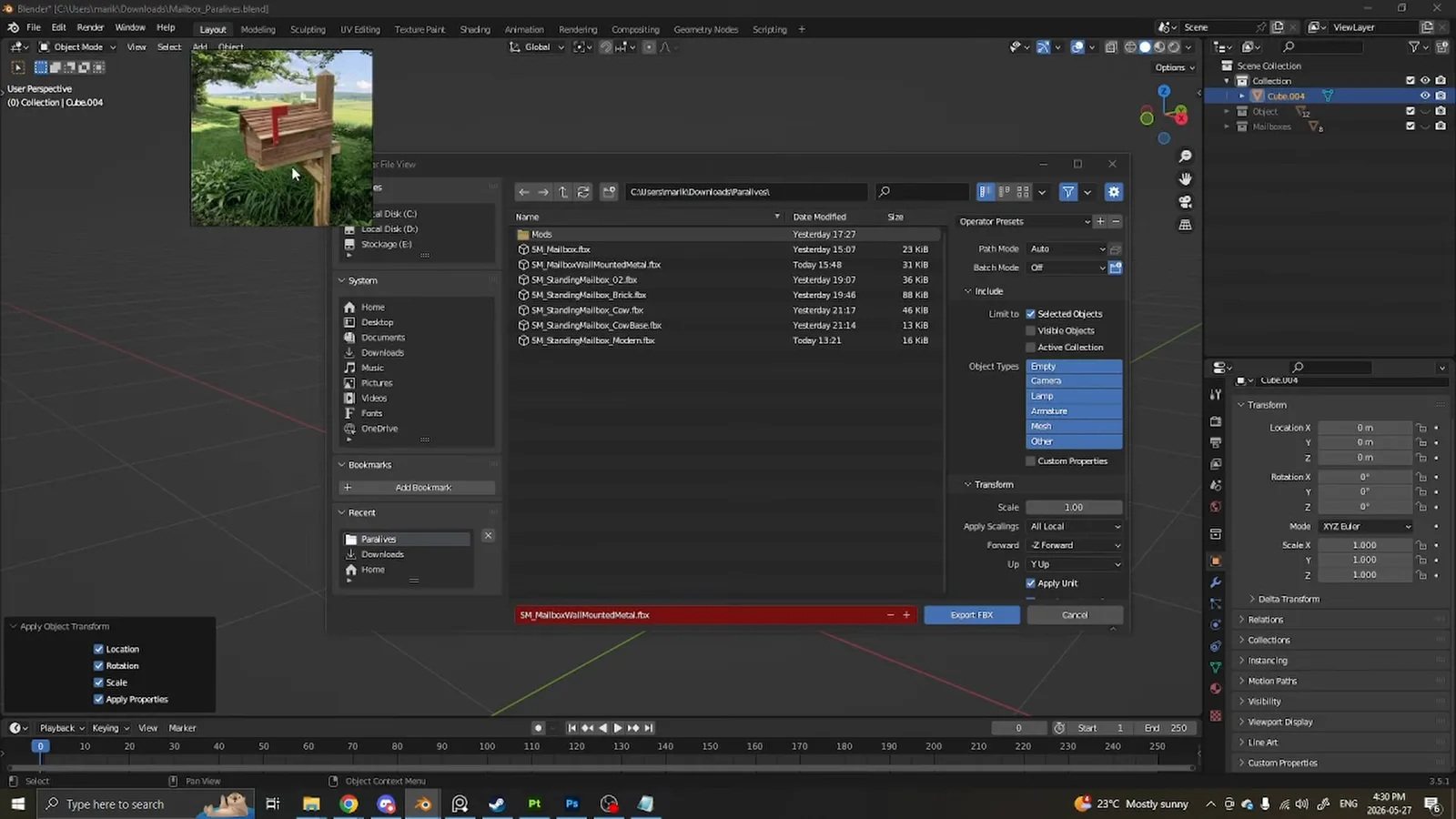
影片用的匯出設定:Selected Objects、Apply Transform,不烘焙動畫。看 2:36 處 - 5
把 FBX 拖進 mod 資料夾
建立 mod(下一節)之後,遊戲會在磁碟上給它一個資料夾——My Mods 裡的資料夾圖示直接開啟它。把匯出的 FBX 拖進去;很多創作者會按檔案型別再建子資料夾。遊戲從這裡讀取網格(fbx、obj)、貼圖(png、jpg)和音訊(ogg、mp3、wav),見 wiki 的 modding 指南。
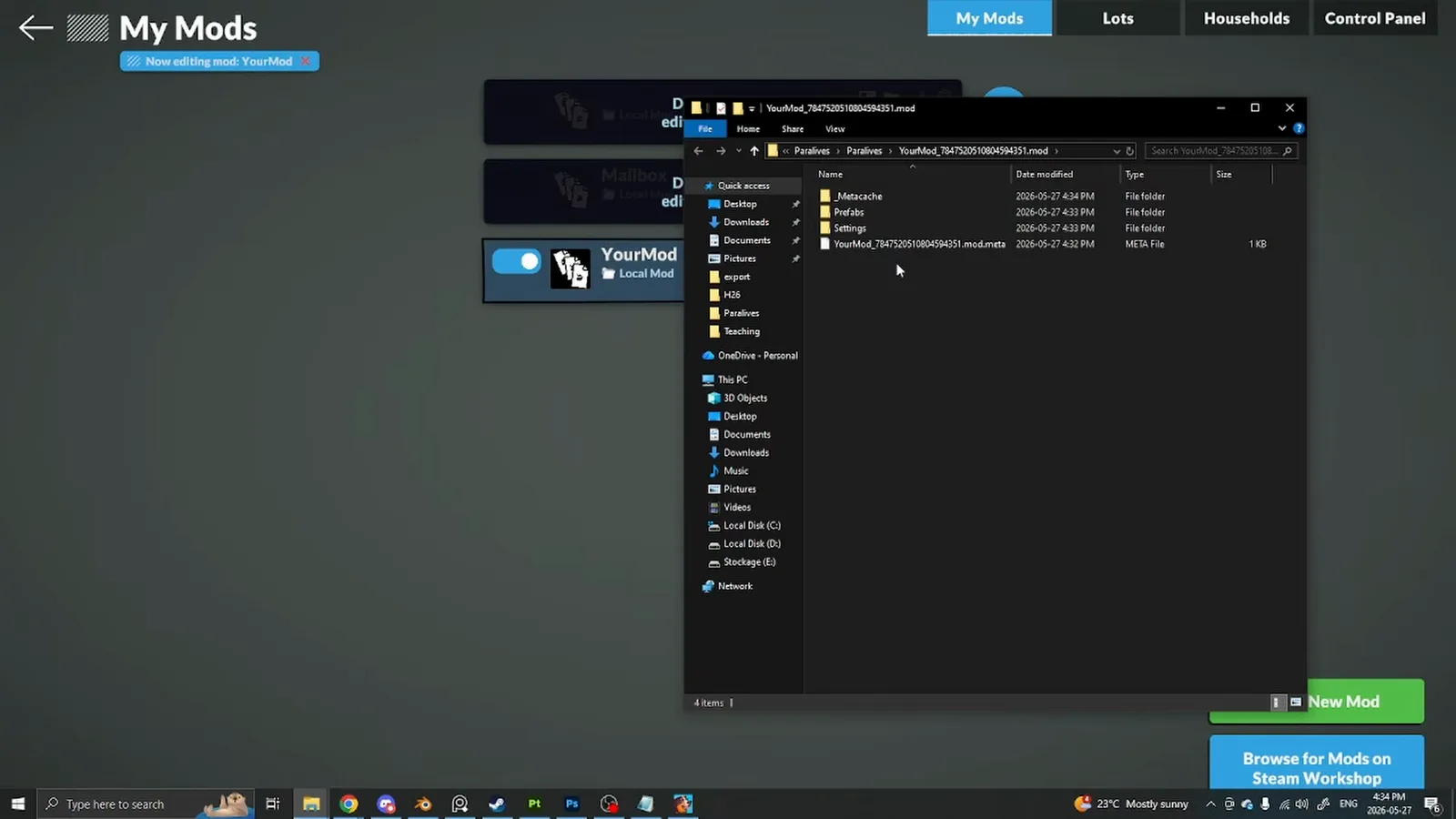
一個 mod 一個資料夾——My Mods 的資料夾圖示直達。看 5:18 處
第 2 部分 · 遊戲內建 Mod 創作器
在Control Panel裡註冊物件
官方物件有的——目錄條目、名稱、搜尋標籤、網格、行為——你的物件同樣在這裡獲得,用的就是開發者那個創作器。步驟順序照著 wiki 官方傢俱指南走。
- 6
在 My Mods 裡建立 mod
在遊戲主選單開啟 Mods。My Mods 列出你的本地 mod,帶 Create New Mod 和 Browse for Mods on Steam Workshop 兩個按鈕。起個名字、保持啟用,點 Edit this Mod。一個 mod 進入編輯狀態時,其餘 mod 會顯示為停用——和我們改造城鎮指南裡是同一套工作區規則。Ctrl + F2 快捷鍵在遊玩過程內也能直接開啟Control Panel。
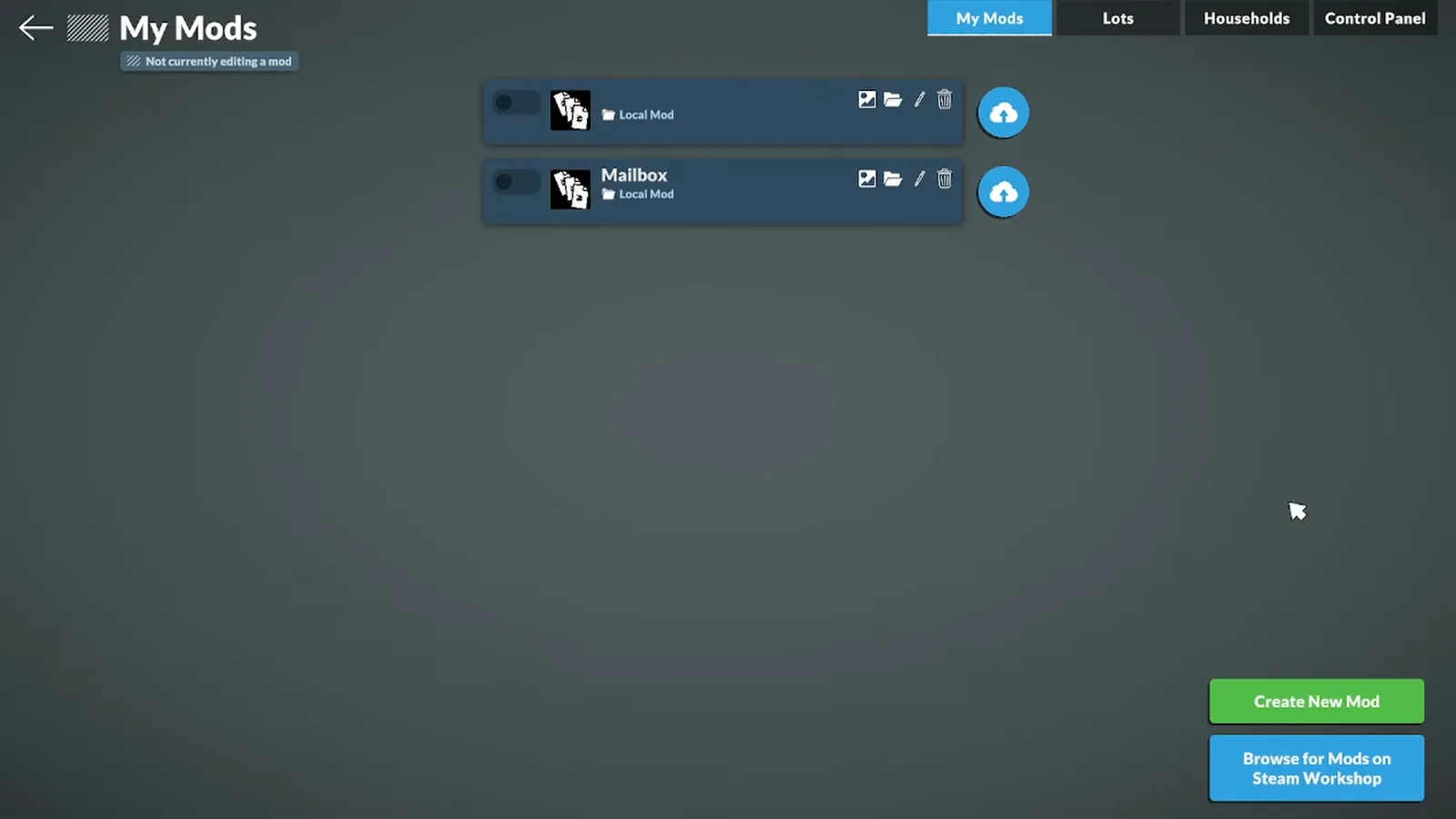
每個自訂物件都裝在 mod 裡——在這裡建立、在這裡編輯、從這裡上傳。看 2:58 處 - 7
在 Items 下新增物件條目
Control Panel是 Mod 創作器的大門,Items 則是它的目錄登記處——遊戲裡每個可放置物件都登記在這裡。點 All Items 旁邊的加號,一路捲到列表最底部:你的新條目就在那裡,完全空白,等著取名。
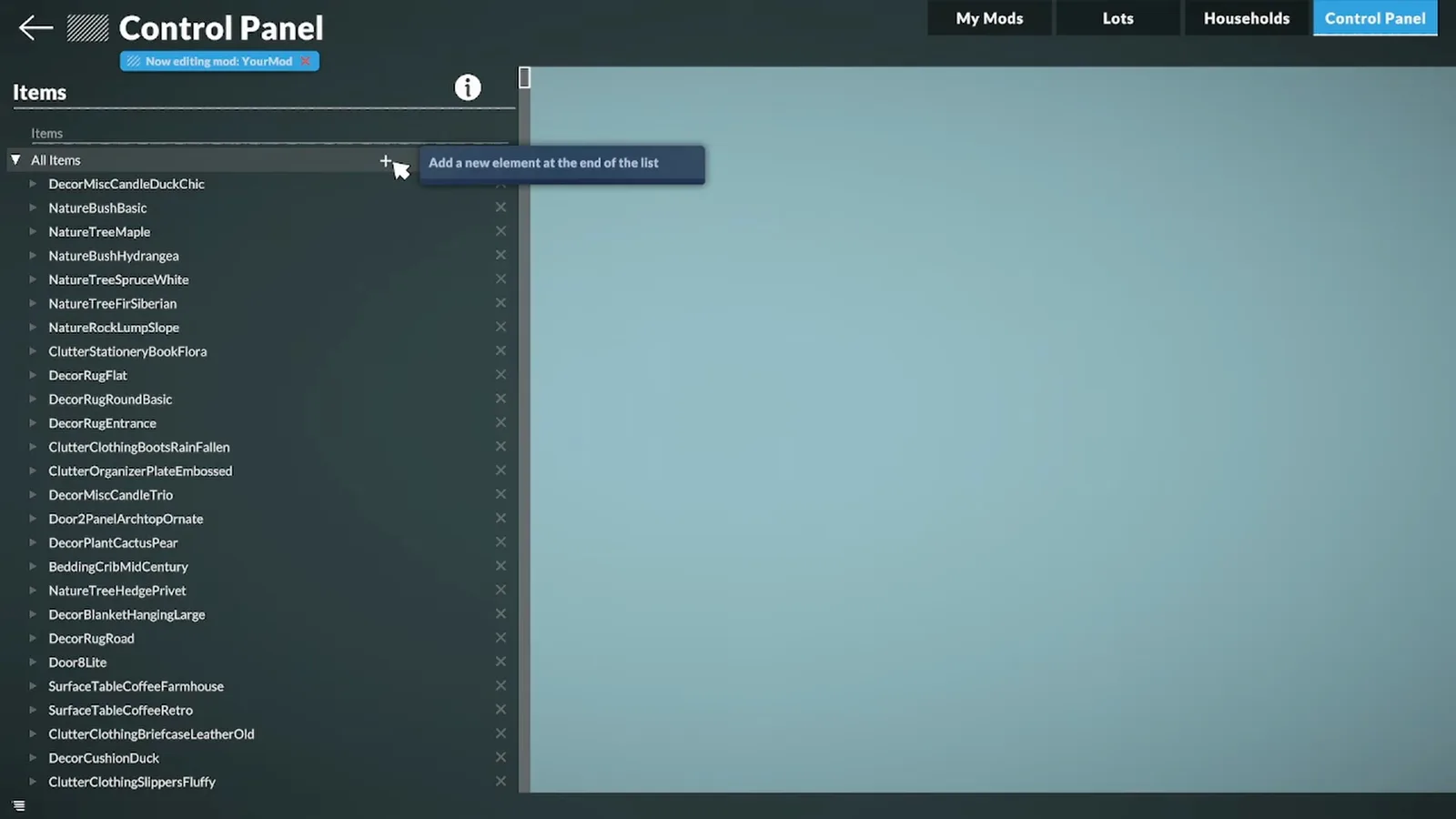
官方目錄和你的 CC 共用一個登記處——新條目排在最底下。看 3:28 處 - 8
給物件取名——內部鍵名和可讀名
把名字填進 Display Name,它會成為內部鍵名(這裡是 Item_StandingMailboxWood)。再點欄位旁邊的小圖示:可讀的名字填在 Edit Translation 彈窗的 Translated text 裡。漏掉第二步,目錄裡顯示的就是生鍵名而不是名字。
每個物件兩個名字:遊戲用的鍵名,和玩家讀的 Translated text。看 4:40 處 - 9
加一個讓它能被搜到的標籤
在 Tag 下點加號、點 None,從列表裡選——DecoColor、Doors 之類。這一個設定決定物件能否出現在建造模式目錄,官方 wiki 還註明它會順帶給出基礎售價。沒有標籤就沒有目錄條目:“我的 CC 不顯示”的頭號原因就是它。
選標籤——決定搜尋能不能找到你物件的那一步。看 4:28 處 - 10
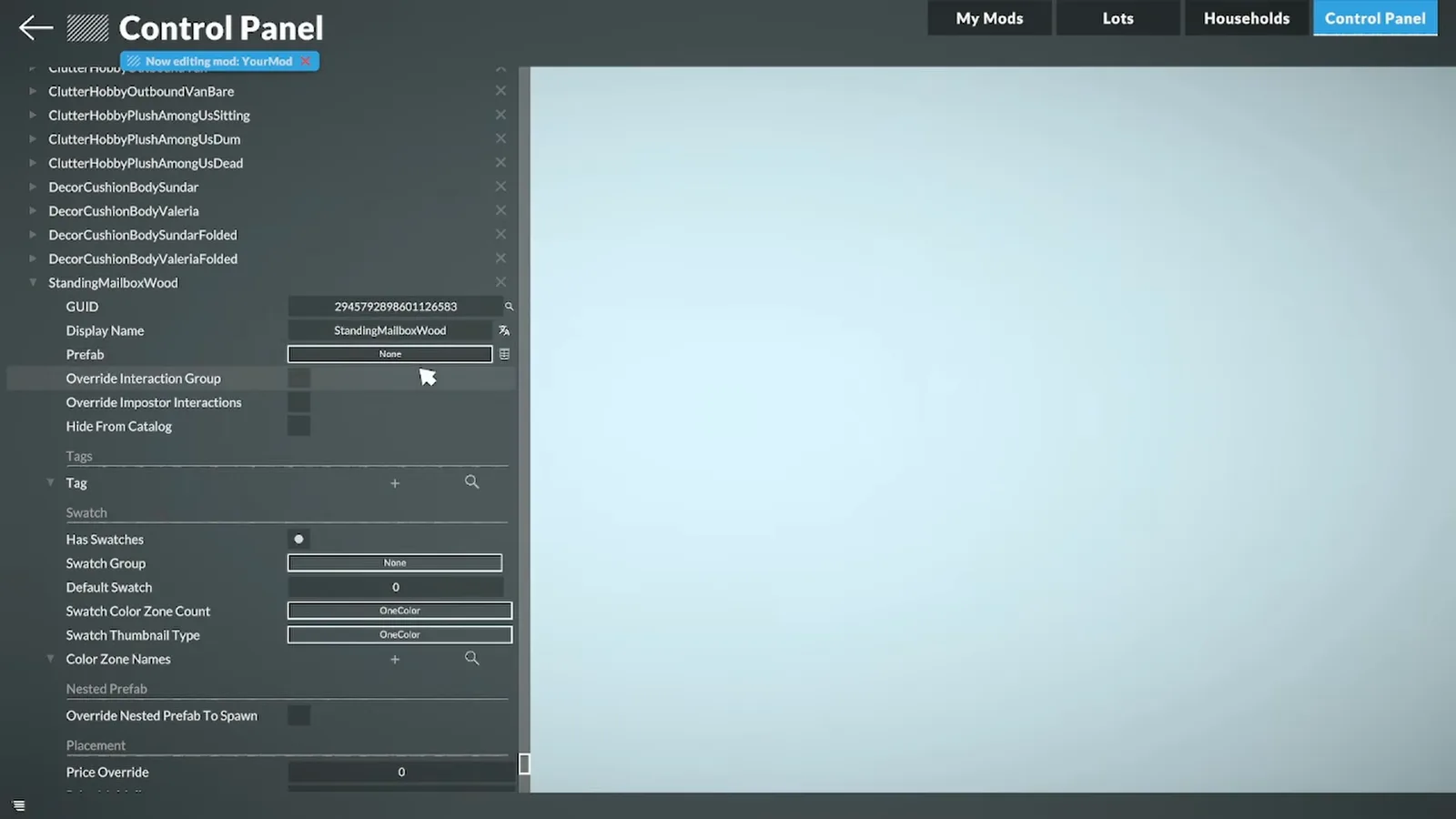
建立 prefab
Prefab 欄位初始是 None。點旁邊的小圖示,Create a Prefab 彈窗會要一個 New Prefab Name——影片作者把顯示名再打一遍、去掉空格——外加一個 Prefab's Type。點 OK 進入 Prefab Editor,網格和行為都在這裡掛載。
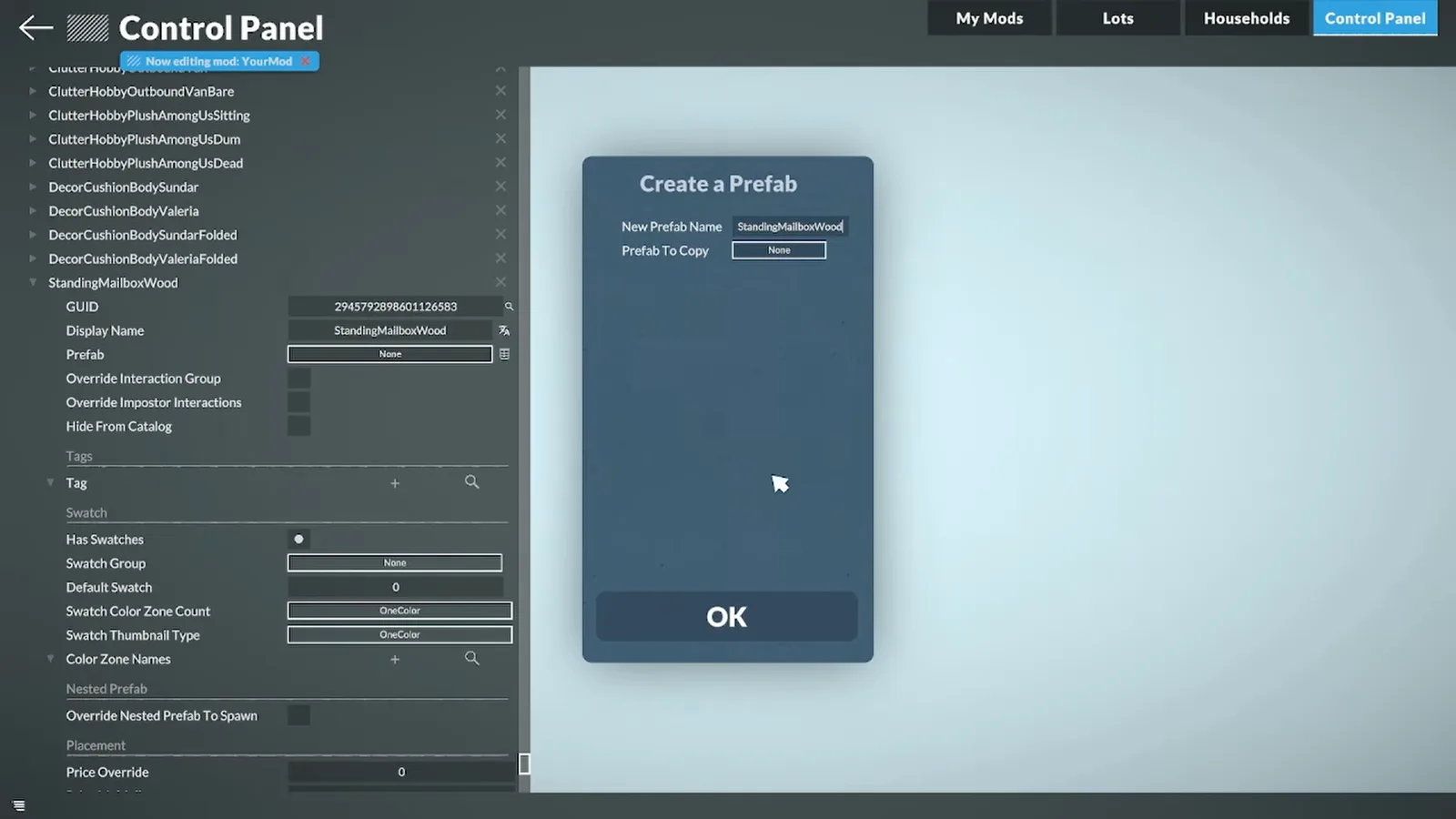
Prefab = 物件的身體。名字照物件來,只是去掉空格。看 4:48 處 - 11
用 ItemMeshReference 掛上網格
選中物件的 Root,點 Add,在元件搜尋裡選 ItemMeshReference——把網格檔案繫結到物件上的就是它。往下捲到它的 Asset Mesh 欄位,點 None,你的 FBX 應該出現在列表裡——直接來自 mod 資料夾。
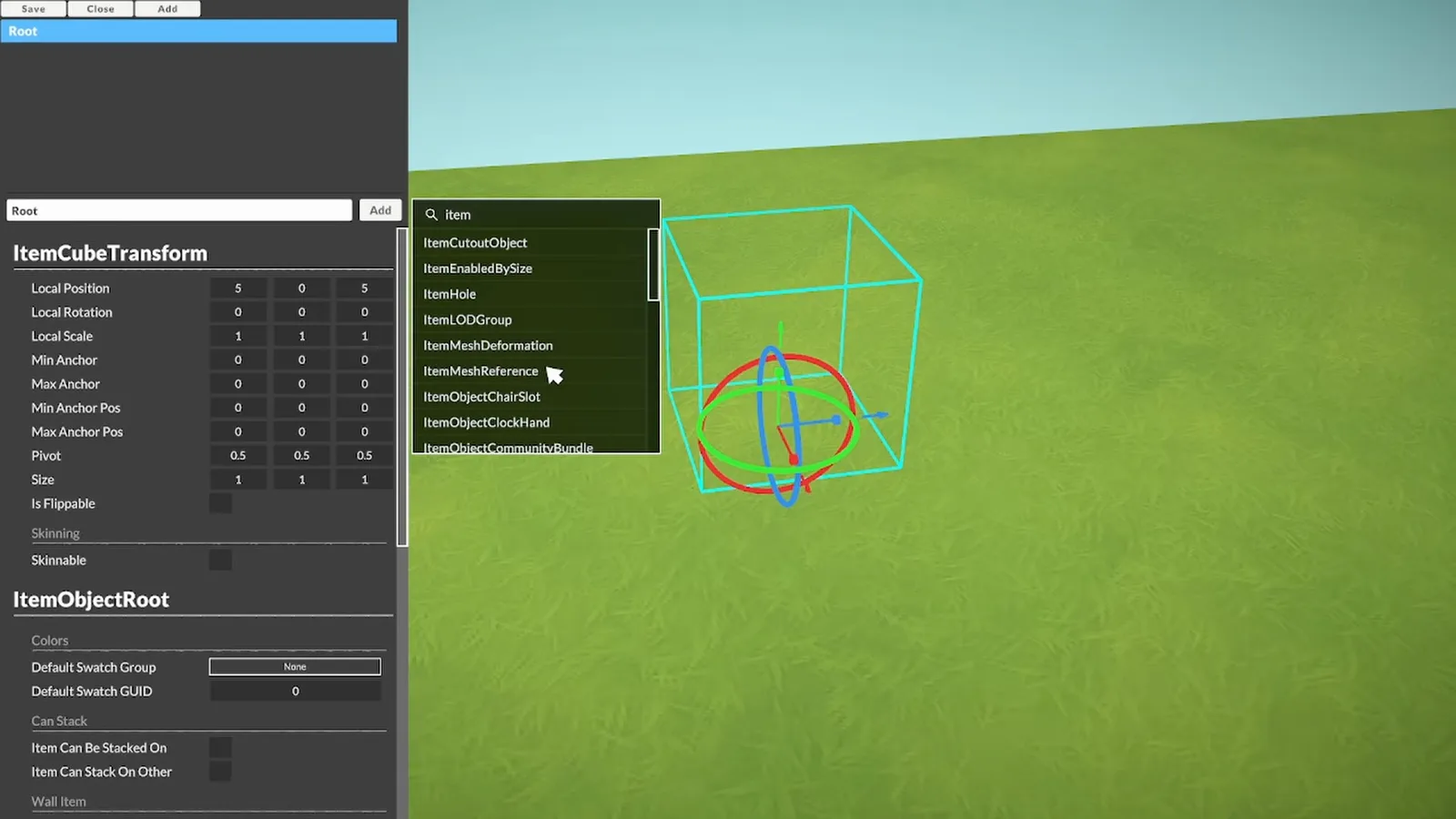
ItemMeshReference 是你的 FBX 檔案和目錄條目之間的橋。看 5:04 處 - 12
對齊包圍盒,設定行為
你的網格套在一個青色包圍盒裡,它決定選中框大小、吸附和越界判定。點 Set Edited Prefab Size to Mesh Size 旁邊的 GO 讓它貼合網格。如果包歪了,回 Blender 修物件原點再匯出——遊戲問你要不要替換檔案時選替換。旁邊的開關管剩下的行為:Is Flippable 可翻轉、Is Scalable 可縮放、Item Can Be Stacked On 給桌面用、Item Can Stack On Other 給小擺件用。
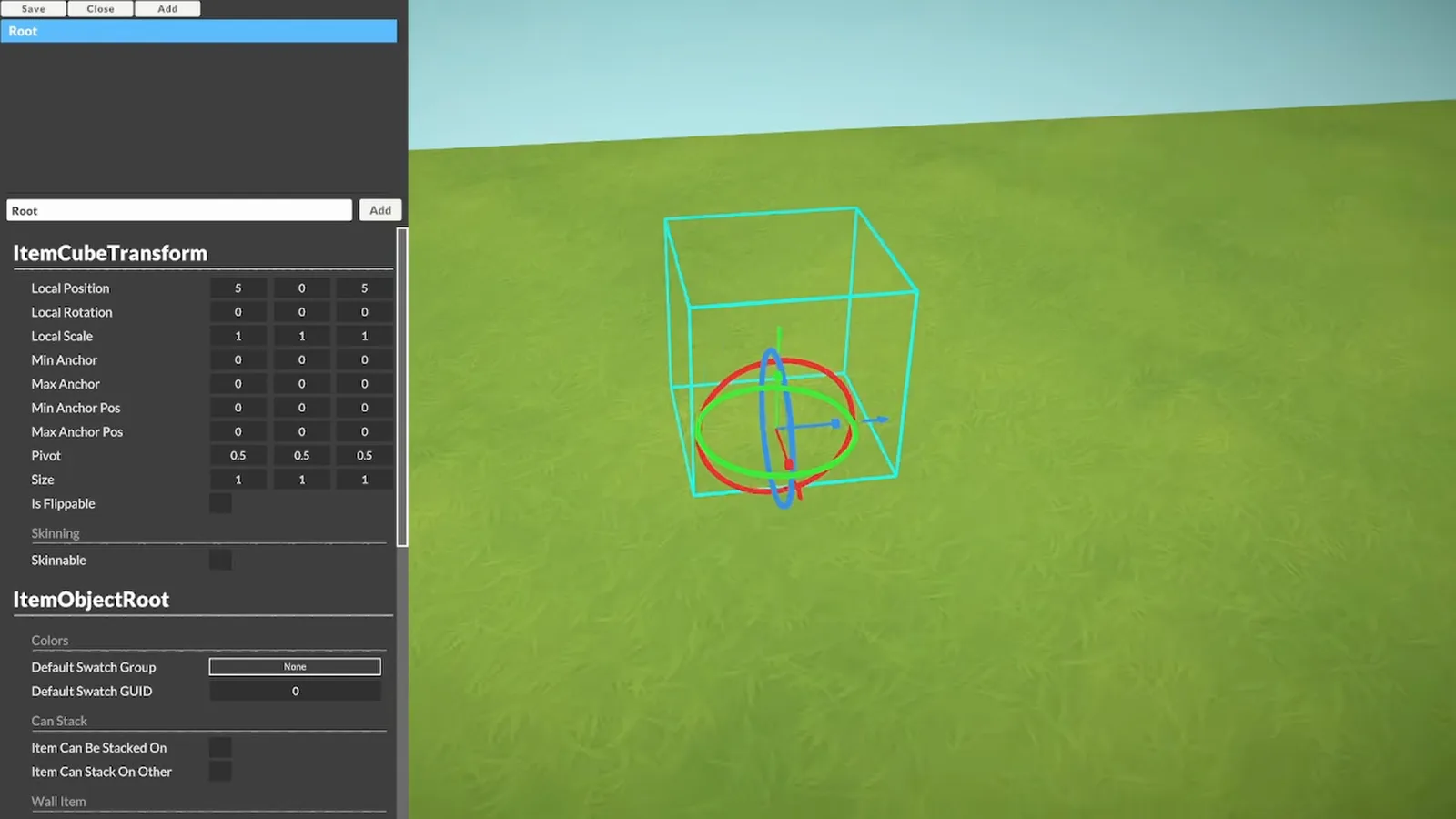
青色盒子是物件的物理佔地——GO 一鍵貼合網格。看 4:56 處
第 3 部分 · 顏色、測試、釋出
讓它可以換色,測試,然後釋出到創意工坊
自訂物件要能換色、能被搜到,才算做完。顏色的訣竅是 Blender 裡的頂點塗色;釋出的訣竅是一張正方形縮圖加一個雲朵按鈕。
- 13
實測:搜你的標籤詞
儲存,進任意地塊,把標籤詞打進目錄搜尋。立式郵箱出現在官方物件旁邊——放置、映象、把選項點一遍。什麼都沒出現?先懷疑標籤;官方 wiki 也建議先重新整理目錄或重啟遊戲,別急著慌。
見證時刻:你的物件,靠你給的標籤被人搜到。看 9:43 處 - 14
配置色板和顏色分割槽
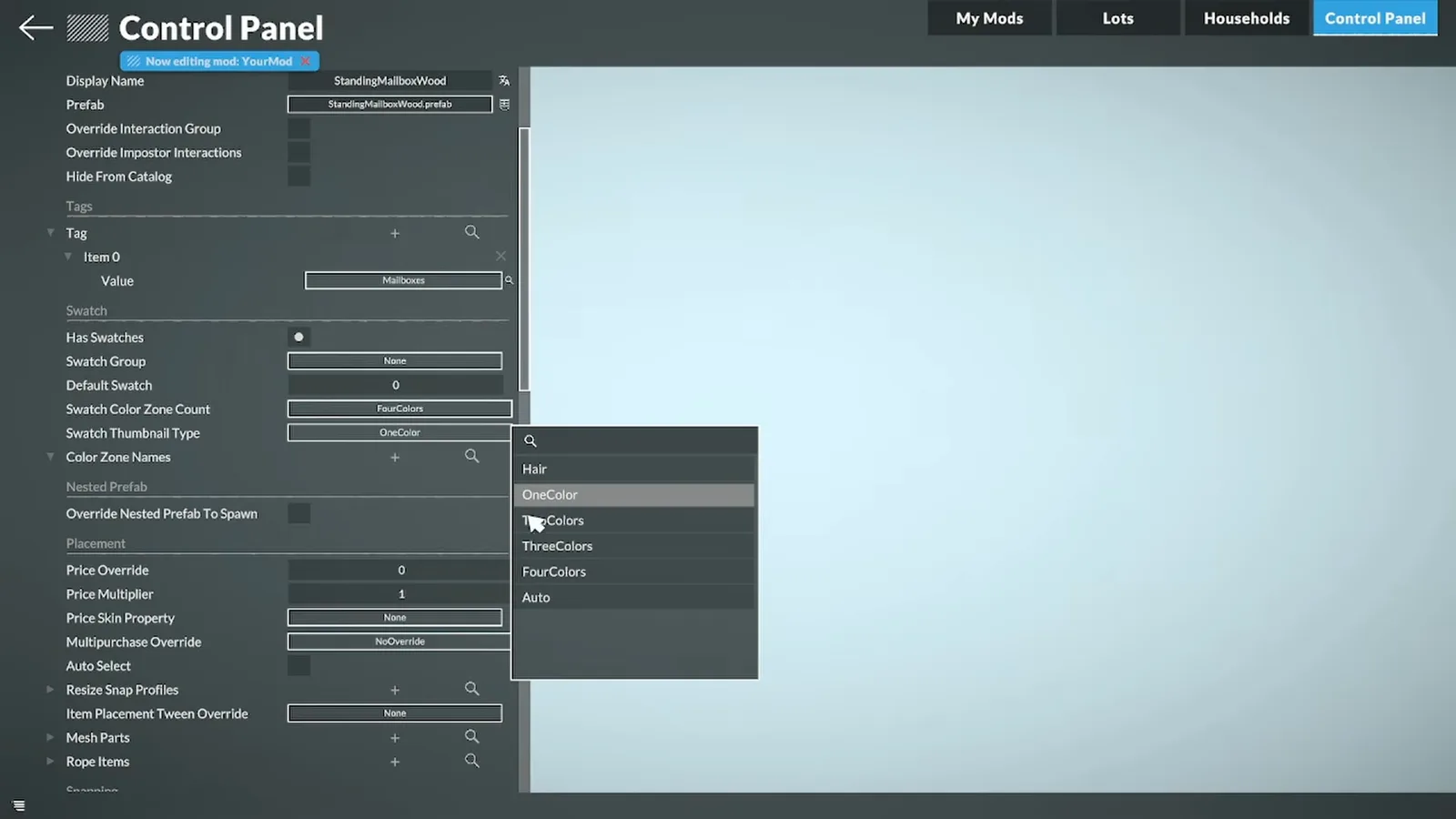
回到物件設定,開啟 Has Swatches,設 Swatch Color Zone Count——影片裡選了 FourColors——再選一個 Swatch Thumbnail Type。回到遊戲,Style Creation 面板就會為你的物件列出 Color 1 到 4,任何下載的人都能給每個分割槽重新上色。有個坑:網格沒上頂點色之前,只有第一個分割槽真正生效。
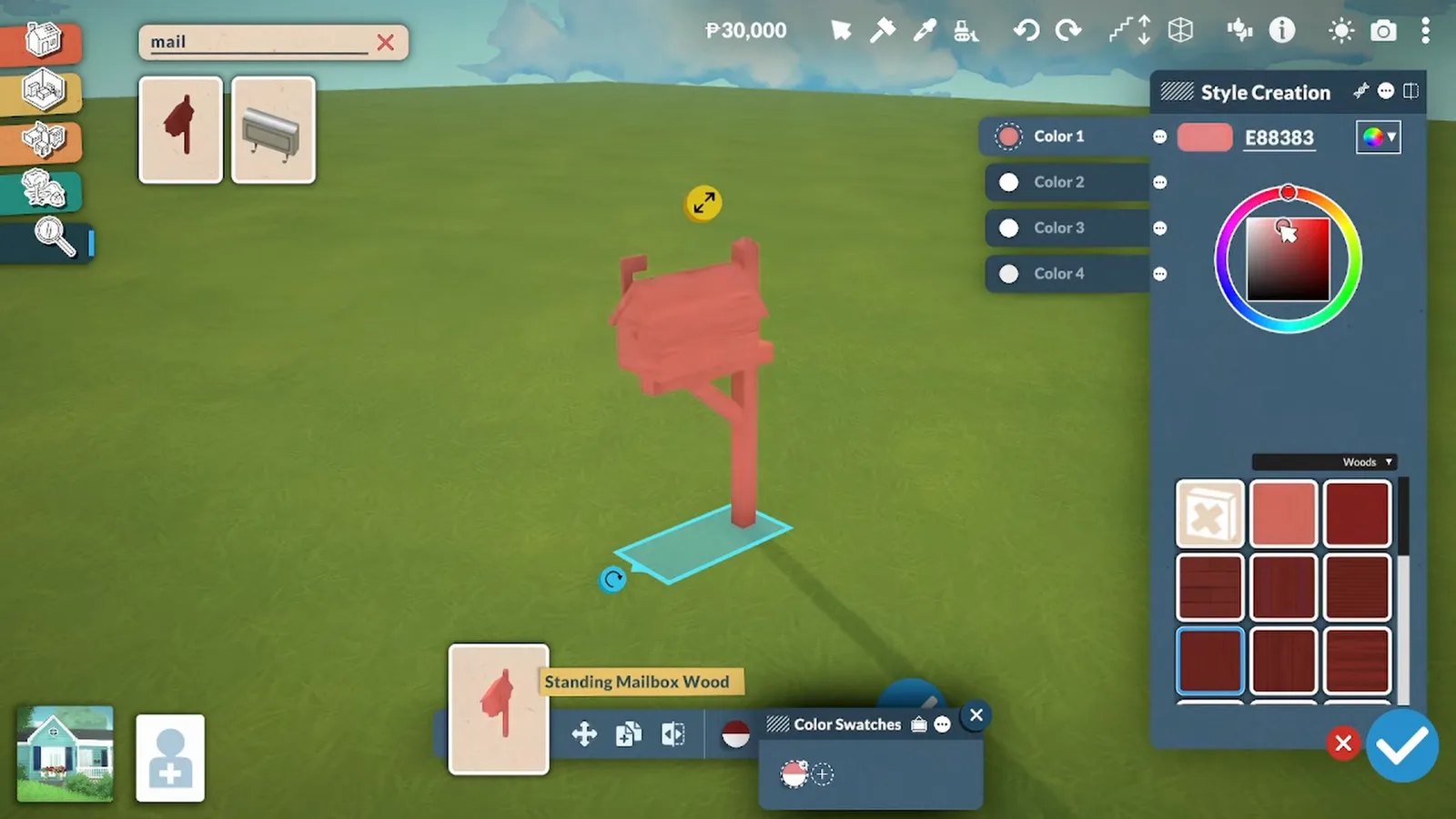
四個顏色分割槽,等著和網格的頂點色接上。看 9:47 處 - 15
塗頂點色,讓每個分割槽都生效
在 Blender 裡把要單獨配色的部分分離出來(P 是 Blender 的分離快捷鍵),切到 Vertex Paint,給每個部分填純通道色:白色給最顯眼的分割槽並排第一,然後是純紅、純綠、純藍——Paralives 最多對映四個。用 Paint 選單的 Set Vertex Colors 確認,應用變換、匯出、替換 mod 資料夾裡的 FBX。回到遊戲,四個分割槽全部響應。
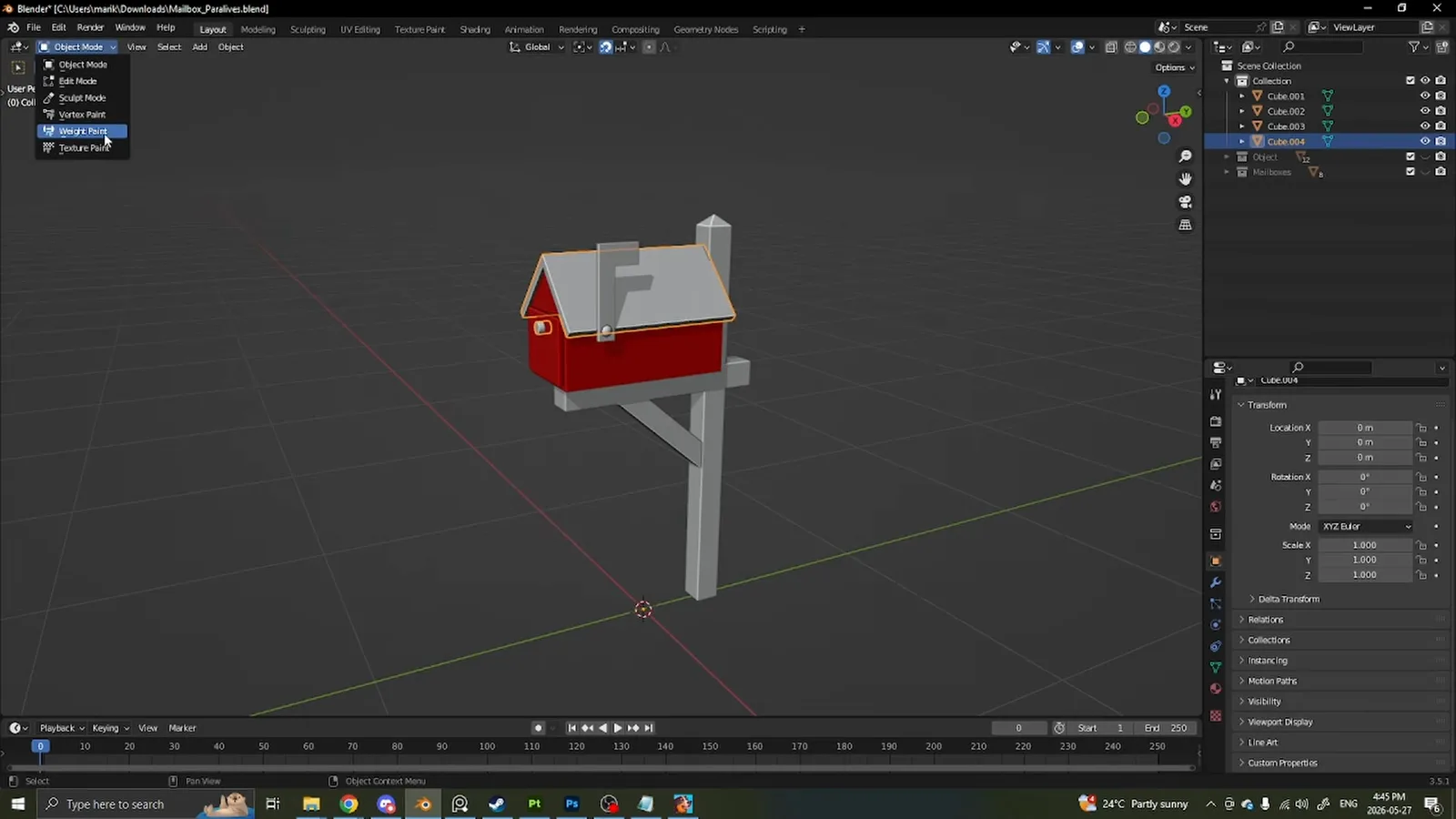
純通道色就是遊戲讀取的地址——白第一,然後紅、綠、藍。看 11:16 處 - 16
釋出:縮圖、簡介、雲朵
儲存退出。在 My Mods 裡,圖片圖示設定縮圖——必須是正方形,否則會被裁切;必須小於 15 MB,否則上傳失敗。鉛筆圖示寫簡介,雲朵圖示上傳到 Steam 創意工坊;以後更新,再點一次雲朵並附上更新說明。你的頁面就此上線,帶截圖、評論和訂閱按鈕。
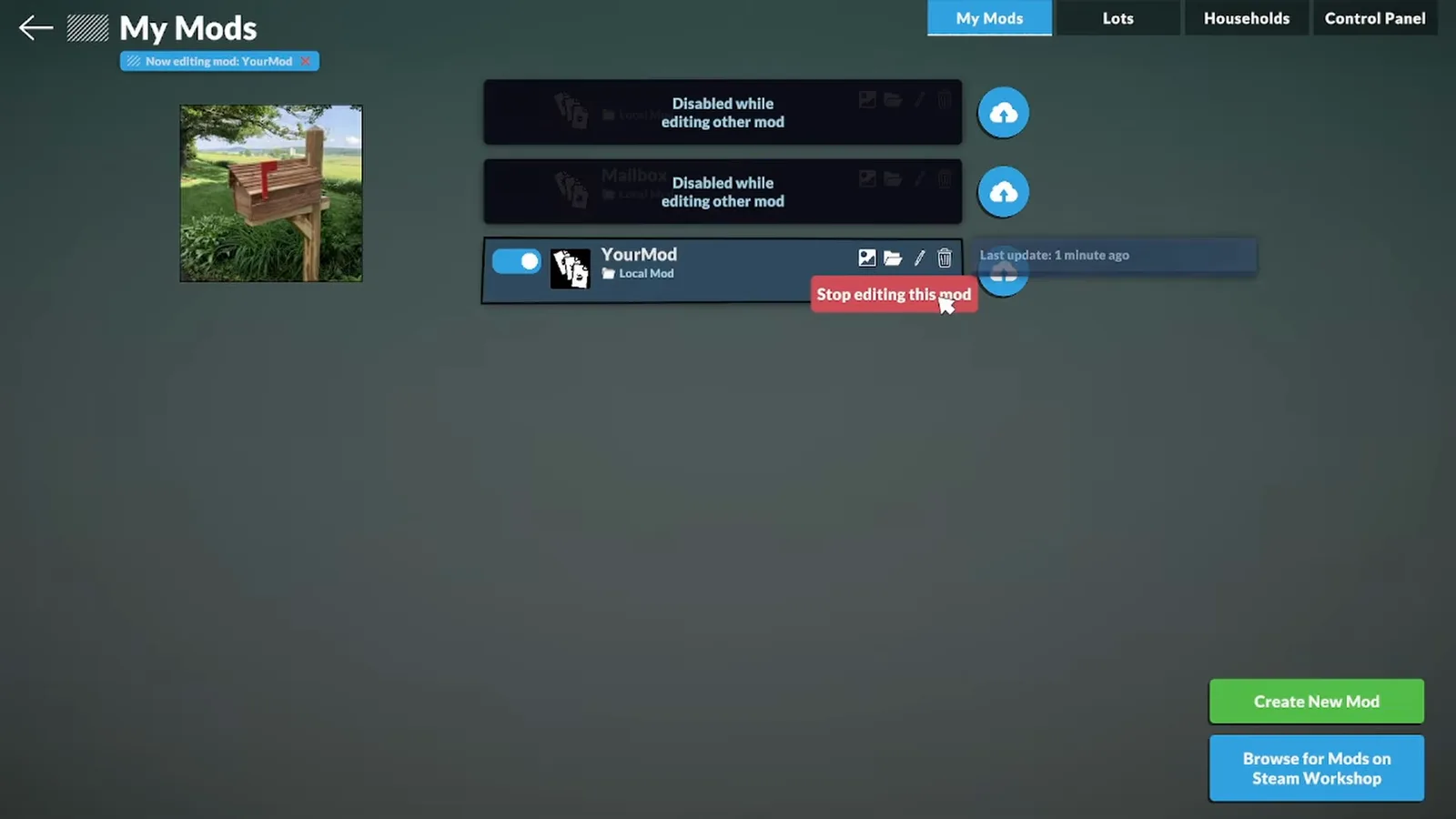
你的 Blender 檔案和所有人的目錄之間,只隔一個雲朵按鈕。看 15:07 處
從《模擬人生 4》過來?有這些不一樣
模擬人生 4 的 CC 是第三方生態:從 Patreon、Tumblr 頁面收集 .package 檔案,手動管理 mods 資料夾,啟動器還會為指令碼 mod 彈警告。Paralives 把這套模型整個翻了過來:Mod 創作器是遊戲的一部分,Steam 創意工坊是官方渠道,官方還在主動把玩家往那裡引——2026 年 6 月的公告慶祝了 13,000 件免費 mods 和 CC 上傳。
Patreon 和 Tumblr 並沒有消失——Paralives 創作者確實會在那邊宣傳作品,有些人也直接分享檔案。但安裝的終點永遠一樣:要麼是創意工坊訂閱,要麼把檔案放進遊戲自動建立的 mod 資料夾。沒有載入器要裝,也沒有啟動器彈窗要關。不過創意工坊之外的檔案屬於社群地帶——沒有官方支援,記得備份存檔,手動安裝的幾條路讓我們的安裝指南帶你走。
天花板也不一樣。官方工具新增和編輯的是內容——網格、貼圖、色板、聲音、服裝——但不支援指令碼,遊戲 UI 也不允許動;截至 0.1.9b,官方 wiki 把指令碼 mod 列為“考慮中,未確認”。已有工具覆蓋面已經很寬:wiki 的 modding 門戶釋出傢俱、服裝、特質、技能、菜譜、聲音和音樂的官方指南——正好是模擬人生式物件 CC 的主場。
Paralives 自訂內容常見問題
- Paralives 允許自訂內容嗎?
- 允許——而且是內建的。Paralives 自帶 Mod 創作器(Mods 選單和Control Panel),接受玩家的網格和貼圖,並透過 Steam 創意工坊釋出一切——官方對那裡的描述就是“免費 mods 和 CC”的家。“Paralives 以後會不會允許 CC”這個老問題已經有答案:工具早就在遊戲裡了。
- 為什麼我的自訂內容不顯示?
- 最常見的原因是缺標籤——沒有標籤的物件進不了建造模式目錄,搜尋自然一無所獲。標籤有了還不顯示,就按官方 wiki 的恢復步驟來:重新整理目錄、在 My Mods 裡把 mod 關掉再開啟、重啟遊戲。還是不行?我們的 mods-not-working 指南裡有更深的排錯。
- 有頭髮和服裝的自訂內容嗎?
- Paramaker 內容屬於官方工具集:wiki 的 modding 門戶釋出了製作服裝甚至自訂眼鏡的分步指南,創作者會把成品分享到創意工坊。流程和物件一致——創作器裡做,雲朵按鈕釋出。
- 使用自訂內容需要 Blender 嗎?
- 不需要。用 CC 就是訂閱加遊玩:創意工坊物件由遊戲自己安裝,手動分享的檔案複製進 mod 資料夾即可。只有想自己建模時才輪到 Blender——而且官方自己就用 Blender,所有官方指南都預設你有它。
- Paralives 的自訂內容免費嗎?
- 官方渠道免費:在 Steam 創意工坊訂閱不花一分錢,官方對這裡的定位就是“免費 mods 和 CC”。有些創作者會經營 Patreon 提供搶先體驗或額外內容,但那是在創意工坊之上——上傳內容本身始終可以免費下載。
- 自訂內容會弄壞遊戲或存檔嗎?
- 風險比《模擬人生 4》低,因為官方工具無法注入指令碼——CC 是內容,不是程式碼。官方 wiki 唯一的安全警告關於 Blender:.blend 檔案可以自動執行 Python,建議在 Blender 偏好設定裡關掉 Auto Run Python Scripts 再開啟陌生人的檔案。遊戲裡 mod 行為異常時,控制台(Ctrl + F1)會顯示錯誤訊息,取消訂閱即可乾淨移除。
- CurseForge、Nexus Mods 和指令碼 mod 呢?
- 創意工坊之外確實有社群渠道:CurseForge 和 Nexus Mods 都有 Paralives 分割槽,那邊的檔案複製進 mod 資料夾即可安裝——我們的安裝指南覆蓋這些路線和值得做的備份。真正的指令碼 mod(玩法程式碼)是另一回事:官方工具不支援指令碼,截至 0.1.9b,wiki 把指令碼 mod 列為考慮中、未確認。