
只记三条的话
拖墙之前先关自动存档;抬高的门廊用分隔线工具做,别再找地基工具了;把某个颜色的十六进制代码复制一次、到处粘贴 —— 这是让房子看起来「有设计」而不是「拼出来」的最快办法。
15 条技巧
大致按你会用到的先后排列:先进得去,再把主体搭好,最后是那些容易被忽略的收尾工具。
- 1
建造模式没有加载画面
左下角的房子按钮直接把你丢进建造模式,点 Para 头像就回到生活模式。如果你名下有好几处房产,可以把光标在地块之间移动、接连编辑,全程不加载。从别的模拟人生类游戏过来的玩家,这个习惯往往最难改。
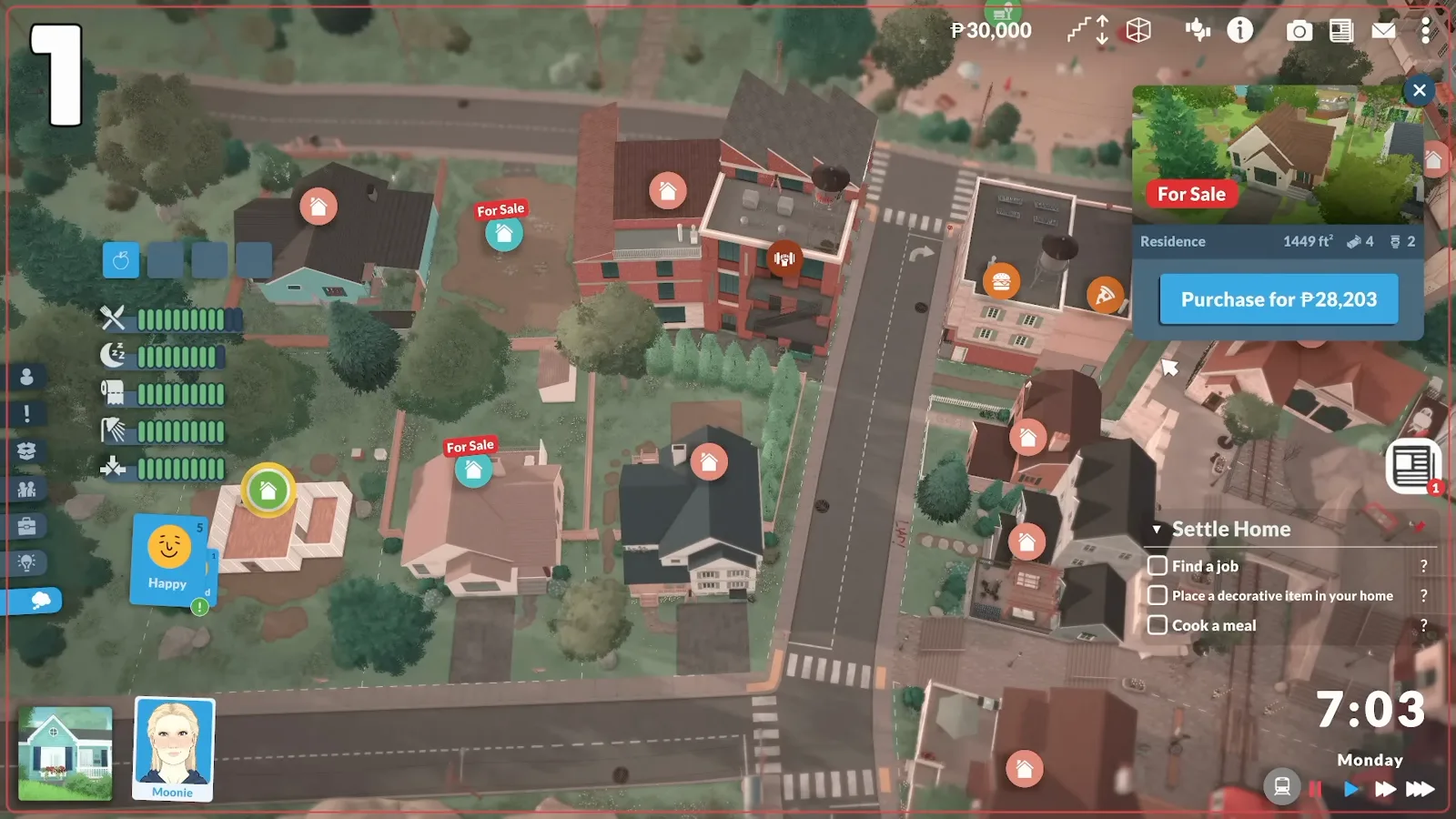
房子按钮进、头像出,两边都不加载。看 0:55 处 - 2
房间挪不动,但能撑大
抢先体验阶段,墙体、房间和整栋房子都不能在地块上重新定位。你能做的是点住房间的某一面墙往外推或往里拉。动手前先存档:拖墙是最容易把房间弄坏的操作,而可靠的修复方式是退回主菜单不保存、再重新读档。
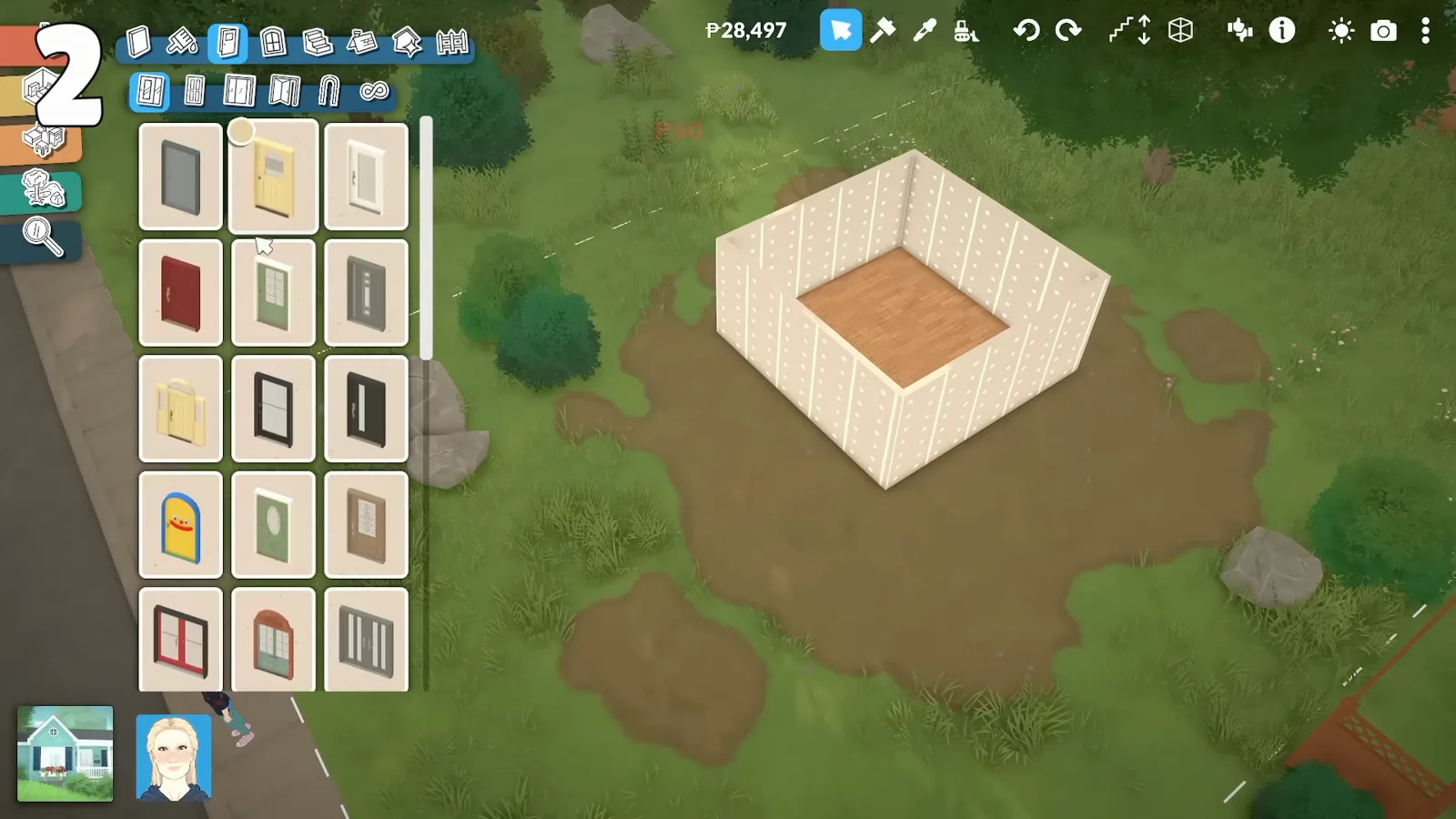
拖墙改大小。动手前先存。看 1:11 处 - 3
分隔线工具就是缺失的那个地基工具
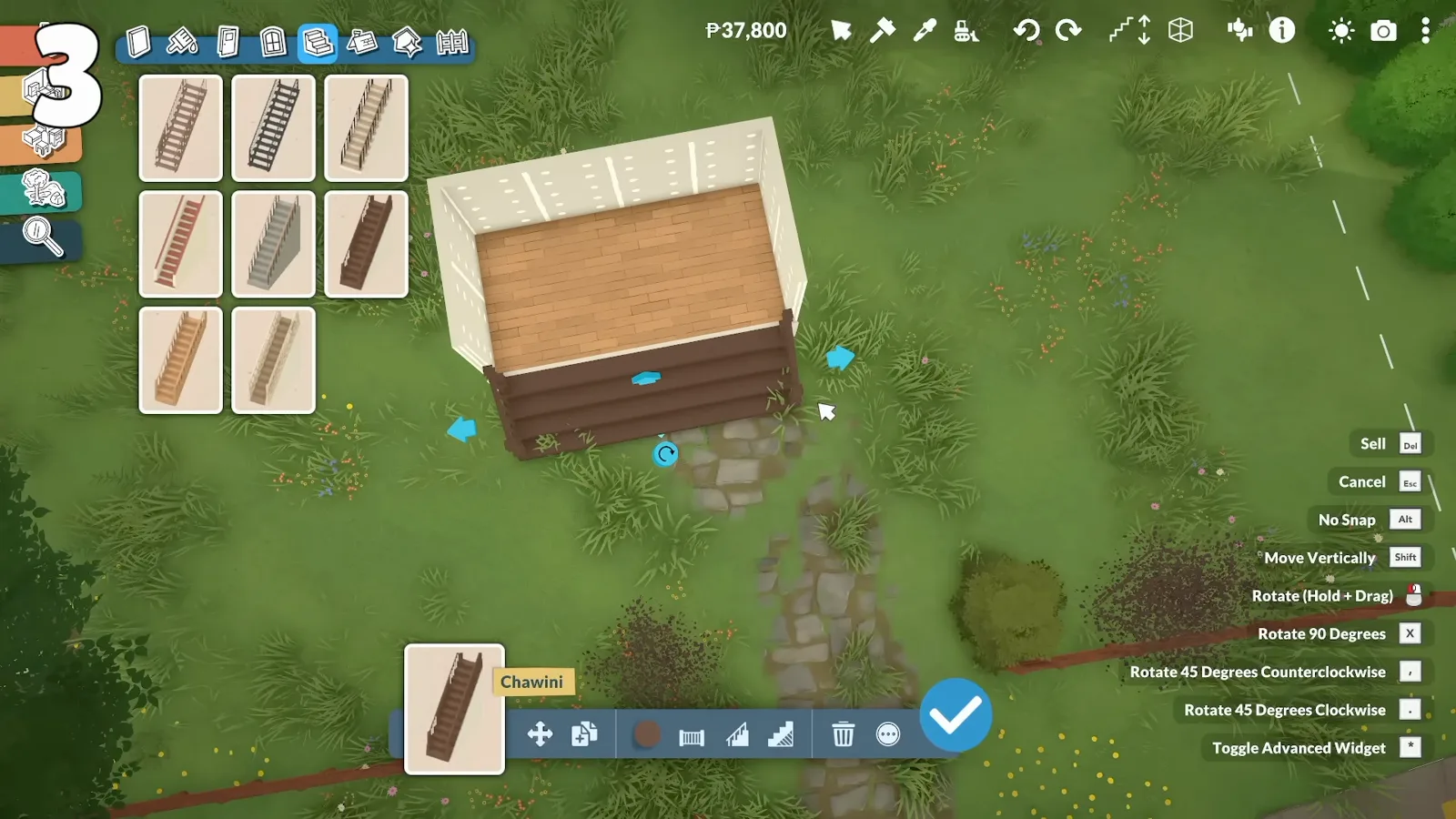
Paralives 的地基是倒着做的。先把房间的墙砌出来(因为之后挪不动),再选墙体工具右边的分隔线沿形状描一遍。分隔线只标边界不建墙,而这条边正是楼梯可以吸附的东西。
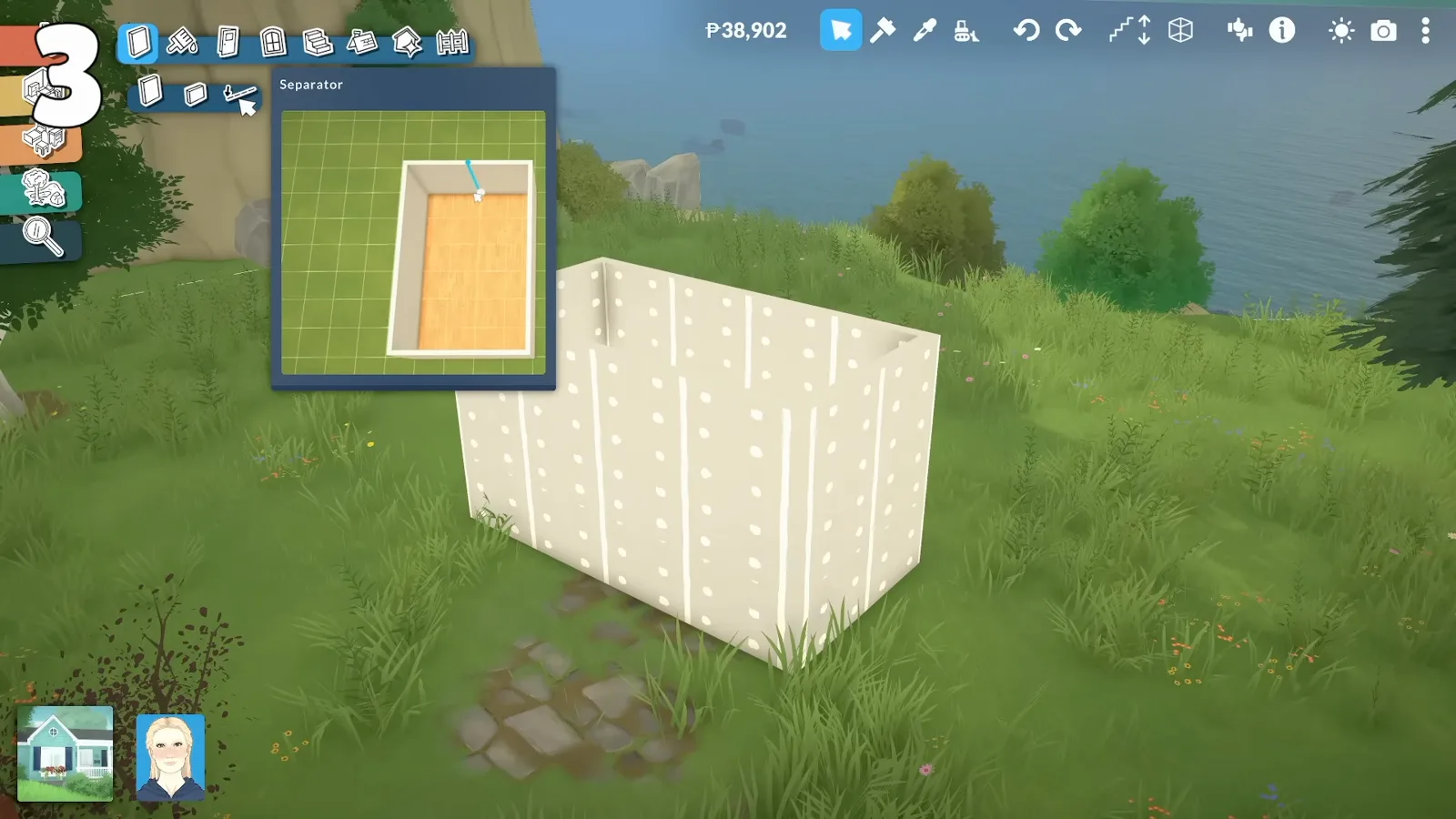
先分隔线、再抬高 —— 顺序不能反。看 2:50 处 - 4
用蓝色箭头抬高地板
点进房间,地板中央会出现一个蓝色箭头。做门廊往上拉几格,做完整地基就多拉一些。抬完记得把房子其余部分也抬到同一高度,否则大门推开像是通向地下室。
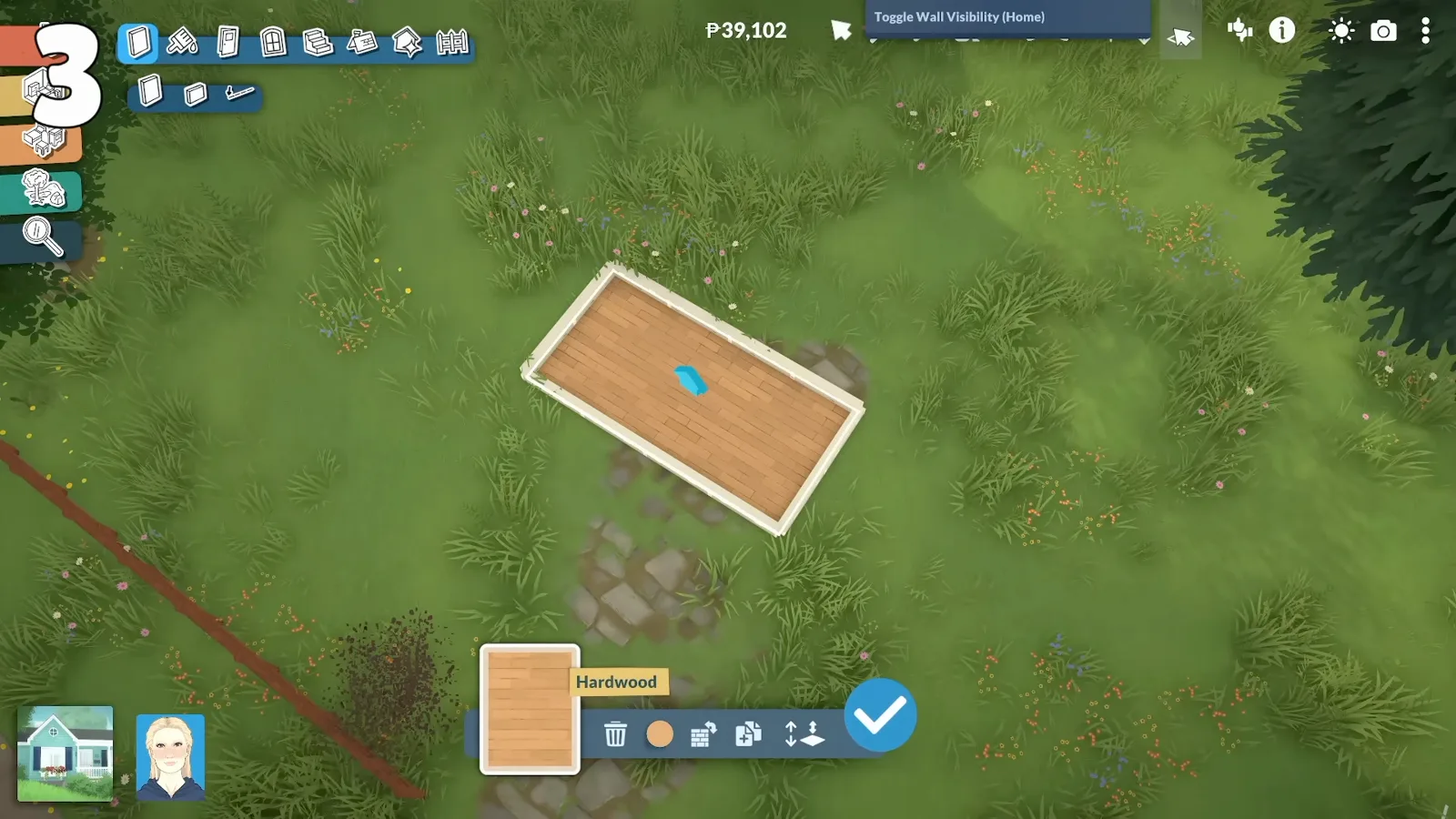
门廊拉几格;之后把房子其余部分抬到同高。看 2:39 处 - 5
- 6
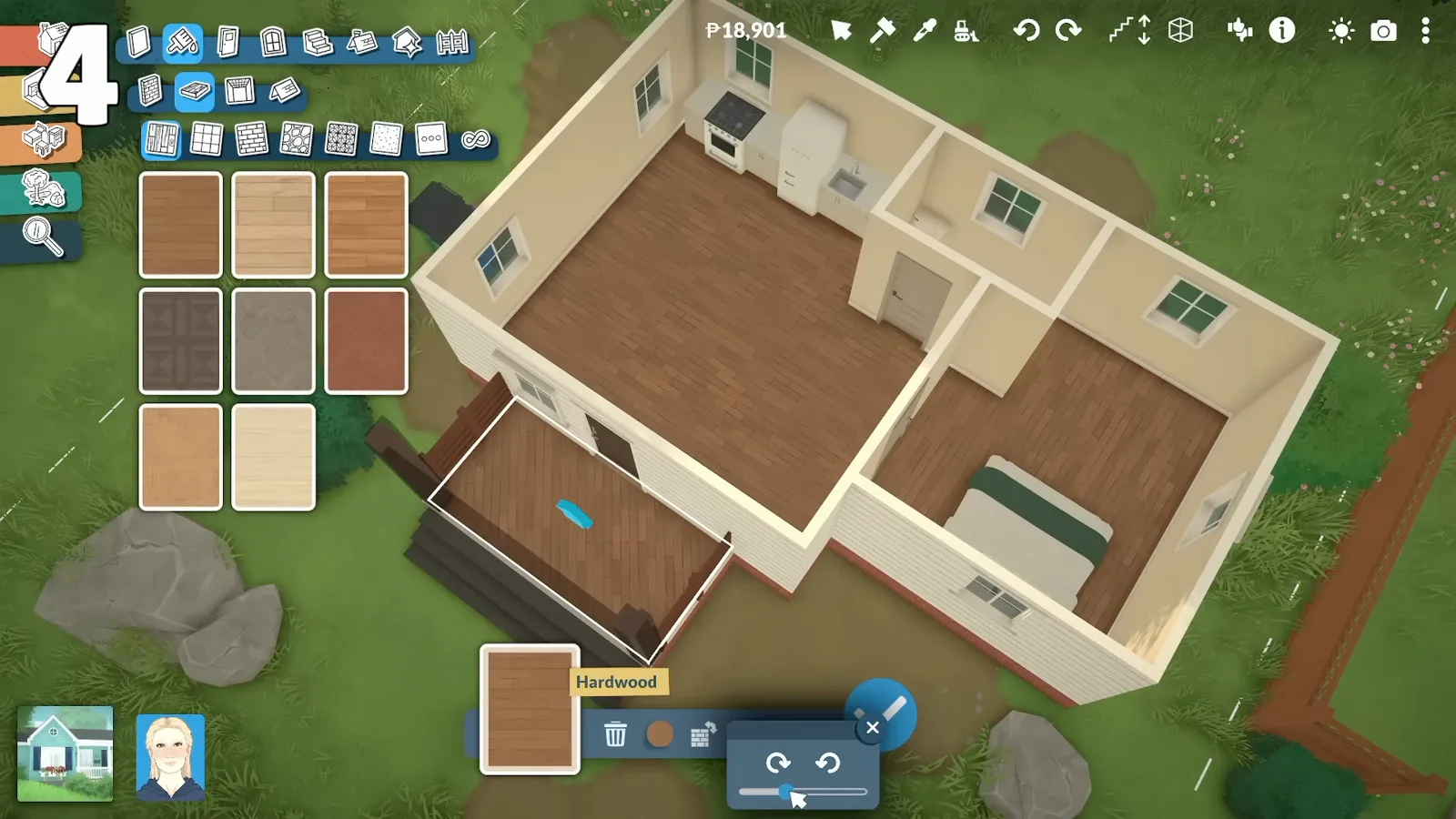
做完的门廊长这样
墙体、分隔线、抬高地板、吸附楼梯、大门。把地基部分刷成和墙面不同的颜色,它才像地基而不是一个被垫高的盒子 —— 涂刷工具会把抬高的那部分单独处理。
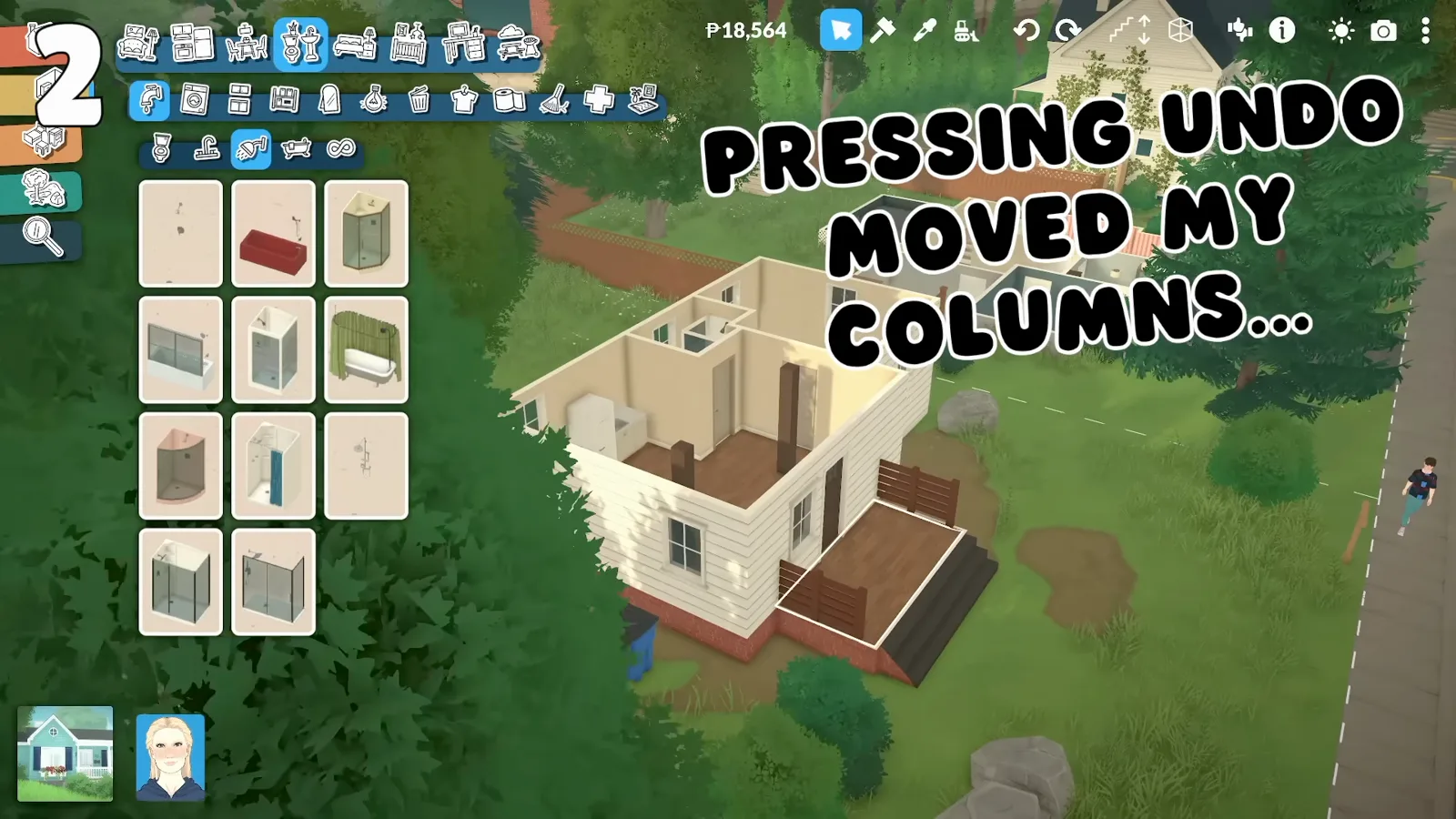
把抬高的部分单独刷色,它才像地基。看 1:27 处 - 7
- 8
蓝色高亮代表高度一致
自由放置一扇略高于床的窗户不难,难的是第二扇要一模一样高 —— 除非你不是重新放一扇,而是克隆第一扇。克隆会保留精确高度,拖动时出现的蓝色高亮则确认两件物品处在同一水平线上。
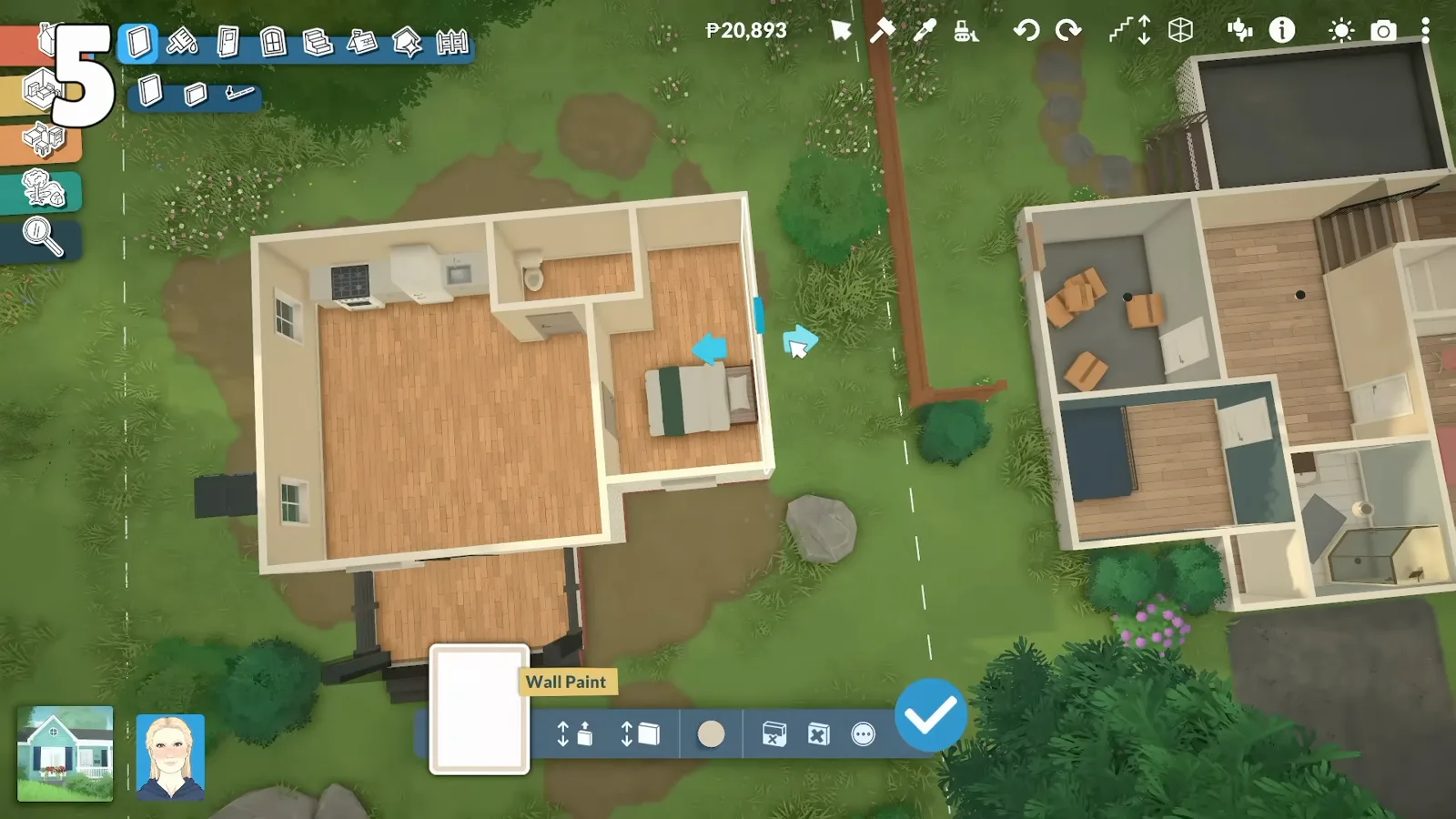
用克隆代替重放,并盯着蓝色高亮。看 4:05 处 - 9
所有快捷键都在物品菜单里
选中任意物品都会弹出快捷键列表:Esc 取消、Alt 取消吸附、Shift 垂直移动、按住拖动旋转、Del 出售、X 旋转 90 度,以及两个 45 度旋转。最该记住的是底部的「切换高级控件」—— 想把抱枕平放、沿单个轴向拉伸物品,或者让搁板悬空,都靠它。
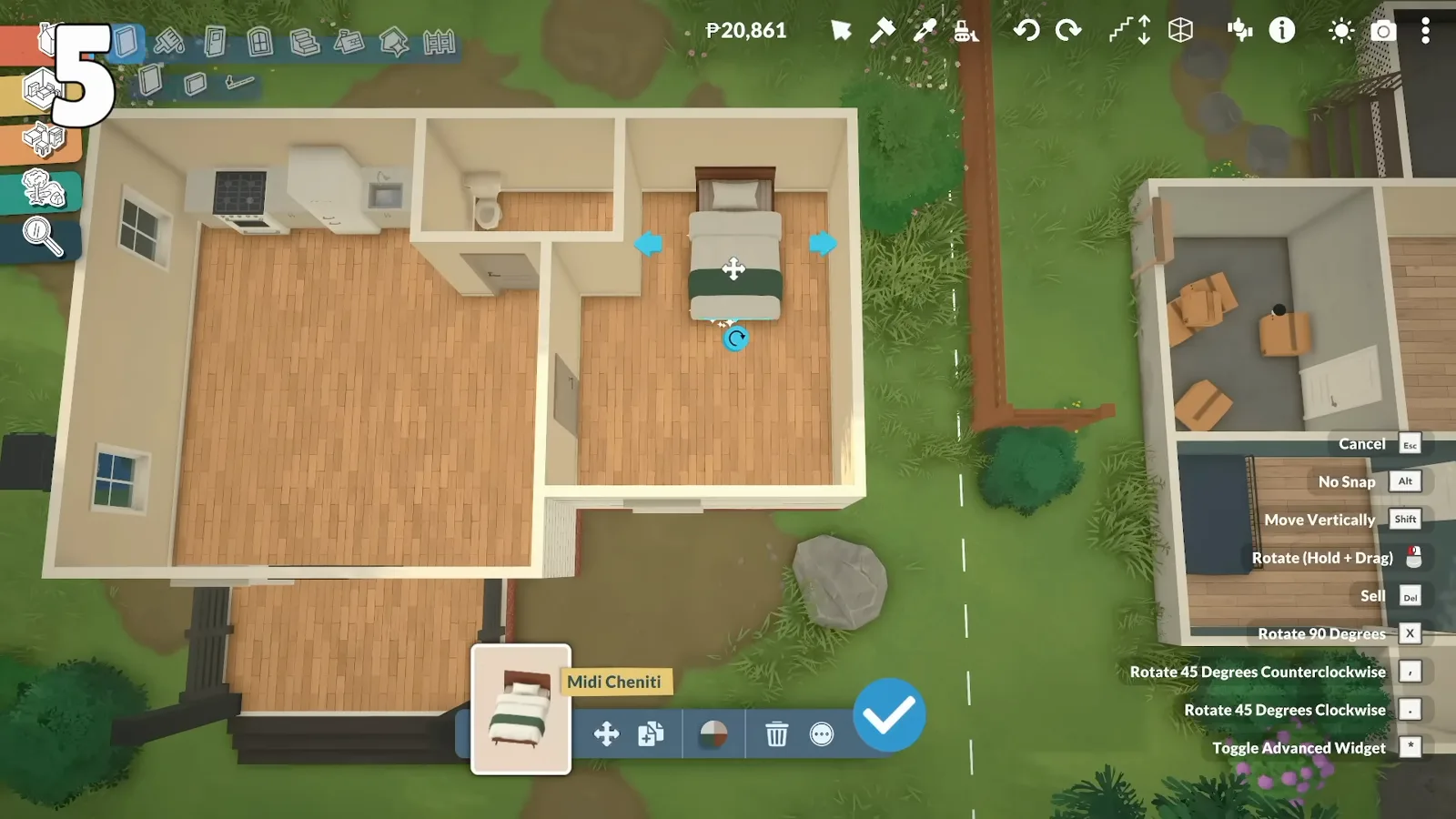
「切换高级控件」解锁自由拉伸与倾斜。看 4:10 处 - 10
别扭的屋顶就拼起来
进阶屋顶工具还在路线图上,所以现在的屋顶会穿模,偶尔还会以奇怪的角度吸附。两个办法有效:对不齐时重新读档;复杂造型用几块小屋顶拼接,而不是硬用一大块。
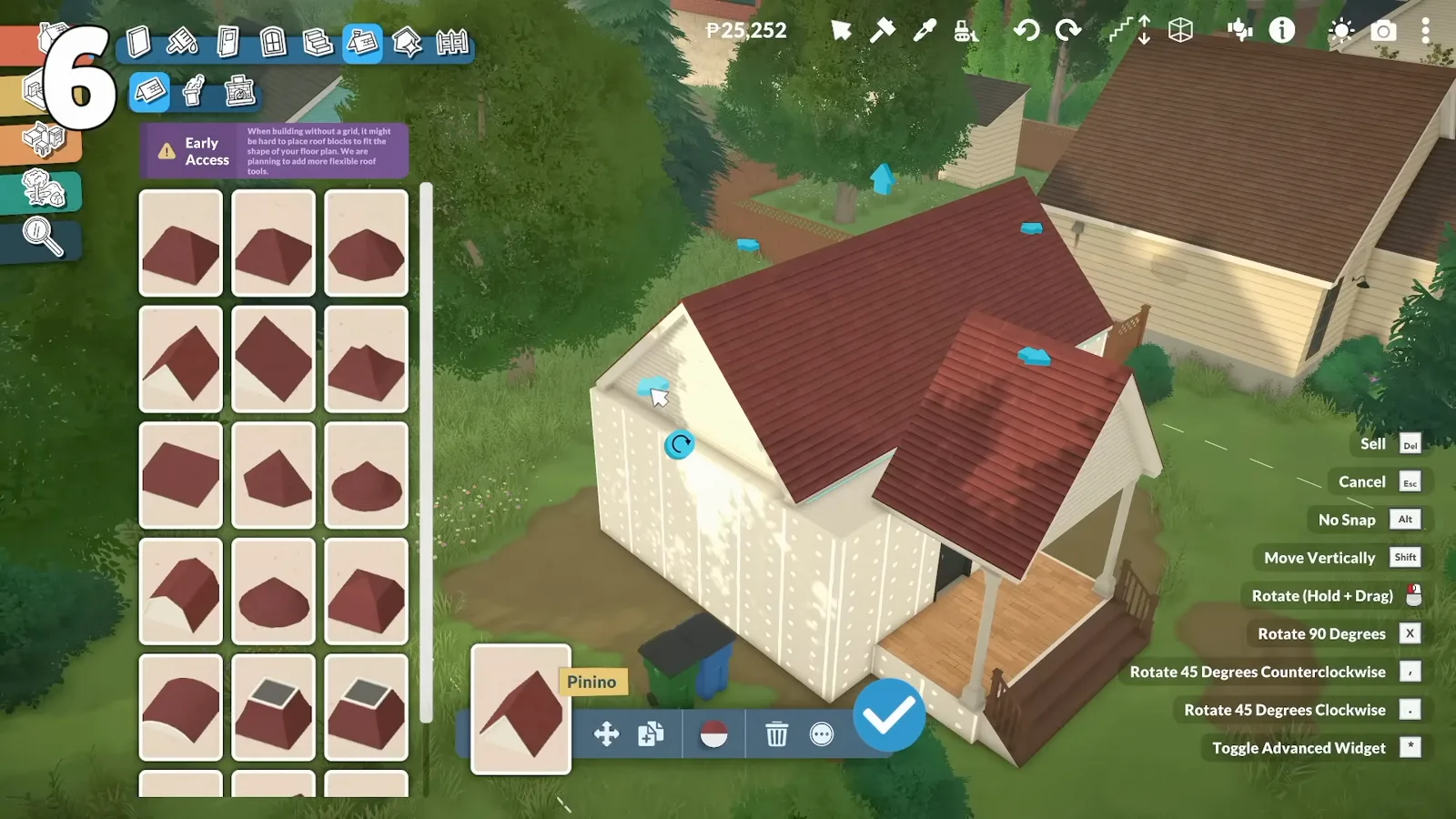
几块小的,好过一块犟的。看 4:46 处 - 11
并不是所有东西都能缩放
几乎所有家具都能缩放、用色轮改色、套花纹 —— 但限制并不统一。橱柜台面能拉长塞进窗下,台面里的水槽却不行;窗帘能拉宽,却够不到地面。围着某件物品设计墙面之前,先确认它到底能不能改。
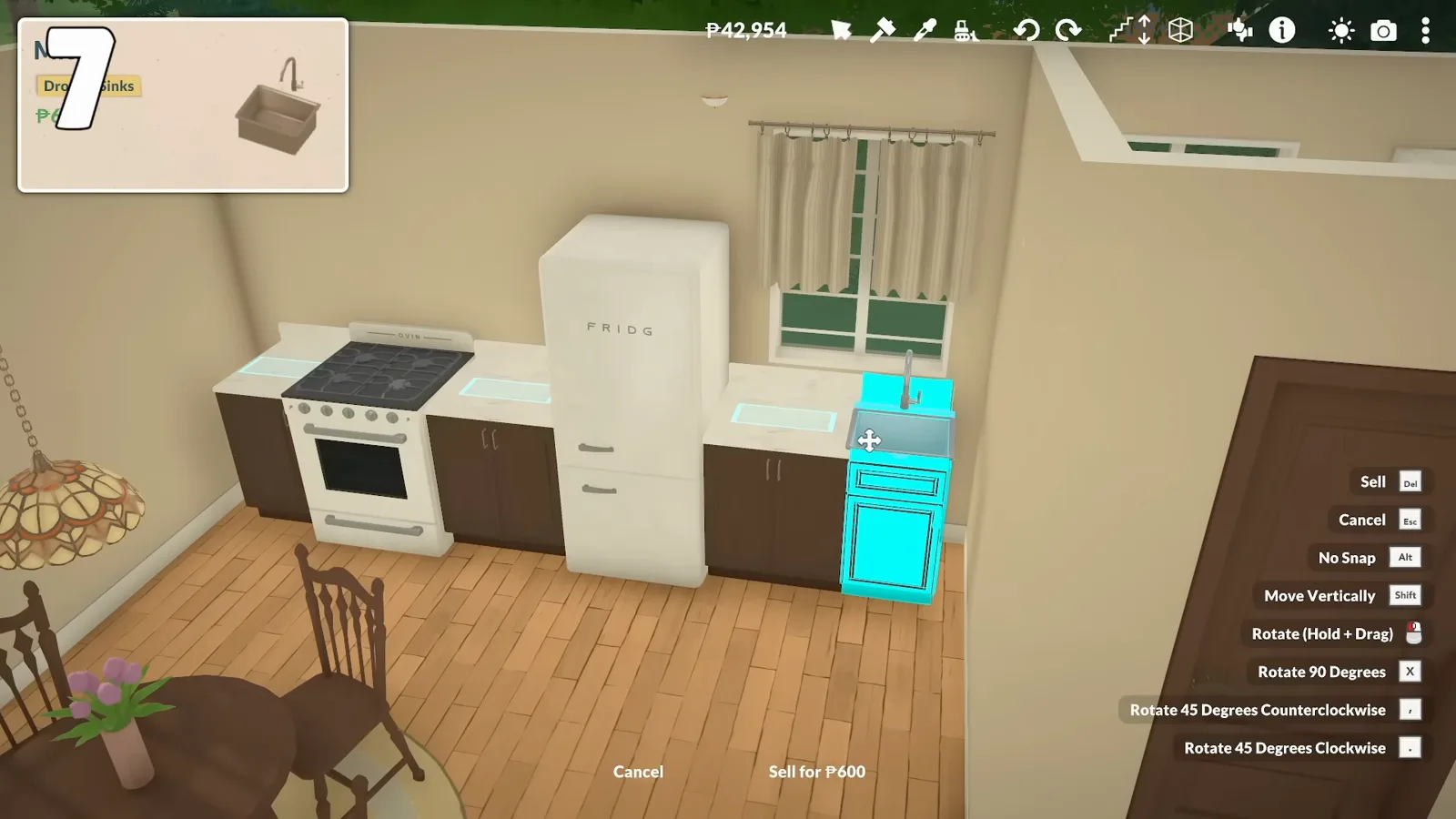
台面能拉长,里面的水槽不能。看 5:20 处 - 12
开始折腾之前先存地块
在建造模式里拉远镜头,选中房子并起个名字保存到地块库。这一步不花钱,却给了你一个不受「房间损坏」问题影响的还原点,任何大改之前都值得做一次。
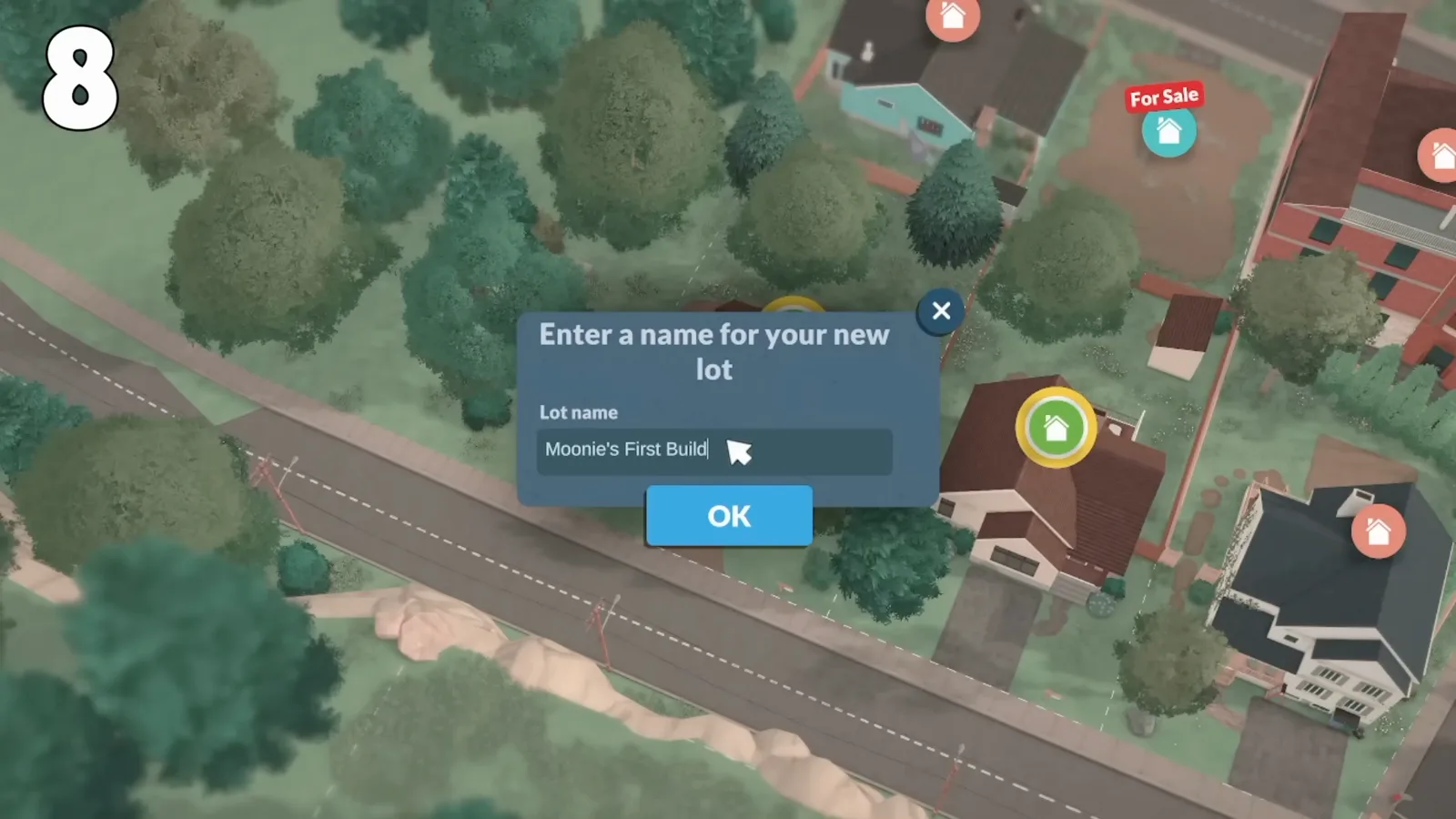
存一份地块,是最便宜的备份。看 5:56 处 - 13
从地块库上传创意工坊
打开「从库中放置地块」并选中自己的作品,底部一排按钮可以上传到 Steam 创意工坊、设置自定义缩略图、修改名称和简介,或者删除。上传只要几秒,完成后游戏会给出创意工坊页面的链接。
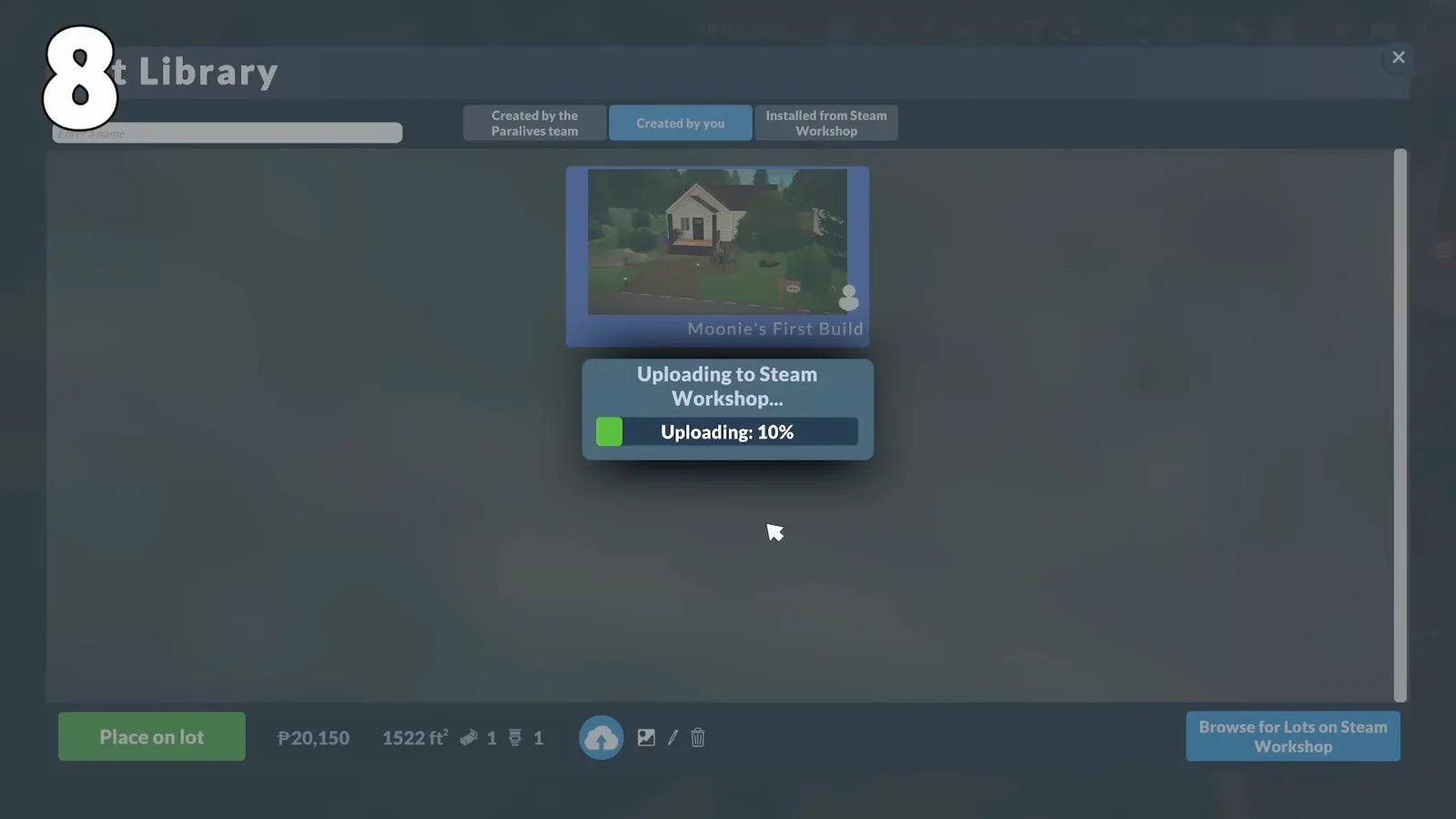
缩略图和简介也在同一个面板里设置。看 6:12 处 - 14
- 15
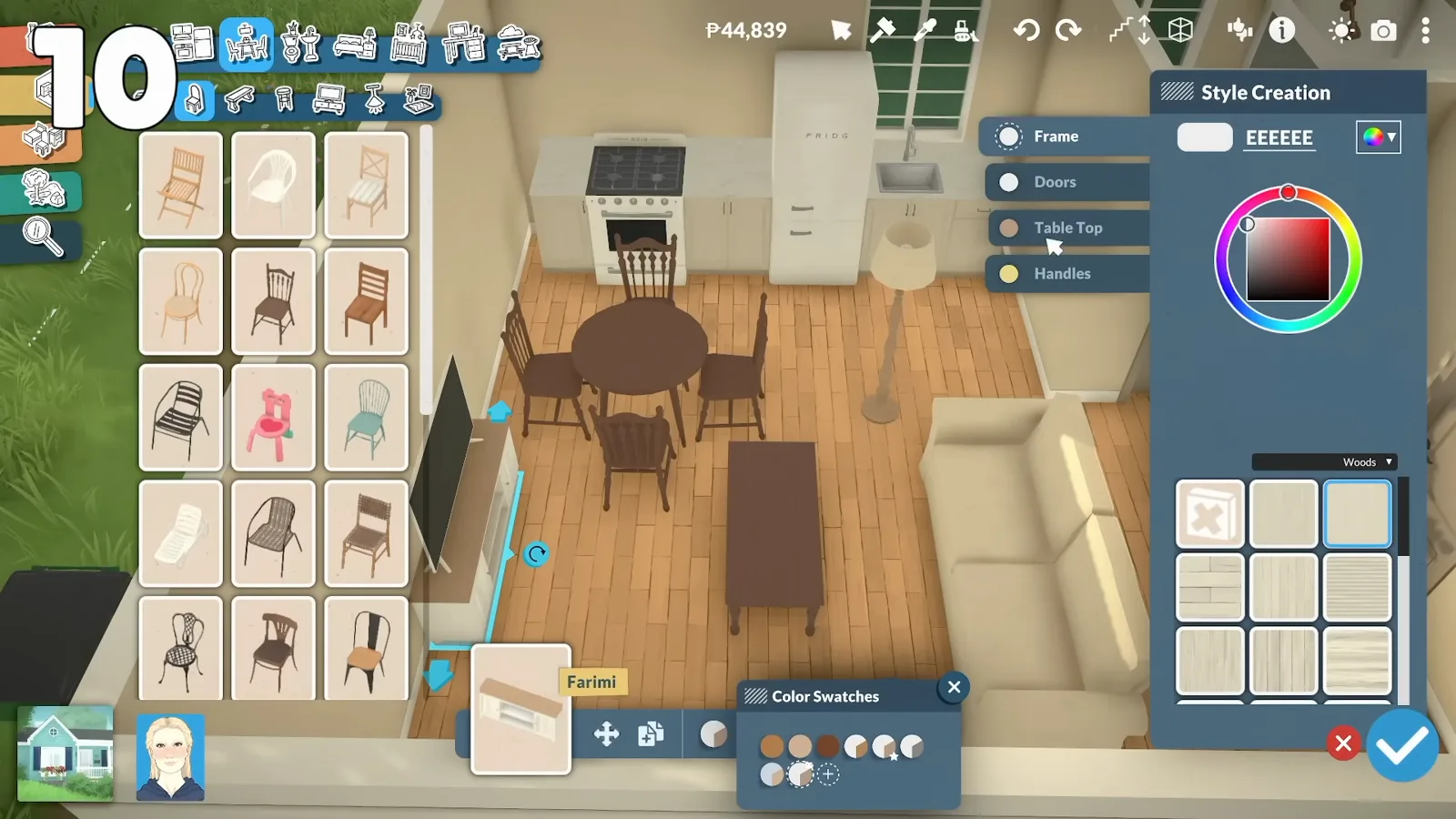
复制颜色代码来复用同一种色
打开色轮,选中颜色代码按 Ctrl+C,再到其他物品的代码框里按 Ctrl+V 粘贴。整栋房子用同一种木色或同一种金属质感,就是这么来的。你选过的色板也会出现在同款物品的复制体上,而吸管(I)能直接从已放置的物品上取色。
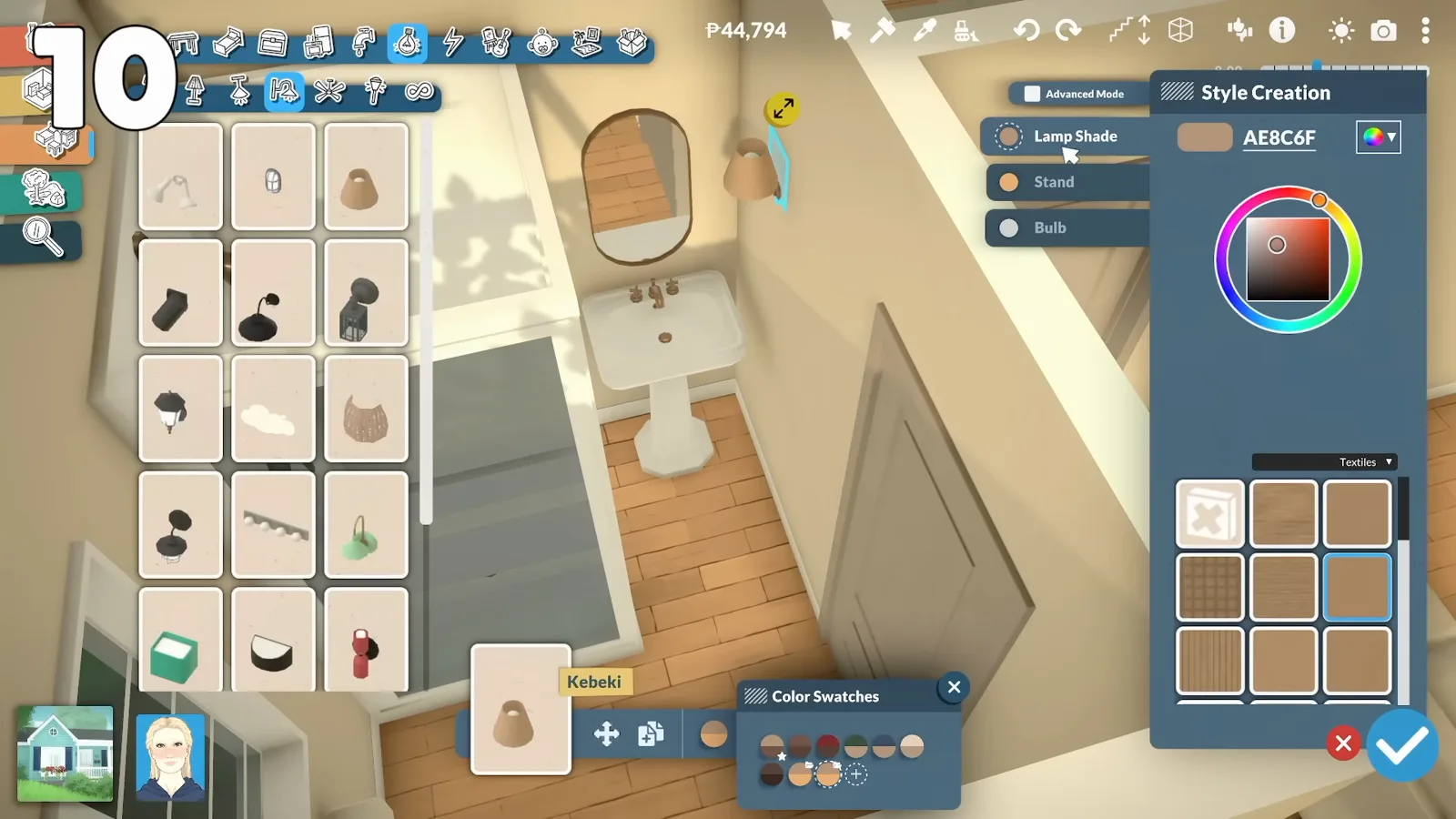
Ctrl+C 复制代码,Ctrl+V 到处粘。看 7:06 处
灯光
灯光:灯具、光色与 0.1.7 的重做
搜「Paralives 灯光」其实是两个问题:怎么摆灯、怎么改颜色;以及房间为什么突然比以前的截图暗。前者有据可查,后者只有两句官方原话,下面全文引用。
「Lights Revamp: We have revisited how our lamps light their surroundings.」
官方补丁说明,2026 年 8 月 10 日(paralives.com/news 与 Steam 新闻页)。整条更新就这一句:没点名任何灯具,也没列任何开关。
「We’ve revamped the indoor lights so that they look more realistic, have better range, and don’t light up the walls as brightly!」
paralives.com/news/lights-revamp,2026 年 8 月 4 日 — 唯一解释「revisited」到底改了什么的一句话。
所以 0.1.7 之前布好的灯,现在看起来不一样是预期结果,不是 bug:官方说法是室内灯照得更远、墙面亮度更低。下面这些都只写在灯具目录和账单表能查到的范围内。
灯具在目录里的位置
建造模式的 Lighting 不是一个大类,而是六个:Floor Lamps、Table Lamps、Ceiling Lights、Wall Lights、Ceiling Fans、Outdoor Lighting。室外灯具单列一类,所以院子太暗通常是缺物件,不是漏了某个设置。
换灯色就像换家具色
灯具用的就是家具和墙面那套调色盘,预设色板一样能改 — 最后两条技巧里的色号复制粘贴,对灯罩和对沙发同样有效。改的是物件本身;灯照出来的光能不能染色,没有任何来源写过。
灯是要计费的,不是随便开
社区 wiki 的水电表把 Lights 列为用电低档,每分钟 −0.013 kWh,而电按每 kWh 计入周一的账单。拖欠账单时游戏直接断供,弹窗原文是「Electricity and water have been cut off! Pay your bills to restore service.」
想要光线氛围,去摄影模式
大家真正想要的调暗、暖光、黄金时刻其实在截图那一侧:摄影模式会暂停时间,按 wiki 的说法给你「full control of the lighting, the time of day, the position of items, and more」。生活模式没有对应的公开说明。
关于灯光,没人写下答案的部分
下面这些搜索需求很大,可引用来源为零:官方补丁、FAQ、wiki 都没覆盖,所以我们只列问题,不猜答案:
- 玩家或 Para 能不能开关某一盏灯或某个房间的灯、交互长什么样。用电表证明灯存在「开着」这一状态,但没人写下操作方式。
- 自动灯光:Para 会不会在天黑或房间变暗时开灯,还是灯具一直亮着。
- 已放置灯具的亮度或调光控制。0.1.7 改的是整体照明方式,没提到每盏灯的滑块。
- 改灯投射出的光的颜色(而不是灯具颜色),以及设置菜单里有没有灯光选项 — Settings 词条里没有。
自定义图片
自定义图案、自定义贴图,以及上传图片到底改变了什么
「Paralives 自定义家具」「自定义图片」「custom textures」「custom patterns」这几类搜索混着三个问题,而只有第一个能在建造模式的菜单里得到答案。原版能不能上传自己的图片?能,但只限特定物件,而且是某个有编号的补丁带来的。这算不算做出新家具?不算。自定义贴图和自定义图片是一回事吗?差得更远——一个在游戏里点菜单,另一个得自己做模组。下面两句官方原文就是目前全部的依据。
“More Custom Image Assets: You can now add custom images to mugs, rugs, skateboards, curtains, cushions and flags.”
官方补丁说明,2026 年 7 月 2 日(paralives.com/news 与 Steam 新闻中心),2026-09-22 复核。
“Custom Images on Mac: Mac players can now also add custom images to the appropriate assets.”
官方补丁说明,2026 年 7 月 16 日。在这条之前,上传图片槽只有 Windows 有。
这两句原文说明两件事。图片是贴在商店本来就卖的物件上——地毯、靠垫、马克杯——所以它改变的是外观,不是形状、尺寸或功能。而且 0.1.5 的措辞是「More Custom Image Assets」,说明在它之前就有部分物件能上传自定义图片,只是没有任何来源列出那批物件。
图片槽不等于自定义家具
把户型图、LOGO 或瓷砖照片放上去,只是给一件已有物件换一张图。原版给你的其余自由度是另一套,而且同样官方:wiki 的 Build Mode 条目写明任何物件都能用调色盘重新上色(墙面、地面、天花的贴图也一样),桌子、沙发、台面、床可以改尺寸(门不行),物件还能翻转、堆叠、旋转和抬高。把商店里的物件拼成洗手台这类「家具」靠的就是这些,上面的颜色代码技巧也属于同一套手艺。
自定义贴图和自定义图案是模组的活
如果你说的 custom texture 是物件本身绘制用的那张底图——新的墙面材质、新的布料花纹、新的服装图案——那是内容创作,不是建造模式。社区 wiki 的模组制作教程记录了整套流程,产出物要么你自己做,要么在创意工坊订阅。想要真正意义上的新家具也只有这条路:商店里从来没有的那个模型。
玩家实际在上传什么
真正有用的上传分两类:图纸和表面。把户型图传到能吃自定义图片的地毯上,按地块大小缩放,再照着描墙,纸面上的设计就变成房子;把瓷砖或布料照片传到海报和靠垫上,就能得到墙面选项里没有的厨房防溅板和软包。这两件事在本站都有逐帧图文,本页只把概念讲清,不重复教程。
上传功能里没人记录过的部分
两条补丁说明各只有一句话。下面这些追问没有官方或 wiki 答案,宁可留白也不猜:
- 0.1.5 之前还有哪些物件支持自定义图片。原文写了「More」,说明至少有一类早就支持,但没有任何来源列出清单。
- 上传文件的格式、大小、分辨率或尺寸上限,以及图片选完之后存在你机器的什么位置。
- 能不能把上传的图用在墙面、地面或天花表面。补丁一直在加地表贴图(0.1.7 的自然地面就是),但没有任何来源记录过表面级别的上传入口。
建造模式常见疑问
- Paralives 怎么做门廊?
- 先按门廊形状砌墙,用分隔线工具沿轮廓描一遍,用蓝色箭头把地板抬高,再把楼梯吸附到抬高的边缘上并拉宽。抢先体验 0.1.9b 里没有专门的地基或门廊工具。
- Paralives 能整栋移动房子吗?
- 暂时不能。房间、墙体和房子都无法在地块上重新定位。单面墙可以拖动来改变房间大小,完成的地块也可以保存到库里、再放到另一块地上。
- 为什么拖墙之后房间会出问题?
- 这是已知的抢先体验问题。退回主菜单不保存、重新读档即可恢复 —— 这也正是建造期间应该关掉自动存档的原因。
- 怎么在不同物品上用同一种颜色?
- 打开色轮,用 Ctrl+C 复制颜色代码,再到另一件物品的代码框里 Ctrl+V 粘贴。吸管工具(快捷键 I)可以直接从已放置的物品上复制颜色或物品本身。
- Paralives 怎么开灯和关灯?
- 我们没找到能核实的答案,宁可直接说明也不编一个。wiki 的用电表能证明灯工作时在耗电(每分钟 −0.013 kWh),但官方补丁说明、wiki 的 Build Mode 词条、以及它抄录的游戏内帮助文本,都没有写放置好的灯具要怎么开关。如果你在抢先体验 0.1.9b 里能稳定做出某个操作,请发到 Steam 的Bug 报告版块 — wiki 编辑会去那里跟进。
- 房间为什么这么暗 — 灯是不是坏了?
- 有两个有据可查的原因。0.1.7(2026 年 8 月 10 日)重做了室内照明:「We have revisited how our lamps light their surroundings」,官方预告还说室内灯「don’t light up the walls as brightly」,所以老房子看起来更暗是设计结果。另一个是钱:账单逾期会触发「Electricity and water have been cut off! Pay your bills to restore service.」如果欠费已排除、房间里某盏灯完全不出光,那没有任何已知问题条目记录过 — 该报 bug,而不是翻设置。
- Paralives 能改光的颜色或亮度吗?
- 灯具本身可以:它和所有建造模式物件共用一套调色盘,色号复制粘贴照样能用。光本身 — 没有公开的控制。没有任何已发布来源描述光色或强度选项,0.1.7 是整体改了照明模型,而不是给每盏灯加参数。
- 灯一直开着会多花钱吗?
- 它是按量计费的。wiki 的用量表把 Lights 记在用电低档、每分钟 0.013 kWh,电费按每 kWh 结算 — 不开灯的屋子理论上就少一项。数字有来源;灯到底占一个家庭账单的多少,目前没人公布过。
- Paralives 能做自定义家具吗?
- 作为全新物件不行——建造模式里没有任何操作能把新商品加进目录,那是创意工坊自定义内容的事。原版给你的是:调色盘重上色、多数物件可改尺寸、翻转与自由堆叠,以及自定义图片槽位——自 0.1.5 起可以往马克杯、地毯、滑板、窗帘、靠垫和旗帜上放自己的图,0.1.6 起 Mac 也行。把两三件现成家具拼成一个整体,正是玩家做自定义家具的通用做法。
- 自定义图片和自定义贴图有什么区别?
- 自定义图片是你在游戏里、通过图片槽传到某件现成物件上的一张照片。自定义贴图是物件本身绘制用的那张底图,替换它属于模组制作流程——社区 wiki 有贴图与服装图案的教程——成品要么自己安装,要么在 Steam 创意工坊订阅。同一个词,两套完全不同的工具。