
快速版
拍照模式会把游戏冻结,交给你一套导演工具箱:任意时段、任意动画定格在任意一帧、现成的姿势、景深和一整列滤镜。你甚至可以为了一张照片搬动 Para 和家具——退出之后一切自动归位。
- 在屏幕顶部点相机图标打开拍照模式——游戏冻结,面板在右侧弹出
- Time of Day 给整个场景重新打光,完全不受存档时钟影响
- 拖动 Animation Time 把动作定格在精确的一帧,或在列表里搜 Pose Casual、Pose Shy 这类命名姿势
- Depth of Field 带来真正的光圈虚化;滤镜从 Black and White 到 Cinematic Mexico,每个都带强度滑杆
- Para 和自宅地块的家具都能为了一张照片随意拖放,事后各自回到原位
- TAKE PICTURE 保存画面——拍照模式面板永远不会出现在成片里
进入拍照模式
打开拍照模式
在正常游玩中,拍照模式只隔一次点击。下面的一切都发生在一个冻结的瞬间——Para 停在动作中途,需求停止消耗,整个世界在你构图时保持静止。
- 1
打开拍照模式
游玩时点击顶栏的相机图标。游戏立刻冻结,PHOTO MODE 面板在屏幕右侧弹开。本指南其余的一切都发生在这个冻结瞬间——如果你要的是拍照模式周边的截图快捷键和保存路径,专门的拍照模式指南里有完整说明。
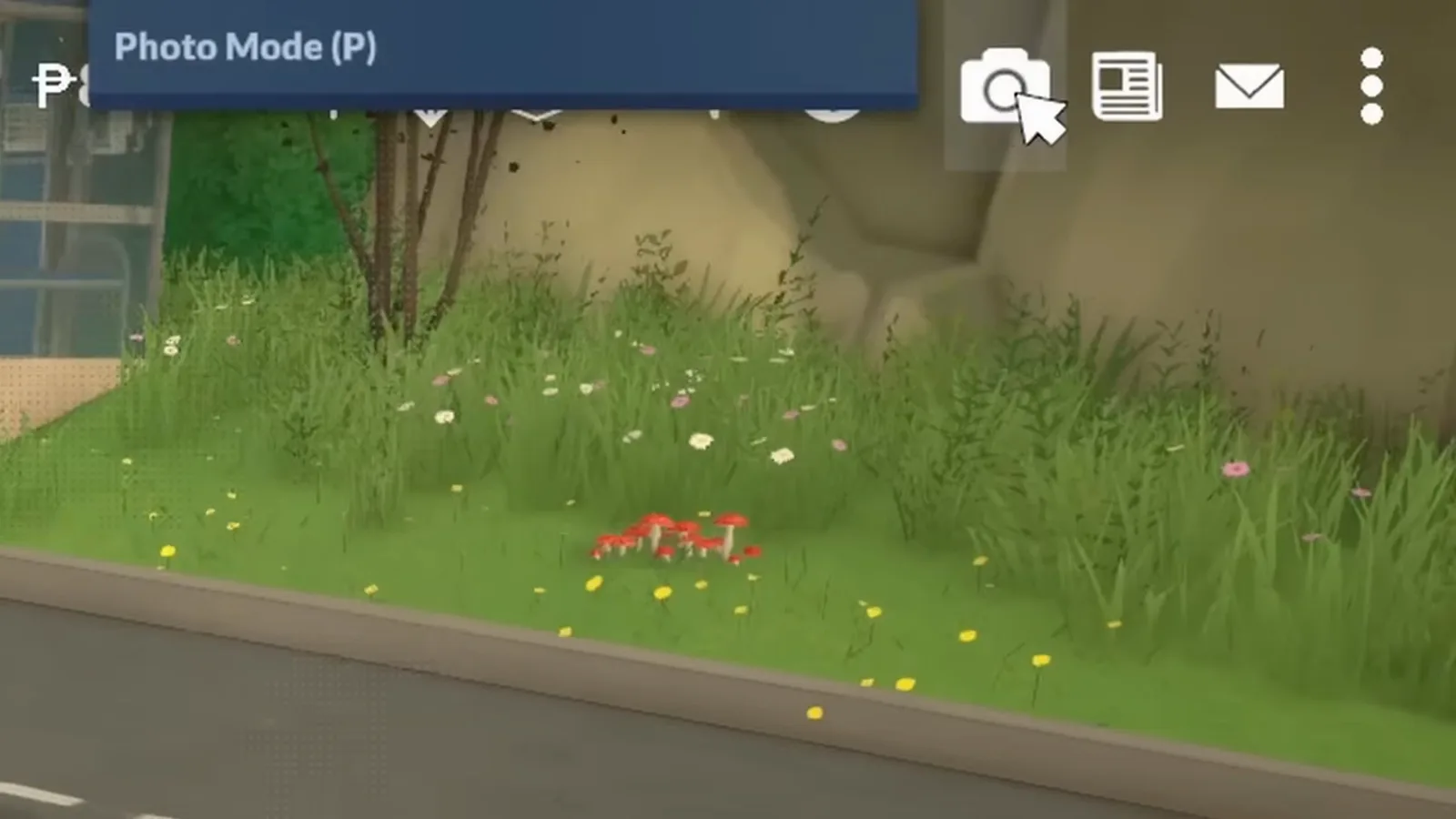
点一下相机图标,游戏应声定格。看 0:18 处 - 2
把面板从上到下读一遍
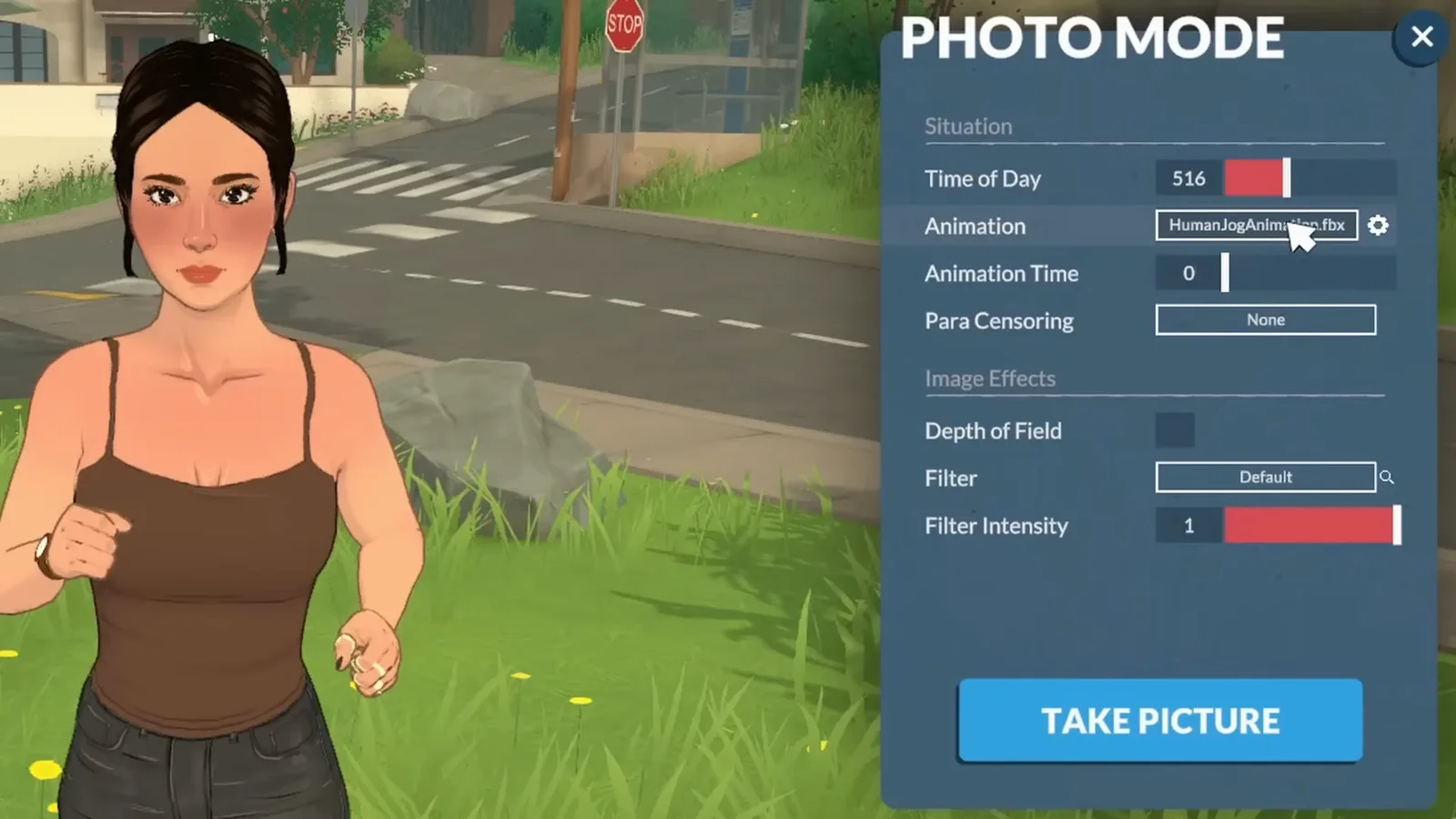
PHOTO MODE 面板由两段组成。Situation 收着 Time of Day、Animation、Animation Time 和 Para Censoring——管的是场景的那个瞬间。Image Effects 收着 Depth of Field、Filter 和 Filter Intensity——管的是画面怎么渲染。TAKE PICTURE 按钮就在两段下方。
Situation 管瞬间,Image Effects 管观感。看 0:55 处
光线与镜头
先布光,再伪装镜头
对一张截图影响最大的两个控制不是姿势也不是滤镜,而是太阳和光圈。先把光定下来,再决定背景要虚化掉多少。
- 3
拖动 Time of Day 重新打光
拖动 Time of Day 滑杆时,整个世界会跟着重新打光——正午、黄金时刻或深夜——它和存档里的时钟毫无关系。拖的时候盯着你的 Para 看:同一个场景在晨光和路灯下完全是两回事。
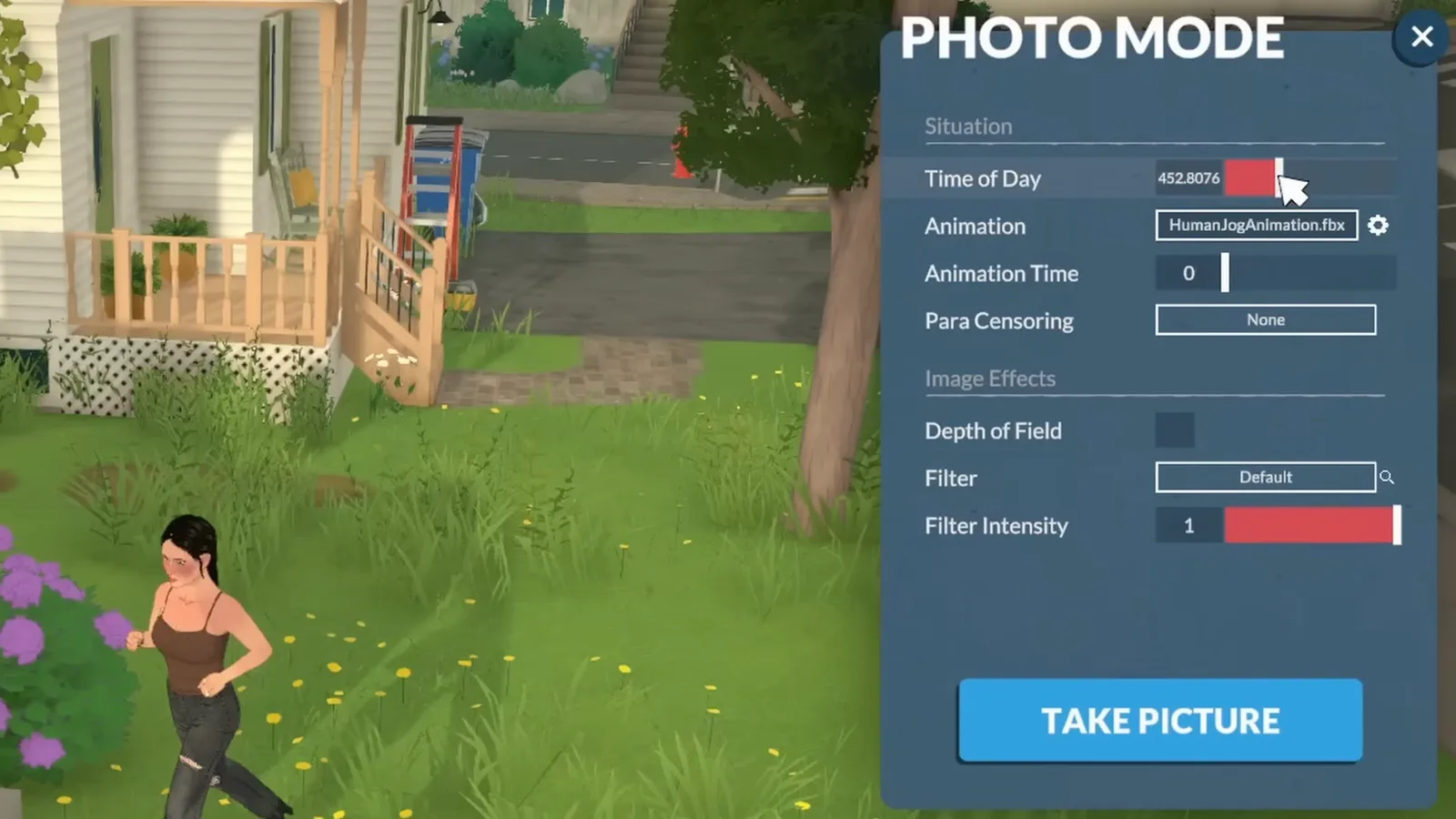
想要几点就几点——存档的时钟说了不算。看 0:34 处 - 4
用 Depth of Field 模拟真实镜头
在 Image Effects 下勾选 Depth of Field,会出现三个摄影控制:Focus Distance、Focal Length 和 Aperture。把 Focal Length 拉高得到更紧、更压缩的观感,把 Focus Distance 设在 Para 站的位置,再开大 Aperture,背景就会融化成虚化。
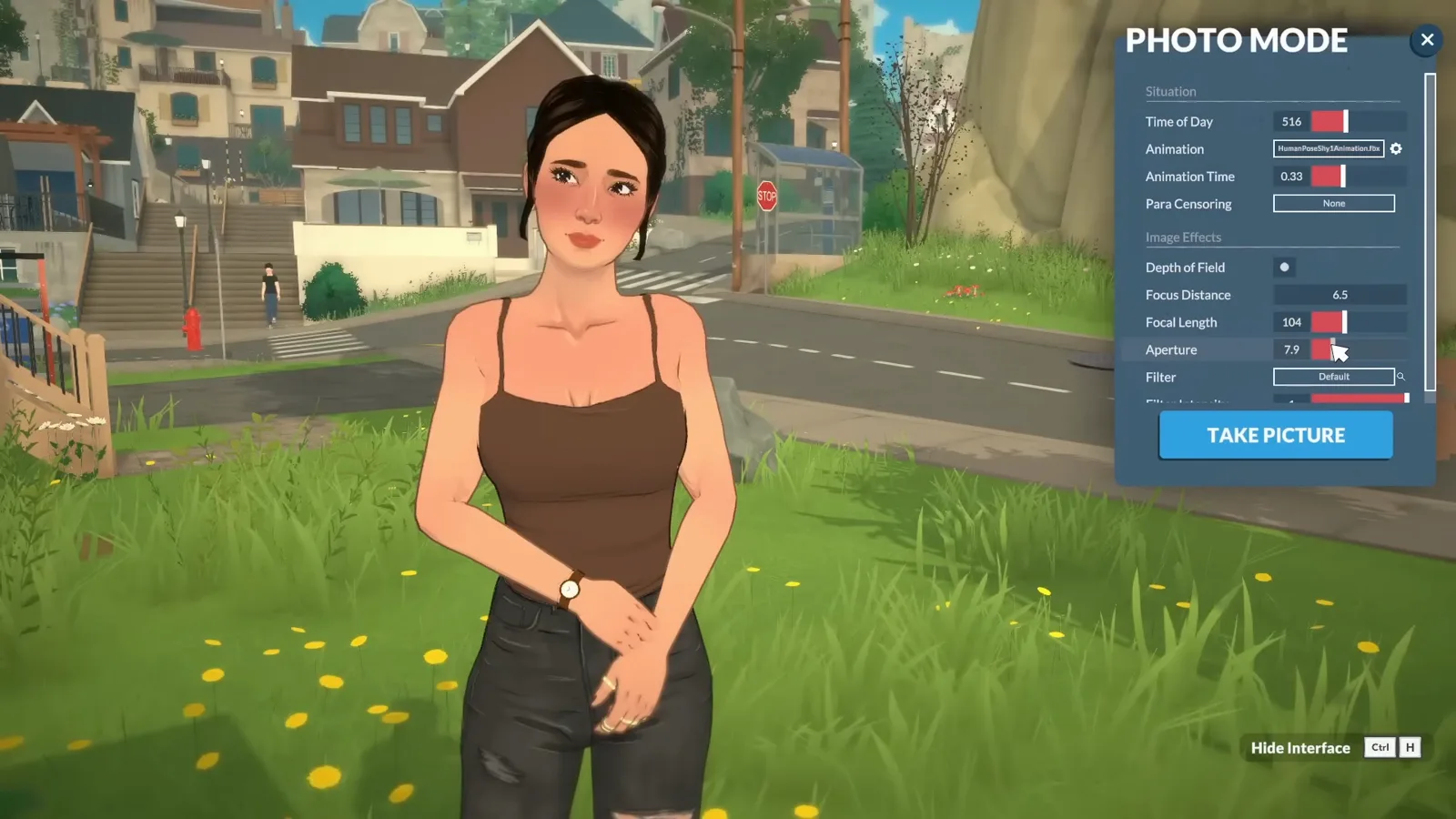
焦点给 Para,让世界退成虚化。看 2:47 处
姿势与动画
给 Para 导戏:动画、定格帧与姿势
这是大多数游戏从不让你碰的部分。拍照模式打开时 Para 正在做的动作,会变成一条可以拖动、替换、或者干脆换成静态姿势的时间线。
- 5
从 Para 正在做的动作开始
拍照模式打开时,Animation 字段里显示的是 Para 正在做的动作——这里是慢跑,HumanJogAnimation.fbx。这段动作从此归你导演,所以你什么都不用摆:把 Para 派到一个上镜的地方,打开拍照模式,动作已经装进你的口袋。
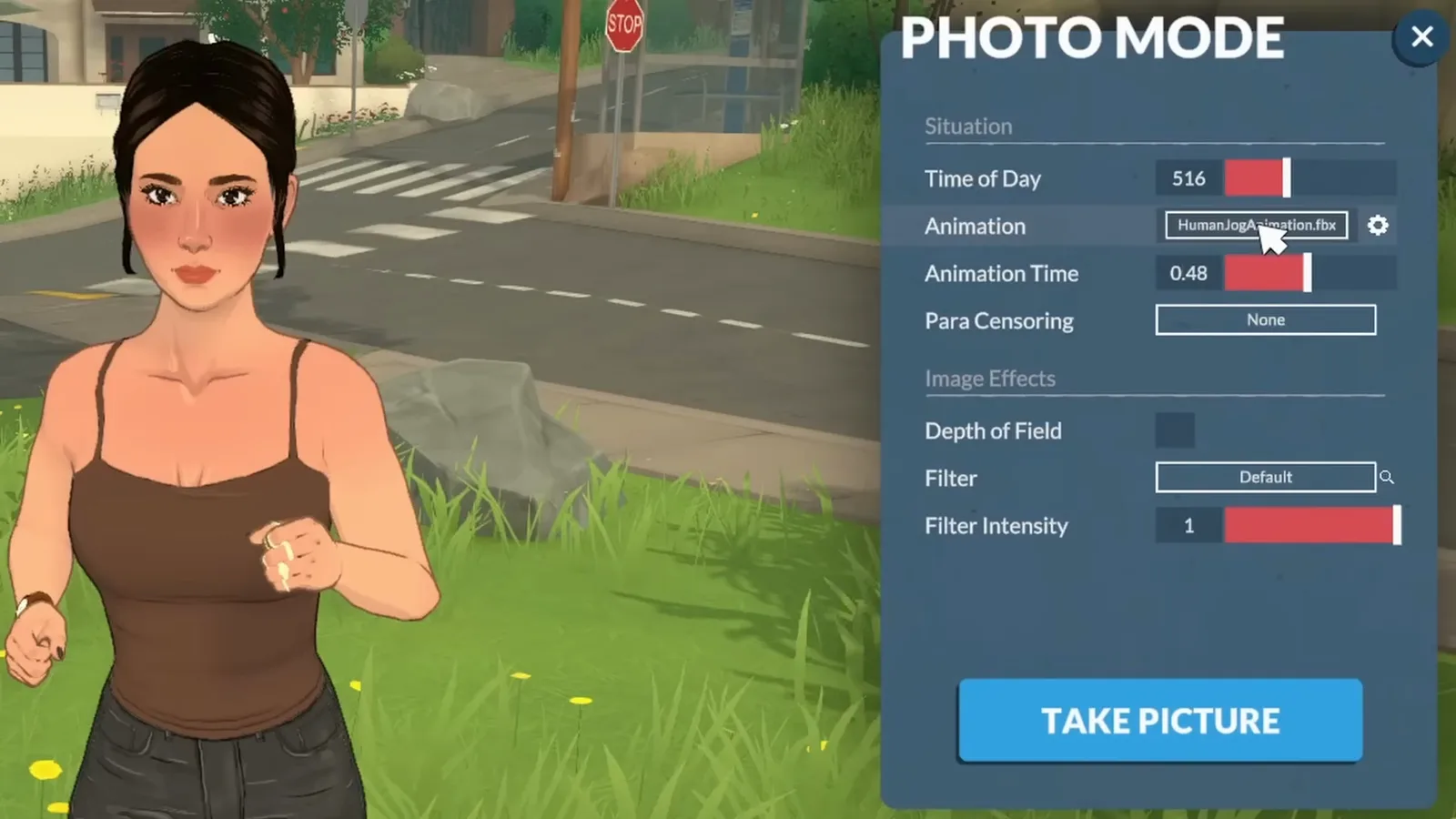
Para 本来就在做的慢跑,成了你的时间线。看 1:19 处 - 6
用 Animation Time 定格精确的一帧
动画名称下方的 Animation Time 滑杆可以逐帧擦洗这段动作。拖动它,Para 就一步一步走完这次慢跑——停在步幅最好看的位置,只要拍照模式开着,游戏就一直保持这个精确的姿势。
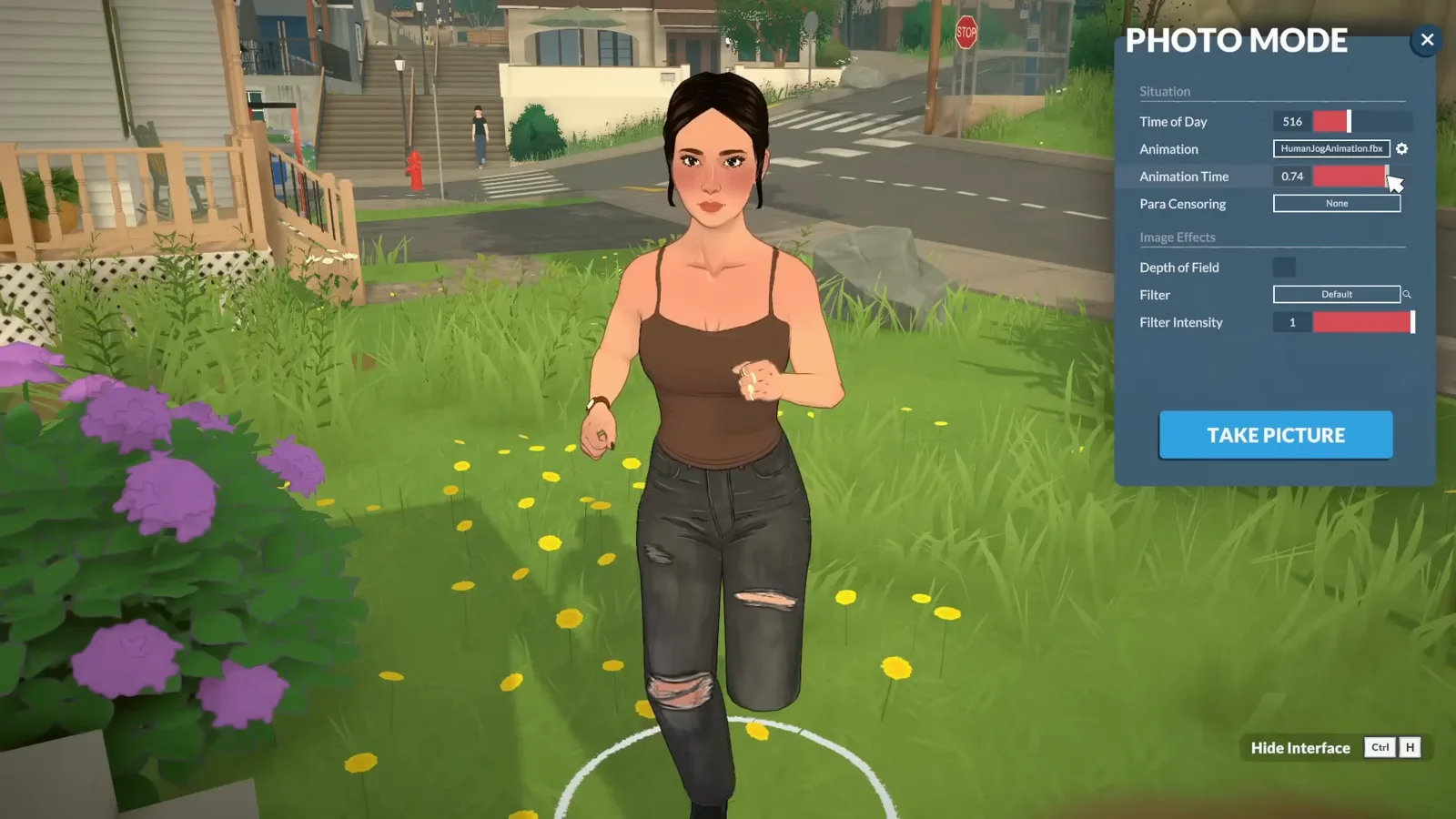
慢跑进行到 0.74——你想要的那一帧,永远停住。看 1:11 处 - 7
从搜索列表换任意动画
点击动画名称会弹出一个可搜索的列表:HumanAngryCrossedArmsAnimation、HumanBackPainAnimation,一整目录有名有姓的动作。选一个,Para 立刻切换——同样的画面里,愤怒抱臂和悠闲慢跑读出来完全是两个人。
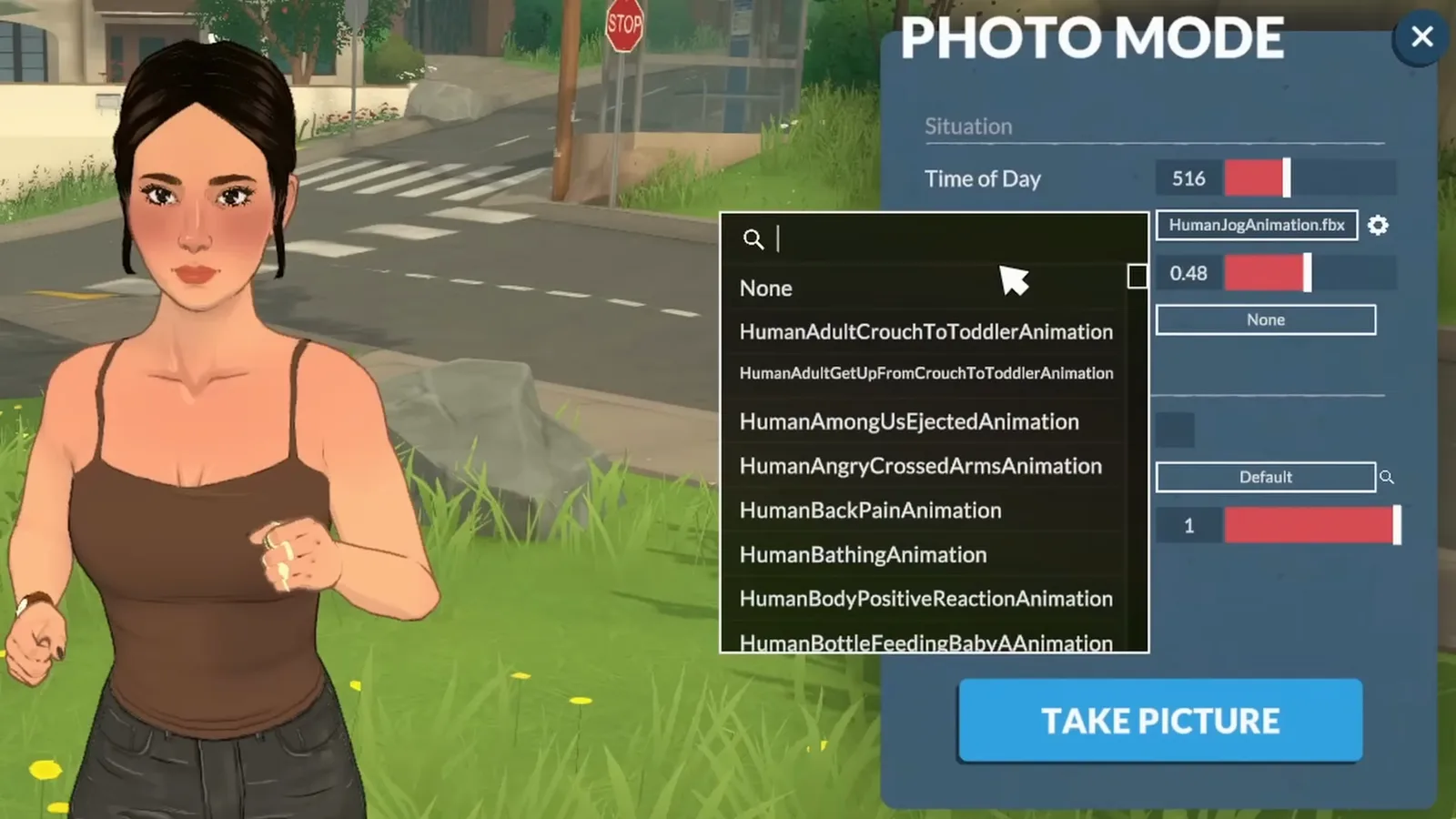
整个动画目录,按名字就能搜。看 1:22 处 - 8
或者改用静态姿势
在同一个列表里搜 "pose",动画就让位给单纯的姿势——Pose Casual、Pose Confident、Pose Shy 等等。一个值得知道的细节:姿势对 Animation Time 没有反应,因为没有东西可擦洗。姿势本身就是定格的瞬间。
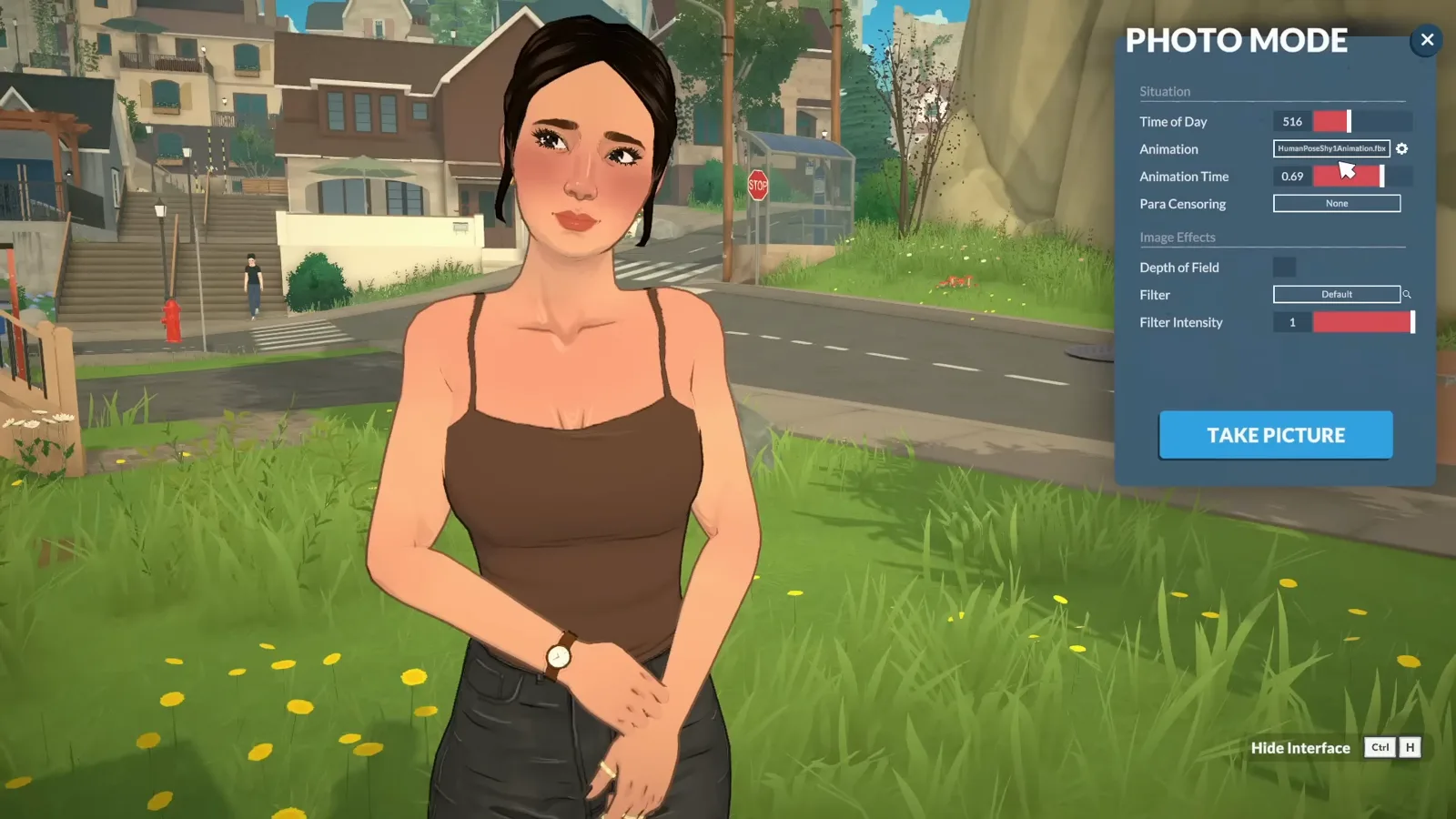
姿势是静止画面——不需要擦洗。看 1:53 处 - 9
需要时给身体部位打码
Situation 里的最后一行 Para Censoring,可以在 Bottom、Knees、Chest、Head、Feet 或 Hands and Elbows 上盖一块像素马赛克。多数截图你会让它停在 None——但它就在那里,而且作用于 Para 当前的任何姿势。
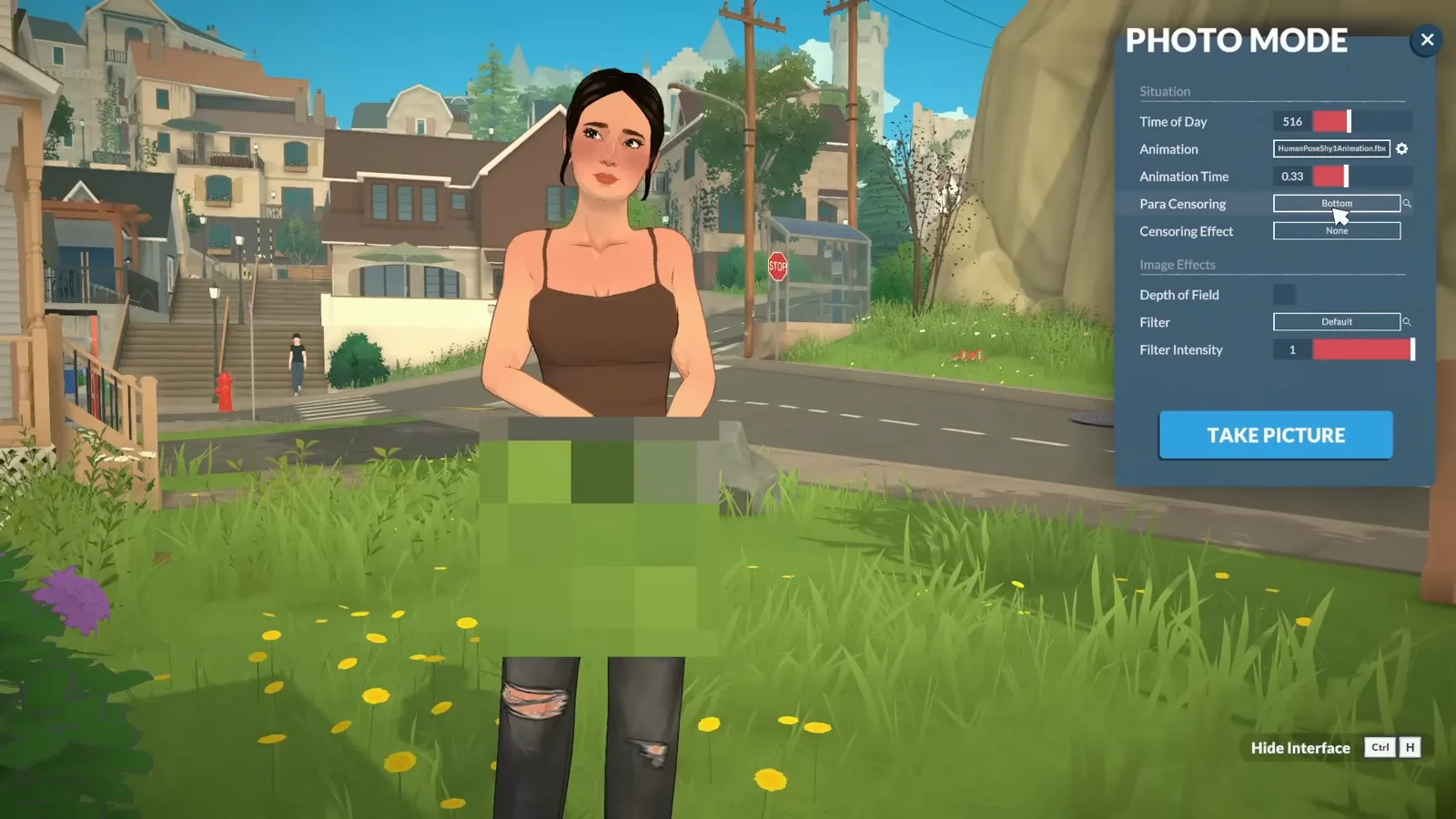
像素级的隐私保护,面板里直接给。看 2:13 处
滤镜
用滤镜给画面调色
滤镜会在原始渲染上叠一层观感,从轻微的褪色调到完整的黑白——而强度滑杆保证它们不会喧宾夺主。
- 10
在 Image Effects 列表里挑滤镜
Filter 下拉列表从 None 和 Default 起步,经过六种 Color Blindness 模式和 Black and White,一直到 Fisheye、Alternate Reality、Cinematic Mexico 这类风格。把它当起点而不是最终决定——每个滤镜都能在下一步收回去。
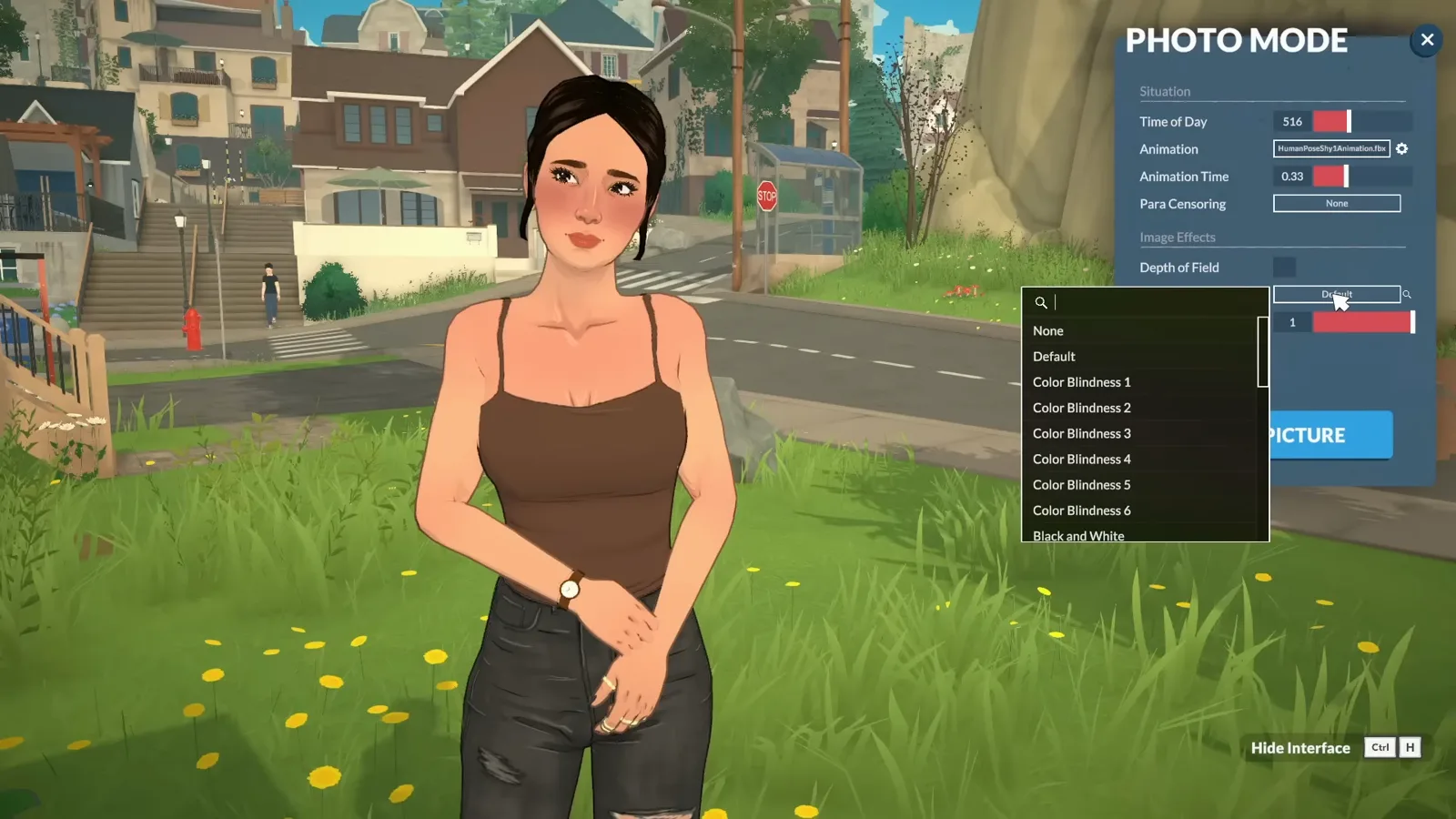
无障碍模式和氛围调色共用一份列表。看 2:59 处 - 11
用 Filter Intensity 把滤镜收回来
Filter Intensity 是防止滤镜吞掉整张照片的那个滑杆。Cinematic Mexico 拉满会把整个场景染成暖琥珀色;把强度拖低,它就只剩一缕金色。含蓄通常胜过拉满。
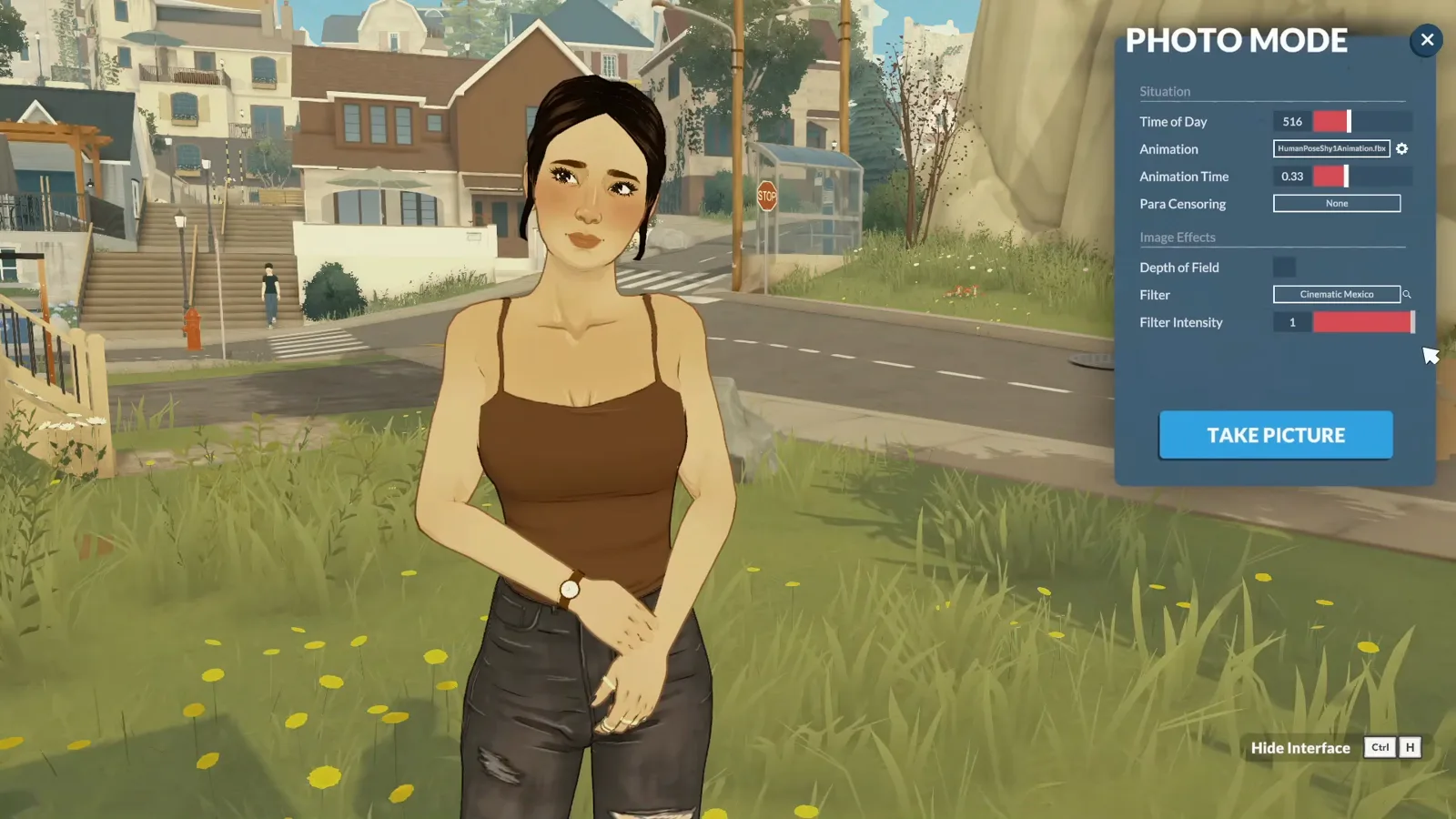
Cinematic Mexico 已应用——暖意可以调小。看 3:17 处
布景与成片
调度演员、借用布景、按下快门
最后几步是纯导演手法:把 Para 放到构图需要的位置,拖一件家具进画面当道具,然后拍下这张照片。
- 12
把 Para 拖进构图
拍照模式开着时点击任意 Para,就能把它放到任何地方——同一地块、别的地块,或者城里随便一条街角。家庭成员和其他城镇居民都随你调遣。松手前按住拖动可以转身,然后把人放在画面需要的位置。
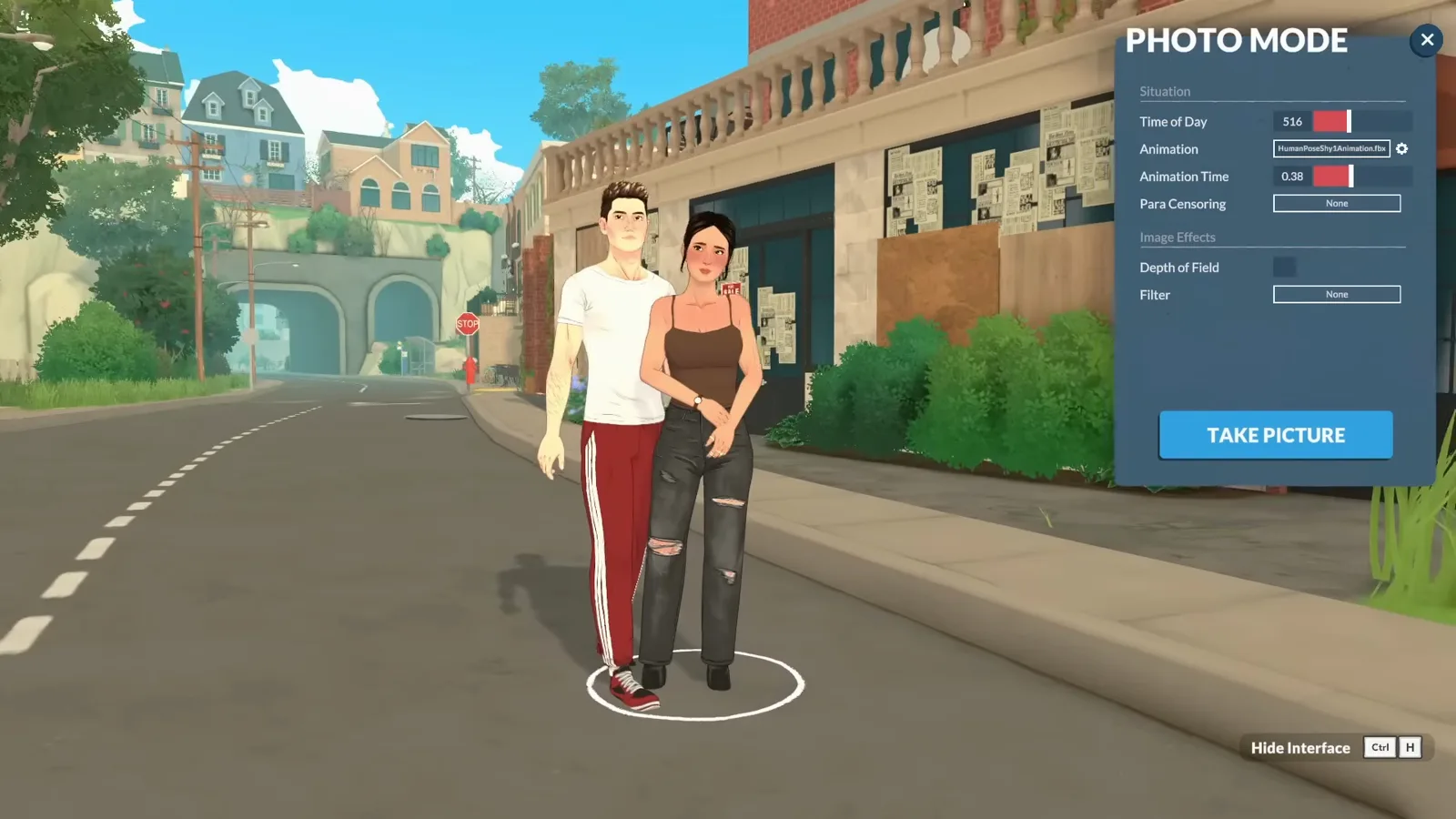
两个 Para,一个画面——拍照模式里没有地块边界。看 4:56 处 - 13
借家具当照片道具
自宅地块的物件在拍照模式里同样可以拿起搬动——把一个书架拖到 Para 身后,它就成了布景。点击选中物件的 More,打开 Advanced Transform Tool,还能把它放到地块边界之外。退出拍照模式,一切自己走回家。
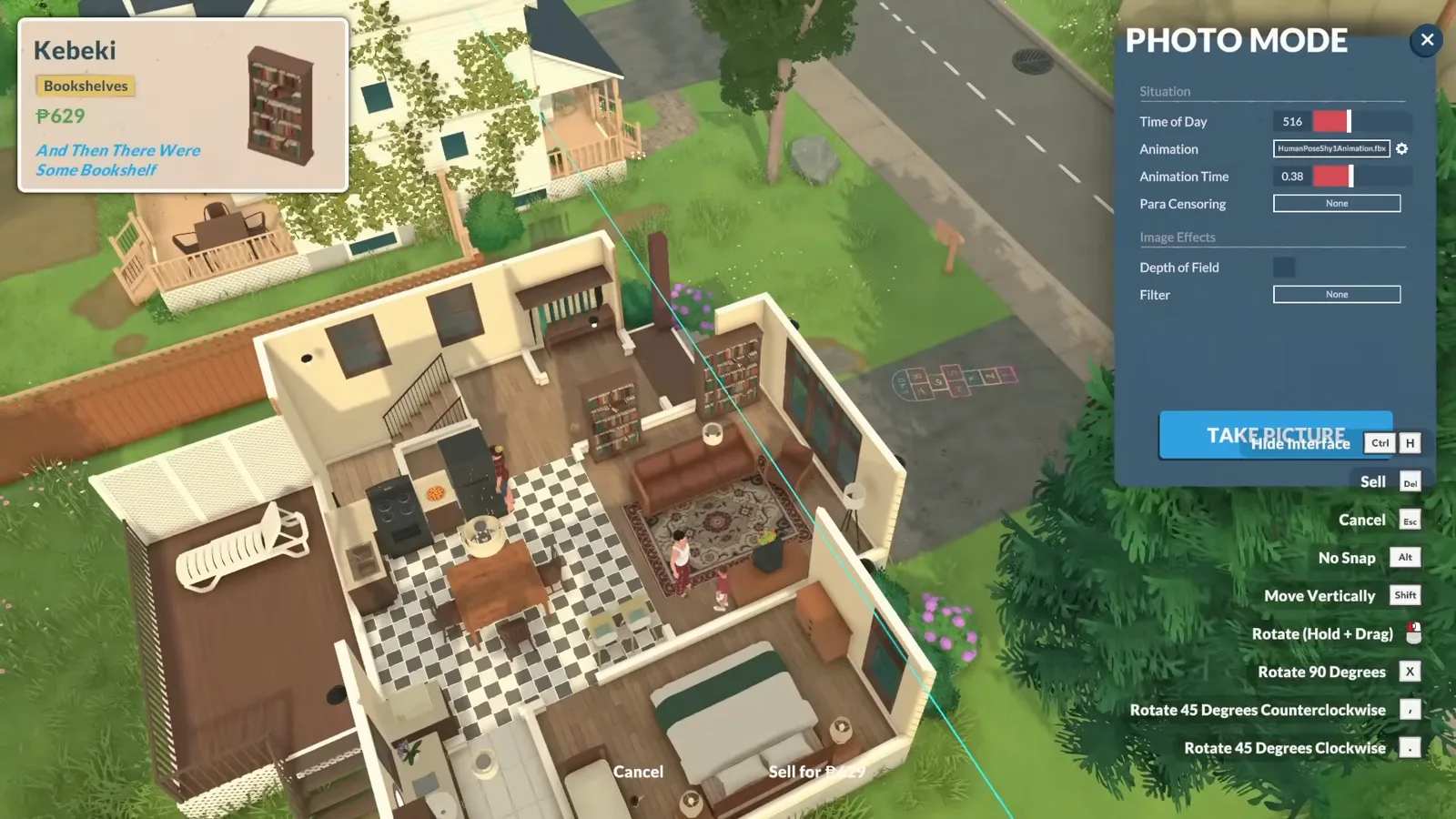
自宅的书架,客串一回街景。看 5:24 处 - 14
拍下这张照片
构好图,按下 TAKE PICTURE。拍照模式面板永远不会出现在保存的图像里,所以按快门前不需要隐藏任何东西。文件落在硬盘的哪个位置、以及不走拍照模式怎么截图,都在我们的拍照模式保存指南里。
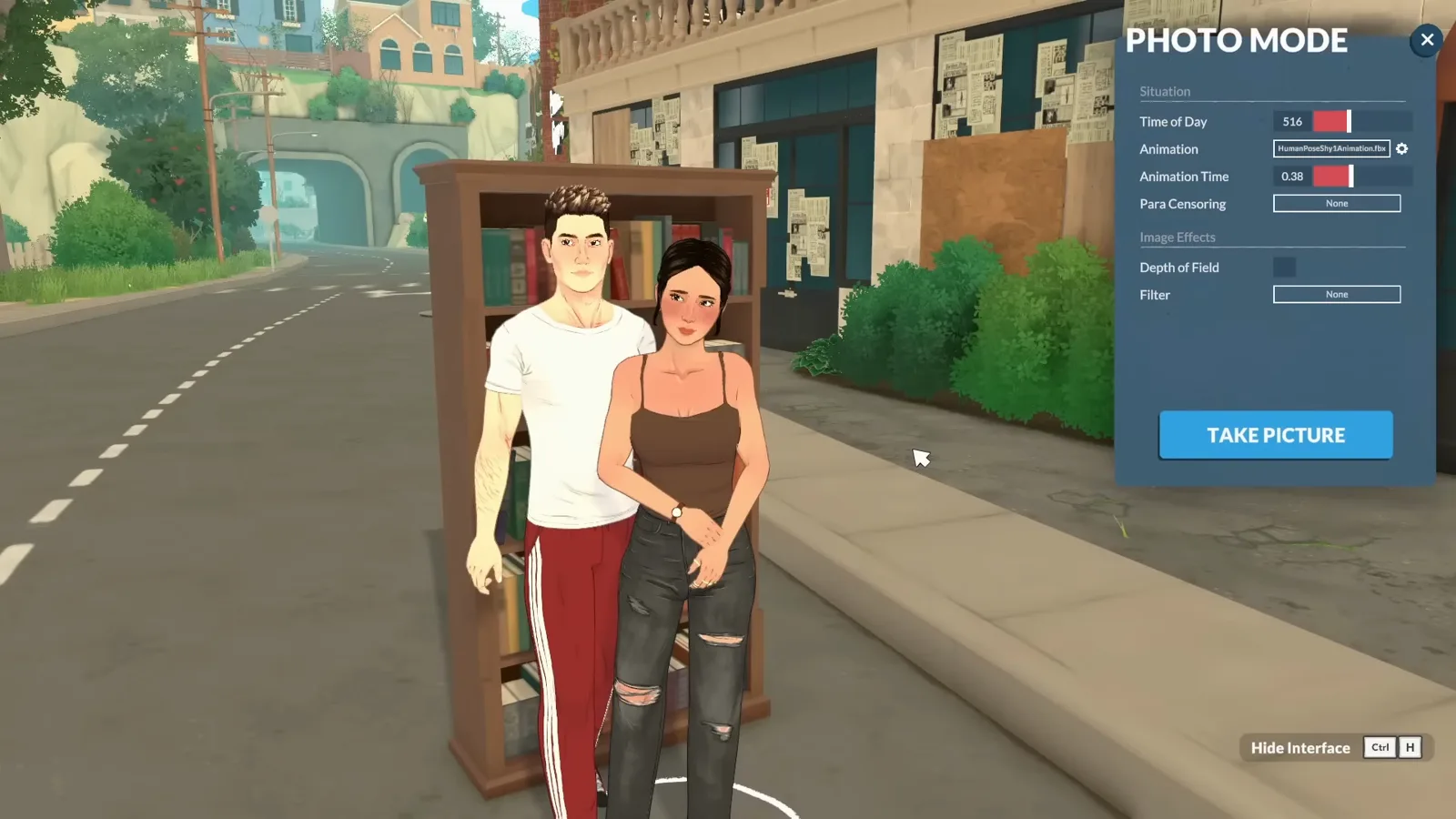
面板不会入镜——构图,然后按快门。看 6:15 处
Paralives 截图保存在哪里?
拍照模式的每张成品都保存在桌面一个名为 ParalivesPhotoMode 的文件夹里。游戏内没有更改这个路径的设置——想把文件放别处,可以对文件夹做符号链接。
和这个文件夹配套的按键:P 打开拍照模式(可改键)、C 切换自由相机、Ctrl+H 隐藏界面、F 拍摄。拍照模式之外没有专门的截图按钮——Steam 自带的截图键是快捷路线,那些图会存进 Steam 自己的文件夹,在库里的 Paralives 页面通过截图管理器查看。
Paralives 拍照模式能用自定义图片吗?
还不能。让游戏内照片使用自己的图片(自定义照片上传)在官方计划功能清单上,排在抢先体验后期。在那之前,相机只能拍下游戏渲染出来的画面。
摆拍这块拍照模式已经很能打:时间冻结、可控灯光、任意动画帧或命名姿势、滤镜和特效——官方也确认系统支持 mod。成品图随你发社交媒体或 Steam 社区,Paralives 玩家的截图交流大多在那里。
Paralives 截图常见问题
- Paralives 怎么截图?
- 从屏幕顶部的相机图标打开拍照模式,用面板里的光照、姿势和滤镜控制构图,然后按面板底部的 TAKE PICTURE 按钮。拍照模式界面永远不会出现在保存的图像里。拍照模式之外的截图快捷键和保存文件夹,见我们的拍照模式指南。
- Paralives 拍照模式里能改时间吗?
- 能。拍照模式面板顶部的 Time of Day 滑杆在拖动时给整个场景重新打光,而且和存档的时钟完全无关——你可以在大下午摆拍一张午夜照。
- Paralives 拍照模式里能暂停动画吗?
- 能。Para 会保留拍照模式打开时正在做的动画,动画名称下方的 Animation Time 滑杆可以擦洗这段动作,把精确的一帧定格下来。命名姿势——在动画列表里搜 "pose"——本身就是静止的,滑杆对它们不起作用。
- Paralives 有截图滤镜吗?
- 有。拍照模式面板带一个 Filter 下拉列表,从 Black and White、Fisheye 到 Cinematic Mexico,还有六种 Color Blindness 模式。Filter Intensity 滑杆控制所选滤镜的强度,任何效果都不必开到最大。
- Paralives 拍照模式里能移动角色吗?
- 能。点击任意 Para——家人或城镇居民都行——放到任何地方:同一地块、另一块地,或者城里随机一个街角。松手前拖动可以转身;离开拍照模式时,一切都会回到真实位置。
- Paralives 的截图保存在哪里?
- 拍照模式的截图保存在桌面的 ParalivesPhotoMode 文件夹里,目前游戏内不能改路径。Steam 截图键的图则存进 Steam 自己的文件夹——在库里 Paralives 页面的截图管理器中查看。
- Paralives 拍照模式可以用自定义图片吗?
- 还不行——自定义照片上传在官方计划清单上,排在抢先体验后期。现阶段相机只能拍游戏渲染的画面,不过摆拍工具(冻结时间、姿势、滤镜)和已确认的 mod 支持已经能覆盖大部分需求。