
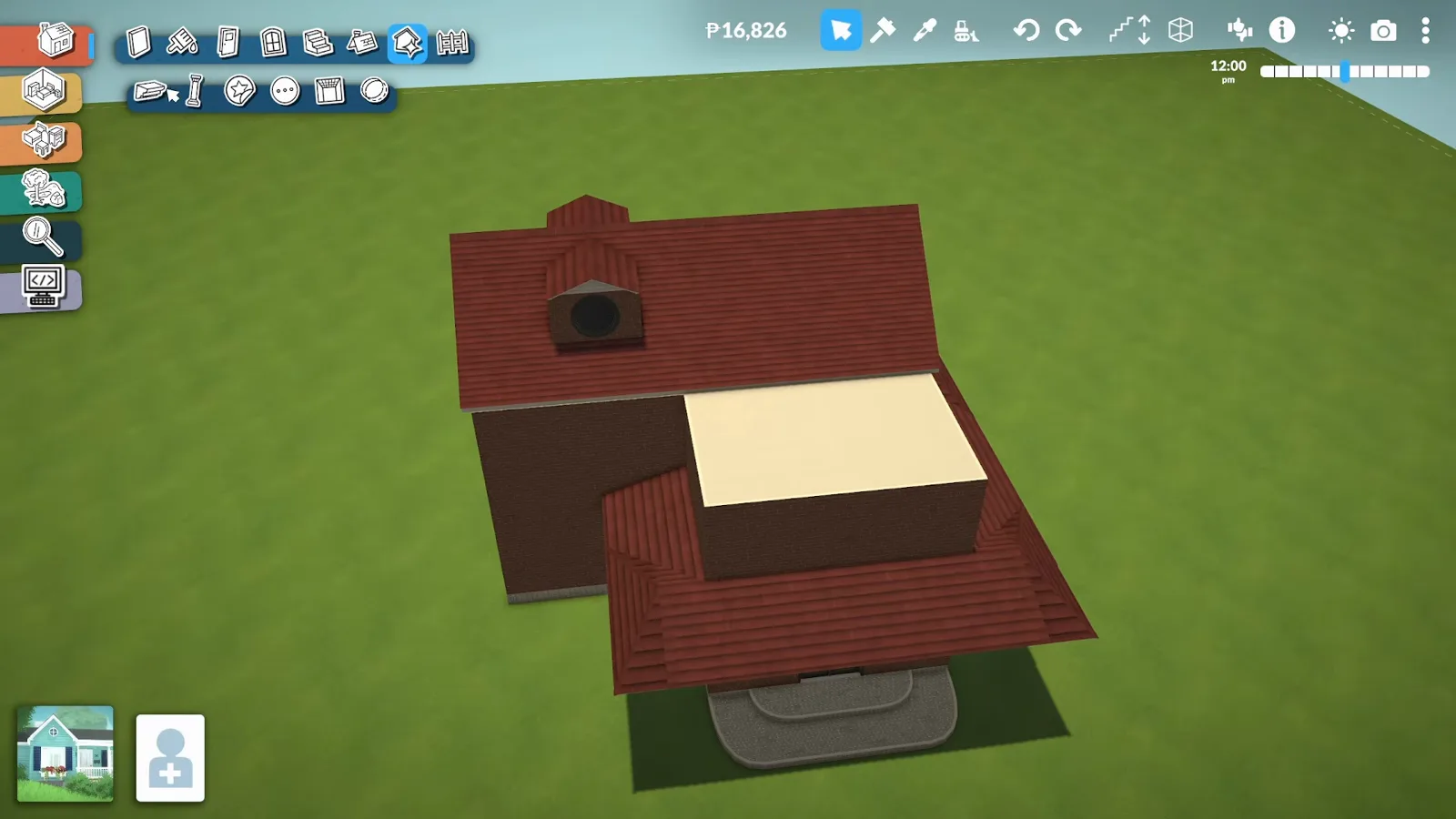
快速结论
Paralives 的屋顶是一片片拖放即用的单体件,带四个可上色部位;所有自定义屋脊线都是普通屋顶件的组合。关键动作:一个面板搞定全部上色、用高级变换工具跨楼层下移屋顶防穿模、用四棱锥加半片拼转角,最后做天窗、老虎窗或现代平顶收尾。
- 每片屋顶有四个部位可改色——屋面、屋脊、侧板与封边板——全在一个色板面板里;加号可自定义混色
- 顶面只能在油漆模式的「屋顶」分区里刷漆;选好墙漆后按住 Alt 点击,一口气重刷所有封边板
- 屋顶穿墙是因为放错了楼层——在顶层放置,用高级变换工具下移,再关掉工具
- 转角屋顶没有现成件:四棱锥加半片,按住 Alt 自由移动,复制保坡度一致
- 天窗是屋顶开口加藏在半墙上的窗户——留到建造后期再做,工具会让物件跳位
目录与配色
认清目录,再给每个部位上色
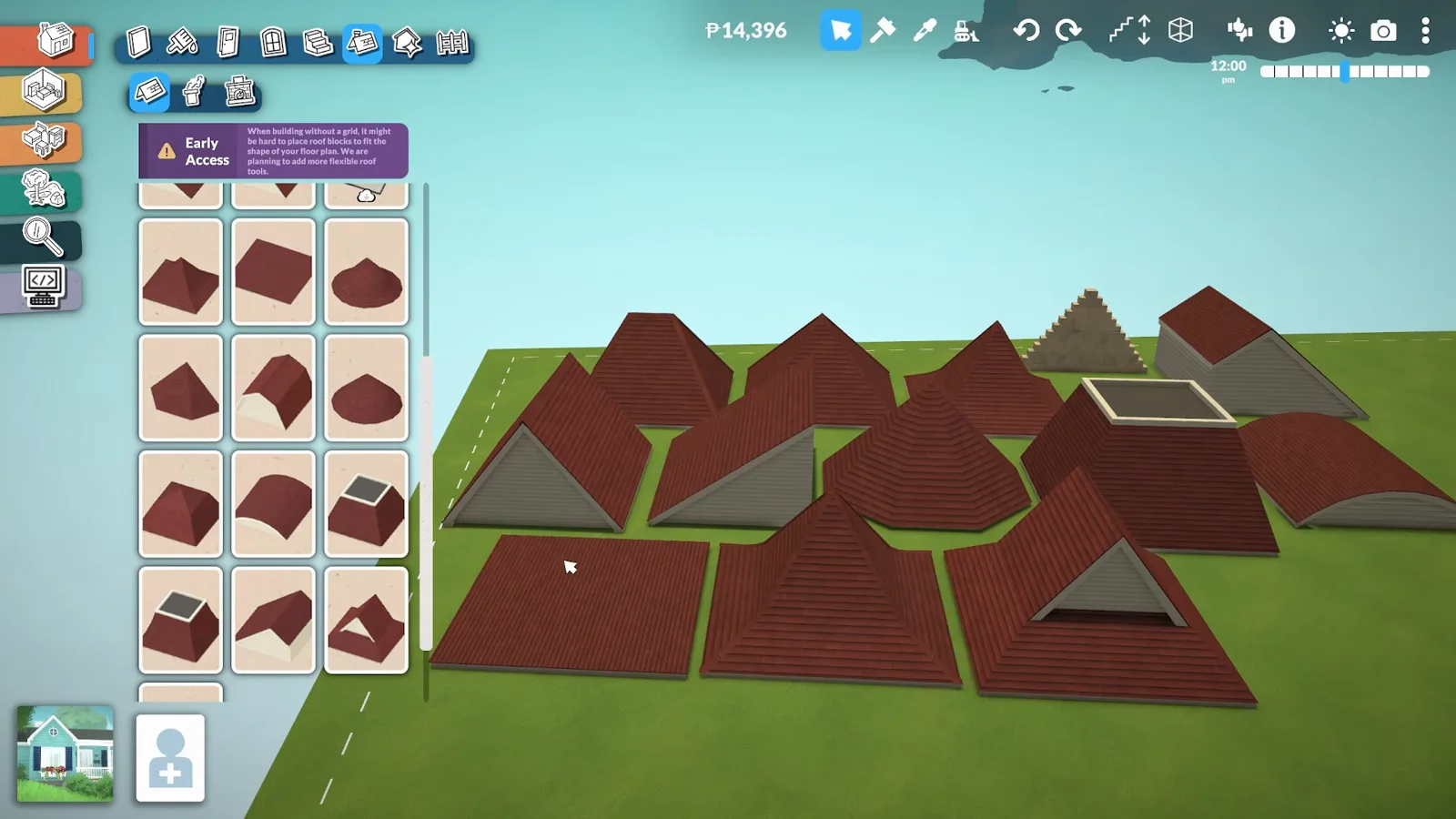
抢先体验版自带的屋顶形状已经不少——四棱锥、复斜顶、圆锥、弧形件与平顶——但没有转角件。开工前先记一条:如果别人截图里的屋顶形状在你的目录里找不到,那是创意工坊 mod,不是隐藏菜单。本教程全部使用原版内容。
- 1
打开「屋顶与烟囱」,认清每种形状
建造工具栏的「屋顶与烟囱」分类收录了所有原版屋顶:四棱锥、复斜顶、圆锥、弧形与平顶件。把一片拖到房间上方,箭头可调高度、宽度与坡度。把目录当作零件清单——下面每个技巧都是这些普通件的组合。
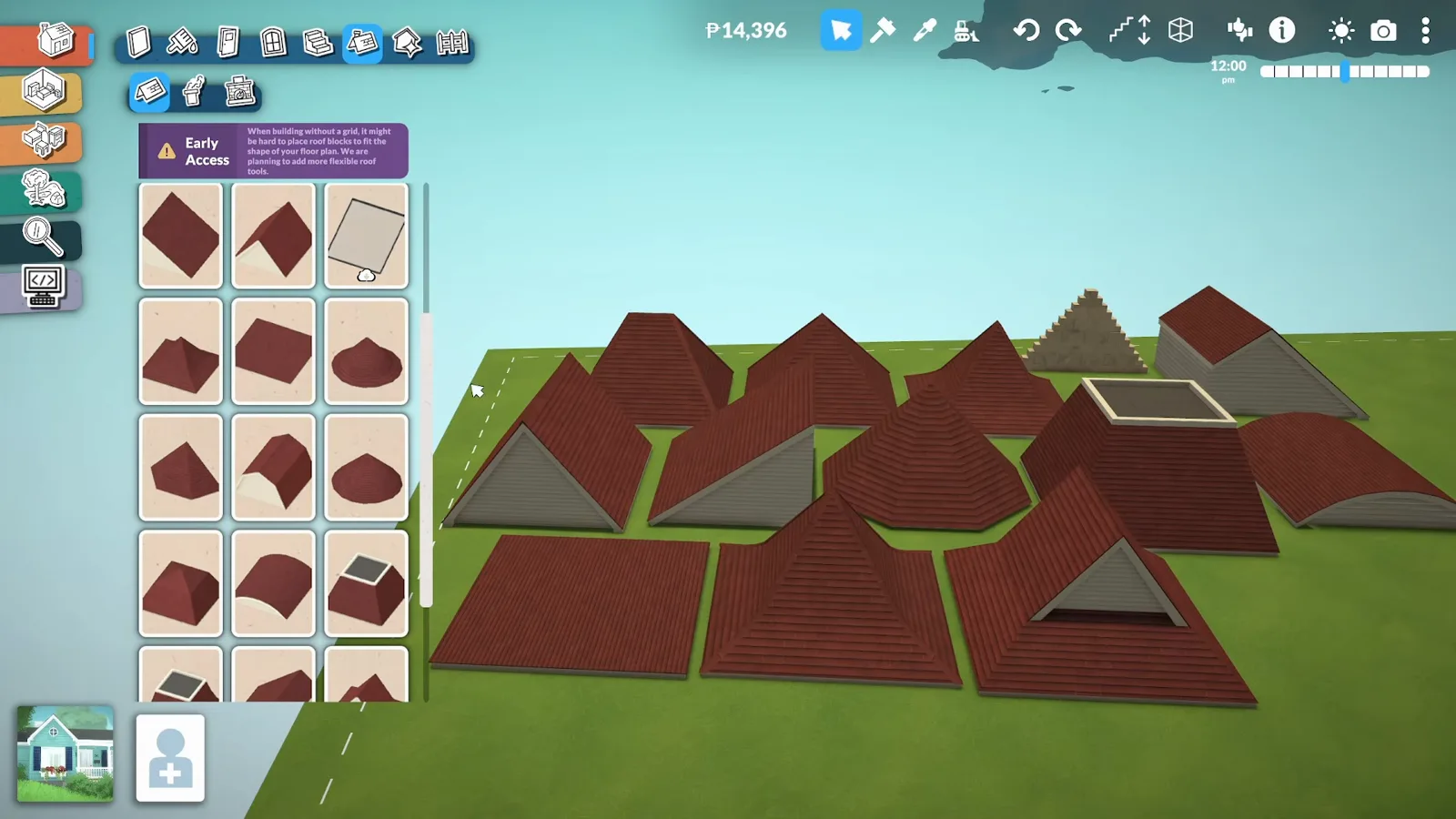
所有原版屋顶形状都在这一个目录里。看 0:45 处 - 2
在一个面板里给四个部位改色
点击已放置的屋顶,打开「更改物品色板」。预设色板一键可用,而加号打开样式创建:屋面、屋脊、侧板、封边板各自独立取色,还支持十六进制色值。屋脊是顶部的脊盖,封边板和侧板包住边缘。
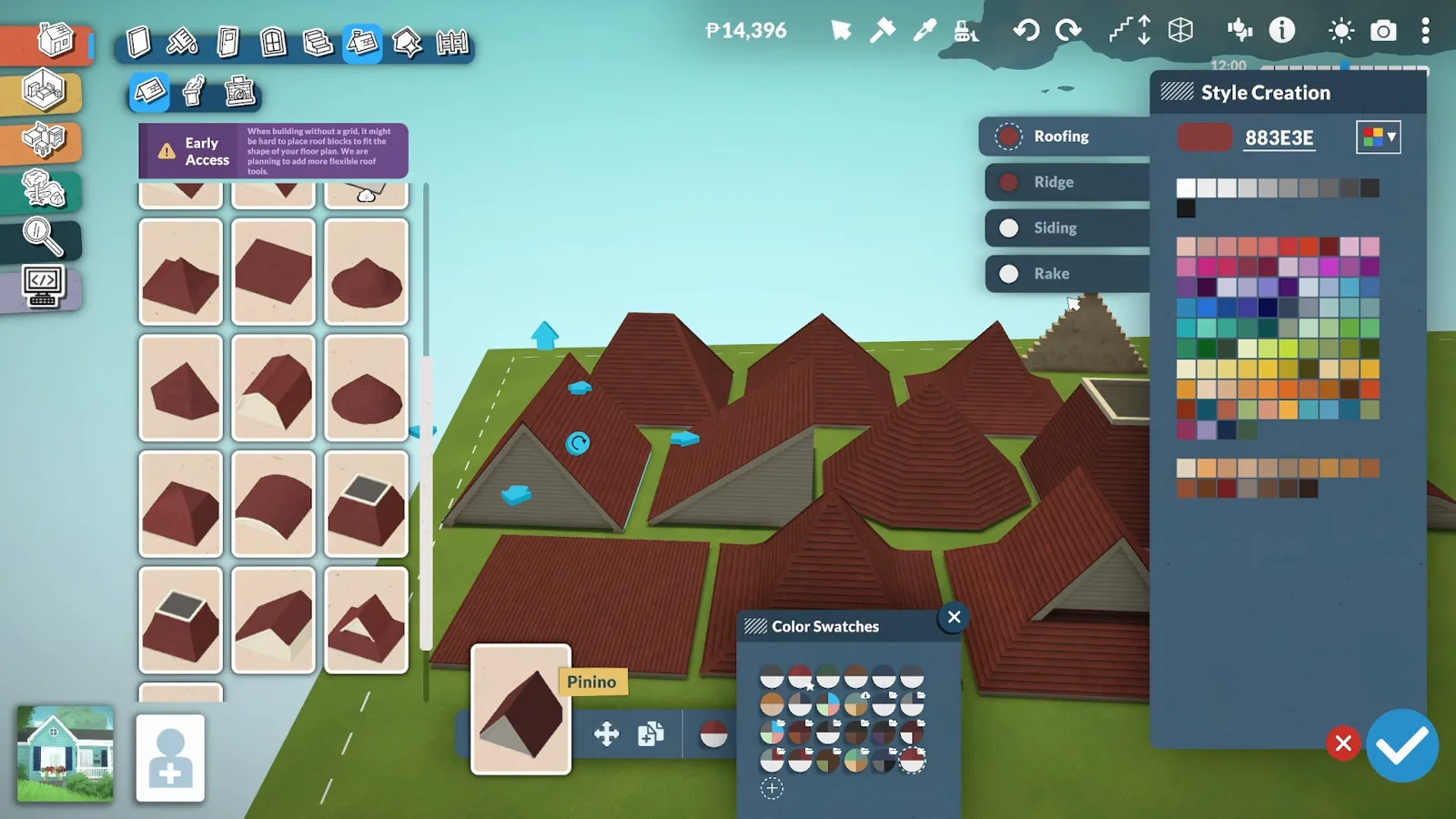
四个部位、四种颜色——加号还能自定义混色。看 1:18 处 - 3
- 4
按住 Alt,一键重刷所有封边板
要批量处理檐口和侧板:在墙面覆盖里选好颜色,按住 Alt 点击任意封边板或侧板——点到的每一片都变成这个颜色。这是把一整排屋顶统一起来最快的办法,一个色板面板都不用开。
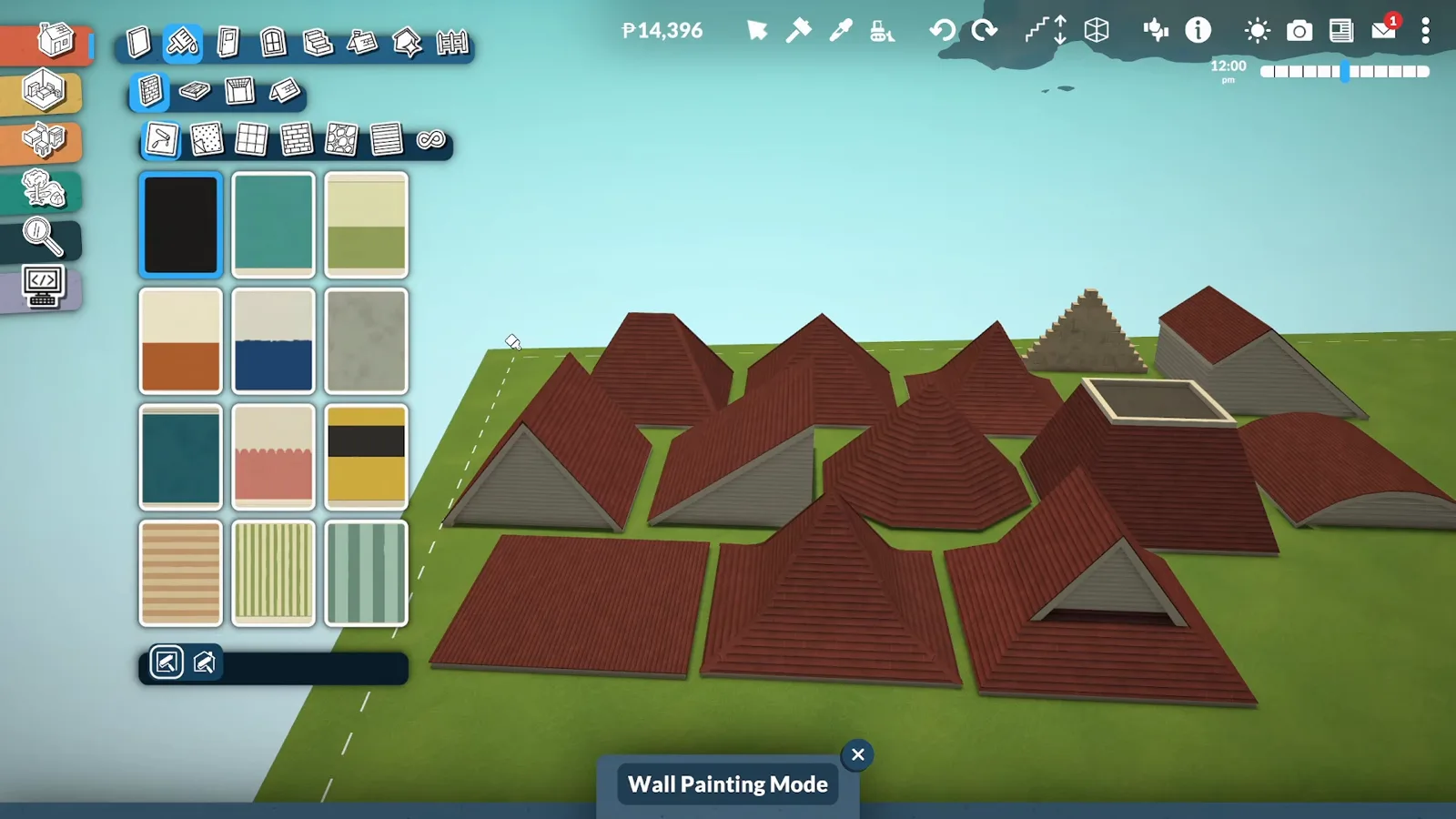
每片屋顶一次 Alt 点击,檐口全部换色。看 2:15 处
防穿模修复
高层放置、下层落位,穿模就此打住
屋顶总是锚定在你放置它的那一层,放高一层就会从下一层的天花板里戳出来。高级变换工具能把已放置的屋顶在楼层间移动——但有两个诚实的缺点,在本节末尾讲清。
转角屋顶
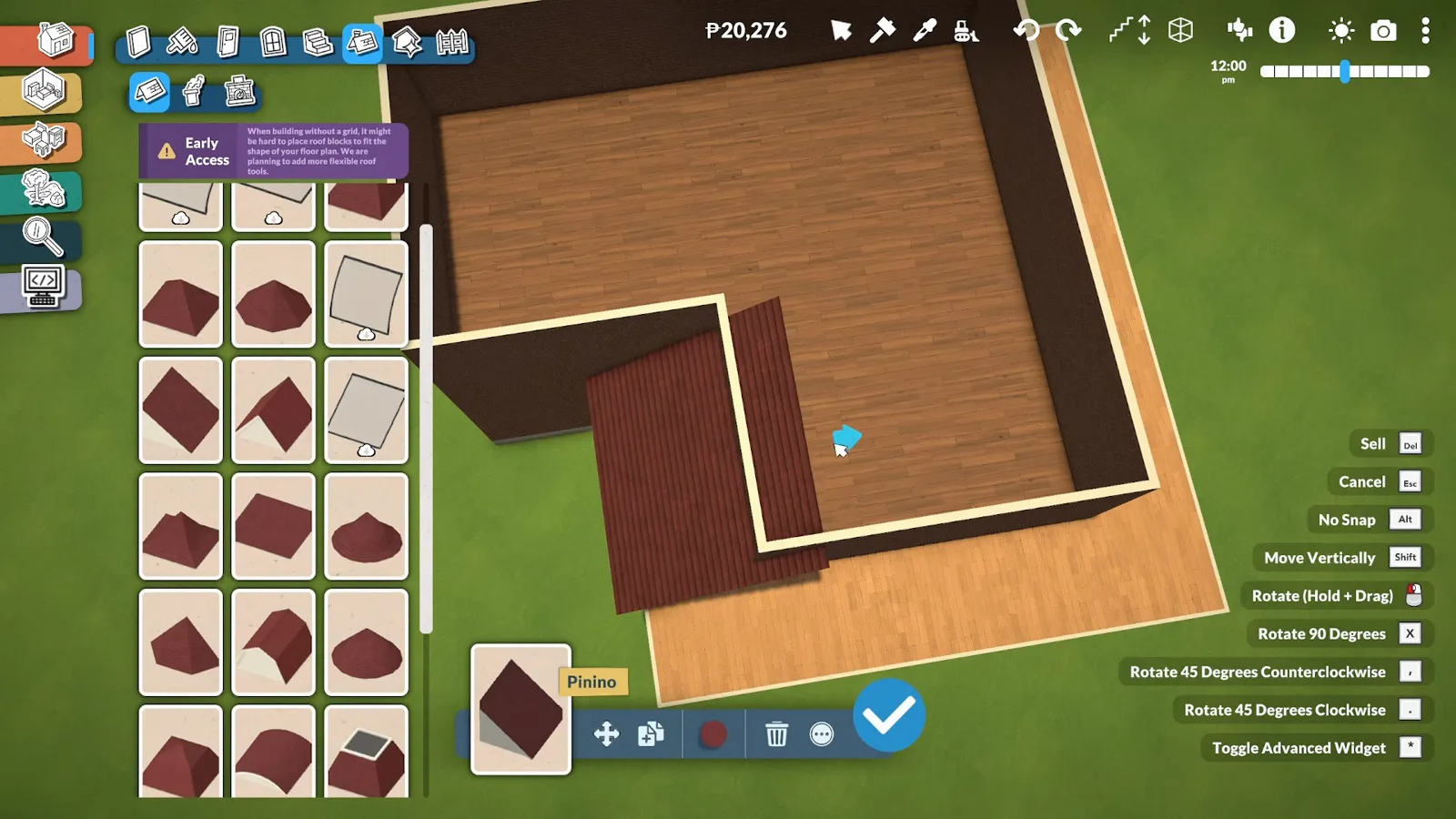
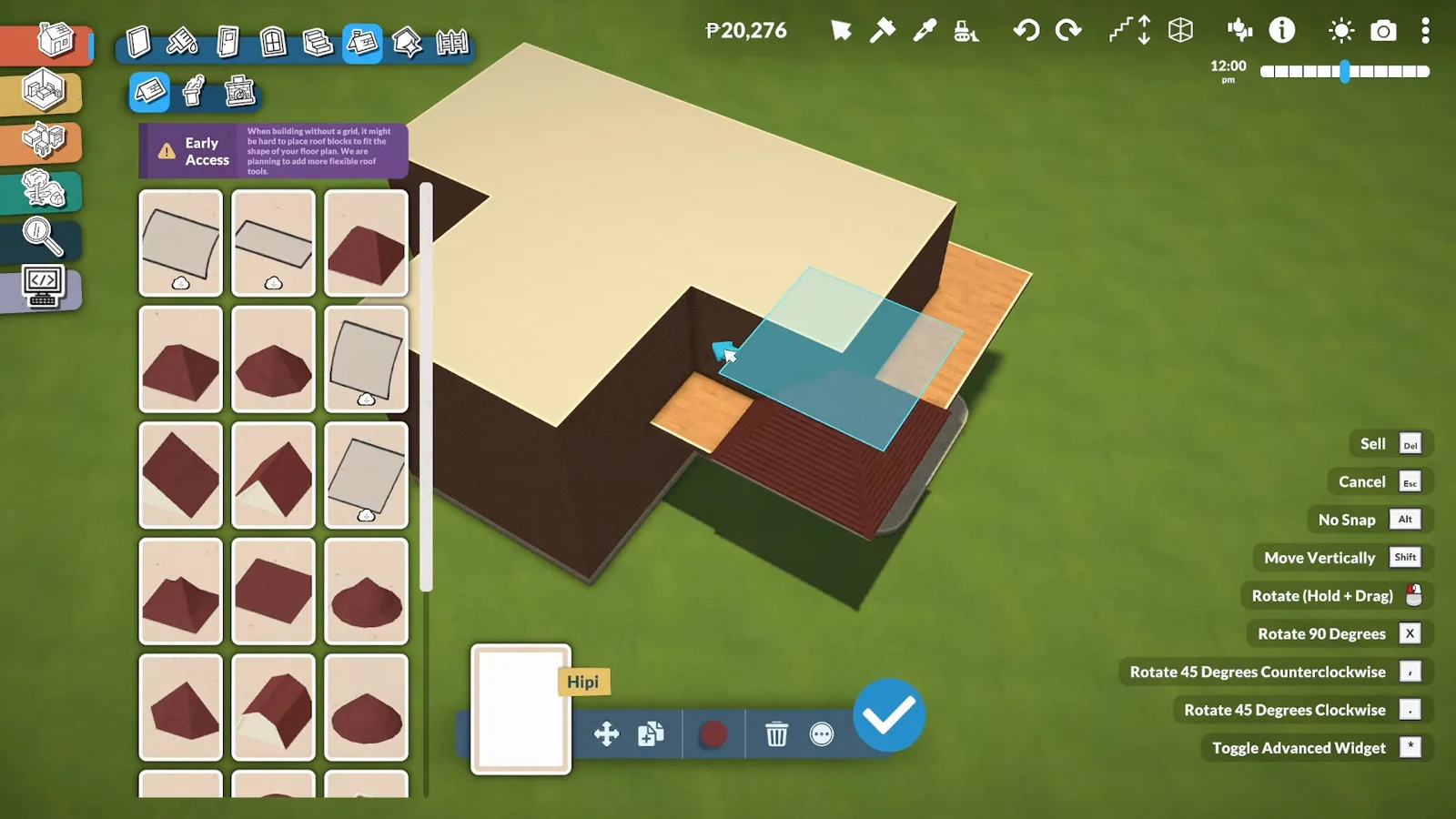
没有转角件——用四棱锥加半片拼出来
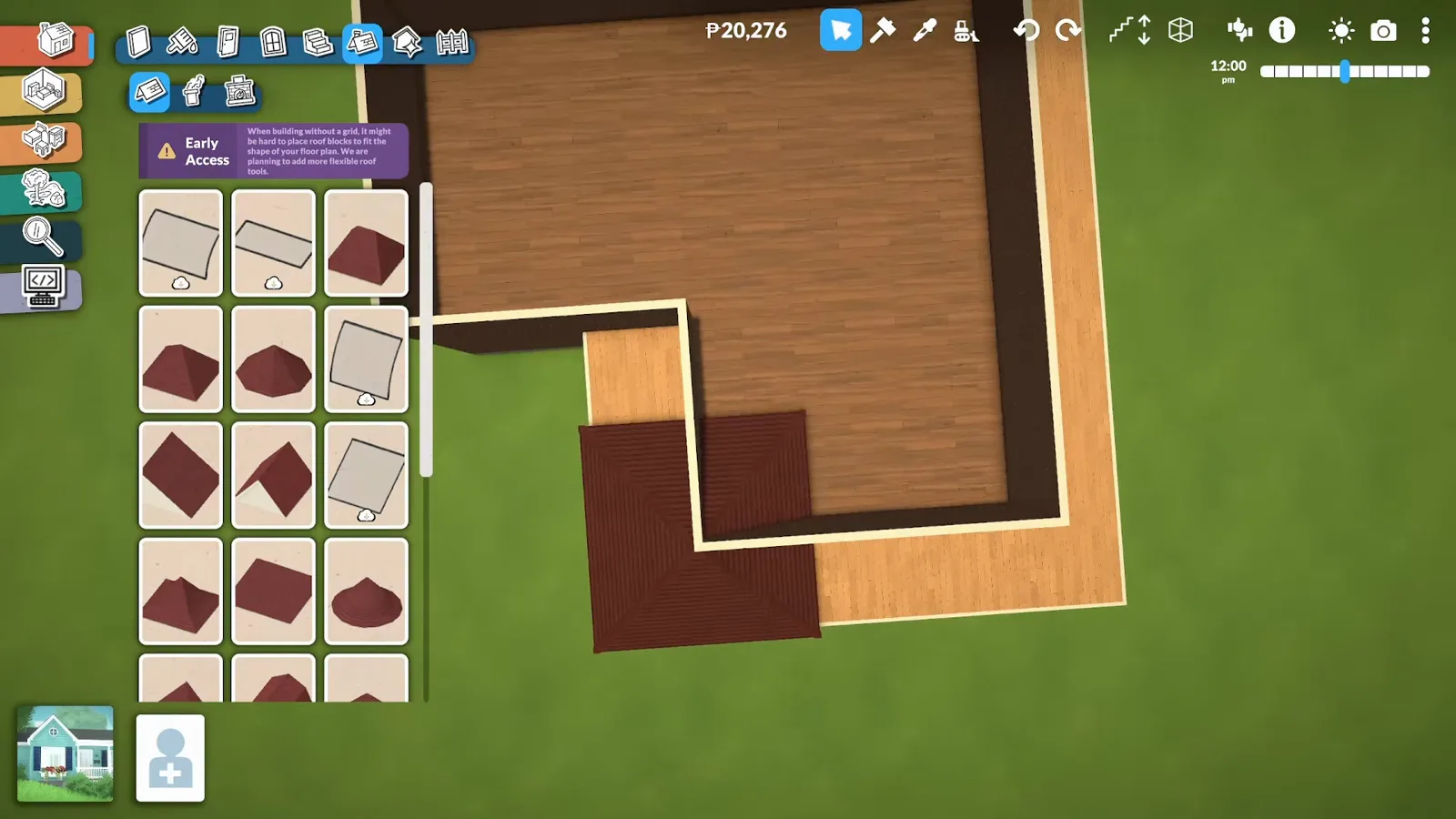
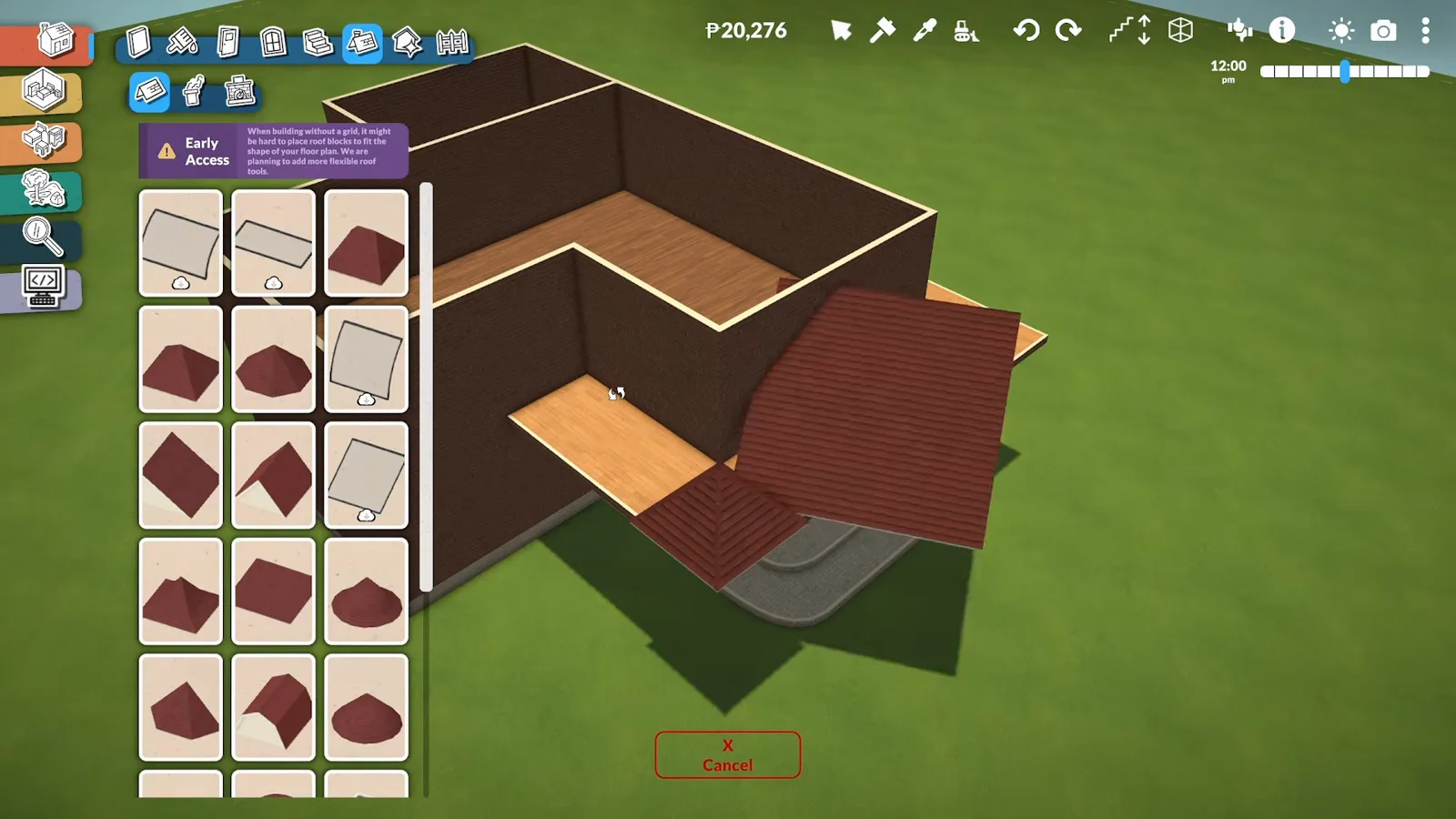
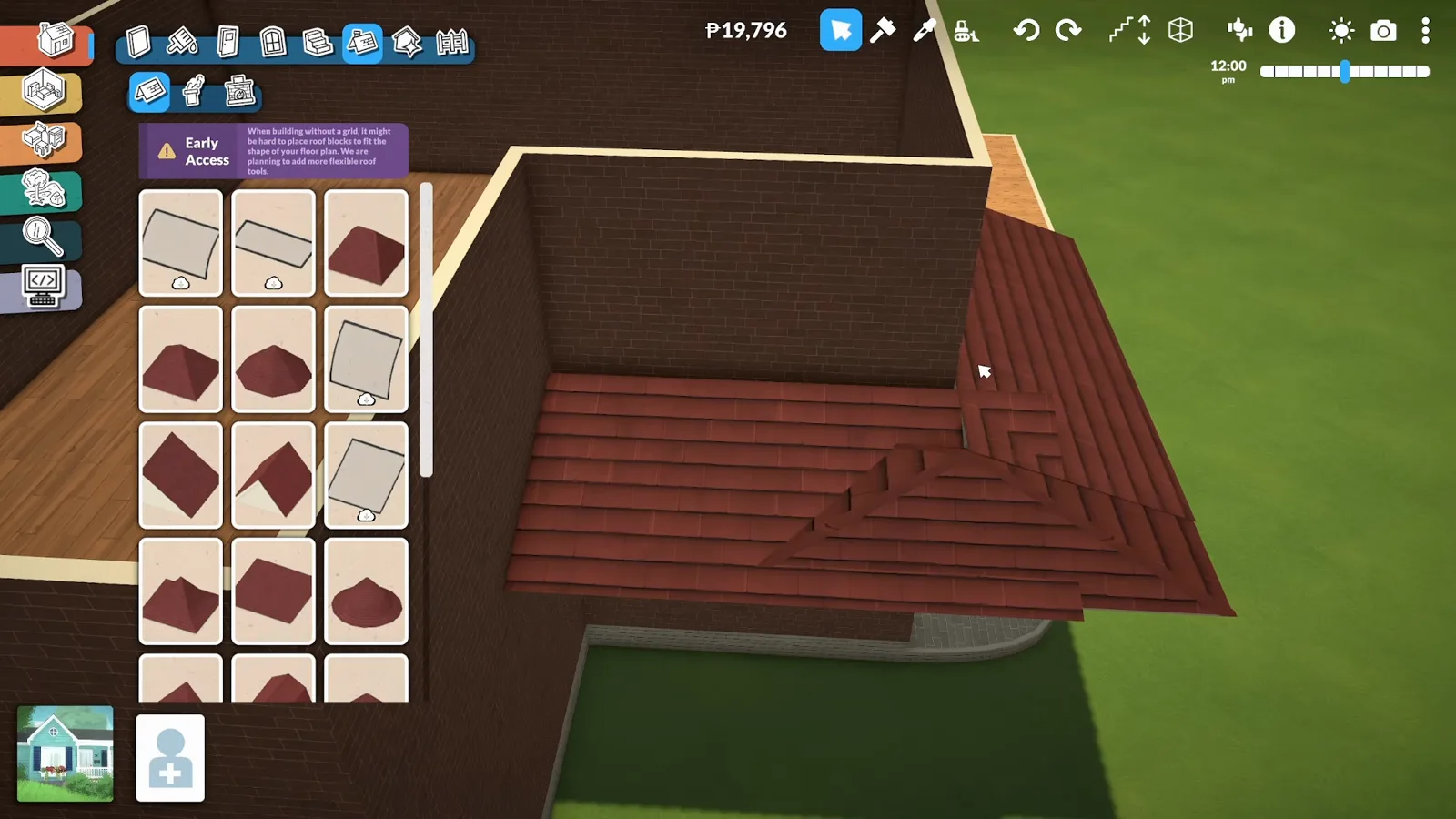
这是目录最大的缺口。社区的答案在本节完整演示:四棱锥盖住转角,半片沿两侧延伸,复制保证坡度一致。你在 Paralives 作品里看到的环绕门廊,多半就是这么做的。
天窗
先开洞,再把窗户架在暗藏的半墙上
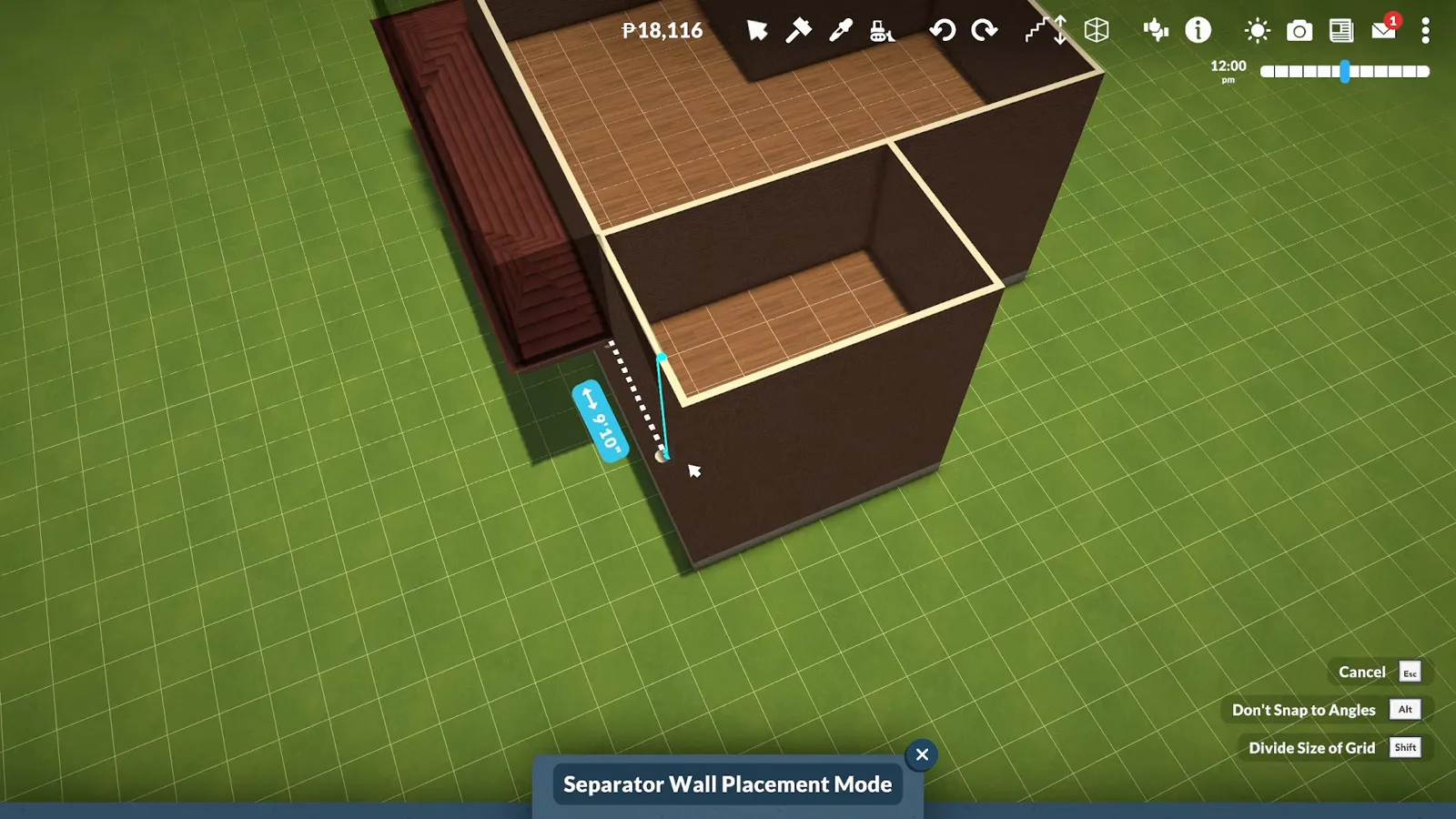
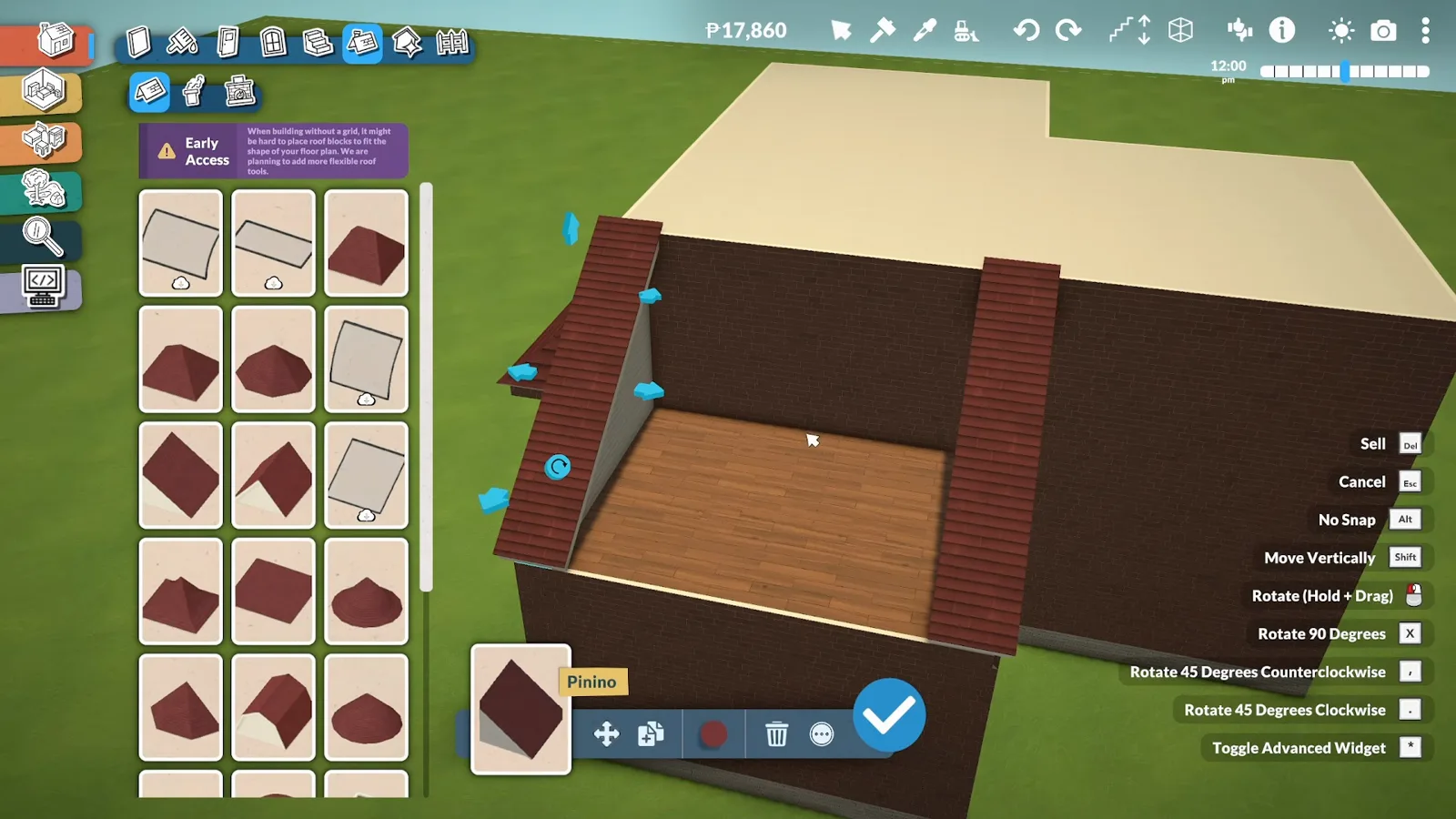
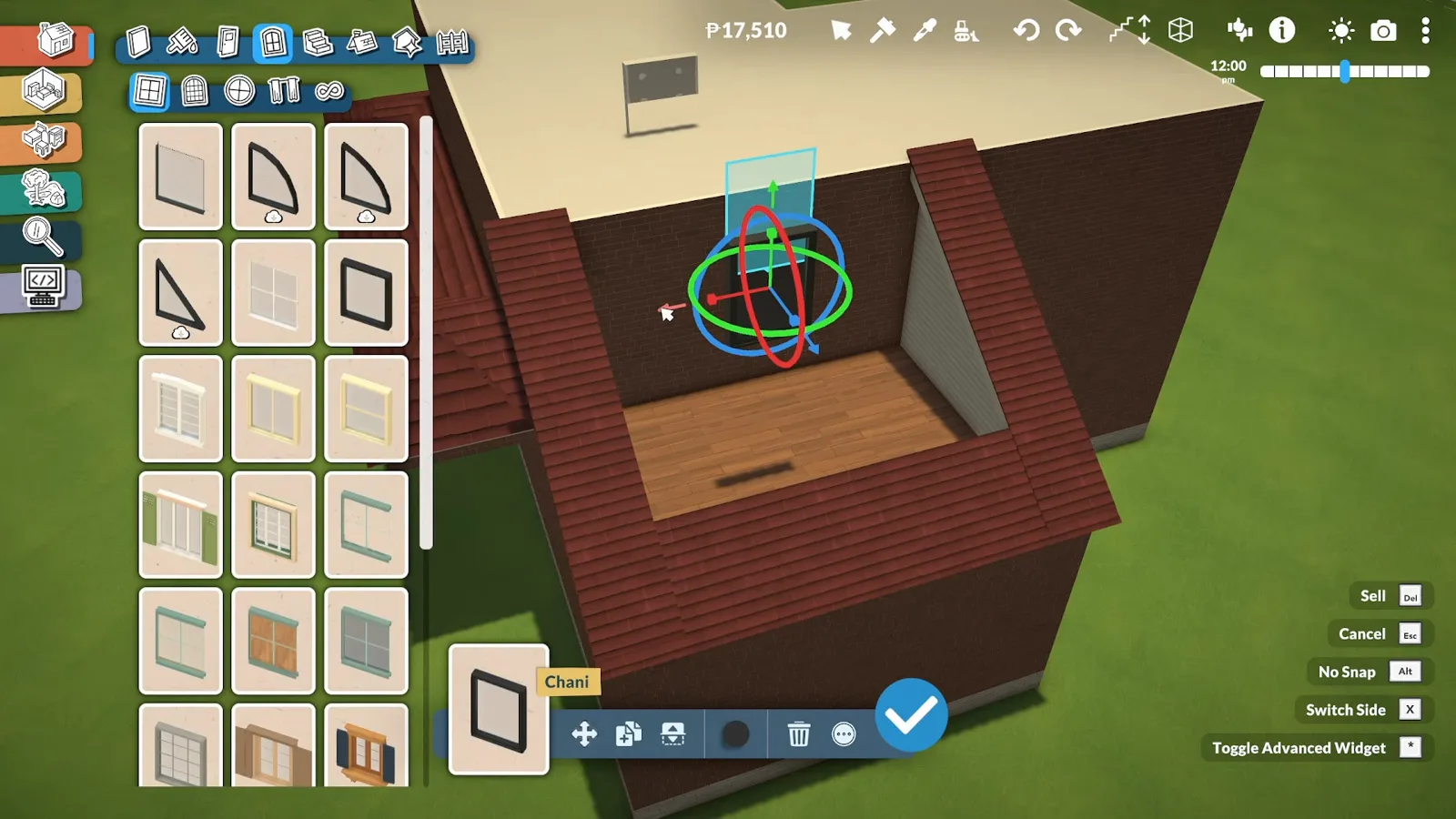
做一个天窗分三步:用分隔线和拆除锤切出洞口、用窄屋顶件围出井壁、再用高级变换工具把窗户嵌进去,让室内天花板保持完整。留到建造后期再做——工具会让已放置的物件跳位。
老虎窗
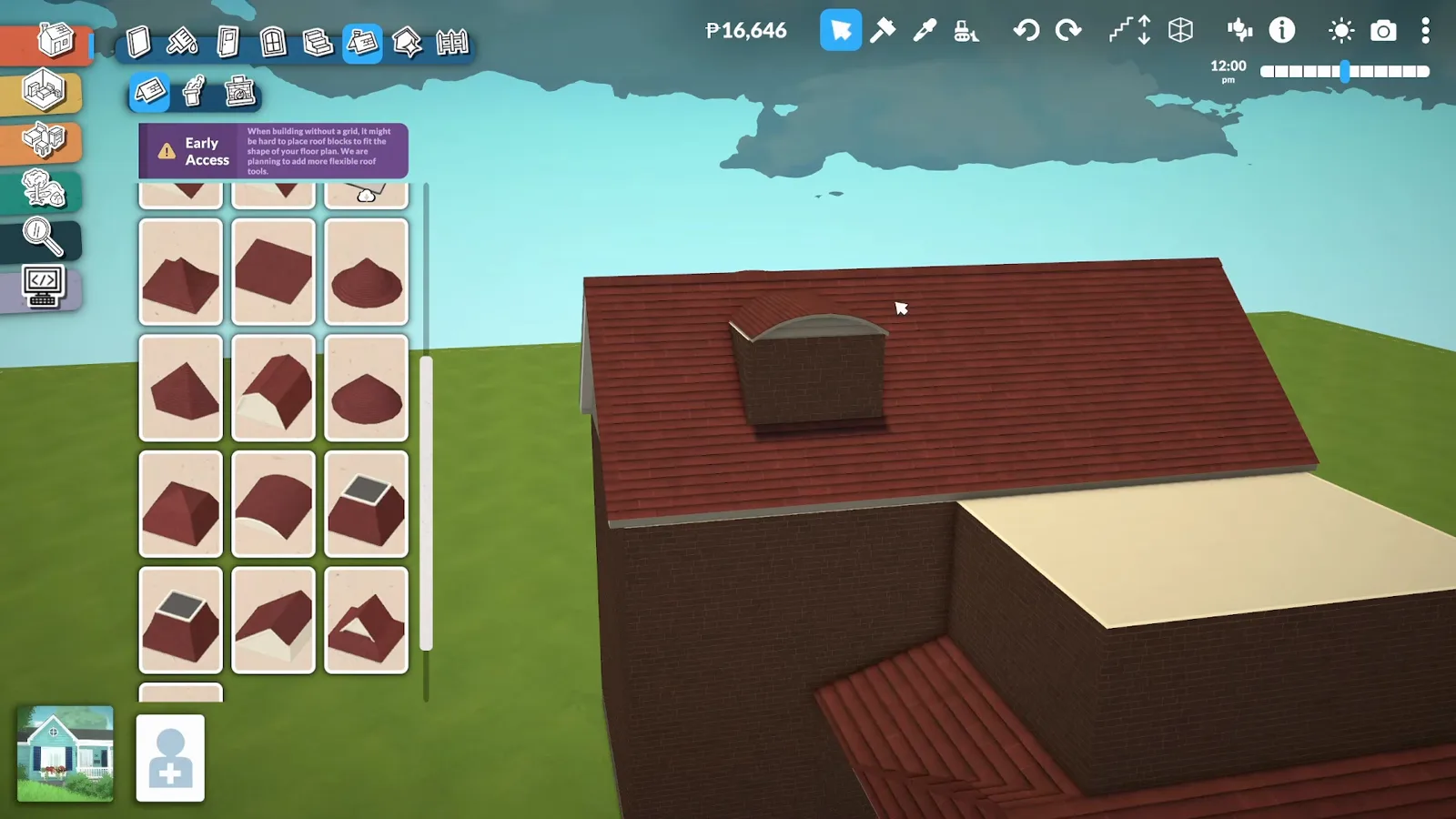
老虎窗就是在屋顶上画个房间
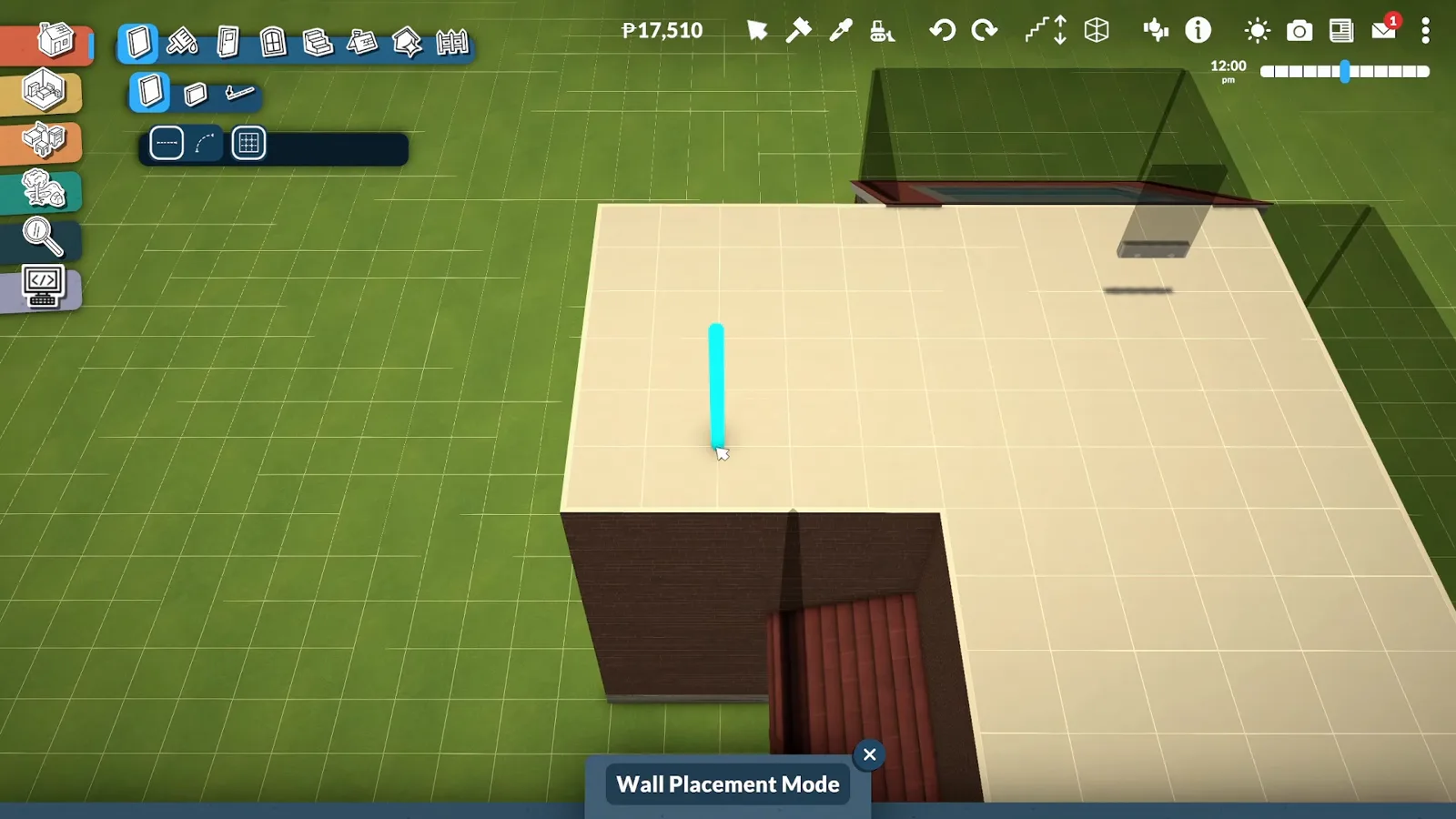
从屋顶探出来的阁楼窗其实是最不玄的技巧:在屋顶平面上画一个真正的房间,给它盖上屋顶,再随便挑一扇窗装上。唯一的障碍是吸附网格。
刁钻户型
奇怪房间就是普通件的拼图
八角凸间和斜角翼楼没有自动屋顶也没有特殊件——大的屋顶件放得下的地方放大的,放不下的地方用斜面件,并接受纹理接缝对不齐的事实。真的纯粹靠耐心。
- 15
一片一片驯服奇怪户型
斜角翼楼和八角间没有自动屋顶,也没有专用件。把一大片盖在前方,让它贴墙但不穿进室内,并压低高度。后面的斜面用斜面件补;合式的就复制。哪种形状都不服,就换个完全不同的件再试——这是拼图,不是公式。
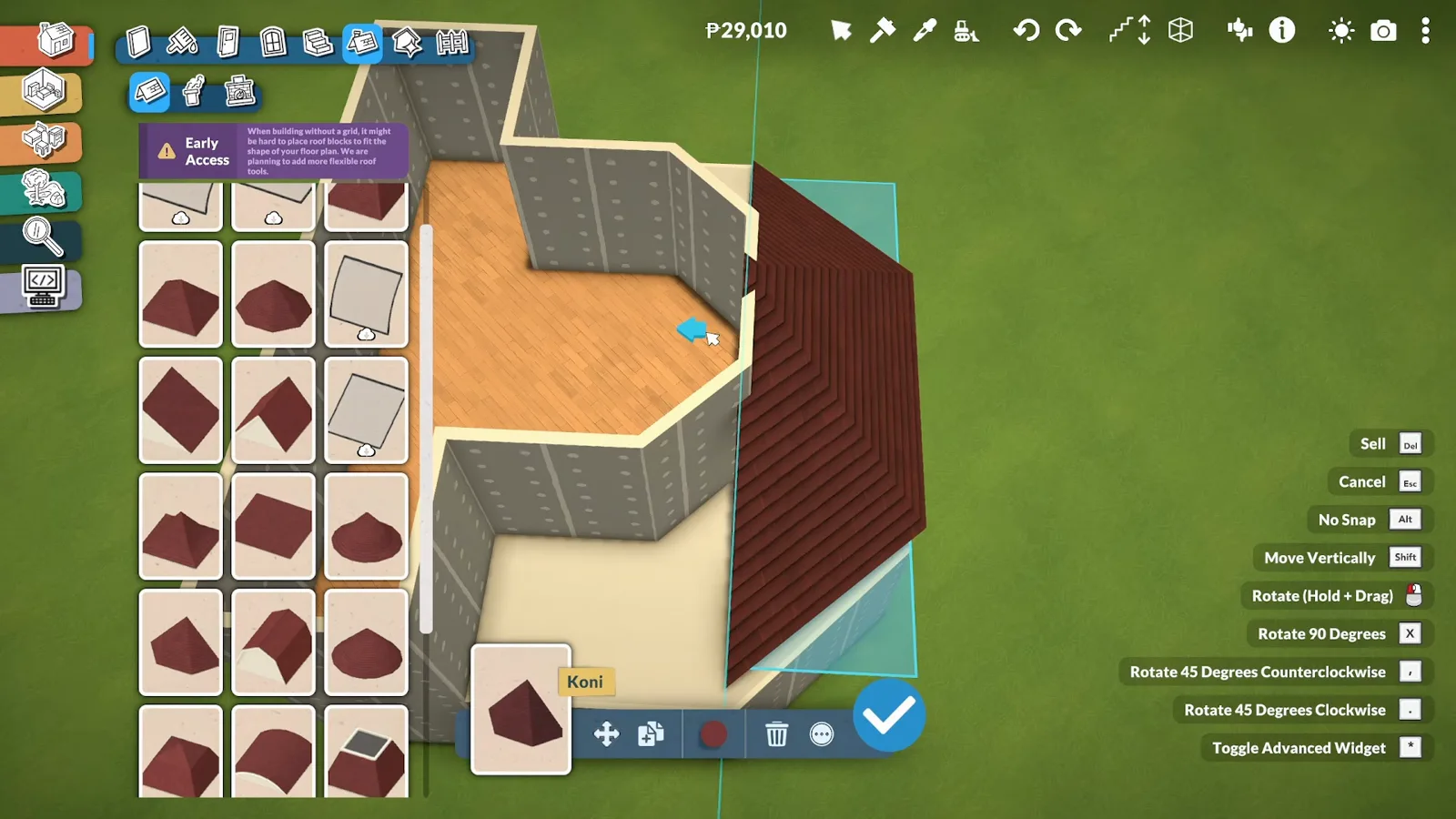
怪屋顶只是普通件的耐心组合。看 13:50 处
现代平屋顶
别用那块平顶件:墙圈加楼板
目录里确实卖平顶件,但更好看的现代屋顶要用墙和楼板来做——厚度完全由你决定。
- 16
现代平顶:墙圈、楼板、压平
沿房子顶部画一圈矮墙并调低高度,再把一块楼板拉上来盖住墙圈,点击楼板按下压平按钮把缝隙合上——一片完美平整的屋顶,厚薄随心。目录里的平顶件也能用,只是这个更好看。
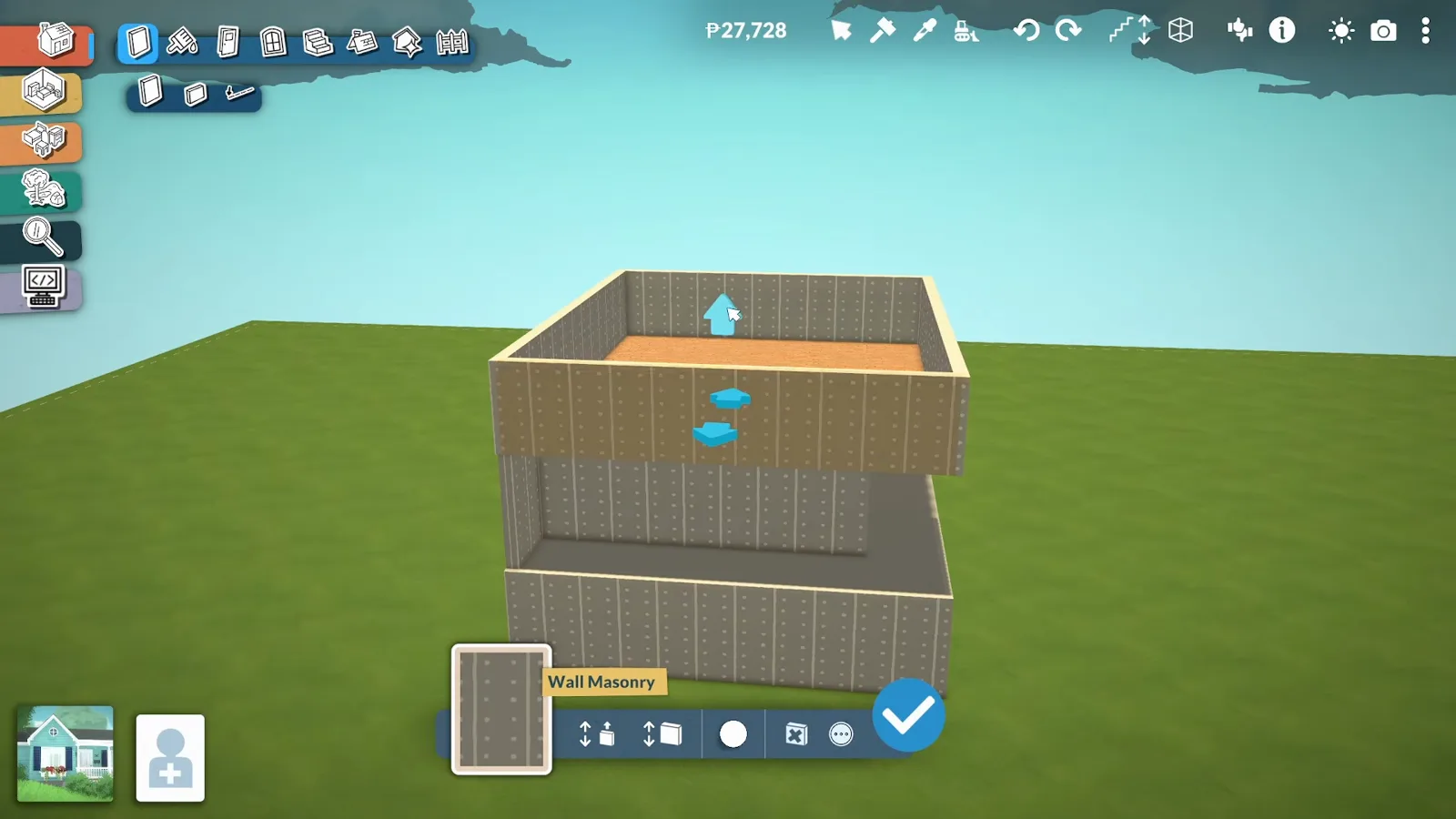
墙圈、楼板、压平按钮。看 15:50 处
常见屋顶错误
四个习惯造成了玩家求助的大多数屋顶故障——三个来自历次修复求助,一个与高级变换工具直接相关。
按住 Shift 放置屋顶
放置时按住 Shift 会把屋顶放到地板而不是天花板,落墙后它永远不隐藏。删掉它,上一层楼,不按 Shift 重新放置让它锚定天花板平面——屋顶不消失几乎都是这个原因。
修天花板前先删墙
房间丢了天花板时,先清空墙体可能让游戏无法重新生成它。选中天花板平面使用 RestorePlatform 图标,或沿原墙重画该房间的墙,让游戏把它当作新房间。
对复杂户型硬塞一整片屋顶
不规则户型在一片超大屋顶件下会严重穿模。按上文转角与异形的方法,用坡度一致的小件组合,而不是把一片拉大到盖住每个翼楼。
在建造早期就用高级变换工具
工具操作之后再放置别的物件,可能让移动过的件——尤其是天窗窗户——跳到别的位置。先搭外壳和房间,天窗和下移屋顶留到建造收尾。
Paralives 屋顶常见问题
- 为什么我的 Paralives 屋顶不消失?
- 几乎可以肯定是它被放在了较低的楼层而不是天花板——通常因为放置时按住了 Shift。删除该屋顶,上一层楼重新放置,让它锚定天花板。重新读取存档也能消除偶发的显示故障。
- Paralives 怎么找回天花板?
- 连点房间地板两次选中天花板平面,使用屏幕底部的 RestorePlatform 图标。无效的话,沿原墙重画该房间的墙——游戏会把它当作新房间并重新生成天花板。
- Paralives 怎么建屋顶?
- 先用墙围合房间,上一层楼,打开「屋顶与烟囱」,把屋顶件拖到房间上方——箭头可调高度、宽度与坡度。每个屋顶都是普通件的组合:本教程分步覆盖配色、转角、天窗、老虎窗与平顶。
- Paralives 屋顶穿墙怎么解决?
- 把屋顶放在最高层,从物件的三点菜单开启高级变换工具,把它拖到目标楼层后再关掉工具。要知道代价:单独查看那一层时屋顶件会隐身,读档时也可能偶尔消失。
- Paralives 能做转角屋顶吗?
- 抢先体验版没有转角件——变通办法是四棱锥盖转角、半片沿两侧延伸,全程按住 Alt 移动防吸附,用复制保证坡度一致。环绕门廊大多就是这么做的。
- Paralives 有玻璃屋顶吗?
- 当前抢先体验版的原版目录里没有。截图里看到的玻璃屋顶都是创意工坊 mod——本教程源视频的作者自己就维护着一个。官方屋顶目录仍标记为未完成,后续更新预计会增加更多形状。
- Paralives 怎么做平屋顶?
- 两种办法。目录里有平顶件,像普通屋顶一样拖放即可。更好看的做法:沿房子顶部画一圈矮墙,把楼板拉上来盖住,再按楼板的压平按钮——厚度自己定,边缘看起来是真正的女儿墙。