
先说结论
Paralives 不算吃配置,但抢先体验阶段值得花几分钟做几个明确的选择。只想看重点的话:
- 开全屏,分辨率对齐显示器的原生分辨率
- Frame Rate Cap 设 60 Hz——生活模拟要的是稳,不是极限帧数
- 电脑扛得住就把 Environment Texture Quality 开 High,画面质感全靠纹理
- 低配电脑先把 Object 和 Grass Rendering Distance 降到 Low
- 镜头灵敏度调低一格,建造会准很多
- 前几天保留教程和提示;音频纯属个人口味
初次启动
进第一个世界之前,先开设置
设置菜单里花五分钟,能省下之后几小时的别扭。下面三个面板建议在创建第一个 Para 之前过一遍——这里没有对错,只有影响手感的偏好。
- 1
在主菜单打开 Settings
在创建 Para 或者盖房子之前,标题画面上的 Settings 入口就是这趟旅程的起点。先看设置是值得的,因为它悄悄决定了之后的一切——而且随时能回来改,不用读档。
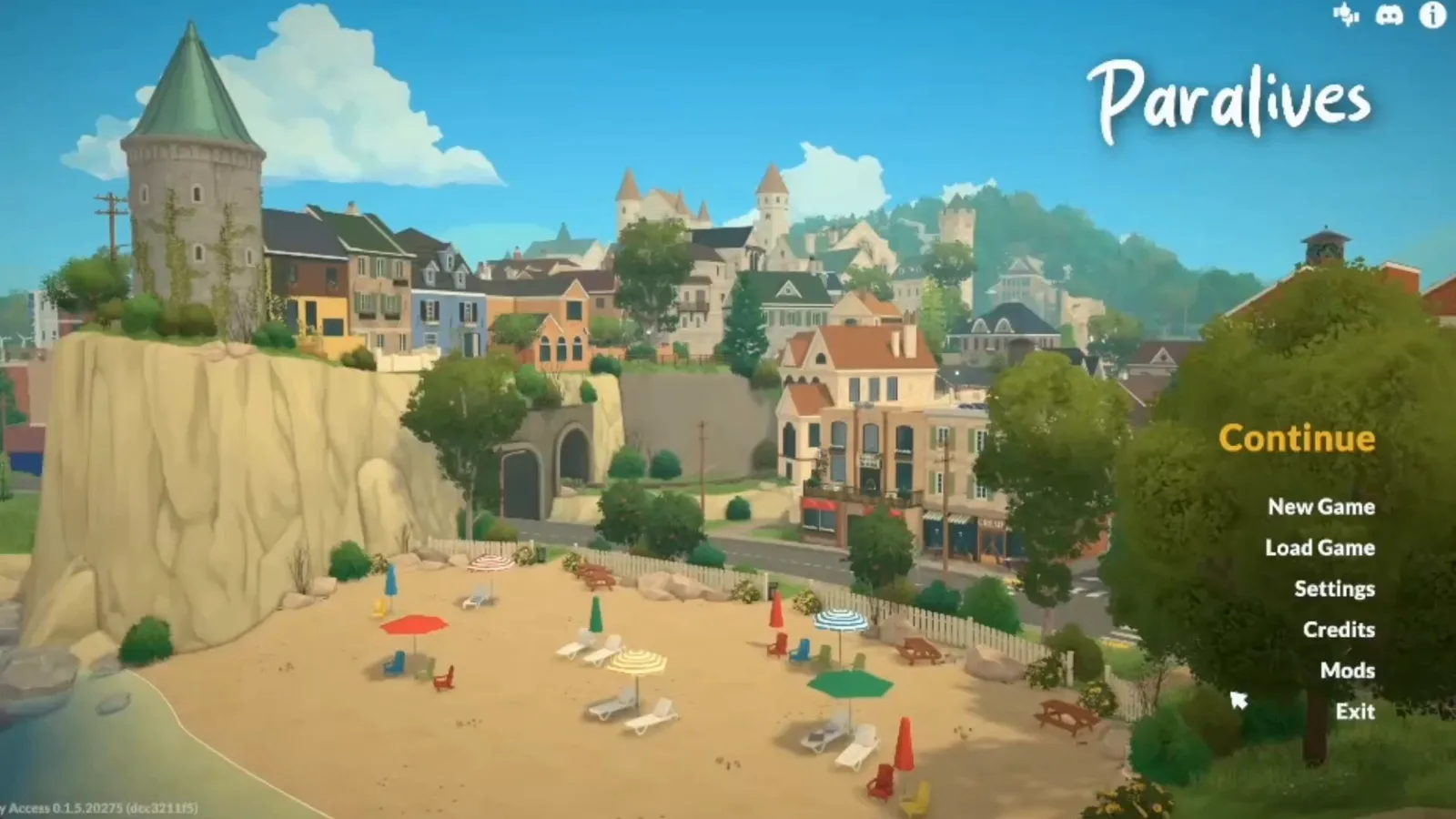
设置入口就在标题画面上——不需要任何存档。看 0:18 处 - 2
General 标签页:语言、时钟和自动存档
General 页管的是家务事:语言、24 小时制开关、度量单位,还有 Enable Autosave 和它的间隔。这里没有标准答案——这篇攻略的两位创作者里,一位干脆关掉自动存档,另一位每 10 分钟存一次。按自己的玩法选就行。
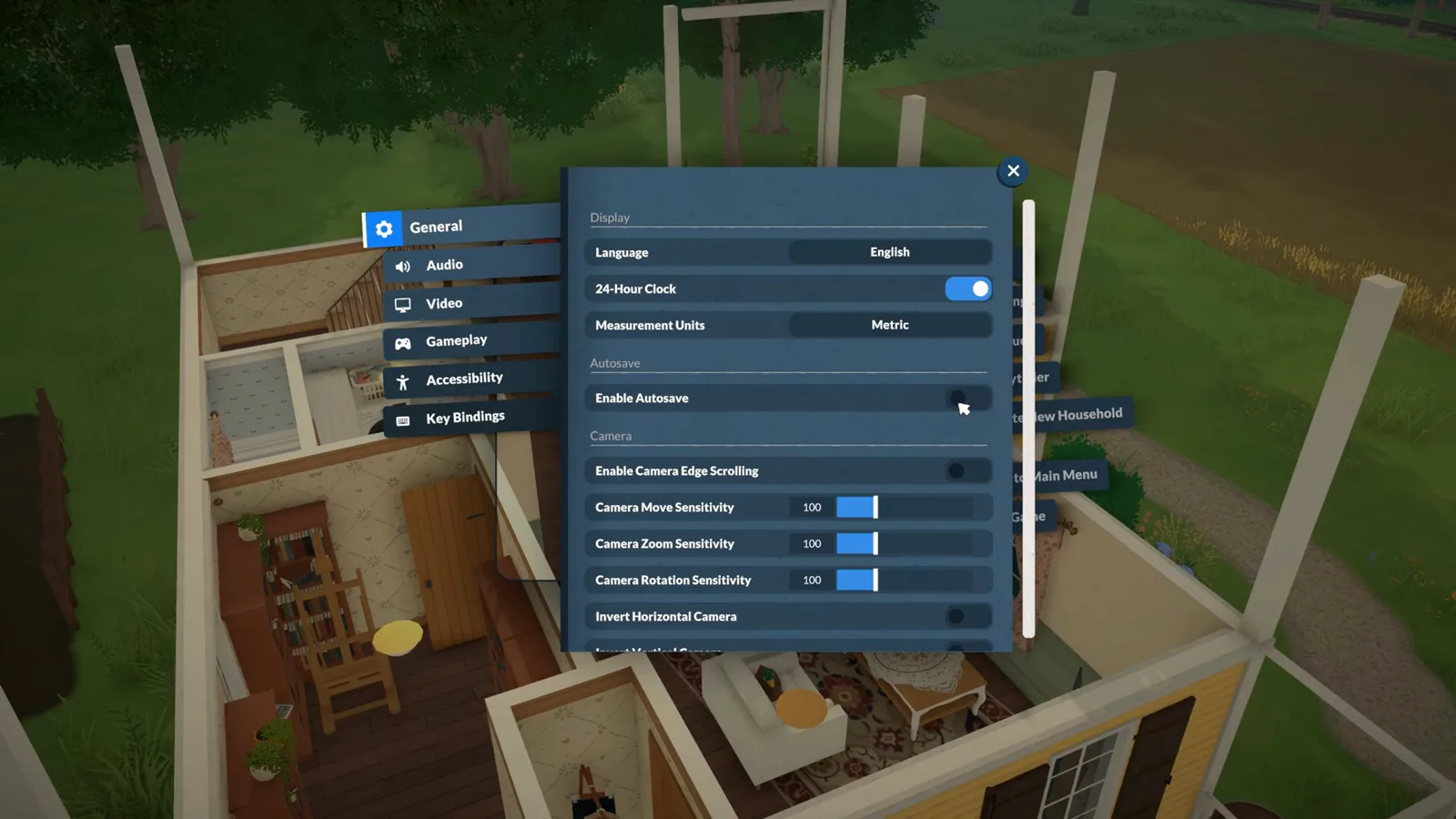
自动存档、单位和时钟格式纯看个人——每个人的这一页都不太一样。看 0:36 处 - 3
Gameplay 标签页:舒适度开关
舒适感都藏在 Gameplay 页。给选中和未选中 Parafolks 开的 Enable Autonomy 让小镇自己运转,Show Para Paths 画出每个人正在去哪,Pause Time While In Build Mode 让你盖房时时间停摆。头几天把辅助功能都留着——让游戏慢慢教会你,好过自己在菜单里瞎摸。
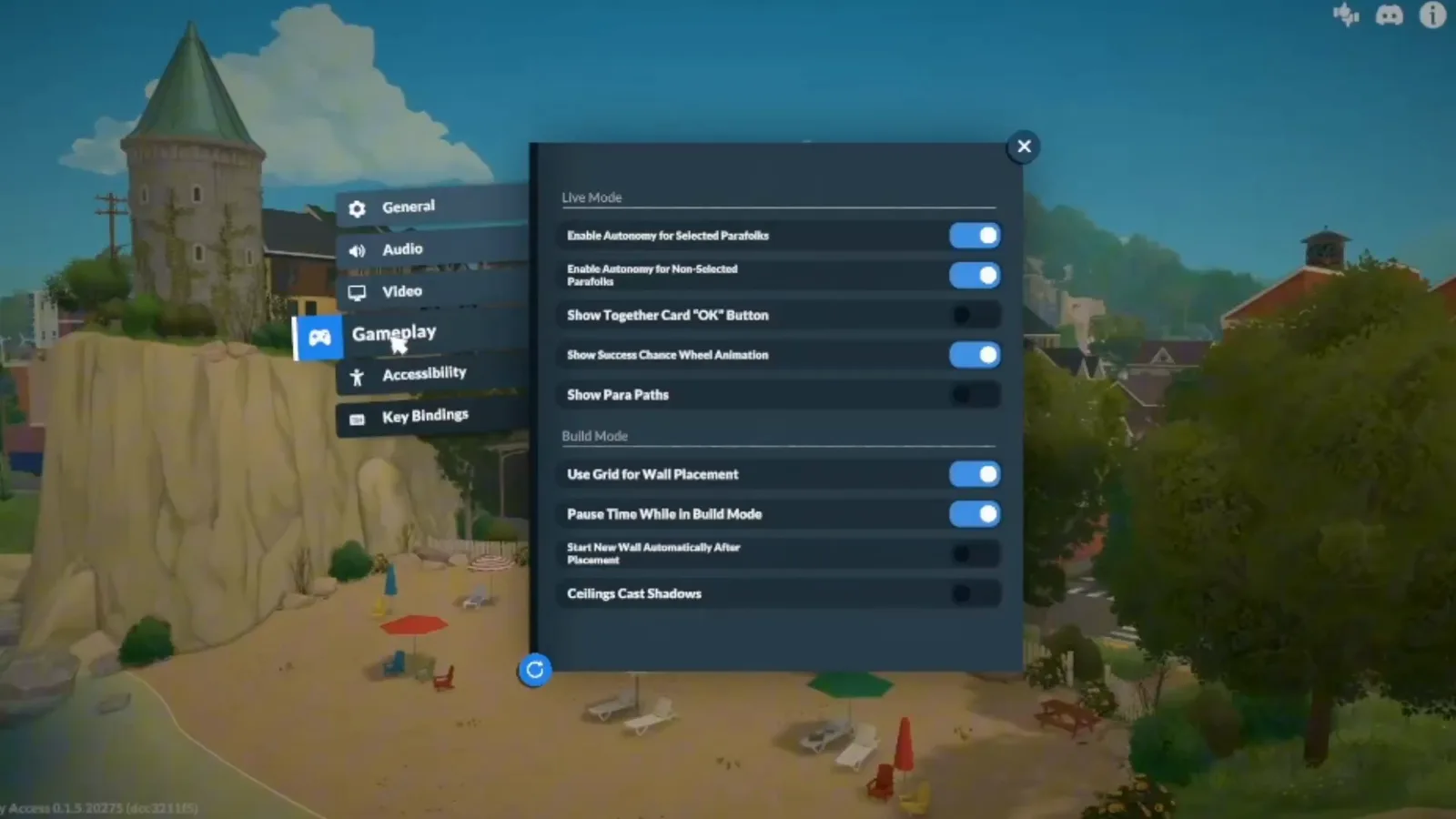
开着自主性,就算你不看,小镇也照样生活。看 3:20 处
显示与画质
显示与画质,逐项讲
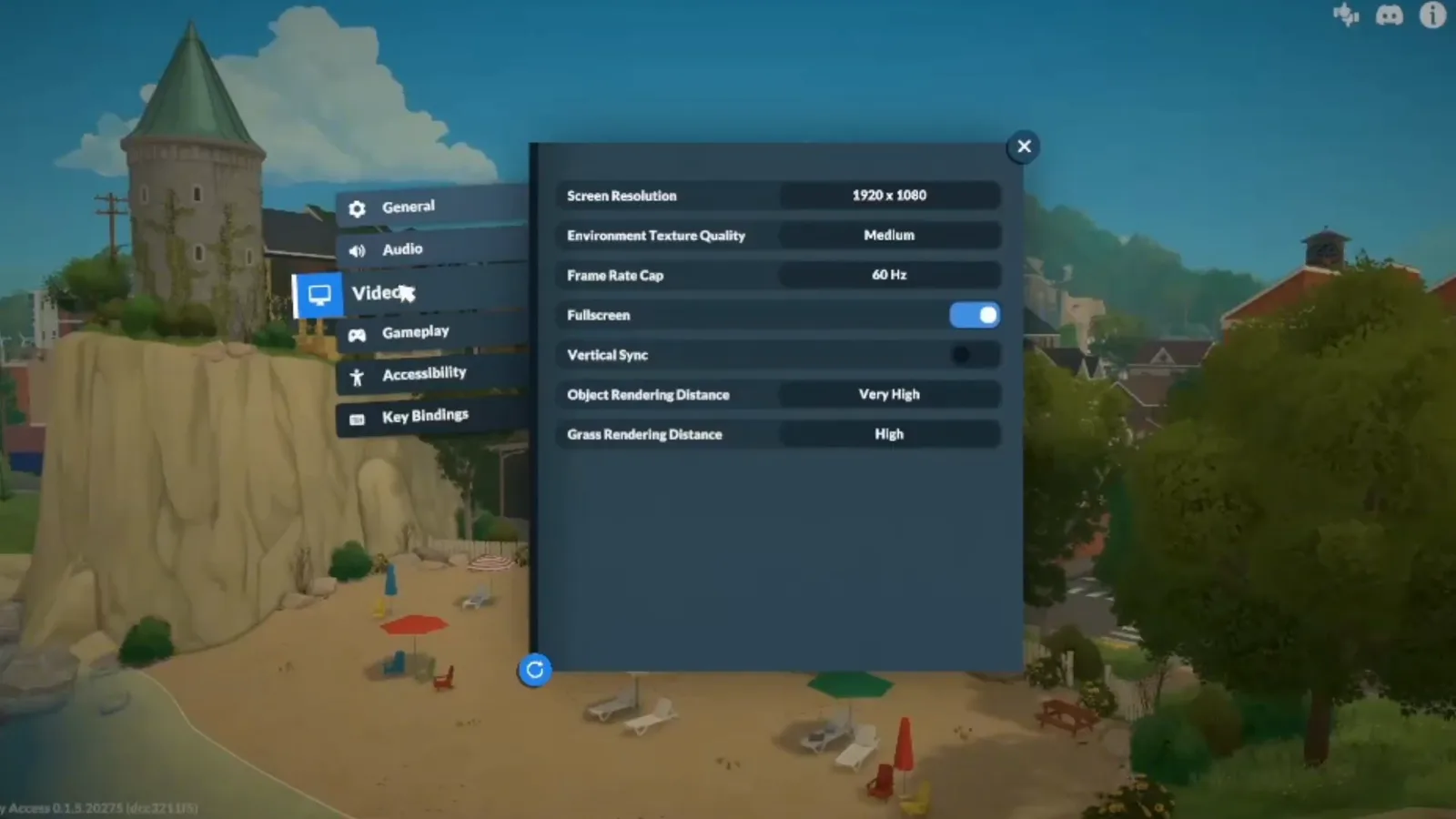
Paralives 那种柔和细腻的观感和你的帧率,就是在 Video 标签页里二选一的。三步讲完这一页的每个选项,顺序照着老玩家调的来。
- 4
Video 标签页:全屏和原生分辨率
Video 页最重要。生活模拟游戏开 Fullscreen 沉浸感最强;Screen Resolution 要对齐显示器的原生分辨率——一旦调低,游戏那种柔和的细节就回不来了,怎么看怎么别扭。Vertical Sync 也在这里:默认开着,除非你感觉到操作延迟再关。
全屏加原生分辨率是地基,其他设置都建在它上面。看 2:33 处 - 5
Environment Texture Quality:最大的那根杠杆
想快速改变游戏负载,动 Environment Texture Quality 最见效。High 保留 Paralives 招牌的柔和质感;机器吃力就降到 Medium,差别立竿见影,世界又不会变平。下拉菜单只有 Low、Medium、High 三档,选择题不难做。
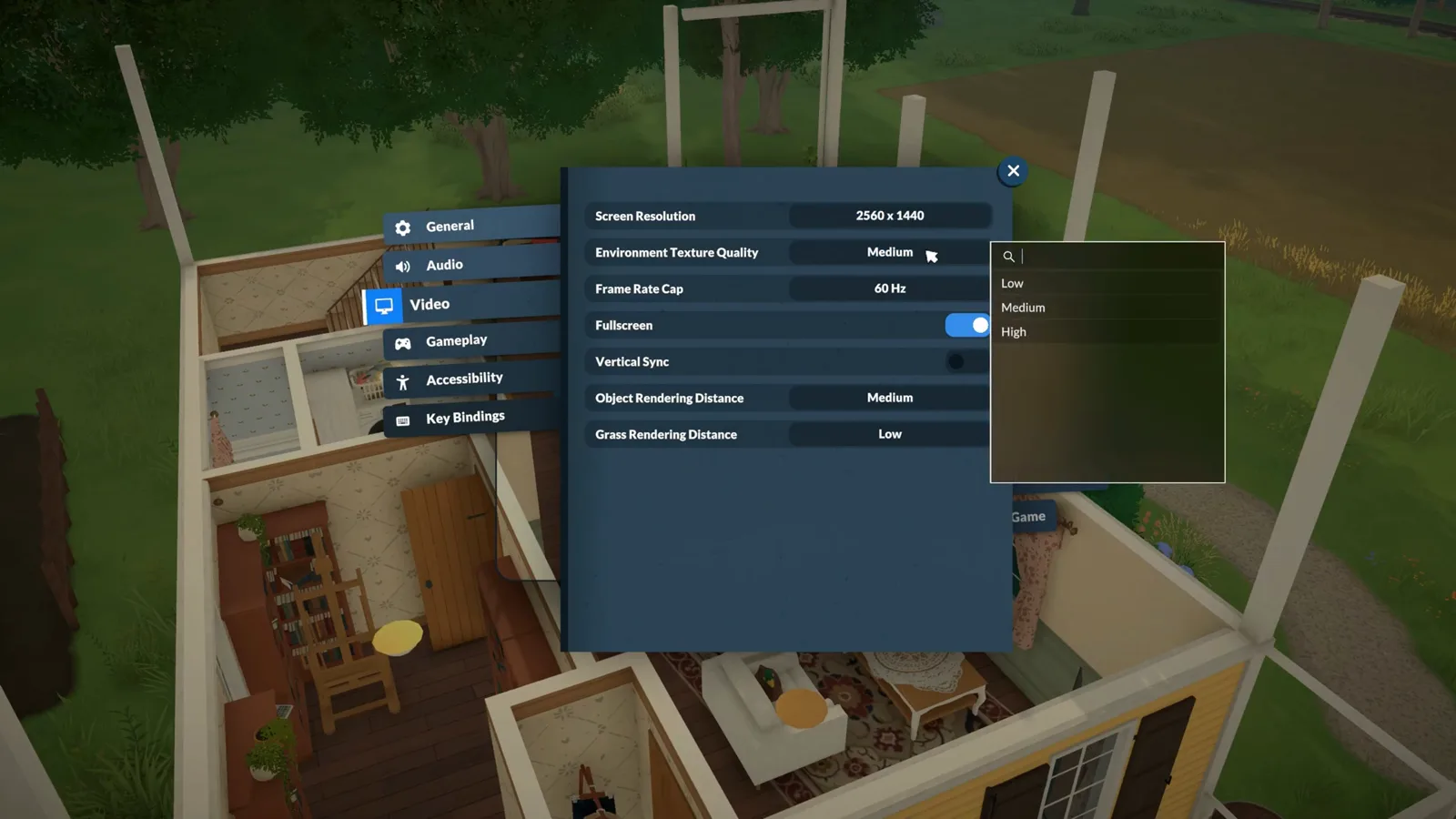
只有三档:Low、Medium、High。质感靠纹理撑着——所以最后再降它。看 0:50 处 - 6
Object Rendering Distance:画面和帧率的天平
Object Rendering Distance 决定一次渲染多少世界。调高能看到邻居地块的细节,调低换来流畅。低配机器第一个牺牲的就是它——隔两个地块的灌木丛基本注意不到,省下的帧数花在纹理上更值。
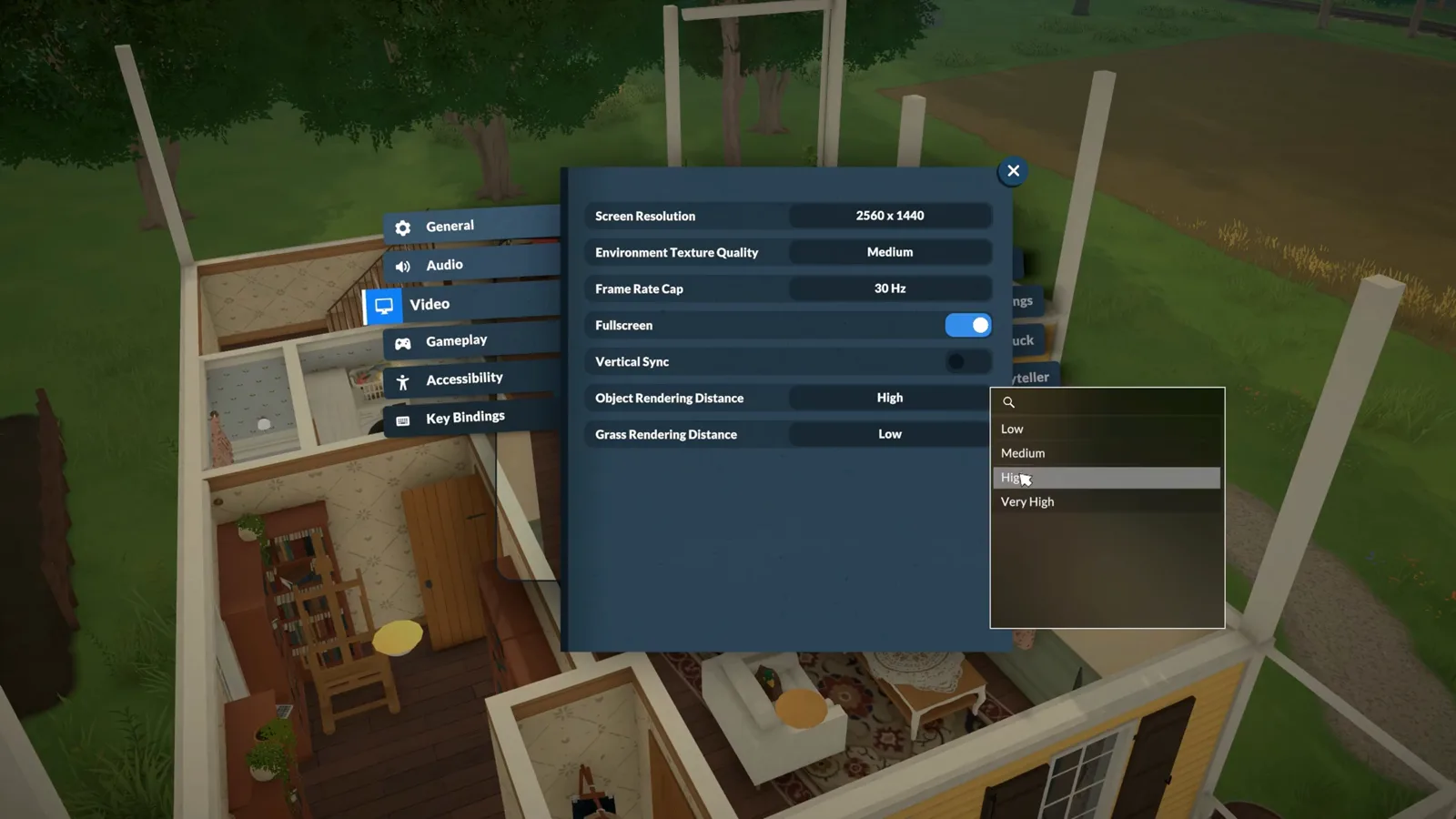
渲染距离是经典的性能旋钮:要更多世界,还是要更多帧数。看 1:10 处
低配电脑与 Mac
低配保底方案:先砍什么
核显、老笔记本还是 Apple Silicon 的 Mac?这套方案砍掉你感觉不到的部分,换来真正能玩的帧率。下面面板里的数值来自另一位创作者的实机演示。
- 7
帧率上限设 60 Hz
Frame Rate Cap 下拉菜单从 30 Hz 起步逐档往上。生活模拟游戏 60 Hz 正合适——流畅又不压榨电脑,稳定比极限重要。低配机器直接锁 30 Hz,游戏帧数会稳住,而不是加载之间忽快忽慢地卡。
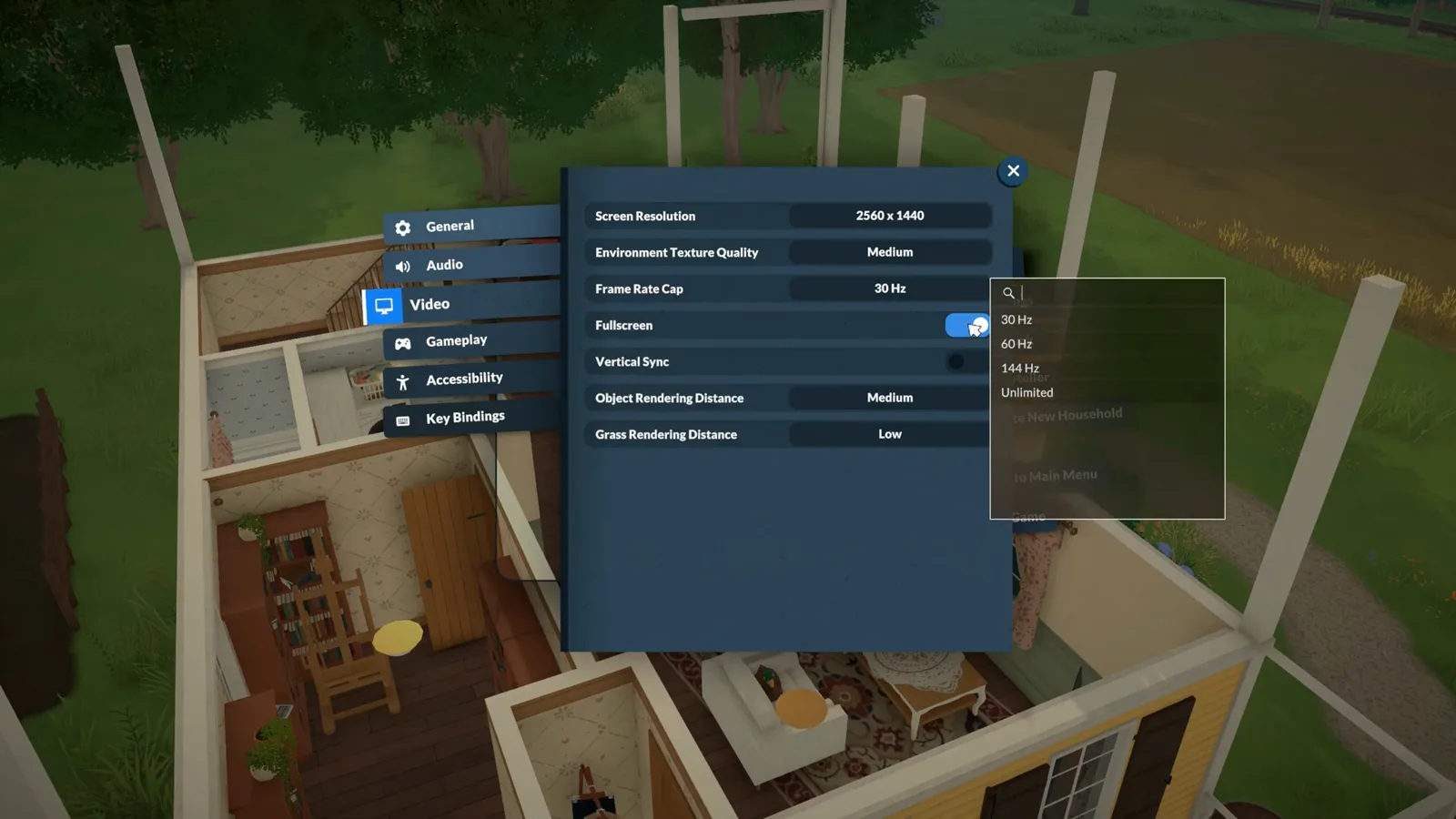
选机器稳得住的那一档——大多数人 60,弱一点的机器 30。看 0:57 处 - 8
Grass Rendering Distance:隐性开销
Grass Rendering Distance 是最容易被忽略的一项。每块地都画植被,开销出奇地大;调低它几乎不影响自家房子的观感,只是远处的草坪不再一直画下去。低配电脑的帧数,就靠它和 Object Rendering Distance 一起找回来。
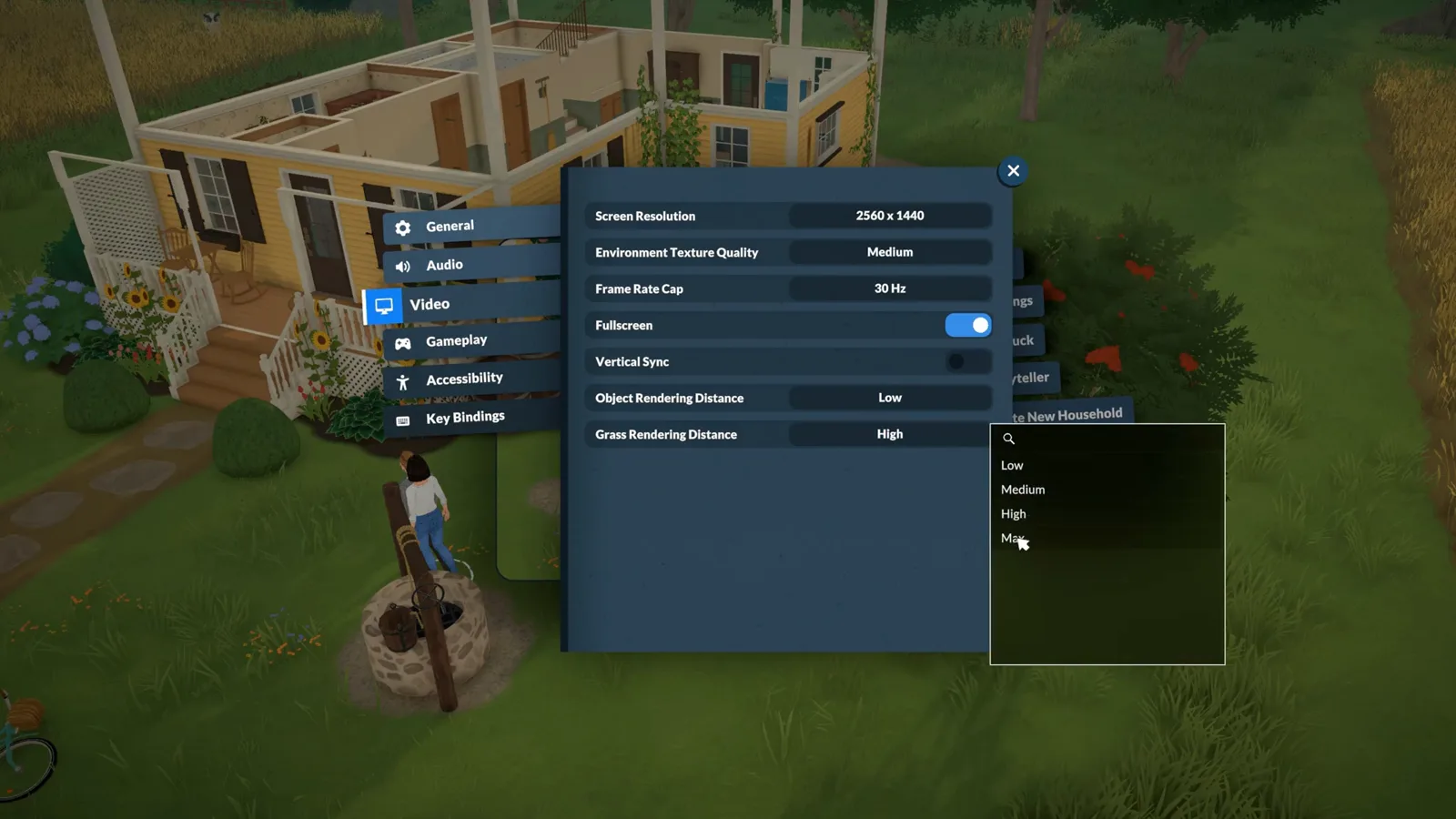
草地比物件多出一档 Max——正是这一档吃掉实打实的帧数。看 1:33 处 - 9
低配方案,一屏看完
完整配方按重要程度排:Frame Rate Cap 30 Hz、Environment Texture Quality Medium、Object Rendering Distance Low、Grass Rendering Distance Low——游戏看起来依然是 Paralives。Apple Silicon 的 Mac 照搬同一套。之后帧数还晃,就去低帧率修复页用控制台命令再挤一挤;Steam Deck 玩家另有实测过的专属方案。
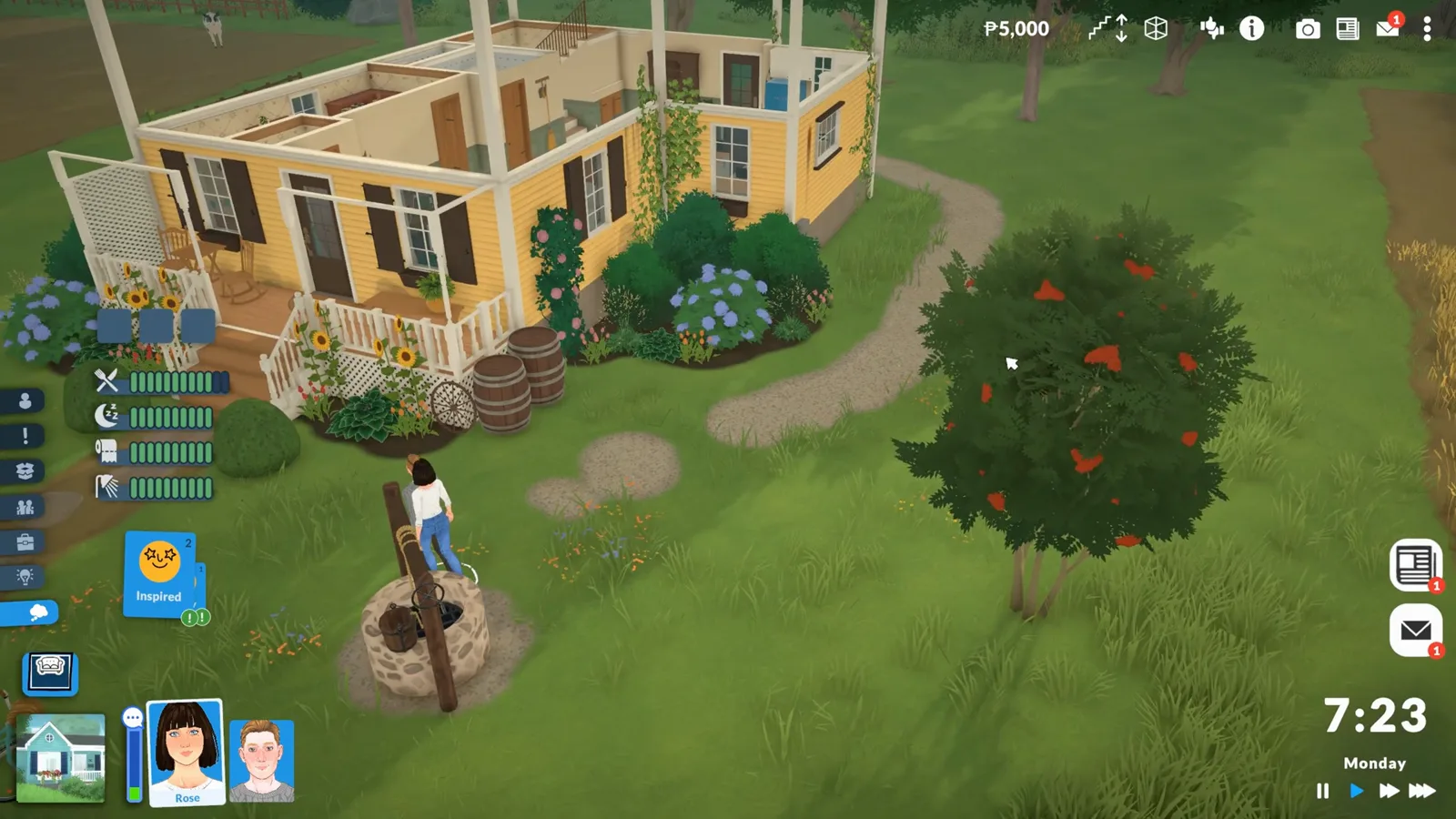
纹理 Medium、距离 Low——看起来仍是商店页面上的那个游戏。看 1:25 处
镜头与操作
镜头手感和键位
镜头是你每一秒都在碰的工具。两个面板决定它是帮你还是跟你较劲——都只需要设一次。
- 10
镜头灵敏度:往下调一点点
General 页最底下的 Camera 区块是大家最爱跳过的地方。觉得镜头太快,就把 Camera Move 和 Camera Rotation Sensitivity 稍微调低——每天不停缩放、平移的时候,建造和找路都会轻松很多。Enable Camera Edge Scrolling 和反向开关也在这里。镜头的全部默认按键见我们的操作页。
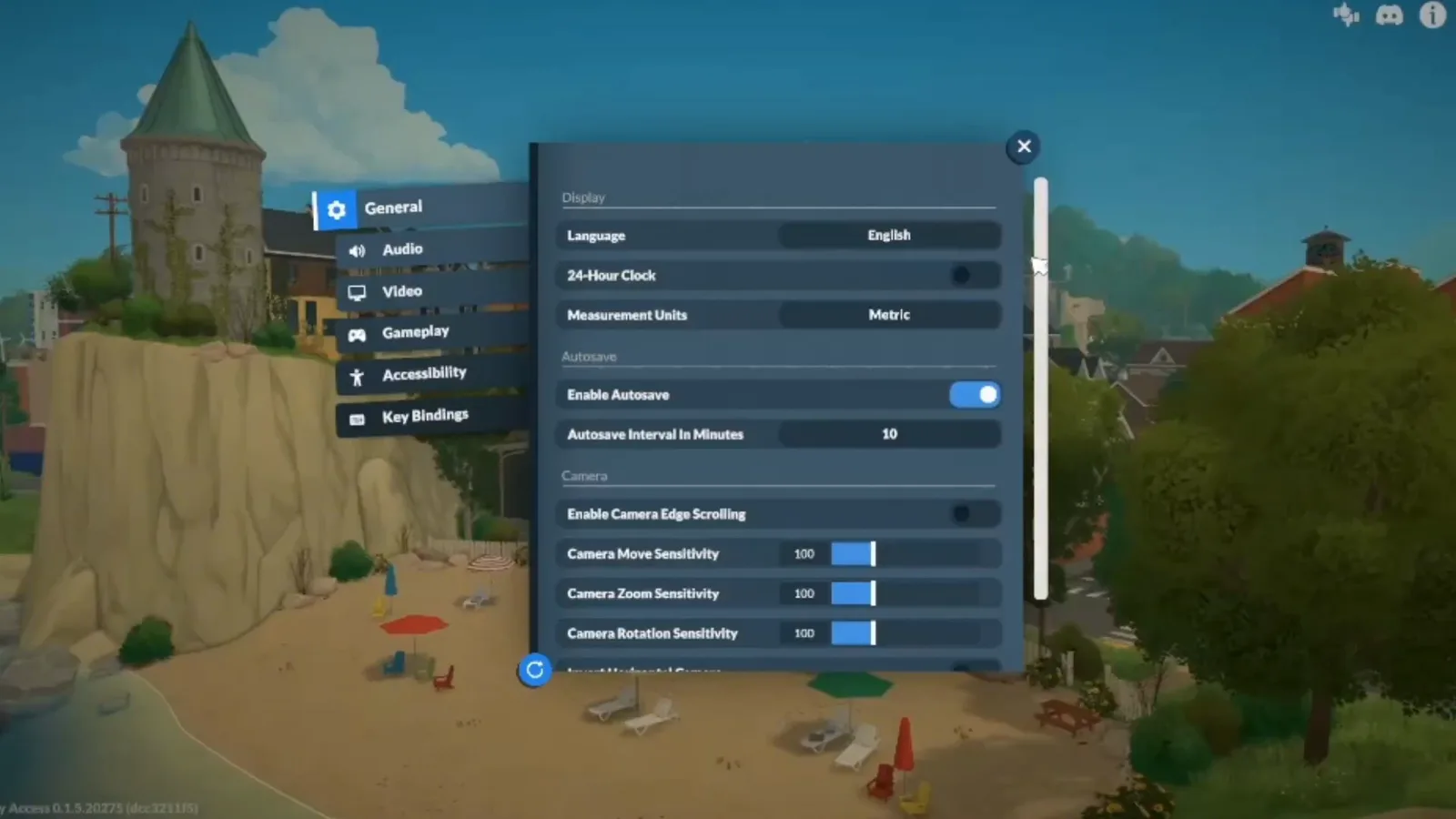
灵敏度是私事——调到镜头不再跟你较劲为止。看 0:38 处 - 11
Key Bindings:默认就行,想改随时能改
Key Bindings 页列着镜头、时间和建造工具的每一条按键,全部可以重绑,顶部还有 Reset to Default。这篇攻略的两位创作者起初都不动这个面板——玩到一半重学操作,徒增混乱。知道它在这儿就够了;带注释的完整按键表在我们的操作页。
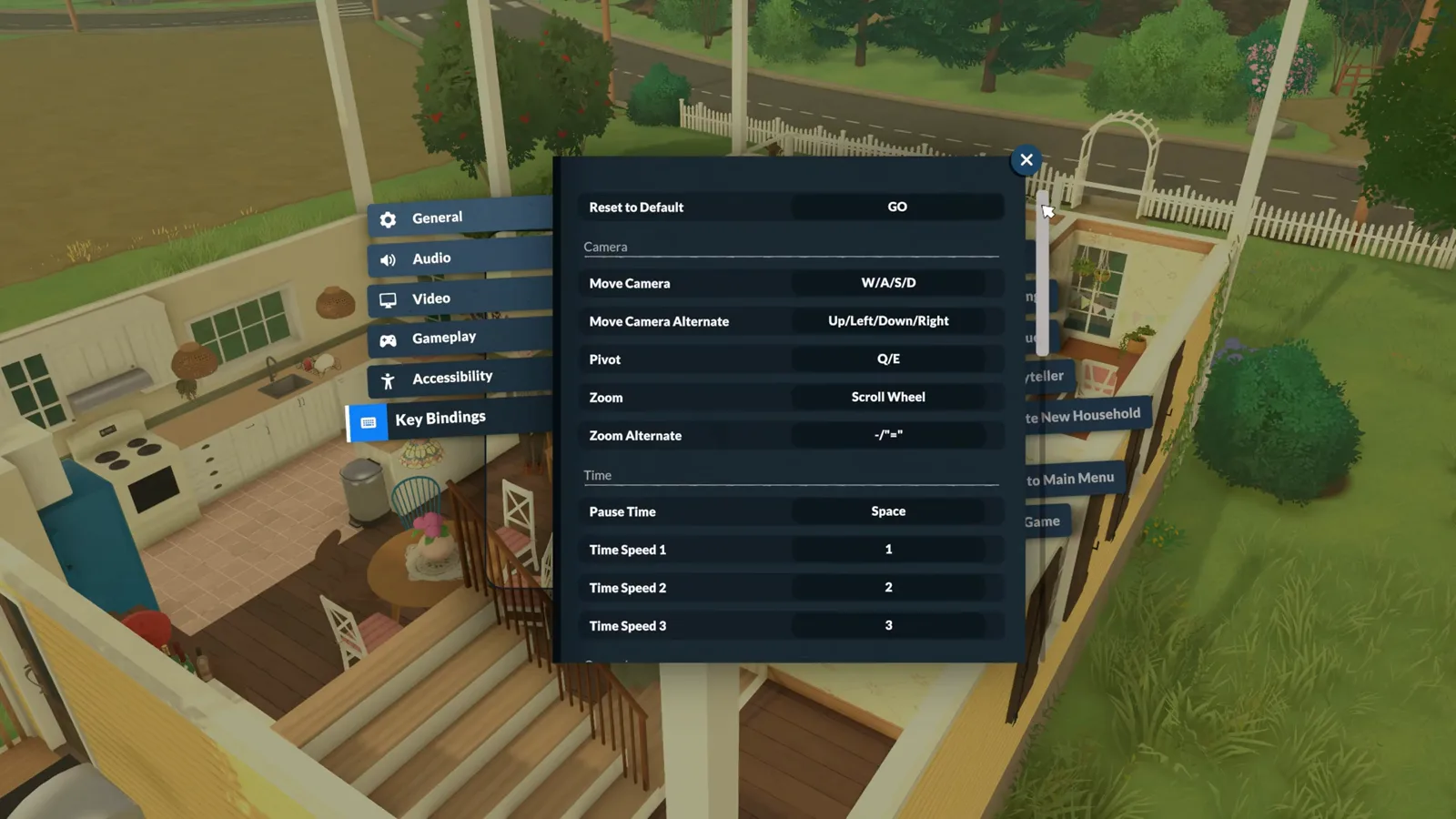
每条按键都能重绑——但用默认设置一点也不丢人。看 4:22 处
音频与无障碍
音频、无障碍和色彩滤镜
最后两个面板最个人化——声音和舒适度。Paralives 在这里其实相当厚道:实打实的色盲滤镜、界面缩放,还有大多数人一直没发现的镜头舒适选项。
- 12
音频:音乐调低,环境声调高
五根滑杆:Master Volume、Music、Sound Effects、Voice Over、Ambient Sounds。音频纯看口味,但有一个调法几乎人人适用——把 Music 降一档,让细小的环境声透出来。正是这些背景细节让世界比任何配乐都更有生命力。
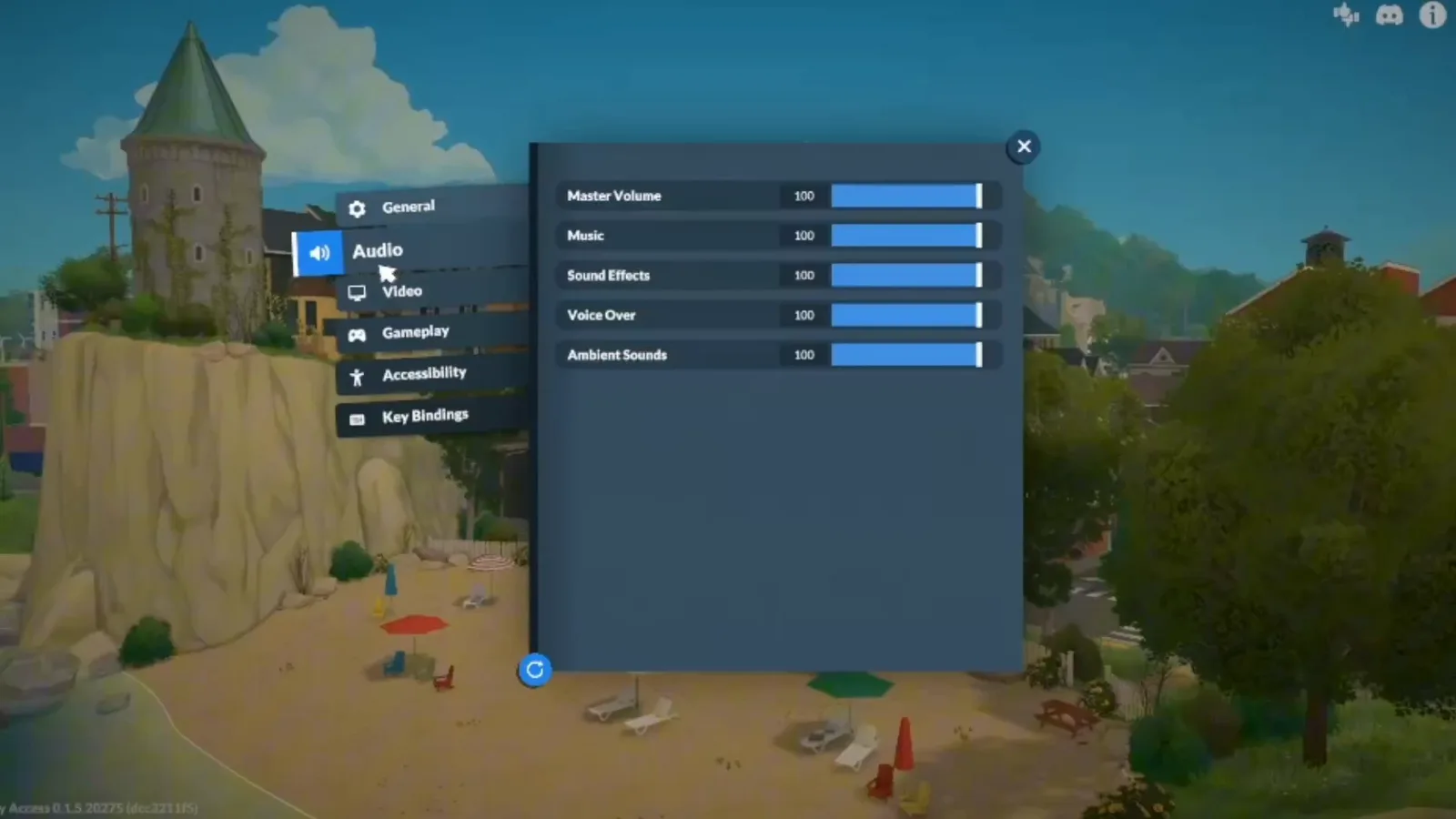
唯一值得做的音频调整:音乐降一点,环境声升一点。看 1:48 处 - 13
无障碍:界面缩放和镜头舒适度
Accessibility 页有缩放整个界面的 Interface Size、Right-Click to Close Windows、Tooltip Delay、Camera Shake Intensity、Foliage Movement Intensity,还有遮挡视线的物体淡出的速度。如果默认镜头让你晕 3D,这一页就是解药;不晕的话,默认值也确实没问题——我们两位创作者里就有一位从不碰它。
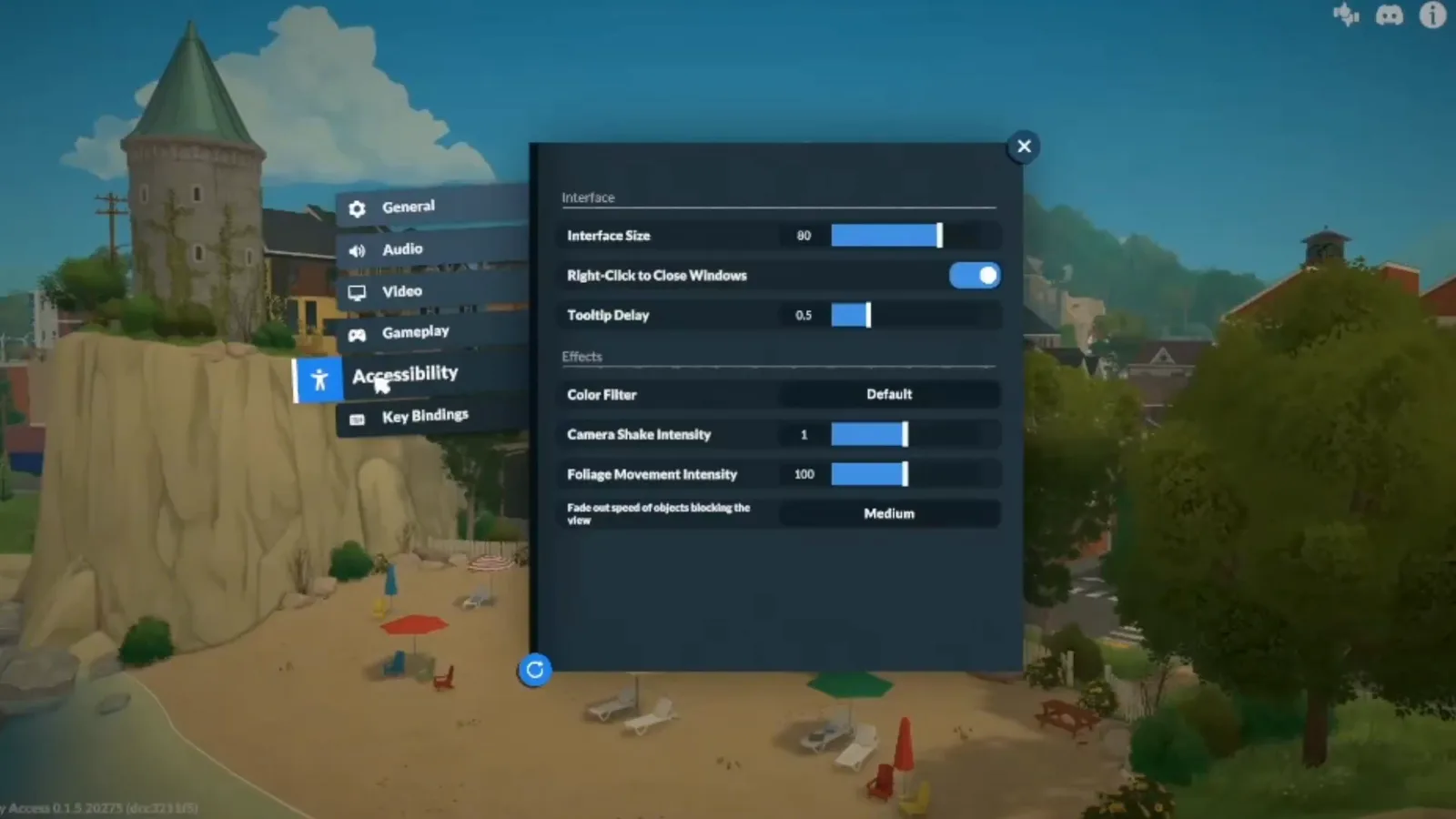
界面缩放和镜头震动——大多数玩家都后悔没早点找到的两个滑杆。看 4:15 处 - 14
Color Filter:不止色盲模式
Color Filter 下拉菜单从 Default 开始,列出六种 Color Blindness 预设、Black and White,再往后还有一排趣味效果。无障碍做得相当大方——选中任何一个滤镜,整个世界立刻换色,不用重启。
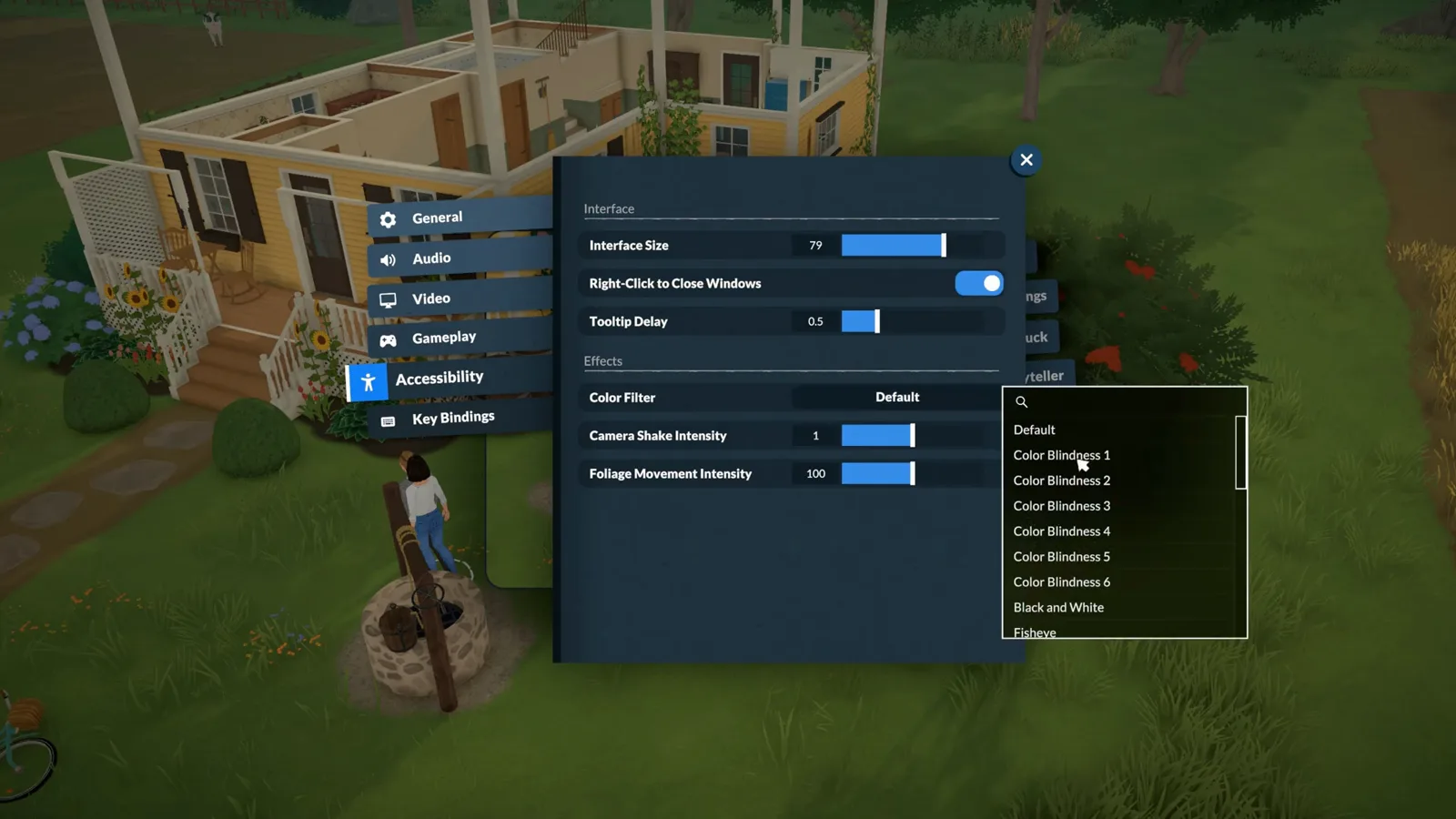
Color Blindness 1 到 6、Black and White 等等——即时生效。看 2:03 处 - 15
滤镜开起来到底什么样
选中 Black and White 之后,整个世界重新渲染成灰度——小屋、花园,连角落里的需求条都变了。这是真正的无障碍功能,不是照片滤镜;切回 Default 也一样快。
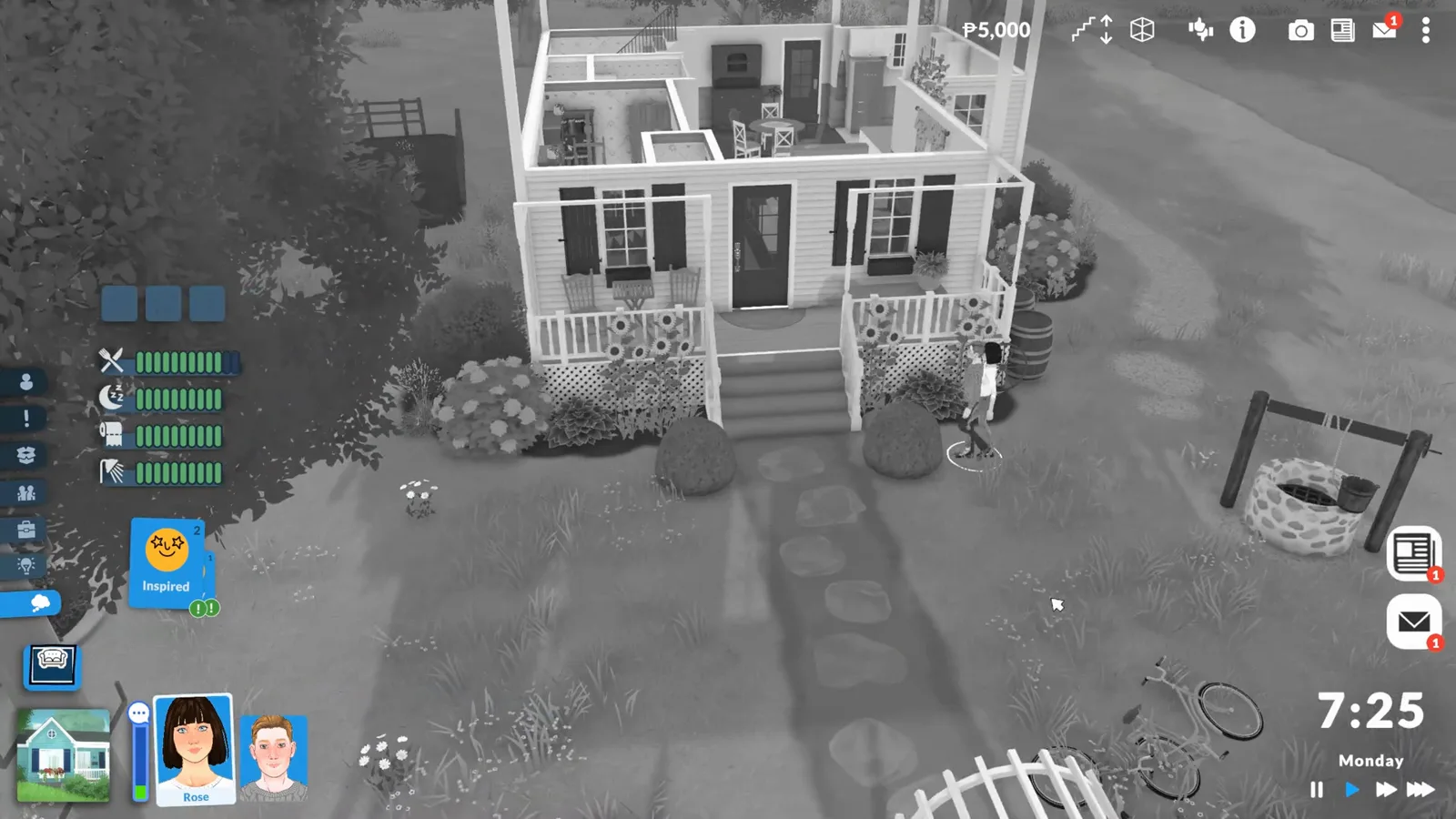
Black and White 模式覆盖一切——连需求条都不放过。看 2:19 处
最佳设置常见问题
- Paralives 的最佳设置是什么?
- 全屏加显示器原生分辨率、60 Hz 帧率上限、Environment Texture Quality 开到电脑扛得住的档位;配置强的机器把 Object 和 Grass Rendering Distance 放在 High 或 Very High。建造时觉得镜头发飘就把灵敏度降一格,头几天保留教程和提示。上面每一段都对着面板讲过一遍。
- 低配电脑的 Paralives 最佳设置怎么调?
- Frame Rate Cap 30 Hz、Environment Texture Quality Medium、Object Rendering Distance Low、Grass Rendering Distance Low——就是上面那套保底方案,游戏看起来还是 Paralives,却能腾出弱机最需要的余量。纹理是最后一个才降的。Apple Silicon 的 Mac 用同一套。
- Paralives 卡顿怎么解决?
- 按顺序来:先降帧率上限,再降渲染距离,最后降纹理质量。套用低配方案之后还卡,就去低帧率修复页看排查清单和控制台命令,把剩下的性能挤出来。
- Paralives 能在 Steam Deck 上玩吗?
- 可以,前提是把设置调低。上面的低配方案就是 Deck 上的起点;我们的 Steam Deck 专页有完整实测方案,也解释了 Valve 的 Unsupported 标记在这里到底意味着什么。