
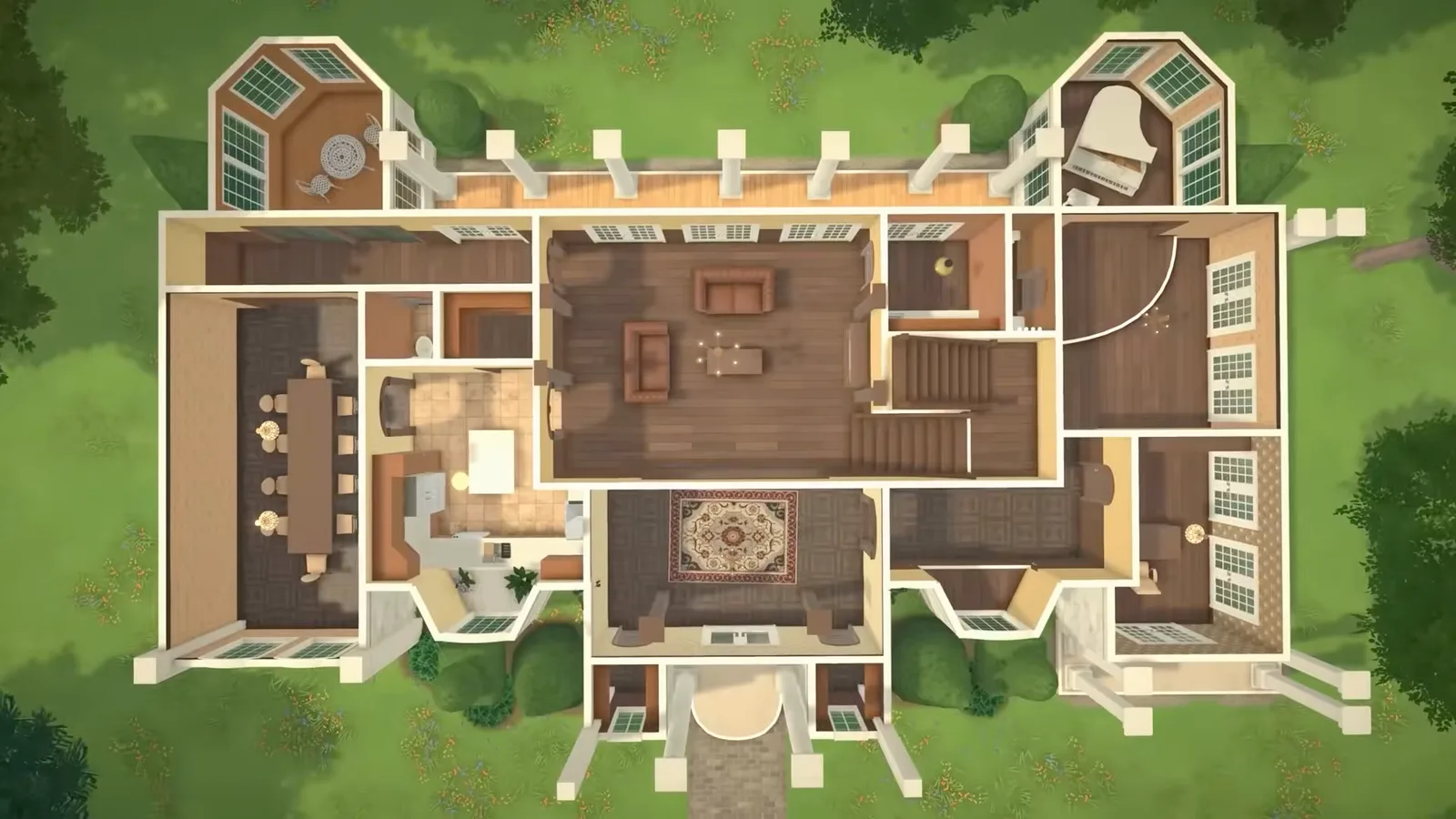
先看结论
关掉自动存档,先把房间轮廓画定再谈装修,还有:抬高的地基是用分隔线工具「做」出来的,不是用地基工具建出来的。第一次建造翻车,多半就栽在这三件事上。
- 设置 → 常规:建造期间把「启用自动存档」关掉
- 房间画好之后无法移动 —— 先确定占地轮廓
- 地基 = 分隔线描边 + 抬高地板 + 吸附楼梯
- Home / End 切换墙体显示,Page Up / Page Down 换楼层
动手砌第一面墙之前
先把游戏设置调好
四分钟的准备能省掉一小时的返工。抢先体验版的建造模式工具很慷慨,对你的存档却不太上心。
- 1
开工前先关掉自动存档
打开 设置 → 常规,在建造期间把「启用自动存档」关掉。抢先体验阶段拖动墙体仍有几率把房间弄坏,而自动存档会毫不客气地把这个坏掉的状态写进存档。关掉之后,房间出问题只要退回主菜单不保存、再重新读档就能恢复。改成每盖几个房间手动存一次。
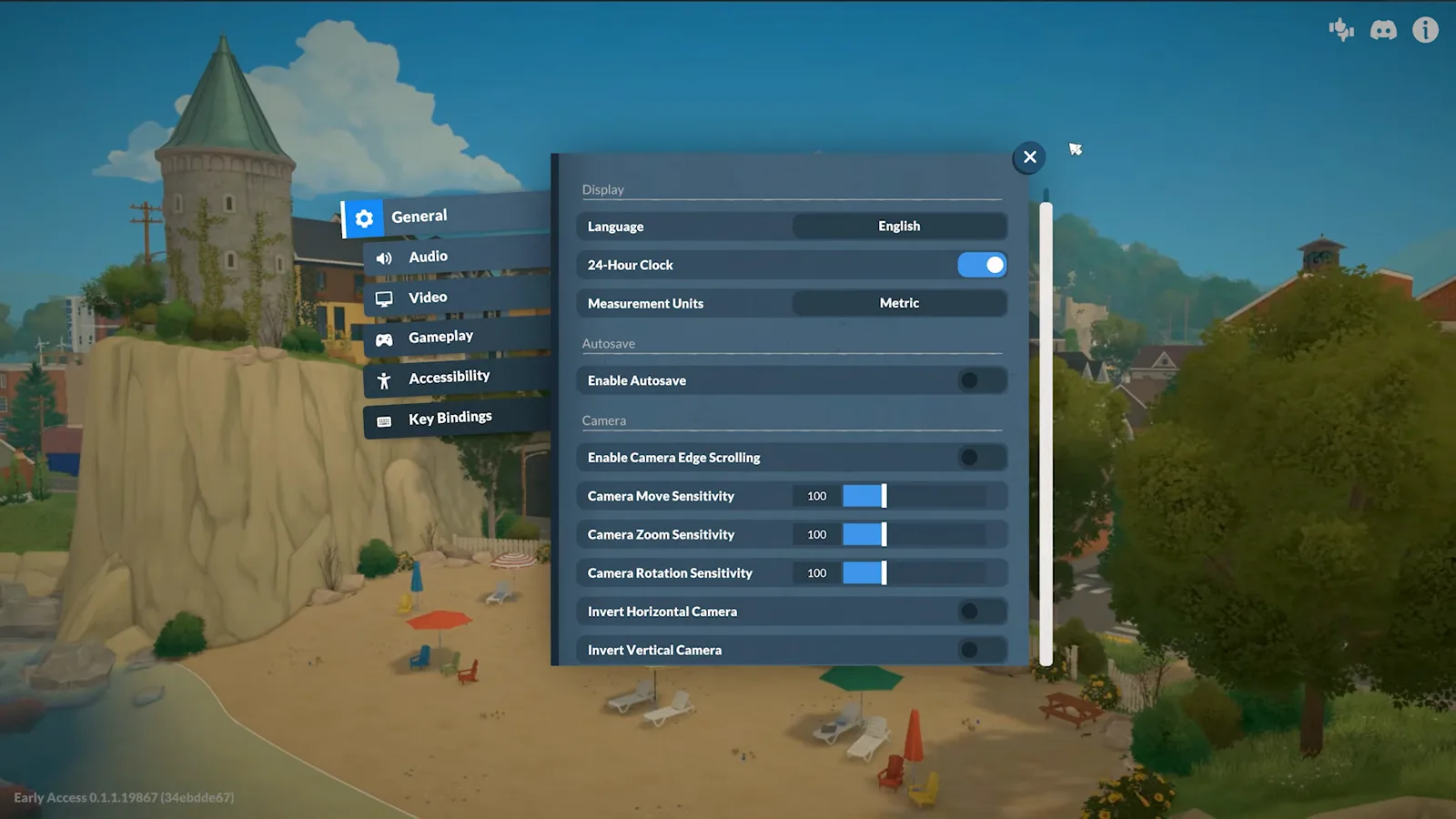
设置 → 常规 → 启用自动存档,建造期间保持关闭。看 1:02 处 - 2
调好建造模式的三个选项
设置 → 游戏玩法 里有一组建造模式选项,有三个开关值得知道。「墙体放置使用网格」新手阶段建议保持开启;「建造模式中暂停时间」能避免长时间建造时家里的 Para 饿肚子;「放置后自动开始新墙体」会让墙体工具保持激活,画一整个房间不用反复点工具。
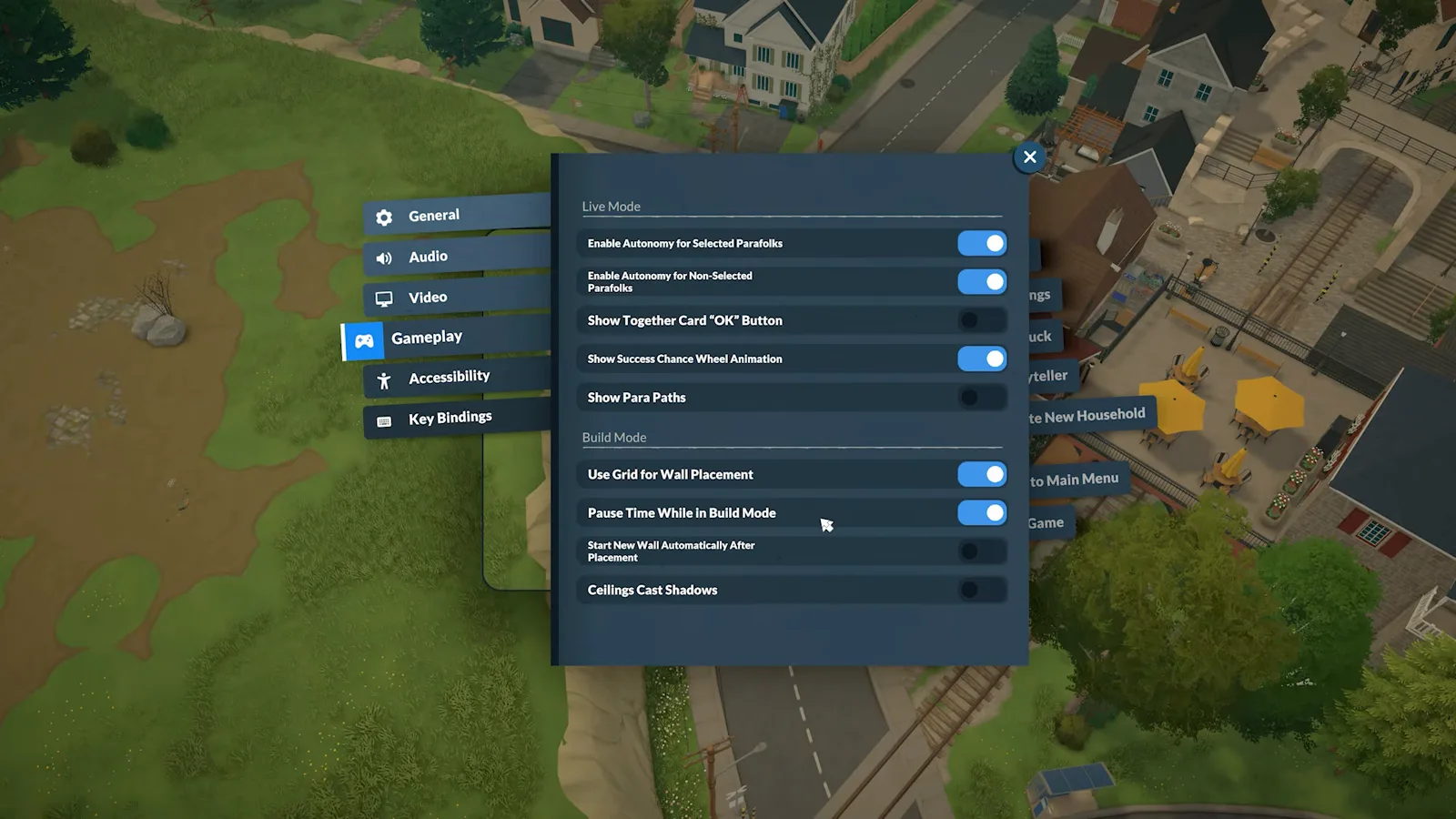
设置 → 游戏玩法 → 建造模式:改变砌墙手感的三个选项。看 1:18 处 - 3
买一块空地来练手
把镜头拉远到地图,点任意一块没有房子的地块买下来。如果只是想练手,可以从主菜单开新档并选择「简单空白地形」:没有 Para、没有家庭资金,就是一块平坦的灰色场地随你折腾。
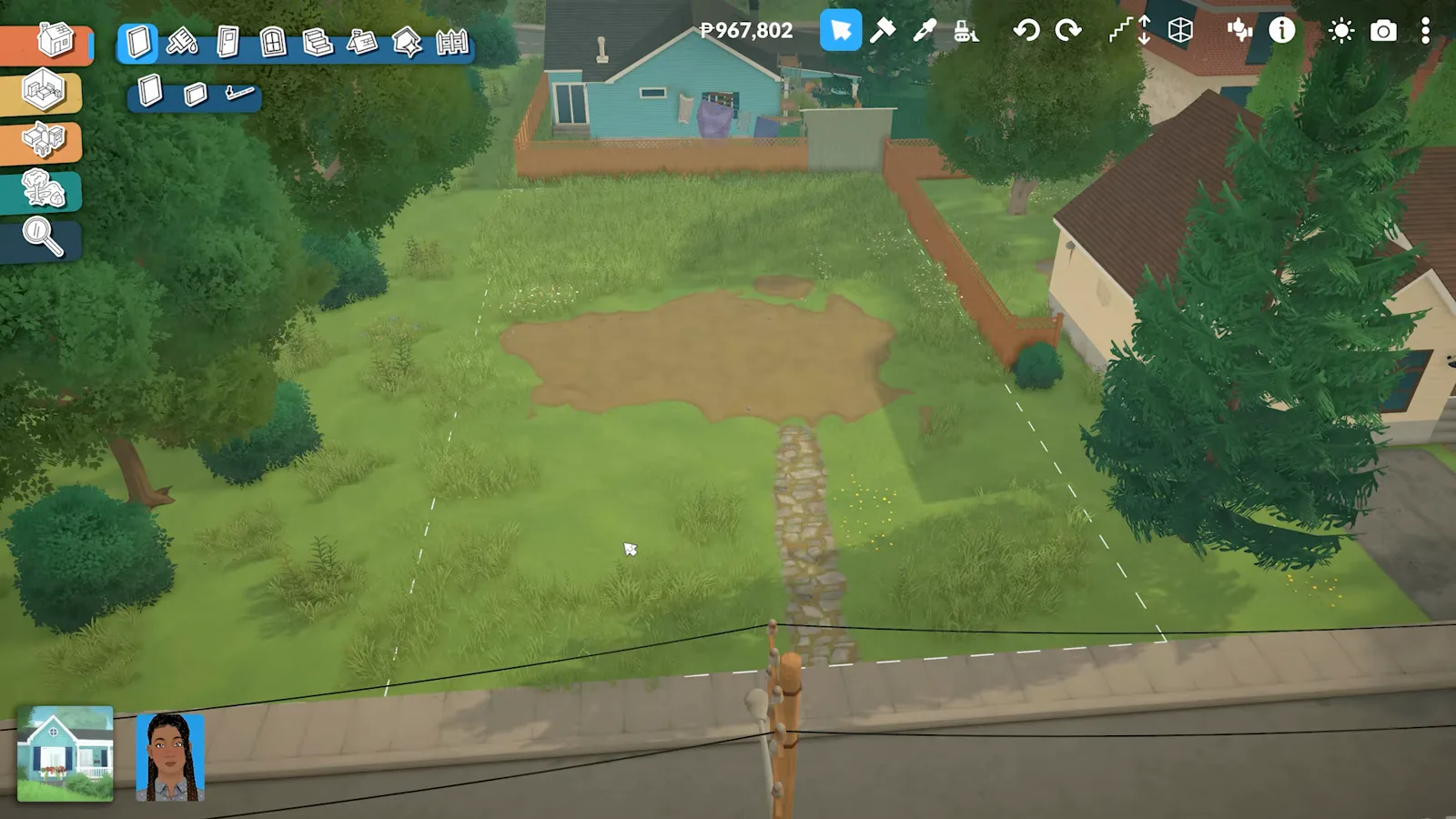
任何没有房子的地块都能买下来开建。看 1:36 处 - 4
先认工具栏,再动手画
左下角的房子图标用来在生活模式和建造模式之间切换,两个方向都没有加载画面。顶部一排依次是:光标、拆除锤(K,一次卖掉一件物品)、吸管(I,复制颜色或物品)、推土机(清空地块)、撤销(Ctrl+Z)、重做(Ctrl+Y)、上下楼层(Page Up / Page Down)以及墙体显示(Home / End)。把鼠标停在任意工具上,游戏会播放一小段演示。
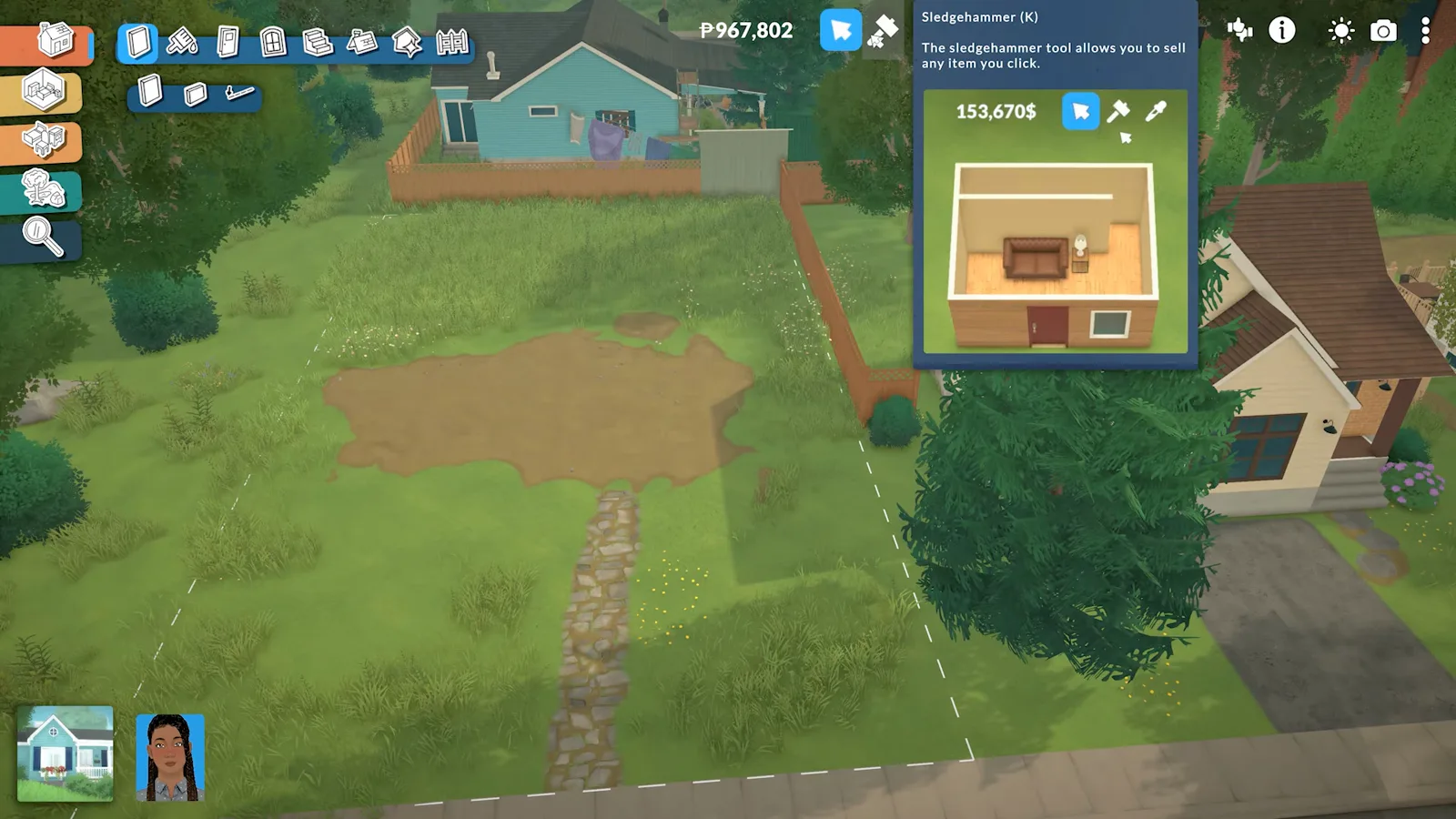
悬停就有演示动画,比自己试错省事。看 1:45 处
房屋主体
墙体、地基与楼梯
主体部分是 Paralives 和其他模拟人生类游戏差别最大的地方:房间一旦画好就固定了,而你以为会有的地基工具目前并不存在。
- 5
先画房间,再把地板抹平
墙体默认吸附网格。按住 Shift 走半格,按住 Alt 或按 G 则完全脱离网格。装修之前先把整体轮廓画完:房间不能整体挪动,不过可以拖动某一面墙把房间撑大。如果某一块比旁边低,点一下地板、把中间的蓝色箭头往上拉到两边齐平。
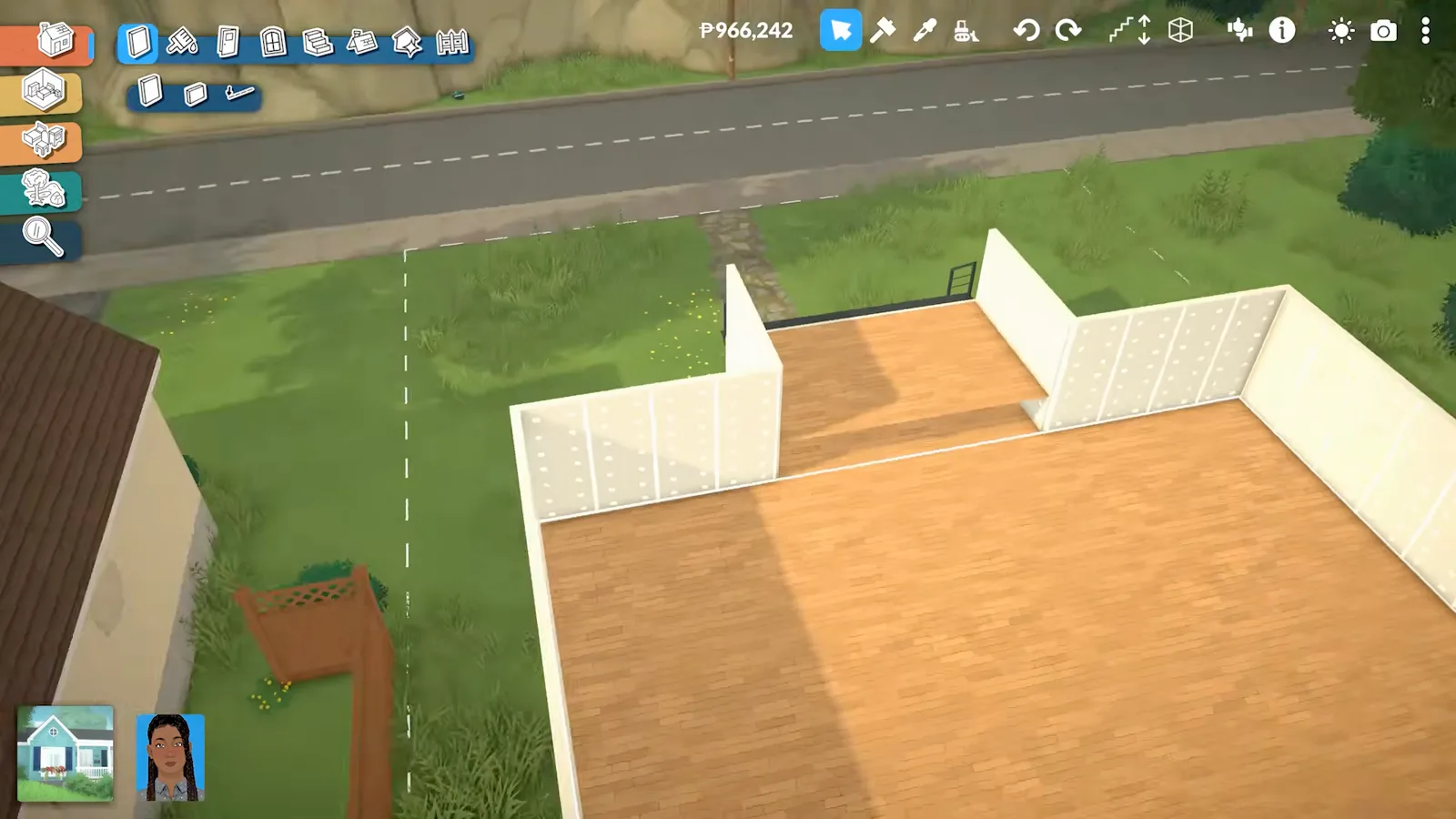
拼接房间后高度不一很常见 —— 用蓝色箭头把低的抬起来。看 5:40 处 - 6
用分隔线工具「做」出地基
Paralives 没有地基工具。先把房间轮廓画出来,然后选墙体工具右边的分隔线,沿着轮廓描一遍。分隔线只标记边界、不生成墙体,而楼梯正需要这样一条边来吸附。描完之后,用房间中央的蓝色箭头把地板抬高几格。
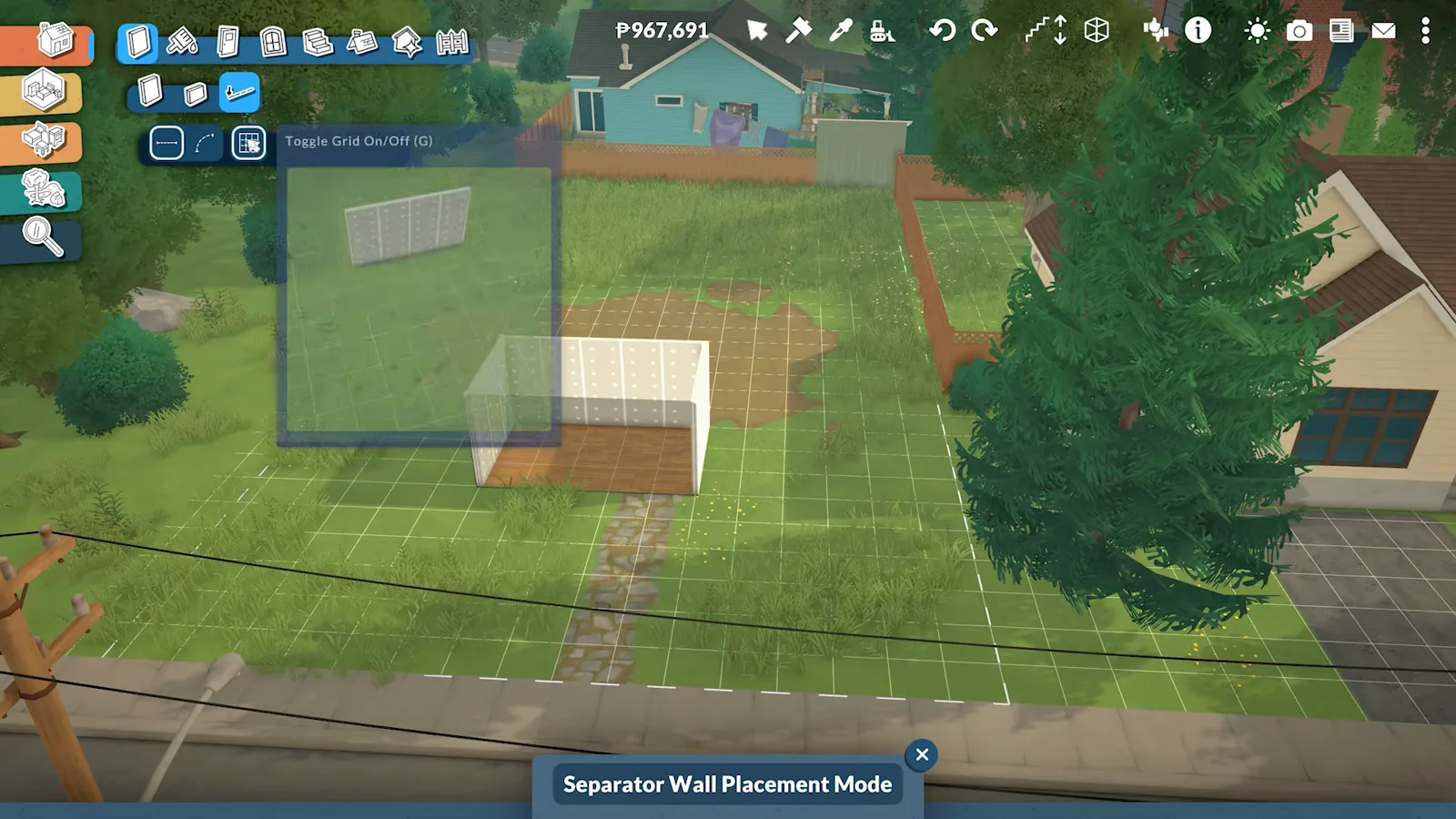
分隔线模式:一条没有墙的边,专供楼梯吸附。看 4:25 处 - 7
把楼梯放到抬高的边缘上
打开楼梯目录,把一段楼梯往抬高的平台上拖,直到它吸附到位。这时候不用管好不好看 —— 能吸附上才是关键。如果楼梯死活贴不上去,多半是那条边上放的是墙体而不是分隔线。
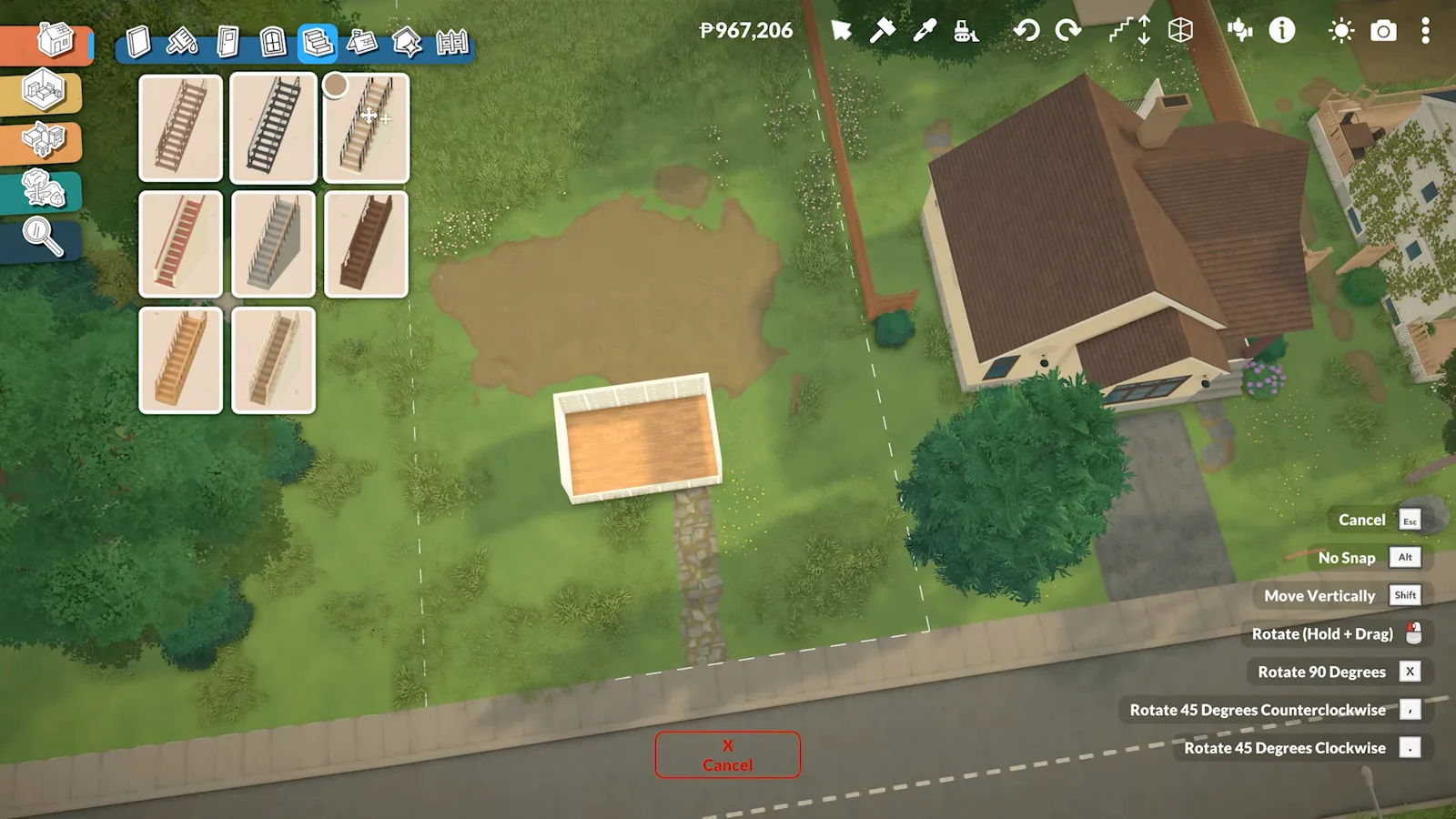
先靠近、让它吸附,之后再调整。看 4:45 处 - 8
拉宽楼梯,顺便认识物品菜单
选中楼梯后拖动两侧的手柄把它拉宽,对齐开口,颜色也能在同一个面板里改。右侧那串列表就是之后你会一直用到的物品菜单:出售(Del)、取消吸附(Alt)、垂直移动(Shift)、旋转 90 度(X)、两种 45 度旋转,以及用于自由拉伸和倾斜的「切换高级控件」。
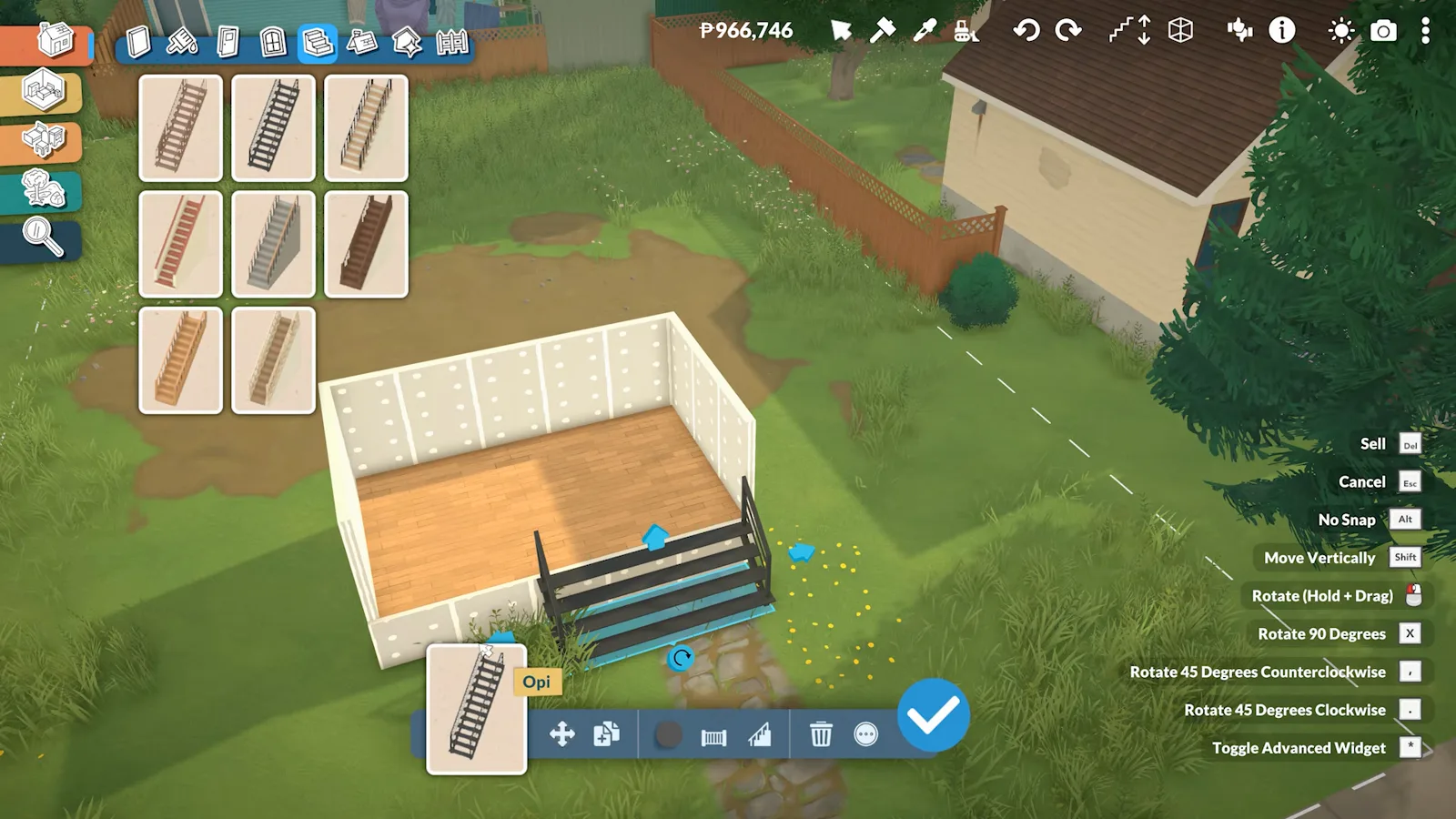
所有物品共用这套快捷键,早点记住划算。看 5:02 处
门窗与屋顶
门窗、细节与屋顶
门窗可以自由缩放,建筑细节藏在再往后一个标签页里,而屋顶是抢先体验阶段唯一还在跟你作对的工具。
- 9
放门和窗
门、拱门、窗、窗帘和百叶都在同一个标签页里。窗户可以自由缩放,尺寸变大时游戏会自动补窗格 —— 所以调好一次尺寸后用复制,不要每一扇都重新拉。有两个按钮长得像但作用不同:「翻转物品」是镜像,「切换物品在墙上的一面」则是把把手和锁移到另一面,室内门要显得像室内门就靠它。
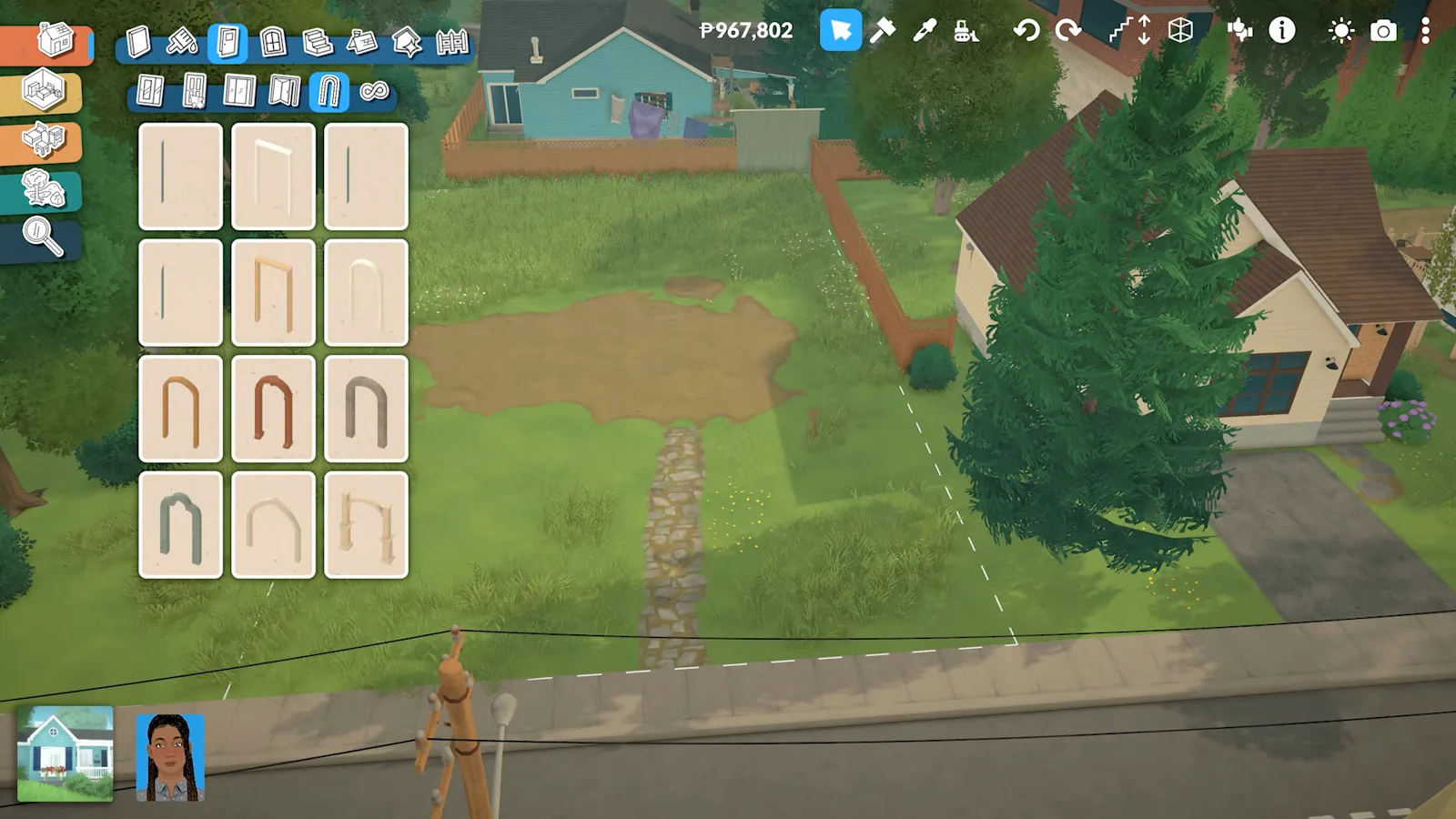
门、拱门、窗、窗帘都在同一个标签页。看 2:35 处 - 10
加线脚、柱子和墙面质感
建筑细节是第一次建造最容易跳过的标签页。线脚像栅栏一样沿墙拉出,柱子的粗细和高度都能调,杂项里还有百叶窗、屋顶饰条、管道、涂鸦和墙面裂纹。这里几乎所有东西都能改色,大部分还能改尺寸。
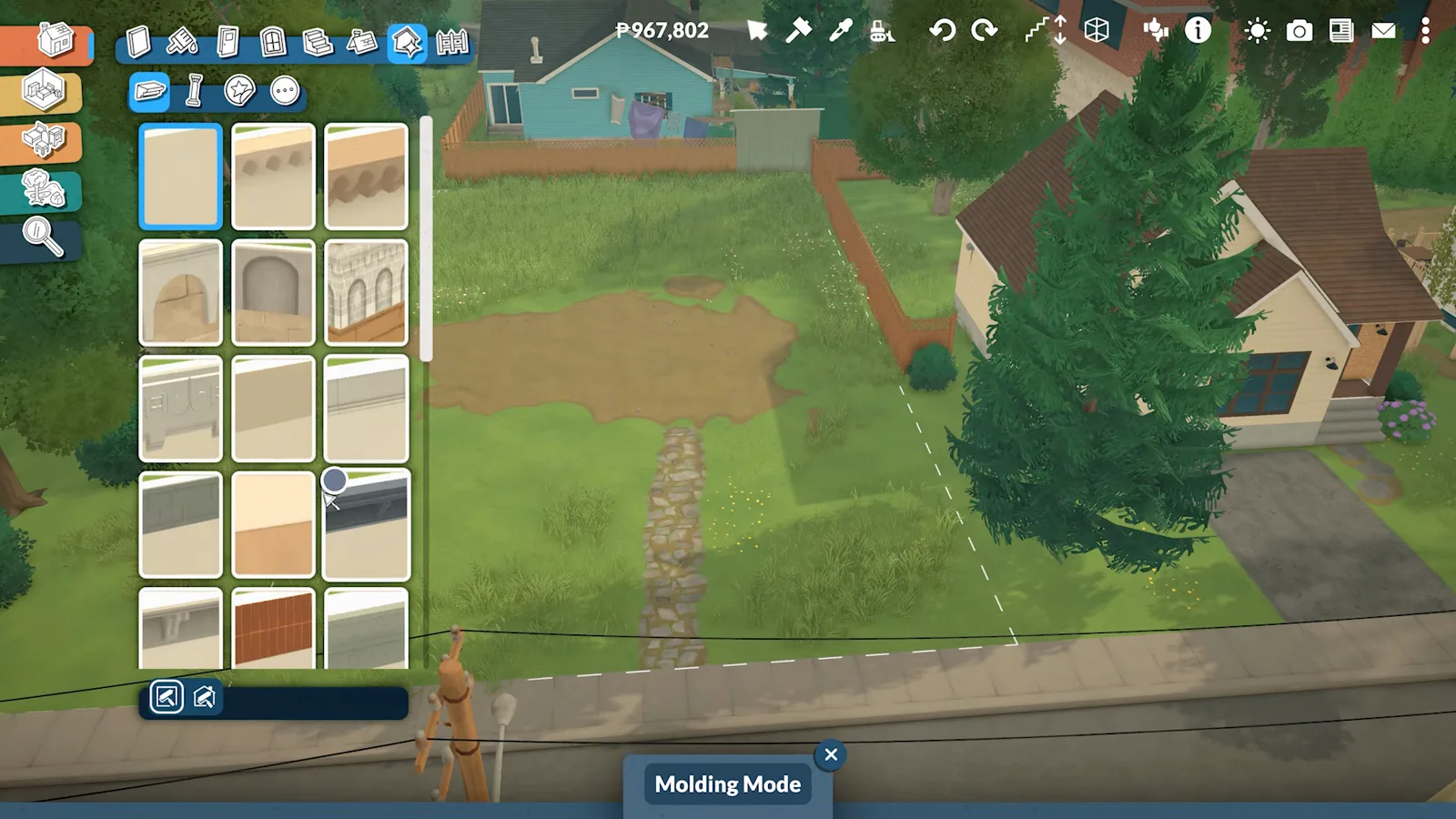
线脚沿墙拉出,就像放栅栏,之后再改颜色。看 3:05 处 - 11
加盖上一层
Page Up 会切到上一层,没有的话直接创建;再按一次会得到屋顶层。上层墙体从已有的墙开始画,这样它会继承正确的高度,而不是按地形去量。另外记得给 Para 留一段室内楼梯,否则楼上盖了也白盖。
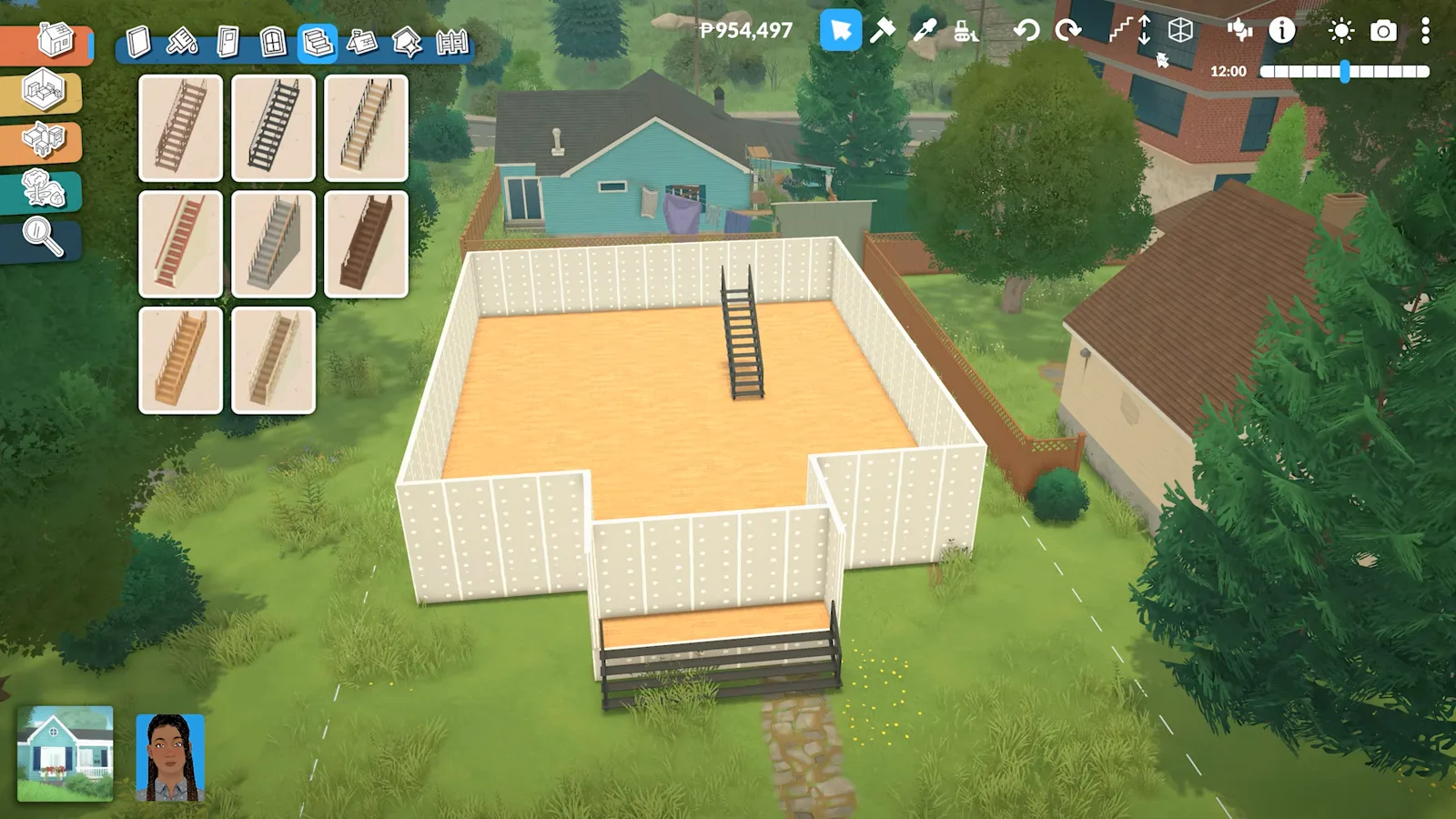
Page Up 加层,楼梯才让这层能用。看 7:20 处 - 12
封顶 —— 必要时就拼起来
屋顶、烟囱和壁炉在同一个标签页。把屋顶拖到房屋主体上,再把边缘往外拉做出挑檐,因为默认是紧贴墙线的。屋顶吸附是抢先体验建造模式里最弱的一环:复杂造型拆成几块小屋顶拼接更稳,怎么都对不齐的时候,重新读档往往就正常了。
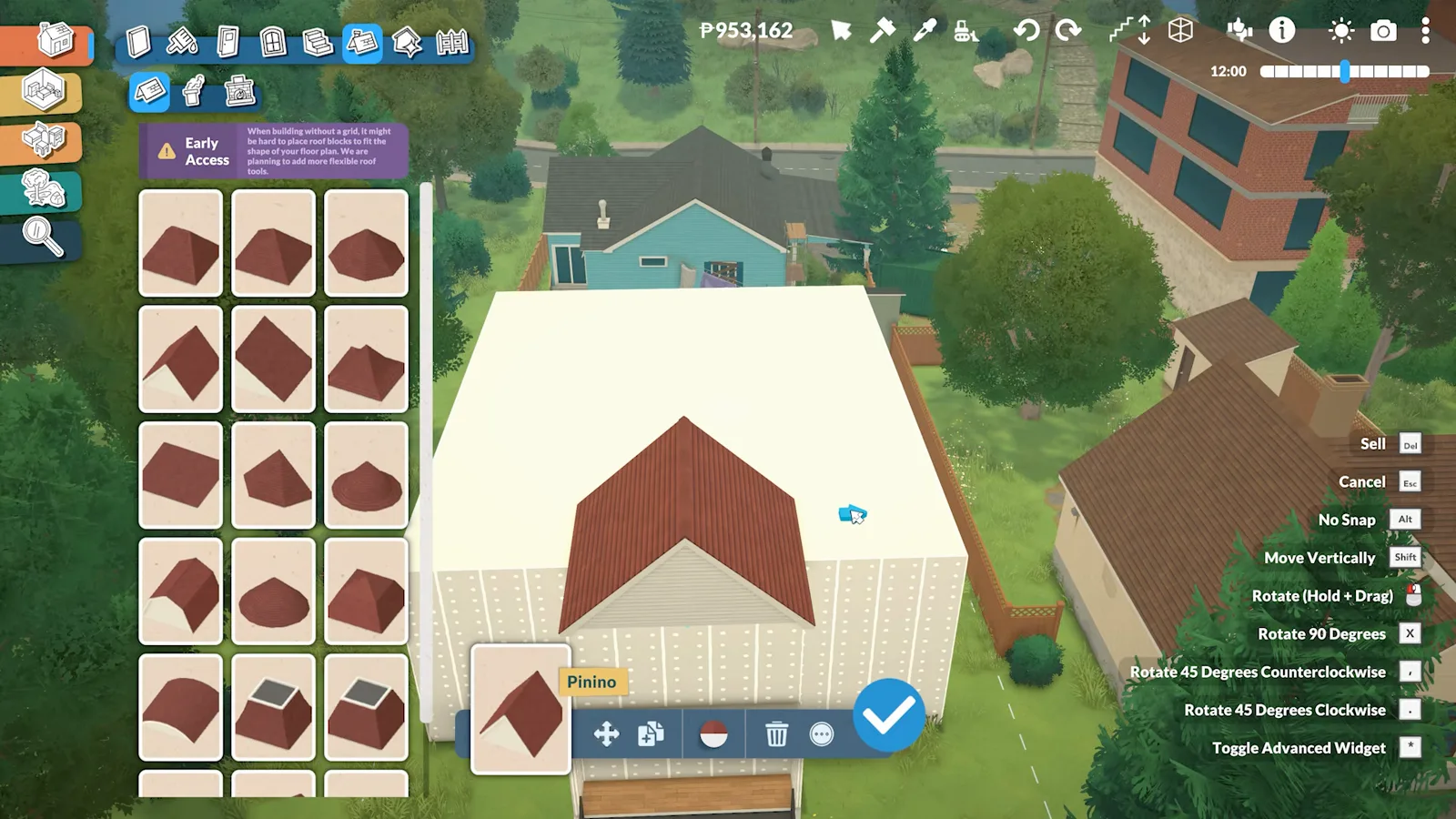
挑檐要手动做 —— 把屋顶边缘拖出墙线。看 7:42 处
收尾
家具、景观与保存
房子看起来「完工」,靠的是周围的地面。地形涂刷只要两分钟,效果比再塞一屋子家具还明显。
- 13
按房间找,或者按类别找
物品有两套索引:按房间(客厅、厨房、餐厅、浴室、卧室、儿童房、书房、户外),以及按类型(座椅、台面、床、收纳、电器、卫浴、灯具、爱好、装饰、杂物)。知道自己要什么的时候,搜索比这两套都快。放下的每件东西都从家庭资金里扣,所以在空白地形上练手是零成本的。
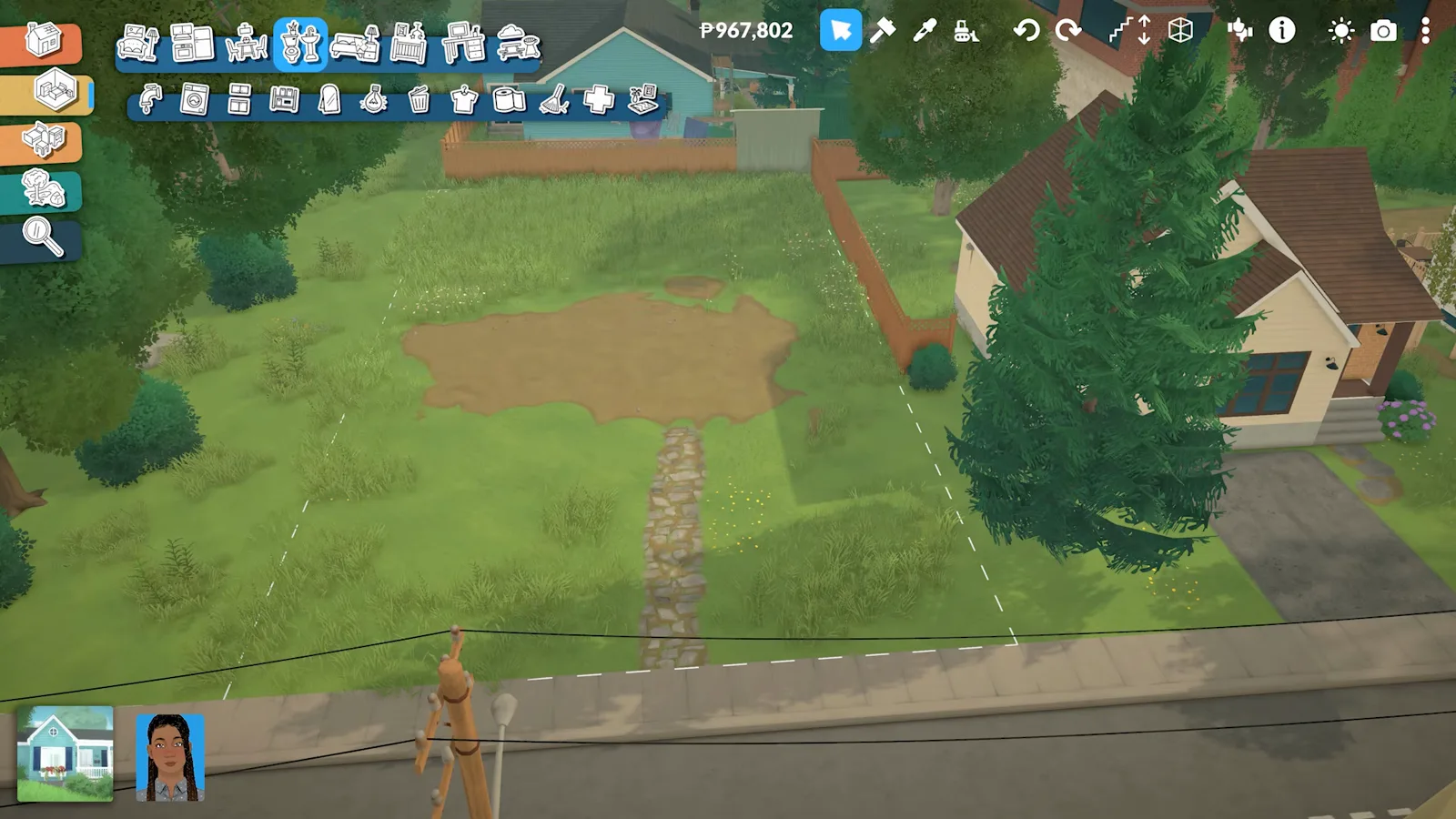
同一批物品,两套索引,外加一个更快的搜索框。看 3:35 处 - 14
把房子周围的地面刷一遍
地形涂刷模式可以直接在地块上刷出草地、杂草、泥土、砾石和铺装,面板顶部的滑块调笔刷大小。把默认杂草清掉、铺一条小径,是让房子最快摆脱「空地上一个盒子」观感的办法。
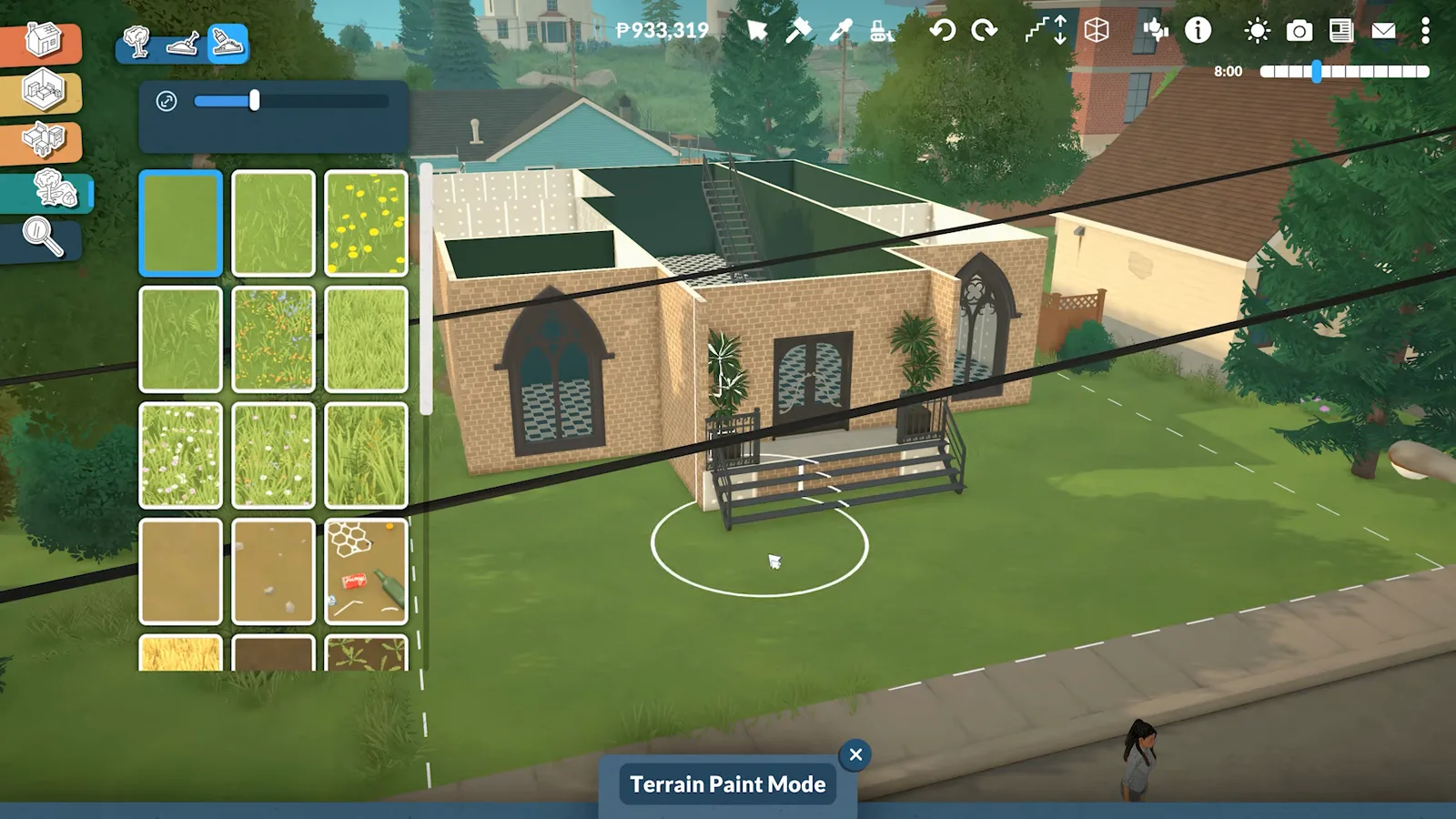
笔刷大小在面板顶部。看 8:55 处 - 15
抬高、压低、抹平地面
高度工具 —— 抬升、降低、平滑、压平 —— 改的是地块本身,同样有笔刷大小和强度可调。压平不只是好看:地面不平是墙体连不上的常见原因,所以先把占地范围整平,别等出问题再补救。
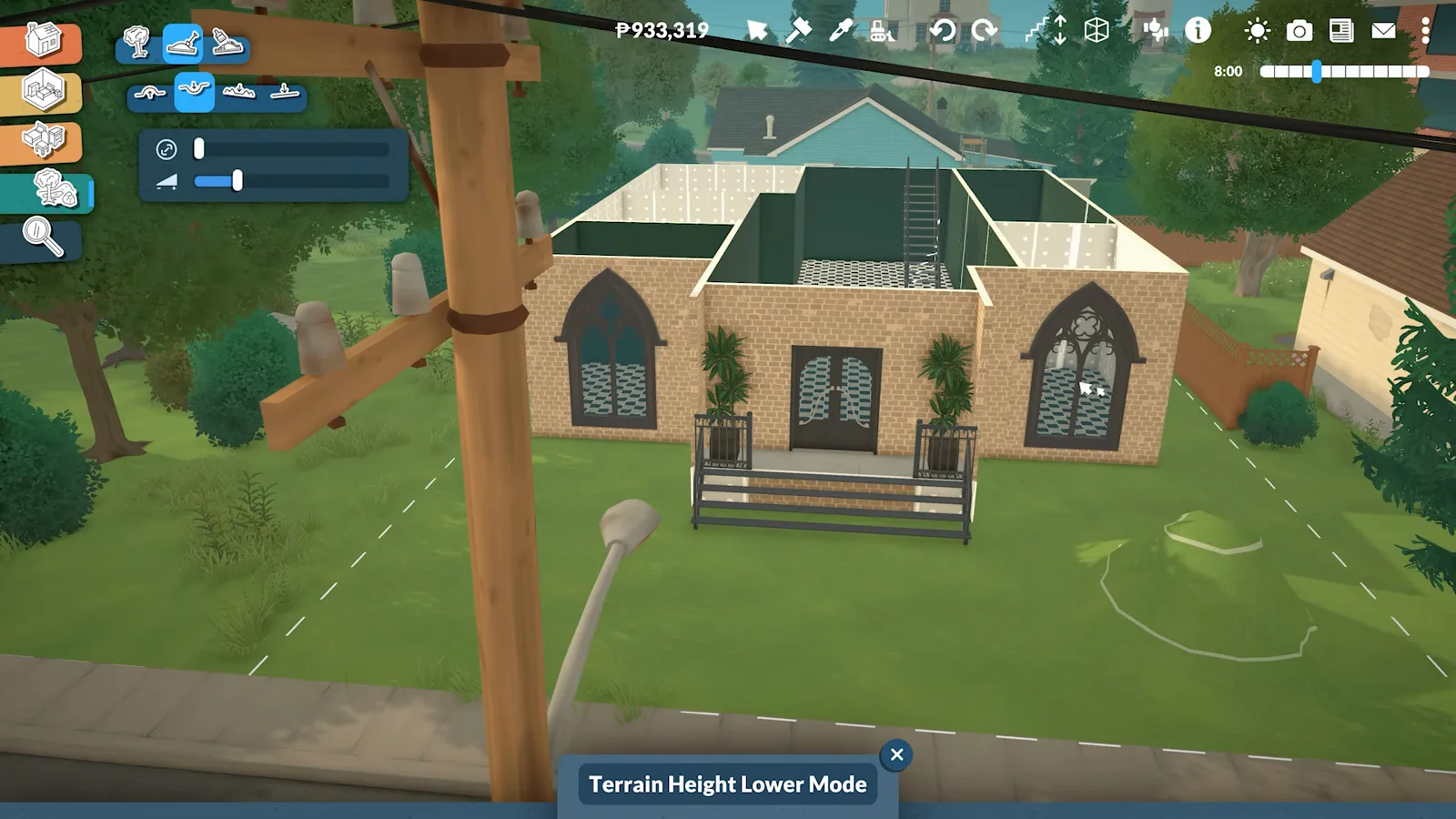
墙连不上,先把占地范围压平。看 9:22 处 - 16
成丛地种,别一棵一棵摆
树木、灌木、花卉、杂草、藤蔓和石头都用同一套笔刷逻辑:按住拖动,它们会自然成丛,而不是排成一行。种完之后仍可以单独选中某一株,调大小和颜色。
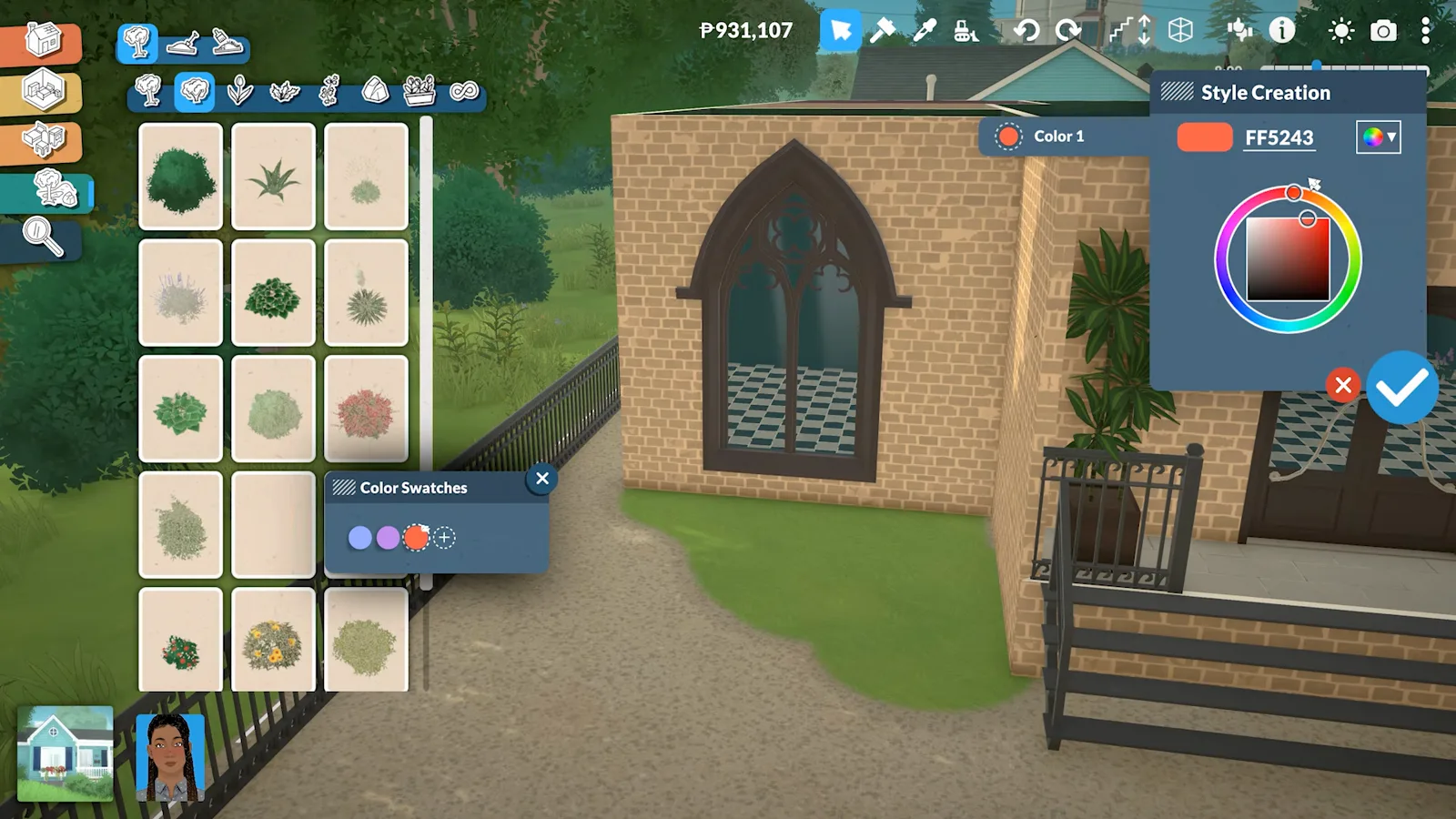
按住拖动 —— 散布由游戏替你完成。看 10:01 处 - 17
把地块存起来,方便复用
拉远镜头、选中盖好的房子,选择保存地块到库。地块库分三类:你自己做的、官方随游戏附带的,以及从创意工坊安装的。上传到创意工坊、设置自定义缩略图、改名和删除,也都在这个面板里。
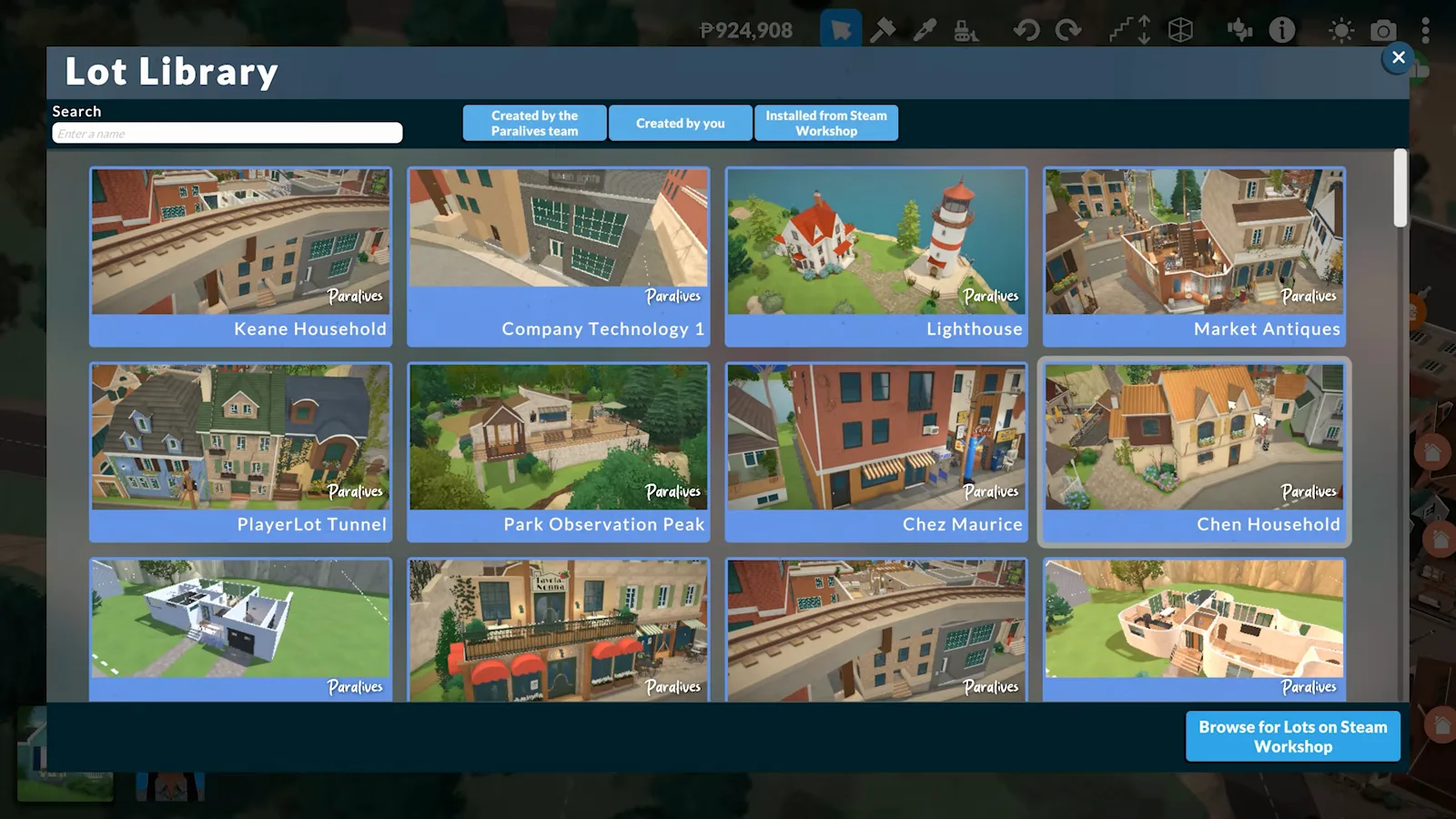
存好的地块以后可以放到任意空地上。看 10:46 处
建造模式常见问题
- Paralives 怎么进入建造模式?
- 在生活模式下点左下角的房子图标即可,没有加载画面;点 Para 的头像就切回去。你还可以把光标在自己拥有的多块地之间移动,接连编辑。
- 游戏里自带建造模式教学吗?
- 算有一半。建造工具栏的信息按钮里有短教学片段,大部分工具悬停也会播放演示。但两者都没提用分隔线做地基的这套办法,所以才需要这类攻略。
- 为什么 Paralives 里房间挪不动?
- 抢先体验 0.1.9b 还不支持在地块上移动墙体、房间或整栋房子。你可以拖动单面墙来改变房间大小,但整体轮廓一经画定就固定了,所以要在装修前想好。
- Paralives 怎么做地基?
- 目前没有地基工具。先画好房间,用分隔线工具沿轮廓描一遍,再用房间中央的蓝色箭头把地板抬高,最后把楼梯吸附到抬高的边缘上。
- 可以分享自己盖的房子吗?
- 可以。拉远镜头选中地块,先保存到自己的地块库,再从地块库面板上传到 Steam 创意工坊,其他玩家从自己的库里放置即可。