跳到主要内容

窗户与门

Paralives 如何放置窗户和门

Paralives 把窗户和门当作可调整大小的墙体物件——不是房间印章。本攻略涵盖直墙目录放置、弧形墙直墙段变通、加厚墙体做框窗,以及 Alt 粉刷外框让开口看起来像壁龛。从《模拟人生 4》转来的玩家,最先要改的两个习惯是弧形墙限制和 Alt 克隆高度。

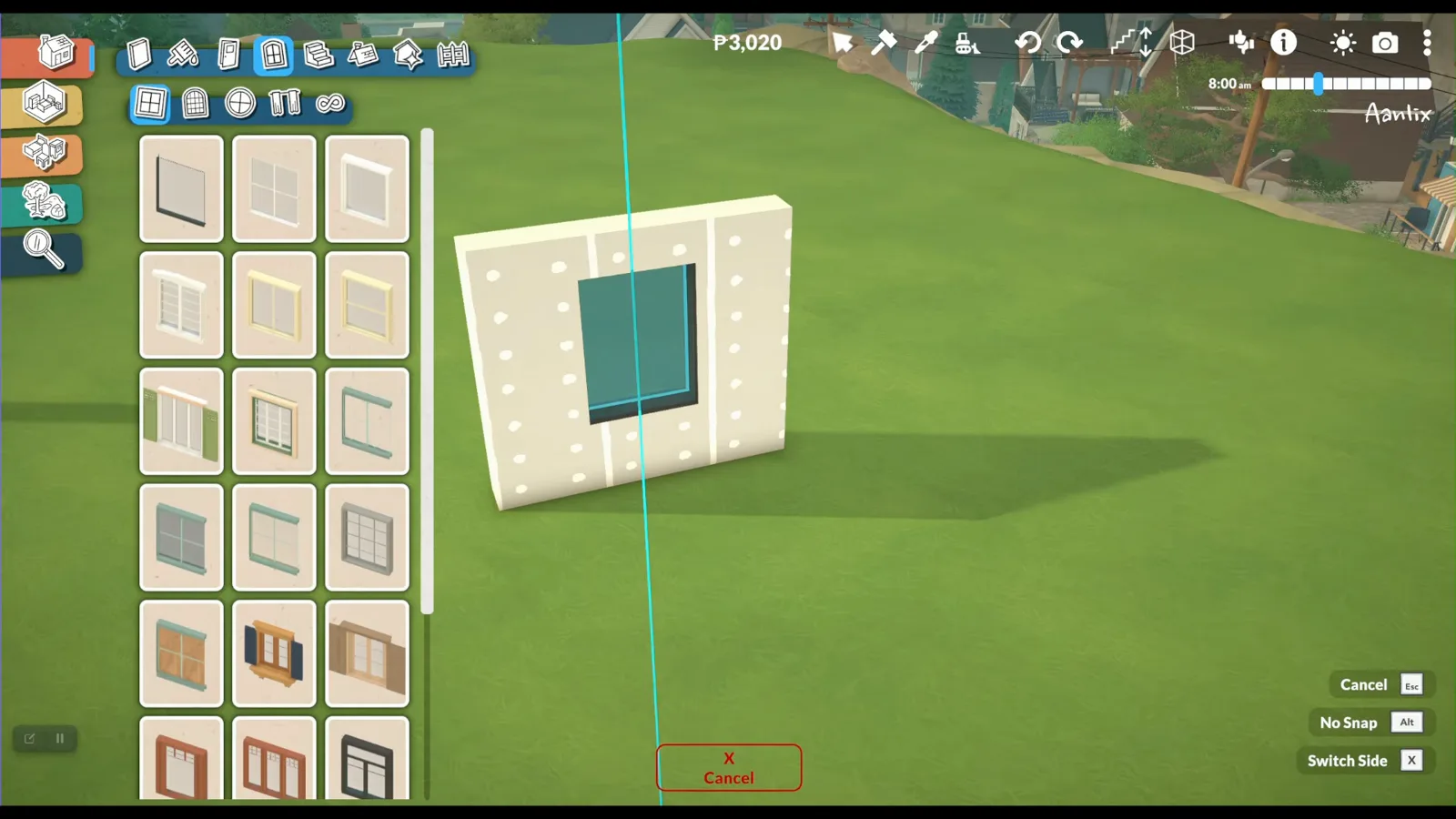
Paralives 草地上的一段厚实米色砌墙,方形窗户已嵌入开口,中央有一条青色竖向对齐参考线
厚墙 + 嵌入窗户 — 上漆之前,深度看起来就像一个壁龛。

简要版

在建造工具栏打开「门与窗」,先画墙,等预览贴齐再点击。Early Access 弧形墙不能直接开洞——在中间插入一段直墙。放置后用底部滑块调宽高;增加墙厚做框窗;粉刷时按住 Alt 给外框上色。

  • 窗户和门需要墙面——先画墙,再吸附预览
  • 弧形墙要在开口处留一段平直墙段
  • 放置后用底部滑块缩放——多格拼接可做玻璃墙
  • 放置第二扇窗时按住 Alt 克隆相同高度(蓝色高亮)

第 1–3 步

目录放置

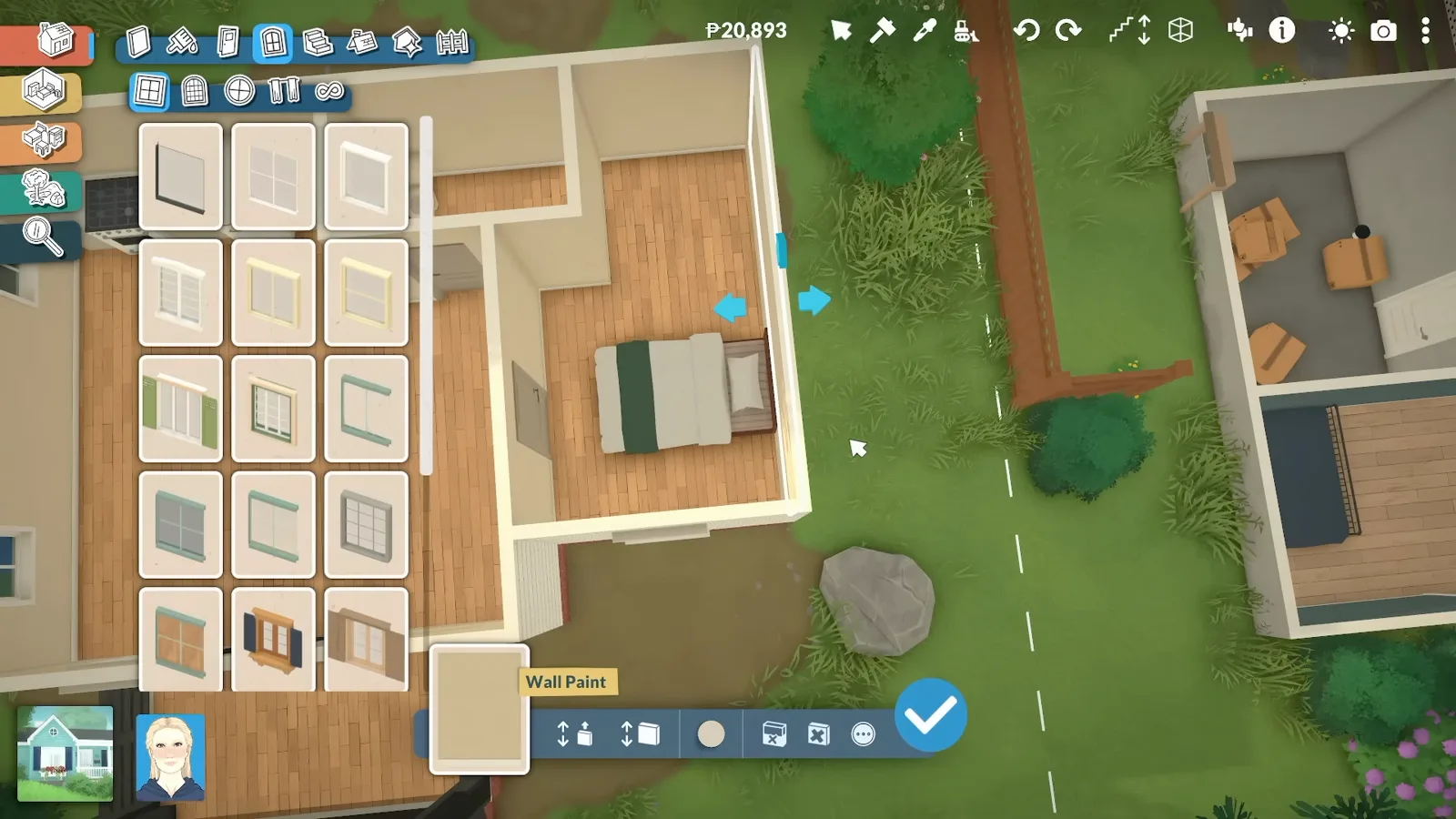
与 Sims 4 按房间放置不同,Paralives 从建造工具栏选开口,再吸附到已有墙体。开网格更容易对齐双宽门和多格窗户。
  1. 1

    Paralives 窗户目录网格在已布置卧室的地块旁打开,展示矩形窗格和带百叶窗的样式供选择
    建造工具栏 → 窗户 — 先选样式,再点击墙面。看 3:56 处
  2. 2

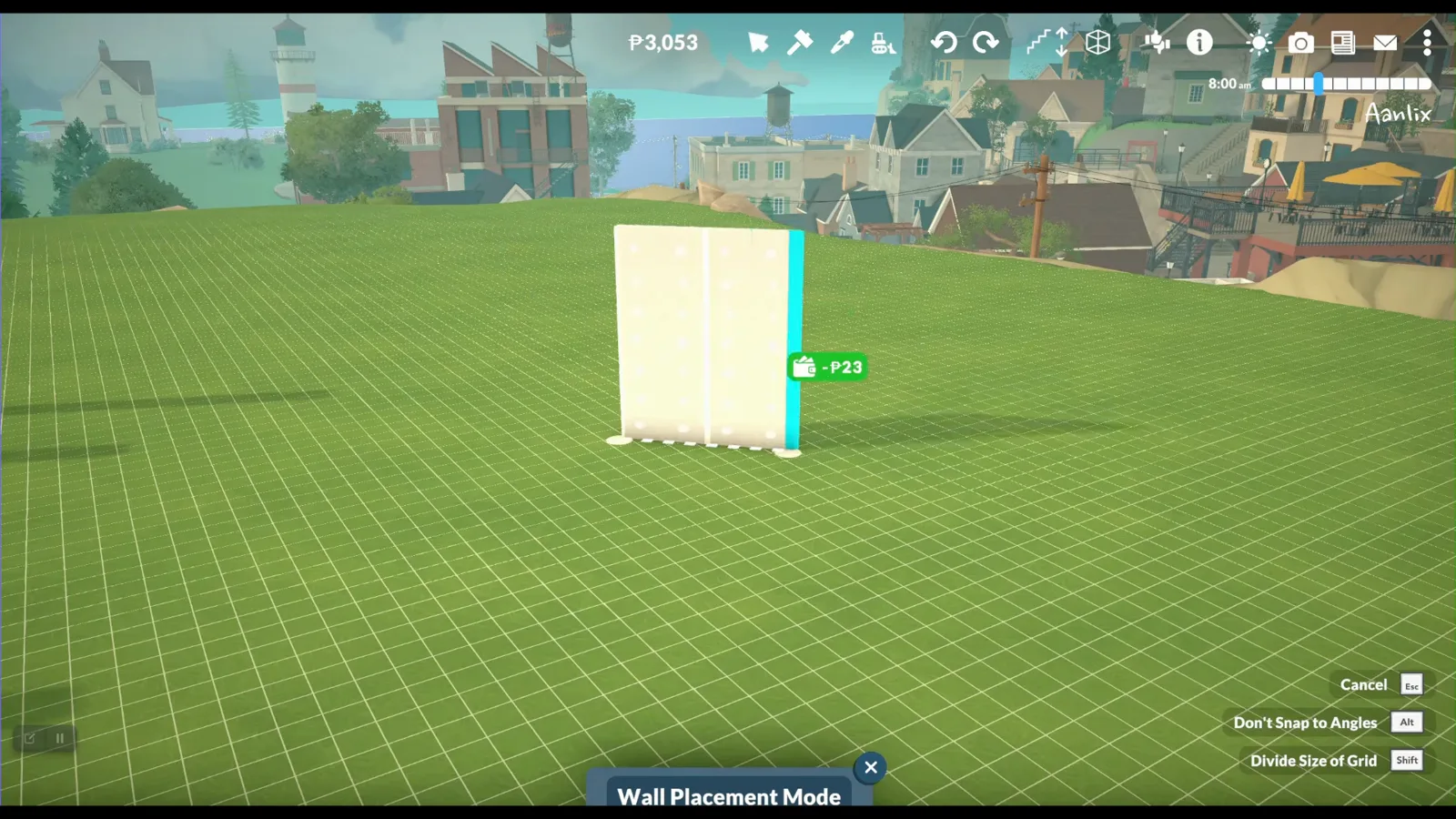
    Paralives 墙体放置模式在网格草地上绘制一段白色直墙,活动端有蓝色高亮
    先画墙 — 开口预览不会吸附到空地上。看 1:48 处
  3. 3

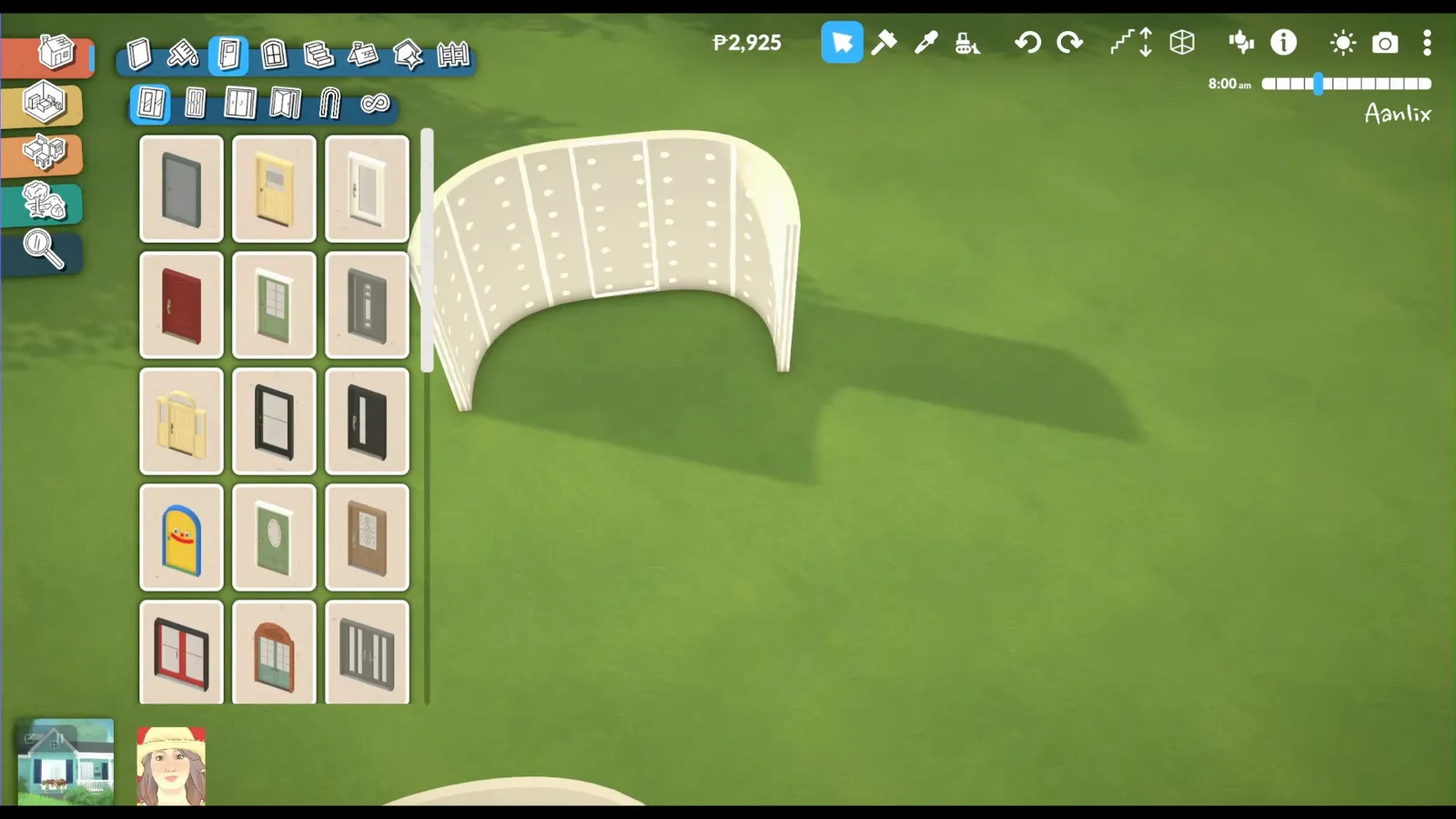
    Paralives 门目录在白色弧形墙旁打开,门样式预览高亮显示在弦上的平直墙段
    等平直段吸附完成 — 弧面仍然拒绝放门。看 1:06 处

第 4–6 步

弧形墙

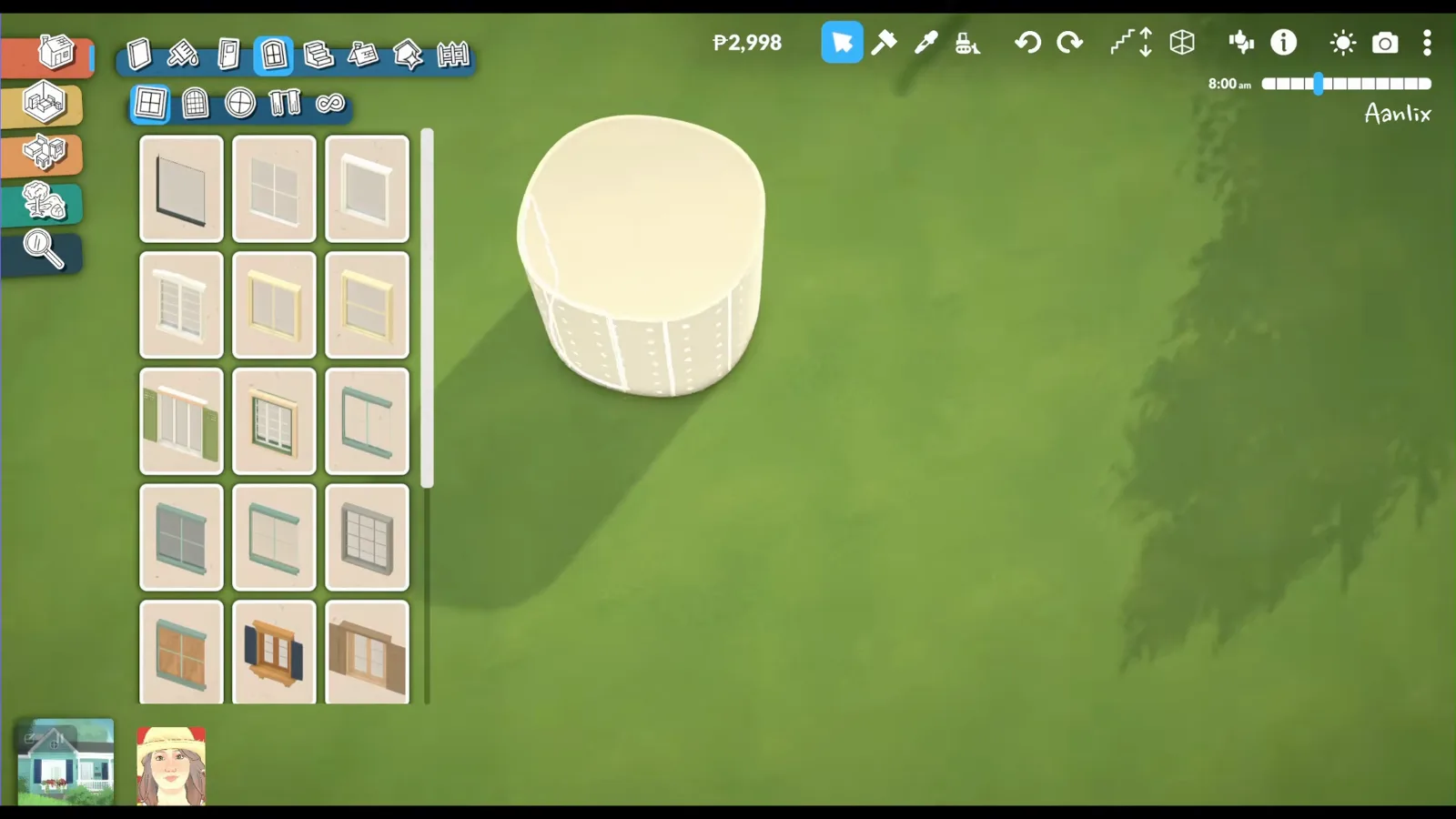
Early Access 弧形墙段本身仍无法直接放窗或门。变通是在弦上插一段短直墙——不需要 Mod。画完美弧线的细节见弧形墙攻略。
  1. 4

    Paralives 地块上的弧形墙圆柱体,窗户目录已打开,弧面上未放置任何门或窗
    纯弧面无法吸附 — 选样式前先规划一条平直弦。看 0:40 处
  2. 5

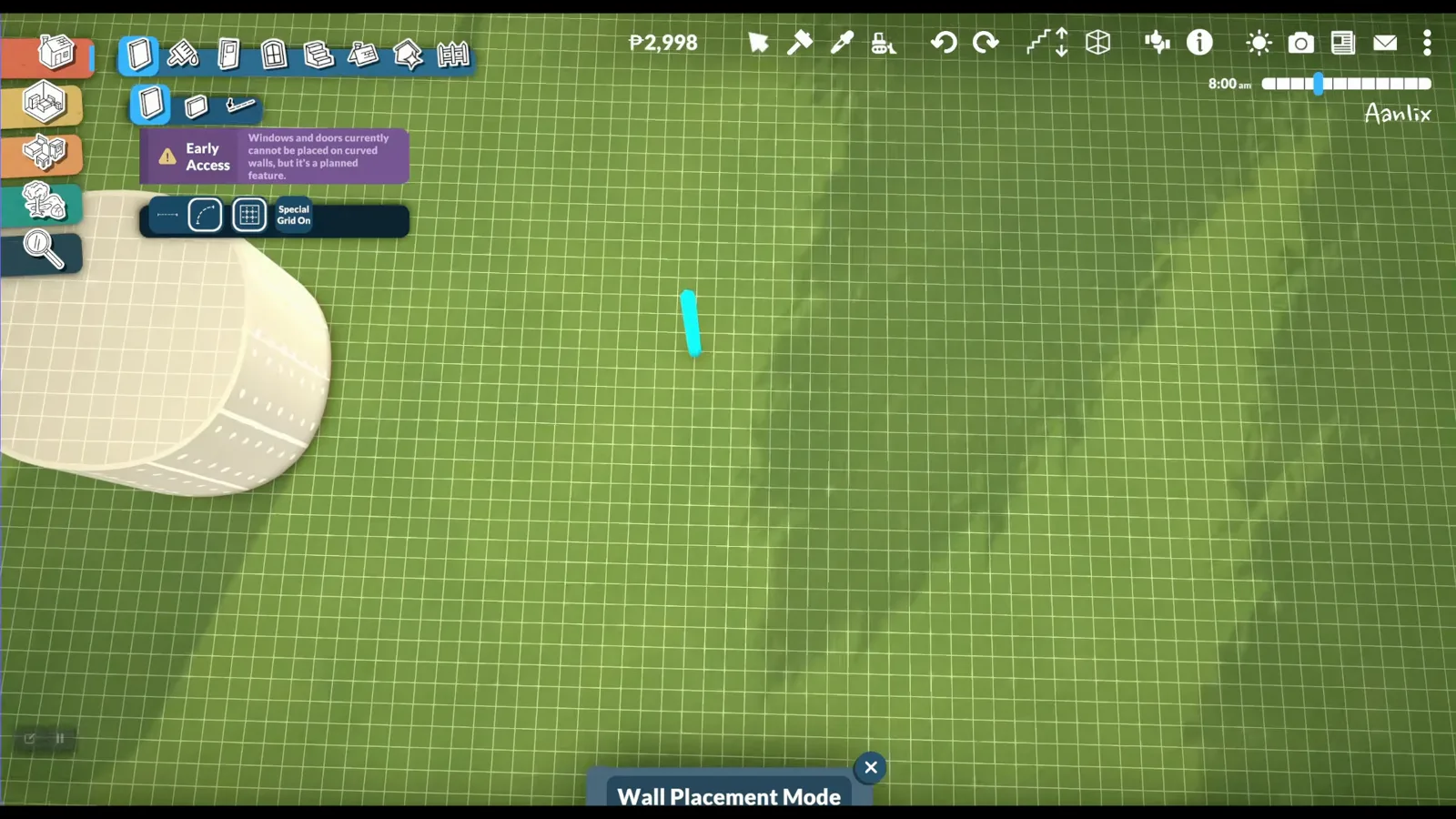
    Paralives 抢先体验提示弧形墙不接受开口,同时在弧形圆柱旁的网格上放置一段直墙
    弦上一条平直段就够放一个开口。看 0:42 处
  3. 6

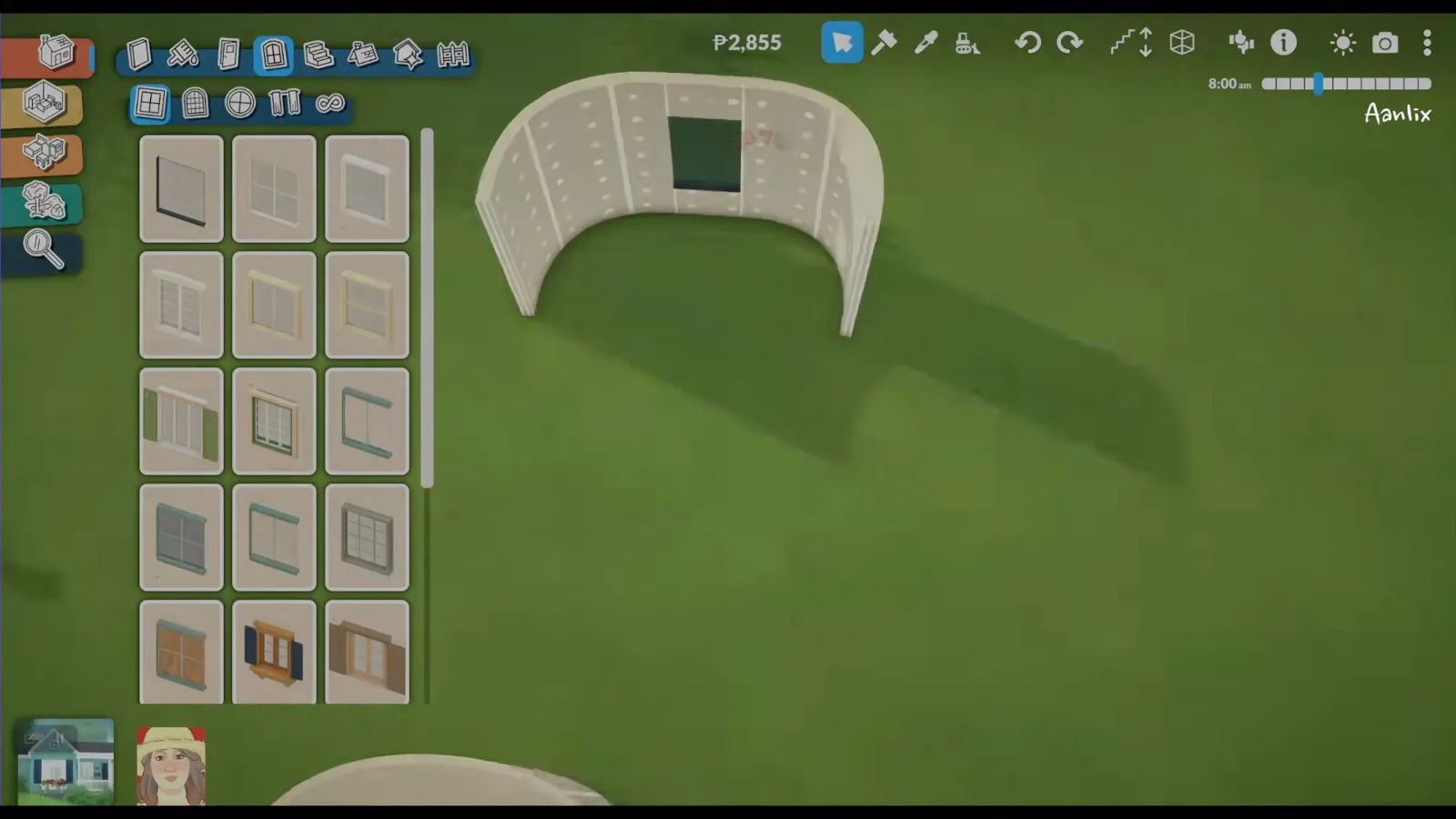
    Paralives 弧形墙弧线上切出的矩形开口,窗户目录打开以便将窗格吸附到内嵌的平直段
    弧线看起来连续 — 开口位于隐藏的平直弦上。看 1:10 处

第 7–9 步

缩放、墙厚与粉刷

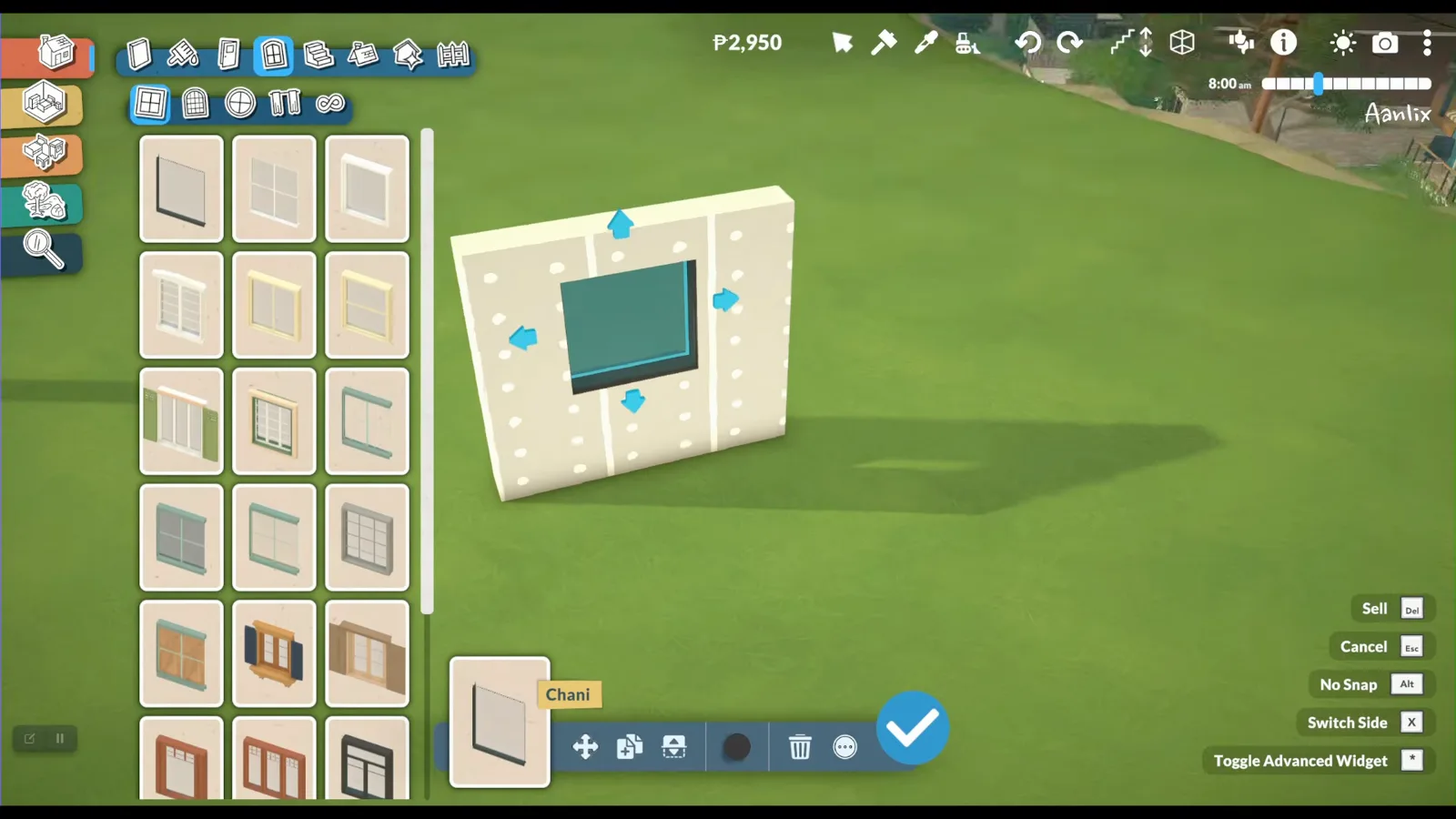
放置后可拉伸开口、加厚宿主墙做框窗,并用 Alt 给外框刷与墙相同的材质——三个独立控制,Sims 玩家常会漏掉。
  1. 7

    Paralives 厚墙上选中的窗户,四边有蓝色缩放箭头,底部显示窗户对象面板
    放置后拖动屏幕箭头 — 拼接单元可组成玻璃墙。看 2:02 处
  2. 8

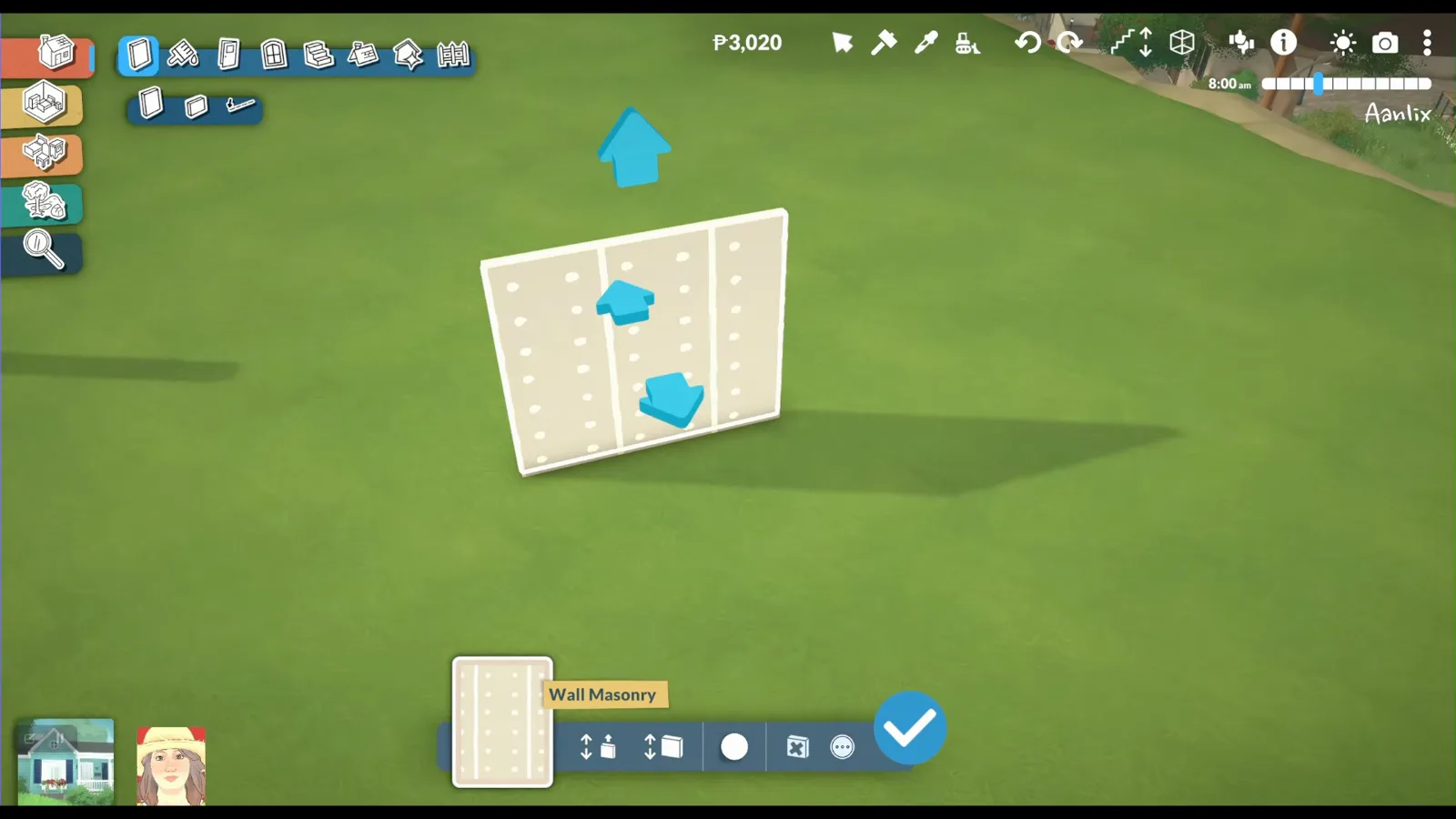
    Paralives Wall Masonry 面板用蓝色竖向箭头调整独立墙段高度,此时尚未切割窗洞
    先加厚宿主墙 — 窗台深度随砌体尺寸变化。看 1:54 处
  3. 9

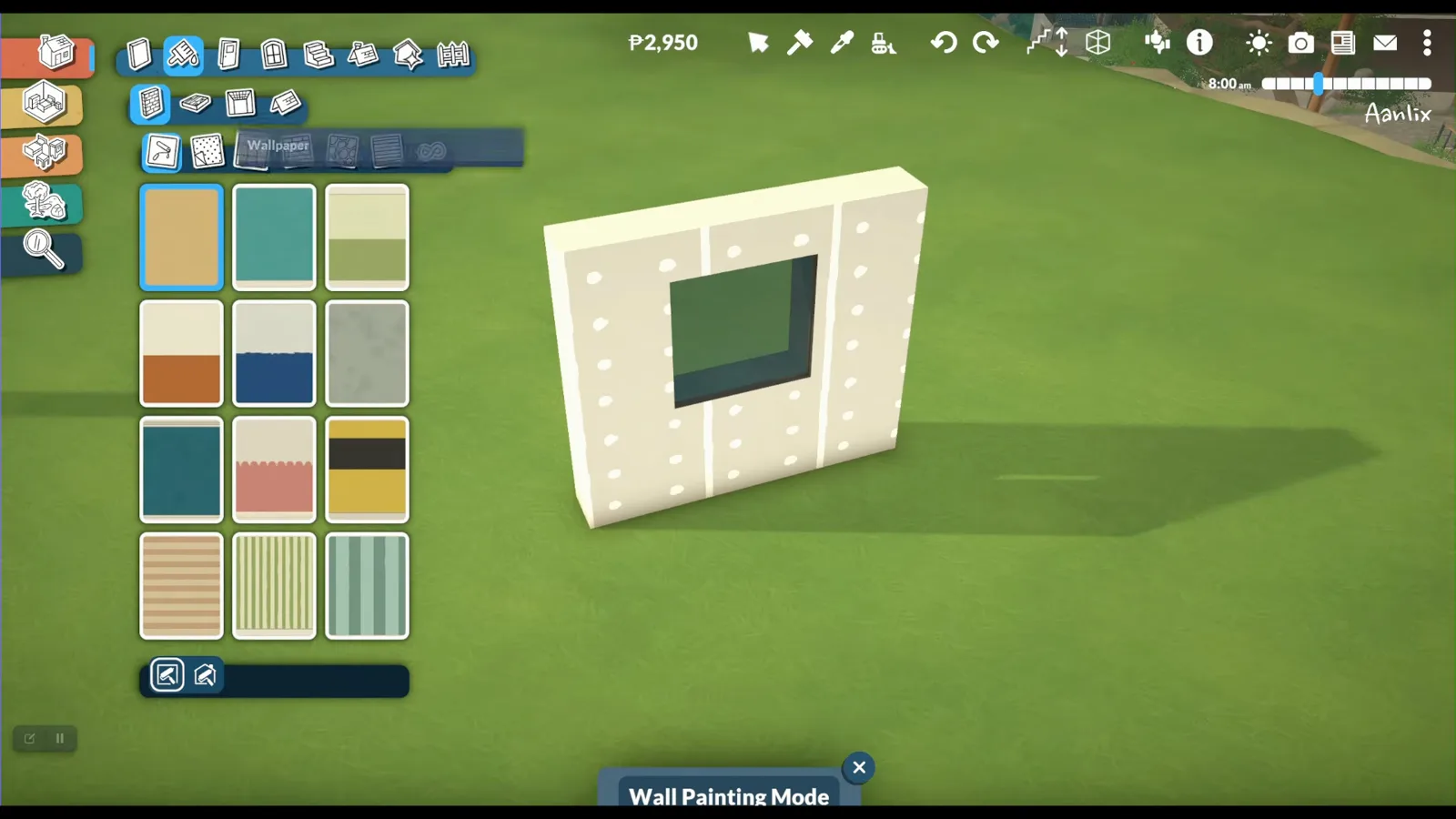
    Paralives 墙体涂装模式,墙纸色板网格在已有方形窗洞的厚墙段旁打开
    按住 Alt 点击窗框,可涂外饰而不重涂整面墙。看 2:08 处

第 10 步

立面高度对齐

对称窗排用 Paralives 的高度克隆比 Sims 式 moveobjects 微调快得多。

  1. 10

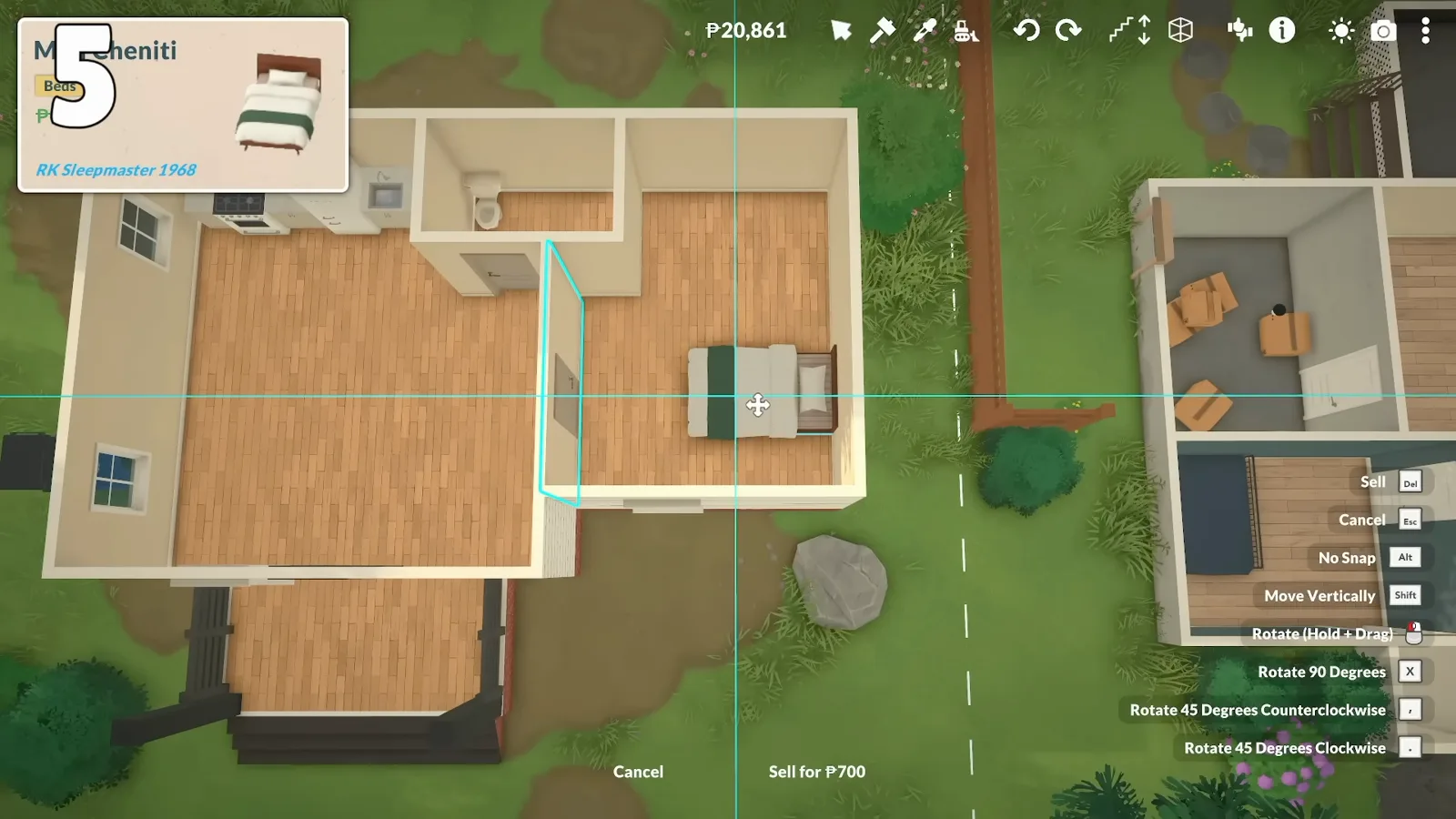
    Paralives 用 Alt 克隆床到相同高度时出现的青色十字对齐参考线 — 排列窗户行时同样会出现这些参考线
    十字参考线表示同高 — Alt 克隆比手动微调更快。看 4:08 处

窗户与门常见问题

Paralives 弧形墙上能开窗吗?
Early Access 0.1.6b 不能直接在弧线上开洞。在曲线内侧插一段直墙,把窗放在直墙上。画弧线本身见弧形墙攻略。
双宽门要占两格吗?
在目录里选双开门样式——墙够长时预览会自动拉满宽度。预览飘在空中多半是墙段太短或网格吸附在较劲;把墙延长一格再试。
怎么让窗外侧和内侧颜色不一样?
墙面要一面一面刷。窗框按住 Alt 点窗户——色板只涂外框收边,不会整面墙重刷。
门为什么吸附不上墙?
最常见原因:预览后面没有墙、半墙段太短,或者想放在弧线上。先画或延长一段满高直墙,等贴合吸附出现再点。
为什么窗户无法吸附到弧形墙?
抢先体验版的弧形墙在弧线上拒绝开窗。在弦上嵌入一小段直墙,在那里放窗,再衔接回曲线——见本指南第 4 步。

继续建造