
一分钟看懂 Paralives 自定义内容
Paralives 的 CC 指玩家自制的物件、服装等内容:用游戏自带的 mod 编辑器制作、通过 Steam 创意工坊分享——不需要第三方加载器,官方渠道前面也没有付费墙。
- 自定义内容是官方工具做出来的内容:Paralives 内置 mod 编辑器,官方公告里直接把创意工坊内容称作“mods and CC”。
- 找 CC 只要一下:在 Steam 创意工坊点订阅,物件就会出现在目录里,和官方物件并列。
- 创意工坊之外的文件装进游戏自动创建的 mod 文件夹——放进去的是网格(fbx、obj)和贴图(png、jpg)。
- 自制物件只需要免费工具:在 Blender 建模、导出 FBX,再到游戏编辑器里配好 Items 条目、prefab 和标签。
- 标签是成败一步:没有标签的物件在目录搜索里永远搜不到——这是“CC 不显示”的头号原因。
- 没有脚本支持:官方工具加的是内容不是代码,截至 0.1.9b,脚本 mod 仍未确认。
从这里开始
Paralives 的 CC 是什么——它住在哪
在《模拟人生》里,自定义内容是第三方生态;在 Paralives 里它是第一方功能:游戏自带 Modding Tools,Steam 创意工坊是官方渠道,官方公告把创意工坊上传的内容就叫“mods 和 CC”。两个步骤带你看这条流水线的两端。
- 1
先看 CC 住在哪:Steam 创意工坊
这就是一份做完的自定义内容页面:Mailbox Pack CC,三只玩家自制的邮箱,带自己的截图、简介和订阅按钮。点订阅即自动安装——和任何创意工坊物件同一套流程,我们下载房屋指南里演示过。官方在 2026 年 6 月专门介绍过这个渠道,当时已有 13,000 件“免费 mods 和 CC”。
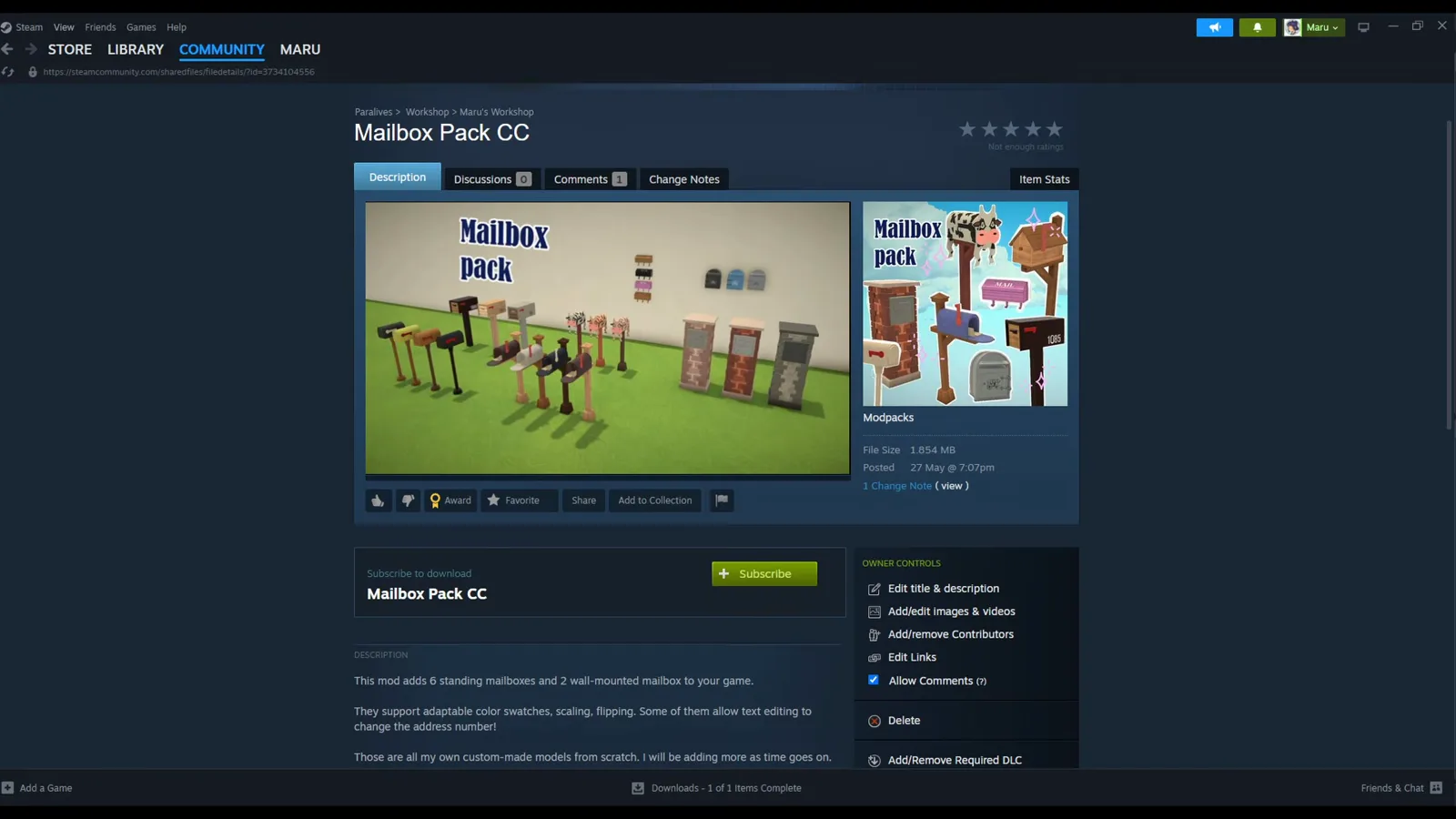
做完的 CC 就是这样一份创意工坊页面——订阅之后进入你的目录。看 15:35 处 - 2
自制物件在游戏里什么样
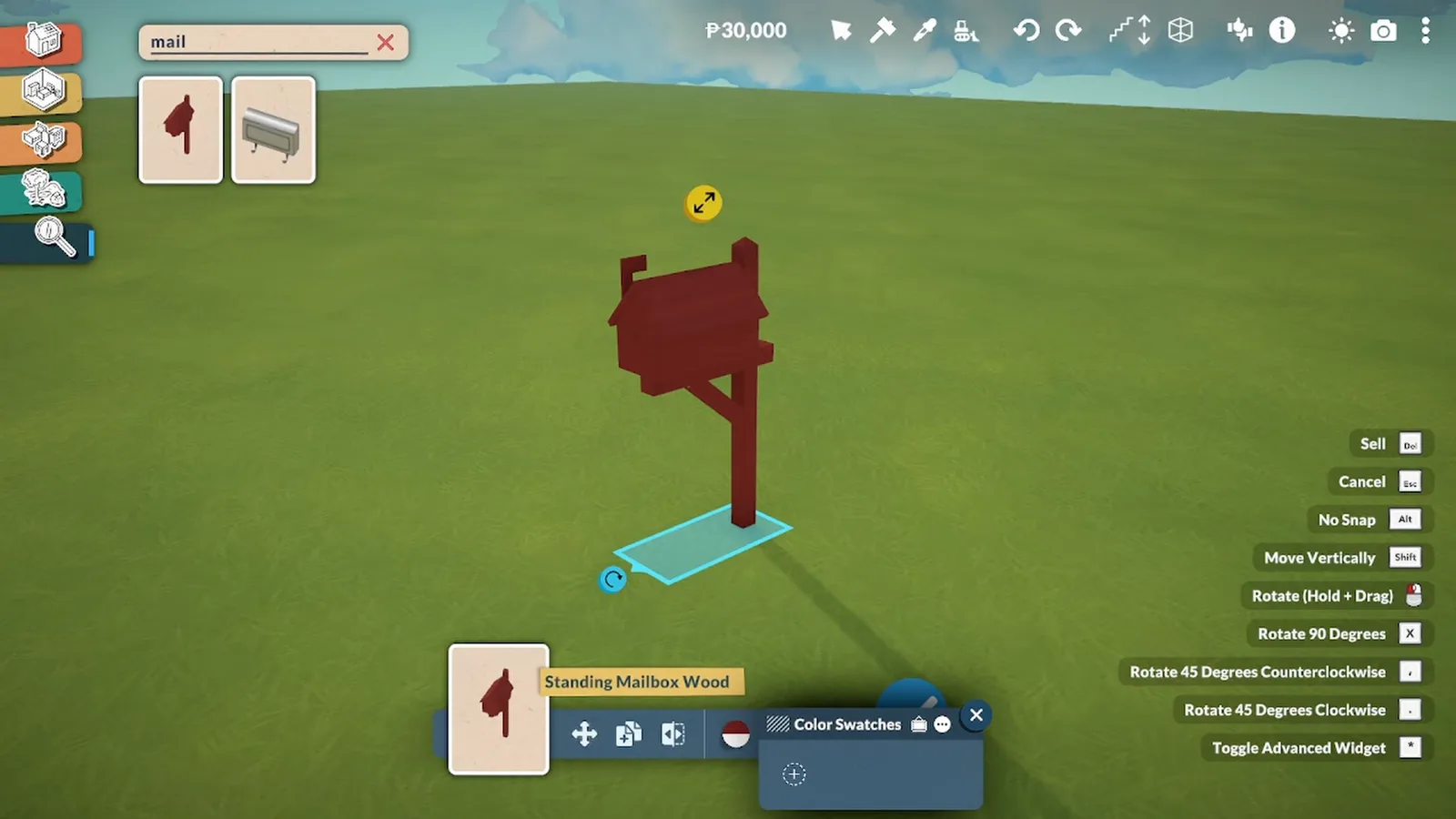
装好之后,玩家自制的邮箱和官方物件行为一致:贴地吸附、弹出右键菜单、能换色、能卖掉。原因很简单——它就是用开发者那套编辑器做出来的。本攻略剩下的部分,就跟着一只邮箱从 Blender 走到这块草坪。
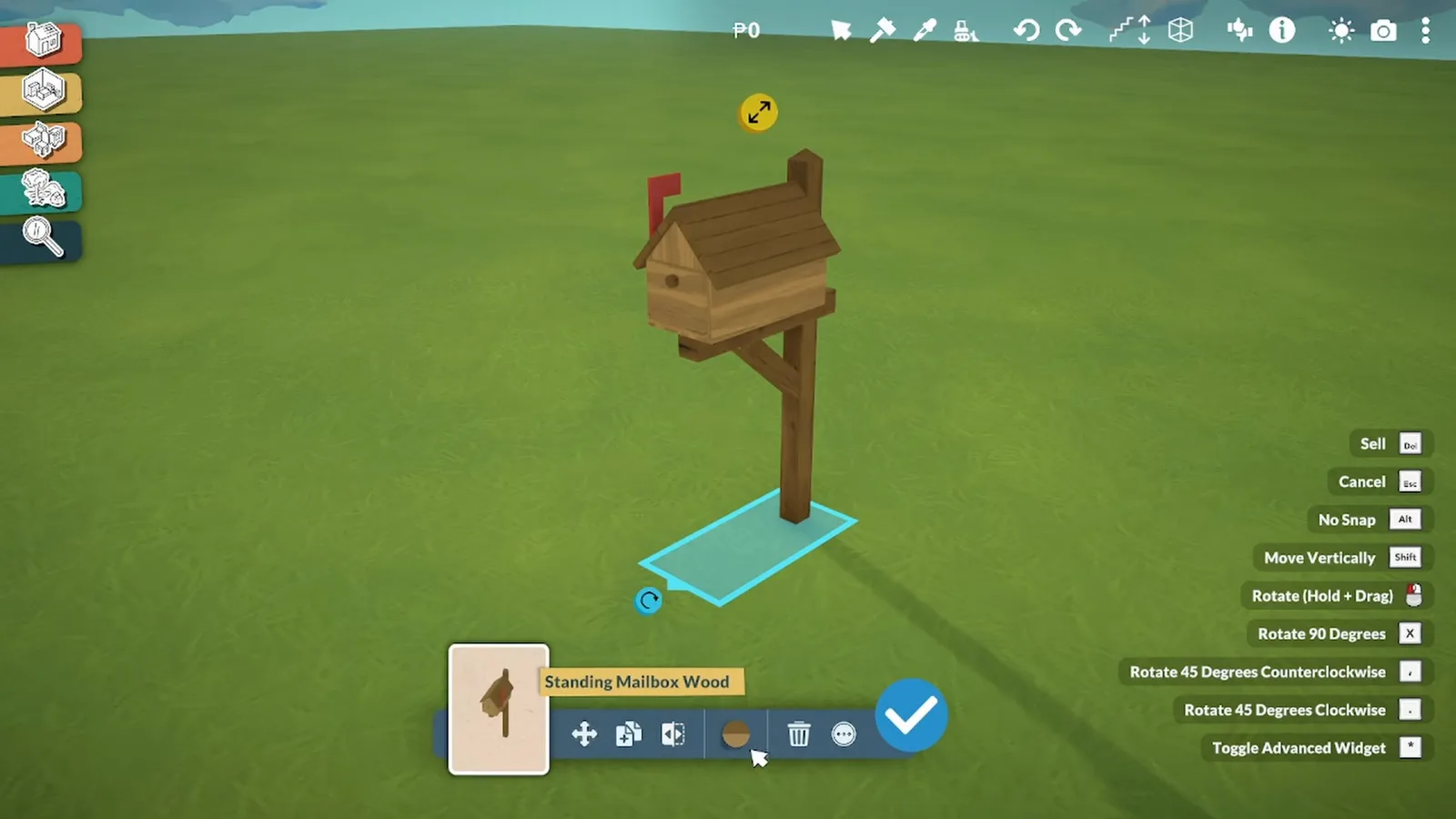
装好的 CC 在行为上和官方内容没有区别——吸附、换色、出售。看 4:24 处
第 1 部分 · Blender
建模,然后把文件放进游戏读取的位置
Paralives 的画风简单、偏风格化,很适合当第一个建模练习。网格规则来自官方 wiki:放在地面的物件要沿原点居中、底部贴在 z=0、朝向 Y+,并导出为 FBX。
- 3
在 Blender 里建一个简单物件
Blender 免费,而 Paralives 的画风意味着简单形状就够——这次的示范是一只邮箱。没接触过建模?视频作者建议先去做经典的甜甜圈教程。让物件贴着地面:官方 wiki 的网格指南要求地面物件沿原点居中、底部在 z=0、朝向 Y+。
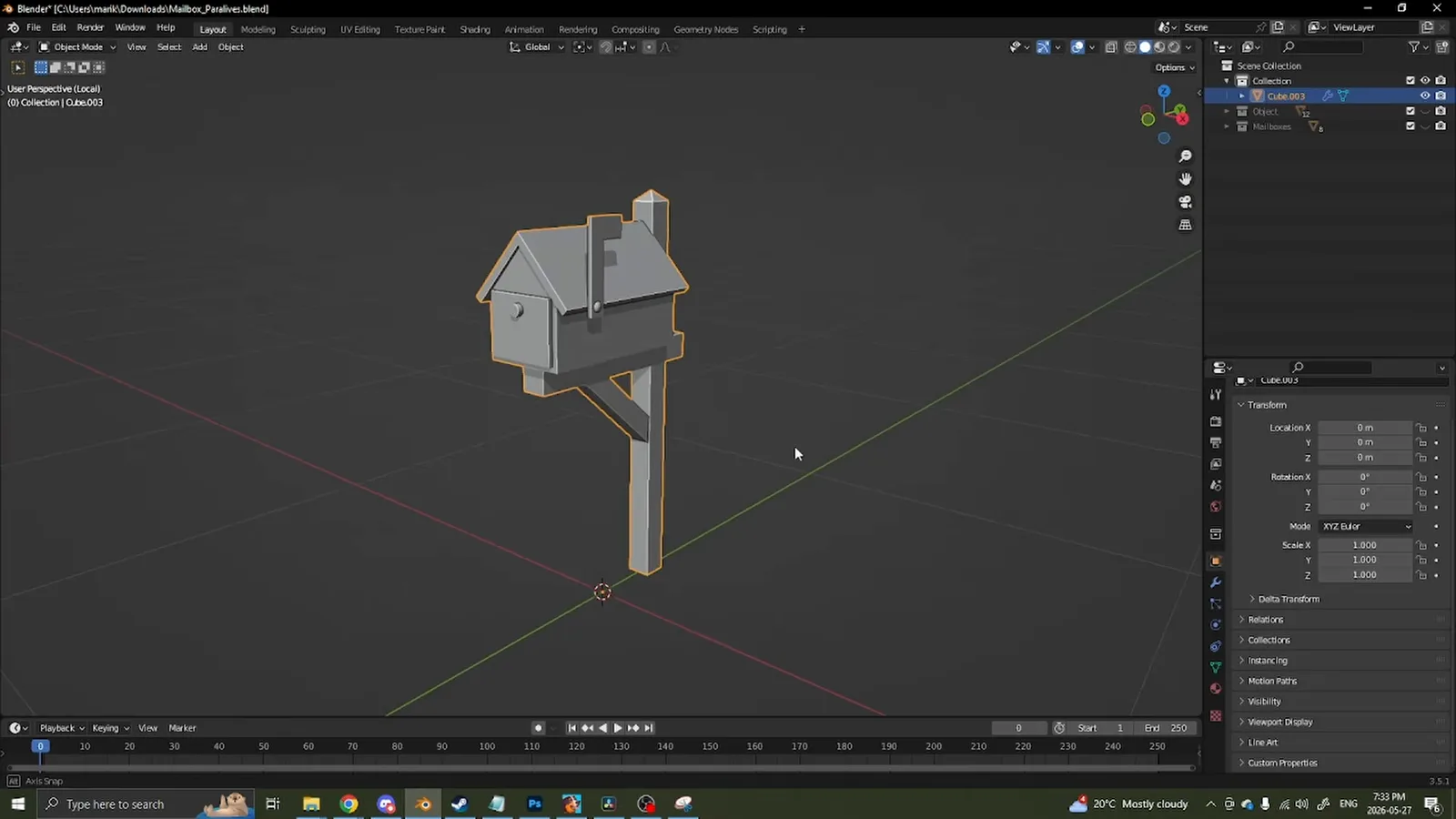
示范物件:用简单形状搭出的邮箱——Paralives 的画风奖励干净和平整。看 0:03 处 - 4
勾对选项,导出 FBX
先把尺寸变成真的:这只邮箱第一版超过两米高,所以尺寸要用眼睛校一遍,并应用全部变换让缩放读数为 1.0;Blender 覆层里显示红色的面要翻过来,否则进游戏就是里外翻转。然后导出 FBX:勾 Selected Objects 和 Apply Transform,关掉 Bake Animations——Paralives 团队自己就用 FBX 文件,官方网格指南要求 Z Forward、Y Up。
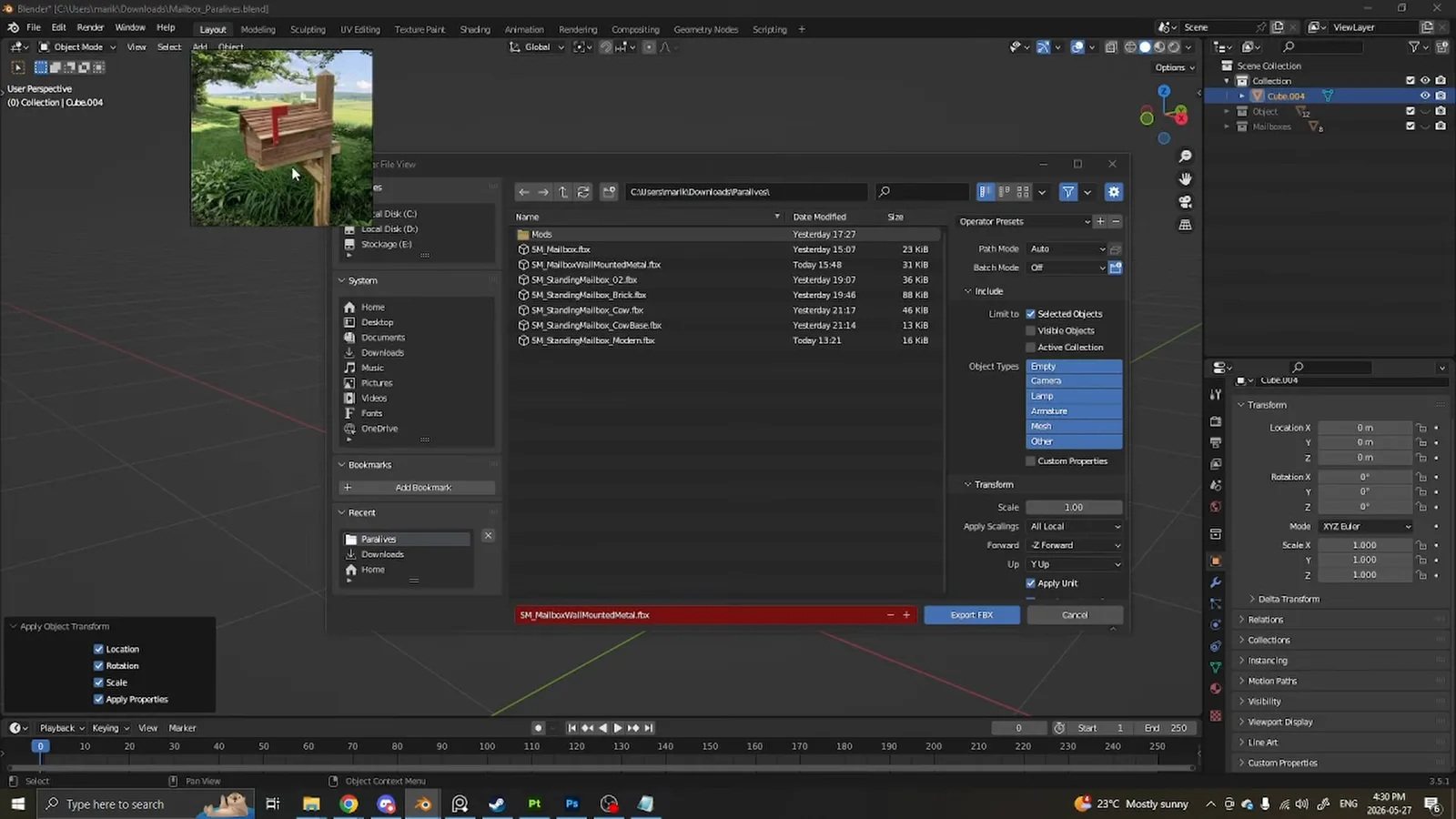
视频用的导出设置:Selected Objects、Apply Transform,不烘焙动画。看 2:36 处 - 5
把 FBX 拖进 mod 文件夹
创建 mod(下一节)之后,游戏会在磁盘上给它一个文件夹——My Mods 里的文件夹图标直接打开它。把导出的 FBX 拖进去;很多创作者会按文件类型再建子文件夹。游戏从这里读取网格(fbx、obj)、贴图(png、jpg)和音频(ogg、mp3、wav),见 wiki 的 modding 指南。
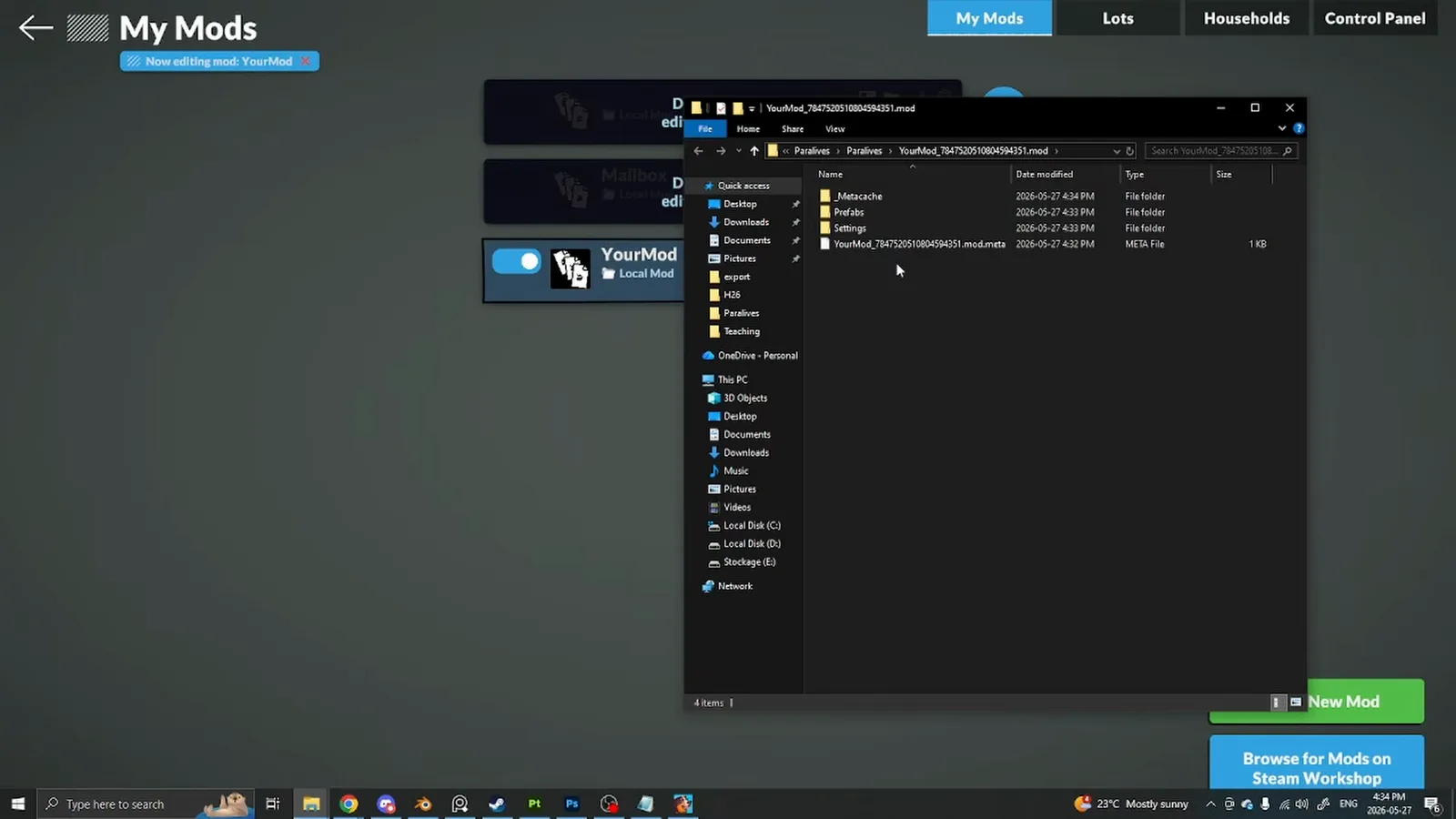
一个 mod 一个文件夹——My Mods 的文件夹图标直达。看 5:18 处
第 2 部分 · 游戏内置 mod 编辑器
在控制面板里注册物件
官方物件有的——目录条目、名称、搜索标签、网格、行为——你的物件同样在这里获得,用的就是开发者那个编辑器。步骤顺序照着 wiki 官方家具指南走。
- 6
在 My Mods 里创建 mod
在游戏主菜单打开 Mods。My Mods 列出你的本地 mod,带 Create New Mod 和 Browse for Mods on Steam Workshop 两个按钮。起个名字、保持启用,点 Edit this Mod。一个 mod 进入编辑状态时,其余 mod 会显示为停用——和我们改造城镇指南里是同一套工作区规则。Ctrl + F2 快捷键在对局内也能直接打开控制面板。
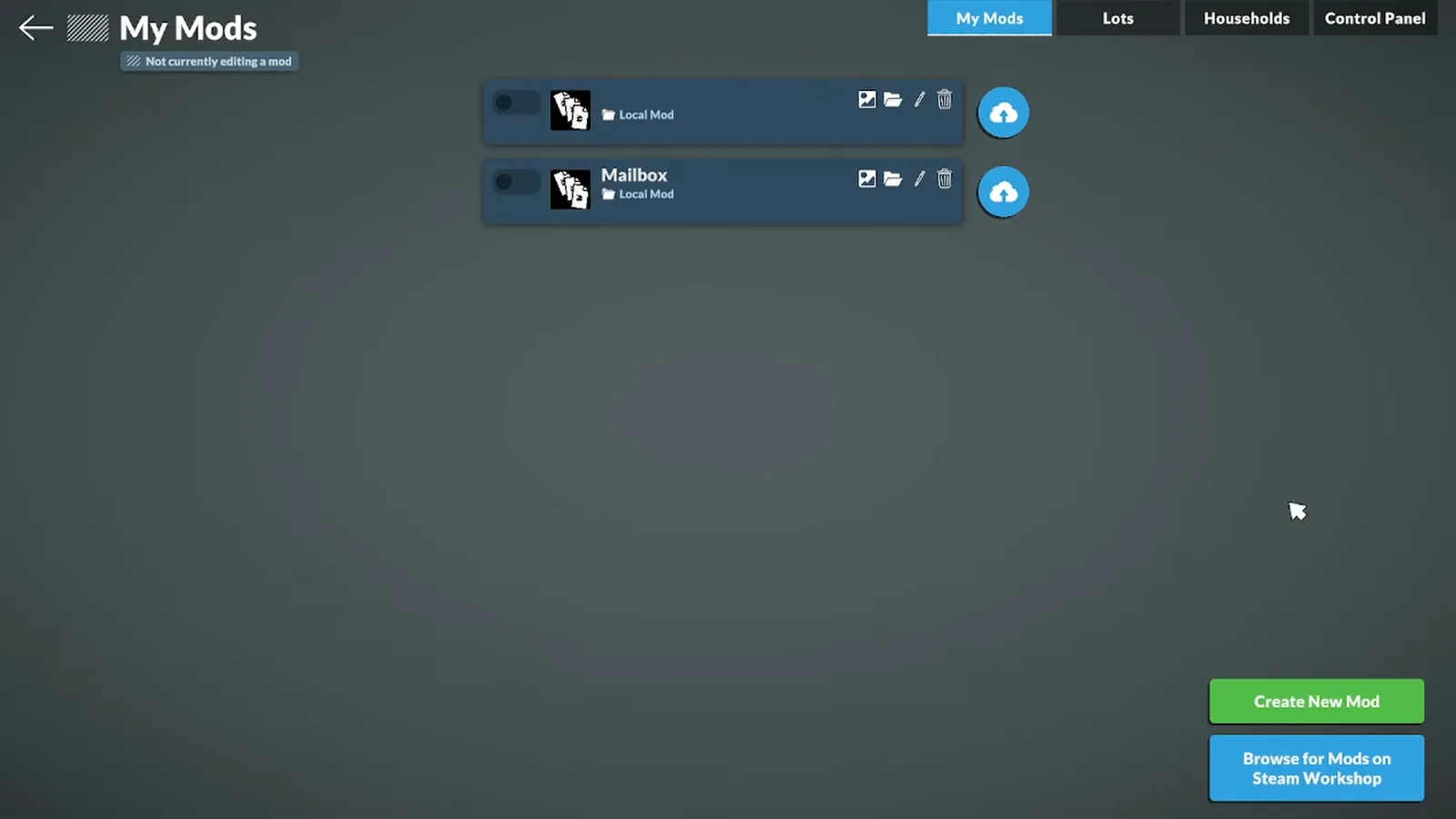
每个自定义物件都装在 mod 里——在这里创建、在这里编辑、从这里上传。看 2:58 处 - 7
在 Items 下新增物件条目
控制面板是 mod 编辑器的大门,Items 则是它的目录登记处——游戏里每个可放置物件都登记在这里。点 All Items 旁边的加号,一路滚到列表最底部:你的新条目就在那里,完全空白,等着取名。
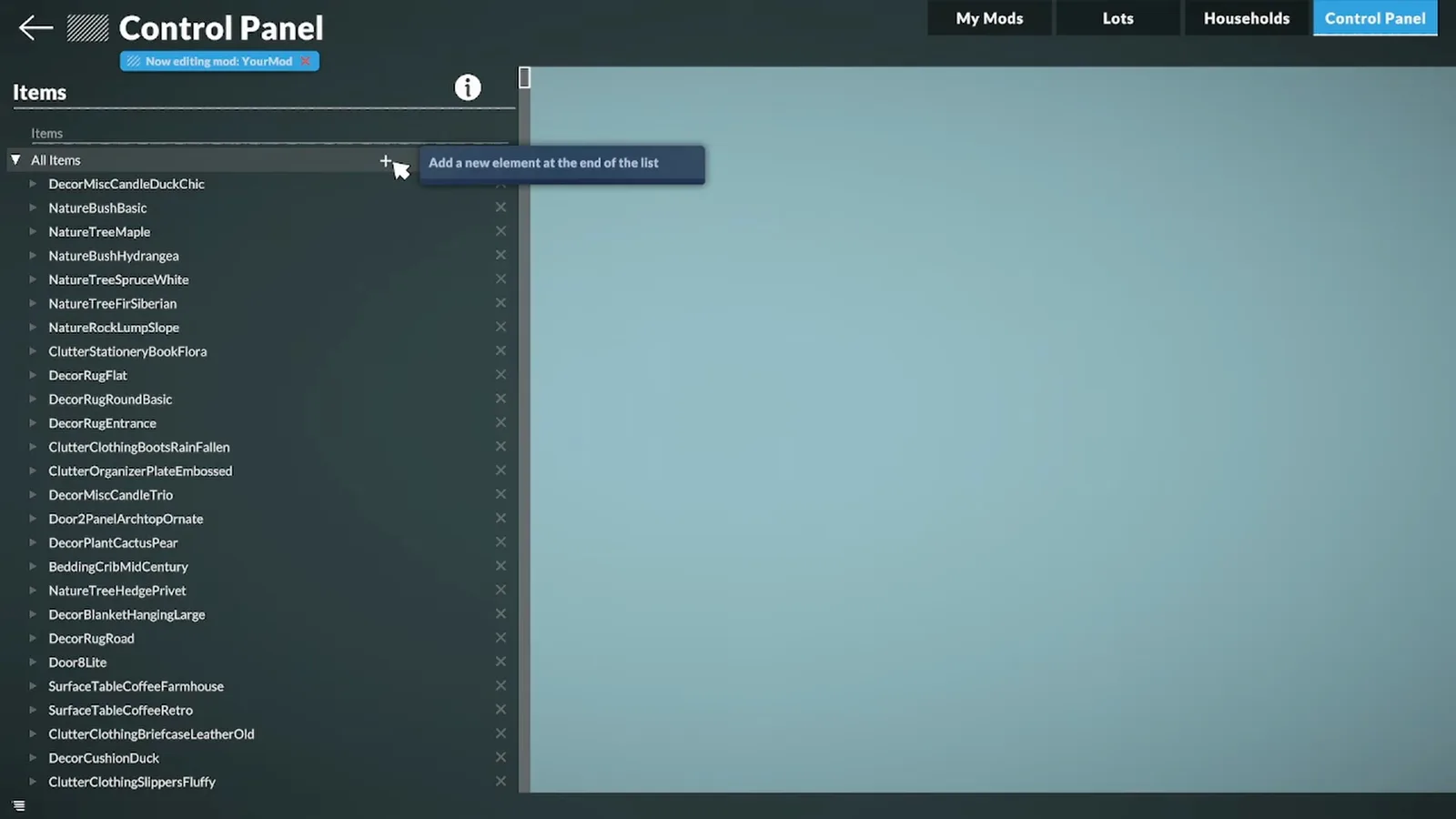
官方目录和你的 CC 共用一个登记处——新条目排在最底下。看 3:28 处 - 8
给物件取名——内部键名和可读名
把名字填进 Display Name,它会成为内部键名(这里是 Item_StandingMailboxWood)。再点字段旁边的小图标:可读的名字填在 Edit Translation 弹窗的 Translated text 里。漏掉第二步,目录里显示的就是生键名而不是名字。
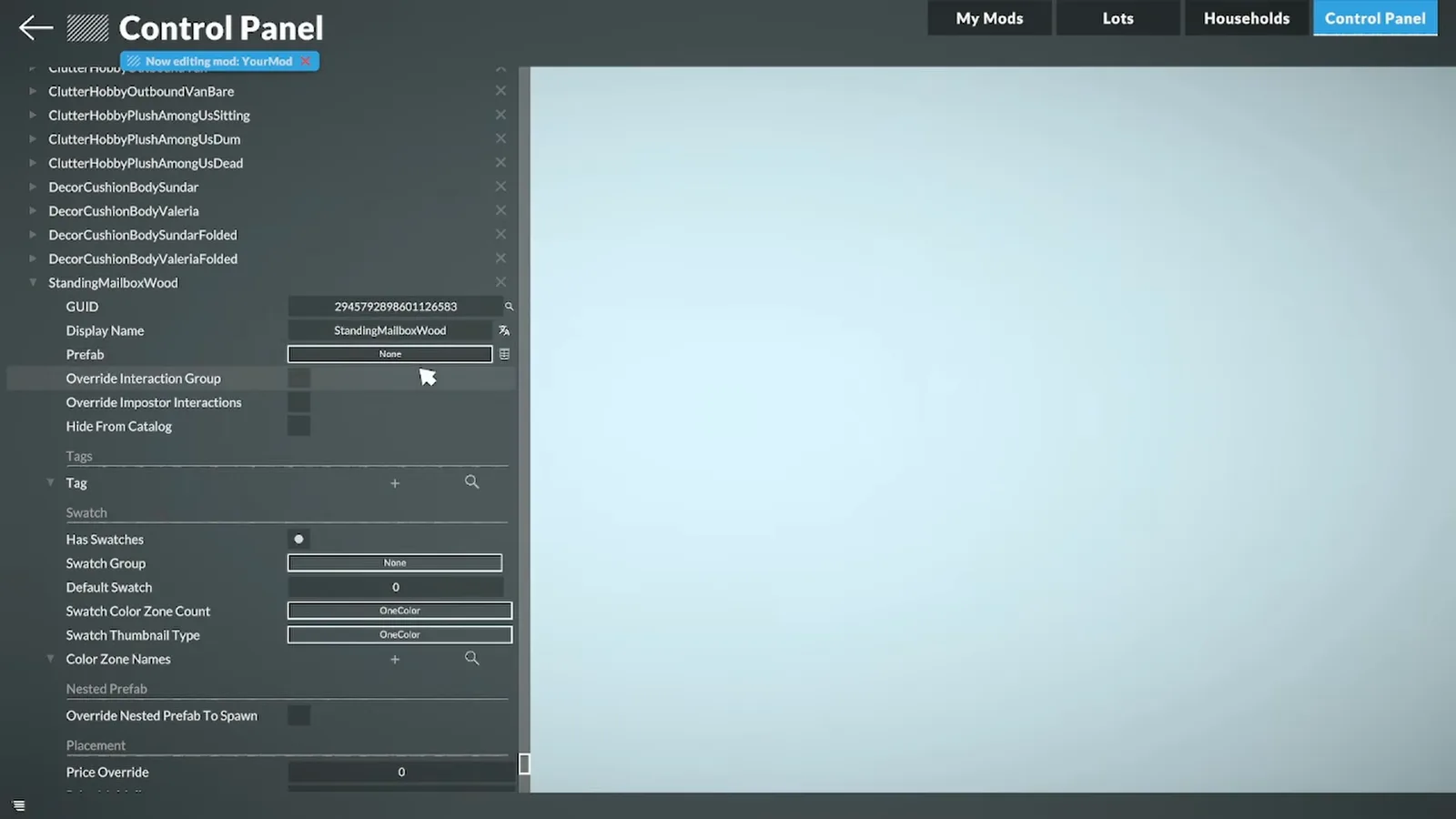
每个物件两个名字:游戏用的键名,和玩家读的 Translated text。看 4:40 处 - 9
加一个让它能被搜到的标签
在 Tag 下点加号、点 None,从列表里选——DecoColor、Doors 之类。这一个设置决定物件能否出现在建造模式目录,官方 wiki 还注明它会顺带给出基础售价。没有标签就没有目录条目:“我的 CC 不显示”的头号原因就是它。
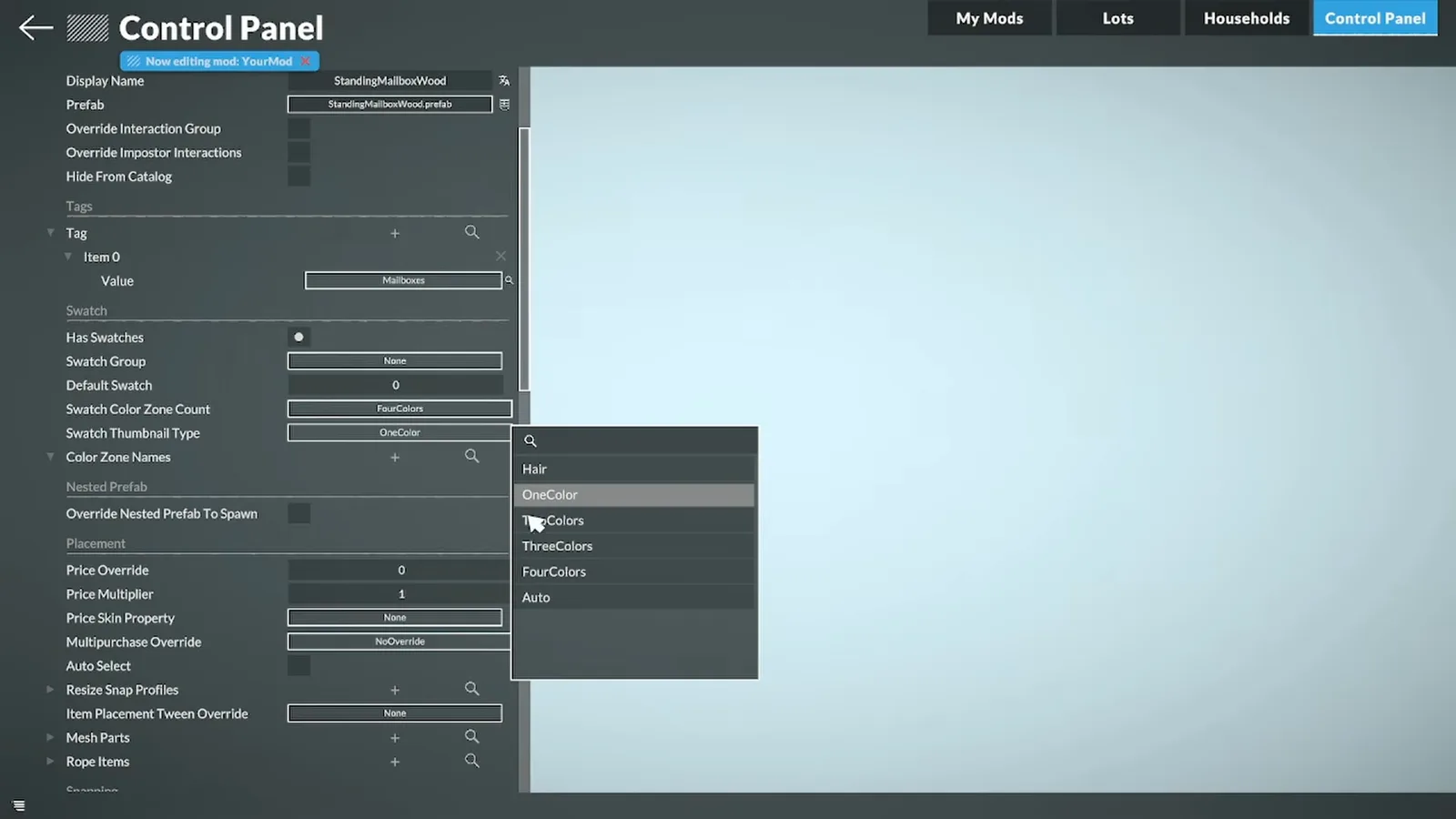
选标签——决定搜索能不能找到你物件的那一步。看 4:28 处 - 10
创建 prefab
Prefab 字段初始是 None。点旁边的小图标,Create a Prefab 弹窗会要一个 New Prefab Name——视频作者把显示名再打一遍、去掉空格——外加一个 Prefab's Type。点 OK 进入 Prefab Editor,网格和行为都在这里挂载。
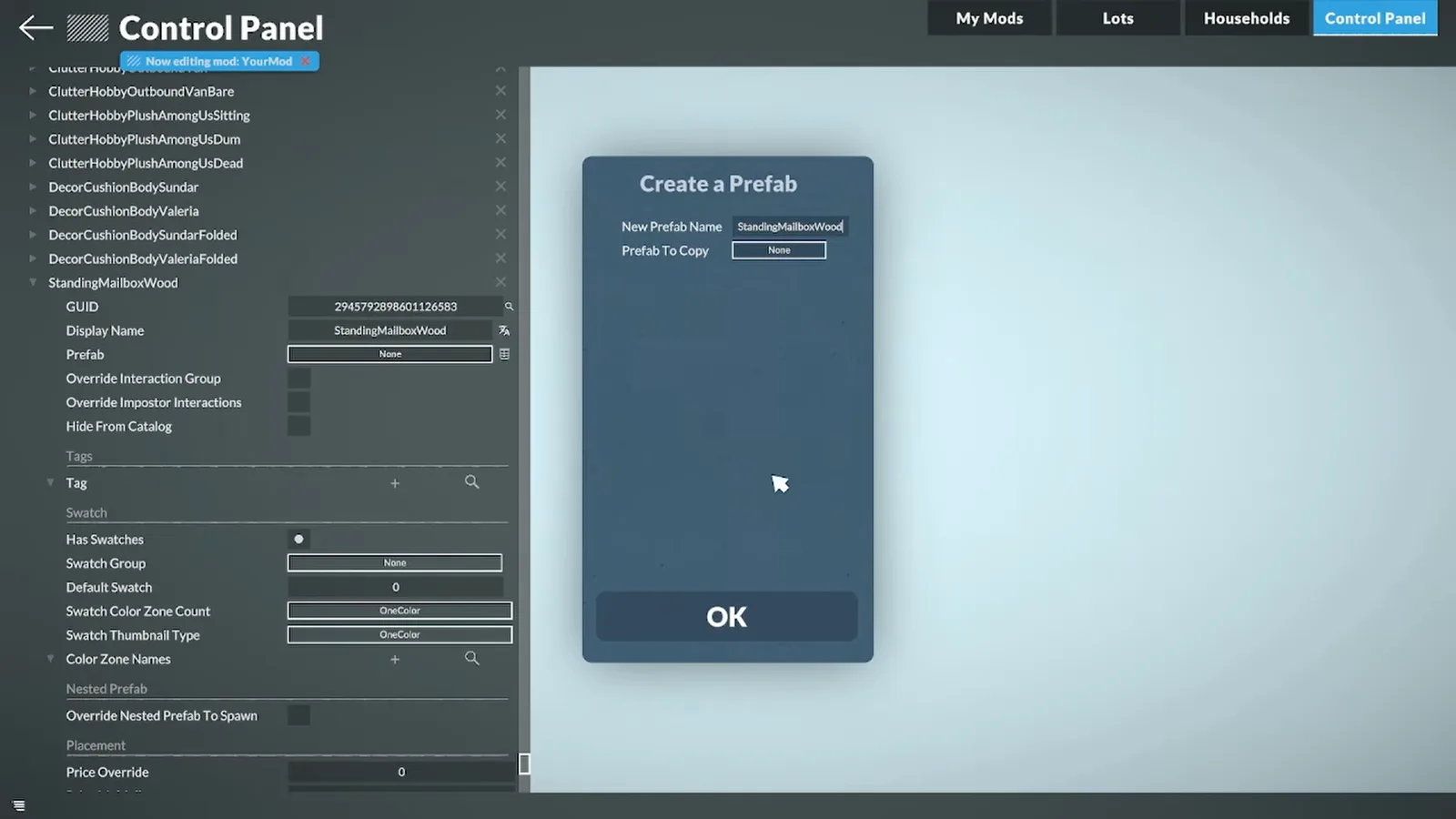
Prefab = 物件的身体。名字照物件来,只是去掉空格。看 4:48 处 - 11
用 ItemMeshReference 挂上网格
选中物件的 Root,点 Add,在组件搜索里选 ItemMeshReference——把网格文件绑定到物件上的就是它。往下滚到它的 Asset Mesh 字段,点 None,你的 FBX 应该出现在列表里——直接来自 mod 文件夹。
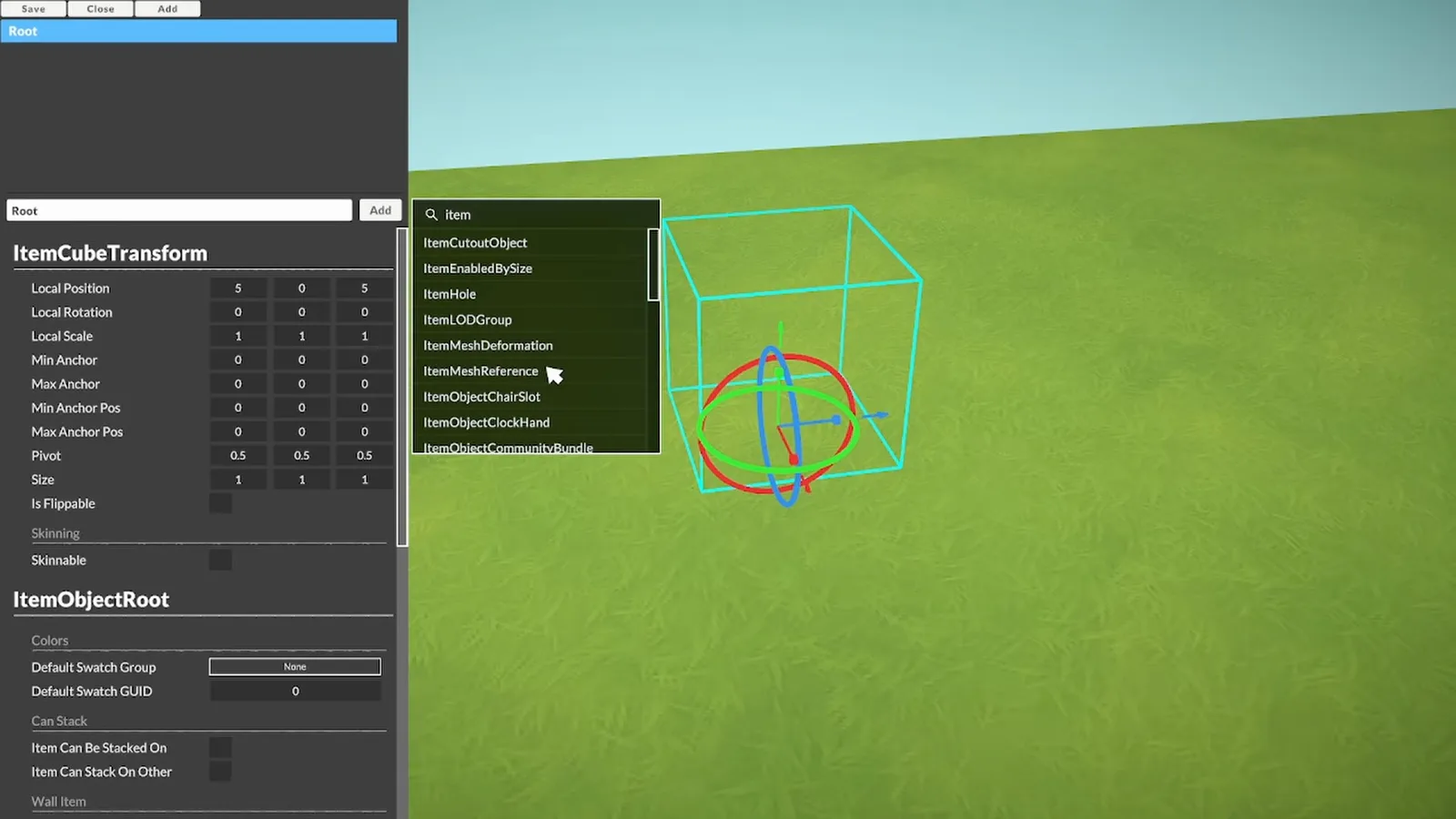
ItemMeshReference 是你的 FBX 文件和目录条目之间的桥。看 5:04 处 - 12
对齐包围盒,设置行为
你的网格套在一个青色包围盒里,它决定选中框大小、吸附和越界判定。点 Set Edited Prefab Size to Mesh Size 旁边的 GO 让它贴合网格。如果包歪了,回 Blender 修物件原点再导出——游戏问你要不要替换文件时选替换。旁边的开关管剩下的行为:Is Flippable 可翻转、Is Scalable 可缩放、Item Can Be Stacked On 给桌面用、Item Can Stack On Other 给小摆件用。
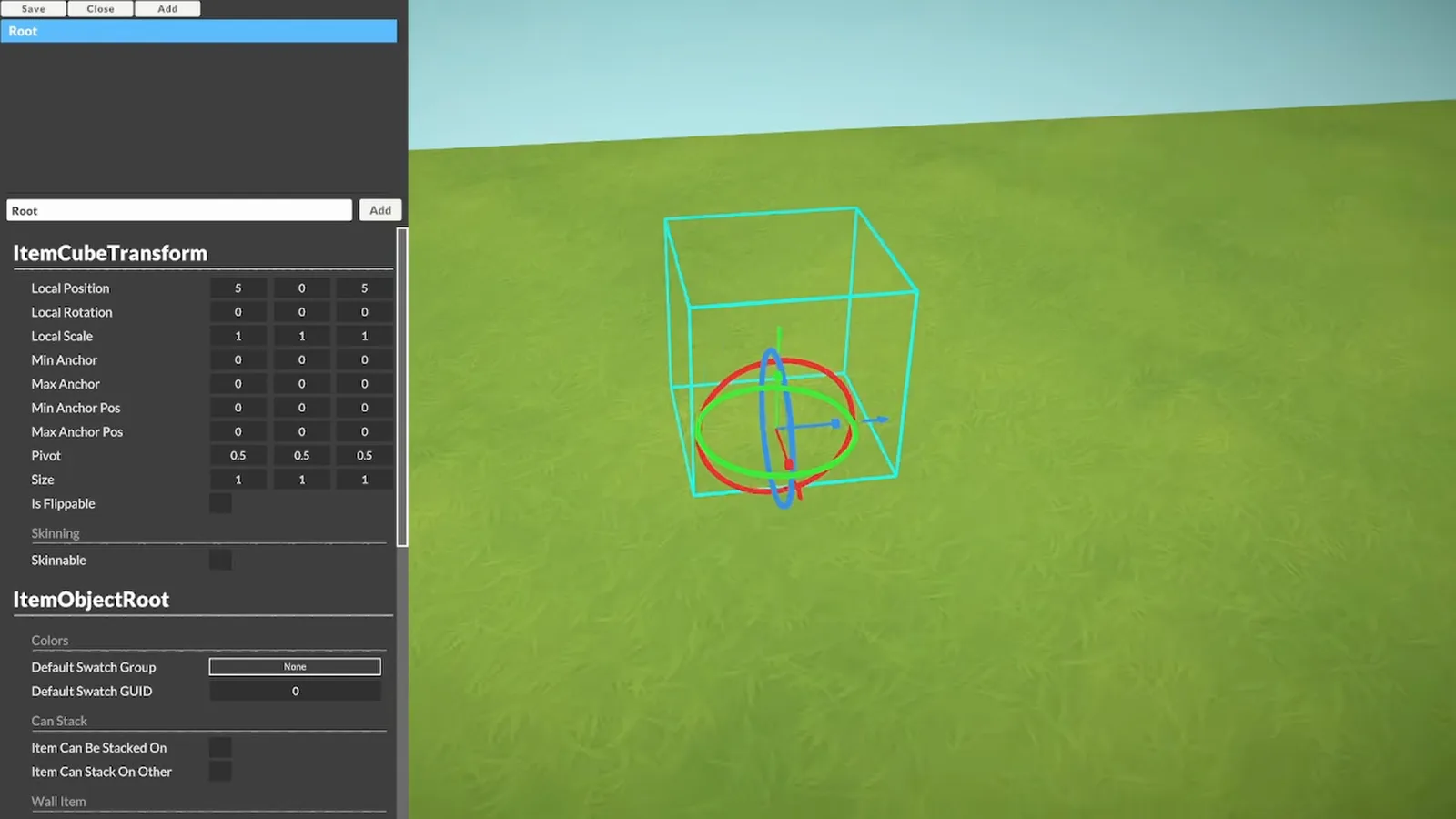
青色盒子是物件的物理占地——GO 一键贴合网格。看 4:56 处
第 3 部分 · 颜色、测试、发布
让它可以换色,测试,然后发布到创意工坊
自定义物件要能换色、能被搜到,才算做完。颜色的诀窍是 Blender 里的顶点涂色;发布的诀窍是一张正方形缩略图加一个云朵按钮。
- 13
实测:搜你的标签词
保存,进任意地块,把标签词打进目录搜索。立式邮箱出现在官方物件旁边——放置、镜像、把选项点一遍。什么都没出现?先怀疑标签;官方 wiki 也建议先刷新目录或重启游戏,别急着慌。
见证时刻:你的物件,靠你给的标签被人搜到。看 9:43 处 - 14
配置色板和颜色分区
回到物件设置,打开 Has Swatches,设 Swatch Color Zone Count——视频里选了 FourColors——再选一个 Swatch Thumbnail Type。回到游戏,Style Creation 面板就会为你的物件列出 Color 1 到 4,任何下载的人都能给每个分区重新上色。有个坑:网格没上顶点色之前,只有第一个分区真正生效。
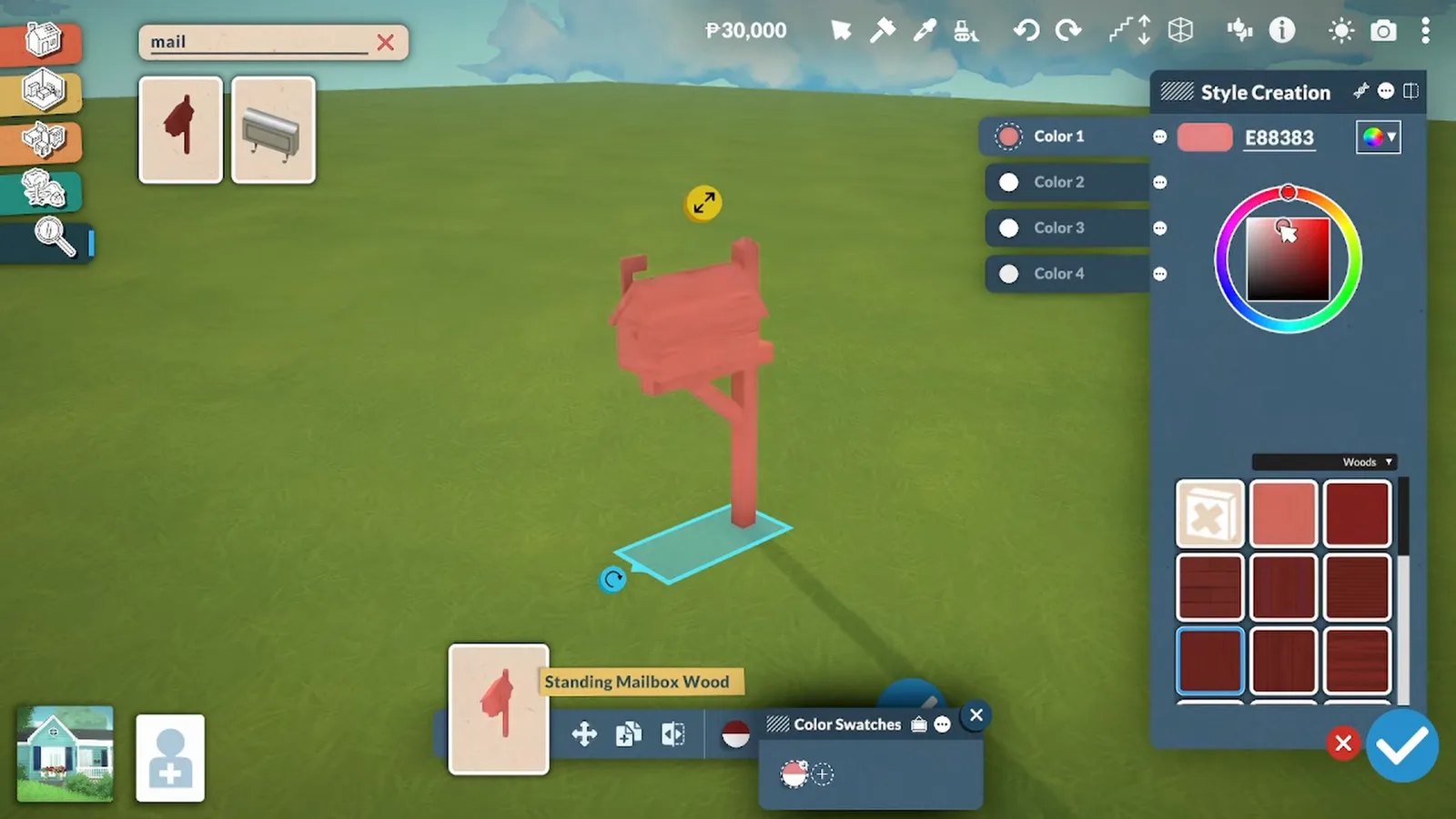
四个颜色分区,等着和网格的顶点色接上。看 9:47 处 - 15
涂顶点色,让每个分区都生效
在 Blender 里把要单独配色的部分分离出来(P 是 Blender 的分离快捷键),切到 Vertex Paint,给每个部分填纯通道色:白色给最显眼的分区并排第一,然后是纯红、纯绿、纯蓝——Paralives 最多映射四个。用 Paint 菜单的 Set Vertex Colors 确认,应用变换、导出、替换 mod 文件夹里的 FBX。回到游戏,四个分区全部响应。
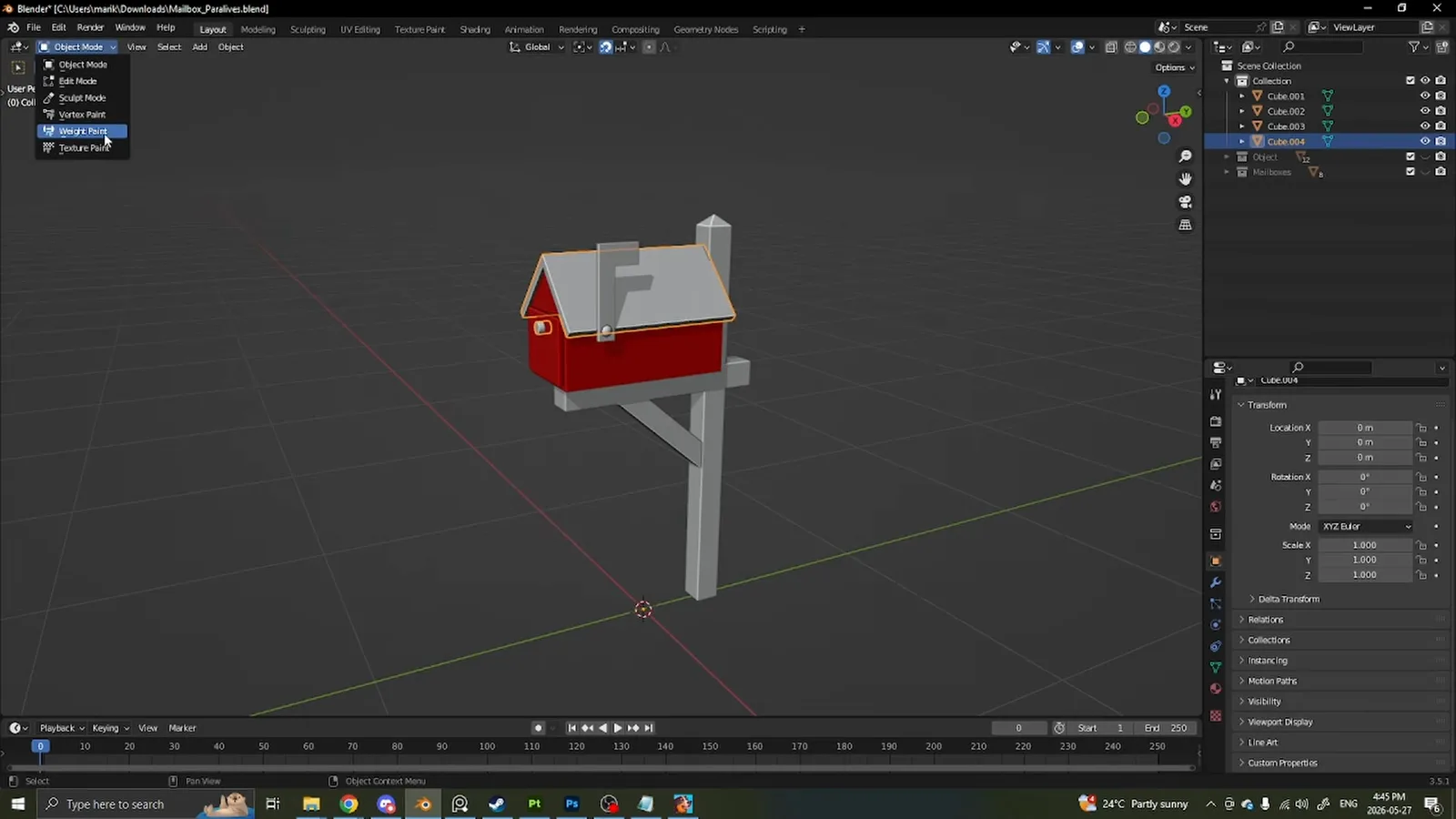
纯通道色就是游戏读取的地址——白第一,然后红、绿、蓝。看 11:16 处 - 16
发布:缩略图、简介、云朵
保存退出。在 My Mods 里,图片图标设置缩略图——必须是正方形,否则会被裁切;必须小于 15 MB,否则上传失败。铅笔图标写简介,云朵图标上传到 Steam 创意工坊;以后更新,再点一次云朵并附上更新说明。你的页面就此上线,带截图、评论和订阅按钮。
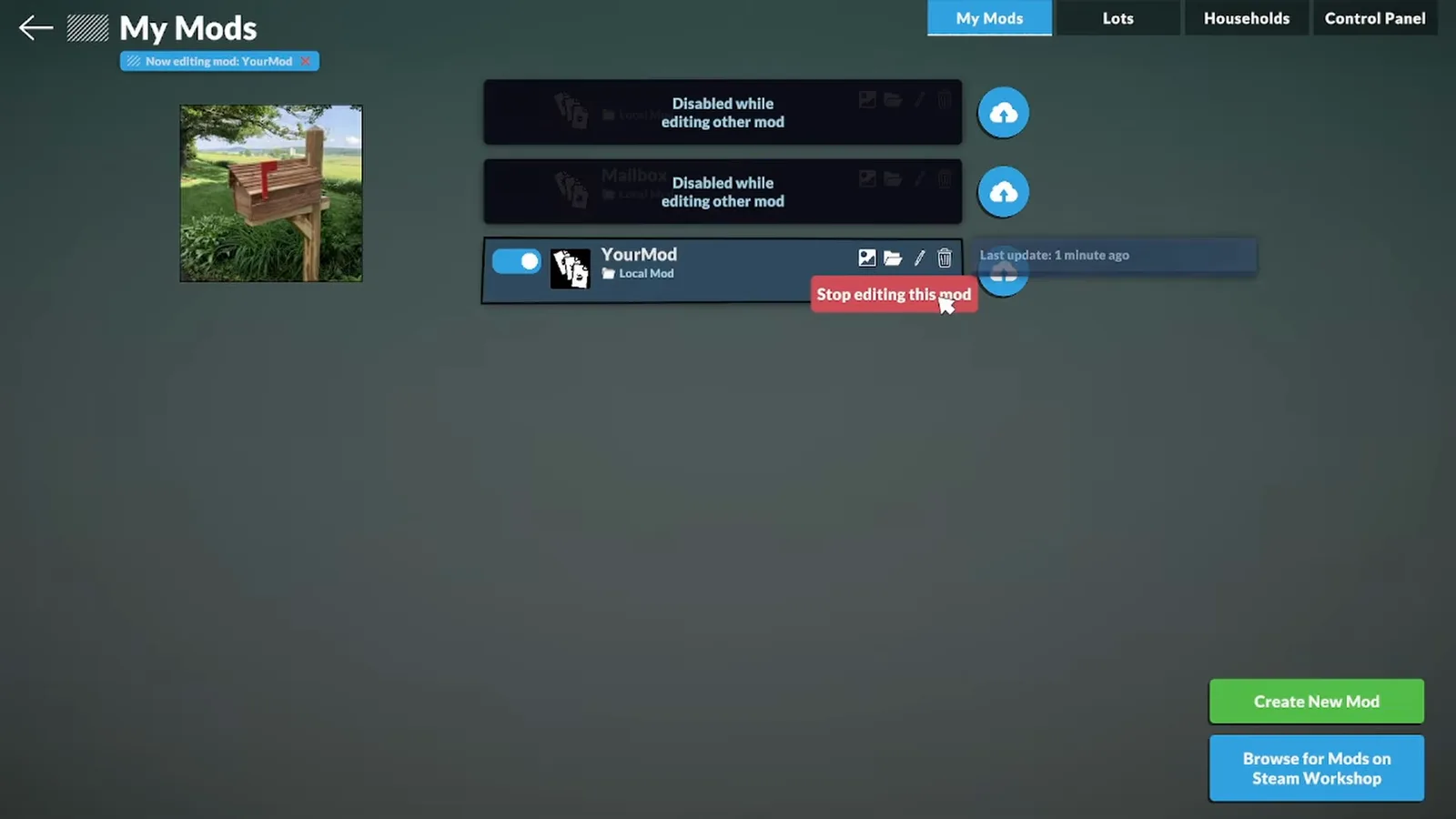
你的 Blender 文件和所有人的目录之间,只隔一个云朵按钮。看 15:07 处
从《模拟人生 4》过来?有这些不一样
模拟人生 4 的 CC 是第三方生态:从 Patreon、Tumblr 页面收集 .package 文件,手动管理 mods 文件夹,启动器还会为脚本 mod 弹警告。Paralives 把这套模型整个翻了过来:mod 编辑器是游戏的一部分,Steam 创意工坊是官方渠道,官方还在主动把玩家往那里引——2026 年 6 月的公告庆祝了 13,000 件免费 mods 和 CC 上传。
Patreon 和 Tumblr 并没有消失——Paralives 创作者确实会在那边宣传作品,有些人也直接分享文件。但安装的终点永远一样:要么是创意工坊订阅,要么把文件放进游戏自动创建的 mod 文件夹。没有加载器要装,也没有启动器弹窗要关。不过创意工坊之外的文件属于社区地带——没有官方支持,记得备份存档,手动安装的几条路让我们的安装指南带你走。
天花板也不一样。官方工具添加和编辑的是内容——网格、贴图、色板、声音、服装——但不支持脚本,游戏 UI 也不允许动;截至 0.1.9b,官方 wiki 把脚本 mod 列为“考虑中,未确认”。已有工具覆盖面已经很宽:wiki 的 modding 门户发布家具、服装、特质、技能、菜谱、声音和音乐的官方指南——正好是模拟人生式物件 CC 的主场。
Paralives 自定义内容常见问题
- Paralives 允许自定义内容吗?
- 允许——而且是内置的。Paralives 自带 mod 编辑器(Mods 菜单和控制面板),接受玩家的网格和贴图,并通过 Steam 创意工坊分发一切——官方对那里的描述就是“免费 mods 和 CC”的家。“Paralives 以后会不会允许 CC”这个老问题已经有答案:工具早就在游戏里了。
- 为什么我的自定义内容不显示?
- 最常见的原因是缺标签——没有标签的物件进不了建造模式目录,搜索自然一无所获。标签有了还不显示,就按官方 wiki 的恢复步骤来:刷新目录、在 My Mods 里把 mod 关掉再打开、重启游戏。还是不行?我们的 mods-not-working 指南里有更深的排错。
- 有头发和服装的自定义内容吗?
- Paramaker 内容属于官方工具集:wiki 的 modding 门户发布了制作服装甚至自定义眼镜的分步指南,创作者会把成品分享到创意工坊。流程和物件一致——编辑器里做,云朵按钮发布。
- 使用自定义内容需要 Blender 吗?
- 不需要。用 CC 就是订阅加游玩:创意工坊物件由游戏自己安装,手动分享的文件复制进 mod 文件夹即可。只有想自己建模时才轮到 Blender——而且官方自己就用 Blender,所有官方指南都默认你有它。
- Paralives 的自定义内容免费吗?
- 官方渠道免费:在 Steam 创意工坊订阅不花一分钱,官方对这里的定位就是“免费 mods 和 CC”。有些创作者会经营 Patreon 提供抢先体验或额外内容,但那是在创意工坊之上——上传内容本身始终可以免费下载。
- 自定义内容会弄坏游戏或存档吗?
- 风险比《模拟人生 4》低,因为官方工具无法注入脚本——CC 是内容,不是代码。官方 wiki 唯一的安全警告关于 Blender:.blend 文件可以自动运行 Python,建议在 Blender 偏好设置里关掉 Auto Run Python Scripts 再打开陌生人的文件。游戏里 mod 行为异常时,控制台(Ctrl + F1)会显示报错,取消订阅即可干净移除。
- CurseForge、Nexus Mods 和脚本 mod 呢?
- 创意工坊之外确实有社区渠道:CurseForge 和 Nexus Mods 都有 Paralives 分区,那边的文件复制进 mod 文件夹即可安装——我们的安装指南覆盖这些路线和值得做的备份。真正的脚本 mod(玩法代码)是另一回事:官方工具不支持脚本,截至 0.1.9b,wiki 把脚本 mod 列为考虑中、未确认。