
Custom Content in Paralives — in einer Minute
CC bedeutet in Paralives: von Spielern gebaute Objekte, Kleidung und mehr, erstellt mit dem eigenen Mod-Editor des Spiels und geteilt über den Steam Workshop — keine Drittanbieter-Loader, keine Paywall vor dem offiziellen Kanal.
- Custom Content ist Inhalt aus offiziellen Werkzeugen: Paralives liefert einen eingebauten Mod-Editor mit, und die Entwickler selbst nennen die Workshop-Inhalte „Mods und CC“.
- CC finden ist ein Klick: im Steam Workshop abonnieren, und die Objekte erscheinen im Katalog neben den offiziellen.
- Dateien außerhalb des Workshops landen im Mod-Ordner, den das Spiel anlegt — dort kommen Meshes (fbx, obj) und Texturen (png, jpg) hinein.
- Ein eigenes Objekt braucht nur kostenlose Tools: in Blender modellieren, als FBX exportieren, dann im Spiel-Editor unter Items, Prefab und Tag einrichten.
- Der Tag entscheidet alles: ohne Tag bleibt ein Objekt in der Katalogsuche unsichtbar — die häufigste Ursache für „CC wird nicht angezeigt“.
- Es gibt kein Scripting: die offiziellen Tools fügen Inhalte hinzu, keinen Code — Script-Mods sind Stand 0.1.8b weiterhin unbestätigt.
Zum Einstieg
Was Paralives-CC ist — und wo es wohnt
Bei The Sims ist Custom Content eine Drittanbieter-Szene. In Paralives ist es ein First-Party-Feature: Das Spiel liefert Modding-Tools mit, der Steam Workshop ist der offizielle Kanal, und die Studio-Ankündigungen nennen Workshop-Uploads selbst „Mods und CC“. Diese zwei Schritte zeigen beide Enden der Pipeline.
- 1
Wo CC wohnt: der Steam Workshop
Das ist eine fertige Custom-Content-Seite: Mailbox Pack CC, drei von Spielern gebaute Mailboxen mit eigenen Screenshots, Beschreibung und Subscribe-Button. Abonnieren installiert sie automatisch — derselbe Ablauf wie bei jedem Workshop-Objekt, wie unser Guide zum Haus-Download zeigt. Die Entwickler haben genau diesen Kanal im Juni 2026 hervorgehoben — damals mit 13.000 hochgeladenen „free mods and CC“.
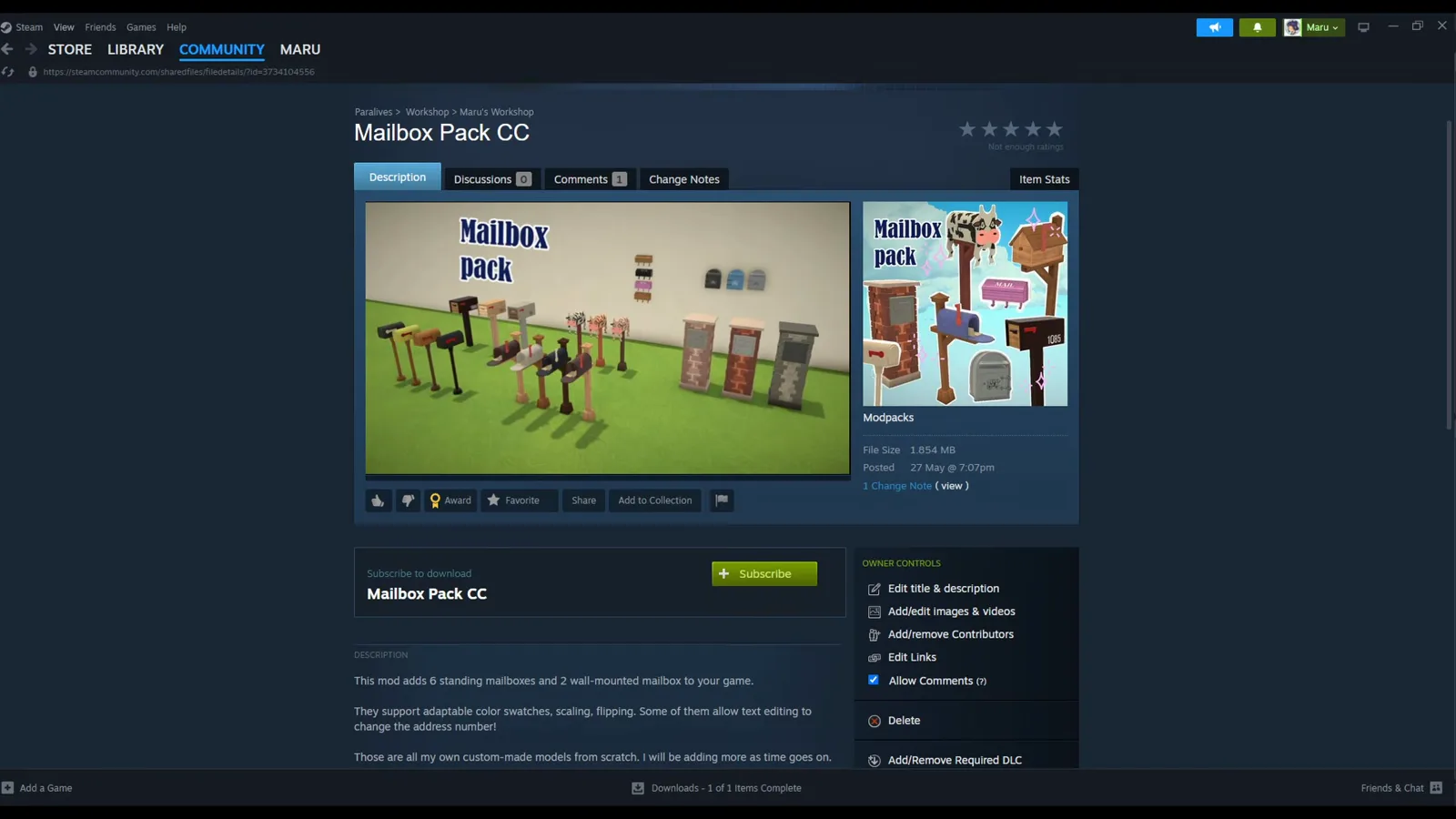
Fertiger CC erscheint als Workshop-Seite wie diese — abonnieren, und er landet im Katalog.Bei 15:35 ansehen - 2
Was ein Custom-Objekt im Spiel macht
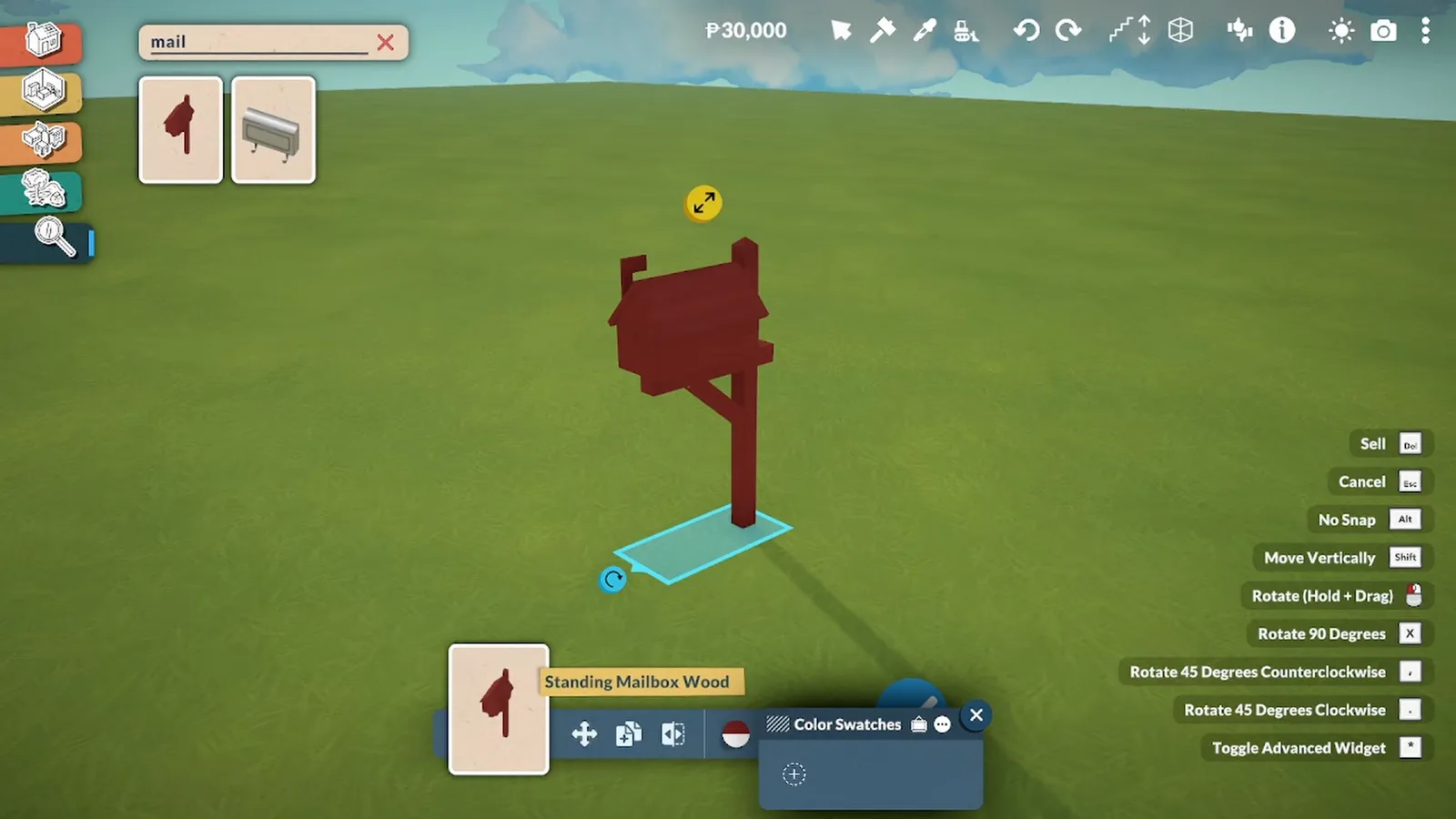
Nach der Installation verhält sich die selbstgebaute Mailbox wie ein offizielles Objekt: Sie rastet am Boden ein, öffnet ihr Kontextmenü, lässt sich umfärben und verkaufen. Grund: Sie wurde mit demselben Editor gebaut, den auch die Entwickler verwenden — der Rest dieses Guides begleitet eine Mailbox von Blender bis zu dieser Wiese.
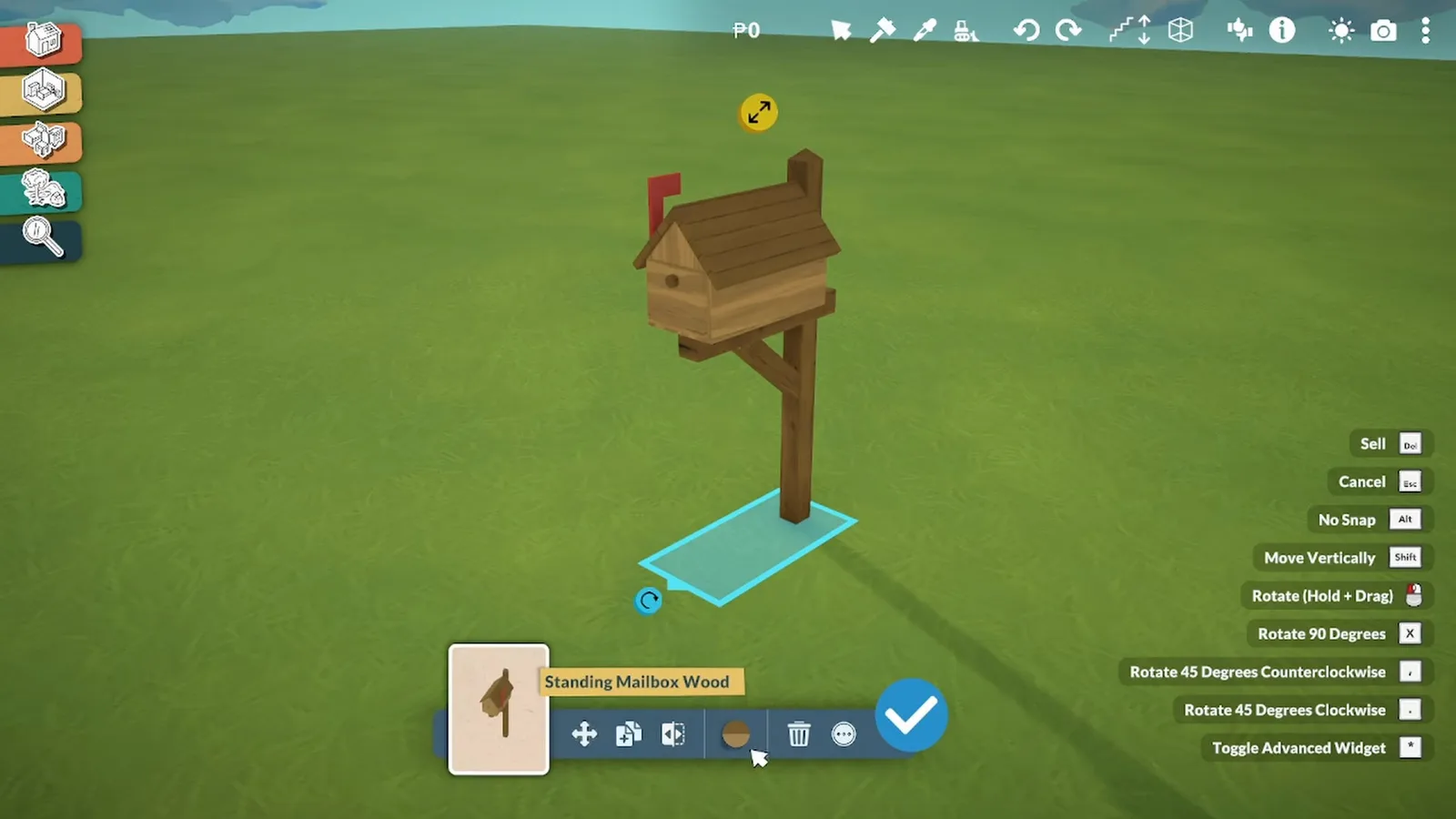
Installierter CC ist im Verhalten nicht von offiziellen Inhalten zu unterscheiden.Bei 4:24 ansehen
Teil 1 · Blender
Das Objekt modellieren und die Datei dort ablegen, wo das Spiel sie liest
Der Look von Paralives ist einfach und stilisiert — ein freundliches erstes Modellierprojekt. Die Mesh-Regeln stammen aus dem offiziellen Wiki: Bodenobjekte liegen zentriert am Ursprung mit der Basis auf z=0, blicken in Richtung Y+ und werden als FBX exportiert.
- 3
Ein einfaches Objekt in Blender modellieren
Blender ist kostenlos, und der stilisierte Look von Paralives reicht einfache Formen — dieses Demo-Objekt ist eine Mailbox. Neu im Modellieren? Der Creator empfiehlt zuerst das klassische Donut-Tutorial. Lass das Objekt auf der Bodenebene sitzen: Der Mesh-Guide des Wikis will Bodenobjekte zentriert am Ursprung, mit der Basis auf z=0 und in Richtung Y+.
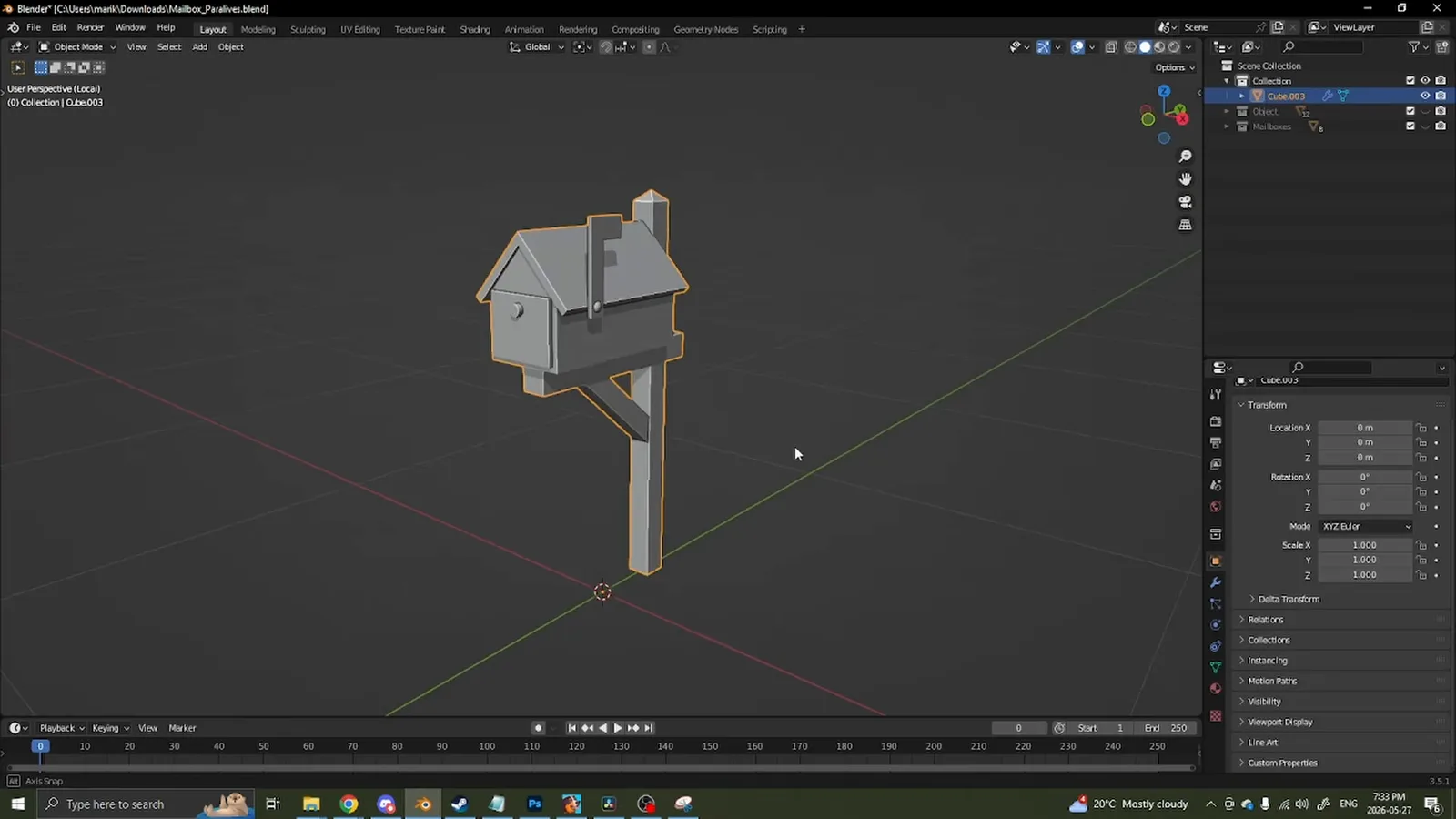
Das Demo-Objekt: eine Mailbox aus einfachen Formen — der Stil von Paralives belohnt sauber und flach.Bei 0:03 ansehen - 4
Als FBX mit den richtigen Haken exportieren
Zuerst die Größe real machen: Diese Mailbox war beim ersten Versuch über zwei Meter hoch — also Maße nach Augenmaß prüfen und alle Transformationen anwenden, damit Scale 1,0 liest; und jede Fläche umdrehen, die im Overlay rot erscheint, sonst rendert sie im Spiel verkehrt herum. Dann als FBX exportieren mit Selected Objects und Apply Transform, ohne Bake Animations; das Paralives-Team selbst arbeitet mit FBX-Dateien, mit Z Forward und Y Up laut offiziellem Mesh-Guide.
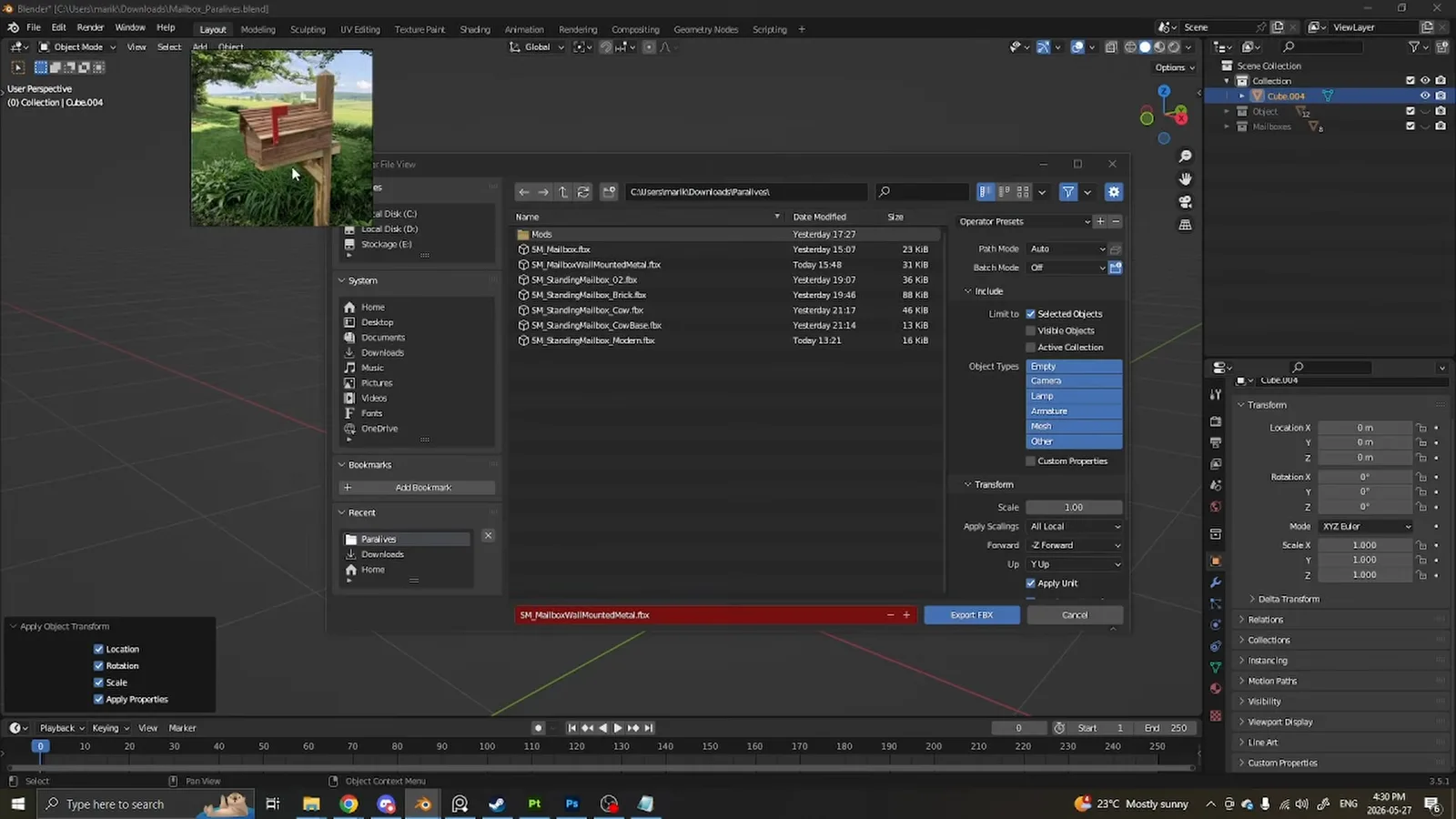
Die Export-Einstellungen aus dem Video: Selected Objects, Apply Transform, keine gebackene Animation.Bei 2:36 ansehen - 5
Die FBX in den Mod-Ordner legen
Nachdem du einen Mod angelegt hast (nächster Abschnitt), bekommt er einen Ordner auf der Festplatte — das Ordner-Symbol in My Mods öffnet ihn. Zieh die exportierte FBX hinein; Creator legen oft einen Unterordner pro Dateityp an. Das Spiel liest von hier Meshes (fbx, obj), Texturen (png, jpg) und Audio (ogg, mp3, wav), so das Modding-Guide des Wikis.
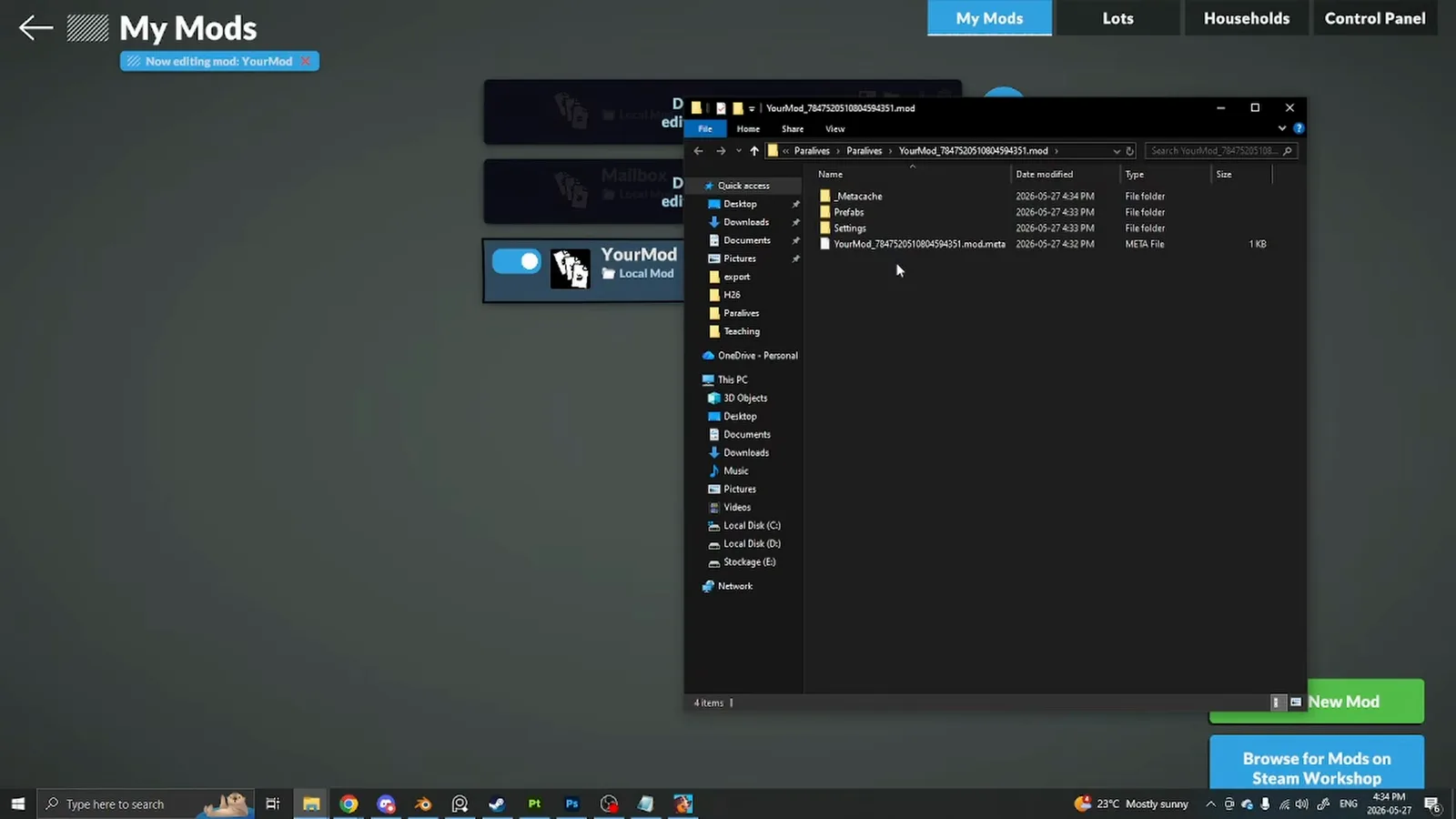
Ein Ordner pro Mod — das Ordner-Symbol in My Mods öffnet ihn direkt.Bei 5:18 ansehen
Teil 2 · Der Mod-Editor im Spiel
Das Objekt in der Control Panel registrieren
Alles, was offizielle Objekte haben — einen Katalogeintrag, einen Namen, einen Suchtag, ein Mesh, Verhalten — bekommt dein Objekt auch, im selben Editor wie die Entwickler. Die Reihenfolge folgt dem eigenen Möbel-Guide des Wikis.
- 6
Einen Mod in My Mods anlegen
Im Hauptmenü des SpielsMods öffnen. My Mods listet deine lokalen Mods mit den Buttons Create New Mod und Browse for Mods on Steam Workshop. Benenne deinen, lasse ihn aktiviert und klicke Edit this Mod. Während ein Mod bearbeitet wird, erscheinen die anderen als deaktiviert — dasselbe Arbeitsplatz-Verhalten wie in unserem Stadt-Bearbeiten-Guide. Der Kurzbefehl Ctrl + F2 öffnet die Control Panel auch mitten im Spiel.
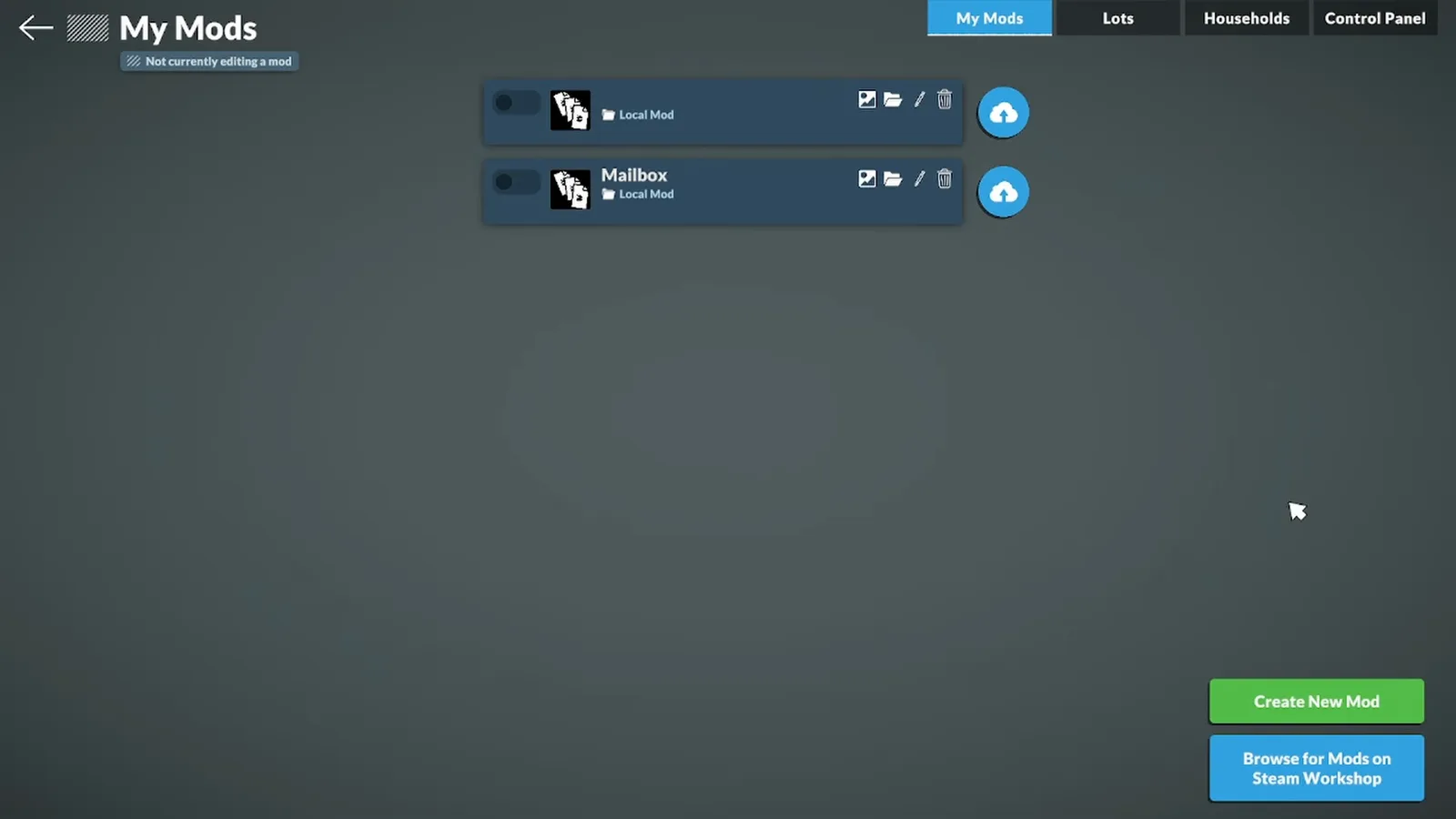
Jedes Custom-Objekt reist in einem Mod — hier anlegen, hier bearbeiten, hier hochladen.Bei 2:58 ansehen - 7
Einen Item-Eintrag unter Items anlegen
Die Control Panel ist die Eingangstür des Mod-Editors, und Items ist ihr Katalogregister — jedes platzierbare Objekt des Spiels wohnt dort. Klicke auf das Plus neben All Items und scrolle ganz nach unten: Dort wartet dein neuer, komplett leerer Eintrag.
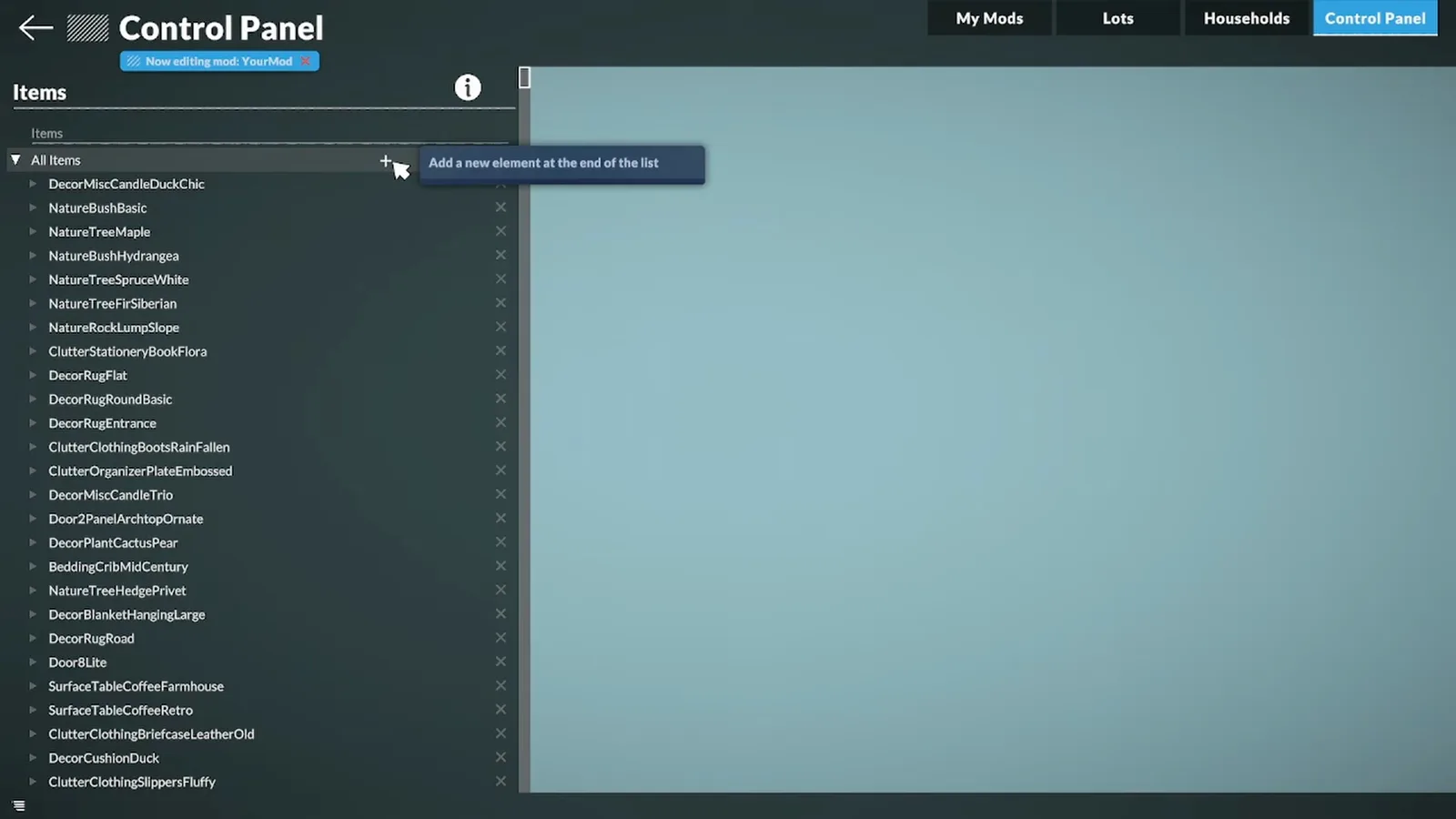
Der offizielle Katalog und dein CC teilen ein Register — neue Einträge landen unten.Bei 3:28 ansehen - 8
Das Objekt benennen — Schlüssel und lesbarer Name
Tippe den Namen in Display Name; er wird zum internen Schlüssel (hier Item_StandingMailboxWood). Dann klicke das kleine Symbol neben dem Feld: Im Dialog Edit Translation landet der lesbare Name im Feld Translated text. Lässt du das zweite Feld aus, zeigt der Katalog den rohen Schlüssel statt eines Namens.
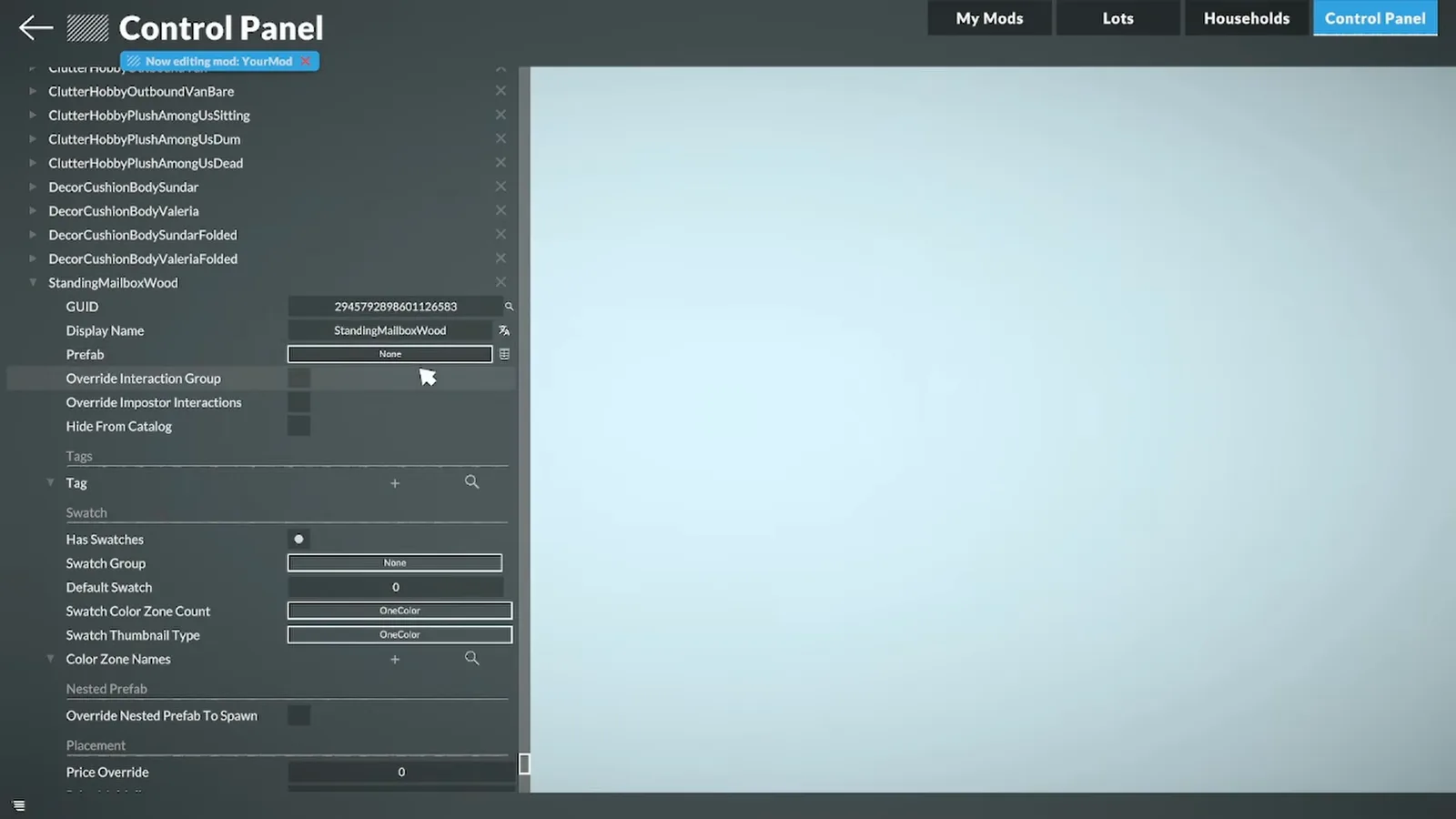
Zwei Namen pro Objekt: der Schlüssel fürs Spiel und der Translated text für Spieler.Bei 4:40 ansehen - 9
Den Tag setzen, der auffindbar macht
Unter Tag auf Plus klicken, dann None, und aus der Liste wählen — DecoColor, Doors und so weiter. Diese eine Einstellung entscheidet, ob das Objekt überhaupt im Baumodus-Katalog erscheint, und das Wiki vermerkt, dass sie auch den Grundpreis vergibt. Kein Tag, kein Katalogeintrag: die häufigste Ursache für „mein Custom Content erscheint nicht“.
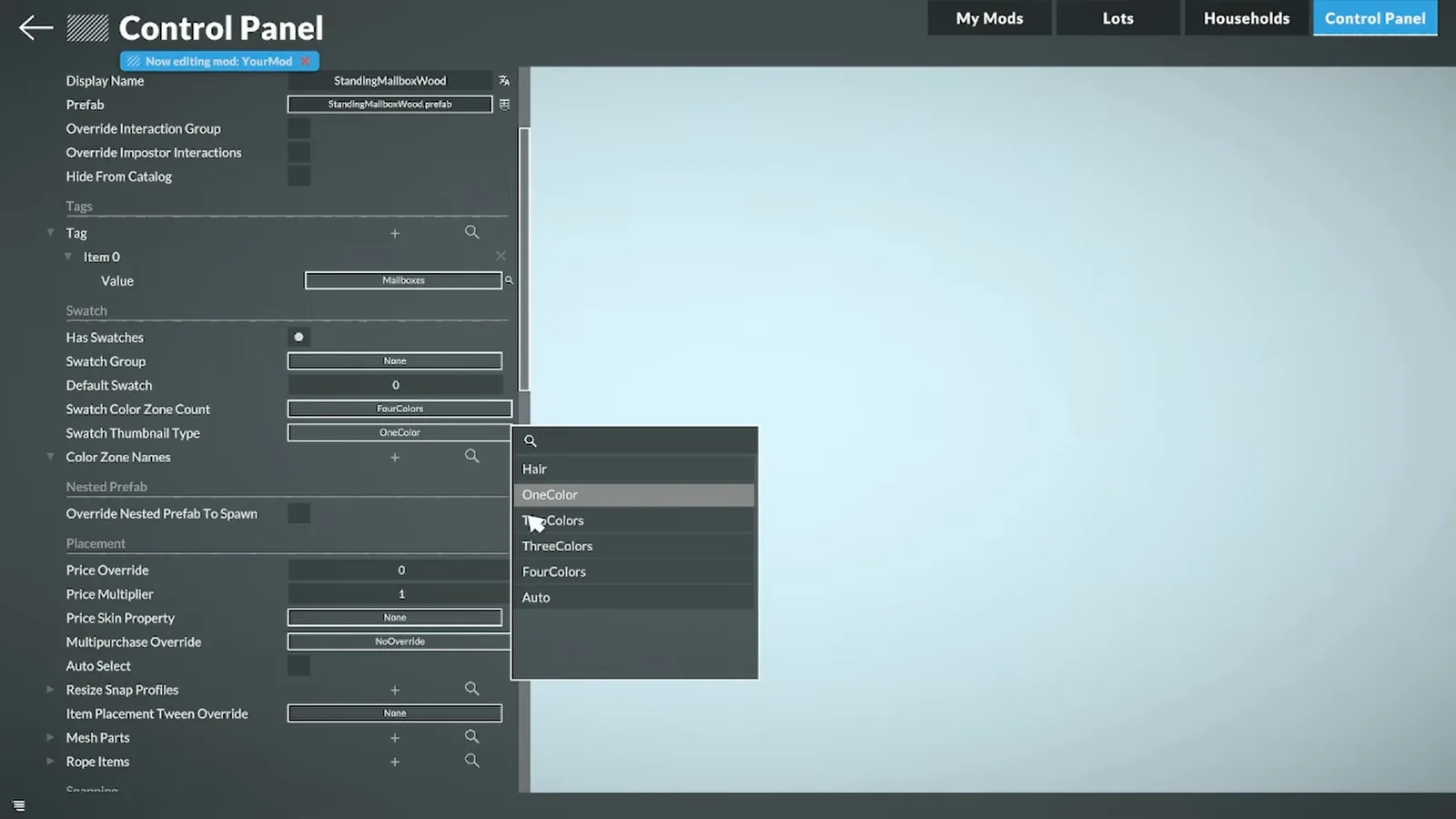
Den Tag wählen — der Schritt, der entscheidet, ob die Suche dein Objekt je findet.Bei 4:28 ansehen - 10
Das Prefab anlegen
Das Feld Prefab beginnt als None. Klicke das kleine Symbol daneben, und der Dialog Create a Prefab verlangt einen New Prefab Name — der Creator tippt den Anzeigenamen erneut, ohne Leerzeichen — plus einen Prefab's Type. OK öffnet den Prefab Editor, wo Mesh und Verhalten angehängt werden.
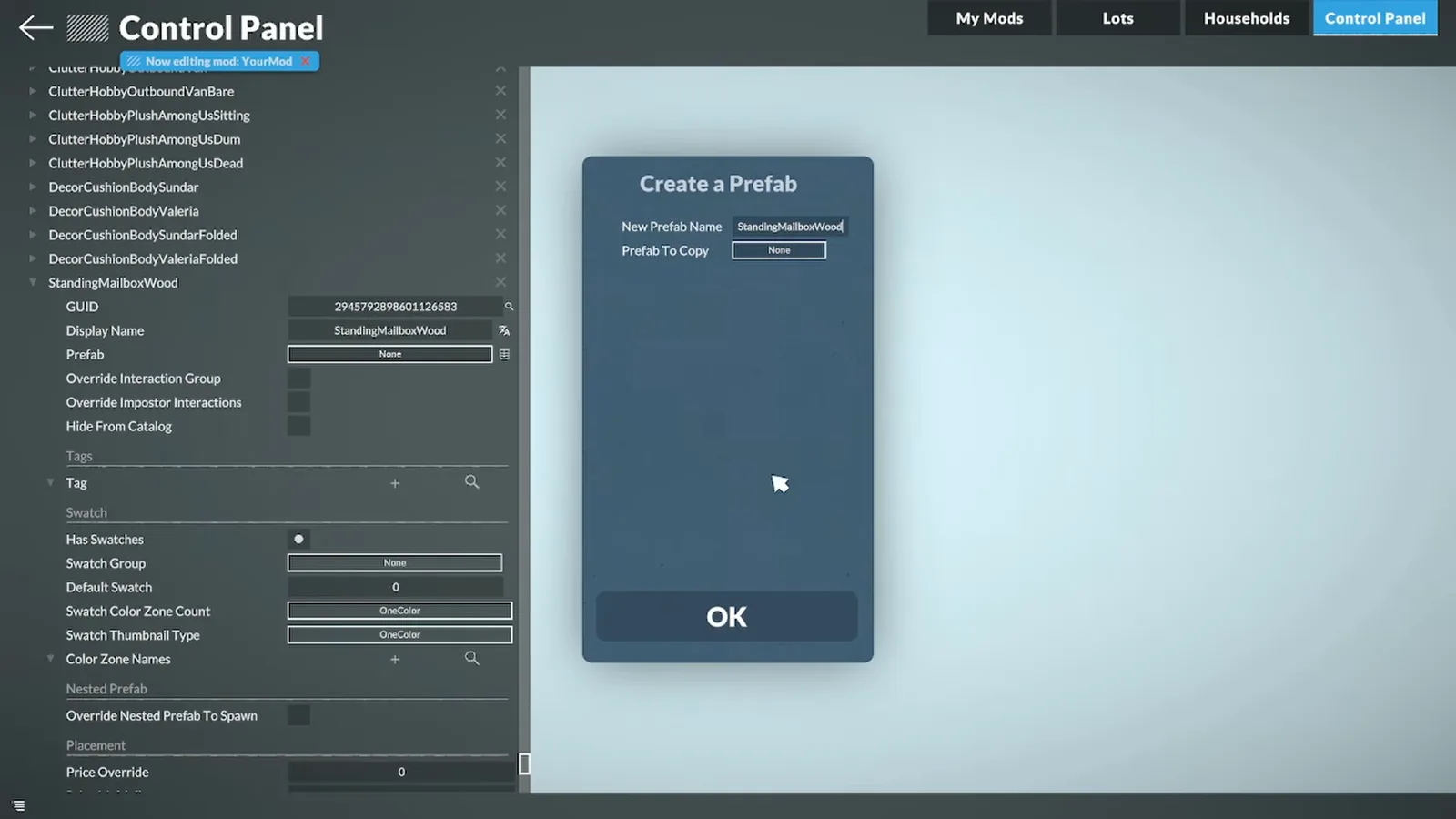
Prefab = der Körper des Objekts. Benenne ihn wie das Objekt, nur ohne Leerzeichen.Bei 4:48 ansehen - 11
Das Mesh mit ItemMeshReference anhängen
Bei ausgewähltem Root des Objekts auf Add klicken und in der Komponentensuche ItemMeshReference wählen — die Komponente, die eine Mesh-Datei an das Objekt bindet. Scrolle zu ihrem Feld Asset Mesh, klicke None, und deine FBX erscheint in der Auswahl, direkt aus dem Mod-Ordner.
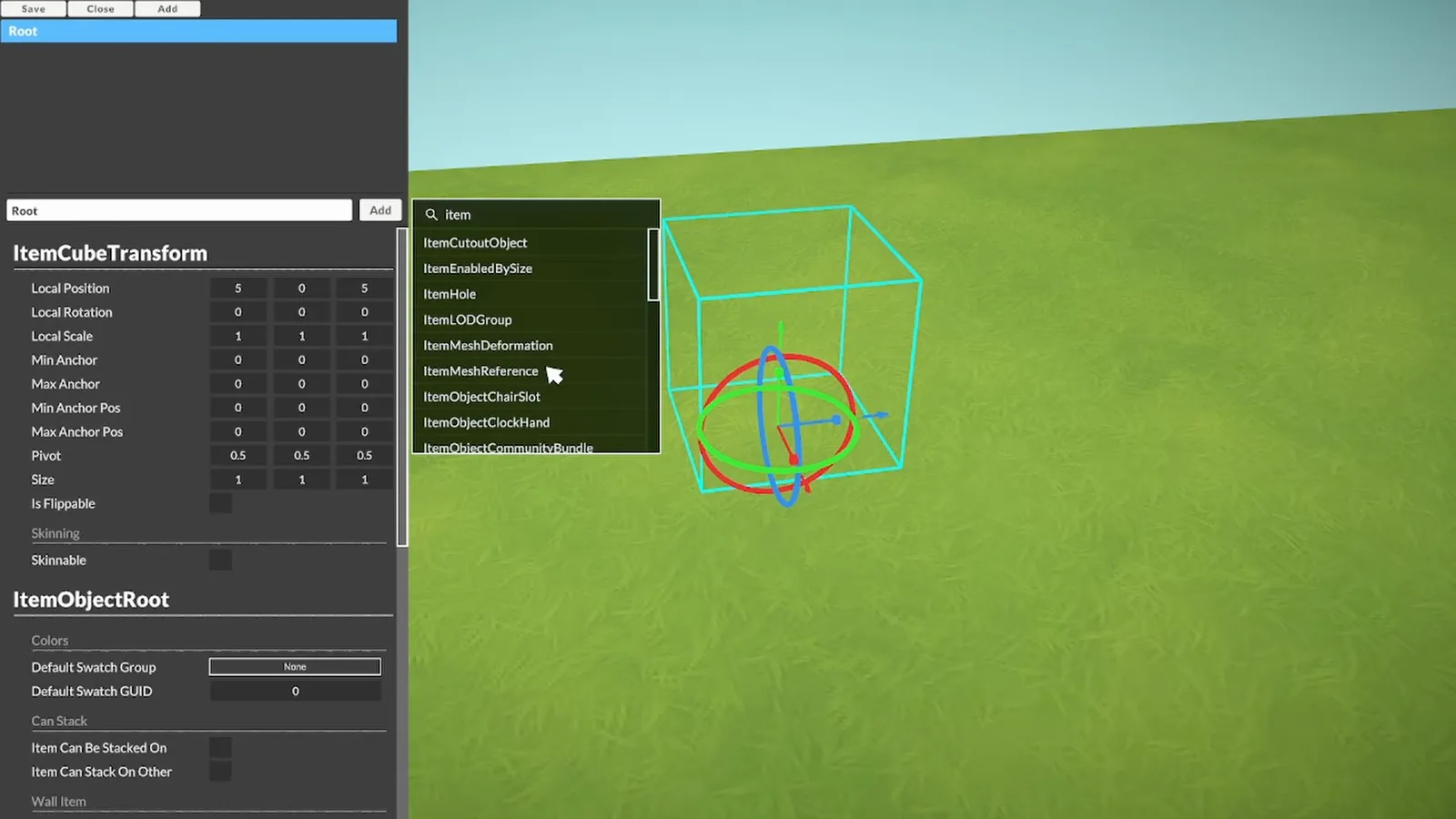
ItemMeshReference ist die Brücke zwischen deiner FBX-Datei und dem Katalogeintrag.Bei 5:04 ansehen - 12
Bounding Box anpassen und Verhalten setzen
Dein Mesh sitzt in einer cyanfarbenen Bounding Box, die Auswahlgröße, Einrasten und Out-of-Bounds-Prüfungen steuert. Klicke GO neben Set Edited Prefab Size to Mesh Size, um sie anzupassen. Hängt sie daneben, korrigiere den Ursprung des Objekts in Blender und exportiere neu — ersetze die Datei, wenn das Spiel fragt. Die Schalter daneben erledigen den Rest: Is Flippable, Is Scalable, Item Can Be Stacked On für Tische, Item Can Stack On Other für kleine Props.
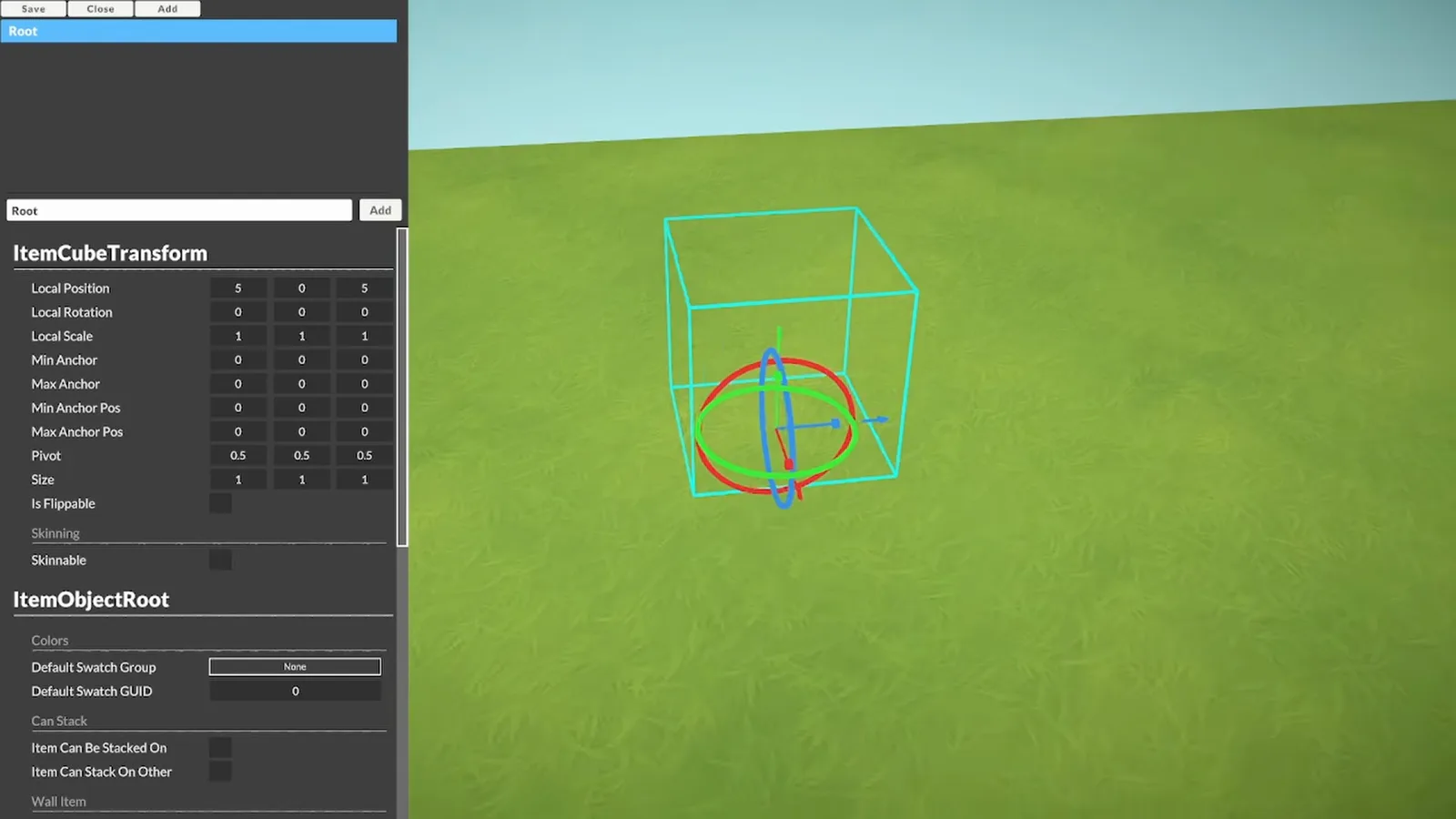
Die cyanfarbene Box ist der physische Fußabdruck des Objekts — GO passt sie ans Mesh an.Bei 4:56 ansehen
Teil 3 · Farben, Test, Veröffentlichung
Umfärbbar machen, testen, in den Workshop bringen
Fertig ist ein Custom-Objekt erst, wenn es umfärbbar ist und die Suche es findet. Der Farbtrick heißt Vertex Paint in Blender; der Veröffentlichungstrick ist ein quadratisches Thumbnail und ein Cloud-Button.
- 13
Testen: dein Tag-Wort suchen
Speichern, ein beliebiges Grundstück betreten, und dein Tag-Wort in die Katalogsuche tippen. Die stehende Mailbox erscheint neben offiziellen Objekten — platzieren, spiegeln, Optionen durchklicken. Taucht nichts auf, ist der Tag der erste Verdächtige; das Wiki empfiehlt zudem, den Katalog zu aktualisieren oder das Spiel neu zu starten.
Der Moment der Wahrheit: dein Objekt, auffindbar über den Tag, den du ihm gegeben hast.Bei 9:43 ansehen - 14
Swatches und Farbzonen einrichten
Zurück in den Item-Einstellungen: Has Swatches aktivieren, dann Swatch Color Zone Count setzen — im Video FourColors — und einen Swatch Thumbnail Type. Im Spiel listet das Style-Creation-Panel dann Color 1 bis 4 für dein Objekt, und jeder, der es herunterlädt, kann jede Zone umfärben. Ein Haken: Bis das Mesh Vertex Colors hat, funktioniert wirklich nur die erste Zone.
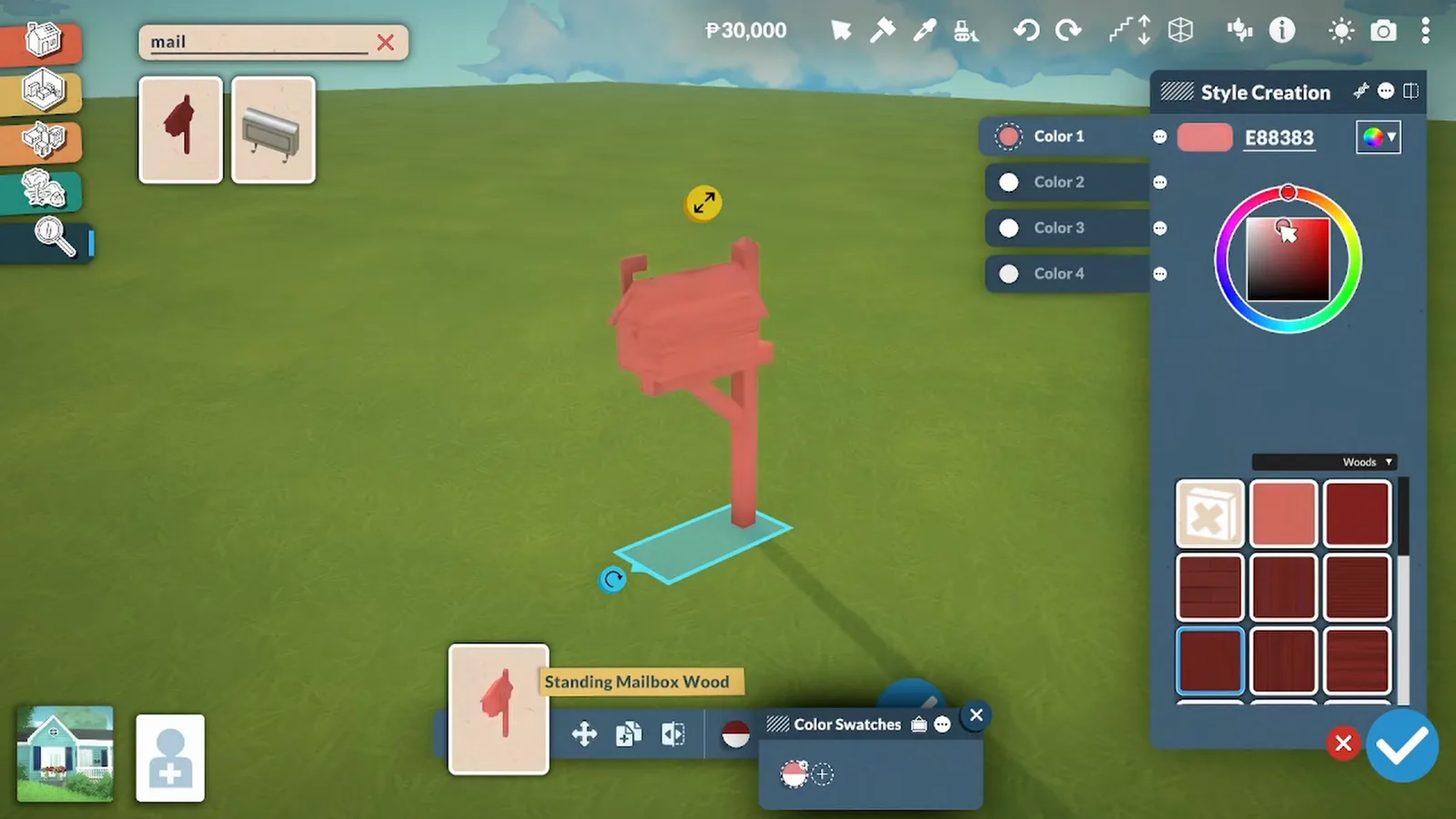
Vier Farbzonen, bereit zur Verkabelung mit den Vertex Colors des Meshes.Bei 9:47 ansehen - 15
Vertex Colors malen, damit jede Zone funktioniert
In Blender die Teile trennen, die eine eigene Farbe bekommen (P ist Blenders Trennen-Kürzel), in Vertex Paint wechseln und jedes Teil mit einer reinen Kanalfarbe füllen: Weiß für die auffälligste Zone zuerst, dann Reinstrot, Grün, Blau — Paralives mappt höchstens vier. Über Paint, Set Vertex Colors festhalten, Transformationen anwenden, exportieren und die FBX im Mod-Ordner ersetzen. Zurück im Spiel reagieren alle vier Zonen.
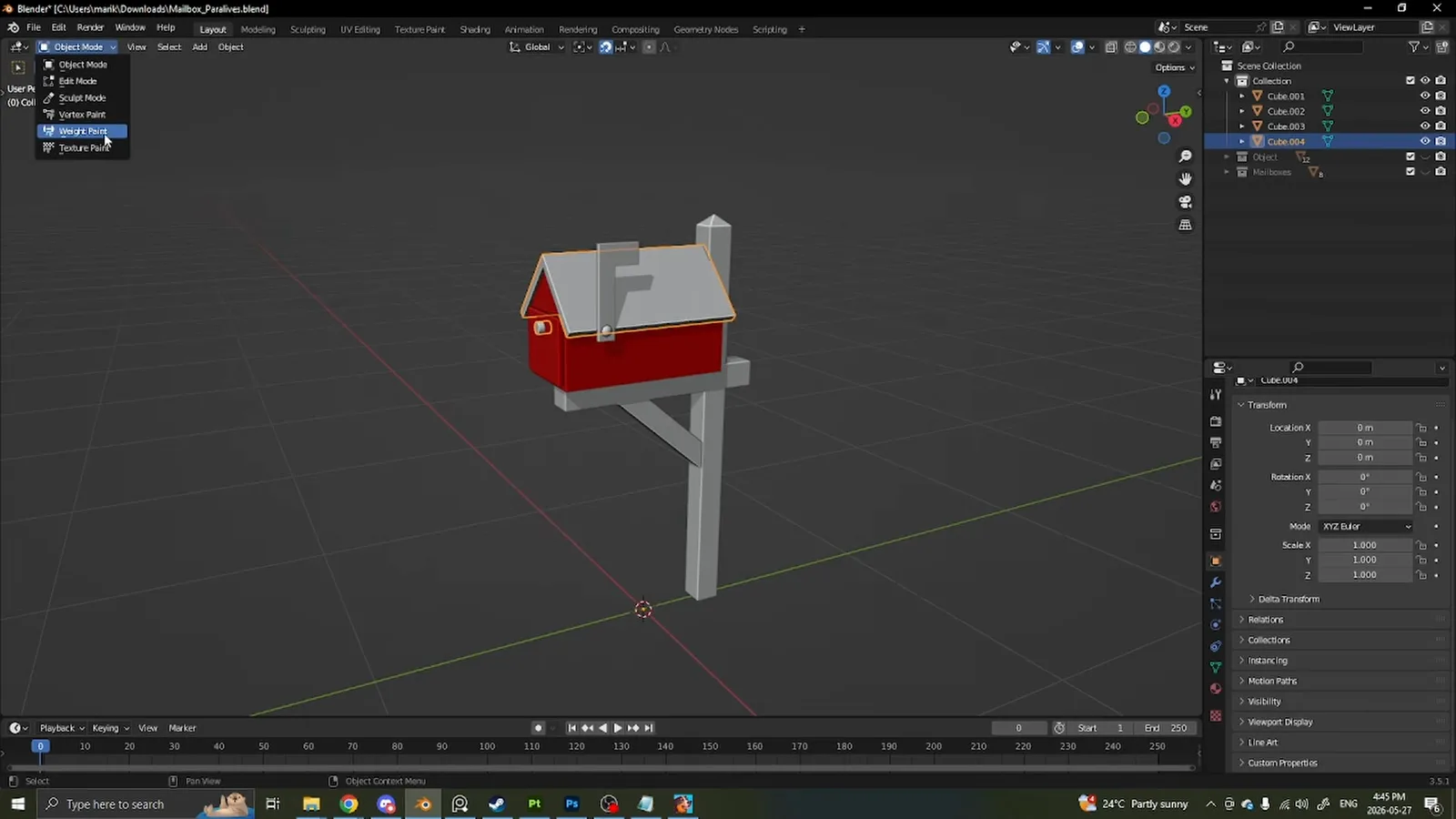
Reine Kanalfarben sind die Adressen, die das Spiel liest — zuerst Weiß, dann Rot, Grün, Blau.Bei 11:16 ansehen - 16
Veröffentlichen: Thumbnail, Beschreibung, Cloud
Speichern und beenden. In My Mods setzt das Bild-Symbol ein Thumbnail — es muss quadratisch sein, sonst wird es beschnitten, und unter 15 MB, sonst schlägt der Upload fehl. Der Stift fügt die Beschreibung hinzu, und das Cloud-Symbol lädt in den Steam Workshop; nach Updates erneut klicken und Change Notes ergänzen. Deine Seite geht live mit Screenshots, Kommentaren und Subscribe-Button.
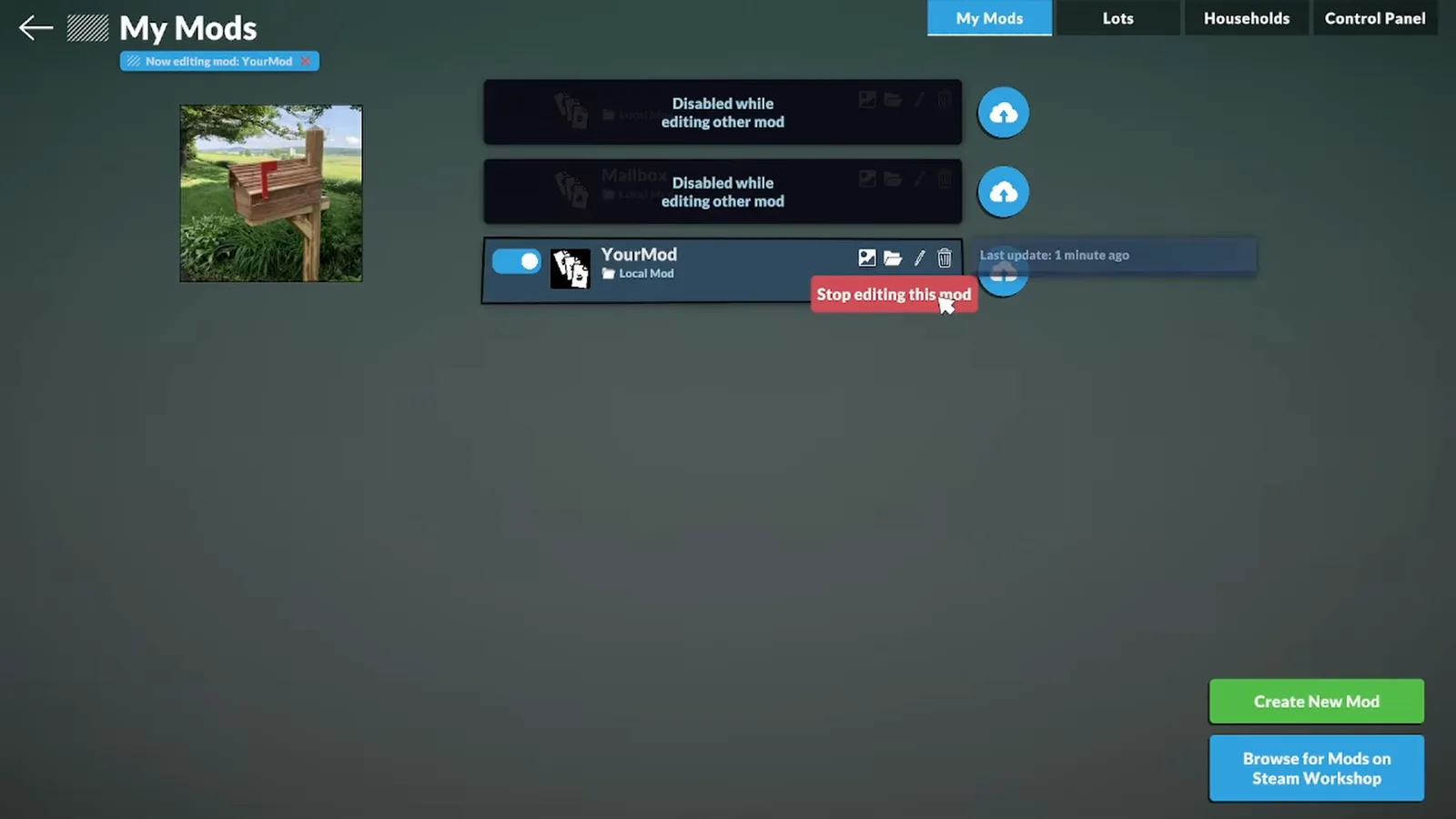
Ein Cloud-Button zwischen deiner Blender-Datei und dem Katalog aller anderen.Bei 15:07 ansehen
Von The Sims 4 kommend? Das ist anders
Sims-4-CC ist ein Drittanbieter-Ökosystem: .package-Dateien von Patreon- und Tumblr-Seiten, ein von Hand verwalteter Mods-Ordner und eine Launcher-Warnung wegen Script-Mods. Paralives dreht dieses Modell um. Der Mod-Editor ist Teil des Spiels, der Steam Workshop ist der offizielle Kanal, und die Entwickler schicken die Spieler aktiv dorthin — ihre Ankündigung vom Juni 2026 feierte 13.000 hochgeladene kostenlose Mods und CC.
Patreon und Tumblr verschwinden nicht — Paralives-Creator kündigen ihre Arbeit dort an, manche teilen Dateien direkt. Aber die Installation endet immer gleich: ein Workshop-Abo oder Dateien im Mod-Ordner, den das Spiel anlegt. Es gibt keinen Loader zu installieren und keinen Launcher-Prompt zu wegklicken. Dateien außerhalb des Workshops sind dagegen Community-Territorium — nicht unterstützt, also halte ein Backup deines Spielstands bereit und lass unseren Install-Guide dich durch die manuellen Wege führen.
Die Obergrenze ist eine andere. Die offiziellen Tools fügen Inhalte hinzu und bearbeiten sie — Meshes, Texturen, Swatches, Sounds, Kleidung — aber sie unterstützen kein Scripting, und die UI des Spiels ist tabu; das Wiki listet Script-Mods Stand 0.1.8b als „in Betracht gezogen, aber nicht bestätigt“. Weit ist die Abdeckung trotzdem: Das Modding-Portal des Wikis veröffentlicht offizielle Guides für Möbel, Kleidung, Traits, Skills, Rezepte, Sounds und Musik — genau das Terrain, auf dem Sims-typischer Objekt-CC spielt.
Paralives Custom Content — FAQ
- Erlaubt Paralives Custom Content?
- Ja — es ist eingebaut. Paralives liefert einen eigenen Mod-Editor mit (das Mods-Menü und die Control Panel), akzeptiert Meshes und Texturen von Spielern und verteilt alles über den Steam Workshop, den die Entwickler als Heimat von „free mods and CC“ beschreiben. Die alte Frage, ob Paralives CC erlauben werde, ist beantwortet: Die Werkzeuge sind längst im Spiel.
- Warum wird mein Custom Content nicht angezeigt?
- Die häufigste Ursache ist ein fehlender Tag — ein Objekt ohne Tag kommt nie in den Baumodus-Katalog, also findet die Suche nichts. Existiert der Tag, die Wiederherstellungsschritte des Wikis durchlaufen: Katalog aktualisieren, den Mod in My Mods aus- und wieder einschalten, das Spiel neu starten. Immer noch blockiert? Unser Mods-not-working-Guide deckt die tieferen Fixes ab.
- Gibt es Custom Content für Haare und Kleidung?
- Paramaker-Inhalte sind Teil des offiziellen Werkzeugkastens: Das Modding-Portal des Wikis veröffentlicht Schritt-für-Schritt-Guides für Kleidungsstücke und sogar eigene Brillen, und Creator teilen ihre Ergebnisse im Workshop. Erwarte dieselbe Pipeline wie bei Objekten — im Editor bauen, mit dem Cloud-Button veröffentlichen.
- Brauche ich Blender, um Custom Content zu nutzen?
- Nein. CC zu nutzen ist Abonnieren-und-Spielen: Workshop-Objekte installiert das Spiel selbst, und manuell geteilte Dateien werden einfach in den Mod-Ordner kopiert. Blender kommt erst ins Spiel, wenn du eigene Objekte modellieren willst — und da das Studio selbst mit Blender arbeitet, setzt jeder offizielle Guide es voraus.
- Ist Paralives Custom Content kostenlos?
- Der offizielle Kanal ist gratis: Das Abonnieren im Steam Workshop kostet nichts, und das Studio präsentiert ihn als „free mods and CC“. Manche Creator betreiben Patreon-Seiten für Frühzugang oder Extras — das liegt über dem Workshop, die Uploads selbst bleiben frei herunterladbar.
- Kann Custom Content mein Spiel oder Spielstandsicherheit gefährden?
- Das Risiko ist niedriger als bei The Sims 4, denn die offiziellen Tools können keine Scripts einschleusen — CC ist Inhalt, kein Code. Die eine Sicherheitswarnung des Wikis betrifft Blender: .blend-Dateien können Python automatisch ausführen, daher empfiehlt es sich, Auto Run Python Scripts in Blenders Einstellungen zu deaktivieren, bevor man Dateien Fremder öffnet. Verhält sich ein Mod im Spiel falsch, zeigt die Konsole (Ctrl + F1) ihre Fehler, und das Deabonnieren entfernt ihn sauber.
- Was ist mit CurseForge, Nexus Mods und Script-Mods?
- Community-Kanäle jenseits des Workshops existieren: CurseForge und Nexus Mods hosten Paralives-Bereiche, und ihre Dateien installiert man durch Kopieren in den Mod-Ordner — unser Install-Guide deckt die Wege und die nötigen Backups ab. Echte Script-Mods (Gameplay-Code) sind eine andere Geschichte: Die offiziellen Tools unterstützen kein Scripting, und das Wiki listet Script-Mods Stand 0.1.8b als in Betracht gezogen, aber nicht bestätigt.
Weiter im Workshop-Cluster
Paralives-Mods installieren
Workshop-Abos und manuelle Datei-Installationen, Schritt für Schritt — die Verbraucherseite der Pipeline dieser Seite.
Paralives-Mods funktionieren nicht?
Nicht erscheinender CC ist meist ein Tag — aber wenn nicht, führt diese Leiter durch die Fehlersuche.
Die besten Paralives-Mods
Was die Community zuletzt veröffentlicht hat, reviews — viel davon mit genau dem Editor gebaut, den diese Seite lehrt.
Paralives-Häuser herunterladen
Die Bauwerken-Teilen-Seite des Workshops: abonnieren, platzieren, heruntergeladene Grundstücke verwalten.
Debug- und versteckte Baumodus-Objekte
Ein beliebter Workshop-Mod, der versteckte Objekte freischaltet — ein fertiges Beispiel für den CC, den diese Seite erklärt.