
Die Kurzfassung
Der Fotomodus friert das Spiel ein und macht dich zum Regisseur: jede Tageszeit, jede Animation bildgenau angehalten, fertige Posen, Tiefenschärfe und eine ganze Liste an Filtern. Sogar Paras und Möbel lassen sich für das Bild verschieben — beim Verlassen kehrt alles zurück.
- Der Fotomodus öffnet sich über das Kamera-Symbol oben — das Spiel friert ein, das Panel erscheint rechts
- Time of Day beleuchtet die ganze Szene neu, unabhängig von der Uhrzeit in deinem Spielstand
- Mit Animation Time frierst du eine Bewegung auf den exakten Frame ein, oder du suchst dir Posen wie Pose Casual oder Pose Shy aus der Liste
- Depth of Field bringt echte Blenden-Unschärfe; Filter reichen von Black and White bis Cinematic Mexico, jeder mit Intensitätsregler
- Paras und Möbel vom eigenen Grundstück lassen sich fürs Bild beliebig verschieben und kehren danach zurück
- TAKE PICTURE speichert das Bild — das Fotomodus-Panel erscheint nie im gespeicherten Bild
Fotomodus öffnen
Ab in den Fotomodus
Der Fotomodus ist im normalen Live-Modus einen Klick entfernt. Alles Folgende passiert in einem eingefrorenen Moment — Paras stoppen mitten in der Aktion, Bedürfnisse frieren ein, und die Welt hält still, während du das Bild komponierst.
- 1
Fotomodus öffnen
Klicke beim Spielen auf das Kamera-Symbol in der oberen Leiste. Das Spiel friert sofort ein, und das PHOTO MODE-Panel öffnet sich auf der rechten Bildseite. Alles Weitere in diesem Guide passiert in diesem eingefrorenen Moment — die Aufnahme-Shortcuts und Speicherpfade rund um den Fotomodus stehen im eigenen Fotomodus-Guide.
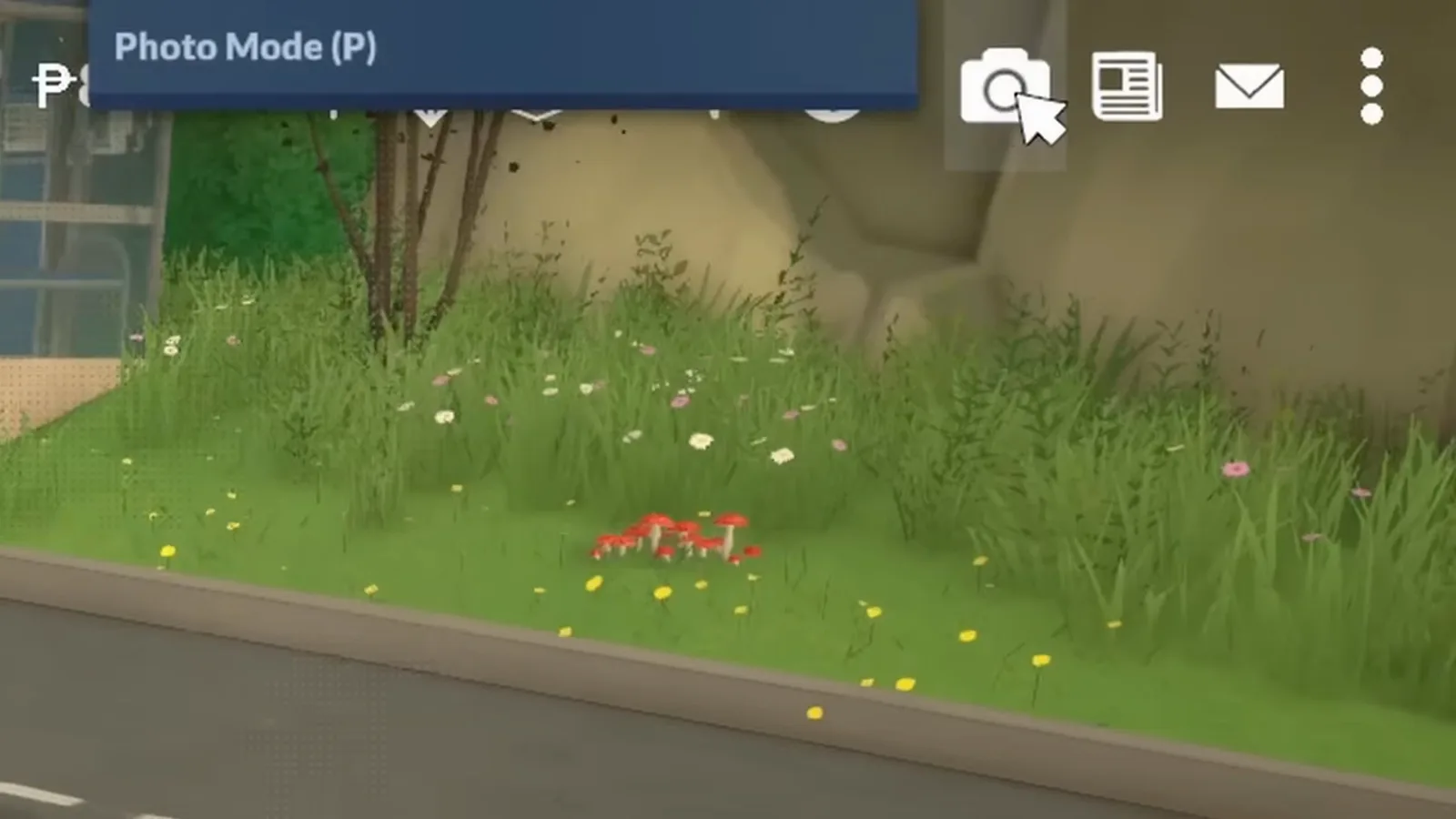
Ein Klick auf das Kamera-Symbol — und das Spiel steht still.Bei 0:18 ansehen - 2
Das Panel einmal von oben nach unten lesen
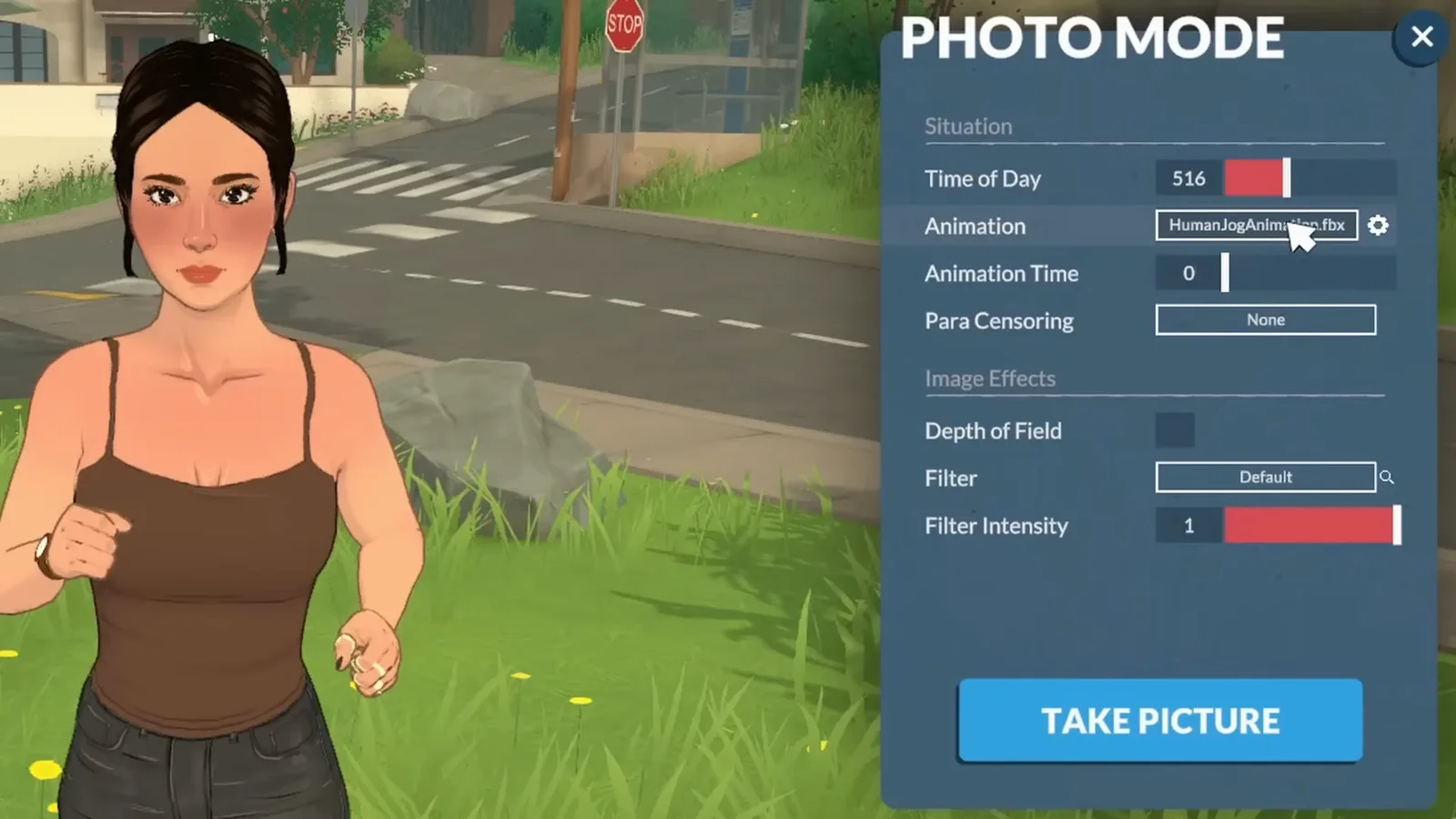
Das PHOTO MODE-Panel besteht aus zwei Abschnitten. Situation bündelt Time of Day, Animation, Animation Time und Para Censoring — alles über den Moment der Szene. Image Effects bündelt Depth of Field, Filter und Filter Intensity — alles darüber, wie das Bild gerendert wird. Darunter befindet sich der Button TAKE PICTURE.
Situation setzt den Moment, Image Effects den Look.Bei 0:55 ansehen
Licht & Linse
Erst das Licht setzen, dann die Linse simulieren
Die beiden Regler, die einen Screenshot am stärksten verändern, sind nicht Posen oder Filter — es sind Sonne und Blende. Erst das Licht setzen, dann entscheiden, wie viel vom Hintergrund verschwimmen soll.
- 3
Mit Time of Day die Szene neu beleuchten
Der Time of Day-Regler beleuchtet die ganze Welt neu, während du ihn ziehst — Mittag, goldene Stunde oder tiefe Nacht — und hat mit der Uhr in deinem Spielstand nichts zu tun. Schau beim Ziehen auf deinen Para: Dieselbe Szene wirkt im Morgenlicht völlig anders als unter einer Straßenlaterne.
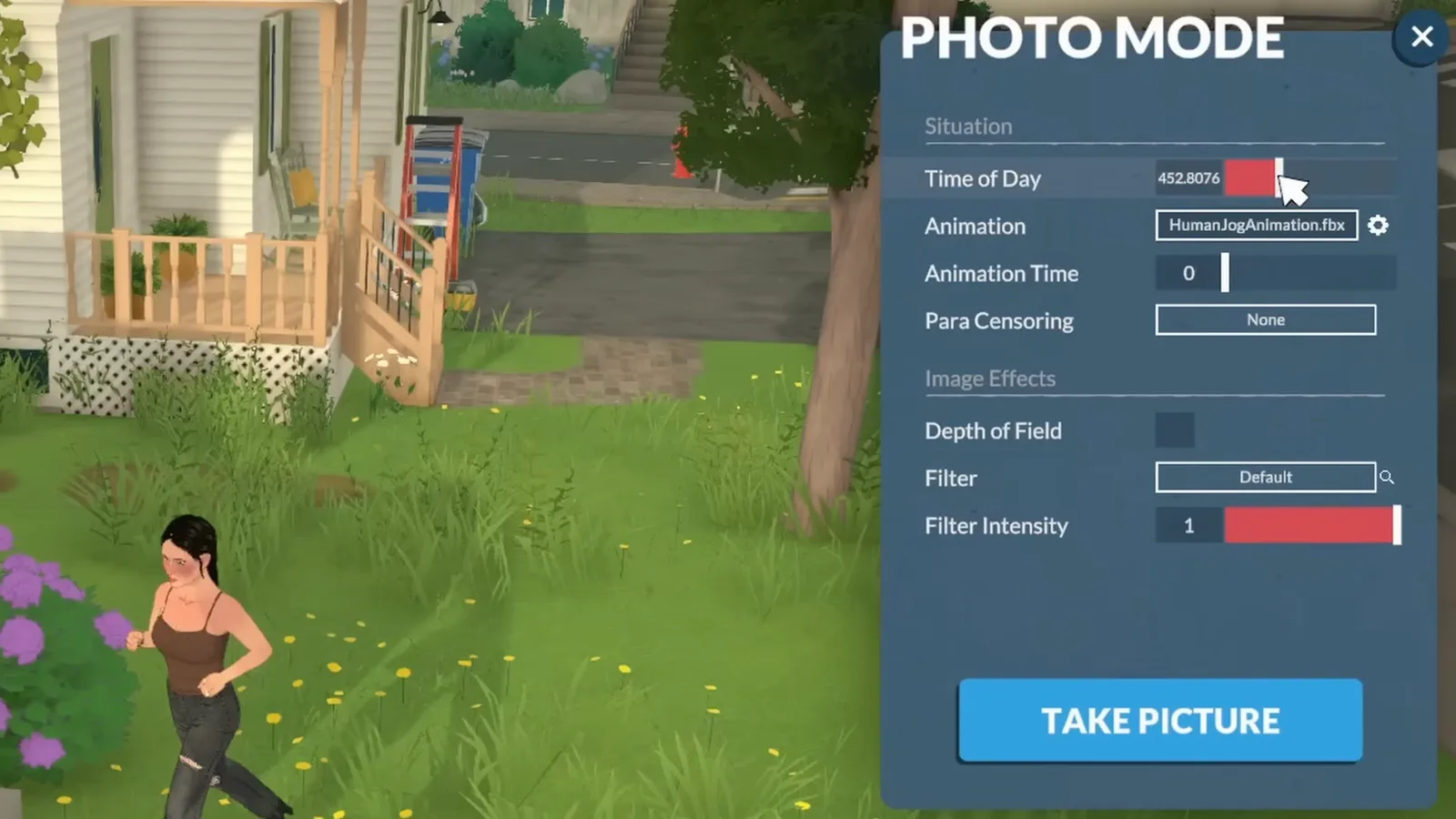
Jede Uhrzeit, die du willst — die Uhr deines Spielstands ist egal.Bei 0:34 ansehen - 4
Mit Depth of Field eine echte Linse simulieren
Setze unter Image Effects einen Haken bei Depth of Field, und drei fotografische Regler erscheinen: Focus Distance, Focal Length und Aperture. Zieh die Focal Length hoch für einen engeren, komprimierteren Look, lege die Focus Distance dorthin, wo dein Para steht, und öffne die Aperture, bis der Hintergrund in Unschärfe zerfällt.
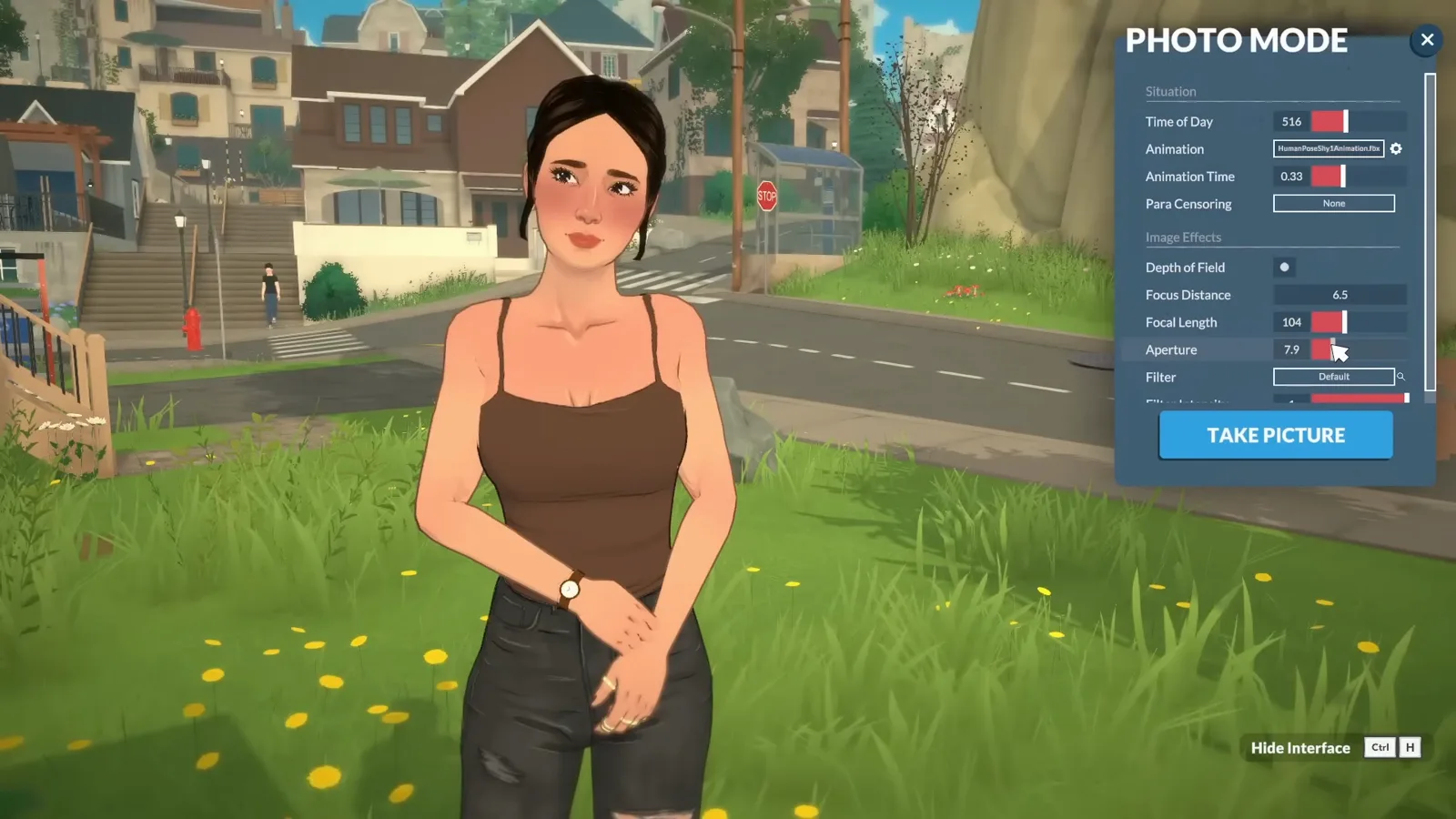
Scharf auf den Para, der Rest der Welt verschwimmt.Bei 2:47 ansehen
Posen & Animation
Regie führen: Animationen, eingefrorene Frames und Posen
Das ist der Teil, den dir die meisten Spiele nie überlassen. Was dein Para gerade tat, als der Fotomodus öffnete, wird zur Zeitleiste, die du durchscrubben, austauschen oder durch eine starre Pose ersetzen kannst.
- 5
Mit der Animation starten, die dein Para gerade tat
Beim Öffnen des Fotomodus zeigt das Animation-Feld, was dein Para gerade tat — hier ein Jog, HumanJogAnimation.fbx. Diese Bewegung gehört jetzt dir, du musst nichts mehr inszenieren: Schick deinen Para an einen fotogenen Ort, öffne den Fotomodus, und die Action ist bereits im Kasten.
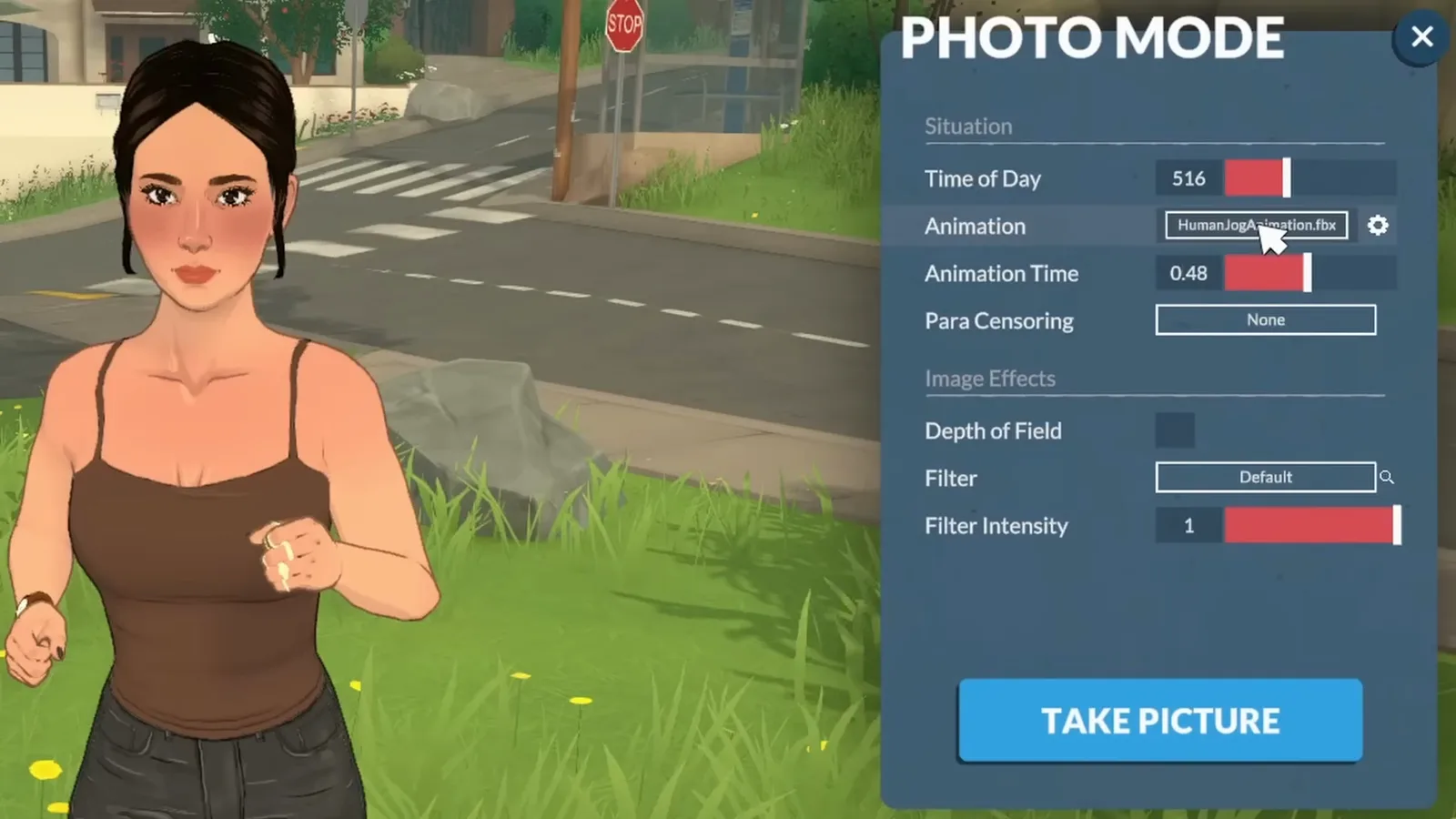
Der Jog, den dein Para schon machte, wird deine Zeitleiste.Bei 1:19 ansehen - 6
Den exakten Frame mit Animation Time einfrieren
Der Animation Time-Regler unter dem Namen der Animation scrubbt durch die Bewegung. Zieh ihn, und der Para durchläuft den Jog Schritt für Schritt — lass ihn dort stehen, wo der Schritt am besten aussieht, und das Spiel hält exakt diese Pose, solange der Fotomodus offen ist.
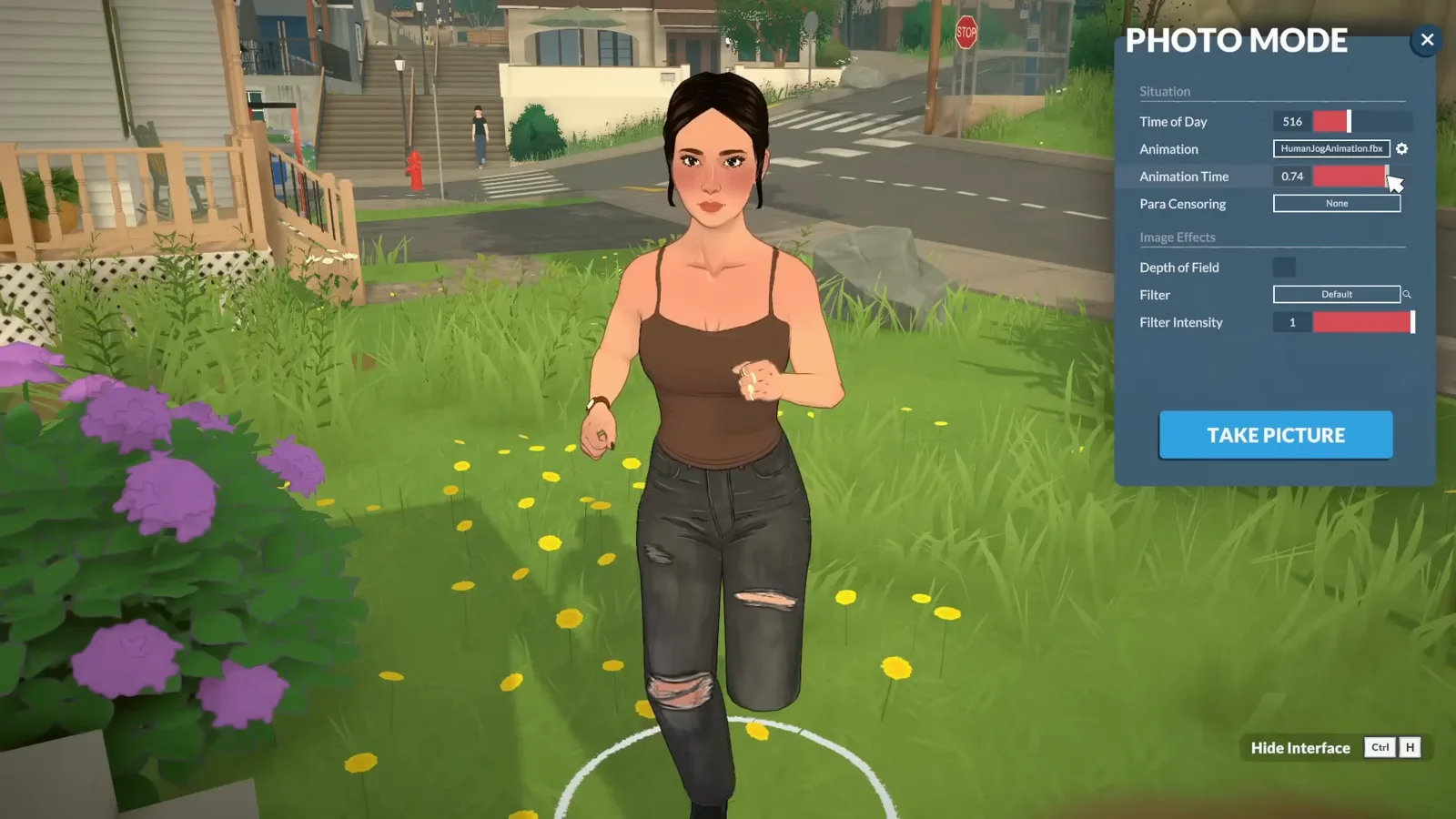
0,74 eines Jogs — der gewünschte Frame, gehalten für immer.Bei 1:11 ansehen - 7
Jede Animation aus der Suchliste einsetzen
Klicke auf den Namen der Animation, und eine durchsuchbare Liste öffnet sich: HumanAngryCrossedArmsAnimation, HumanBackPainAnimation und ein ganzer Katalog benannter Bewegungen. Wähle eine aus, und der Para wechselt sofort — wütend verschränkte Arme wirken im selben Bild völlig anders als ein lockerer Jog.
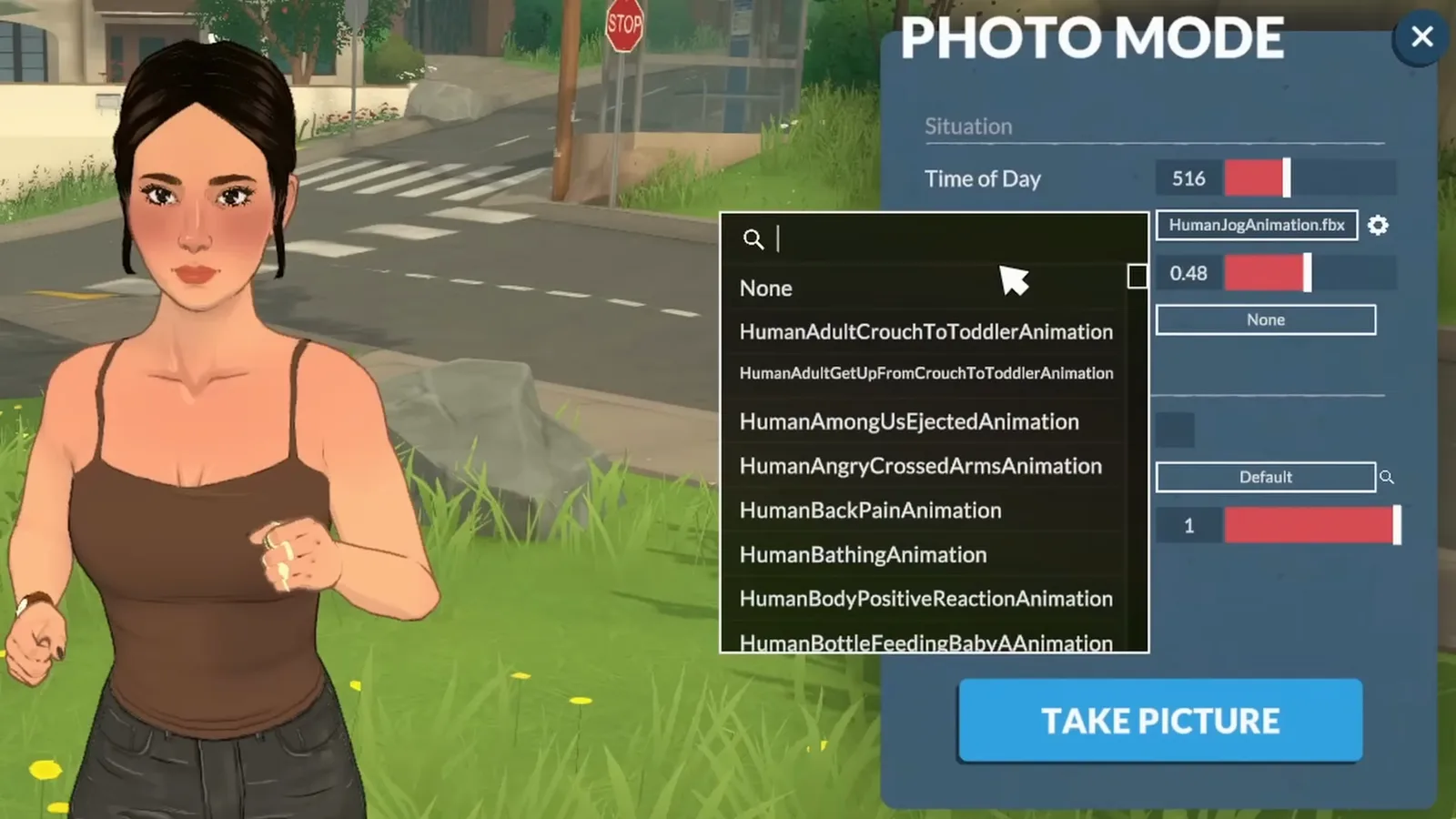
Der ganze Animationskatalog, per Name durchsuchbar.Bei 1:22 ansehen - 8
Oder eine starre Pose nehmen
Such in derselben Liste nach "pose", und aus den Animationen werden schlichte Posen — Pose Casual, Pose Confident, Pose Shy und mehr. Ein Haken, den man kennen sollte: Animation Time tut bei Posen nichts, weil es nichts zu scrubben gibt. Eine Pose ist bereits ihr eigener eingefrorener Moment.
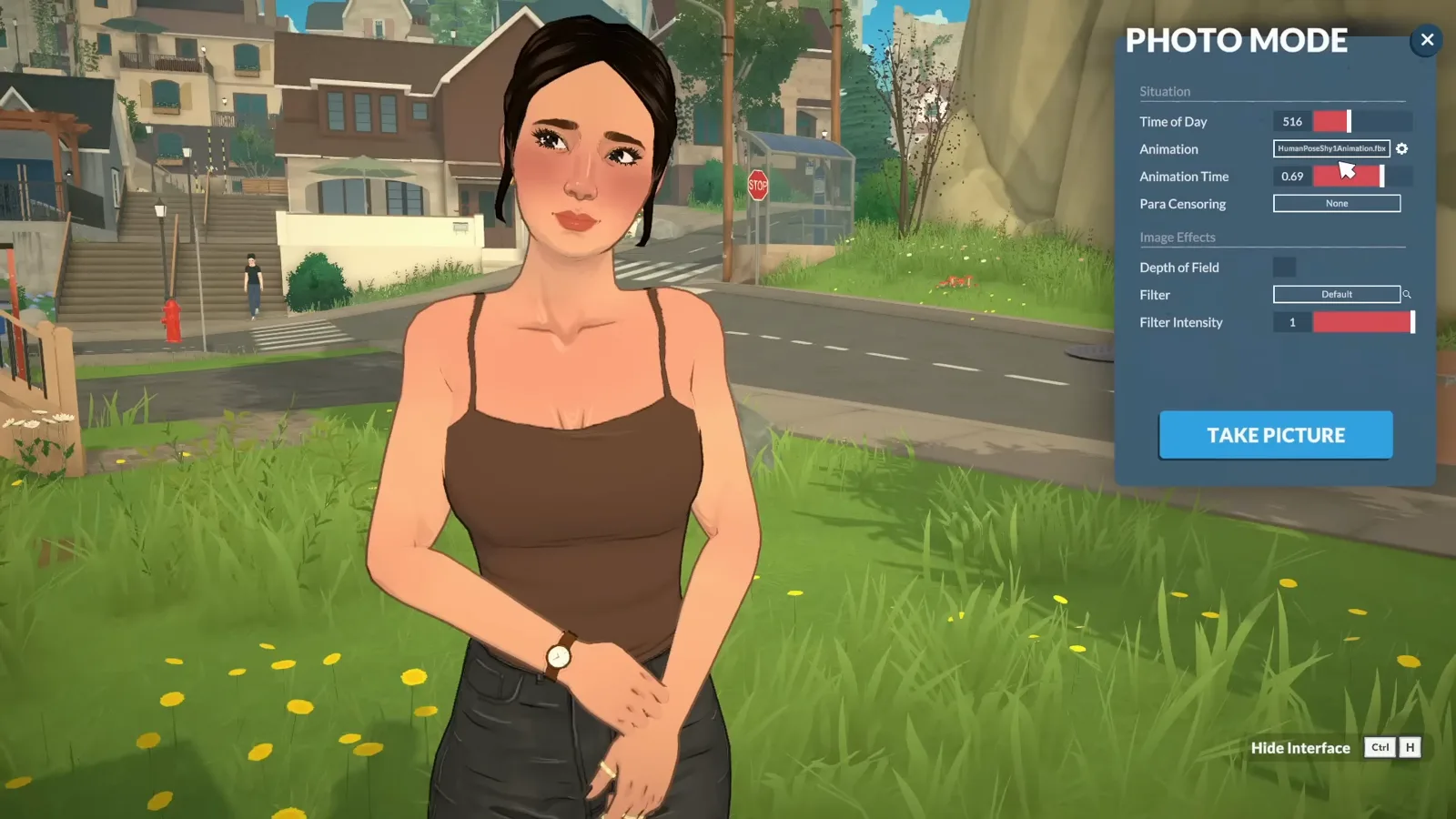
Posen sind Standbilder — nichts zu scrubben.Bei 1:53 ansehen - 9
Bei Bedarf eine Körperstelle zensieren
Para Censoring, die letzte Zeile in Situation, legt einen pixelierten Block über Bottom, Knees, Chest, Head, Feet oder Hands and Elbows. Für die meisten Screenshots lässt du es auf None — aber es ist da, und es gilt für jede Pose, die dein Para gerade hält.
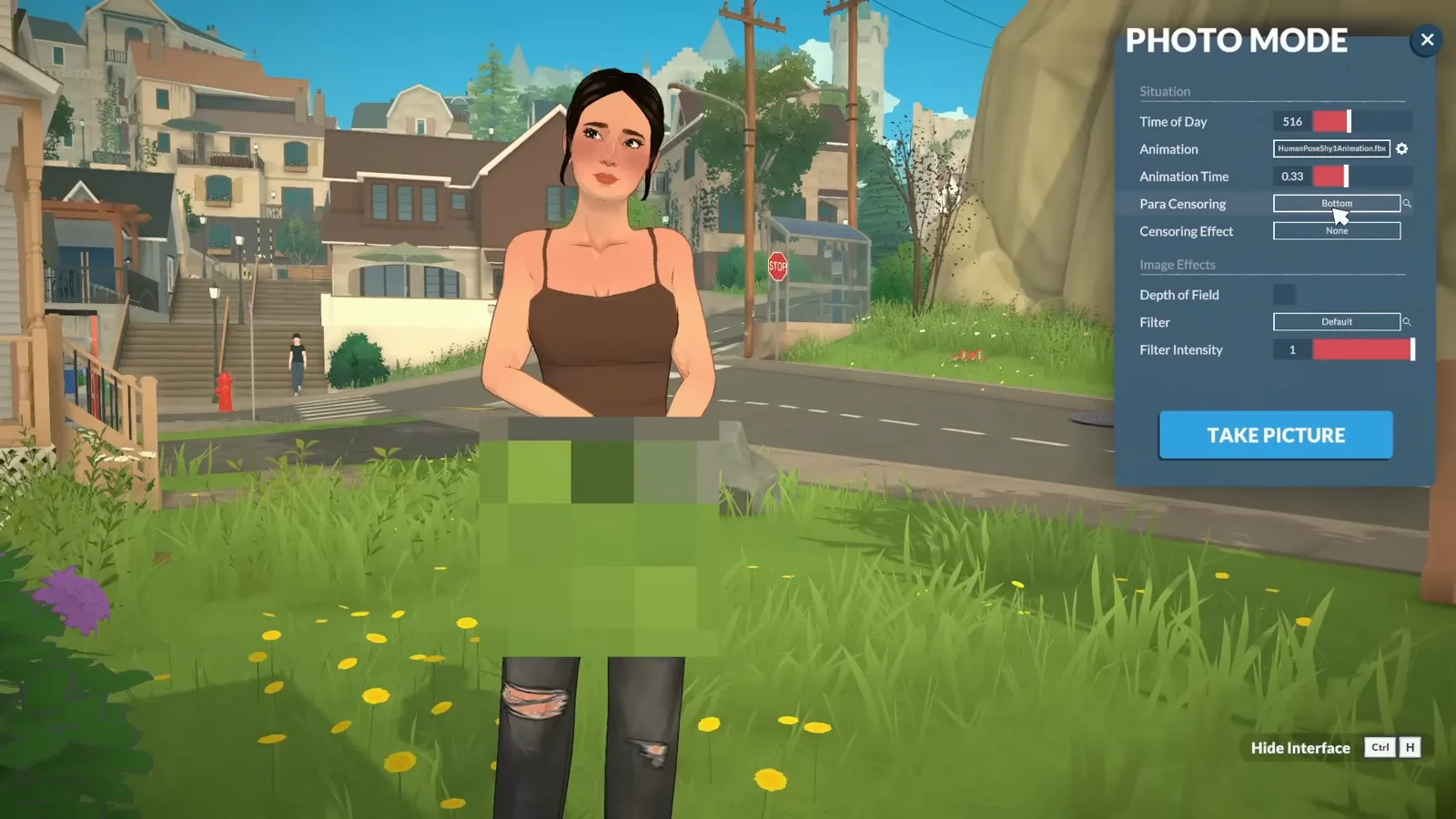
Pixelierte Privatsphäre, direkt aus dem Panel.Bei 2:13 ansehen
Filter
Dem Bild einen Look geben
Filter legen einen Look über das rohe Rendering, von sanftem verblichenem Color Grading bis zu vollem Schwarzweiß — und der Intensitätsregler sorgt dafür, dass es niemand übertreibt.
- 10
Einen Filter aus der Image-Effects-Liste wählen
Die Filter-Liste reicht von None und Default über sechs Color-Blindness-Modi und Black and White bis zu Looks wie Fisheye, Alternate Reality und Cinematic Mexico. Sieh sie als Ausgangspunkt, nicht als endgültige Entscheidung — jeder Filter lässt sich im nächsten Schritt zurückdrehen.
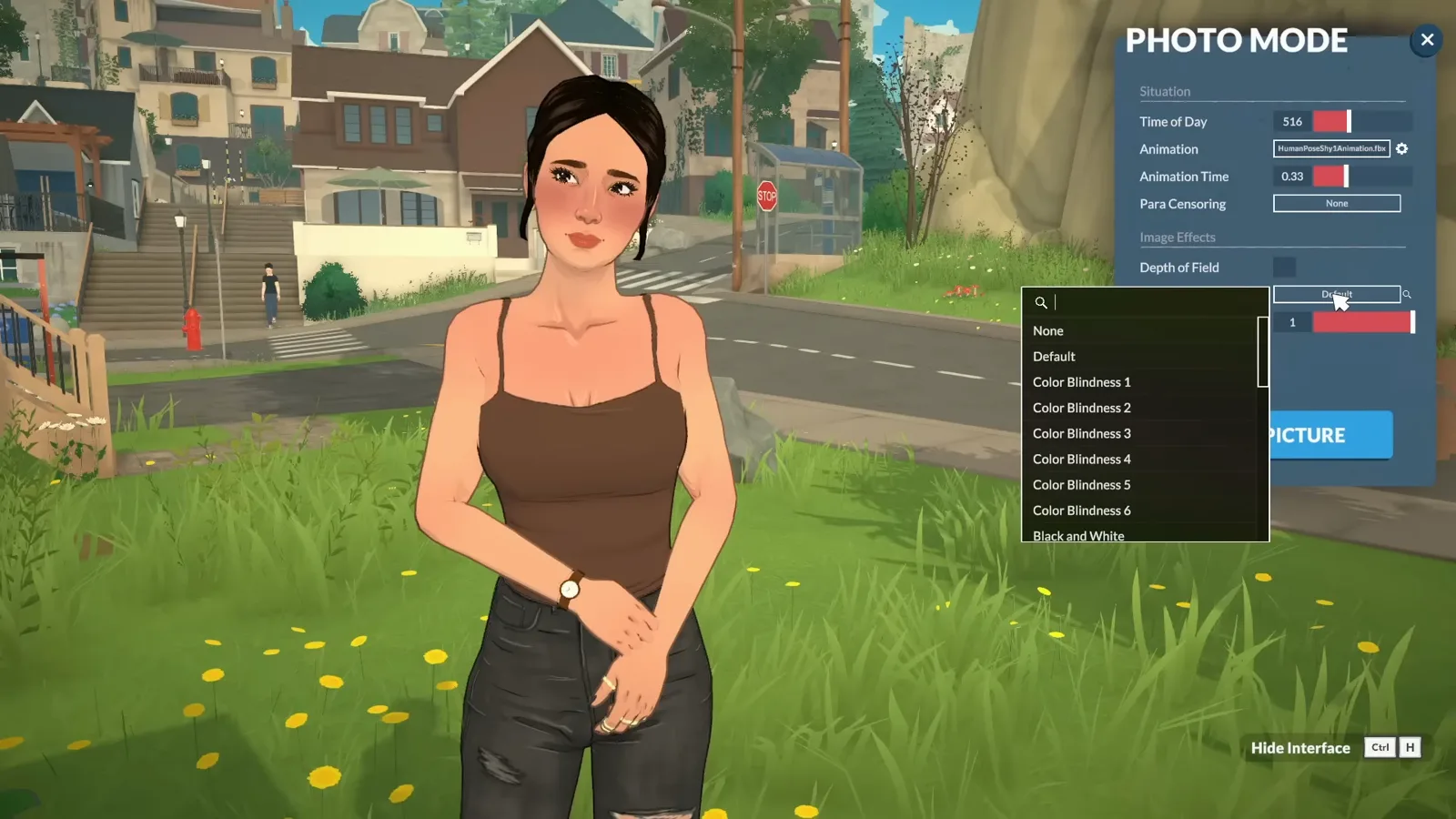
Barrierefreiheits-Modi und Stimmungs-Looks teilen sich eine Liste.Bei 2:59 ansehen - 11
Mit Filter Intensity zurückdrehen
Filter Intensity ist der Regler, der verhindert, dass ein Look das ganze Bild übernimmt. Cinematic Mexico in voller Stärke taucht die Szene in warmes Bernstein; zieh die Intensität herunter, und daraus wird nur noch ein Hauch von Gold. Dezent schlägt meistens das Maximum.
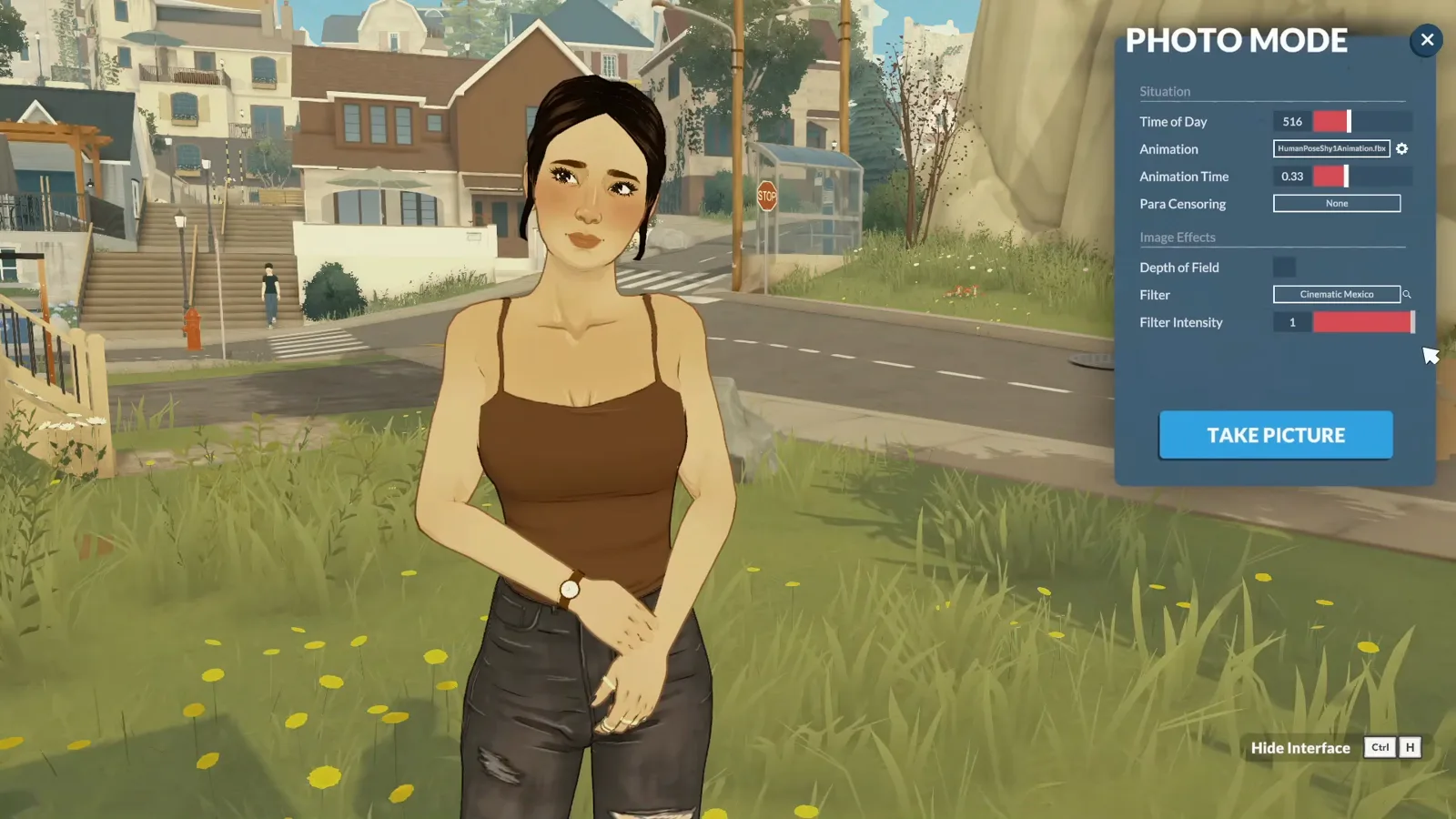
Cinematic Mexico aktiv — Wärme zum Herunterregeln.Bei 3:17 ansehen
Inszenierung & Auslösung
Besetzung verschieben, Kulisse schummeln, auslösen
Die letzten Handgriffe sind reine Regie-Tricks: deine Paras dorthin stellen, wo es die Komposition verlangt, ein Möbel als Requisite ins Bild ziehen und dann auslösen.
- 12
Die Paras in die Komposition ziehen
Klicke im Fotomodus auf einen beliebigen Para, und du kannst ihn überall platzieren — auf demselben Grundstück, auf einem anderen oder an einer zufälligen Straßenecke quer durch die Stadt. Haushaltsmitglieder und andere Townies — alle darfst du verschieben. Vor dem Loslassen ziehen, um sie zu drehen, dann dort absetzen, wo es das Bild verlangt.
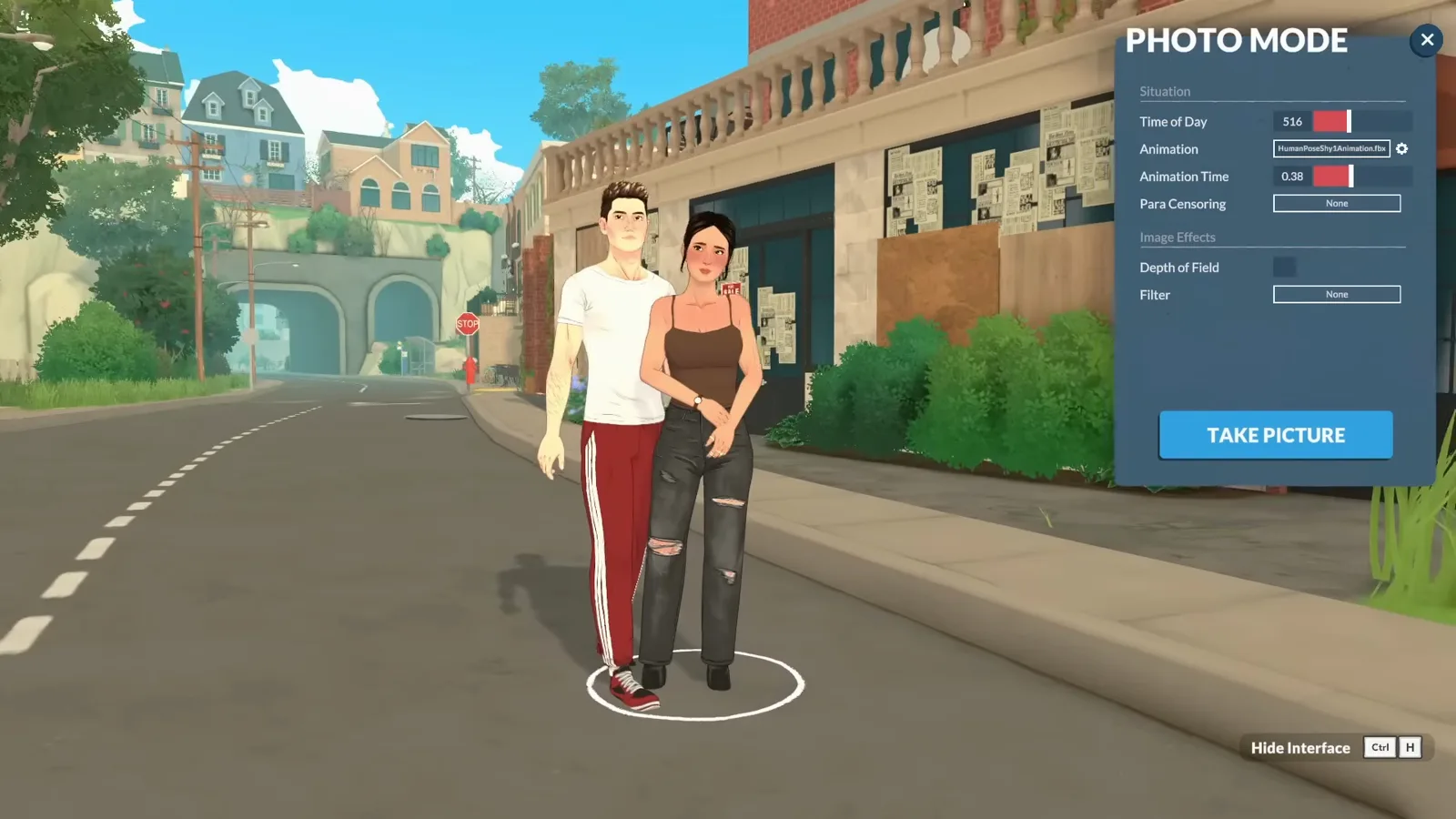
Zwei Paras, ein Bild — Grundstücksgrenzen gelten im Fotomodus nicht.Bei 4:56 ansehen - 13
Möbel als Requisite ausleihen
Auch Objekte vom eigenen Grundstück lassen sich im Fotomodus aufheben und verschieben — zieh ein Bücherregal hinter deine Paras, und es wird zur Kulisse. Klicke beim ausgewählten Objekt auf More und aktiviere das Advanced Transform Tool, um es außerhalb der Grundstücksgrenzen zu platzieren. Verlässt du den Fotomodus, trägt alles sich selbst nach Hause zurück.
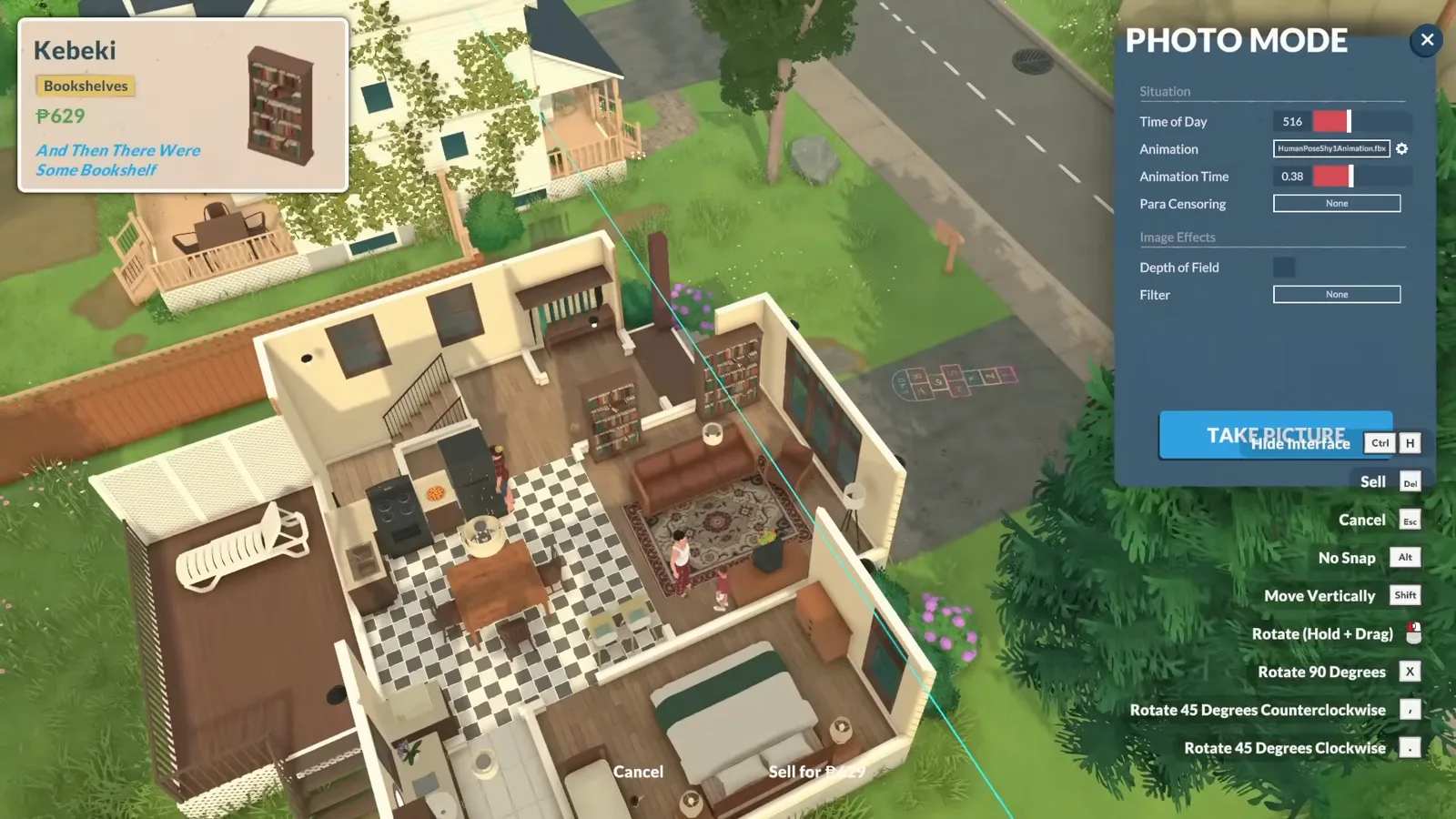
Ein Bücherregal vom eigenen Grundstück, als Straßenkulisse im Nebenjob.Bei 5:24 ansehen - 14
Das Bild auslösen
Bild komponieren, dann TAKE PICTURE drücken. Das Fotomodus-Panel erscheint nie im gespeicherten Bild — vor dem Auslösen muss also nichts versteckt werden. Wo die Dateien auf der Festplatte landen und wie du ohne den Fotomodus aufnimmst, steht in unserem Fotomodus-Guide zu den Speicherorten.
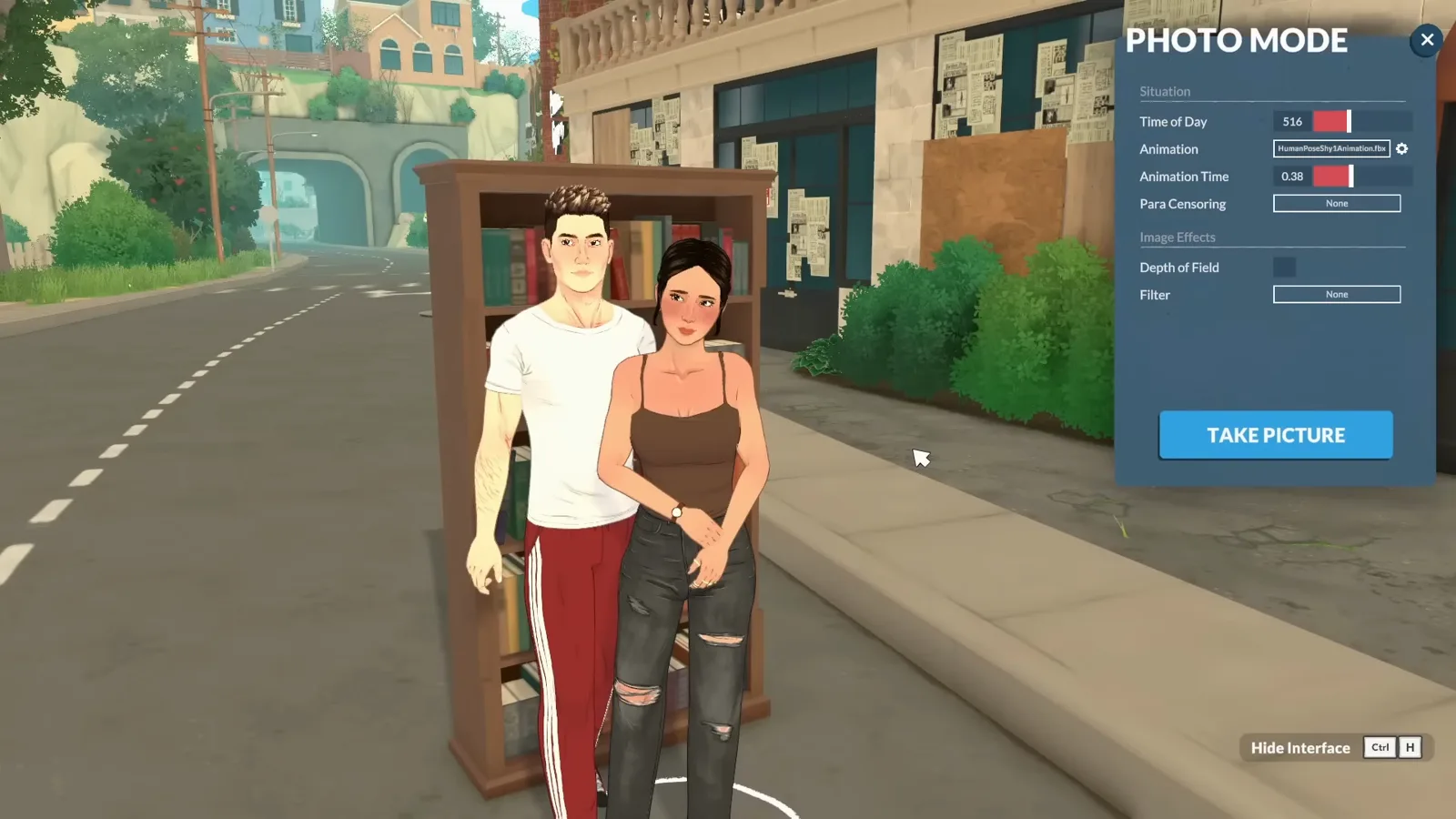
Das Panel bleibt außen vor — komponieren und auslösen.Bei 6:15 ansehen
Wo speichert Paralives Screenshots?
Der Fotomodus legt jeden Schuss in einem Ordner namens ParalivesPhotoMode auf dem Desktop ab. Im Spiel gibt es keine Einstellung, die diesen Speicherort ändert — wer die Dateien woanders braucht, setzt einen symbolischen Link auf den Ordner.
Die Tasten rund um den Ordner: P öffnet den Fotomodus (umbindbar), C schaltet in die Freikamera, Ctrl+H blendet die Oberfläche aus und F löst aus. Außerhalb des Fotomodus gibt es keinen eigenen Screenshot-Button — der Steam-Screenshot-Key ist der schnelle Weg, und diese Bilder landen in Steams eigenem Ordner, erreichbar über die Screenshot-Verwaltung bei Paralives in der Bibliothek.
Kann man eigene Bilder im Paralives-Fotomodus nutzen?
Noch nicht. Eigene Foto-Uploads — damit Spielfotos eigene Bilder verwenden können — stehen auf der offiziellen Liste geplanter Funktionen für die spätere Early-Access-Phase. Bis dahin fotografiert die Kamera nur, was das Spiel rendert.
Beim Inszenieren ist der Fotomodus schon weit: eingefrorene Zeit, kontrolliertes Licht, jeder Animationsframe oder Pose, Filter und Effekte — und das System ist bestätigt mod-bar. Fertige Bilder gehören ohnehin dir: ab damit auf Social Media oder in den Steam-Community-Hub, wo der Paralives-Screenshot-Austausch stattfindet.
Fragen zu Paralives-Screenshots
- Wie macht man in Paralives einen Screenshot?
- Öffne den Fotomodus über das Kamera-Symbol am oberen Bildschirmrand, komponiere dein Bild mit den Licht-, Posen- und Filter-Reglern des Panels und drücke dann auf TAKE PICTURE am unteren Rand des Panels. Die Fotomodus-Oberfläche erscheint nie im gespeicherten Bild. Aufnahme-Shortcuts außerhalb des Fotomodus und den Speicherordner findest du in unserem Fotomodus-Guide.
- Kann man im Paralives-Fotomodus die Tageszeit ändern?
- Ja. Der Time of Day-Regler am oberen Rand des Fotomodus-Panels beleuchtet die gesamte Szene neu, während du ziehst — und ist völlig unabhängig von der Uhr in deinem Spielstand. Du kannst eine Mitternachtsaufnahme mitten am Nachmittag inszenieren.
- Kann man Animationen im Paralives-Fotomodus pausieren?
- Ja. Dein Para behält die Animation, die es beim Öffnen des Fotomodus gerade tat, und der Animation Time-Regler unter dem Namen der Animation scrubbt durch diese Bewegung, sodass du den exakten Frame einfrieren kannst. Benannte Posen — suche in der Animationsliste nach "pose" — sind bereits statisch, der Regler tut bei ihnen nichts.
- Gibt es in Paralives Filter für Screenshots?
- Ja. Das Fotomodus-Panel hat eine Filter-Liste mit Einträgen von Black and White und Fisheye bis Cinematic Mexico, dazu sechs Color-Blindness-Modi. Ein Filter Intensity-Regler steuert, wie stark der gewählte Look angesetzt wird — nichts muss auf voller Stärke bleiben.
- Kann man im Paralives-Fotomodus Figuren verschieben?
- Ja. Klicke auf einen beliebigen Para — Haushaltsmitglied oder Townie — und platziere ihn überall: auf demselben Grundstück, auf einem anderen oder in einer zufälligen Straßenecke der Stadt. Vor dem Loslassen ziehen dreht die Figur, und alles kehrt an seinen echten Ort zurück, sobald du den Fotomodus verlässt.
- Wo speichert Paralives Screenshots?
- Fotomodus-Bilder landen im Ordner ParalivesPhotoMode auf dem Desktop; der Pfad lässt sich im Spiel noch nicht ändern. Der Steam-Screenshot-Key speichert stattdessen in Steams eigenen Ordner — erreichbar über die Screenshot-Verwaltung bei Paralives in der Bibliothek.
- Kann man eigene Bilder im Paralives-Fotomodus verwenden?
- Noch nicht — eigene Foto-Uploads stehen auf der offiziellen Wunschliste für später in Early Access. Heute nimmt die Kamera auf, was das Spiel rendert; die Inszenierungswerkzeuge (eingefrorene Zeit, Posen, Filter) und die bestätigte Mod-Fähigkeit decken aber schon viel ab.
Tiefer einsteigen
Fotomodus: Steuerung & Speicherorte
Die Referenz-Seite: jeder Fotomodus-Shortcut, freie Kamera und der genaue Ort, an dem deine Bilder auf der Festplatte landen.
Alle Tastenkürzel
Die komplette, umbelegbare Tastenliste nach Modus gruppiert — auch die Foto- und Interface-Kürzel aus diesem Guide.
Was gibt es in Paralives zu tun?
Screenshots sind eine von vielen Spielweisen — das komplette Aktivitätsverzeichnis.
Vibes & Persönlichkeit
Gib deinem Para eine Persönlichkeit, die es wert ist, fotografiert zu werden — bevor du das Panel öffnest.
Weiterführende Guides
Versteckte Features
Fotomodus-Tricks sind erst der Anfang — der Rest des undokumentierten Werkzeugkastens.
Baumodus-Tipps
Eine Kulisse, die sich zu fotografieren lohnt: die Bautricks, die dafür sorgen, dass Hintergründe durchgestylt aussehen.
Melino-Stadtguide
Malerische Viertel und Orte, die als Foto-Kulisse dienen.
Story Cards
Mach aus deinen besten Screenshots eine illustrierte Familien-Chronik.