
Die Kurzfassung
Paralives ist kein Ressourcenfresser, aber Early-Access-Builds belohnen ein paar bewusste Entscheidungen. Wer nur das Nötigste lesen will:
- Vollbild an, Auflösung auf die native Paneleinstellung des Monitors
- Frame Rate Cap 60 Hz — ein Life-Sim will Stabilität, keine Extremwerte
- Environment Texture Quality High, wenn der PC es hergibt — Texturen tragen den Look
- Auf dem Low-End-PC zuerst Object und Grass Rendering Distance auf Low
- Kameraempfindlichkeit eine Stufe runter für präzises Bauen
- Tutorials und Tooltips in den ersten Tagen anlassen; Audio ist reine Geschmackssache
Erster Start
Einstellungen vor der ersten Welt öffnen
Fünf Minuten im Einstellungsmenü ersparen Stunden Frust. Die drei Panels unten lohnen sich, bevor du deinen ersten Para erstellst — es gibt hier keine falschen Antworten, nur Präferenzen.
- 1
Einstellungen im Hauptmenü öffnen
Bevor du einen Para erstellst oder eine Welt baust, beginnt diese Tour beim Einstellungen-Eintrag auf dem Titelbildschirm. Ein Blick in die Einstellungen lohnt sich zuerst, weil sie still alles Weitere prägen — und du kannst jederzeit zurückkommen, ohne einen Spielstand zu laden.
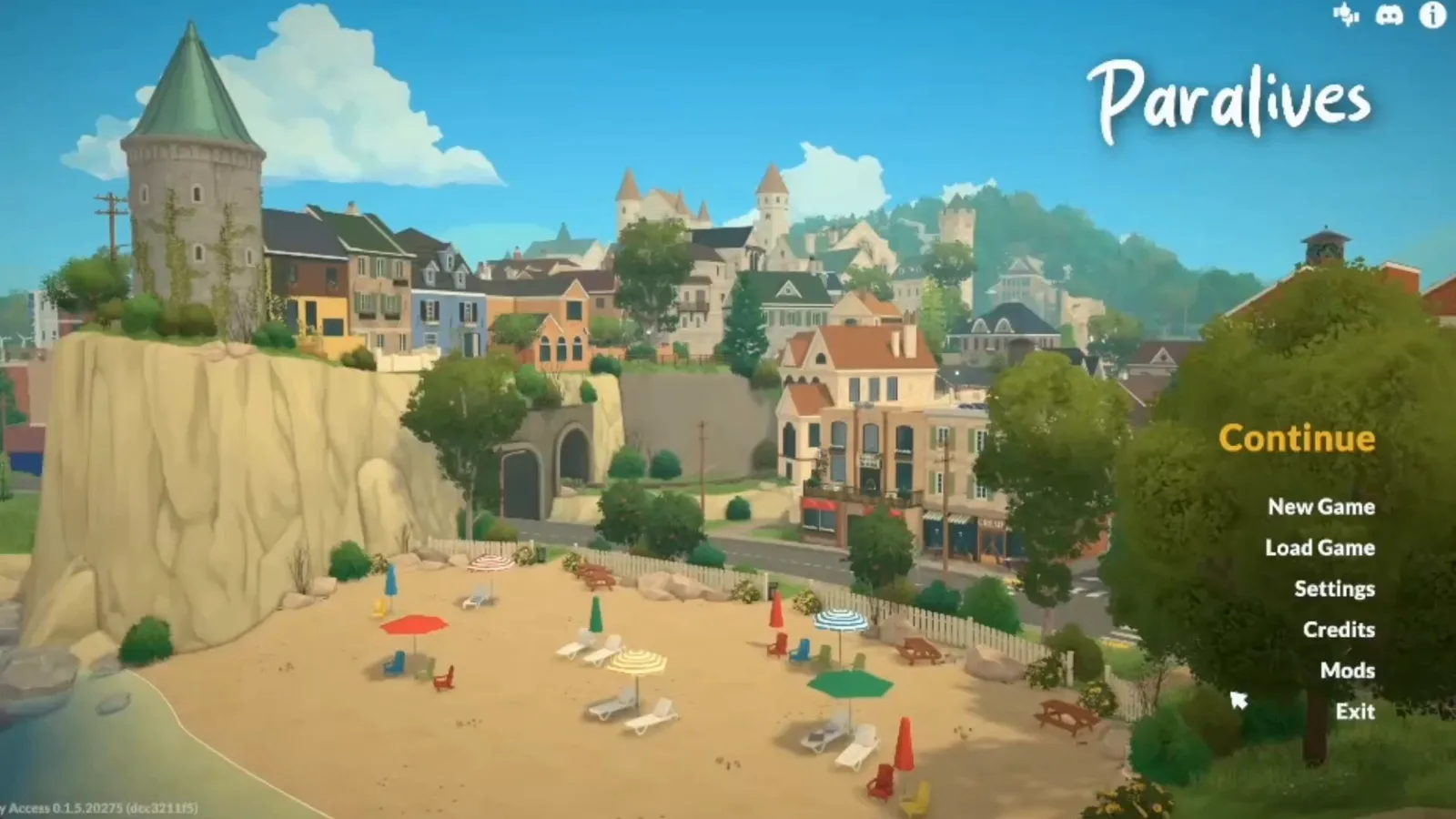
Die Einstellungen liegen direkt im Titelbildschirm — kein Spielstand nötig.Bei 0:18 ansehen - 2
Tab „General“: Sprache, Uhr und Autosave
Im General-Tab steckt alles Praktische: Sprache, den 24-Stunden-Umschalter, Maßeinheiten sowie Enable Autosave mit Intervall. Es gibt hier kein Richtig oder Falsch — einer der beiden Creators hinter diesem Guide spielt mit ausgeschaltetem Autosave, der andere speichert alle 10 Minuten. Wähle, was zu deinem Spielstil passt.
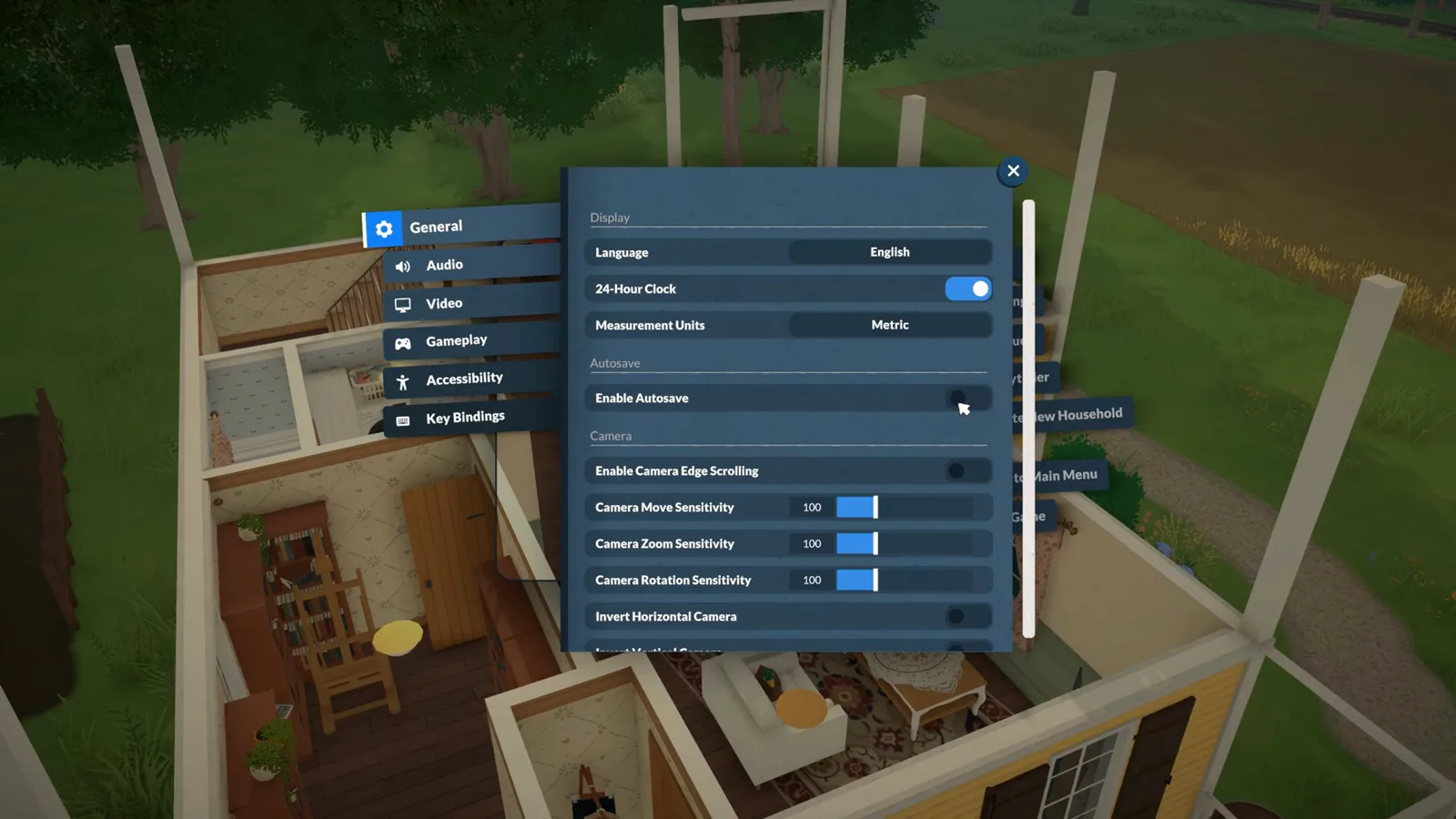
Autosave, Einheiten und Uhrformat sind reine Präferenz — dieser Tab sieht bei jedem anders aus.Bei 0:36 ansehen - 3
Tab „Gameplay“: Komfort-Schalter
Im Gameplay-Tab wohnt der Komfort. Enable Autonomy für ausgewählte und nicht ausgewählte Parafolks hält die Stadt am Leben, Show Para Paths zeichnet, wohin alle gehen, und Pause Time While In Build Mode stoppt die Uhr beim Bauen. Lass die Hilfsfunktionen in den ersten Tagen an — das Spiel dir alles nach und nach beibringen zu lassen, schlägt das Suchen in Menüs.
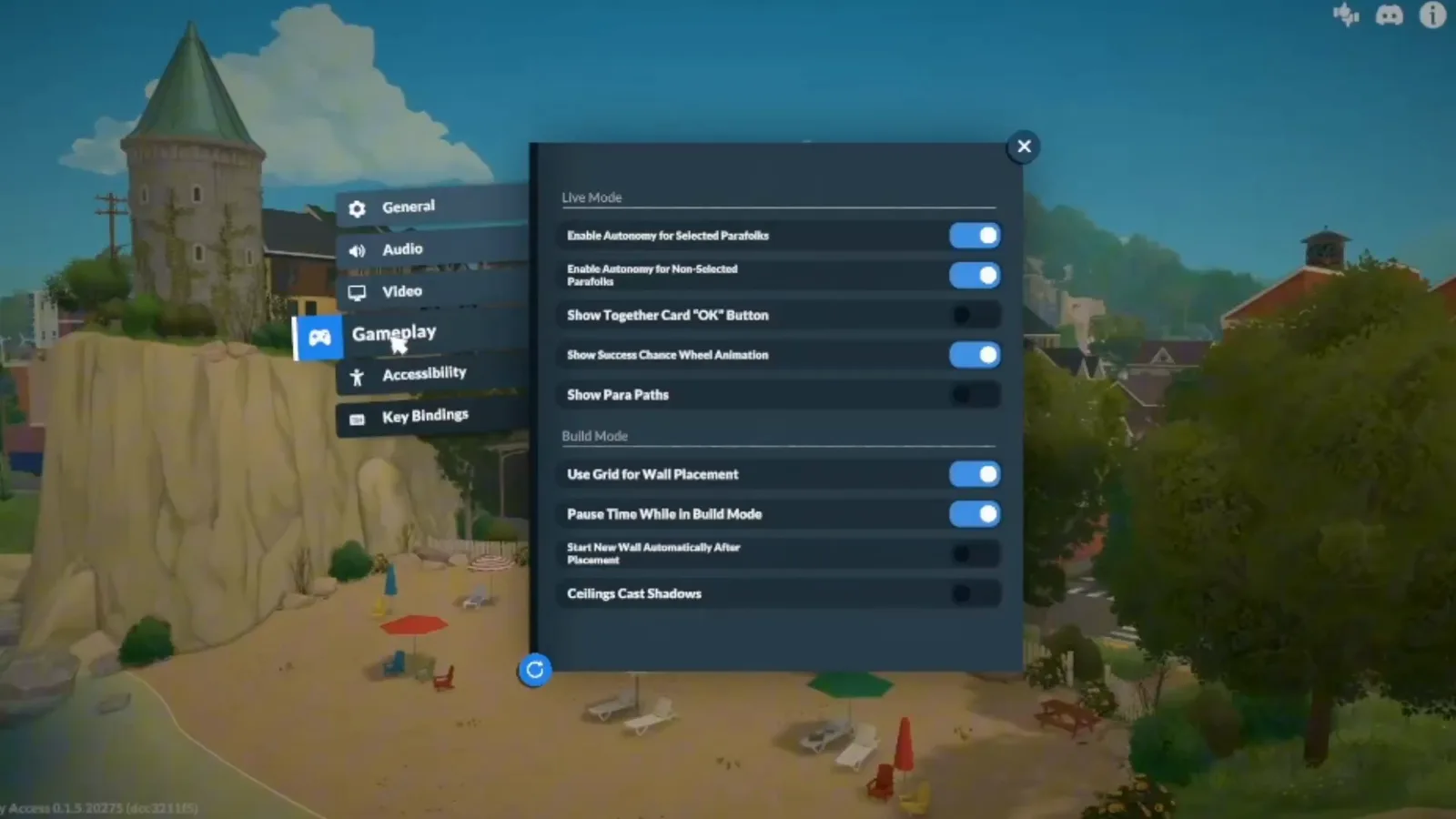
Mit Autonomy lebt deine Stadt weiter, selbst wenn du nicht hinschaust.Bei 3:20 ansehen
Display & Qualität
Display und Qualität, Einstellung für Einstellung
Im Video-Tab entscheidet Paralives zwischen seinem weichen, detaillierten Look und deiner Framerate. Drei Schritte decken jede Einstellung ab — in der Reihenfolge, in der erfahrene Spieler sie anfassen.
- 4
Tab „Video“: Vollbild und native Auflösung
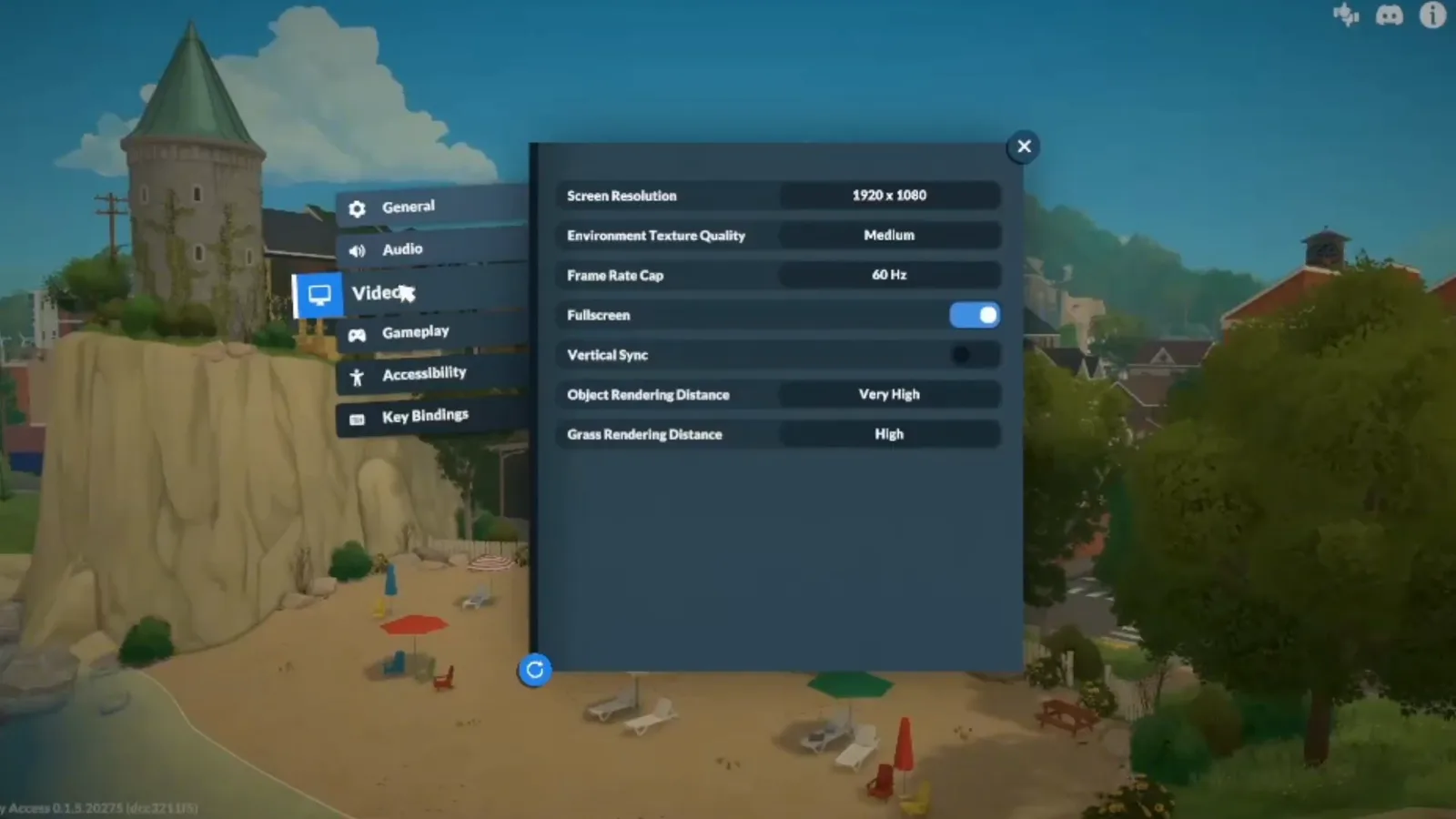
Der Video-Tab zählt am meisten. Vollbild wirkt in einem Life-Sim am immersivsten, und die Screen Resolution sollte der nativen Auflösung des Monitors entsprechen — niedriger kostet das Spiel sein weiches Detail, und es sieht nie wieder ganz richtig aus. Vertical Sync wohnt hier ebenfalls: anlassen, außer du bemerkst Input-Lag.
Vollbild plus native Auflösung ist die Basis, auf der alle anderen Einstellungen aufbauen.Bei 2:33 ansehen - 5
Environment Texture Quality: der große Hebel
Environment Texture Quality ist der schnellste Weg, das Gewicht des Spiels zu ändern. High bewahrt den weichen, detaillierten Look; wenn das System kämpft, macht Medium einen großen Unterschied, ohne die Welt flach zu drücken. Das Dropdown bietet nur drei Stufen — Low, Medium und High — die Entscheidung bleibt also simpel.
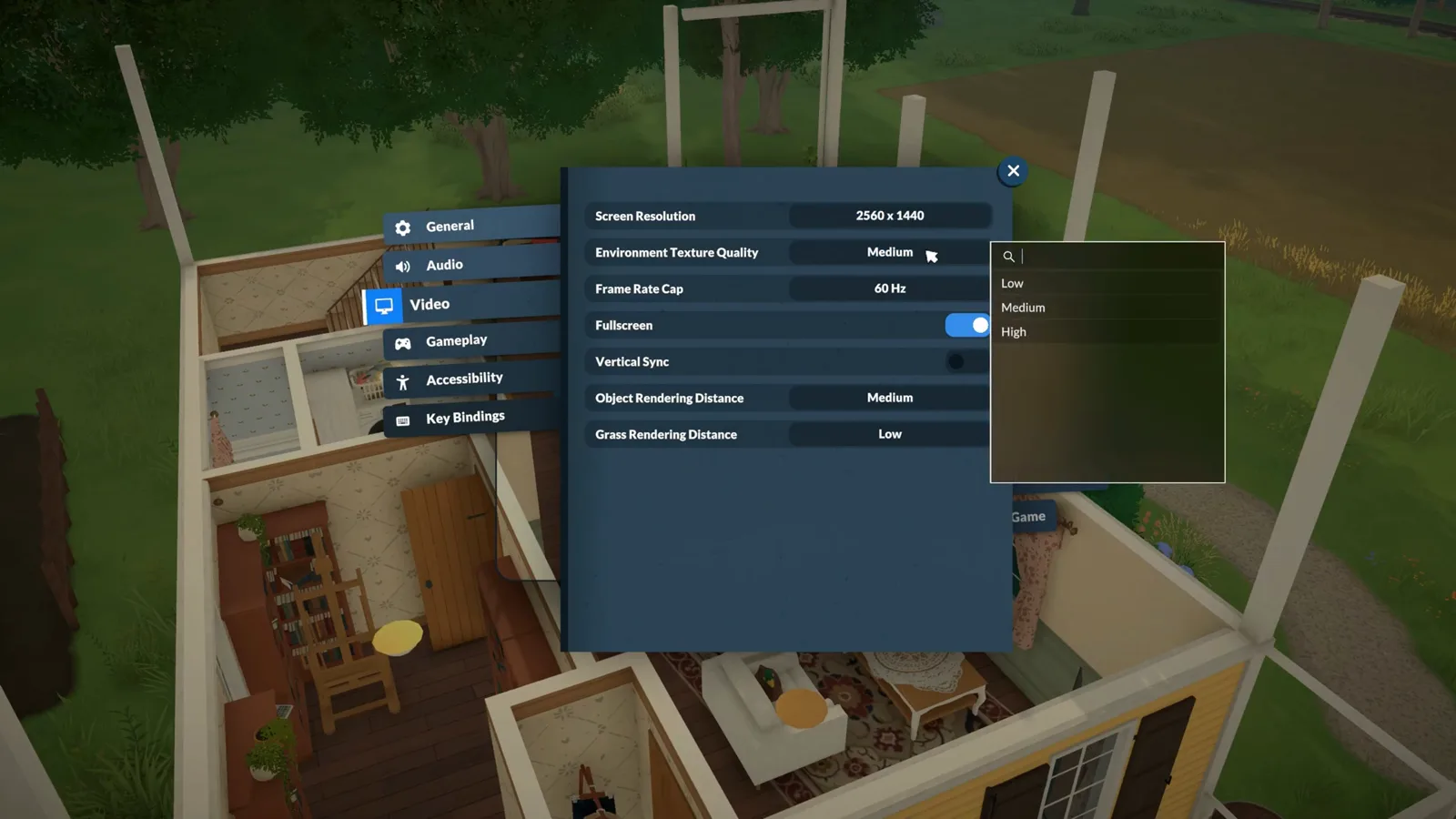
Nur drei Stufen: Low, Medium, High. Texturen tragen den Look — also zuletzt reduzieren.Bei 0:50 ansehen - 6
Object Rendering Distance: Balance vs. Frames
Object Rendering Distance entscheidet, wie viel der Welt auf einmal gerendert wird. Hoch zeigt mehr Detail auf Nachbargrundstücken, niedrig hält alles flüssig. Auf einem schwachen PC ist das die erste Stellschraube, die du opferst — vermisst wird sie selten, und Büsche zwei Grundstücke weiter kosten Frames, die Texturen besser brauchen kann.
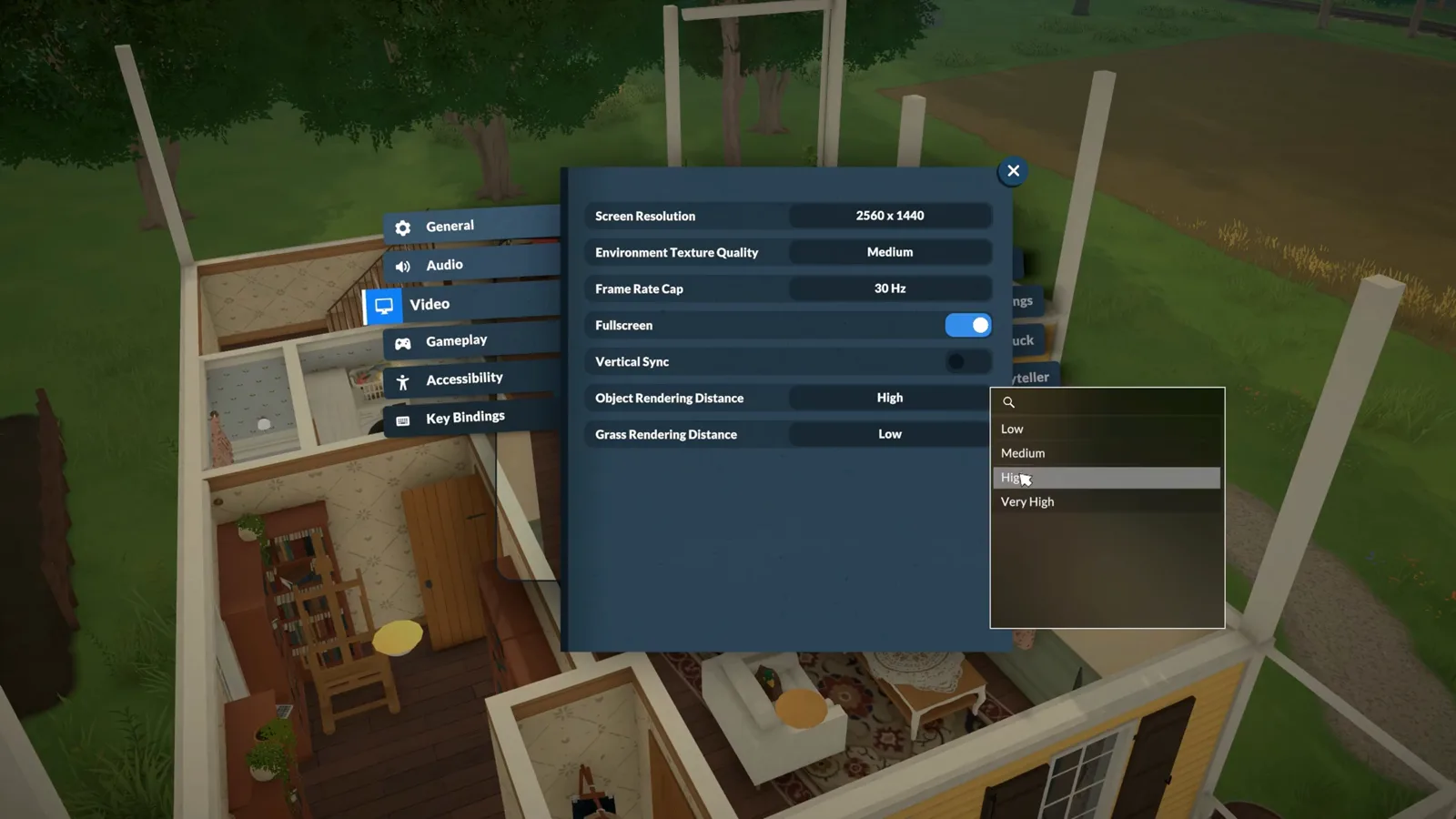
Sichtweite ist der klassische Performance-Regler: mehr Welt oder mehr Frames.Bei 1:10 ansehen
Low-End-PC & Mac
Das Low-End-Preset: Was zuerst weichen muss
Integrierte Grafik, älterer Laptop oder Apple-Silicon-Mac? Dieses Preset tauscht Einstellungen, die du nicht vermissen wirst, gegen eine Framerate, mit der sich wirklich spielen lässt. Die Panel-Werte unten stammen direkt vom Rechner eines zweiten Creators.
- 7
Framerate bei 60 Hz begrenzen
Das Frame-Rate-Cap-Dropdown staffelt sich in Schritten ab 30 Hz nach oben. Für ein Life-Simulationsspiel ist 60 Hz der Sweet Spot — flüssig, ohne den Rechner zu stressen, denn Stabilität zählt mehr als Extremwerte. Auf schwacher Hardware macht ein Cap bei 30 Hz das Spiel gleichmäßig statt zwischen Ladevorgängen zu stolpern.
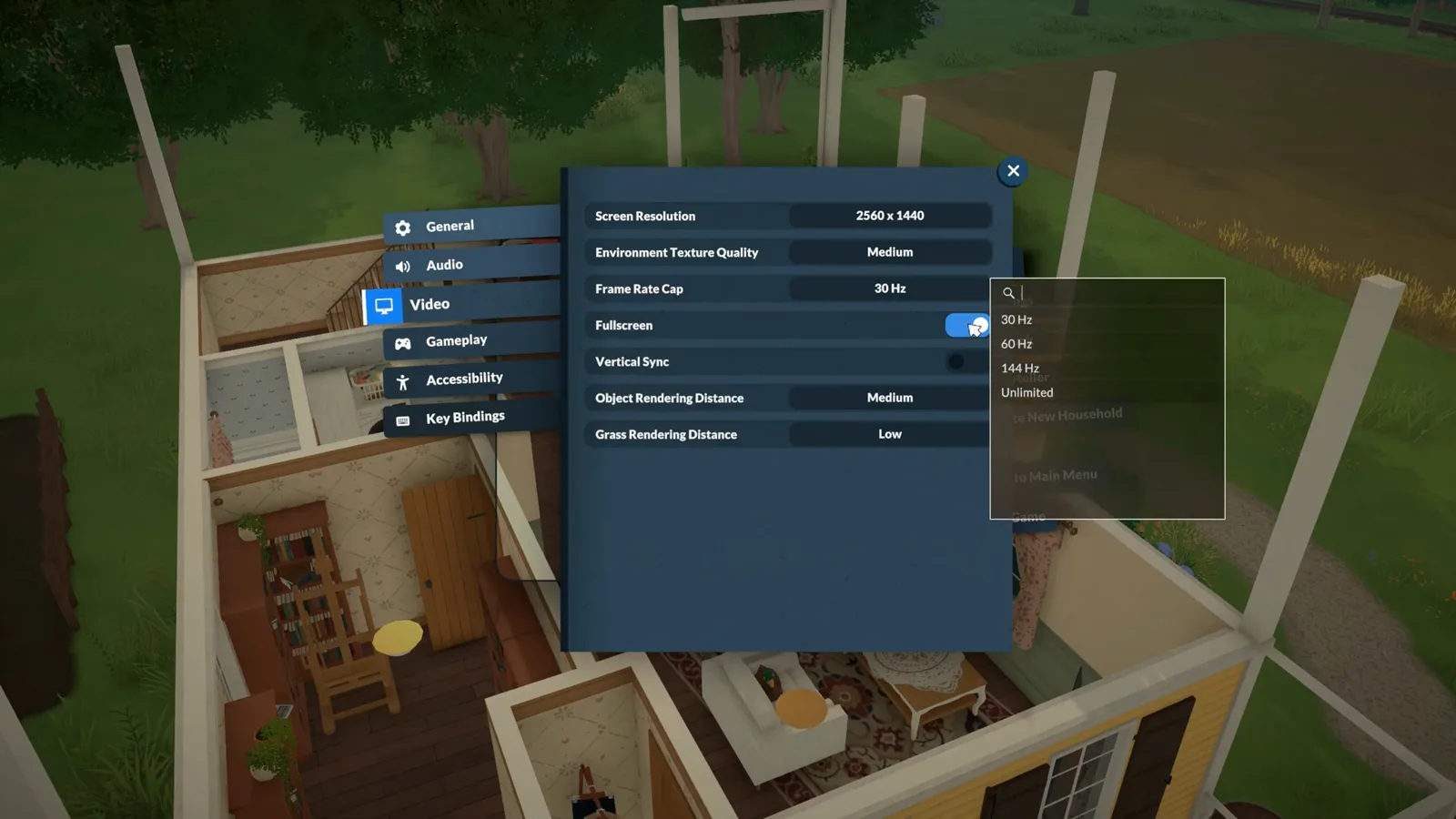
Nimm die Zahl, die dein Rechner hält — 60 für die meisten, 30 für schwächere Hardware.Bei 0:57 ansehen - 8
Grass Rendering Distance: der heimliche Kostenfaktor
Grass Rendering Distance übersehen die meisten. Vegetation auf jedem Grundstück ist erstaunlich teuer, und das Absenken ändert kaum das Aussehen des eigenen Hauses — nur wie weit der Rasen in die Ferne wächst. Zusammen mit Object Rendering Distance holt hier ein Low-End-PC seine Frames zurück.
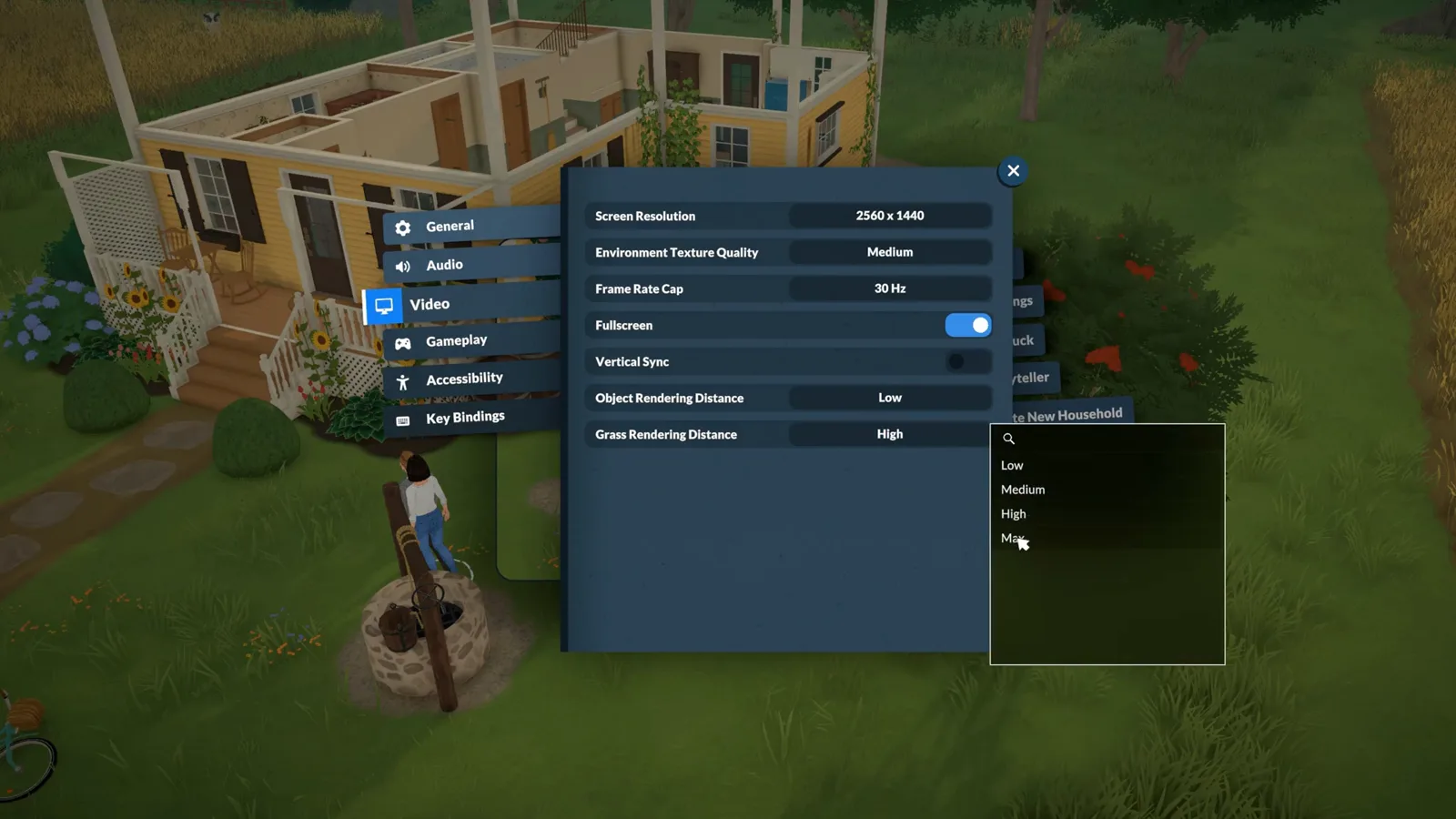
Grass geht eine Stufe weiter als Objects — Max — und genau die kostet echte Frames.Bei 1:33 ansehen - 9
Das Low-End-Preset auf einem Bildschirm
Hier das komplette Rezept in der Reihenfolge, die zählt: Frame Rate Cap 30 Hz, Environment Texture Quality Medium, Object Rendering Distance Low, Grass Rendering Distance Low — und das Spiel sieht immer noch nach Paralives aus. Apple-Silicon-Mac-Besitzer nehmen dasselbe Preset. Wackelt die Framerate danach noch, holen die Konsolenbefehle auf unserer Low-FPS-Seite den Rest, und Steam-Deck-Spieler haben ihr eigenes getestetes Setup.
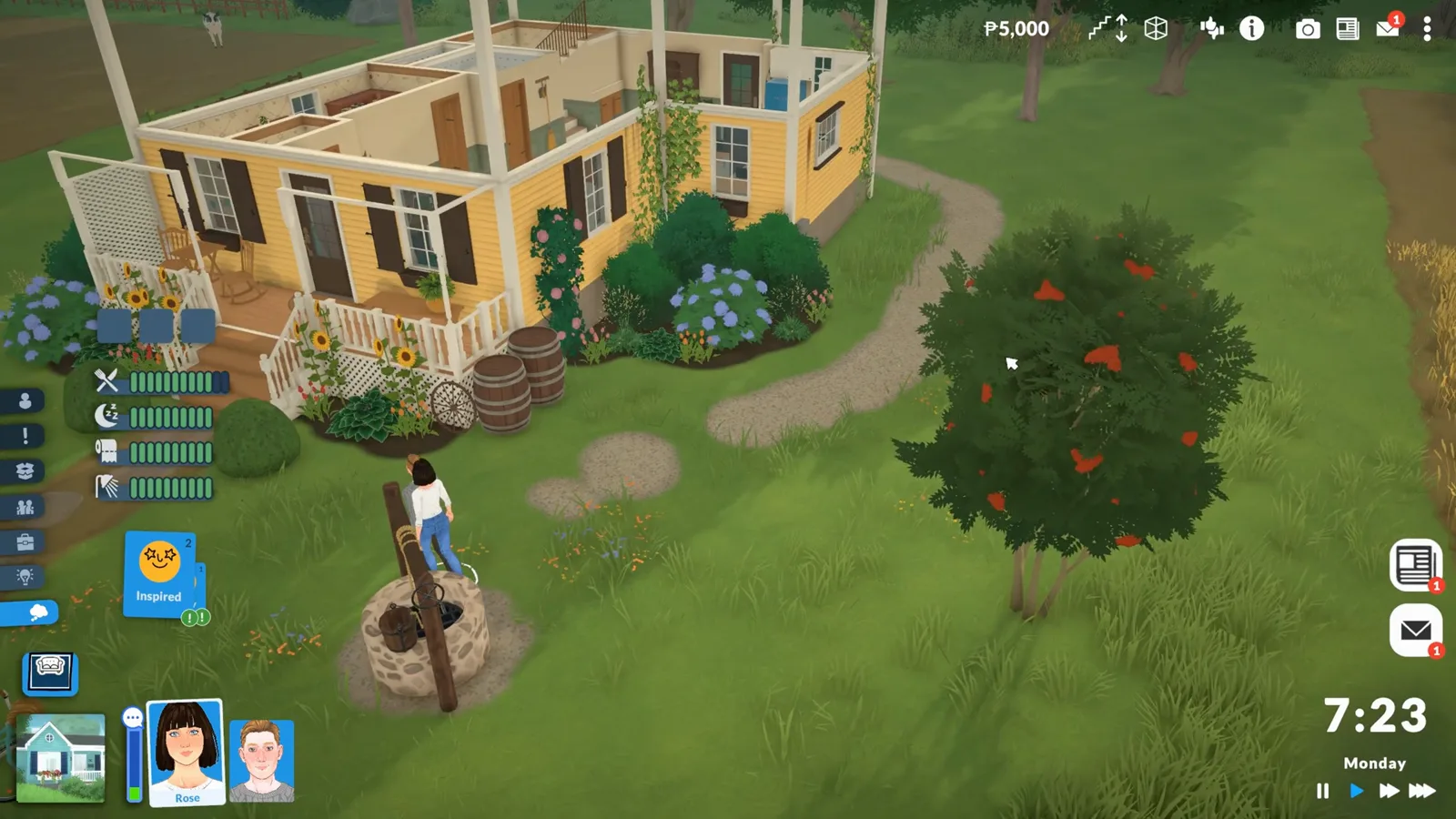
Texturen Medium, Sichtweiten Low — und es sieht immer noch aus wie auf der Shop-Seite.Bei 1:25 ansehen
Kamera & Steuerung
Kamera-Feeling und Tastenbelegung
Die Kamera ist das Werkzeug, das du in Paralives jede Sekunde berührst. Zwei Panels entscheiden, ob sie sich gegen dich oder mit dir bewegt — und beide sind einmal schnell eingestellt.
- 10
Kameraempfindlichkeit: einen Tick runter
Der Camera-Abschnitt unten im General-Tab ist der, den alle überspringen. Wirkt die Kamera zu schnell, senke Camera Move und Camera Rotation Sensitivity leicht — Bauen und Navigieren fallen viel leichter, wenn man den ganzen Tag hinein- und herauszoomt. Enable Camera Edge Scrolling und die Invert-Schalter leben hier ebenfalls. Alle Standard-Kameratasten listet unsere Steuerungsseite.
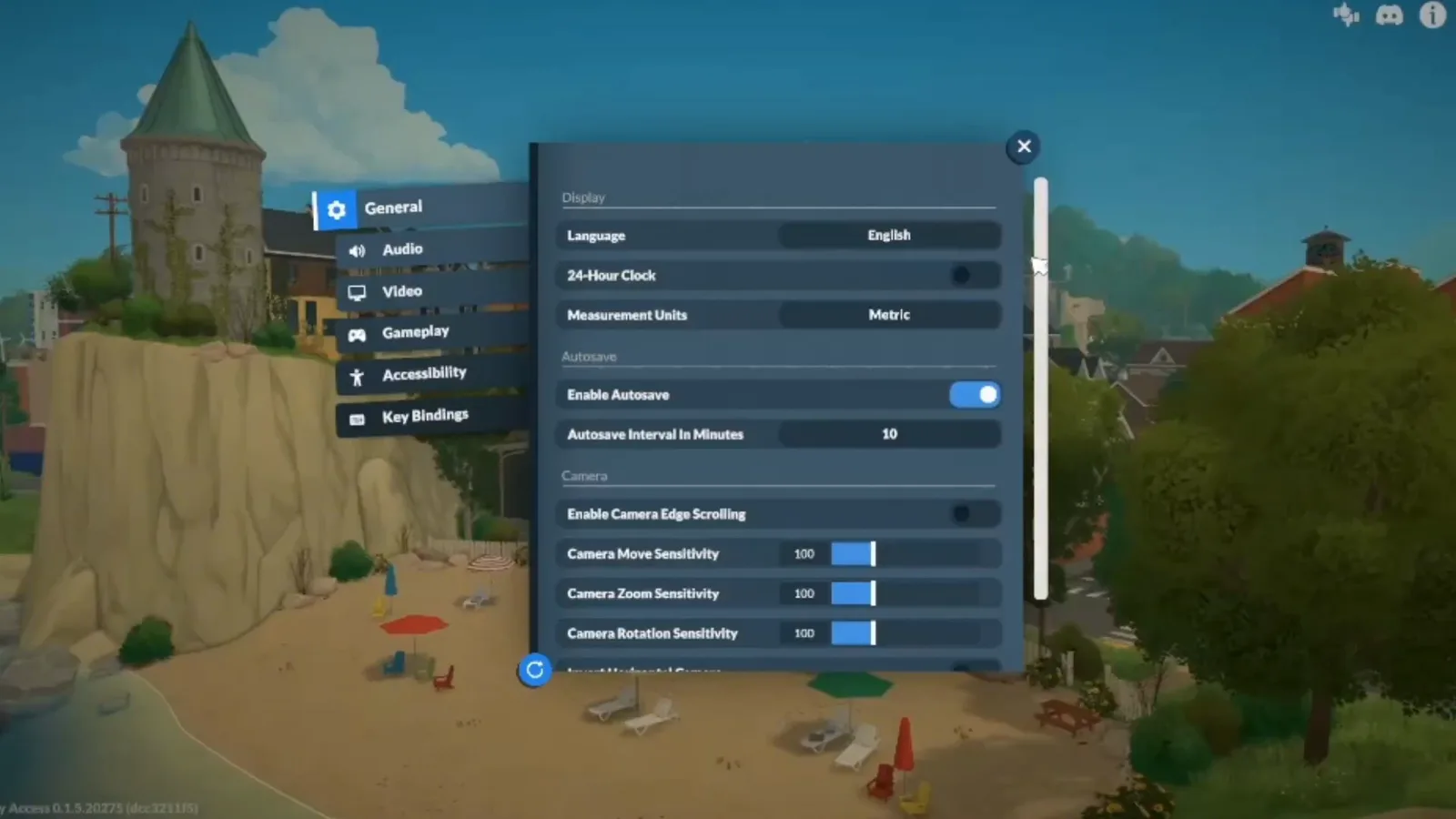
Empfindlichkeit ist persönlich — justiere, bis die Kamera nicht mehr gegen dich arbeitet.Bei 0:38 ansehen - 11
Key Bindings: Standard ist okay, Umbelegen geht auch
Der Key-Bindings-Tab listet jede Belegung für Kamera, Zeit und Bauwerkzeuge, jede einzeln umbelegbar, mit Reset-to-Default-Knopf oben. Beide Creators hinter diesem Guide lassen das Panel anfangs unberührt — mitten im Spiel die Steuerung umzulernen schafft Verwirrung ohne Mehrwert. Schau einmal rein, damit du weißt, dass es existiert; die vollständige Tabelle mit Kommentaren liegt auf unserer Steuerungsseite.
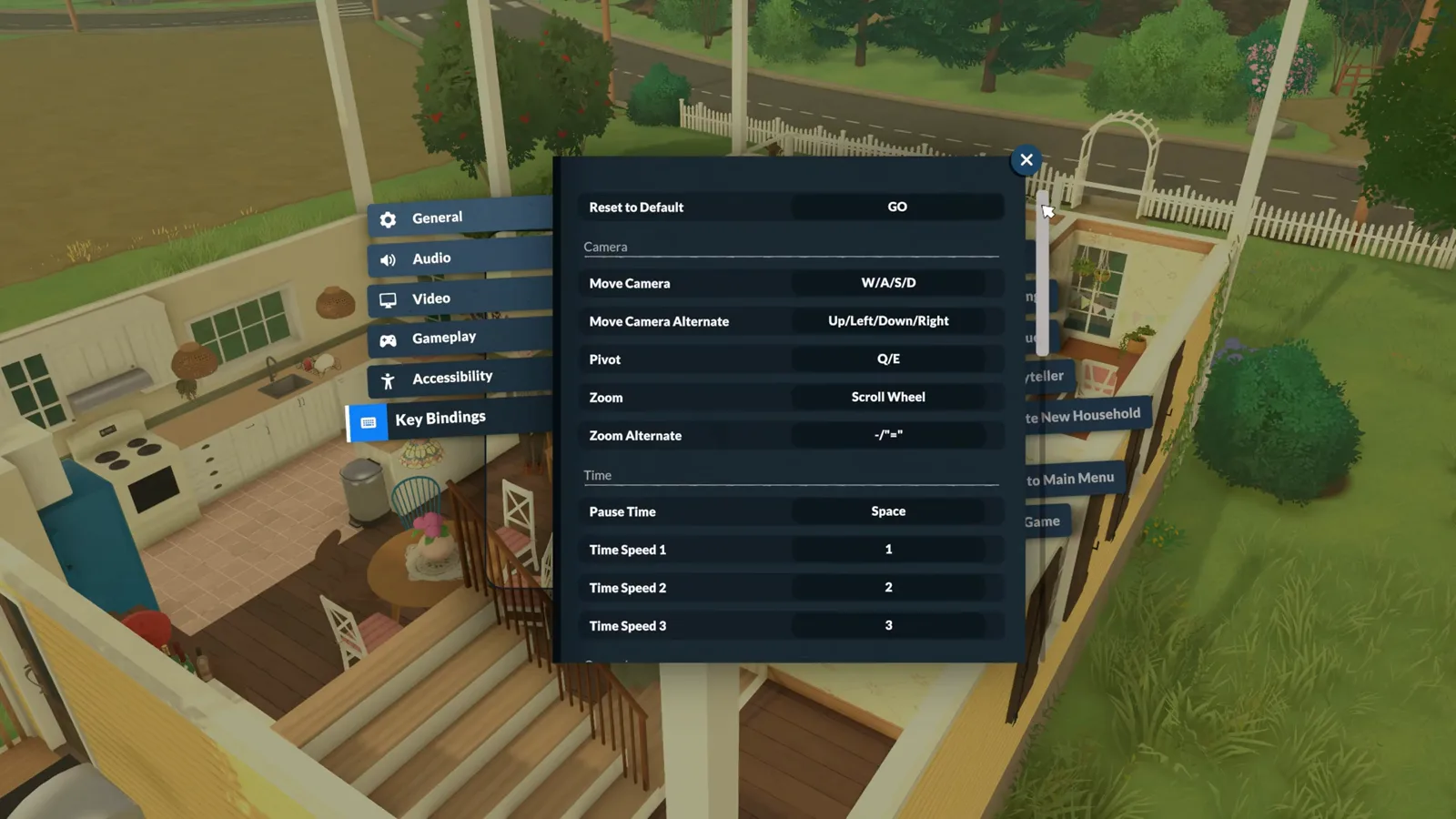
Jede Taste ist umbelegbar — aber bei den Standards zu bleiben, ist völlig in Ordnung.Bei 4:22 ansehen
Audio & Barrierefreiheit
Audio, Barrierefreiheit und Farbfilter
Die letzten beiden Panels sind die persönlichen — Klang und Komfort. Sie sind auch der Ort, an dem Paralives großzügig ist: echte Farbenblindheits-Filter, ein UI-Skalierungsregler und Kamera-Optionen, die die meisten nie finden.
- 12
Audio: Musik runter, Ambient hoch
Fünf Regler: Master Volume, Music, Sound Effects, Voice Over und Ambient Sounds. Audio ist reine Präferenz, aber ein Trick funktioniert fast immer — Music eine Stufe runterziehen, damit die kleinen Ambient-Geräusche tragen. Diese Hintergrunddetails machen die Welt lebendiger als jeder Soundtrack.
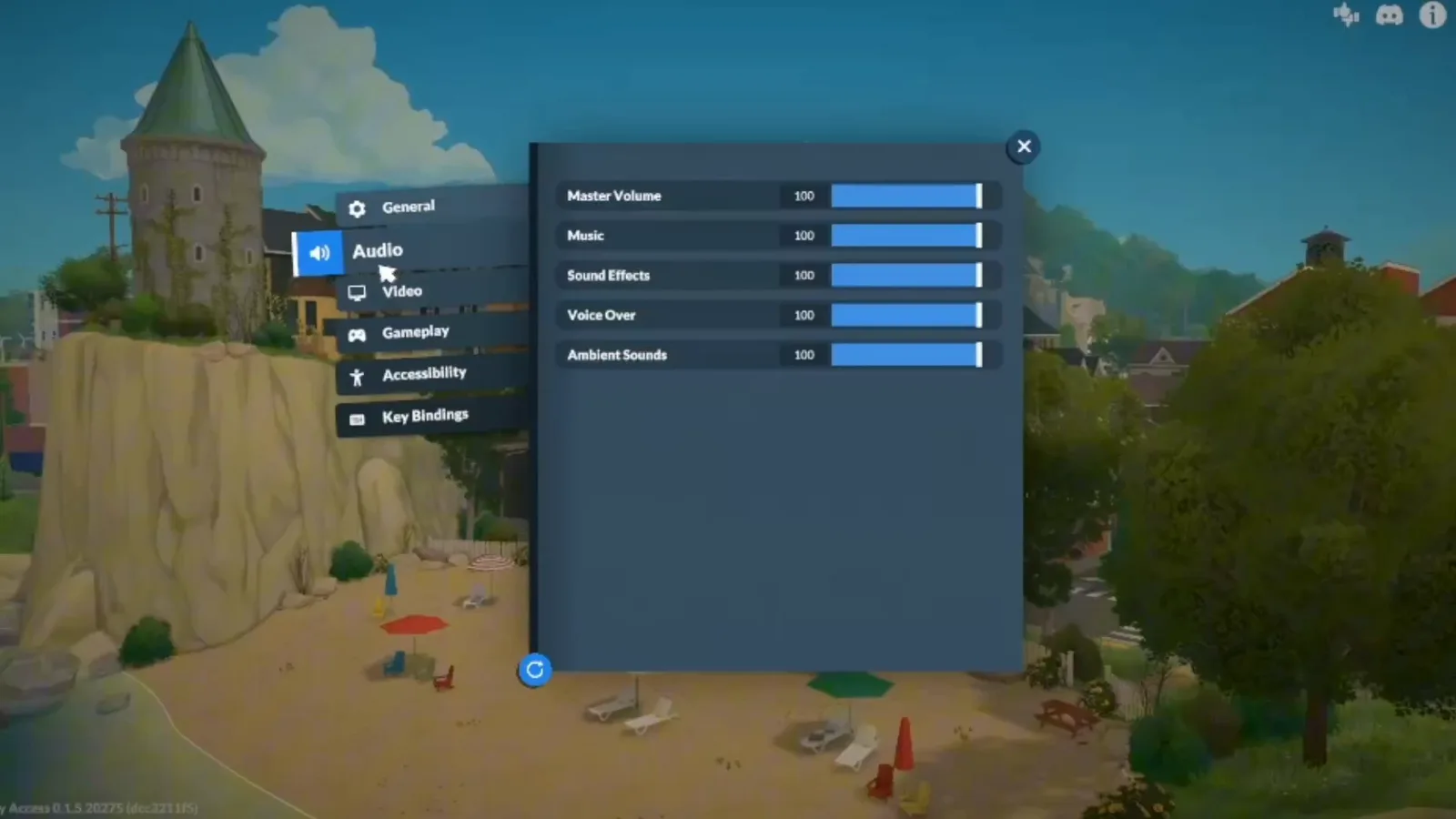
Die eine Audio-Änderung, die sich lohnt: Musik runter, Ambient-Geräusche hoch.Bei 1:48 ansehen - 13
Barrierefreiheit: UI-Skalierung und Kamerakomfort
Der Accessibility-Tab enthält Interface Size zum Skalieren der gesamten UI, Right-Click to Close Windows, Tooltip Delay, Camera Shake Intensity, Foliage Movement Intensity und die Ausblendgeschwindigkeit von Objekten, die die Sicht blockieren. Wenn die Standardkamera dir Übelkeit bereitet, ist dieser Tab die Rettung. Wenn nicht, sind die Standardwerte wirklich in Ordnung — einer unserer beiden Creators fasst ihn nie an.
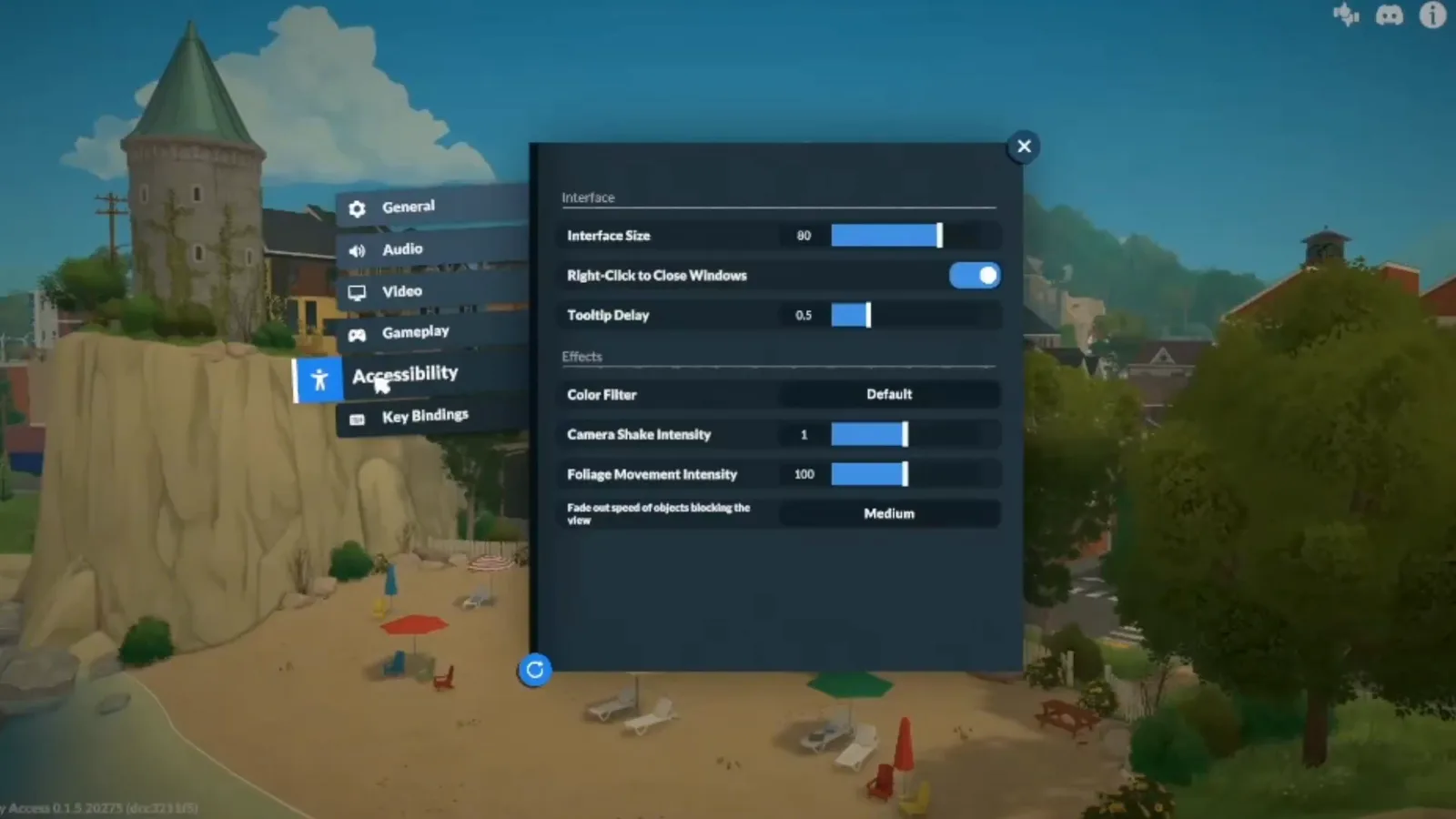
UI-Skalierung und Camera Shake — die zwei Regler, die die meisten lieber früher gefunden hätten.Bei 4:15 ansehen - 14
Color Filter: mehr als Farbenblindheitsmodi
Das Color-Filter-Dropdown startet bei Default und listet sechs Color-Blindness-Presets, Black and White sowie eine Reihe verspielter Looks. Barrierefreiheit großzügig gedacht — jeder Filter färbt die gesamte Welt im Moment der Auswahl um, ohne Neustart.
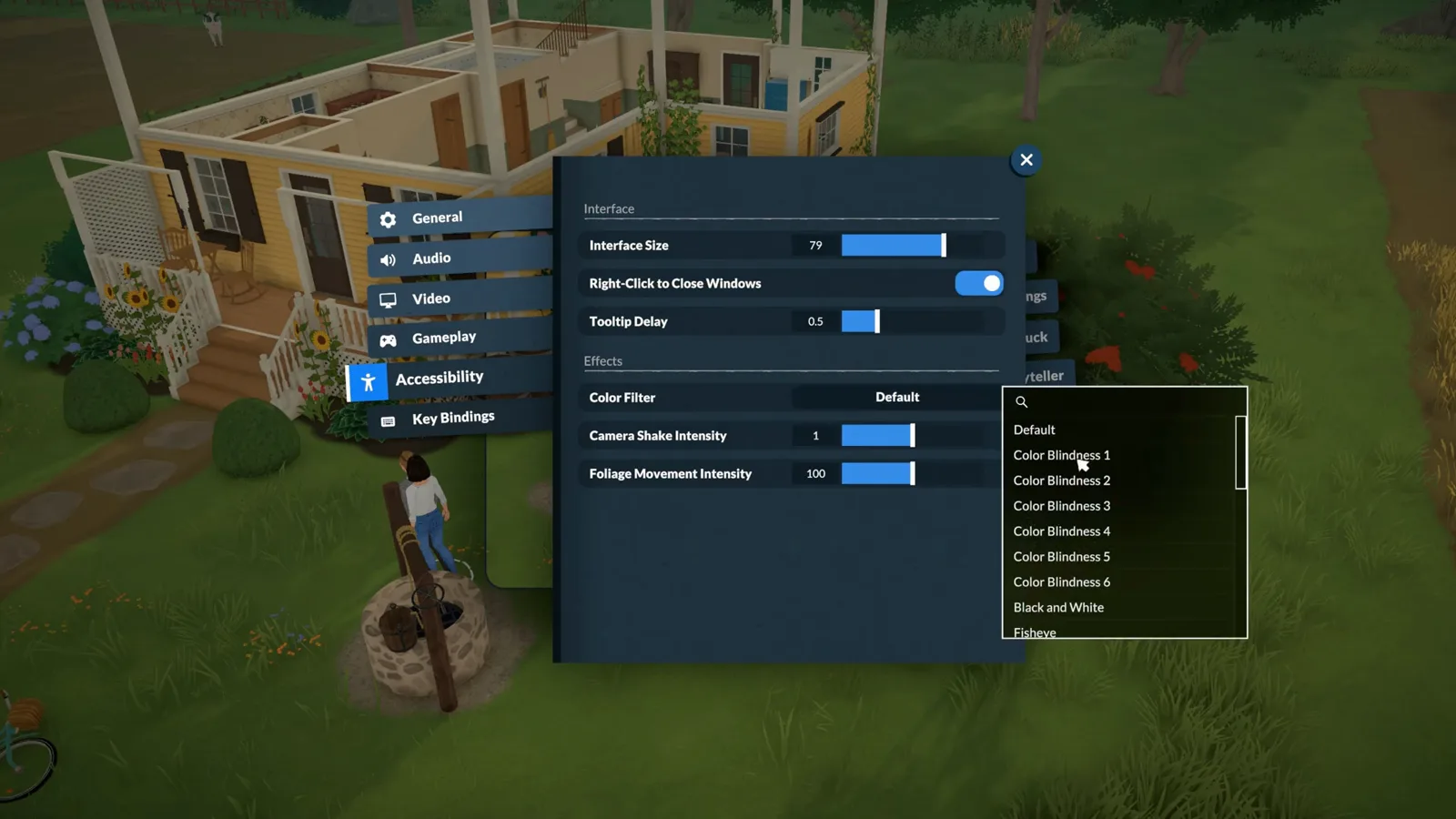
Color Blindness 1 bis 6, Black and White und mehr — sofort angewendet.Bei 2:03 ansehen - 15
Wie ein Filter wirklich aussieht
Mit Black and White rendert die gesamte Welt in Graustufen — das Cottage, der Garten, sogar die Bedürfnisanzeigen in der Ecke. Das ist ein echtes Barrierefreiheits-Feature statt eines Fotofilters, und die Rückkehr zu Default ist genauso sofort.
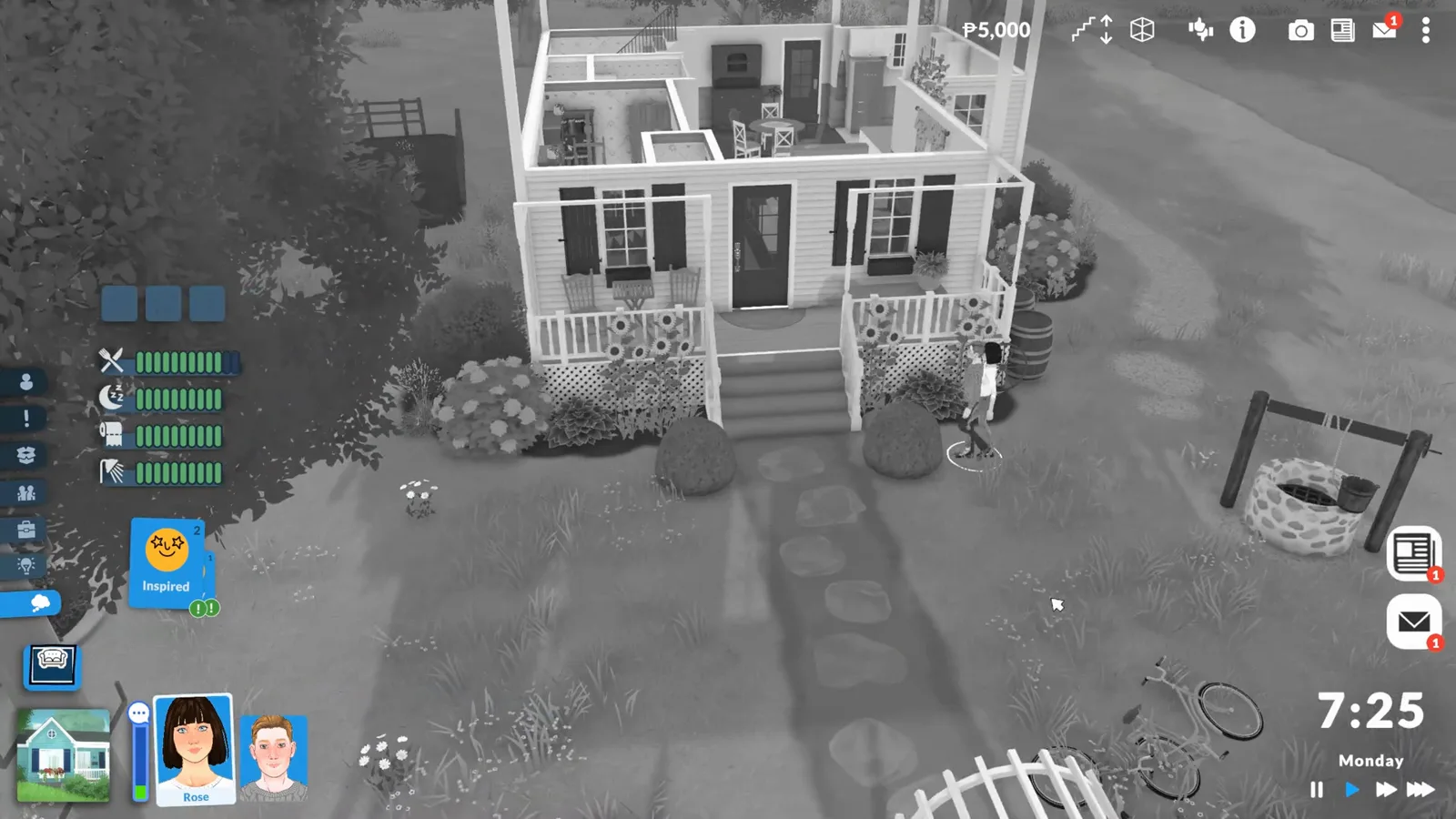
Black and White erfasst alles — sogar die Bedürfnisbalken.Bei 2:19 ansehen
Häufige Fragen zu den besten Einstellungen
- Was sind die besten Einstellungen für Paralives?
- Vollbild in der nativen Auflösung des Monitors, ein 60-Hz-Framerate-Limit, Environment Texture Quality so hoch wie der PC erlaubt sowie Object und Grass Rendering Distance auf High oder Very High auf starkem Rechner. Kameraempfindlichkeit eine Stufe runter, wenn Bauen zappelig wirkt, und Tutorials samt Tooltips in den ersten Tagen anlassen. Oben führen wir dich durch jedes einzelne Panel.
- Was sind die besten Paralives-Einstellungen für einen Low-End-PC?
- Frame Rate Cap 30 Hz, Environment Texture Quality Medium, Object Rendering Distance Low und Grass Rendering Distance Low — das obige Preset lässt das Spiel wie Paralives aussehen und gibt schwachen Maschinen den größten Teil ihres Spielraums zurück. Texturen reduzierst du zuletzt. Auf Apple-Silicon-Macs gilt dasselbe Preset.
- Was tun, wenn Paralives ruckelt?
- Zuerst das Framerate-Limit senken, dann die Sichtweiten, dann die Textqualität — in dieser Reihenfolge. Ruckelt es danach noch, sammelt unsere Low-FPS-Seite die Checkliste und Konsolenbefehle, die den Rest herausholen.
- Läuft Paralives auf dem Steam Deck?
- Ja, mit heruntergeregelten Einstellungen. Das Low-End-Preset oben ist der richtige Startpunkt auf dem Deck; unsere Steam-Deck-Seite hat das komplette getestete Setup und erklärt, was Valves Unsupported-Badge hier wirklich bedeutet.
Hardware retten oder Tasten lernen
Low-FPS-Behebung
Die komplette Performance-Checkliste für den Desktop plus Konsolenbefehle, die die letzten Frames herausholen, wenn Einstellungen allein nicht reichen.
Steam-Deck-Einstellungen
Das getestete Deck-Setup und was Valves Unsupported-Badge bedeutet — aus demselben Low-End-Preset gebaut wie oben.
Paralives auf dem Mac
Urteil zu jedem Apple-Silicon-Modell — und wie das Low-End-Preset auf M-Chips aussieht.
Steuerung & Shortcuts
Jede Standardbelegung mit macOS-Spalte — die kommentierte Version des Key-Bindings-Panels oben.
Weiterlesen
Plattformen & Konsolen-Status
PS5, Xbox, Switch, Steam Deck und Controller-Support — alle Urteile pro Plattform an einem Ort.
Einsteiger-Guide
Der 16-Schritte-Erste-Stunde-Walkthrough — kombiniere ihn mit diesen Einstellungen in einem frischen Spielstand.
Systemanforderungen
Offizielle Mindest- und empfohlene Specs, damit du weißt, auf welcher Seite der Linie dein PC steht.
Lohnt sich Paralives schon?
Was Early Access heute enthält — und ob deine Hardware der entscheidende Faktor ist.