
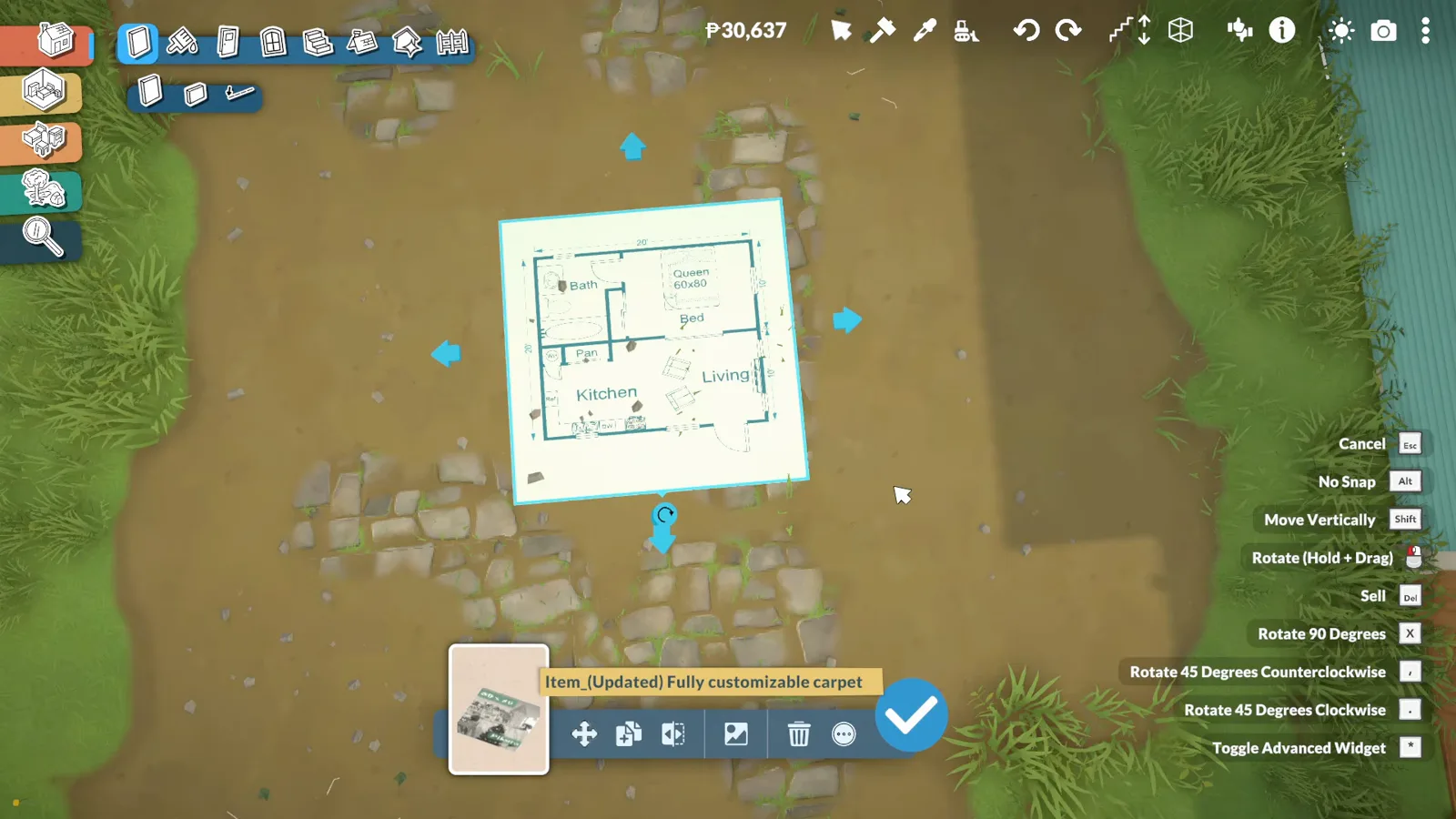
So funktionieren Grundrisse in Paralives
Abonniere einen Workshop-Teppich, der ein eigenes Bild annimmt, leg ihn auf ein leeres Grundstück, lade deinen Grundriss darauf, skaliere ihn, bis eine Tür stimmig wirkt, und zieh die Wände direkt über das Bild. Am Ende löschst du den Teppich und behältst einen maßgetreuen Rohbau.
- Paralives über Steam — Workshop-Mods gibt es nur dort
- Die Mod Fully customizable carpet von Earth Fish
- Ein Grundrissbild auf deinem Computer
- Rund dreißig Minuten für ein kleines Haus
So baust du in Paralives nach einem Grundriss
Zehn Schritte, von der Installation der Mod bis zum eingerichteten Haus, das dem Plan entspricht.
- 1
Den Workshop im Spiel öffnen
Klick im Hauptmenü auf Mods und wähle den Steam Workshop. Über den Steam-Client geht es genauso, aber im Spiel erscheint ein Abo direkt in deiner Mod-Liste, ohne Paralives neu zu starten.
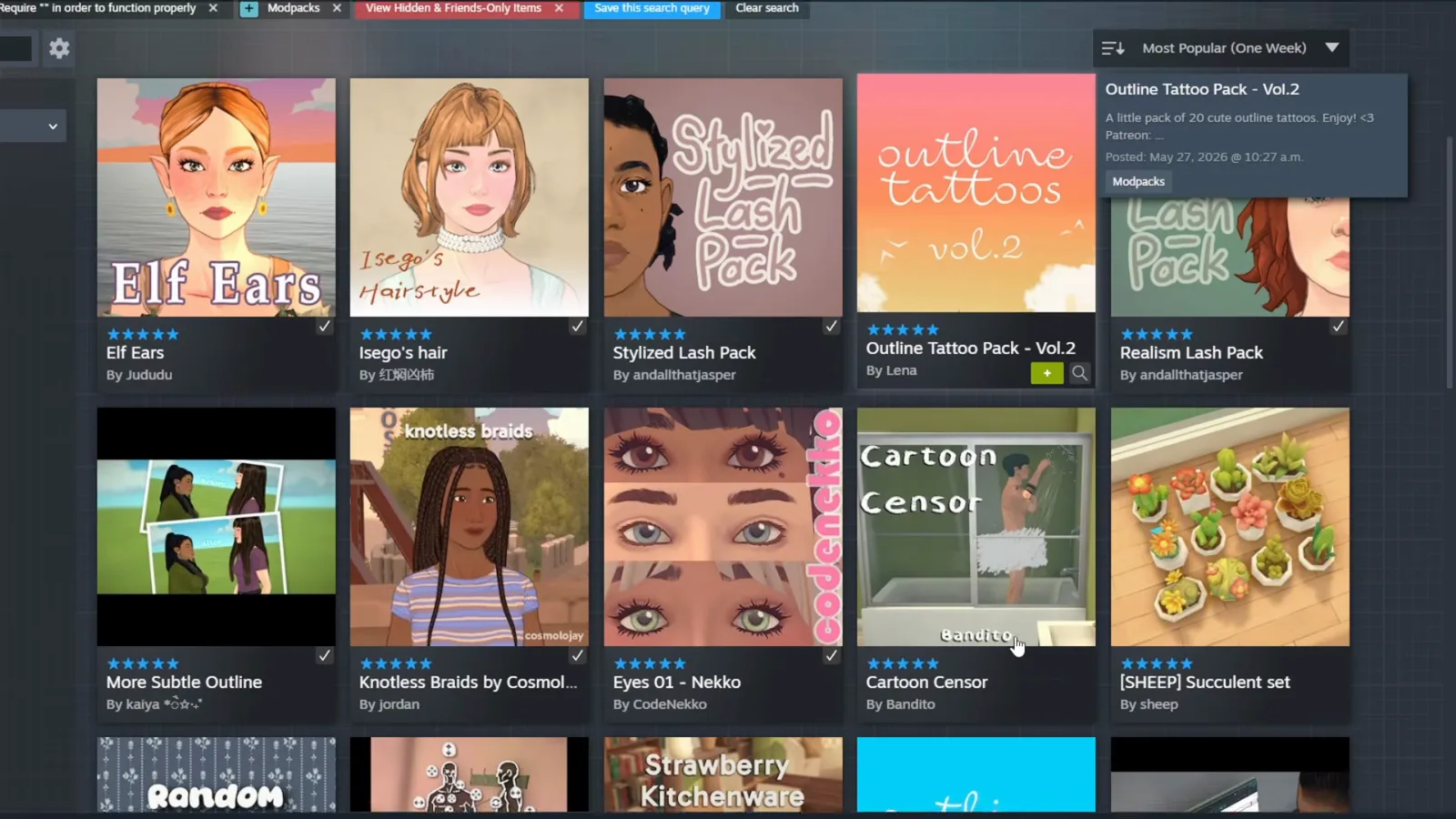
Mods → Workshop durchsuchen, ohne das Spiel zu verlassen.Bei 0:12 ansehen - 2
Den anpassbaren Teppich abonnieren
Such nach rug und halte nach Fully customizable carpet von Earth Fish Ausschau. Ein unscheinbarer Teppich mit einer entscheidenden Eigenschaft: Er nimmt jede Bilddatei als Textur an. Abonnieren, und er liegt sofort in deiner Mod-Liste.
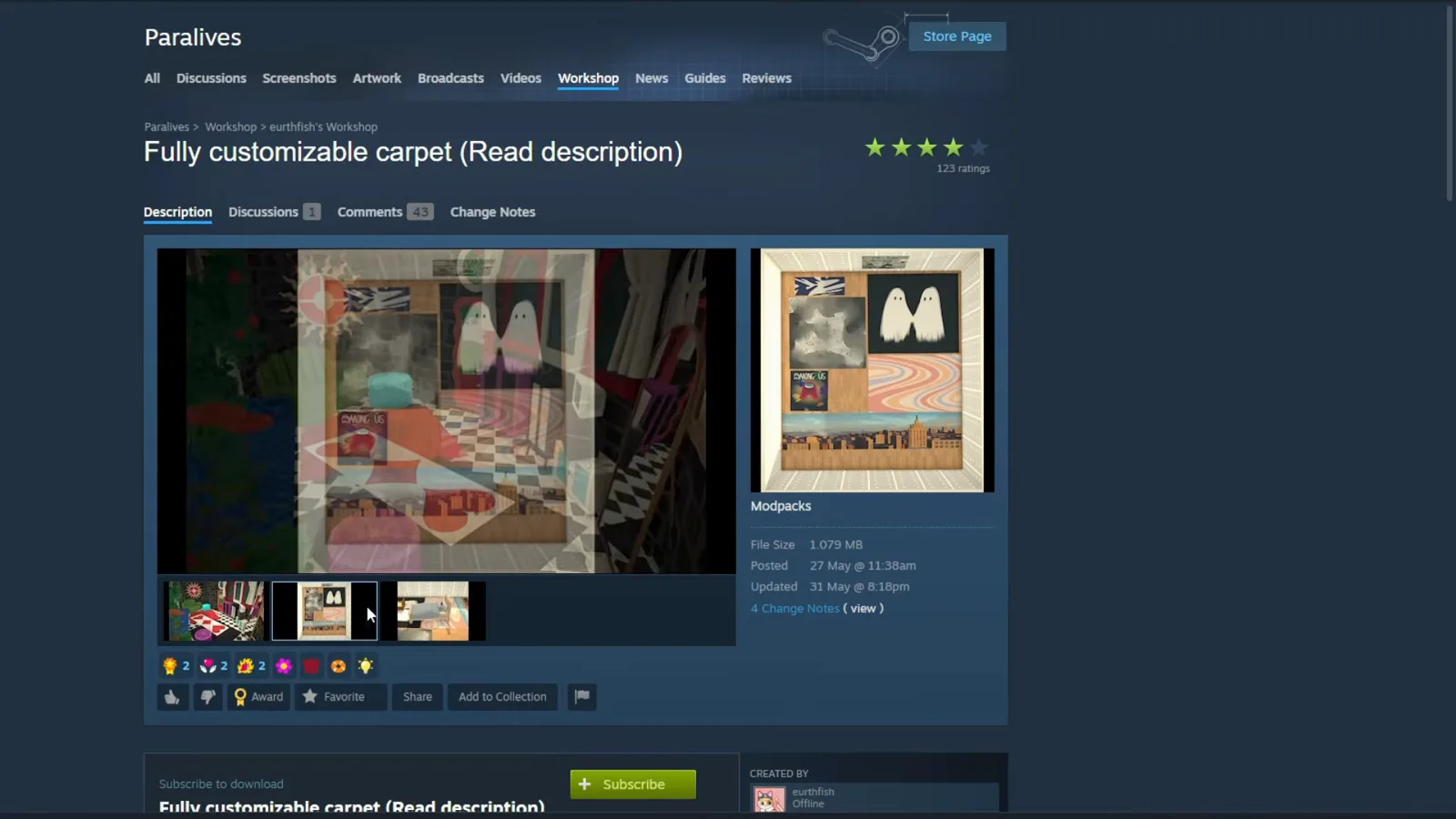
Die Mod ist ein Teppich, der jedes Bild anzeigt.Bei 0:36 ansehen - 3
Den Teppich im Baumodus finden
Lade auf das Grundstück, geh in den Baumodus und planiere es, wenn du bei null anfangen willst. Such rug im Baukatalog: Die gemoddete Variante trägt ein kleines Wolkensymbol mit Pfeil, das sie als Workshop-Objekt ausweist. Leg sie auf den Boden.
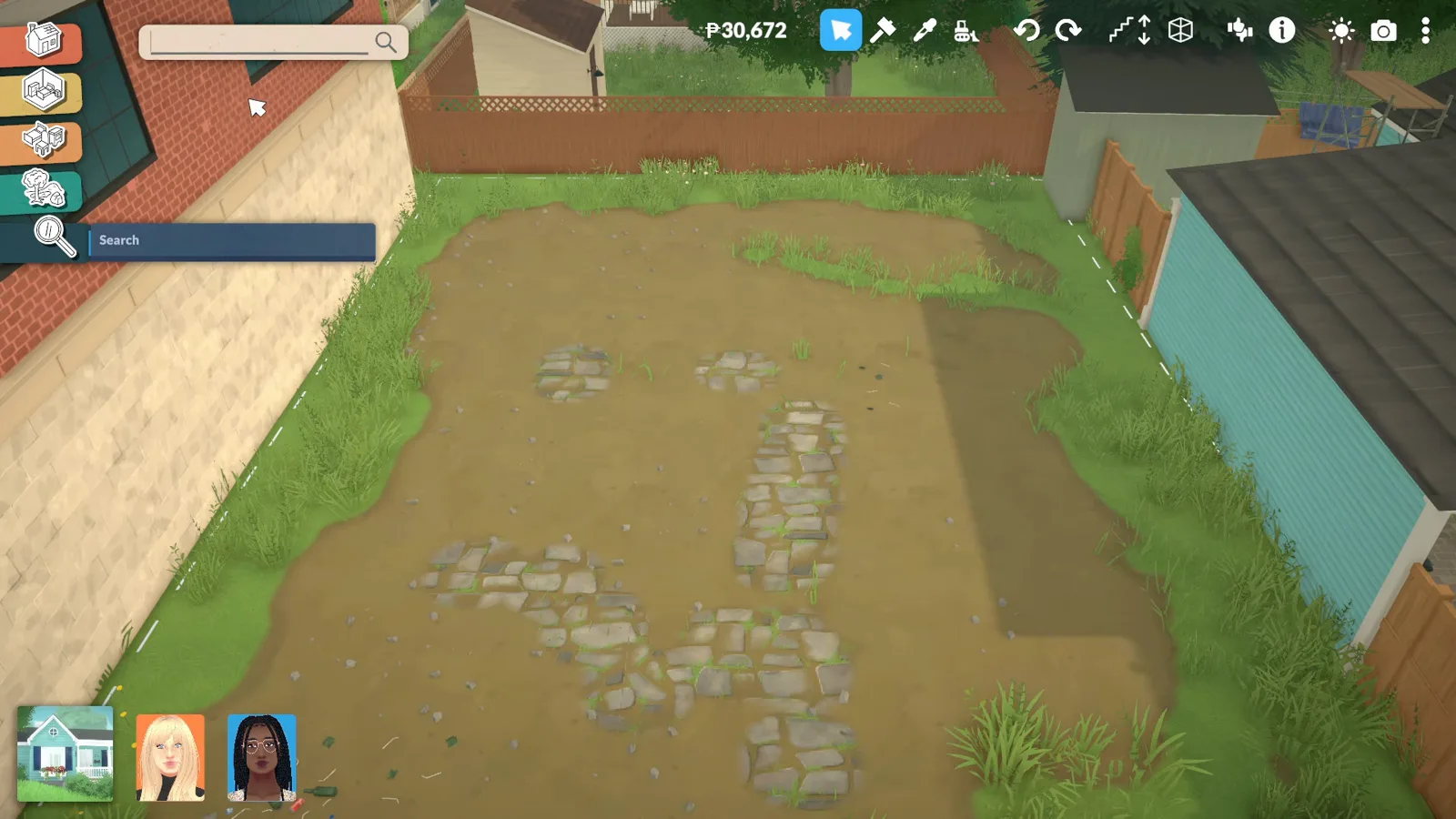
Das Wolkensymbol verrät ein Workshop-Objekt im Katalog.Bei 1:12 ansehen - 4
Den Grundriss auf den Teppich laden
Wähl den Teppich, öffne seine Bildoption und klick auf das Plus, um deinen Rechner zu durchsuchen. Jedes Bild geht — ein gespeicherter Plan aus einer Suche, eine Architektenzeichnung oder eine eigene Skizze. Bestätigen, und das Bild liegt sofort auf dem Teppich.
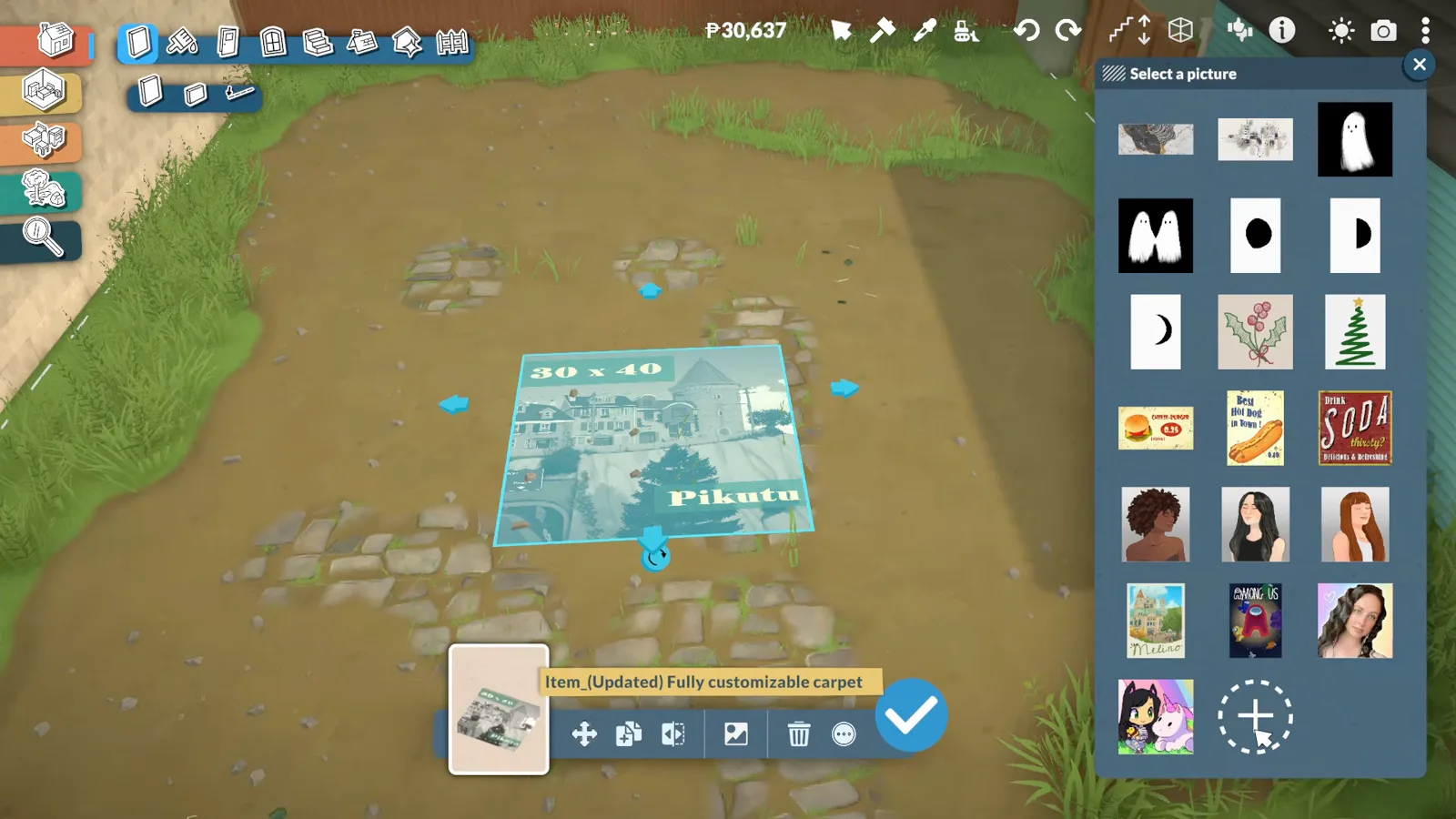
Jede Bilddatei vom PC kann auf den Teppich.Bei 1:48 ansehen - 5
Den Plan auf Baugröße skalieren
Zieh den Teppich auf, bis die Räume im Maßstab von Paralives plausibel wirken. Es gibt kein Messwerkzeug, nimm also eine Tür als Maßstab: Eine Tür ist etwa eine Rasterkachel breit. Sind die Türen im Plan deutlich schmaler oder breiter, stimmt der Maßstab nicht. Jetzt richtig, spart später erneutes Nachziehen.
Eine Tür als Maßstab — etwa eine Rasterkachel.Bei 2:12 ansehen - 6
Die Wände über den Plan ziehen
Wechsle zum Wandwerkzeug und zieh direkt an den Linien im Bild entlang. Arbeite Raum für Raum und schließ jede Form, bevor du die nächste beginnst. Innenwände, Schränke und Speisekammern kommen mit; alles, was im Plan zu dünn für eine Wand ist, ignorierst du, denn Paralives-Wände haben eine feste Mindeststärke.
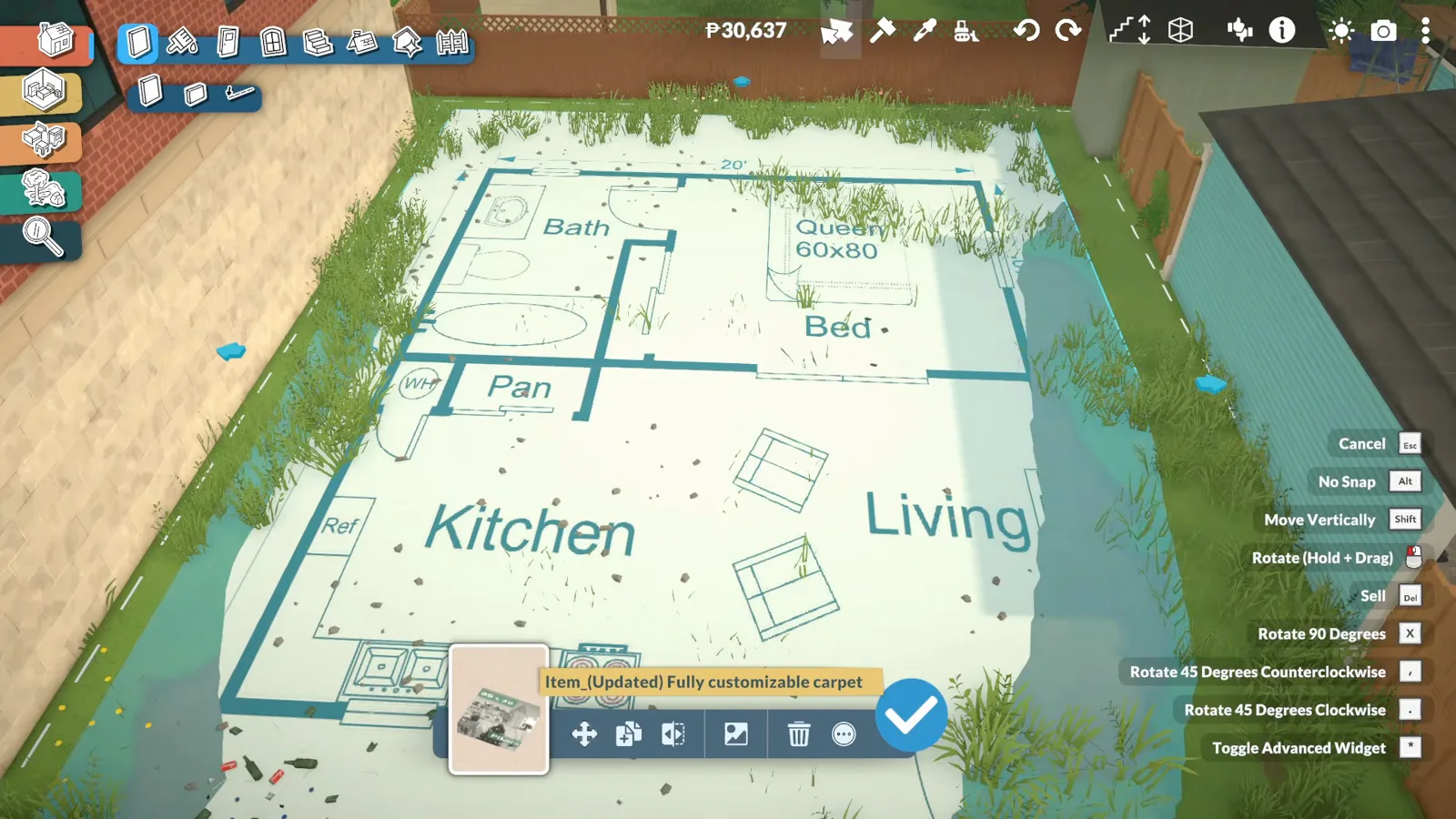
Raum für Raum, jede Form sauber schließen.Bei 2:36 ansehen - 7
Die Fensterpositionen übernehmen
Der Plan markiert, wo die Fenster sitzen — genau der Teil, der sich sonst kaum schätzen lässt. Setz jedes Fenster auf seine Markierung und skaliere es auf die Öffnung in der Zeichnung. Achte auf die Ausrichtungsmarkierung, damit Fenster an derselben Wand auf gleicher Höhe sitzen.
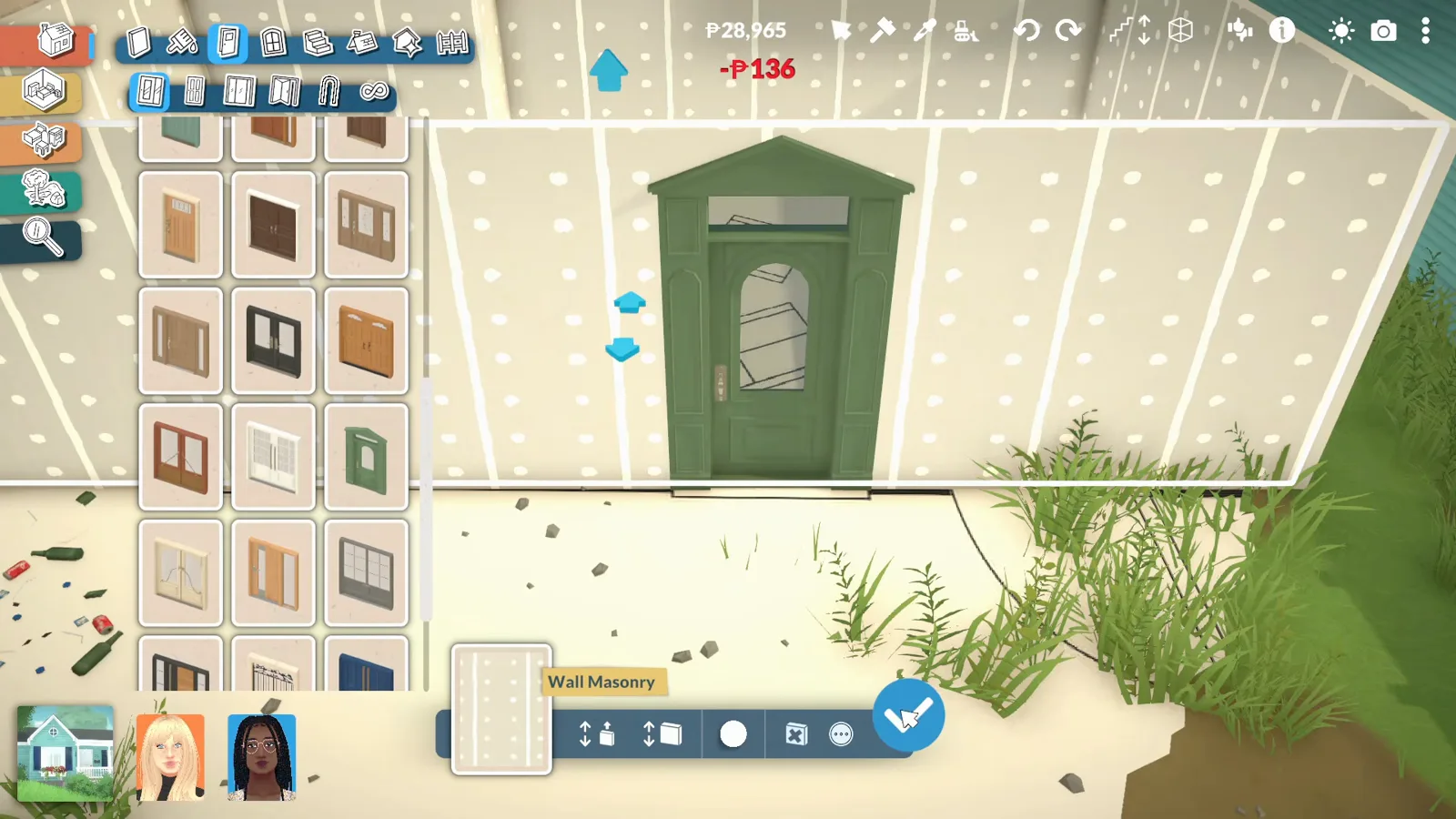
Bei den Fenstern zahlt sich ein echter Plan aus.Bei 3:48 ansehen - 8
Türen setzen, auch die kniffligen
Als Nächstes die Türen; Pläne zeigen meist den Schwenkbogen, du siehst also, wohin jede Tür aufgeht. Breitere Öffnungen sind normalerweise Schiebe- oder Doppeltüren. Hier entdeckst du auch die Eigenheiten des Plans — ein Bad, das nur durchs Schlafzimmer erreichbar ist, oder eine begehbare Speisekammer, die du für einen Schrank gehalten hast.
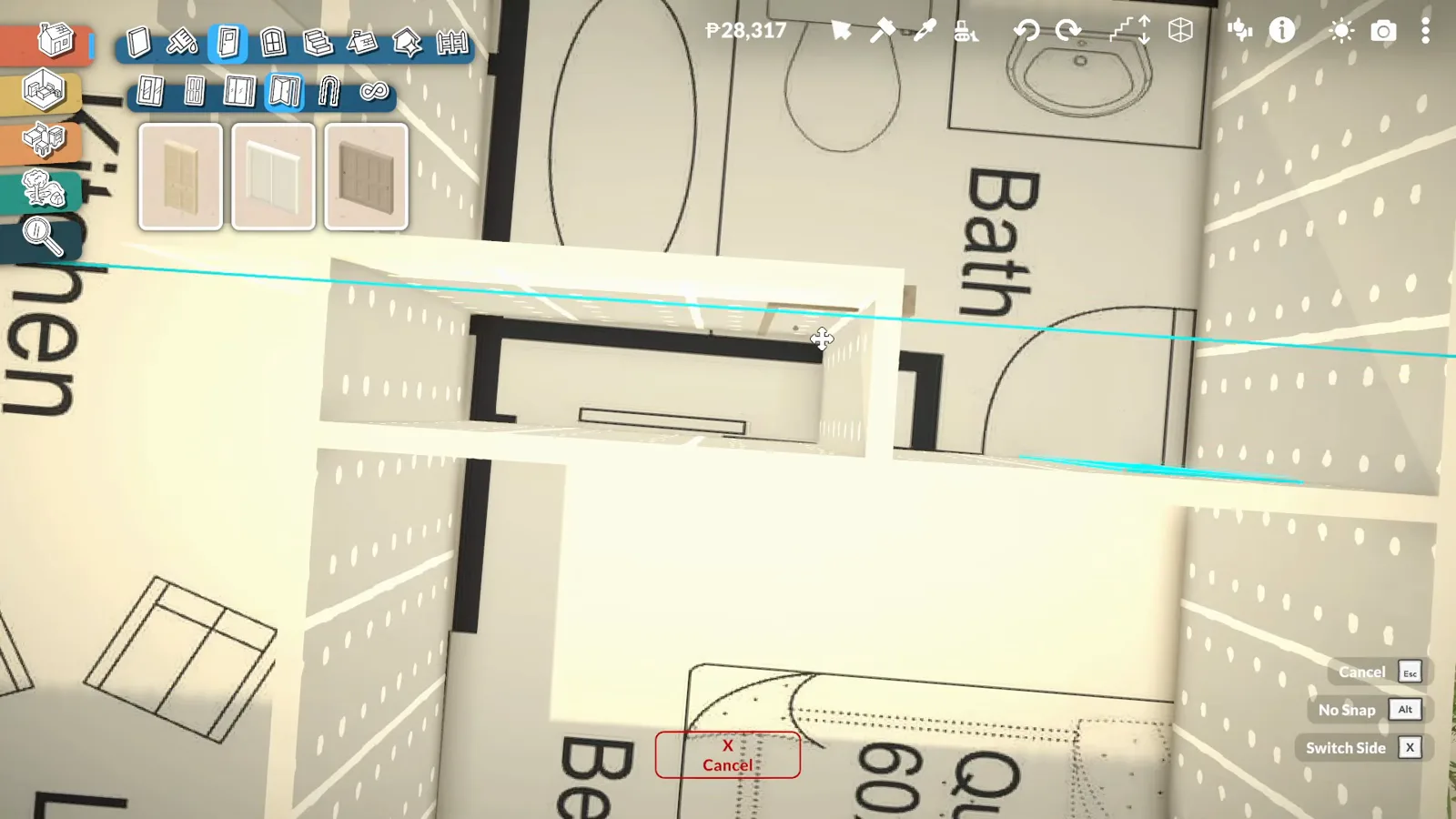
Die Schwenkbögen im Plan zeigen die Öffnungsrichtung.Bei 5:00 ansehen - 9
Den Teppich löschen
Stehen Wände, Fenster und Türen, verkaufst oder löschst du den Teppich. Zurück bleibt ein maßgetreuer Rohbau, bereit für Boden und Farbe. Guter Moment, das Grundstück in der Bibliothek zu speichern, bevor die Einrichtung etwas verändert.
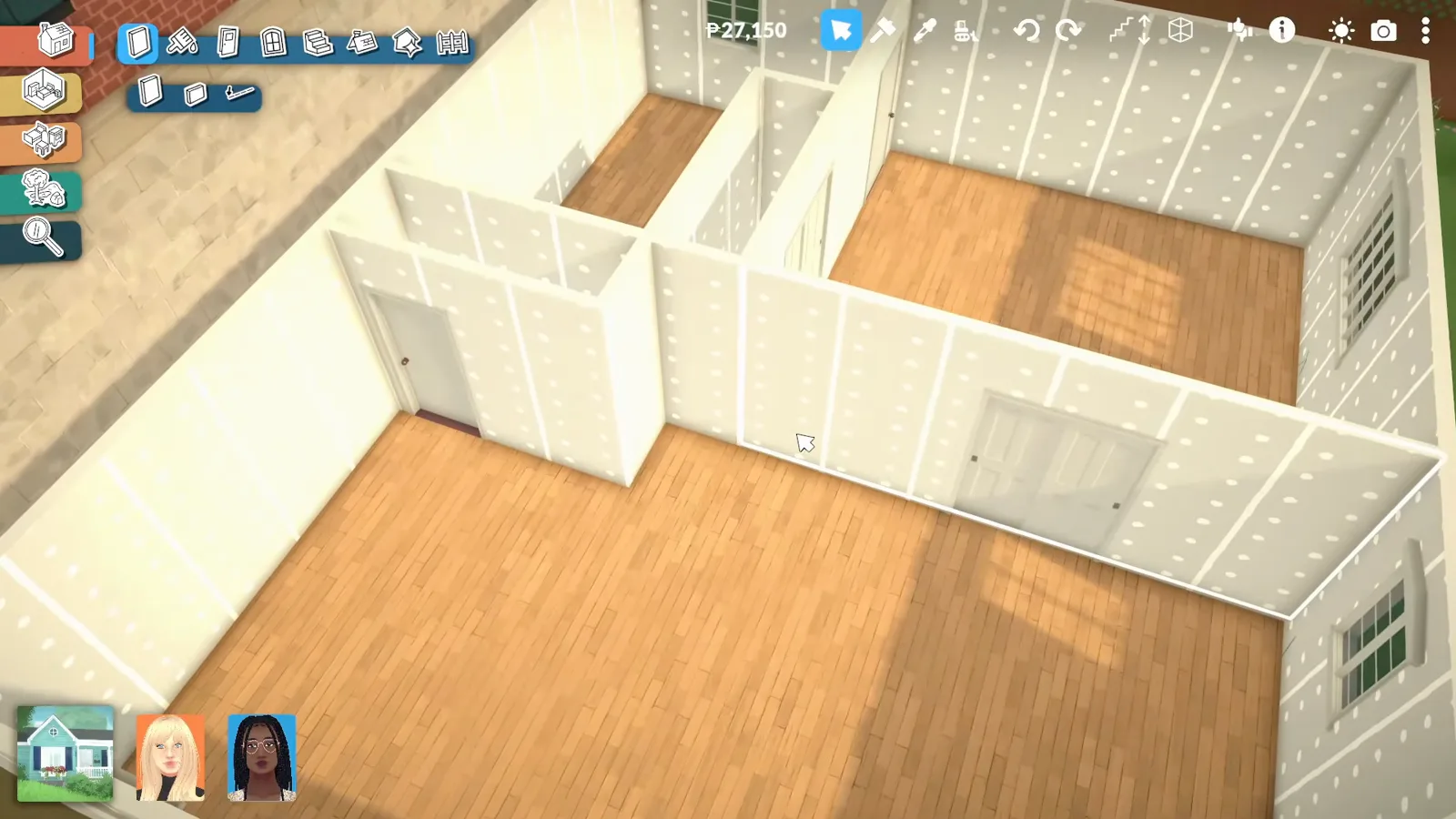
Der Teppich geht, der maßgetreue Rohbau bleibt.Bei 6:12 ansehen - 10
Nach dem Plan einrichten
Richte Raum für Raum nach dem Layout des Plans ein — Spüle, Herd und Kühlschrank dort, wo die Zeichnung sie setzt, das Bett an die angegebene Wand. Wer immer dieselben Formen baut, lernt beim Nachbauen fremder Layouts einiges; was sich im Spiel zu eng anfühlt, lockerst du danach auf.
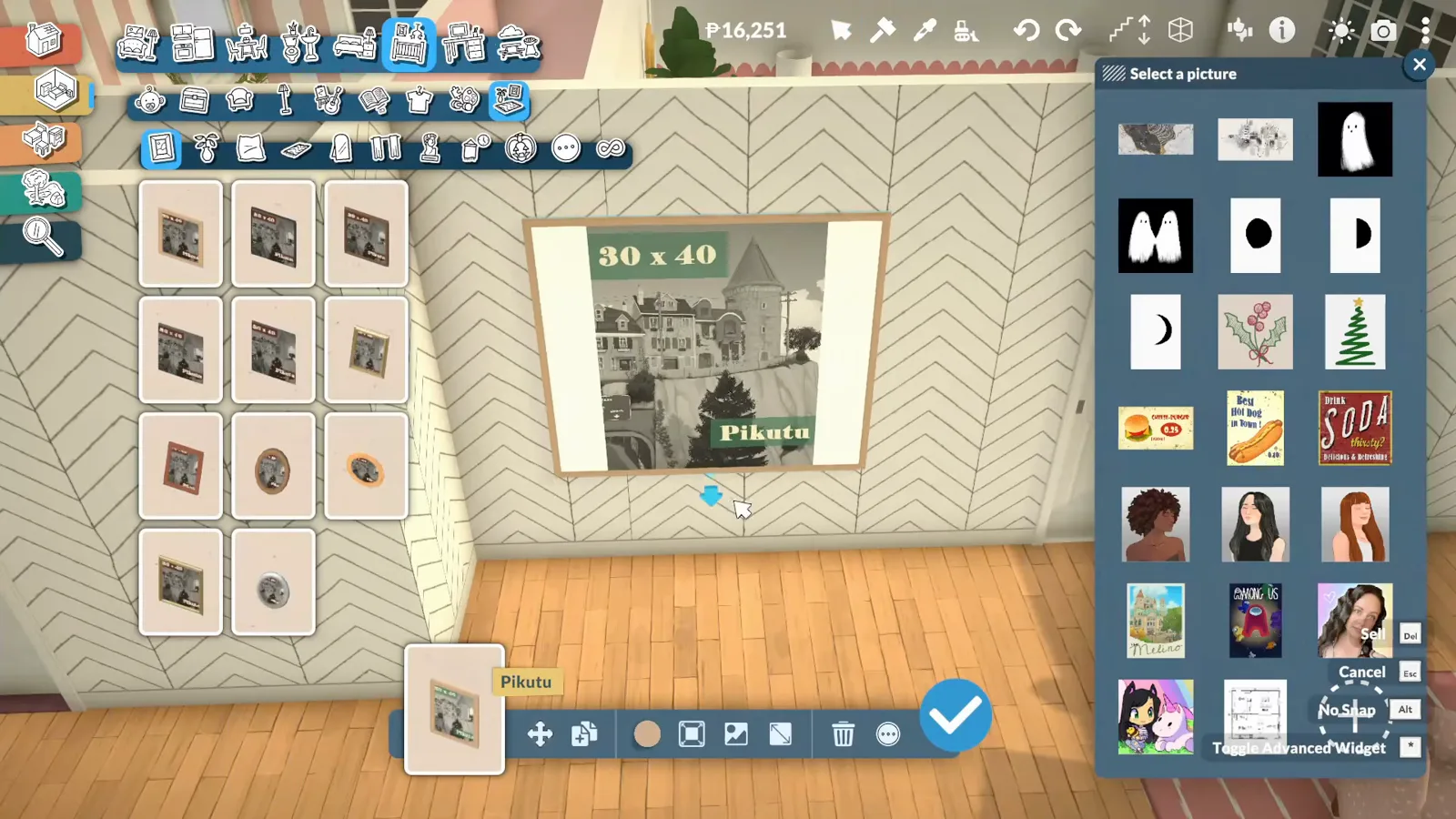
Nach fremdem Plan einrichten bricht eigene Gewohnheiten auf.Bei 7:00 ansehen
Bevor du anfängst
- Der Maßstab wird geschätzt — Paralives hat kein Lineal, prüf also früh die Türbreiten statt erst nach dem Nachziehen.
- Echte Grundrisse enthalten Baudetails, die das Spiel nicht abbildet; ignorier alles, was dünner ist als eine Paralives-Wand.
- Der Teppich ist eine Mod. Lösch ihn vor dem Hochladen, sonst sehen Spieler ohne Mod ein fehlendes Objekt.
- Mods können nach einem Patch kaputtgehen — schau nach jedem Paralives-Update noch einmal auf die Workshop-Seite.
Kann Paralives Grundrisse importieren?
Zur Hälfte — und diese Lücke füllt diese Seite. Im Baumodus liest nichts eine Plandatei, erzeugt aus einer Zeichnung keine Wände und richtet sich auch an einem Referenzbild aus: Einen Bauplan-Import gibt es nicht. Was es gibt, sind eigene Bildplätze: Patch 0.1.5 hat sie auf Tassen, Teppiche, Skateboards, Vorhänge, Kissen und Flaggen erweitert, und die Formulierung der Patchnotiz („More Custom Image Assets“) zeigt, dass es manche Plätze schon vorher gab — welche, ist undokumentiert. Jedes Asset mit Bildplatz zeigt eine Datei von deinem Rechner, und Teppiche stehen auf dieser Liste. Patch 0.1.6 hat dasselbe für Mac nachgeliefert. Ein Grundriss ist nur ein Bild — er liegt flach auf dem Teppich, und die Wände ziehst du darüber.
Die Grenze liegt also nicht am Bild, sondern an der Fläche: Zum Nachziehen brauchst du etwas, das flach auf dem Boden liegt und ein ganzes Grundstück abdeckt — deshalb nutzt die Anleitung den Workshop-Teppich und keinen Grundteppich. Auch rückwärts funktioniert es: Ein Screenshot eines Hauses, als Bild gespeichert, wird zum nachziehbaren Grundriss — und dein fertiges Haus geht als Bau zurück in den Workshop, den andere platzieren können.
Nicht verifiziert: Wie weit sich ein Teppich aus dem Basisspiel skalieren lässt, ohne sich vom Boden zu lösen, hat niemand gemessen — die Schritte oben nutzen deshalb den skalierbaren Workshop-Teppich. Und nirgends, weder offiziell noch in der Community, ist ein geplanter Bauplan-Import dokumentiert; auf der Feature-Liste des Wikis fehlt er.
Grundriss-Mods, Reddit-Pläne und Vorlagen
Die Frage nach dem Grundriss-Mod hat eine einzige Antwort: Fully customizable carpet von Earth Fish, der Workshop-Teppich aus dieser Anleitung. Der Bild-Slot selbst ist Vanilla — seit Patch 0.1.5 zeigen Teppiche, Vorhänge, Kissen und Flaggen eigene Bilder — die eigentliche Aufgabe des Mods ist, einen Plan auf das ganze Grundstück zu skalieren.
Reddit-Plan-Threads tauschen Bilder, keine Spieldateien: Eine Grundriss-Datei, die Paralives öffnen könnte, gibt es nicht. Was das Spiel tatsächlich teilt, sind fertige Häuser über den Steam Workshop — ein Reddit-Thread mit einem schönen Plan endet also immer gleich: Bild speichern, mit der Methode oben nachziehen.
Vorlagen sind das Einzige, was nicht existiert: Paralives liefert keine offiziellen Plan-Vorlagen, und keine Quelle dokumentiert eine geplante. Die nächsten Ersätze sind Workshop-Häuser, die man platziert und Zimmer für Zimmer umbaut, und die geschriebenen Layouts auf unserer Hausideen-Seite.
Grundrisse: nachziehen oder das fertige Haus laden
Die Methode oben macht aus jedem Bild ein Haus. Hier geht es darum, woher diese Bilder kommen — die schnellsten Wege zu einer Aufteilung, in der du gern wohnst — und wohin du dich wendest, wenn das Haus nicht erst gebaut werden muss: in den Steam Workshop.
Woher die Hausgrundrisse kommen
Jedes Haus beginnt mit einer Grundriss-Idee. Vier Quellen, die günstigste zuerst:
- Ein echter Grundriss — such im Web nach floor plans in einer Größe, die dir liegt, speichere das Bild und zieh es mit der Teppich-Methode von oben nach. Bilder von Immobilienportalen und Zeichnungen von Architekten funktionieren genauso.
- Ein Screenshot eines Hauses, das dir gefällt — aus einem Video, einem Community-Post oder einer Immobilienseite. Jedes Bild, das der Teppich anzeigen kann, funktioniert.
- Eine Skizze auf Karopapier — ein Kästchen pro Kachel kommt überraschend nah hin, und es ist der schnellste Weg, eine Idee auszuprobieren.
- Ein fertiges Workshop-Haus — abonnieren, platzieren, Raum für Raum umbauen. Der schnellste Weg zu einem Haus, das bereits funktioniert.
Ein fertiges Haus aus dem Workshop laden
Bauten — ganze Häuser und einzelne Räume — werden mit einem Klick im Steam Workshop hochgeladen, und der Download ist kostenlos. Abonniere im Workshop oder stöbere im Ingame-Mods-Menü, und das Haus landet in deiner Bibliothek, bereit zum Platzieren auf einem leeren Grundstück. Du kannst Räume durchsehen, bevor du dich für ein ganzes Haus entscheidest, und die Farbwahlen der Ersteller kommen mit dem Bau mit.
Der Teppich und der Workshop sind zwei Wege zu denselben Häusern: Wenn das Haus nur als Bild existiert — ein Plan oder ein Screenshot — zeichnest du es mit dem Teppich nach; wenn jemand es schon gebaut hat, abonnierst du es stattdessen. Wenn ein geladener Bau ein Mod-Objekt wie den Teppich behalten hat, musst du auch dieses Mod abonnieren, sonst fehlt das Objekt.
Zum Workshop-HubHaus-Ideen zum Ausprobieren
Grundriss-Ideen, die nur Werkzeuge nutzen, die Paralives bereits hat. Such dir eine aus und tausche Fenster, Wände und Dächer, bis kein Template mehr übrig ist.
- Einstöckiger Bungalow — Küche an der Rückwand, Wohnzimmer in der Mitte, Schlafzimmer auf einer Seite. Das einfachste erste Haus.
- Zwei Stockwerke mit der Treppe in der Mitte — Schlafzimmer oben, ein einziger Eingang unten. Der klassische Schnitt.
- Split-Level am Hang — die Gelände- und Split-Level-Werkzeuge machen aus einem Hangplan ein Nachmittagsprojekt.
- Ein L- oder U-förmiges Haus um einen Innenhof — mehr Außenwand für Fenster und ein privater Außenraum.
- Erst ein kleines Starter-Home — fertig bauen, einrichten und das Budget lernen, bevor du einen großen Grundriss angehst.
Nicht verifiziert: Paralives hat keine offiziellen Planvorlagen veröffentlicht, und keine der Ideen oben stammt aus dem Spiel selbst — sie sind Ausgangspunkte, und das fertige Haus ist in jedem Fall deins.
Fragen zu Grundrissen und Bauplänen
- Gibt es in Paralives ein Bauplan-Werkzeug?
- Nein — nicht im Early Access 0.1.9b. Es gibt kein Bauplan-Werkzeug, keine Grundrissüberlagerung und nichts, was aus einer Zeichnung Wände macht. Seit Patch 0.1.5 zeigt ein Teppich im Basisspiel aber dein eigenes Bild, deshalb braucht der Umweg keinen Textur-Mod: Der Plan ist ein Bild, und der Teppich zeigt es.
- Kann ich einen echten Hausgrundriss in Paralives bauen?
- Ja. Speicher den Plan als Bild, zeig ihn auf der Teppich-Mod an, skaliere ihn an einer Tür und zieh die Wände nach. Raumformen und Fensterpositionen lassen sich präzise übernehmen, exakte reale Maße nicht.
- Brauche ich eine Mod, um nach Grundrissen zu bauen?
- Zum Anzeigen des Plans nicht — eigene Bilder auf Teppichen, Vorhängen, Kissen und Flaggen sind seit Patch 0.1.5 eine Basisfunktion, auf dem Mac seit 0.1.6. Die Anleitung nutzt trotzdem den Workshop-Teppich, weil er sich über ein ganzes Grundstück spannen lässt; wie weit ein Grundteppich geht, ist nicht verifiziert. Workshop-Mods setzen die Steam-Version voraus. Ganz ohne Mod bleibt der Plan auf dem zweiten Monitor und Augenmaß.
- Brauchen andere Spieler die Mod für mein Grundstück?
- Nur wenn du den Teppich drin lässt. Lösch ihn vor dem Upload, dann funktioniert das Grundstück für alle, denn sonst hängt nichts am Mod.
- Kann man Grundrisse für Paralives herunterladen?
- Als Plan nicht — als Haus ja. Der Workshop teilt gebaute Häuser, ganze Häuser und einzelne Räume, kostenlos mit einem Klick zum Abonnieren; eine Plan-Datei, die das Spiel öffnet, gibt es nicht. Also entweder das Gebäude laden und durchgehen, oder von einem beliebigen Bau ein Screenshot machen und dieses Bild mit der Teppich-Methode nachziehen. Pläne selbst kommen von außerhalb: einfach einen Grundriss als Bild speichern und nachziehen.
- Kann man in Paralives Häuser herunterladen?
- Ja — über den Steam Workshop, kostenlos. Ganze Häuser und einzelne Räume lassen sich mit einem Klick hoch- und herunterladen, abonnierte Bauten erscheinen in deiner In-Game-Bibliothek und du platzierst sie direkt aus dem Baumodus auf einem leeren Grundstück. Es ist der einzige offizielle Kanal für Spielerbauten; der Workshop-Hub erklärt, wie es funktioniert.
- Sind in Paralives Häuser zu verkaufen?
- Nicht im Immobiliensinn — es gibt keinen Spielermarkt, auf dem du ein Haus anbietest oder mit Spielgeld das Bauwerk eines anderen kaufst. Der Kauf passiert auf Grundstücksebene: Beim Umzug kaufst du ein Grundstück von der Stadtkarte in Melino, ob bewohnt oder leer. Fertige Häuser anderer Spieler kommen stattdessen über den kostenlosen Steam Workshop.
Verwandte Guides
Komplettes Baumodus-Tutorial
Jedes Werkzeug der Reihe nach, von den Einstellungen bis zum Speichern.
15 Baumodus-Tipps
Die Kniffe, die einen Neubau ersparen, jeweils mit Screenshot.
Custom Content
Was in Paralives als CC gilt und wo die guten Sets liegen.
Mods installieren
Abonnieren, Ladereihenfolge und was nach einem Patch bricht.
Bau-Budgetplaner
Den Bau durchrechnen, bevor dem Haushalt das Geld ausgeht.