
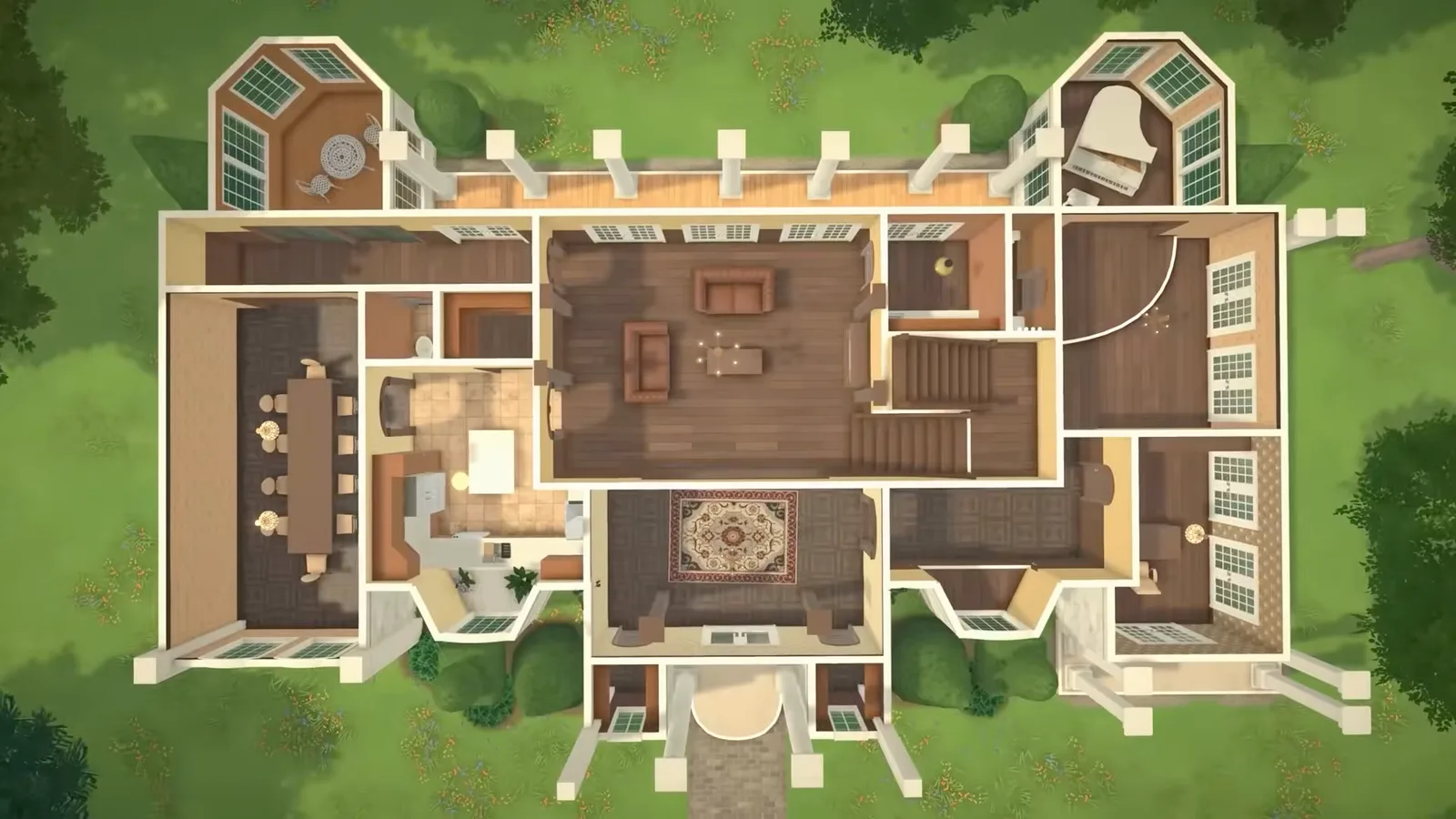
Kurzfassung
Autosave ausschalten, den Grundriss festlegen, bevor du irgendetwas einrichtest, und daran denken, dass ein erhöhtes Fundament mit dem Trennwerkzeug nachgebaut wird statt mit einem Fundamentwerkzeug. Drei Punkte, die die meisten Erstbau-Katastrophen erklären.
- Einstellungen → Allgemein: Autosave während des Bauens ausschalten
- Räume lassen sich nach dem Setzen nicht verschieben — Grundriss zuerst
- Fundament = Trennlinie + angehobener Boden + eingerastete Treppe
- Home / End schalten die Wandansicht, Bild auf / Bild ab die Etage
Vor der ersten Wand
Erst das Spiel einrichten
Vier Minuten Vorbereitung sparen eine Stunde Neubau. Der Baumodus im Early Access ist großzügig mit Werkzeugen und nachlässig mit deinem Spielstand.
- 1
Autosave vor dem Bauen abschalten
Öffne Einstellungen → Allgemein und deaktiviere Autosave, solange du baust. Das Ziehen von Wänden kann im Early Access noch immer einen Raum zerschießen, und ein Autosave schreibt genau diesen Zustand in deinen Spielstand. Ohne Autosave hilft es, ohne Speichern ins Hauptmenü zu gehen und neu zu laden. Speichere stattdessen alle paar Räume von Hand.
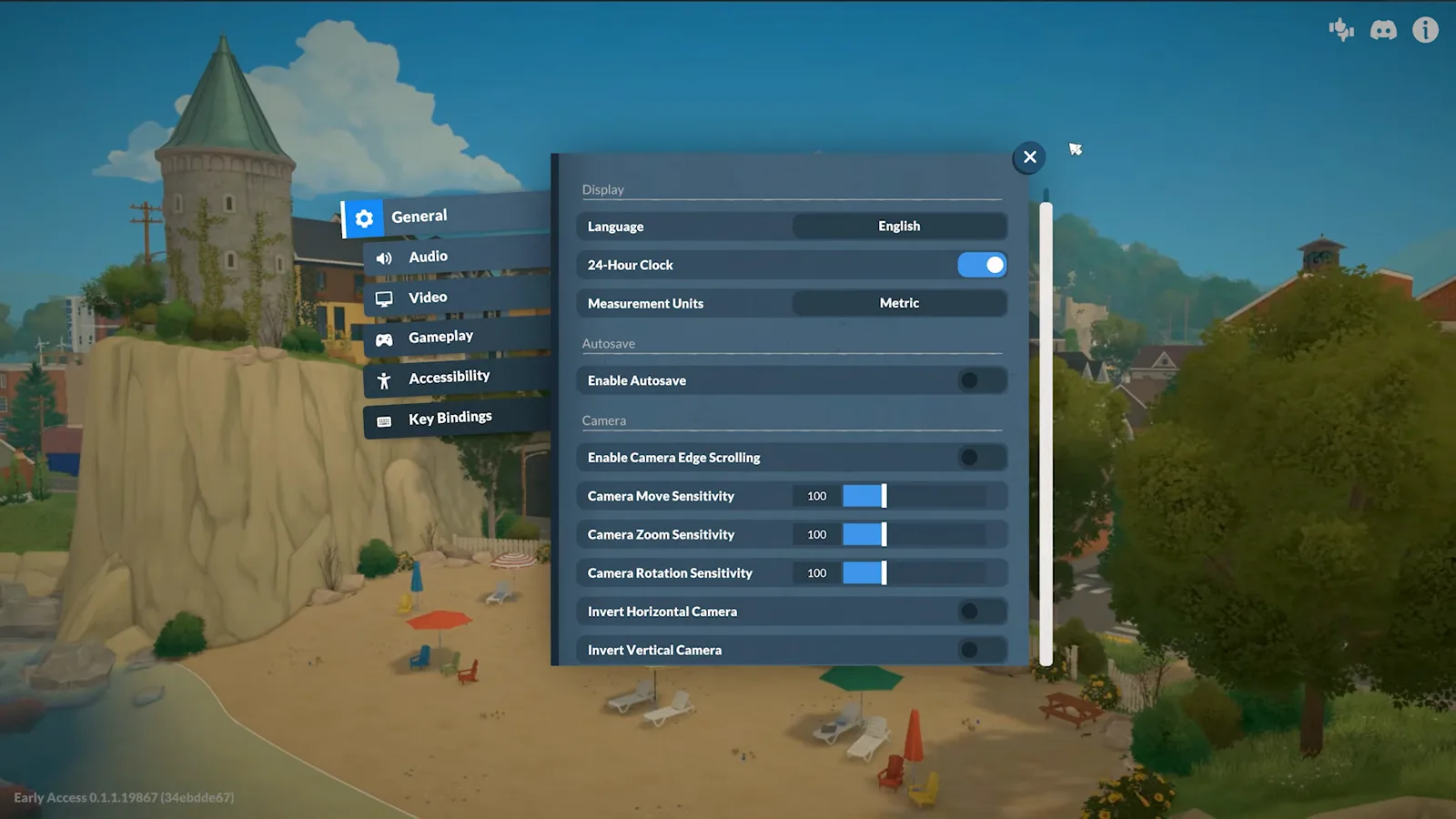
Einstellungen → Allgemein → Autosave, beim Bauen aus.Bei 1:02 ansehen - 2
Die drei Baumodus-Optionen setzen
Unter Einstellungen → Gameplay gibt es einen Block für den Baumodus mit drei wichtigen Schaltern. Raster für Wandplatzierung bleibt am Anfang besser an. Zeit im Baumodus anhalten verhindert, dass deine Paras während einer langen Session verhungern. Neue Wand nach dem Platzieren automatisch starten hält das Wandwerkzeug aktiv, sodass du einen ganzen Raum in einem Zug zeichnen kannst.
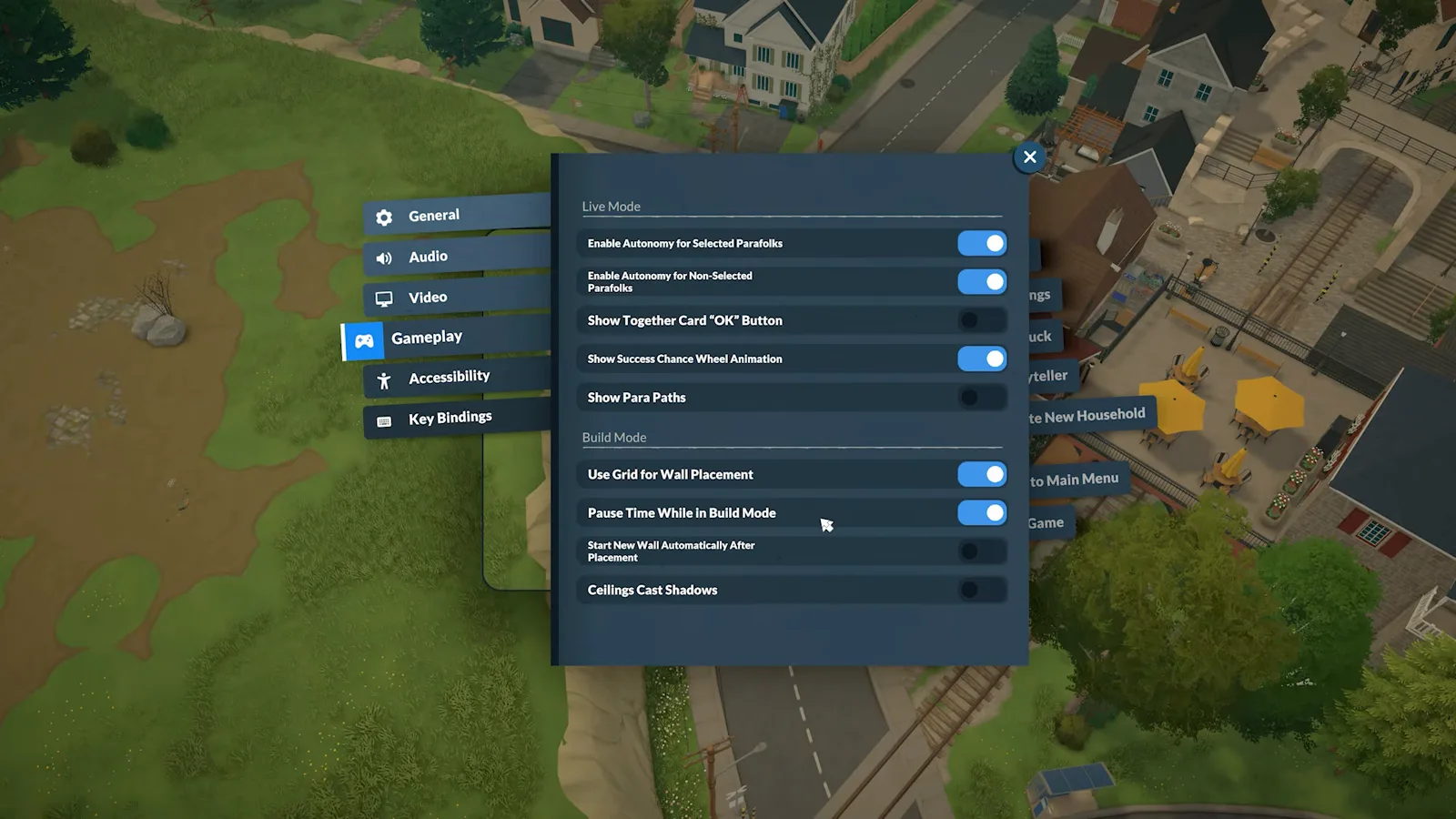
Einstellungen → Gameplay → Baumodus: die drei Schalter, die alles ändern.Bei 1:18 ansehen - 3
Ein leeres Grundstück kaufen
Zoome auf die Karte hinaus und kaufe ein Grundstück ohne Haus. Wenn du nur üben willst, starte stattdessen ein neues Spiel und wähle das einfache leere Gelände: keine Paras, kein Haushaltsgeld, nur eine flache Fläche zum Ausprobieren.
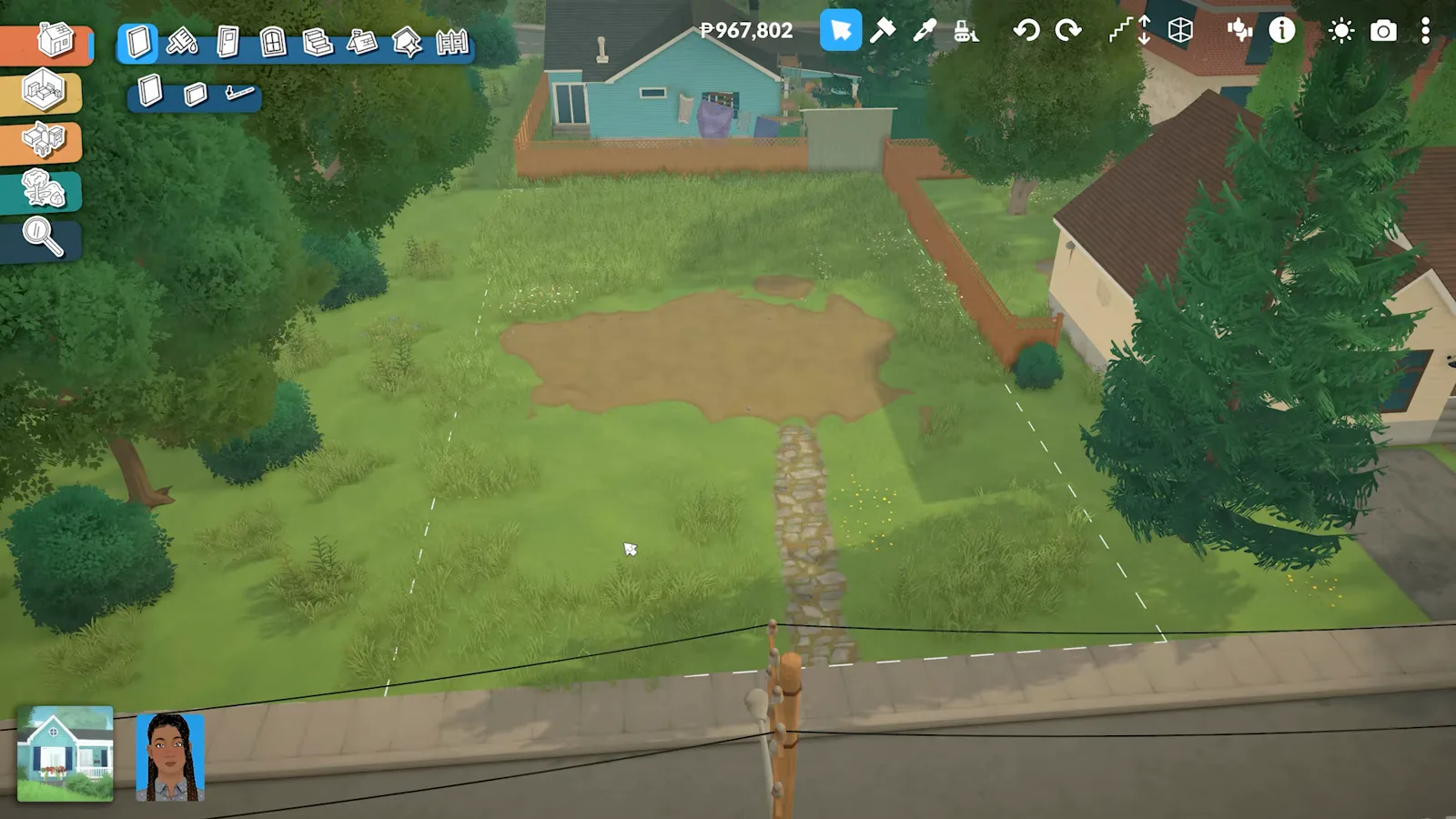
Jedes Grundstück ohne Haus lässt sich kaufen und bebauen.Bei 1:36 ansehen - 4
Erst die Werkzeugleiste, dann die erste Wand
Das Haussymbol unten links wechselt zwischen Live- und Baumodus, in beide Richtungen ohne Ladebildschirm. Oben findest du: Cursor, Vorschlaghammer (K) zum Verkaufen einzelner Objekte, Pipette (I) zum Kopieren von Farben oder Objekten, Planierraupe, Rückgängig (Strg+Z), Wiederholen (Strg+Y), Etage hoch und runter (Bild auf / Bild ab) und die Wandansicht (Home / End). Beim Überfahren eines Werkzeugs zeigt das Spiel einen kurzen Clip dazu.
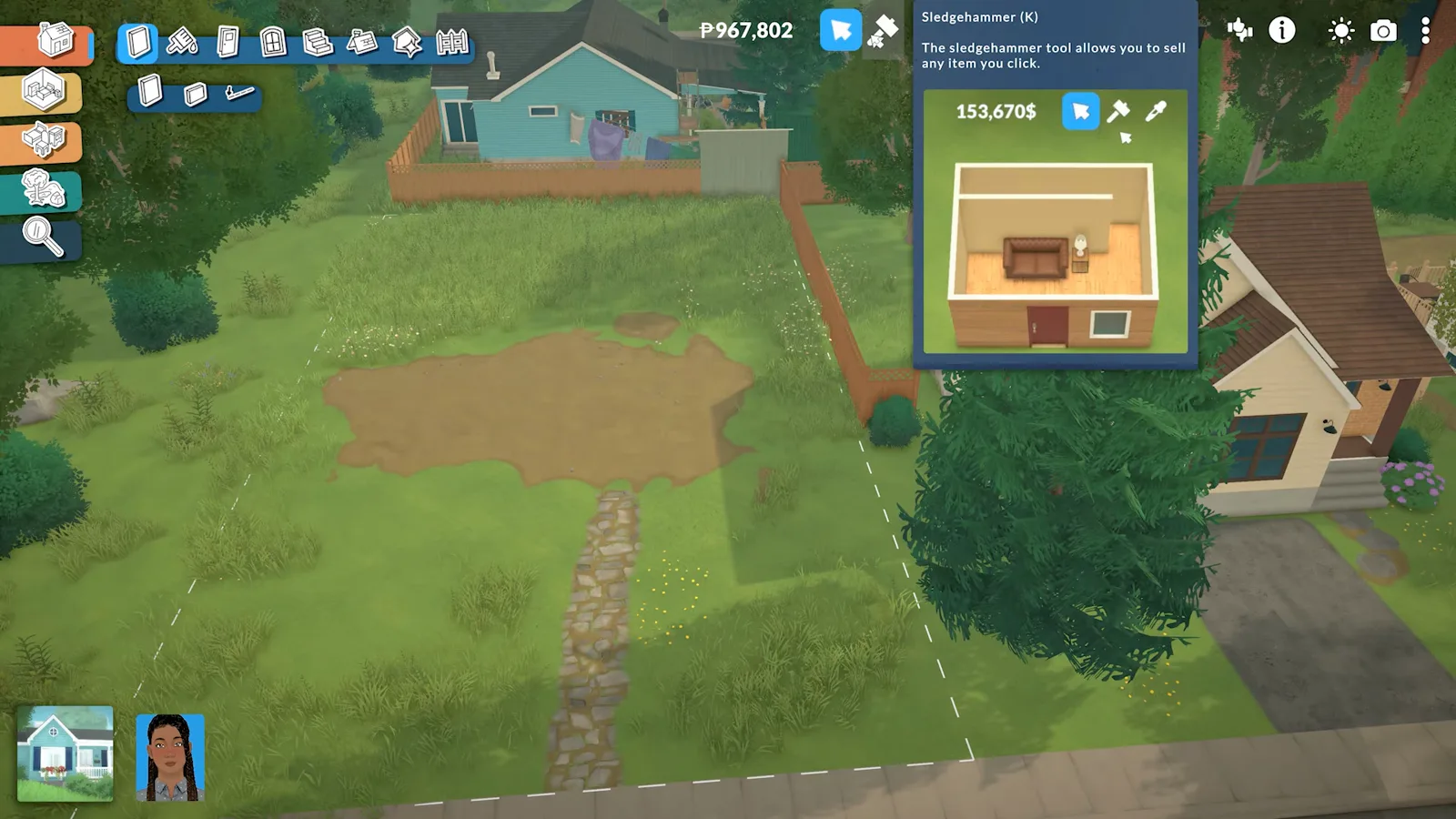
Die Vorschau beim Hovern erspart viel Ausprobieren.Bei 1:45 ansehen
Der Rohbau
Wände, Fundament und Treppen
Beim Rohbau unterscheidet sich Paralives am deutlichsten von anderen Lebenssimulationen: Räume sind nach dem Zeichnen endgültig, und das erwartete Fundamentwerkzeug existiert noch nicht.
- 5
Räume zeichnen, dann die Böden angleichen
Wände folgen standardmäßig dem Raster. Mit Shift bekommst du halbe Rasterschritte, mit Alt oder der Taste G platzierst du völlig frei. Zeichne den kompletten Grundriss, bevor du einrichtest: Räume lassen sich nicht verschieben, eine einzelne Wand kannst du aber ziehen, um einen Raum zu vergrößern. Liegt ein Abschnitt tiefer, klicke auf den Boden und zieh den blauen Pfeil hoch, bis beide Ebenen passen.
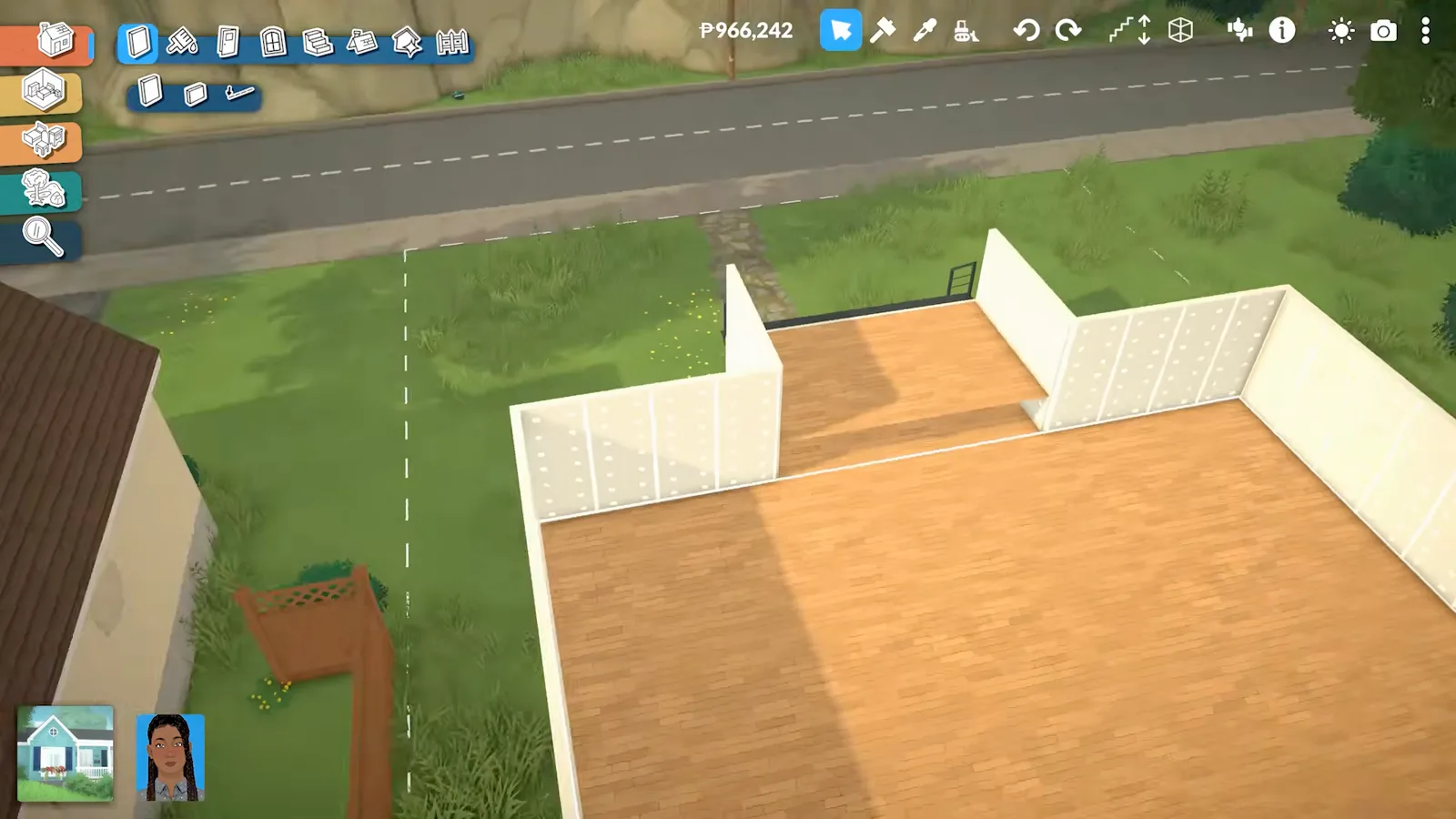
Höhenunterschiede sind normal — mit dem blauen Pfeil angleichen.Bei 5:40 ansehen - 6
Das Fundament mit dem Trennwerkzeug nachbauen
Paralives hat kein Fundamentwerkzeug. Zeichne erst den Raumumriss, wähle dann das Trennwerkzeug rechts neben dem Wandwerkzeug und fahre den Umriss nach. Eine Trennlinie markiert eine Kante, ohne eine Wand zu bauen — und genau diese Kante braucht die Treppe zum Einrasten. Danach hebst du den Boden mit dem blauen Pfeil in der Raummitte um ein paar Stufen an.
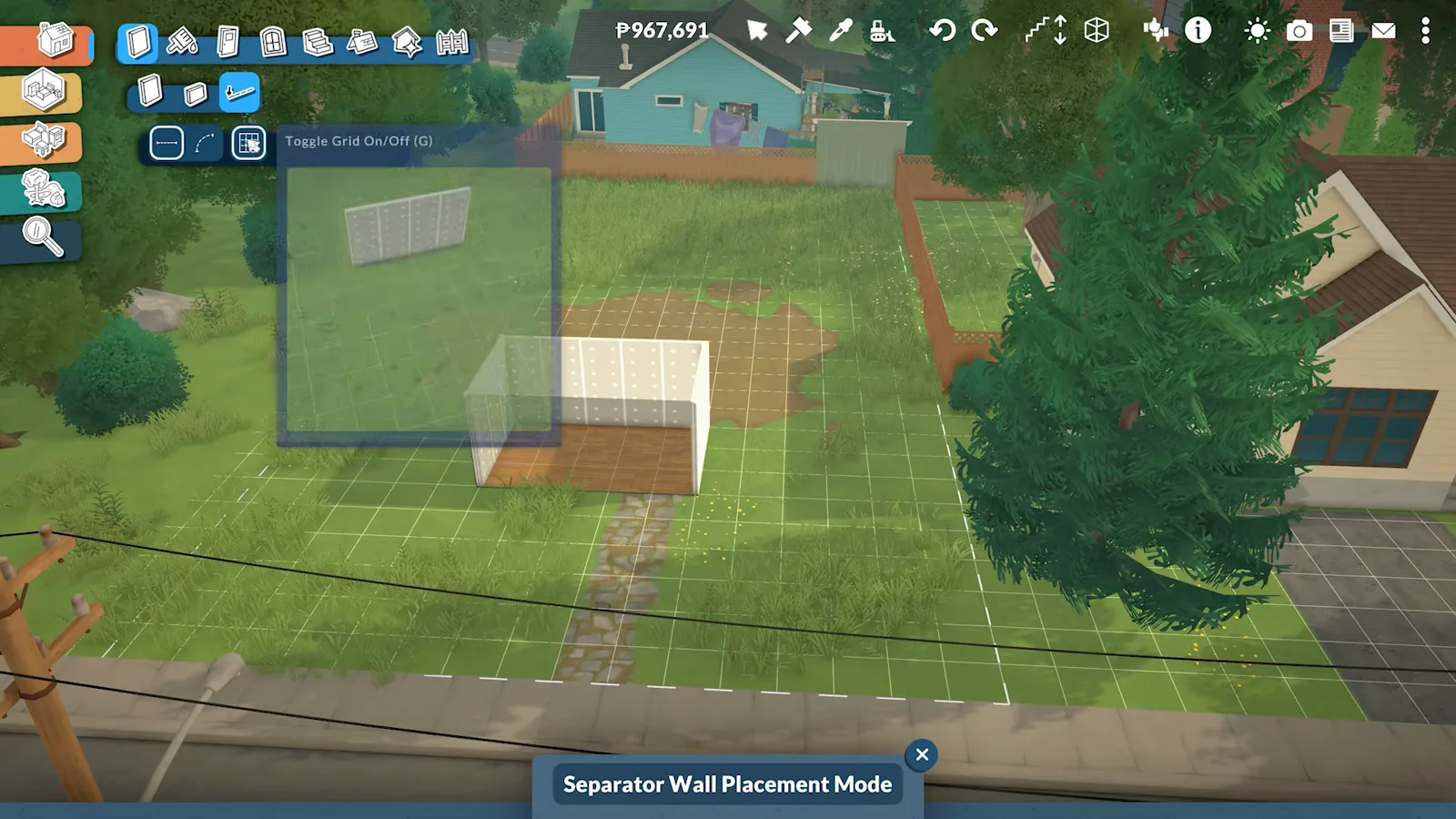
Trennlinie: eine Kante ohne Wand, an der die Treppe hält.Bei 4:25 ansehen - 7
Die Treppe an die erhöhte Kante setzen
Öffne den Treppenkatalog und zieh eine Treppe an die erhöhte Plattform, bis sie einrastet. Wie es aussieht, ist erst mal egal — nur das Einrasten zählt. Bleibt die Treppe stur, liegt auf der Kante wahrscheinlich eine Wand statt einer Trennlinie.
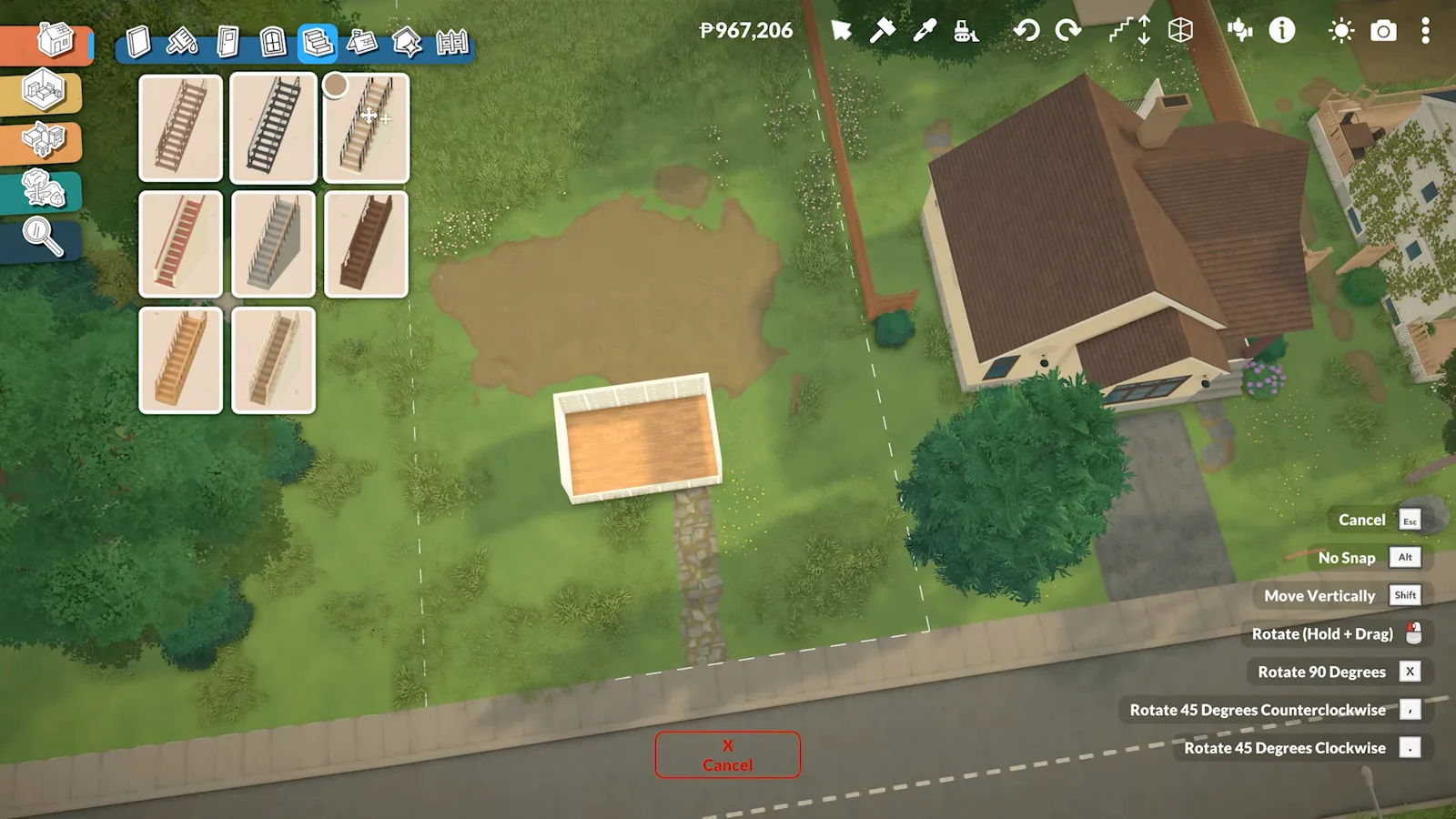
Nah dran ziehen, einrasten lassen, danach korrigieren.Bei 4:45 ansehen - 8
Treppe verbreitern und das Objektmenü lernen
Ist die Treppe ausgewählt, zieh sie an den seitlichen Griffen auf die Breite der Öffnung und färbe sie im selben Panel um. Die Liste rechts ist das Objektmenü, das dich ab jetzt begleitet: Verkaufen (Entf), Kein Einrasten (Alt), Vertikal bewegen (Shift), Um 90 Grad drehen (X), zwei 45-Grad-Drehungen und Erweitertes Widget umschalten für freies Strecken und Kippen.
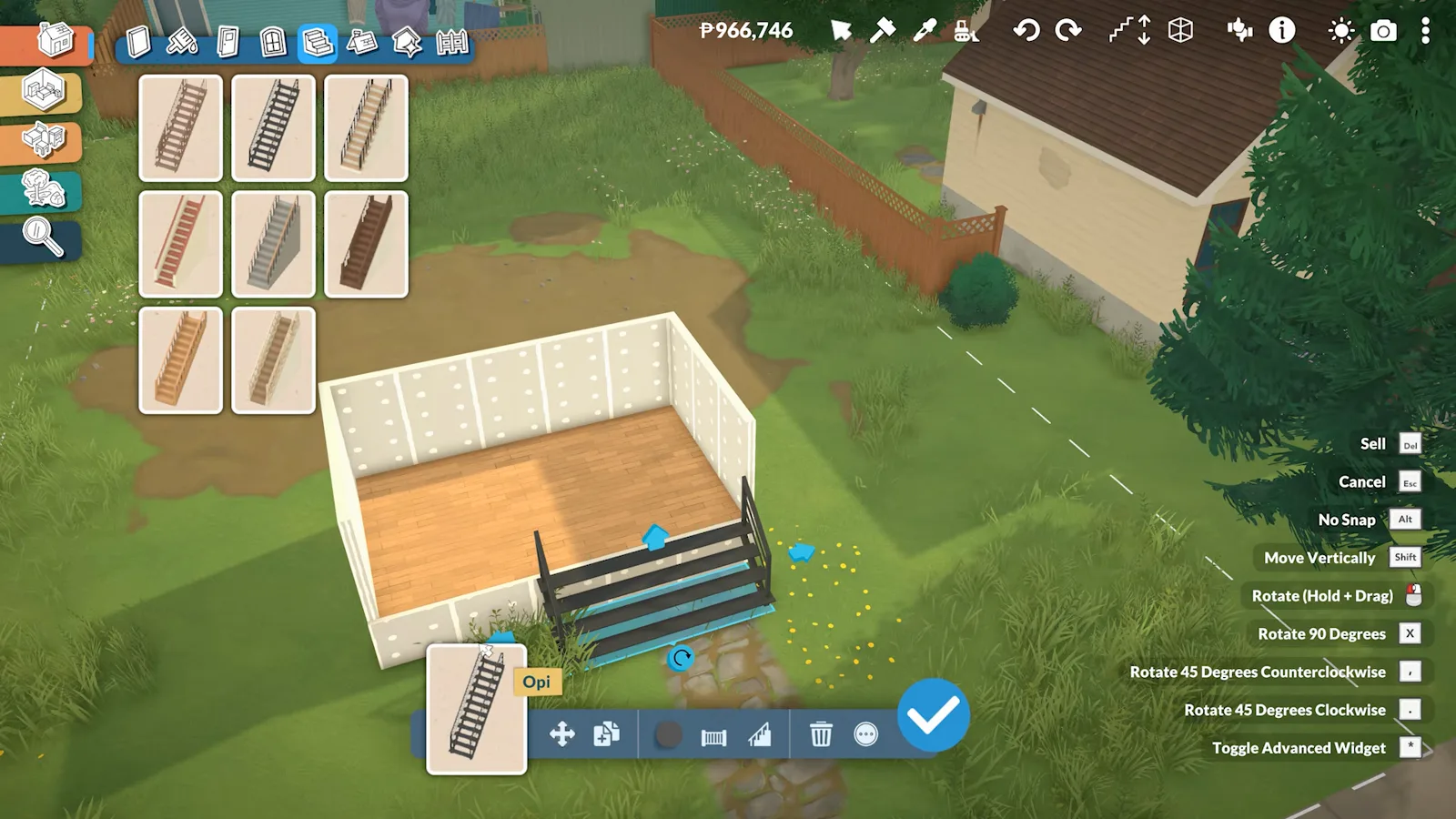
Jedes Objekt zeigt dieselben Kürzel — früh merken lohnt sich.Bei 5:02 ansehen
Öffnungen und Dach
Türen, Details und das Dach
Türen und Fenster skalieren frei, Architekturdetails stecken einen Tab weiter, und das Dach ist das Werkzeug, das im Early Access noch am meisten zickt.
- 9
Türen und Fenster setzen
Türen, Bögen, Fenster, Vorhänge und Jalousien teilen sich einen Tab. Fenster skalieren frei und bekommen beim Vergrößern automatisch zusätzliche Sprossen — stell die Größe also einmal ein und dupliziere danach. Zwei Buttons sehen ähnlich aus, sind es aber nicht: Objekt spiegeln dreht es um, Seite des Objekts an der Wand wechseln versetzt Griff und Schloss auf die andere Seite.
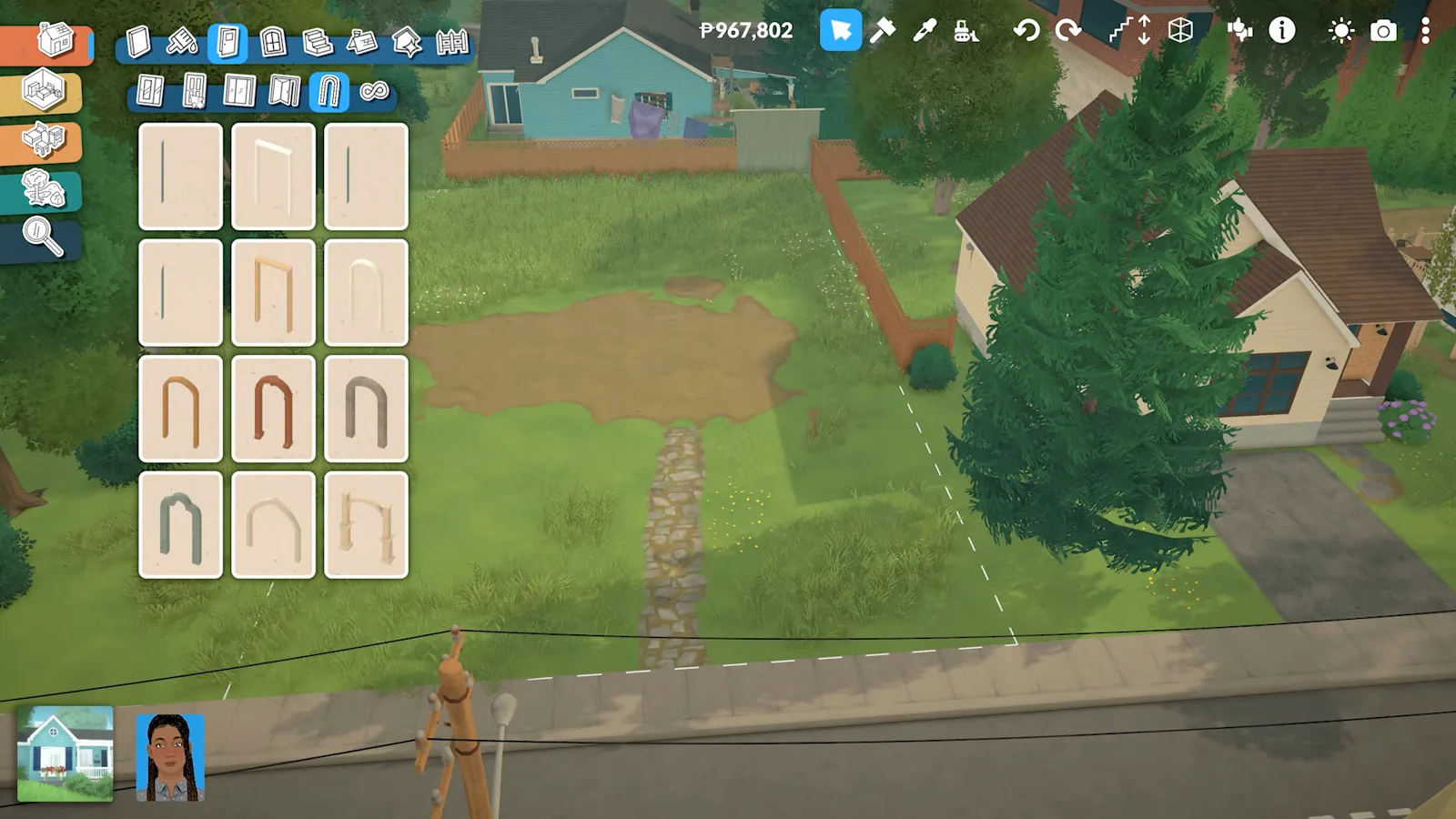
Türen, Bögen, Fenster und Vorhänge liegen in einem Tab.Bei 2:35 ansehen - 10
Zierleisten, Säulen und Textur ergänzen
Architekturdetails ist der Tab, den erste Bauten meist überspringen. Zierleisten zieht man wie einen Zaun an der Wand entlang, Säulen lassen sich in Dicke und Höhe anpassen, und unter Sonstiges stecken Fensterläden, Dachzierleisten, Rohre, Graffiti und Wandrisse. Fast alles ist umfärbbar, das meiste skalierbar.
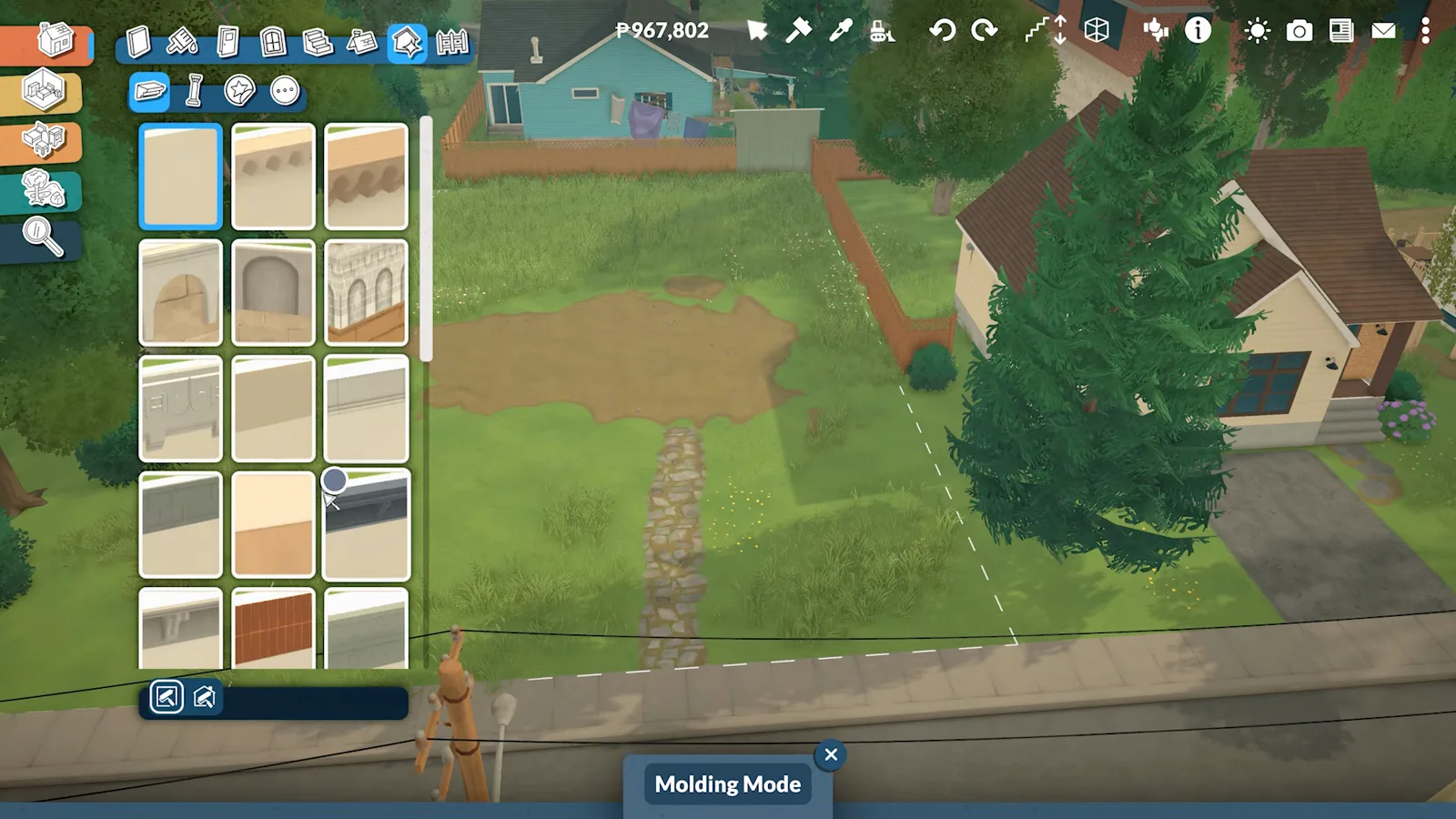
Zierleisten werden wie Zäune an der Wand entlanggezogen.Bei 3:05 ansehen - 11
Das Obergeschoss anlegen
Bild auf bringt dich in die nächste Etage und legt sie an, falls sie fehlt; noch einmal drücken ergibt eine Dachebene. Beginne die oberen Wände an einer bestehenden Wand, damit sie die richtige Höhe erben statt vom Gelände zu messen. Und denk daran: ohne Innentreppe kommen deine Paras nicht nach oben.
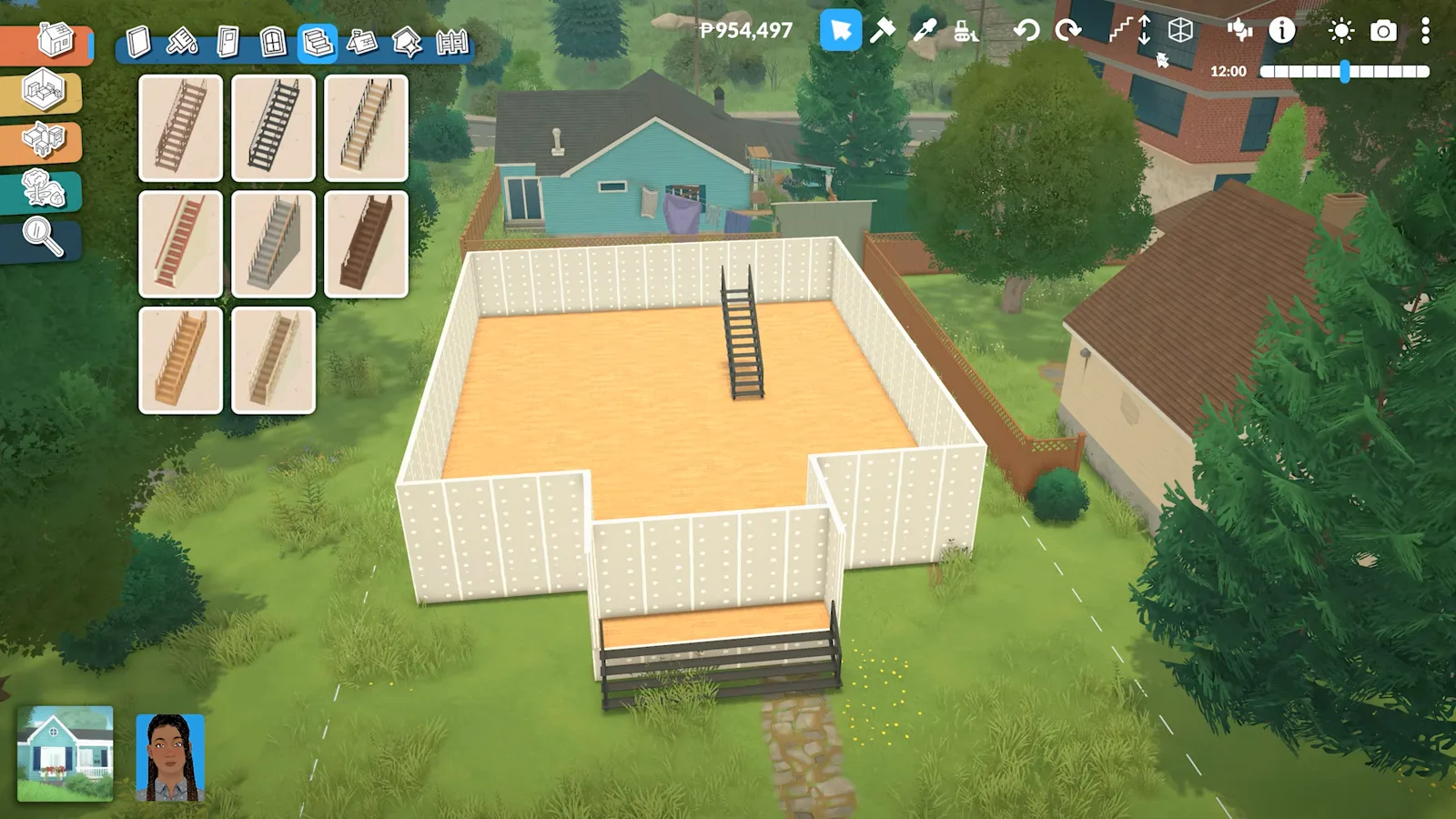
Bild auf legt die Etage an, die Treppe macht sie nutzbar.Bei 7:20 ansehen - 12
Dach drauf — notfalls in Teilen
Dächer, Schornsteine und Kamine teilen sich einen Tab. Zieh ein Dach über den Rohbau und danach die Kanten nach außen für einen Überstand, denn die Standardeinstellung sitzt bündig an der Wand. Das Einrasten von Dächern ist der schwächste Teil des Early-Access-Baumodus: Komplizierte Formen gelingen zuverlässiger aus mehreren kleinen Teilen, und ein störrisches Dach benimmt sich nach dem Neuladen meist wieder.
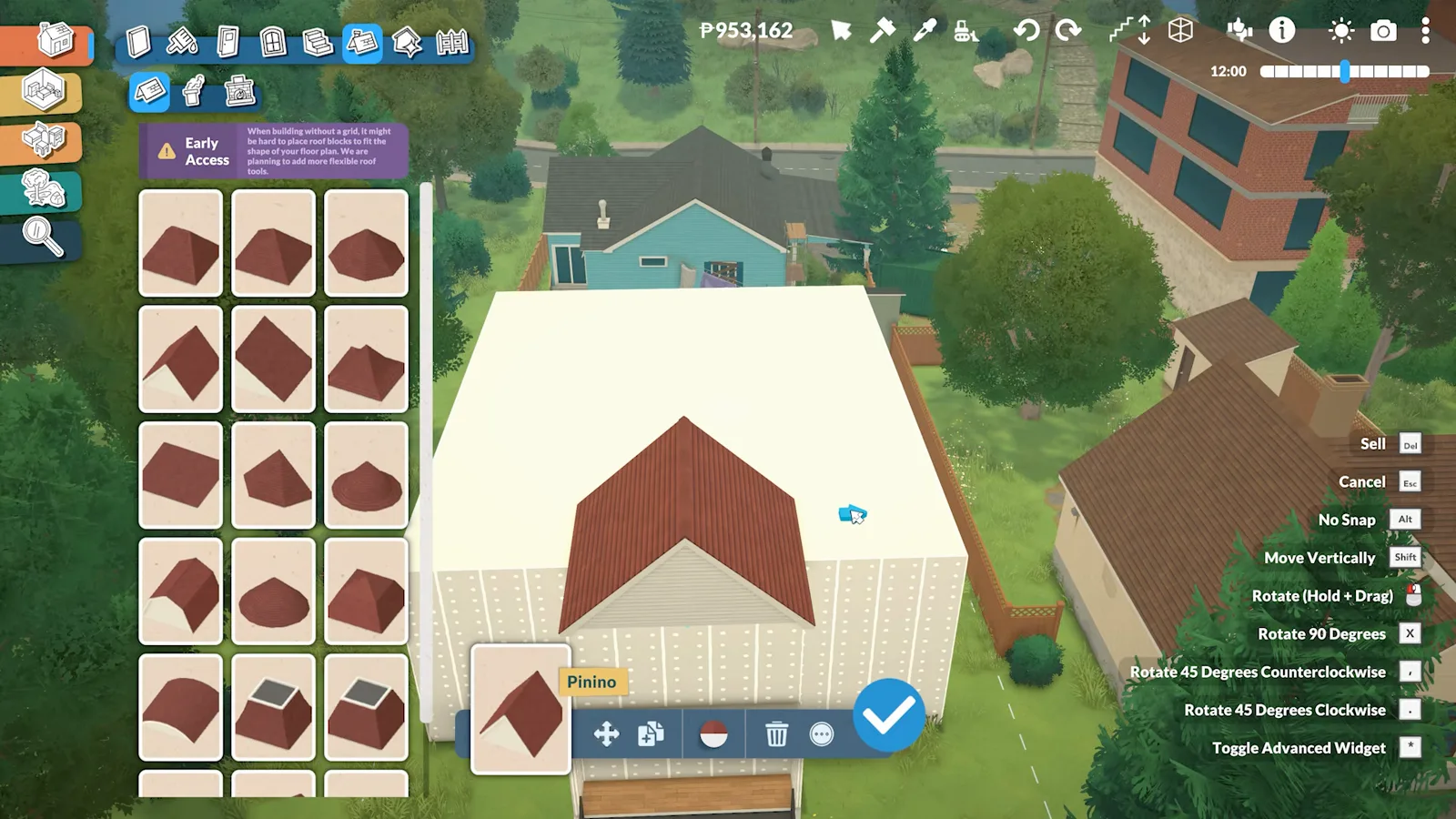
Der Überstand ist Handarbeit — Kanten über die Wandlinie ziehen.Bei 7:42 ansehen
Der letzte Schliff
Einrichten, Gelände, Speichern
Ein Bau wirkt erst fertig, wenn der Boden ringsum es auch ist. Geländebemalung dauert zwei Minuten und bringt mehr als ein weiteres Zimmer voller Möbel.
- 13
Nach Raum oder nach Kategorie einrichten
Objekte sind doppelt sortiert: nach Raum — Wohnen, Küche, Esszimmer, Bad, Schlafen, Kinder, Büro, Außen — und nach Typ, also Sitzmöbel, Ablagen, Betten, Stauraum, Geräte, Sanitär, Licht, Hobbys, Deko und Kleinkram. Wenn du weißt, was du suchst, ist die Suche schneller als beides. Alles, was du platzierst, geht vom Haushaltsgeld ab — üben auf leerem Gelände kostet dagegen nichts.
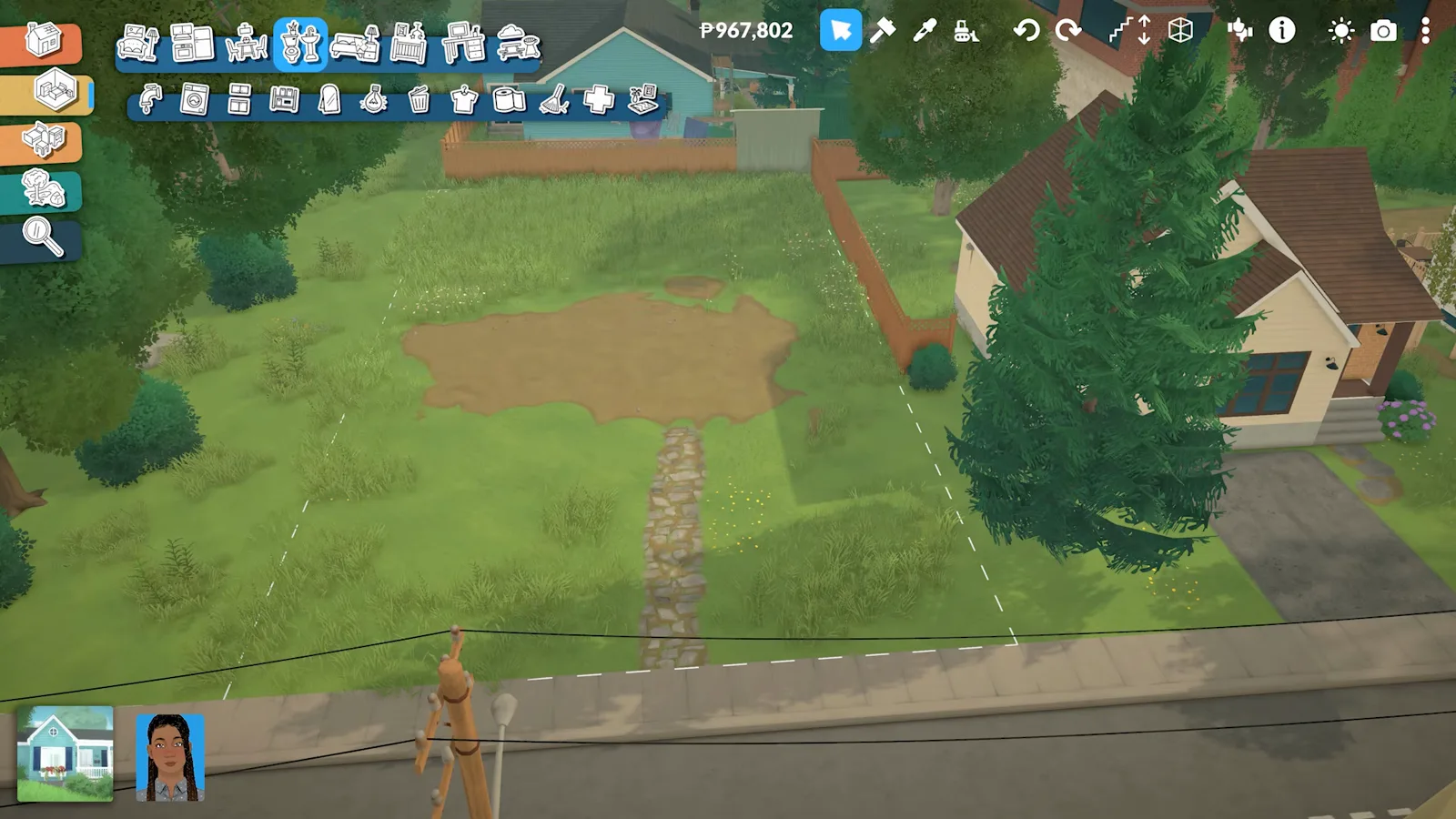
Dieselben Objekte, zwei Register — plus eine schnellere Suche.Bei 3:35 ansehen - 14
Den Boden rund ums Haus bemalen
Der Geländemalmodus bringt Gras, Unkraut, Erde, Kies und Pflaster direkt aufs Grundstück, der Regler oben stellt die Pinselgröße ein. Das Standard-Unkraut zu entfernen und einen Weg zu legen, ist der schnellste Weg, damit ein Bau nicht mehr wie eine Kiste auf der Wiese wirkt.
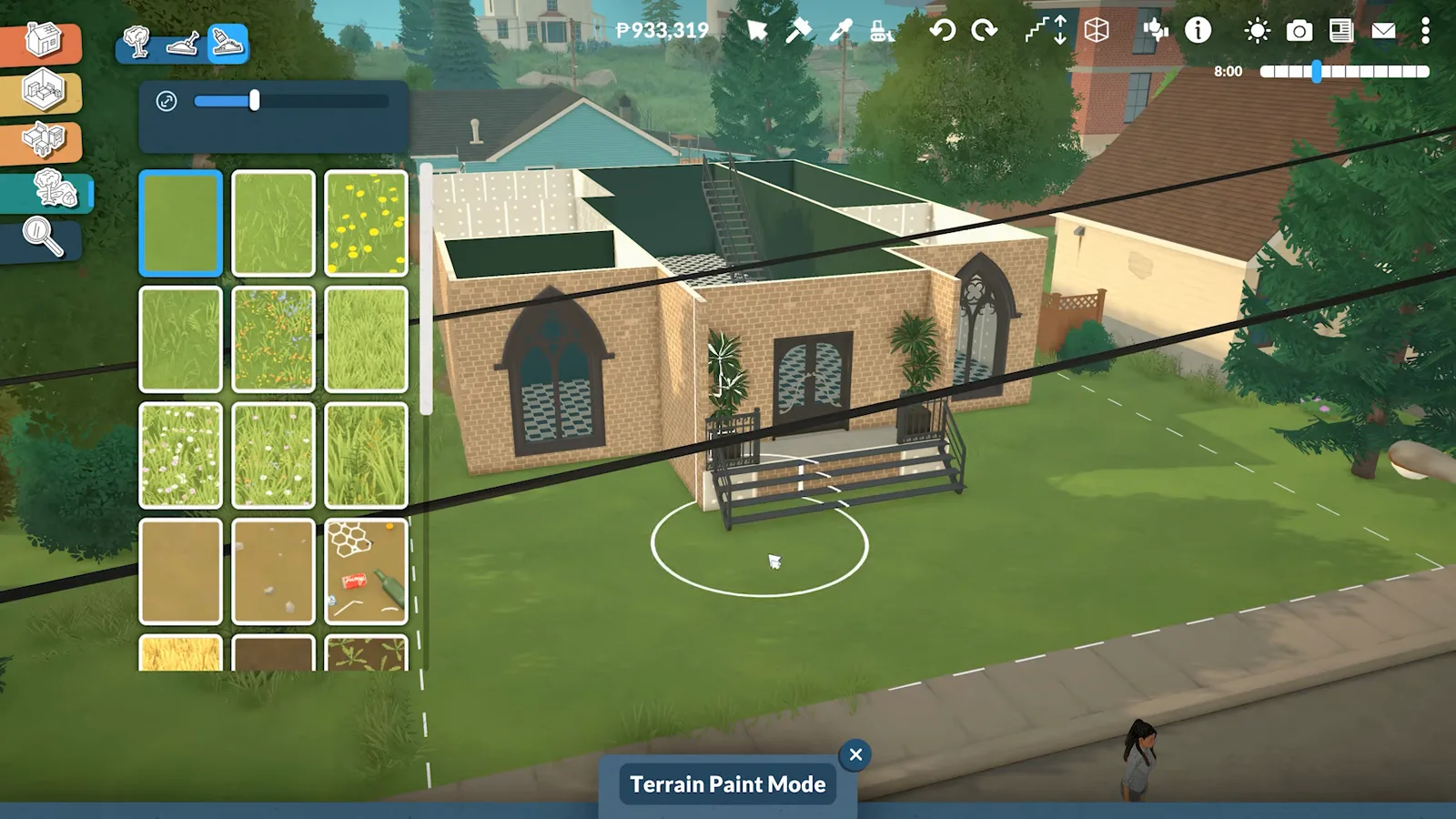
Die Pinselgröße sitzt oben im Panel.Bei 8:55 ansehen - 15
Boden anheben, absenken, einebnen
Die Höhenwerkzeuge — anheben, absenken, glätten, einebnen — verformen das Grundstück selbst, mit denselben Reglern für Größe und Stärke. Einebnen ist nicht nur Kosmetik: unebenes Gelände ist eine häufige Ursache dafür, dass Wände sich nicht verbinden lassen. Also lieber vorher planieren als hinterher suchen.
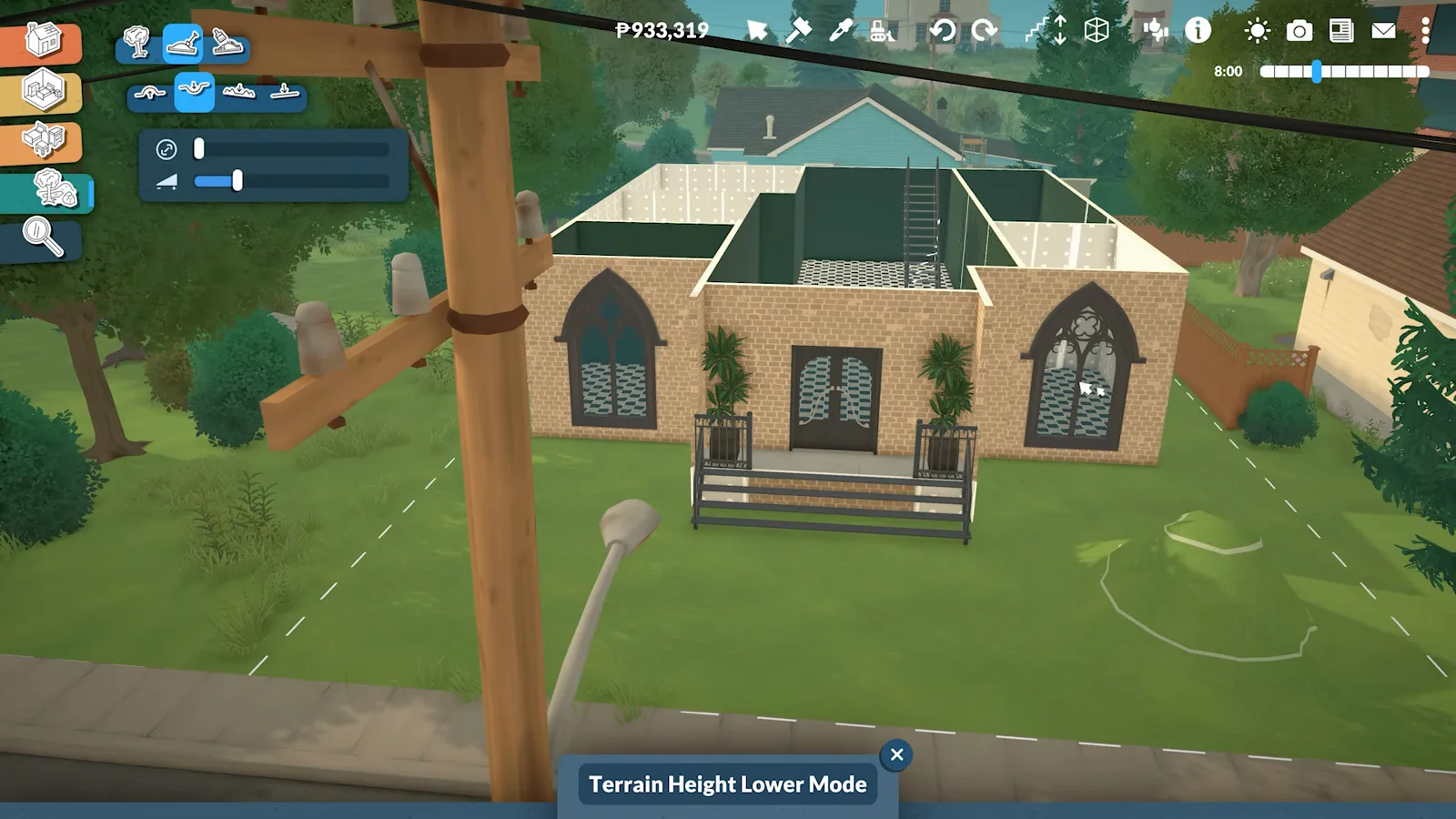
Erst einebnen, wenn Wände sich nicht verbinden wollen.Bei 9:22 ansehen - 16
In Gruppen pflanzen, nicht einzeln
Bäume, Sträucher, Blumen, Unkraut, Ranken und Steine folgen derselben Pinsellogik: gedrückt halten und ziehen, dann verteilen sie sich natürlich statt in einer Reihe zu stehen. Einzelne Pflanzen lassen sich danach weiterhin auswählen, skalieren und umfärben.
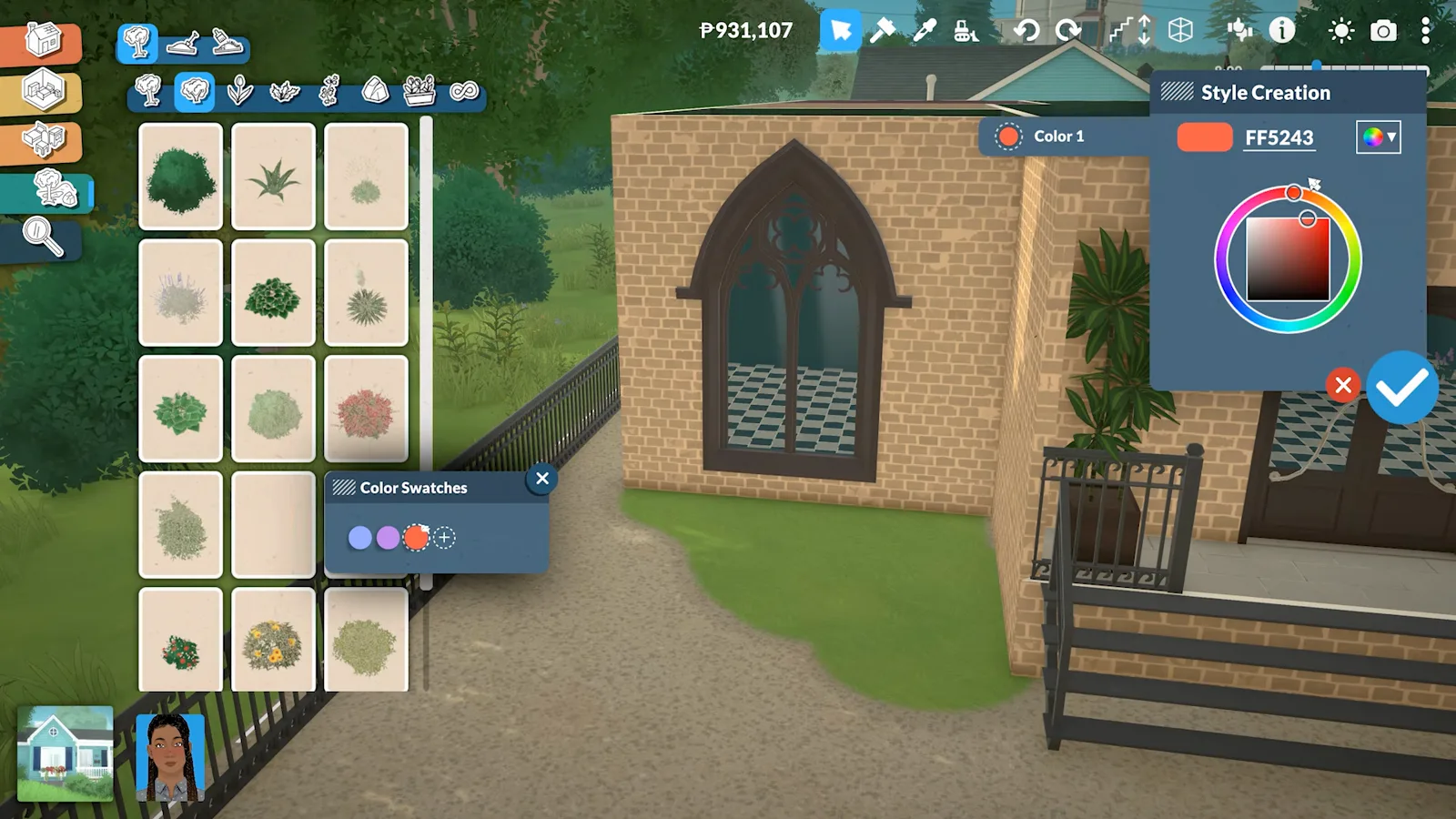
Halten und ziehen — die Streuung übernimmt das Spiel.Bei 10:01 ansehen - 17
Grundstück speichern und wiederverwenden
Zoome hinaus, wähle das fertige Haus und speichere das Grundstück in der Bibliothek. Die Grundstücksbibliothek hat drei Regale: eigene Bauten, mitgelieferte Grundstücke und alles aus dem Steam Workshop. Im selben Panel lädst du einen Bau in den Workshop hoch, setzt ein eigenes Vorschaubild, benennst um oder löschst.
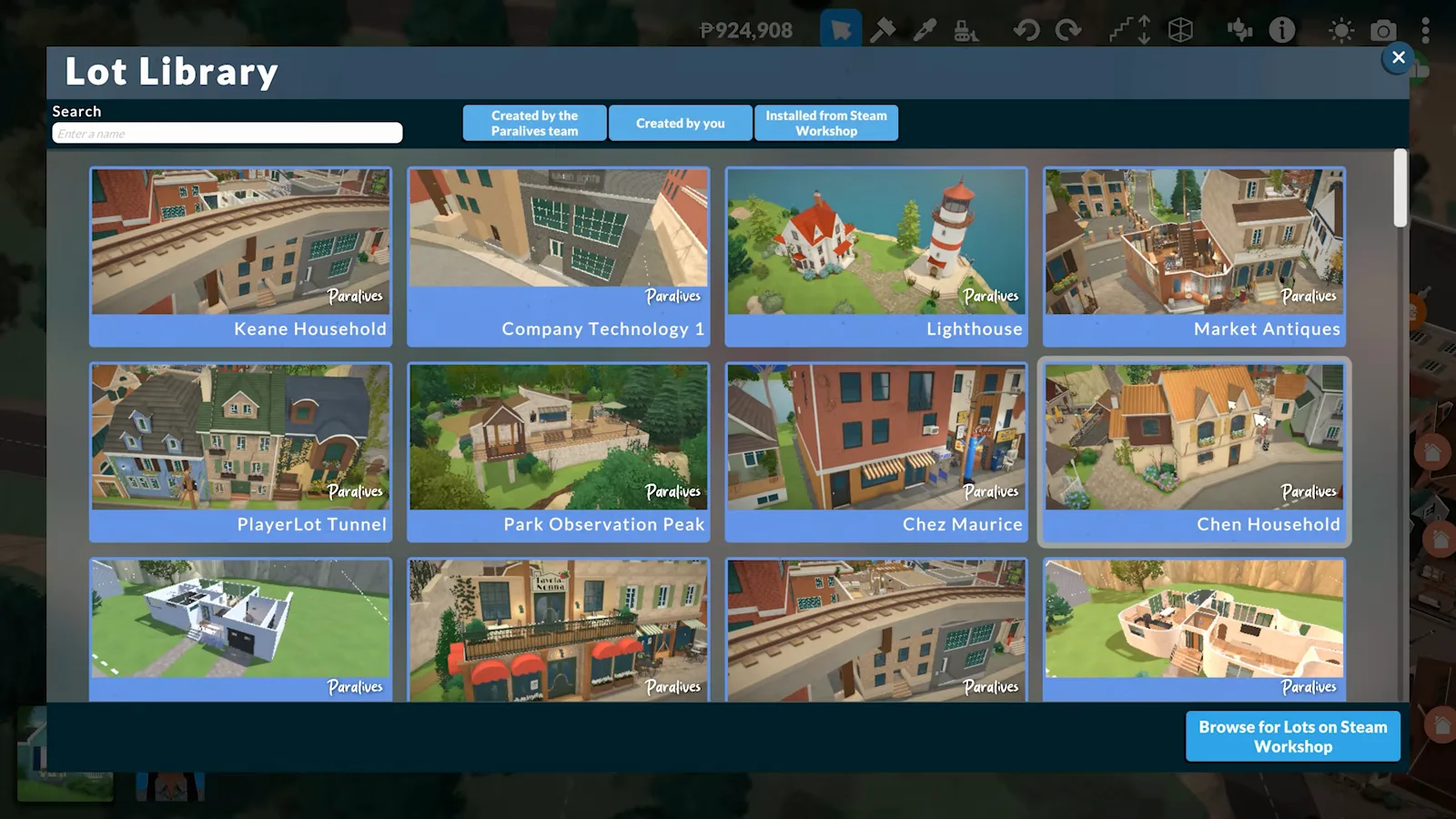
Gespeicherte Grundstücke lassen sich später überall platzieren.Bei 10:46 ansehen
Fragen zum Baumodus
- Wie kommt man in Paralives in den Baumodus?
- Klicke im Live-Modus auf das Haussymbol unten links. Es gibt keinen Ladebildschirm, und ein Klick auf das Porträt deines Paras bringt dich zurück. Du kannst den Cursor auch zwischen mehreren eigenen Grundstücken bewegen und sie nacheinander bearbeiten.
- Gibt es ein Baumodus-Tutorial im Spiel?
- Zum Teil. Der Info-Button in der Bauleiste enthält kurze Tutorial-Clips, und die meisten Werkzeuge zeigen beim Überfahren eine Vorschau. Den Trennlinien-Trick für Fundamente erklärt aber keines von beiden.
- Warum lässt sich ein Raum in Paralives nicht verschieben?
- Wände, Räume oder ganze Häuser auf dem Grundstück zu verschieben, wird im Early Access 0.1.9b nicht unterstützt. Eine einzelne Wand kannst du ziehen, um einen Raum zu vergrößern, der Grundriss selbst steht aber fest.
- Wie baut man in Paralives ein Fundament?
- Ein Fundamentwerkzeug gibt es noch nicht. Zeichne den Raum, fahre den Umriss mit dem Trennwerkzeug nach, hebe den Boden mit dem blauen Pfeil an und raste eine Treppe an der erhöhten Kante ein.
- Kann man ein selbst gebautes Haus teilen?
- Ja. Zoome hinaus, wähle das Grundstück, speichere es in deiner Bibliothek und lade es von dort in den Steam Workshop hoch. Andere platzieren es aus ihrer eigenen Bibliothek.
Weiterbauen
15 Baumodus-Tipps
Ausrichtungstricks, Skalierungsgrenzen und der Farbcode-Kniff, jeweils mit Screenshot.
Nach Grundriss bauen
Einen echten Bauplan auf den Boden legen und die Wände direkt darüber ziehen.
Fundamente
Der Trennlinien-Trick im Detail, dazu Split-Level und Veranda-Höhen.
Dächer
Was einrastet, was durchdringt und wie ein sperriges Dach zusammenkommt.
Alle Bau-Guides
Runde Wände, Treppen, Garagen, Veranden und der Rest des Bau-Bereichs.