
Wenn nur drei, dann diese
Autosave aus, bevor du eine Wand ziehst. Erhöhte Veranden mit dem Trennwerkzeug bauen, statt nach einem Fundamentwerkzeug zu suchen. Und den Hex-Code einer Farbe einmal kopieren, dann überall einfügen — nichts lässt ein Haus schneller entworfen statt zusammengewürfelt wirken.
Die fünfzehn Tipps
Ungefähr in der Reihenfolge, in der du sie brauchst: hineinkommen, den Rohbau formen, dann die Werkzeuge für den letzten Schliff, die man leicht übersieht.
- 1
Der Baumodus hat keinen Ladebildschirm
Der Hausbutton unten links wirft dich sofort in den Baumodus, das Porträt deines Paras bringt dich zurück. Wer mehrere Häuser besitzt, bewegt den Cursor zwischen den Grundstücken und bearbeitet sie nacheinander, ohne einmal zu laden. Aus anderen Lebenssimulationen kommend ist das die Gewohnheit, die am längsten hält.
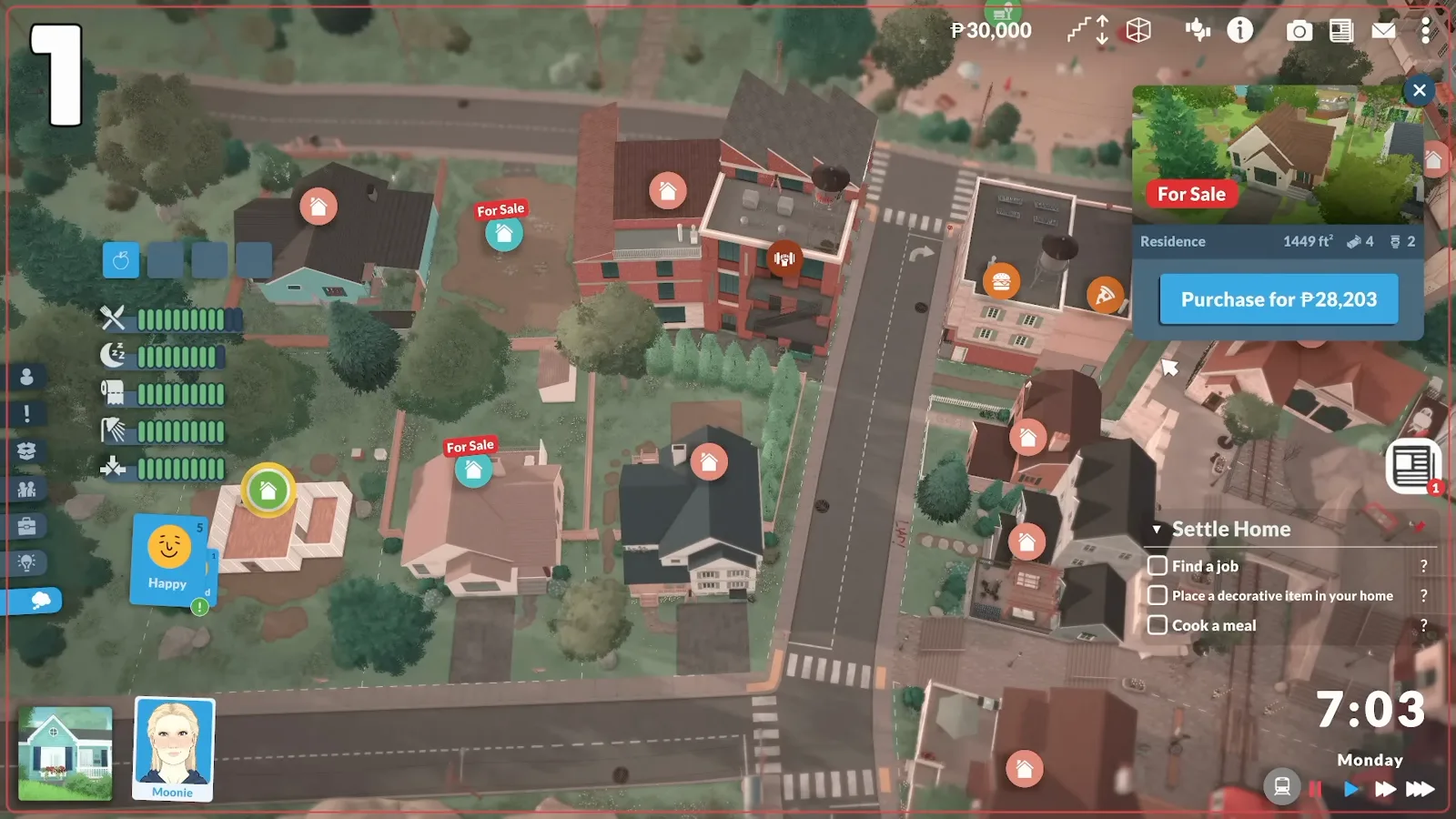
Haus rein, Porträt raus. Ohne Laden.Bei 0:55 ansehen - 2
Räume lassen sich nicht verschieben, aber dehnen
Wände, Räume und ganze Häuser lassen sich im Early Access nicht auf dem Grundstück umsetzen. Was geht: eine Wand des Raums anklicken und nach außen oder innen ziehen. Vorher speichern — Wände ziehen ist die Aktion, die Räume am ehesten zerschießt, und der zuverlässige Ausweg ist ohne Speichern ins Hauptmenü und neu laden.
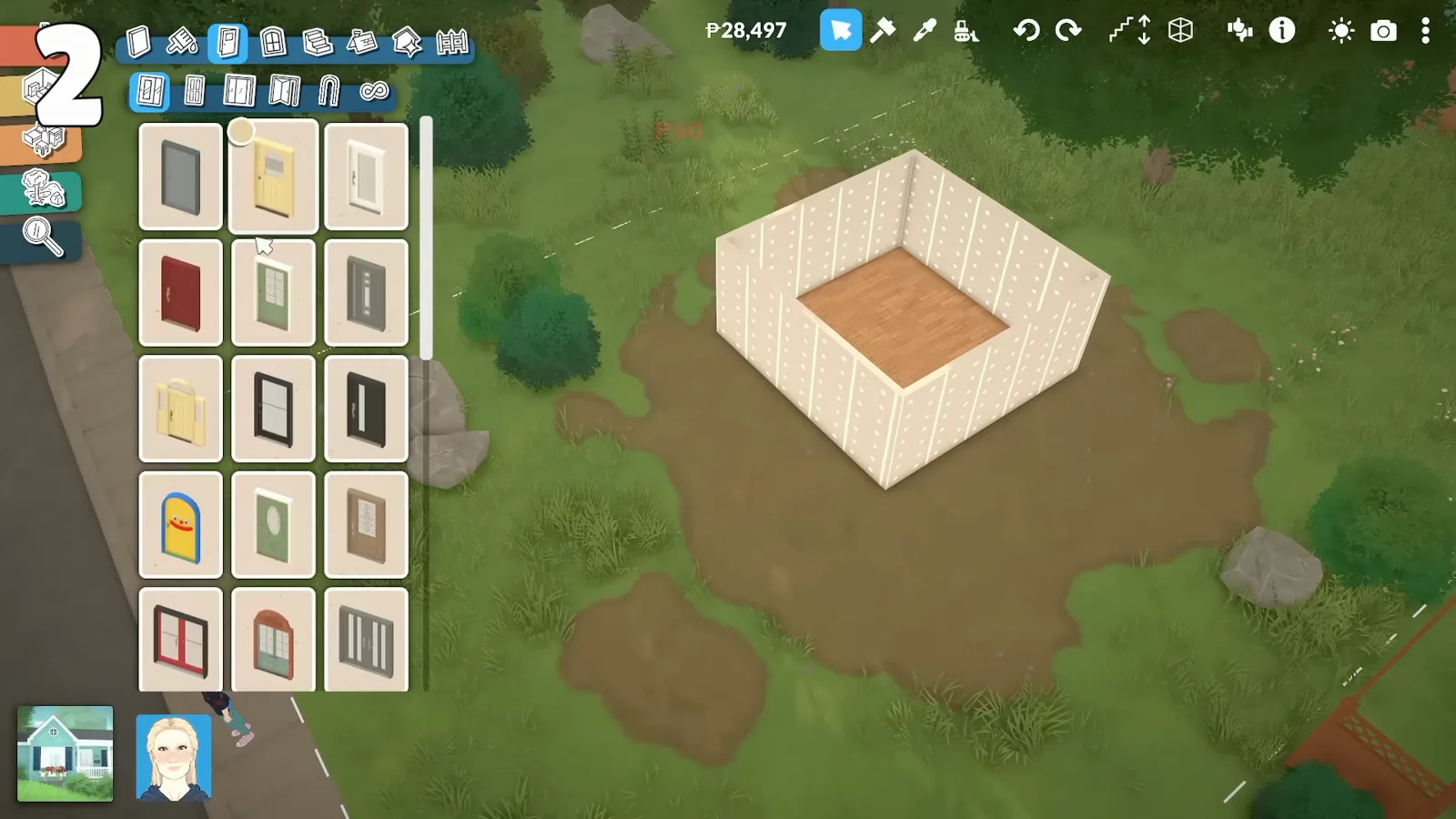
Wand ziehen statt Raum verschieben. Vorher speichern.Bei 1:11 ansehen - 3
Das Trennwerkzeug ist das fehlende Fundamentwerkzeug
Fundamente laufen in Paralives rückwärts. Setz zuerst die Wände des Raums, denn verschieben kannst du ihn später nicht mehr, und fahre die Form dann mit dem Trennwerkzeug rechts neben dem Wandwerkzeug nach. Die Trennlinie markiert eine Kante, ohne eine Wand zu bauen — und an dieser Kante rastet die Treppe ein.
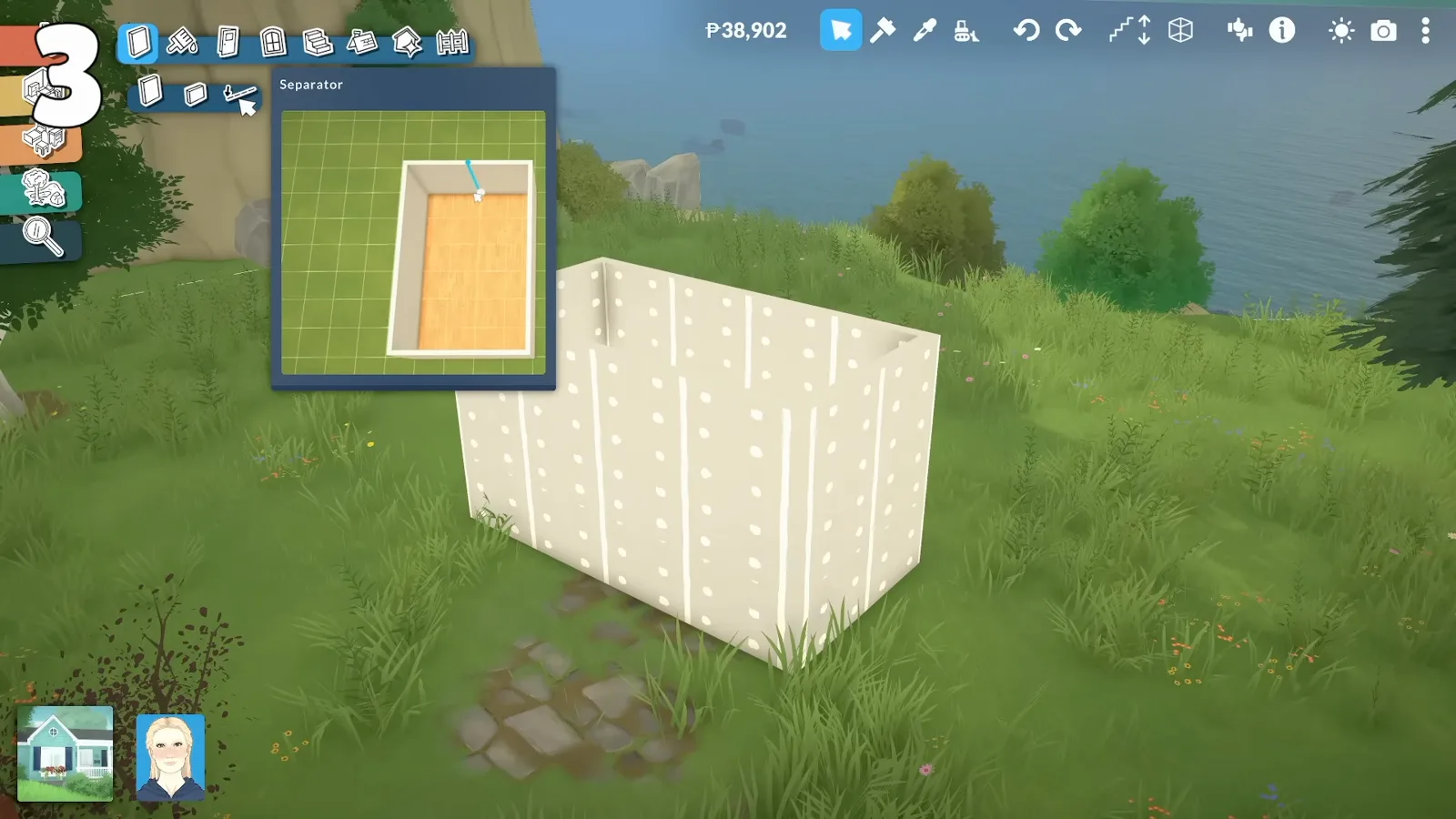
Erst Trennlinie, dann anheben — in dieser Reihenfolge.Bei 2:50 ansehen - 4
Den Boden mit dem blauen Pfeil anheben
Klick in den Raum, und in der Bodenmitte erscheint ein blauer Pfeil. Für eine Veranda ein paar Stufen hoch, für ein volles Fundament entsprechend mehr. Danach den Rest des Hauses auf dieselbe Höhe bringen, sonst öffnet sich die Haustür in etwas, das wie ein Keller aussieht.
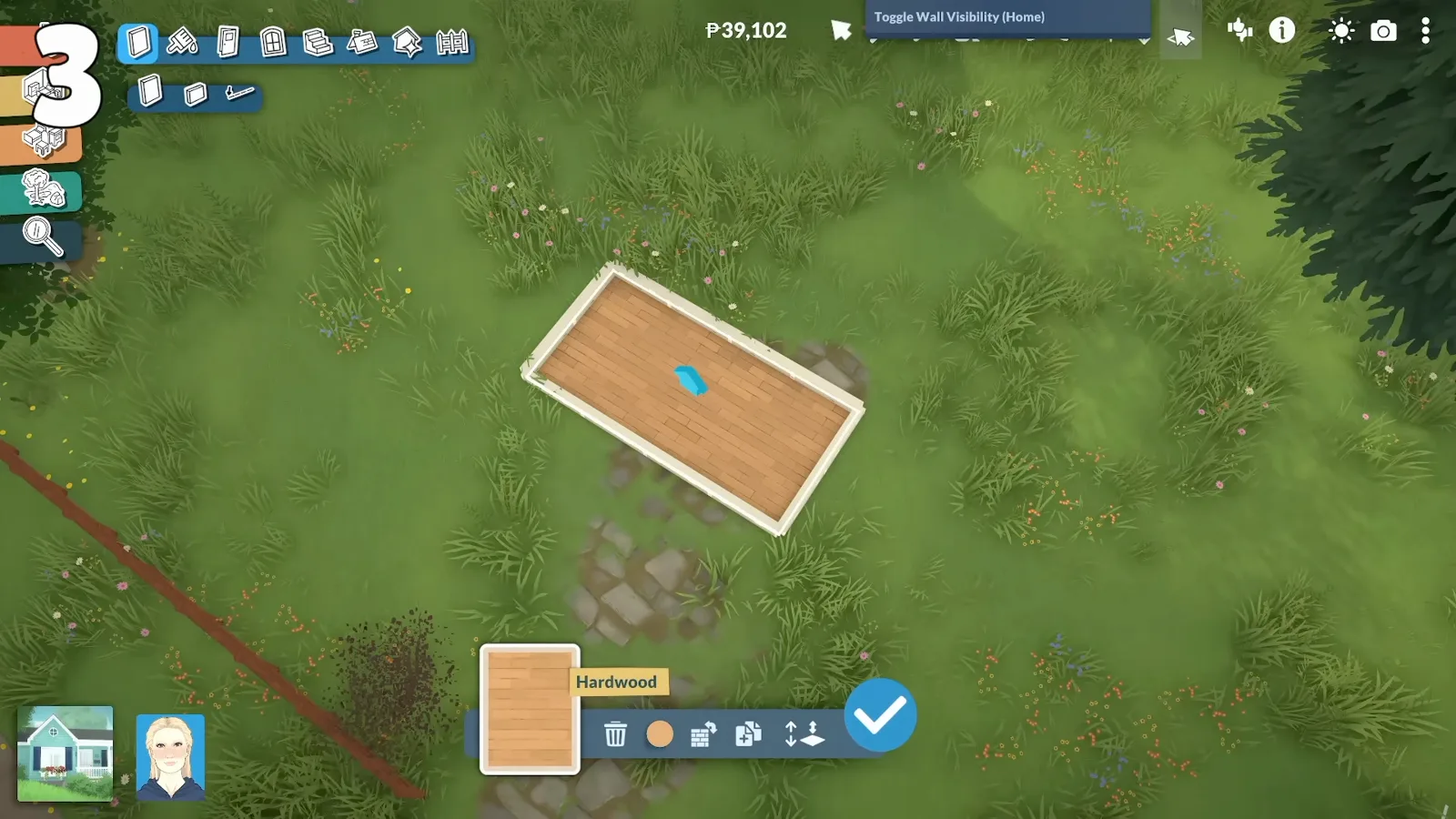
Ein paar Stufen für die Veranda, danach den Rest angleichen.Bei 2:39 ansehen - 5
Erst einrasten lassen, dann korrigieren
Zieh eine Treppe so nah wie möglich an die erhöhte Kante und lass sie einrasten. Millimeterarbeit von Hand ist verschwendete Mühe — sobald sie sitzt, ziehst du sie an den Seitengriffen auf die passende Breite und färbst sie im selben Menü um.
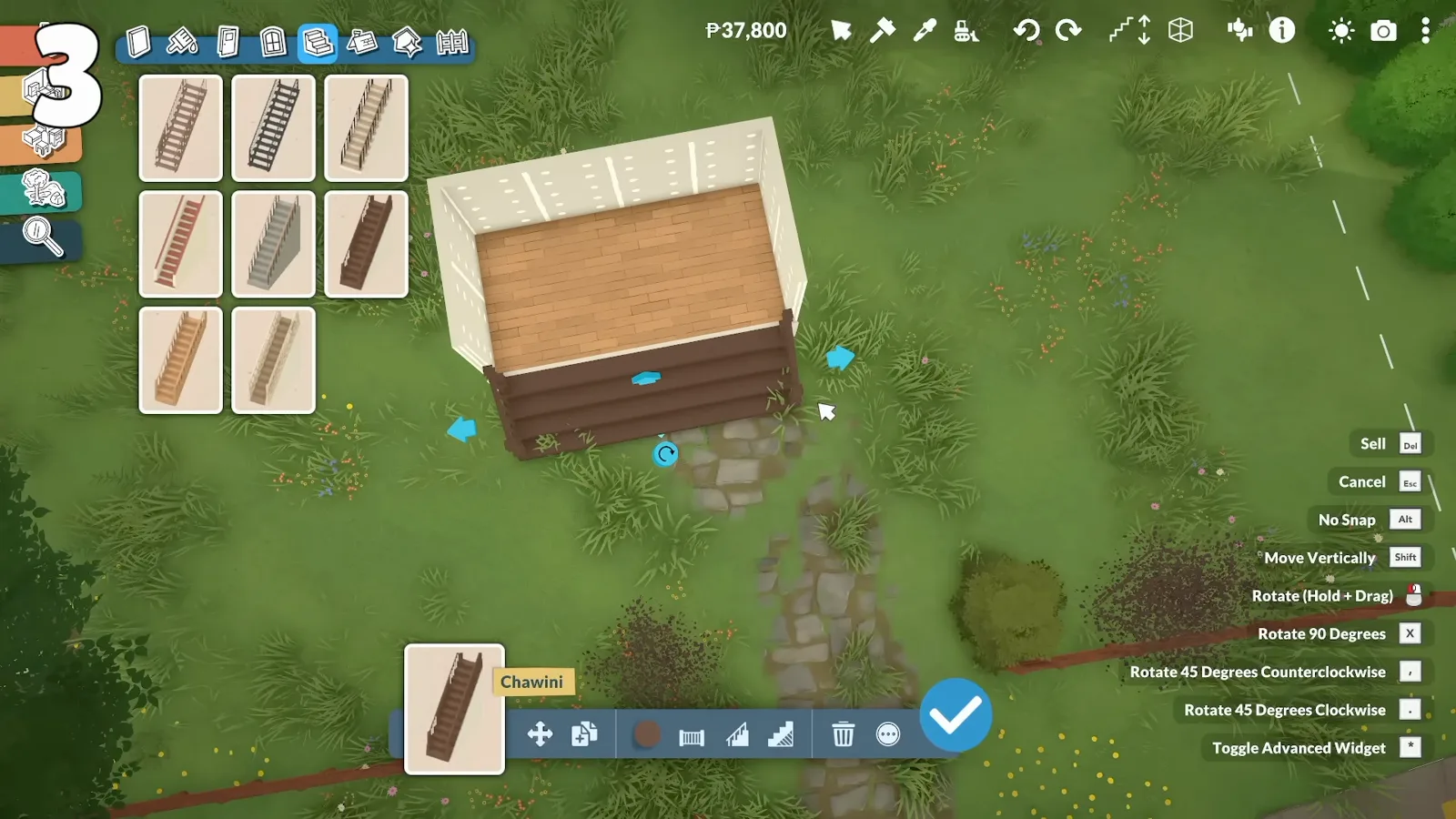
Erst einrasten, dann verbreitern.Bei 3:22 ansehen - 6
So sieht die fertige Veranda aus
Wände, Trennlinie, angehobener Boden, eingerastete Treppe, Haustür. Erst wenn du das Fundament anders färbst als die Wände, wirkt es wie ein Fundament und nicht wie eine hochgestellte Kiste — das Malwerkzeug behandelt den angehobenen Teil separat.
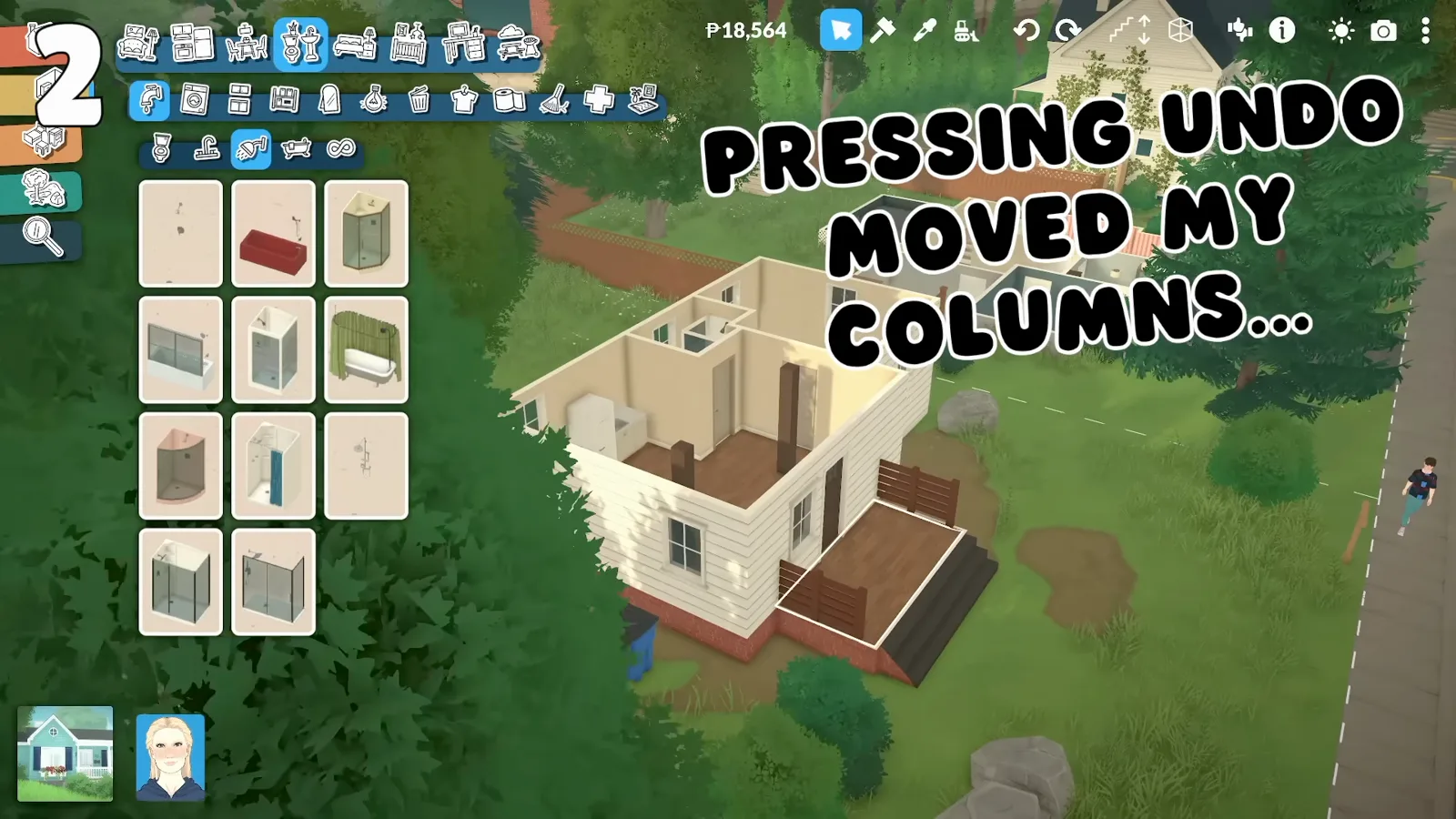
Den angehobenen Teil separat färben, sonst wirkt er nicht.Bei 1:27 ansehen - 7
Dielenrichtung erst nach dem Verlegen drehen
Boden verlegen, dann den Raum oder den Boden selbst anwählen und die Richtungsregler benutzen. Dielen und Stein springen sofort auf den neuen Winkel. Vorher einzustellen bringt nichts, weshalb die Option leicht untergeht.
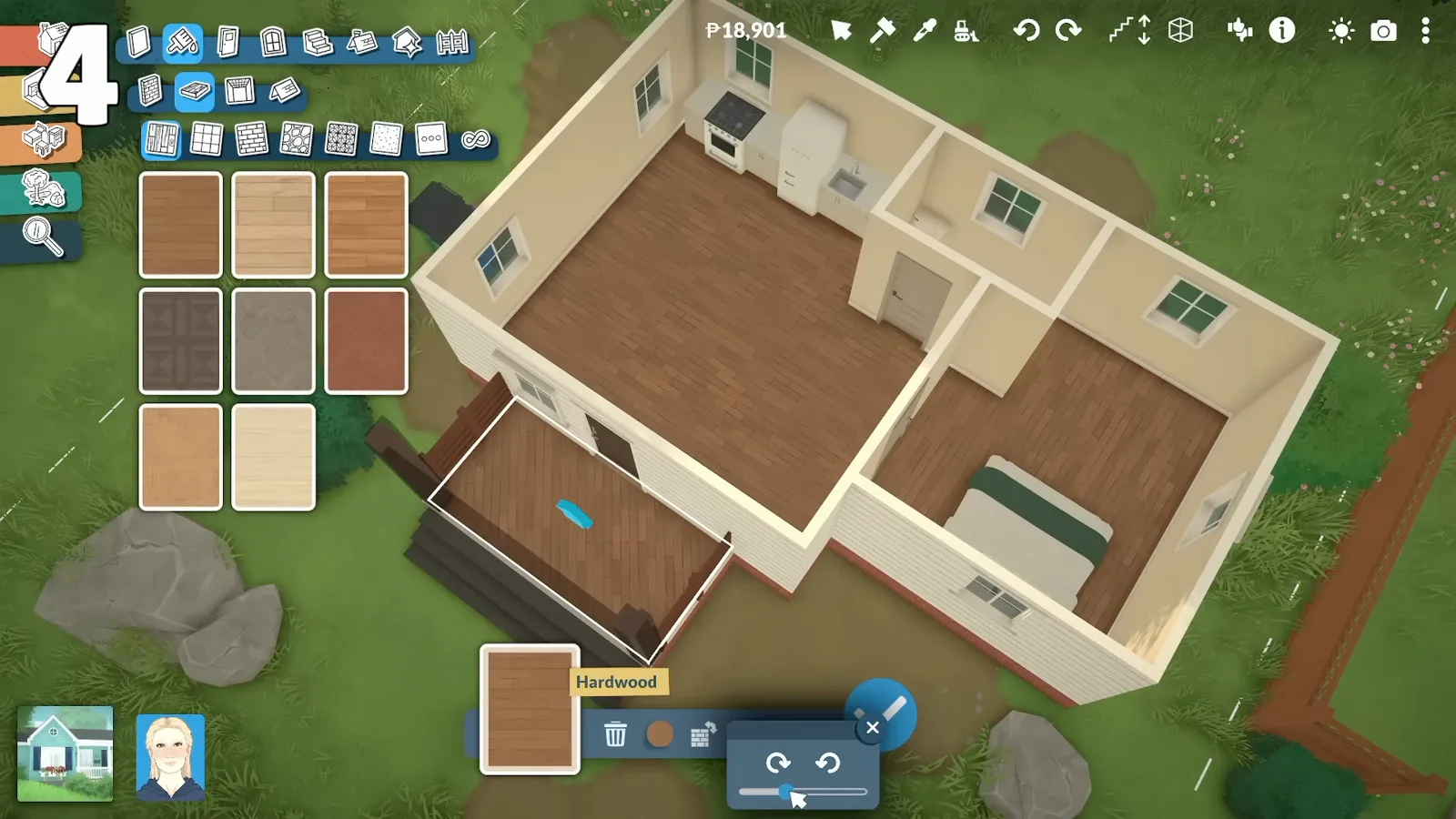
Erst verlegen, dann drehen. Nicht umgekehrt.Bei 3:52 ansehen - 8
Blaue Markierung heißt gleiche Höhe
Ein Fenster frei über dem Bett zu platzieren ist einfach. Ein zweites exakt genauso hoch zu bekommen nicht — außer du klonst das erste, statt ein neues zu setzen. Der Klon behält die genaue Höhe, und die blaue Markierung beim Ziehen bestätigt, dass zwei Objekte auf einer Ebene liegen.
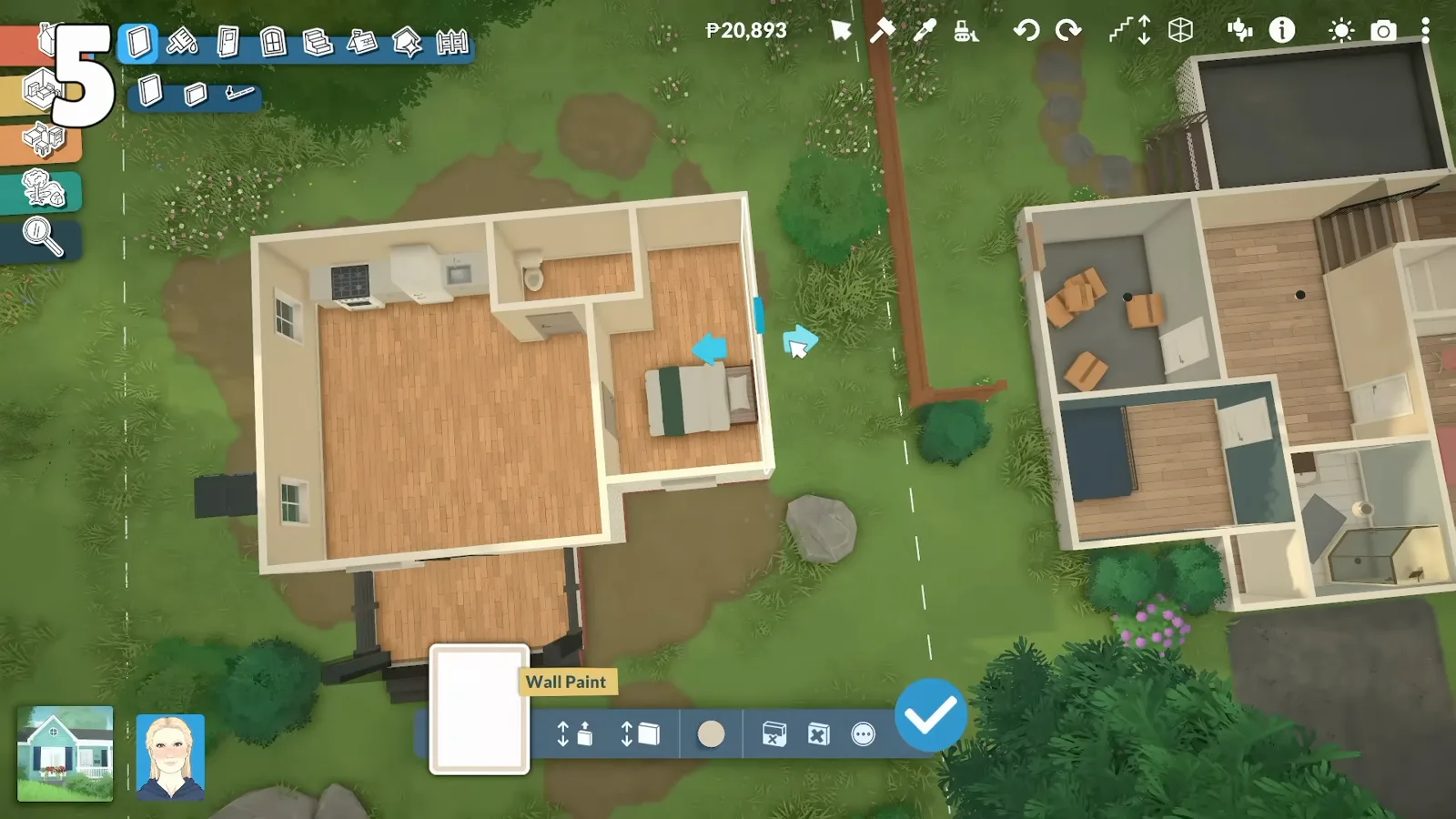
Klonen statt neu setzen — und auf die blaue Markierung achten.Bei 4:05 ansehen - 9
Alle Kürzel stehen im Objektmenü
Wähl irgendetwas aus, und die Kürzelliste erscheint: Esc zum Abbrechen, Alt für kein Einrasten, Shift für vertikales Bewegen, Halten und Ziehen zum Drehen, Entf zum Verkaufen, X für 90 Grad und zwei 45-Grad-Drehungen. Merken solltest du dir vor allem Erweitertes Widget umschalten ganz unten — damit legst du ein Kissen flach, streckst ein Objekt auf einer Achse oder lässt ein Regal schweben.
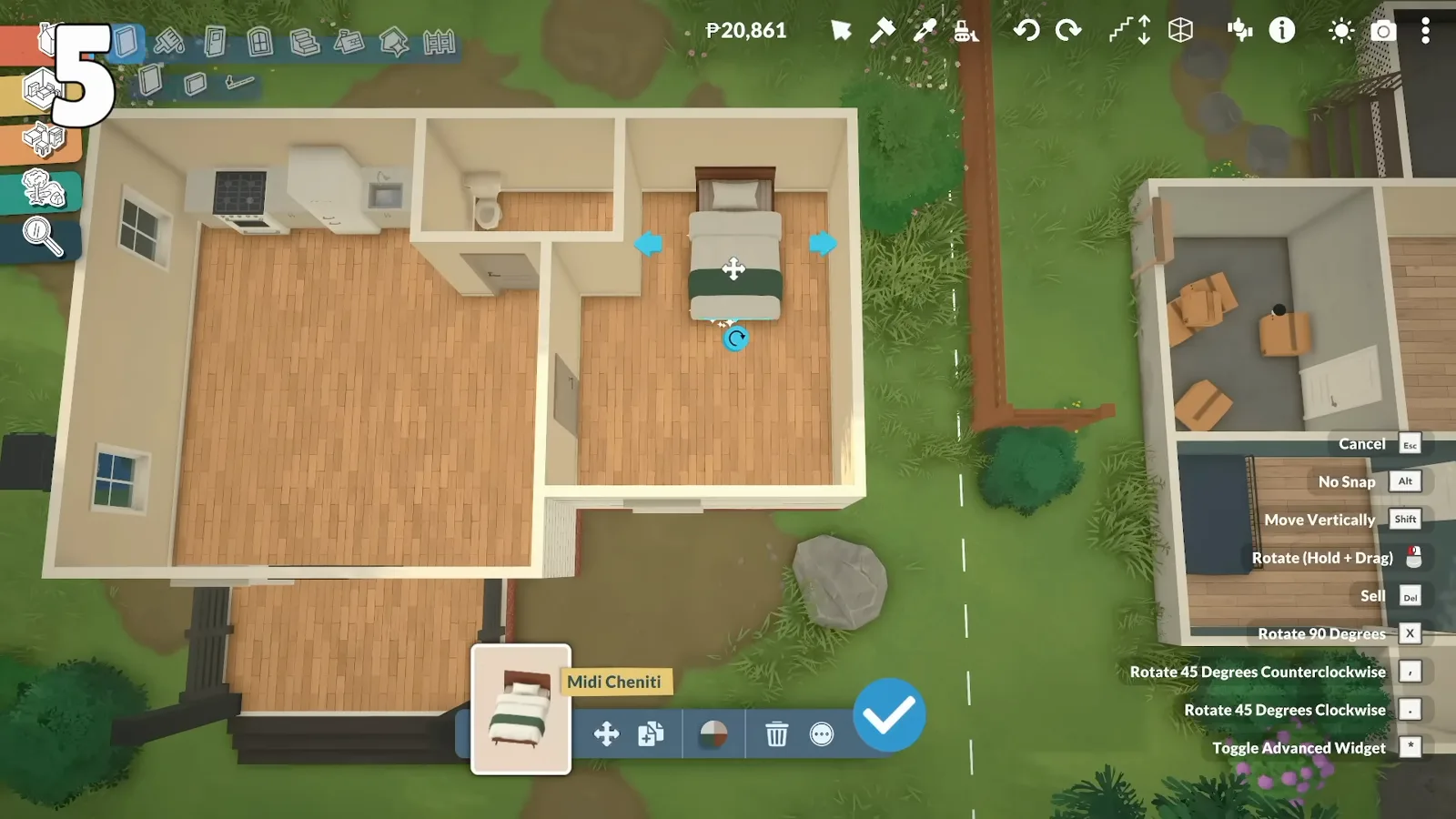
Das erweiterte Widget erlaubt freies Strecken und Kippen.Bei 4:10 ansehen - 10
Sperrige Dächer aus Teilen bauen
Fortgeschrittene Dachwerkzeuge stehen noch auf der Roadmap, deshalb überschneiden sich Dächer und rasten gelegentlich schief ein. Zwei Dinge helfen: den Spielstand neu laden, wenn ein Dach sich weigert, und komplizierte Formen aus mehreren kleinen Dachteilen zusammensetzen statt aus einem großen.
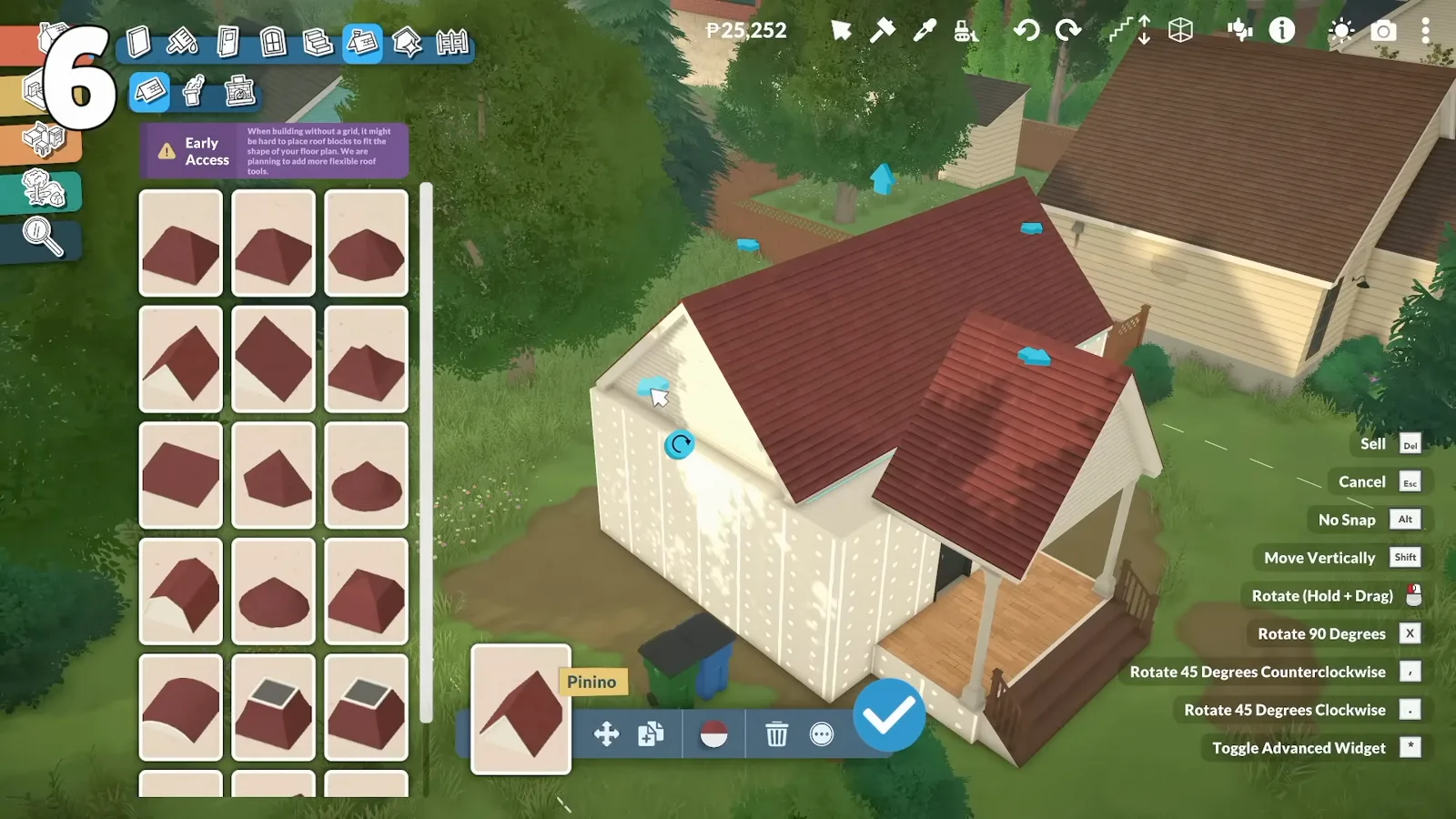
Mehrere kleine Teile schlagen ein störrisches großes.Bei 4:46 ansehen - 11
Nicht alles lässt sich skalieren
Fast alle Möbel lassen sich skalieren, mit dem Farbrad umfärben und mit Mustern versehen — die Grenzen sind aber uneinheitlich. Eine Küchenzeile streckt sich unter ein Fenster, das Spülbecken darin nicht; Vorhänge werden breiter, reichen aber nicht bis zum Boden. Prüf ein Objekt, bevor du eine Wand darum herum planst.
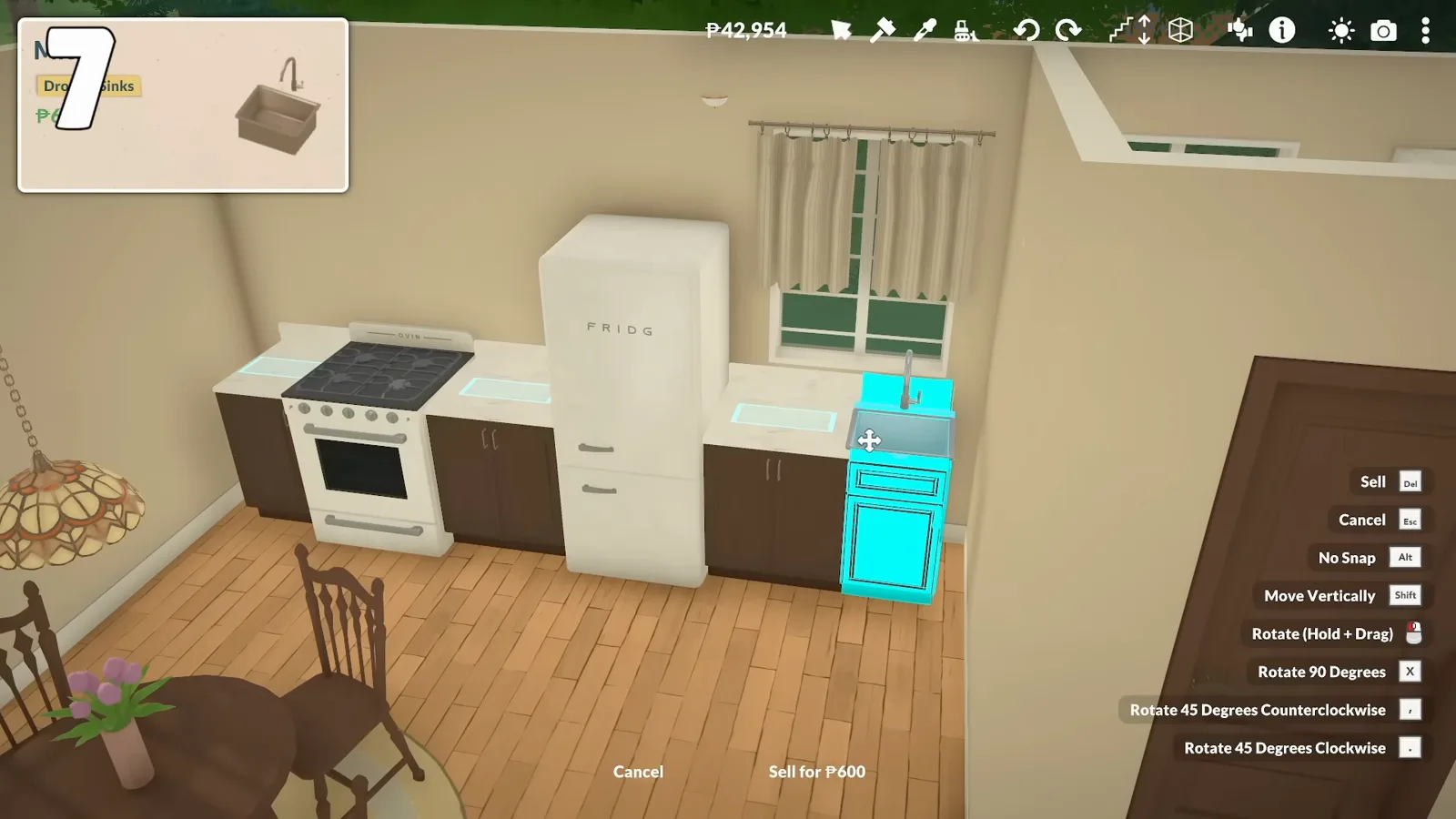
Die Arbeitsplatte streckt sich. Das Becken darin nicht.Bei 5:20 ansehen - 12
Grundstück speichern, bevor du experimentierst
Zoom im Baumodus hinaus, wähl das Haus und speichere das Grundstück mit Namen in deiner Bibliothek. Das kostet nichts und gibt dir einen Wiederherstellungspunkt, der auch das Problem mit zerschossenen Räumen übersteht — vor jedem größeren Umbau eine gute Idee.
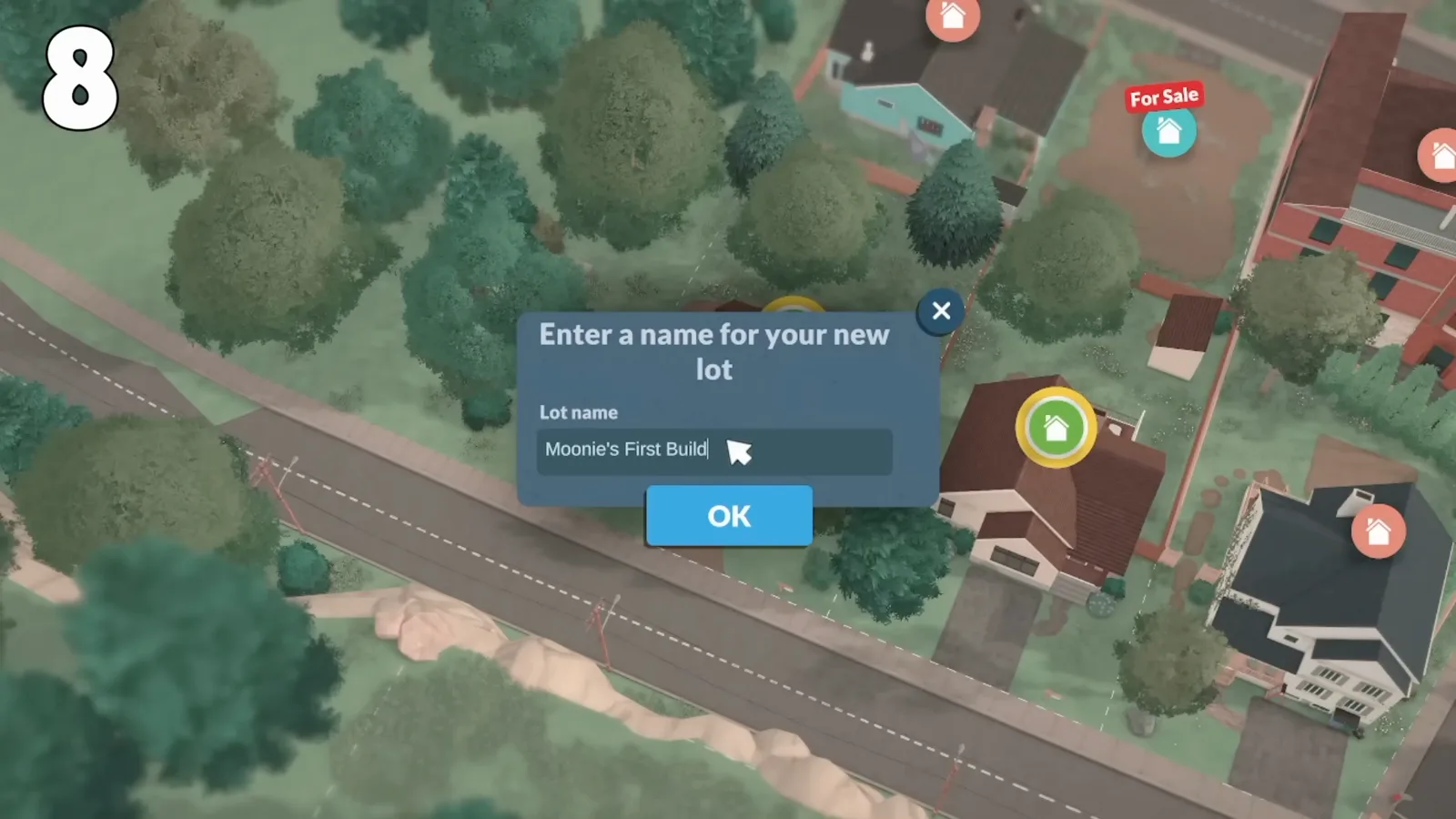
Ein gespeichertes Grundstück ist das billigste Backup.Bei 5:56 ansehen - 13
Aus der Bibliothek in den Steam Workshop laden
Öffne Grundstück aus der Bibliothek platzieren und wähle einen eigenen Bau. Die Buttons unten laden ihn in den Steam Workshop, setzen ein eigenes Vorschaubild, bearbeiten Name und Beschreibung oder löschen ihn. Der Upload dauert Sekunden, danach zeigt das Spiel den Link zur Workshop-Seite.
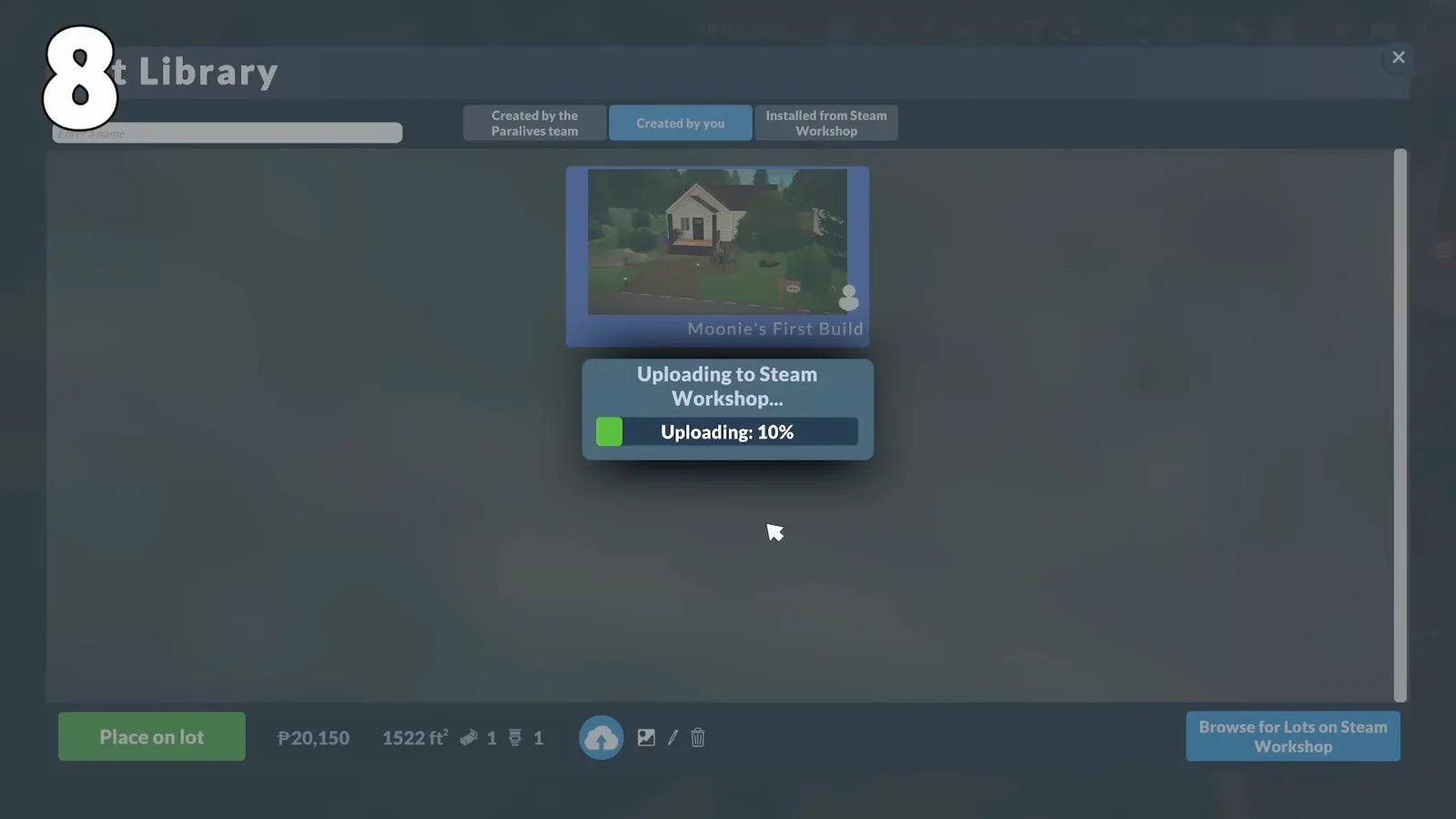
Vorschaubild und Beschreibung liegen im selben Panel.Bei 6:12 ansehen - 14
Farbfelder per Rechtsklick bearbeiten
Eigene Farbfelder lassen sich per Rechtsklick bearbeiten, duplizieren und löschen. Ohne das sammelt sich eine Liste fast identischer Töne an, und mit jeder Baustunde wird es schwerer, den tatsächlich verwendeten wiederzufinden.
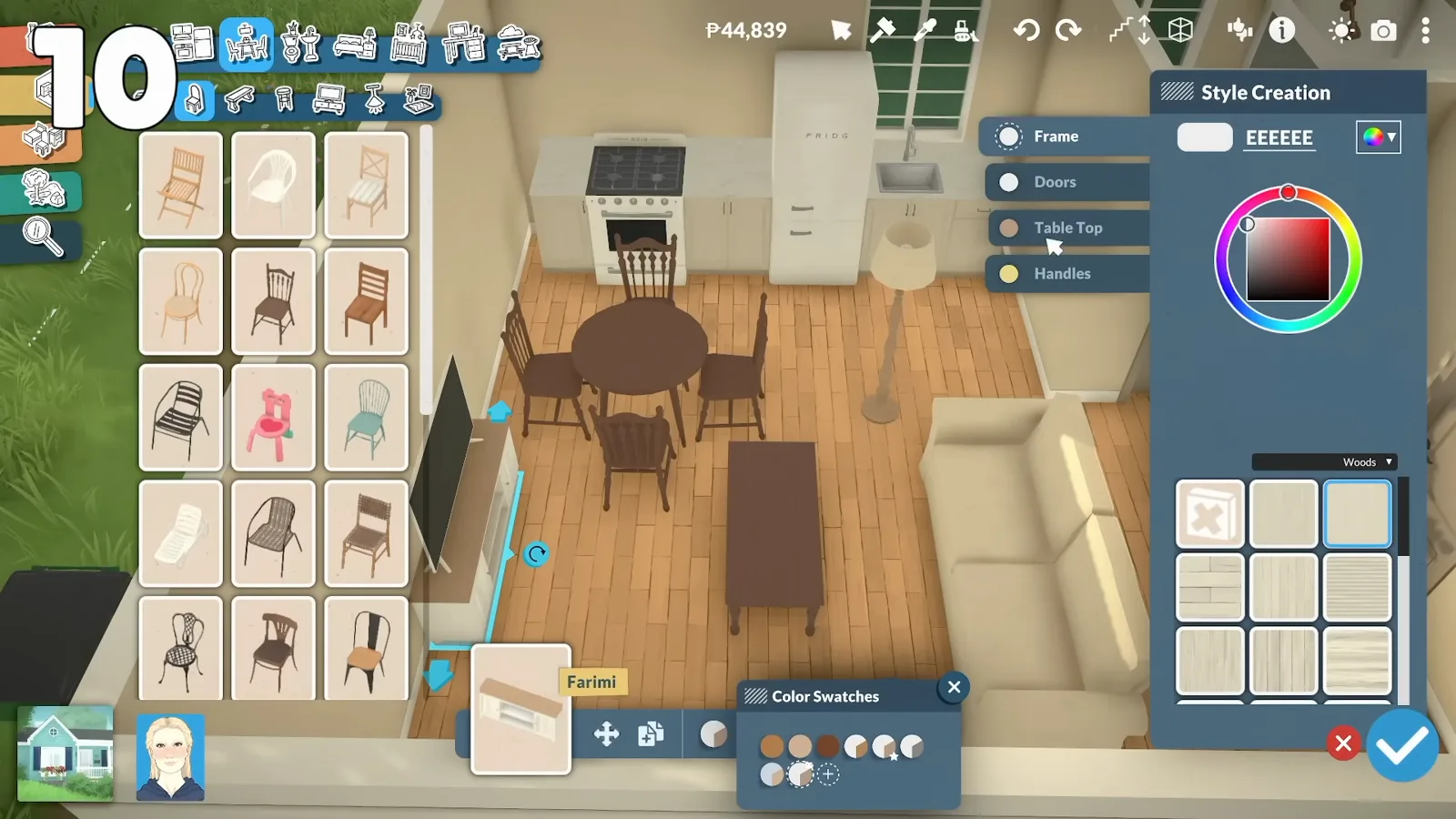
Rechtsklick: bearbeiten, duplizieren, löschen.Bei 6:40 ansehen - 15
Farbcode kopieren und überall wiederverwenden
Öffne das Farbrad, markiere den Farbcode und drück Strg+C, dann füg ihn bei jedem anderen Objekt mit Strg+V ins Code-Feld ein. So bekommst du einen Holzton oder ein Metallfinish durchs ganze Haus. Gewählte Farben tauchen außerdem bei Duplikaten desselben Objekts auf, und die Pipette (I) greift eine Farbe direkt von etwas bereits Platziertem ab.
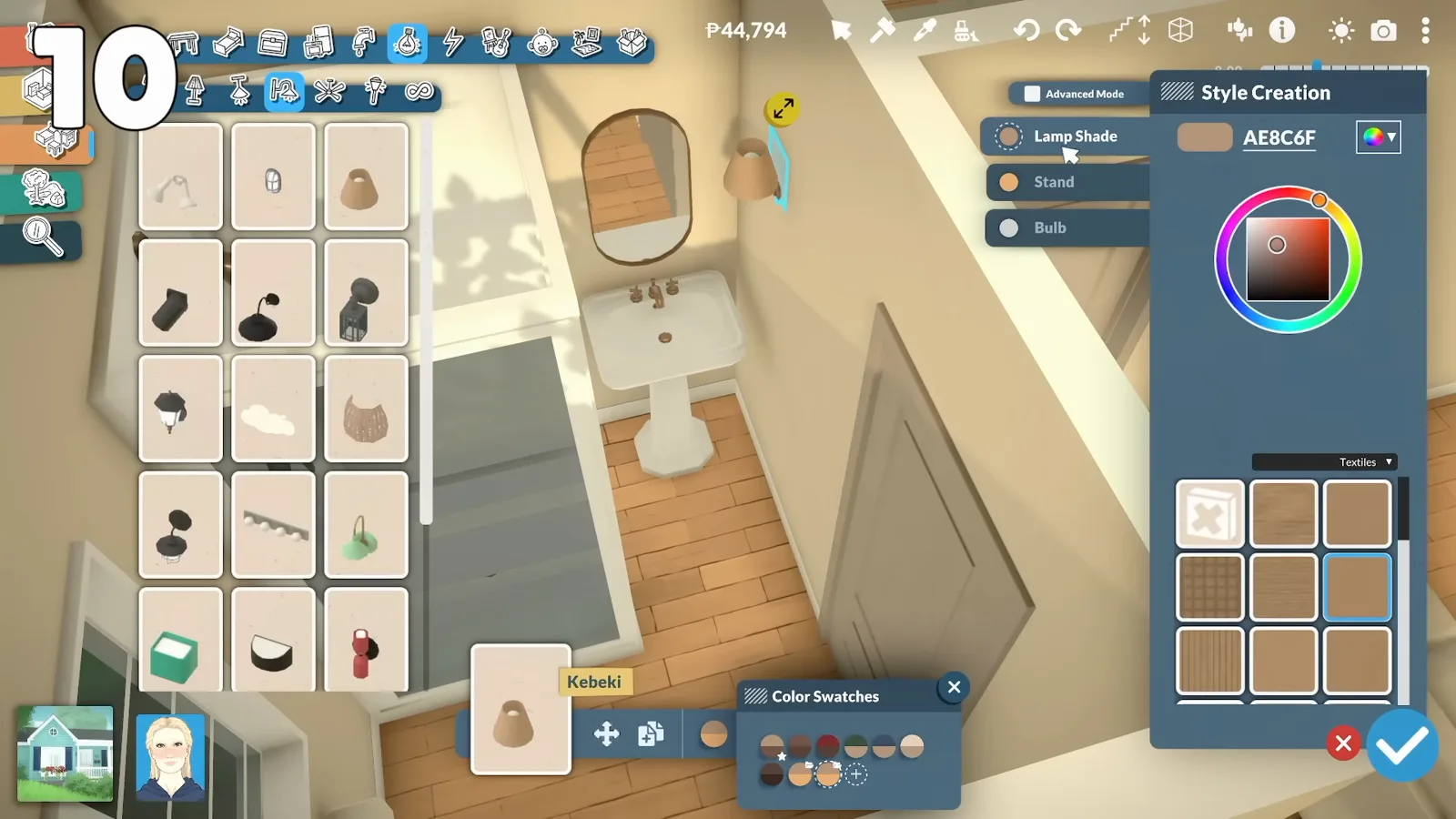
Strg+C für den Code, Strg+V überall sonst.Bei 7:06 ansehen
Beleuchtung
Beleuchtung: Lampen, Lichtfarbe und das 0.1.7-Update
Hinter „Paralives Beleuchtung“ stecken zwei verschiedene Fragen: Wie setzt man Lampen richtig und färbt sie um? Und warum wirkt ein Raum dunkler als auf den alten Screenshots? Ersteres ist belegt, zweites ruht auf genau zwei offiziellen Sätzen — sie stehen hier vollständig.
„Lights Revamp: We have revisited how our lamps light their surroundings.“
Offizielle Patch Notes, 10. August 2026 (paralives.com/news und Steam-News-Hub). Der gesamte Eintrag ist dieser eine Satz — keine Lampe wird genannt, keine Option gelistet.
„We’ve revamped the indoor lights so that they look more realistic, have better range, and don’t light up the walls as brightly!“
paralives.com/news/lights-revamp, 4. August 2026 — die einzige offizielle Erklärung, was „revisited“ hier bedeutet.
Ein Raum, den du vor 0.1.7 beleuchtet hast, wirkt heute anders — das ist die Änderung, kein Fehler: Die Innenleuchten haben mehr Reichweite bekommen und strahlen Wände schwächer an. Alles Untere steht auf Basis von Katalog- und Abrechnungstabellen.
Wo Lampen im Katalog liegen
Der Beleuchtungsblock im Baumodus sind sechs Kategorien, nicht eine: Floor Lamps, Table Lamps, Ceiling Lights, Wall Lights, Ceiling Fans und Outdoor Lighting. Außenleuchten stehen getrennt von Innenlampen — ein dunkler Weg ist daher ein Katalogproblem, keine übersehene Einstellung.
Lampen wie jedes Objekt umfärben
Lampen nutzen dasselbe Farbrad wie Möbel und Flächen, inklusive Swatches — der Hex-Code-Trick aus den letzten beiden Tipps funktioniert auf einem Schirm genau wie auf einem Sofa. Das ändert das Objekt. Dass der Lichtkegel selbst einfärbbar wäre, belegt keine Quelle.
Licht kostet, statt nur zu schalten
Die Bills-Tabelle des Wiki führt Lights in der Strom-Niedrigstufe mit −0,013 kWh pro Minute, Strom wird pro kWh über den Montag-Beleg abgerechnet. Bleiben Rechnungen unpaid, kappt das Spiel die Versorgung: „Electricity and water have been cut off! Pay your bills to restore service.“
Für die Wirkung des Lichts: der Fotomodus
Was die meisten suchen — dimmen, wärmer, golden hour — liegt beim Screenshot, nicht im Haus: Der Fotomodus stoppt die Zeit und gibt laut Wiki „full control of the lighting, the time of day, the position of items, and more“. Für den Live-Modus ist nichts Entsprechendes belegt.
Was zur Beleuchtung niemand dokumentiert hat
Diese Suchen haben klare Nachfrage und keine zitierbare Antwort. Weder Patch Notes, noch FAQ, noch Wiki-Artikel decken sie ab:
- Ob du oder deine Paras eine bestimmte Lampe oder einen Raum an- und ausschalten können — und wie die Interaktion aussieht. Die Stromtabelle beweist einen Ein-Zustand; die Steuerung belegt niemand.
- Automatische Lichter: Ob Paras das Licht anmachen, wenn ein Raum dunkel wird oder die Sonne untergeht, oder ob Leuchten einfach brennen bleiben.
- Ein Dimmer oder ein Regler für die Lichtstärke einer platzierten Leuchte. Patch 0.1.7 änderte die Beleuchtung global, nicht pro Lampe.
- Die Farbe des Lichts statt die der Lampe ändern — und ob es dafür irgendwo eine Option gibt; der Settings-Artikel listet keine.
Eigene Bilder
Custom Patterns, Custom Textures — was ein Bild-Upload wirklich ändert
Hinter Suchen wie paralives custom furniture, custom pictures, custom textures oder custom patterns stecken drei verschiedene Fragen — und nur eine davon beantwortet ein Menüpunkt im Baumodus. Eigene Bilder hochladen im Basis-Spiel? Ja, auf bestimmten Objekten, seit einem benannten Patch. Entstehen dabei neue Möbel? Nein. Ist eine custom texture dasselbe wie ein custom image? Nein, das sind zwei verschiedene Baustellen: Das eine ist ein Menüpunkt im Spiel, das andere ein Mod, den du selbst baust. Die beiden offiziellen Sätze unten sind die komplette Faktenlage.
“More Custom Image Assets: You can now add custom images to mugs, rugs, skateboards, curtains, cushions and flags.”
Offizielle Patch Notes, 2. Juli 2026 — paralives.com/news und Steam-News-Hub, am 22. September 2026 nachgeprüft.
“Custom Images on Mac: Mac players can now also add custom images to the appropriate assets.”
Offizielle Patch Notes, 16. Juli 2026. Vor dieser Zeile gab es den Bild-Slot nur unter Windows.
Aus dem Wortlaut folgen zwei Dinge. Das Bild kommt auf ein Objekt, das der Katalog längst verkauft — Teppich, Kissen, Tasse — es ändert also die Optik, nie Form, Größe oder Funktion. Und weil der Eintrag „More Custom Image Assets“ heißt, konnten manche Objekte eigene Bilder schon vor 0.1.5; welche das waren, sagen die Notes nicht.
Ein Bild-Slot ist kein custom furniture
Ein Grundriss, ein Logo oder ein Kachelbild auf einem Teppich ist ein Bild auf einem vorhandenen Objekt — mehr nicht. Alles andere ist davon getrennt und genauso offiziell: Der Build-Mode-Artikel im Wiki hält fest, dass sich jedes Objekt mit dem Farbrad neu einfärben lässt — Wand-, Boden- und Deckentexturen inklusive — dass Tische, Sofas, Theken und Betten skaliert werden können (Türen nicht) und dass Objekte gespiegelt, gestapelt, gedreht und angehoben werden. Möbel, die der Katalog nicht führt, entstehen genau so: Teile kombinieren und skalieren — dazu gehören auch die Farbcode-Tipps oben.
Custom textures und custom patterns sind Modding-Arbeit
Wenn mit custom texture die eigentliche Bitmap gemeint ist, aus der ein Objekt gezeichnet wird — neue Wandoberfläche, neuer Stoffrapport, neues Schnittmuster — ist das Content-Erstellung, kein Baumodus. Das Wiki dokumentiert den Workflow in seinen Mod-Guides; das Ergebnis ist ein Item, das du selbst baust oder im Workshop abonnierst. Nur so bekommst du übrigens wirklich neue Möbel: ein Mesh, das der Katalog nie hatte.
Was tatsächlich hochgeladen wird
Sinnvolle Uploads sind Pläne und Oberflächen. Ein Grundriss auf dem anpassbaren Teppich, auf Grundstücksgröße skaliert und mit Wänden nachgezeichnet, macht aus Papier ein Haus. Ein Foto von Fliesen oder Stoff auf Poster- und Kissen-Objekten liefert einen Spritzschutz für die Küche und Polster, die der Wandkatalog nicht führt. Beides steht bebildert Schritt für Schritt auf anderen Seiten dieser Site — hier geht es ums Konzept, nicht ums Tutorial.
Was über Uploads nirgends steht
Je Patch-Notiz ein Satz. Diese Anschlussfragen haben weder eine offizielle noch eine Wiki-Antwort — sie bleiben offen statt geschätzt:
- Welche Objekte eigene Bilder schon vor 0.1.5 annahmen. Das „More“ im Original sagt: mindestens eines — welche, listet keine Quelle.
- Ob es Dateigrenzen gibt — Format, Größe, Auflösung, Maße — und wo ein hochgeladenes Bild danach auf dem Rechner liegt.
- Ob sich ein eigenes Bild auf Wand, Boden oder Decke bringen lässt. Die Patches liefern ständig neue Oberflächen (etwa die Natural Floors aus 0.1.7), ein Upload-Slot für Flächen ist aber nirgends dokumentiert.
Häufige Fragen zum Baumodus
- Wie baut man in Paralives eine Veranda?
- Setz die Wände für die Verandaform, fahre den Umriss mit dem Trennwerkzeug nach, heb den Boden mit dem blauen Pfeil an und raste eine Treppe an der erhöhten Kante ein. Ein eigenes Fundament- oder Verandawerkzeug gibt es im Early Access 0.1.9b nicht.
- Kann man in Paralives ein ganzes Haus verschieben?
- Noch nicht. Räume, Wände und Häuser lassen sich nicht auf dem Grundstück umsetzen. Einzelne Wände kannst du ziehen, und fertige Grundstücke lassen sich speichern und woanders platzieren.
- Warum zerschießt es meine Räume, wenn ich eine Wand ziehe?
- Ein bekanntes Early-Access-Problem. Ohne Speichern ins Hauptmenü zurück und neu laden behebt es — genau deshalb sollte Autosave beim Bauen aus sein.
- Wie benutzt man dieselbe Farbe auf verschiedenen Objekten?
- Farbrad öffnen, den Farbcode mit Strg+C kopieren und beim anderen Objekt mit Strg+V ins Code-Feld einfügen. Die Pipette (Taste I) kopiert Farbe oder Objekt von etwas bereits Platziertem.
- Wie schaltet man in Paralives Lichter an und aus?
- Dafür haben wir keine belegte Antwort — und wir raten lieber nicht. Die Stromtabelle des Wiki zeigt, dass Lampen im Betrieb ziehen (−0,013 kWh pro Minute), aber weder Patch Notes, Build-Mode-Artikel noch die Help-Text-Abschrift des Wiki beschreiben Schalter, Klick oder Interaktion einer platzierten Leuchte. Reproduzierst du etwas davon in EA 0.1.9b, melde es im Bug-Reporting-Forum auf Steam — dort lesen Wiki-Autoren mit.
- Warum ist mein Raum dunkel — funktionieren die Lampen nicht?
- Zwei Ursachen sind belegt. Patch 0.1.7 (10. August 2026) überarbeitete die Innenbeleuchtung: „We have revisited how our lamps light their surroundings“ — laut Vorschau strahlen Innenleuchten Wände schwächer an, ein älterer Bau wirkt damit gezielt dunkler. Die zweite ist Geld: Bei unbezahlten Rechnungen kommt „Electricity and water have been cut off! Pay your bills to restore service.“ Wirft eine Leuchte in einem bezahlten Raum gar kein Licht, gibt es keinen Known-Issue-Eintrag — das ist ein Bugreport, keine Suche nach einer Einstellung.
- Kann man Lichtfarbe oder Lichtstärke ändern?
- Die Leuchte selbst: ja — Lampen laufen über dasselbe Farbrad wie jedes andere Objekt, inklusive Hex-Code. Das Licht selbst: keine belegte Steuerung. Nichts Veröffentlichtes beschreibt Farbe oder Intensität des Kegelex; 0.1.7 änderte das Beleuchtungsmodell global, statt Optionen pro Lampe zu ergänzen.
- Kosten Lampen Geld, wenn sie brennen?
- Sie werden gemessen. Die Wiki-Tabelle stellt Lights mit 0,013 kWh pro Minute in die Strom-Niedrigstufe, Abgerechnung erfolgt pro kWh — ein dunkler Raum sollte also weniger ziehen. Der Wert ist belegt; wie groß der Anteil der Beleuchtung an einer echten Rechnung ist, hat niemand veröffentlicht.
- Kann man in Paralives custom furniture machen?
- Als neues Objekt: nein — nichts im Baumodus ergänzt den Katalog, dafür ist Custom Content aus dem Workshop da. Was das Spiel gibt, sind Neufärben im Farbrad, Skalierung bei vielen Objekttypen, Spiegeln und freies Stapeln — dazu der Bild-Slot: seit Patch 0.1.5 eigene Bilder auf Tassen, Teppichen, Skateboards, Vorhängen, Kissen und Flaggen, seit 0.1.6 auch am Mac. Aus zwei, drei Katalogteilen eine Wascheinheit zu bauen, ist die Vanilla-Version von custom furniture.
- Was unterscheidet custom image von custom texture?
- Ein custom image ist ein Bild, das du im Spiel auf ein Objekt mit Bild-Slot lädst. Eine custom texture ist die Grafik, mit der das Objekt selbst gezeichnet wird; sie zu ersetzen ist Modding — das Wiki hat Guides für Texturen und Kleidungsmuster —, das Ergebnis brauchst du also als Mod oder Workshop-Abo. Gleiches Wort, zwei verschiedene Werkzeuge.
Verwandte Bau-Guides
Komplettes Baumodus-Tutorial
Siebzehn bebilderte Schritte vom leeren Grundstück bis zum gespeicherten Haus.
Nach Grundriss bauen
Einen echten Bauplan auf dem Grundstück anzeigen und die Wände darüber ziehen.
Runde Wände
Ankerpunkte, aktuelle Grenzen und wo sich Rundungen wirklich lohnen.
Farbrad & Farbcodes
Der eigene Guide zu den zwei Farb-Tipps von dieser Seite — Rad-Abdeckung, Farbzonen, Hex-Workflow und Filter, samt ehrlicher Unbekannter.
Cottagecore-Build
Der Upload in der Praxis: Fliesen auf Postern, Kissen-Drucke und kombinierte Möbel.
Dach-Tutorial
Eckdächer, Dachflächenfenster, Gauben und Flachdächer — das bebilderte Tutorial, inklusive der Fixes für Dächer, die nicht ausblenden.
Objekte frei bewegen
Platzieren mit Alt, vertikales Stapeln mit Shift und das erweiterte Widget.
Bau-Budgetplaner
Vorher ausrechnen, was sich dein Haushalt tatsächlich leisten kann.