

Schnellübersicht — 3 Wege, in Paralives umzuziehen
Stadtkarte öffnen (M) → Verfügbares Grundstück kaufen → Eigenes Grundstück anklicken → 'Move lot' wählen. Die ganze Familie zieht um.
Walkthrough startenAuf Stadtkarte rauszoomen (M) → Eigenes Grundstück anklicken → 'Sell this lot' wählen. Erlös wird sofort gutgeschrieben.
Wie verkauft man in Paralives sein Haus?Erst Zielgrundstück kaufen → Eigenes Grundstück anklicken → 'Split Household' → Ausziehende Paras auf die rechte Seite. Eigener Haushalt entsteht.
Haushalte verwalten — zusammenlegen, teilen, wechseln und umbenennenTL;DR — Umziehen in einem Absatz
Drück M (oder zoome mit dem Mausrad raus), kauf das Zielgrundstück mit 'Purchase Lot', öffne dann das Menü deines aktuellen Heimgrundstücks und wähl 'Move lot' — die ganze Familie zieht um, mit allen Skills, Karrieren, Beziehungen und Ersparnissen. Zieht ein einzelner Para aus, ist es stattdessen 'Split Household', und das alte Grundstück verkaufen geht auch ohne vorherigen Kauf. Reicht das Geld nicht fürs Ziel, springen PIGGYBANK oder MAKEITRAIN ein.
- Stadtkarte → 'Move lot' = die ganze Familie zieht auf ein Grundstück, das dir schon gehört
- Stadtkarte → 'Split Household' = die gewählten Paras ziehen als eigener Haushalt aus
- Was mit soll, ins Haushaltsinventar einräumen — 'Sell all walls and items on lot' verwertet, was bleibt
- PIGGYBANK oder MAKEITRAIN überbrückt ein Zielgrundstück, das du dir knapp nicht leisten kannst
Wie man in Paralives umzieht
- 1
Öffne die Stadtkarte
Drück M oder zoome mit dem Mausrad raus, bis ganz Melino sichtbar ist. Eingezogene Haushalte zeigen ein grünes Haus-Symbol; Häuser zum Verkauf tragen ein hellblaues Symbol mit der Aufschrift 'For Sale'. Jeder Umzug läuft aus dieser Ansicht — weder der Baumodus noch das Handy eines Para hat eine Umzugsoption.
- 2
Kauf das Zielgrundstück
Klick ein Haus an, das zum Verkauf steht — ein leeres Grundstück oder ein fertig gebautes, möbliertes; beides gehört in Melino zu den Wohngrundstücken. Bestätige den Kauf, das Popup zeigt deine restlichen Paradimes. Du kannst zwei Grundstücke besitzen, also musst du das alte Haus nicht vorher verkaufen.
- 3
Öffne das Menü deines aktuellen Heimgrundstücks
Noch auf der Stadtkarte klickst du das Grundstück an, auf dem dein Haushalt lebt. Dieses Menü ist die Verwaltungszentrale des Haushalts — Mitglieder, Quadratmeter, Schlaf- und Badezimmer — plus die Optionen Move lot, Split Household, die beiden Verkaufsoptionen sowie Speichern/Platzieren von Grundstücken aus der Bibliothek.
- 4
Wähl 'Move lot', um die ganze Familie umzuziehen
Move lot verschiebt dein Heimgrundstück — Haus und Haushalt — auf das in Schritt 2 gekaufte Ziel. Eine Regel: Ein Grundstück lässt sich nur auf ein anderes Grundstück verschieben, das dir bereits gehört — deshalb kommt der Kauf zuerst. Die Familie behält jeden Skill, jede Karriere, jede Beziehung und jeden Paradime.
- 5
Zieht ein einzelner Para aus? Nimm 'Split Household'
Split Household erscheint nur, wenn mehr als ein Para auf dem Grundstück lebt. Das Mitgliedermenü listet jeden mit seinen Paradimes: Schieb die ausziehenden Paras auf die rechte Seite, setz optional einen 'Transfer Money'-Betrag — null ist erlaubt — und bestätige mit dem Haken. Der neue Haushalt braucht mindestens einen Teenager oder älteren Para; Babys, Kleinkinder und Kinder können nicht allein wohnen.
- 6
Kümmere dich um Möbel und Geld
Was mit Möbeln bei Move lot automatisch passiert, ist nicht offiziell dokumentiert — spiel also nicht mit liebgewonnenen Stücken: Lagere, was mit soll, vorher im Haushaltsinventar (Baumodus) ein oder speichere das ganze Grundstück in der Bibliothek und platziere es auf dem neuen Land. Reichte das Budget nicht, schließen die Konsolen-Geld-Cheats PIGGYBANK und MAKEITRAIN die Lücke.
- 7
Verkauf das alte Grundstück oder behalt beide
Nach dem Kauf besitzt du zwei Grundstücke. Behalt das alte als Zweitwohnsitz, oder wähl es auf der Stadtkarte aus und klick 'Sell this lot for …' — der Barwert landet sofort im Haushaltskonto, und ein neuer Kauf musste nie vorher feststehen. Ein Grundstück verkaufen löscht den Haushalt nicht.
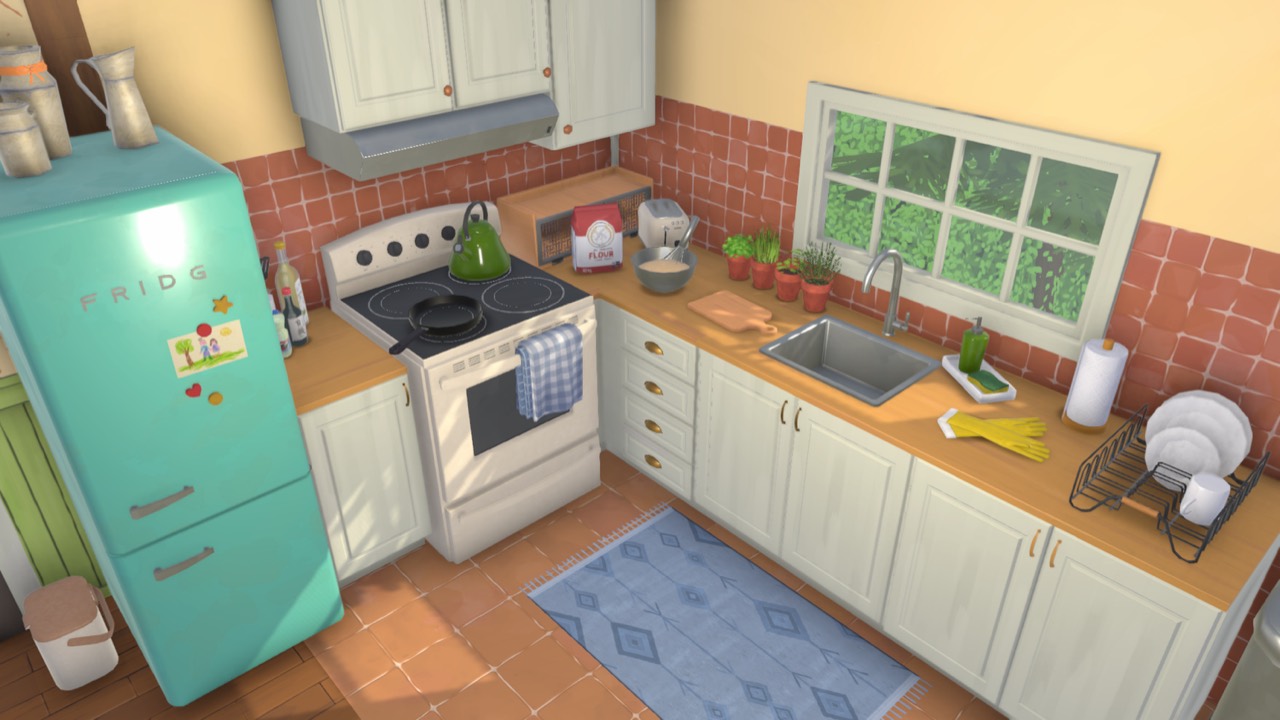
Ein ganzes Haus auf ein neues Grundstück holen
Die Stadtkarte bewegt Häuser genauso wie Familien. Jedes Wohngrundstück in Melino ist kaufbar — eine leere Fläche zum Selbstbauen oder ein fertig möbliertes Haus, in das der Haushalt direkt nach dem Kauf einzieht. Letzteres kommt dem Kauf eines fertigen Hauses am nächsten: zahlen, einziehen, keine einzige Wand selbst setzen.
- 1
Stadtkarte öffnen
Im Live-Modus herauszoomen, bis die ganze Stadt sichtbar ist, oder die Stadtkarten-Taste drücken. Kaufbare Grundstücke sind auf der Karte markiert; bewohnte Grundstücke zeigen die dort lebende Familie.
Stadtkarte öffnenM - 2
Ziel-Grundstück kaufen
Ein Grundstück zum Verkauf anklicken und den Kauf mit 'Buy lot' bestätigen. Leere Grundstücke geben eine freie Fläche; möblierte Häuser bringen ein fertiges Haus mit.
- 3
Den Haushalt einziehen lassen
Das eigene Grundstück anklicken und 'Grundstück umziehen' wählen. Die ganze Familie zieht auf einmal um — Skills, Karrieren, Beziehungen und Ersparnisse reisen mit. Zwei Grundstücke gleichzeitig sind erlaubt, das alte Haus zu verkaufen ist also optional.
Was mit dem Haushalt reist: Skills, Karrieren, Beziehungen und Ersparnisse. Was nicht dokumentiert ist: automatischer Möbeltransport — für wichtige Gegenstände nimm Haushaltsinventar oder Bibliothek.
Wie man ein Haus in Paralives dreht
Der Early Access hat kein Ein-Klick-Werkzeug, um ein ganzes Haus zu drehen — Drehen gilt für das gerade platzierte Objekt, nicht für ein fertiges Gebäude. Möbel und Objekte lassen sich vor dem Platzieren frei drehen, und Wände, Halbwände und Zäune werden rasterfrei in jedem Winkel gezogen — ein Anbau trifft also in genau dem Winkel auf das alte Haus, den du brauchst.
Drehsteuerung beim Platzieren:
XUm 90° drehen,45° gegen den Uhrzeigersinn drehen.45° im Uhrzeigersinn drehenRight-click + dragDurch Ziehen frei drehenSpieler berichten, einen fertigen Bau in der Bibliothek zu speichern und ihn anders ausgerichtet erneut zu platzieren. Ob ein gespeichertes Haus beim Platzieren gedreht werden kann, ist nicht offiziell dokumentiert — als Community-Workaround behandeln, nicht als Feature.
Wie man ein Haus in Paralives anhebt
Einen einzelnen 'Haus anheben'-Knopf gibt es ebenfalls nicht — angehobene Häuser, Split-Level und Stiltbauten entstehen aus vier Werkzeugen, die jeweils einen Teil anheben:
- Beim Platzieren anheben
- Beim Platzieren die Vertikal-Bewegungstaste gedrückt halten, um das Objekt anzuheben oder abzusenken — Möbel, Deko, alles Gegenständliche.
- Wandhöhe anpassen
- Wandhöhen sind verstellbar — Räume sitzen höher oder niedriger, ohne den Grundriss anzutasten.
- Podeste und Split-Level ergänzen
- Jedes Geschoss darf Podeste oder Split-Level in beliebiger Höhe haben, und Treppen passen ihre Größe selbst an, um sie zu erreichen.
- Terrain anheben
- Die Terrain-Werkzeuge heben, senken und glätten den Boden — auf einem angehobenen Plateau zu bauen kommt dem Anheben eines ganzen Hauses am nächsten.
Shift (hold)Keine offizielle Quelle beschreibt, ein bestehendes Gebäude als Ganzes anzuheben. Community-Tutorials heben ein Haus an, indem sie Schritt für Schritt ein Podest oder Fundament darunter bauen — ein Workaround, kein dokumentiertes Feature.
So verkaufst du dein Haus in Paralives
Verkauft wird auf der Stadtkarte, nicht im Baumodus — und du musst kein neues Grundstück in der Hinterhand haben.
- 1
Stadtkarte öffnen
Im Live-Modus herauszoomen, bis ganz Melino sichtbar ist.
Stadtkarte öffnenM - 2
Eigenes Grundstück anklicken
Das Grundstück-Menü öffnet sich mit allem, was der Haushalt mit dem eigenen Grundstück machen kann.
- 3
'Grundstück verkaufen' wählen
Der Geldwert des Grundstücks landet sofort im Haushaltskonto. Die Familie bleibt spielbar — Skills, Karrieren und Ersparnisse bleiben unberührt, frei für ein leeres Grundstück, ein möbliertes oder den nächsten Neubau.
Ein Grundstück verkaufen ist nicht dasselbe wie Gegenstände verkaufen: Einzelne Möbel werden im Baumodus mit dem Verkaufen-Werkzeug verkauft, der Wert fließt zurück ins Haushaltskonto. Ausgewähltes Objekt verkaufenDelete
Gespeichertes Haus aus der Bibliothek platzieren
Die Bibliothek ist der Content-Speicher des Spiels, getrennt von Spielständen: Was dort liegt, überlebt einen brandneuen Spielstand. So nutzt du ein Haus wieder — in derselben Stadt, in einem zweiten Spielstand oder für eine andere Familie.
- 1
Haus in der Bibliothek speichern
Im Baumodus das Grundstück in der Bibliothek speichern. Haushalte gehen genauso — seit Patch 0.1.3 sichern beide als Content-Backup und lassen sich in künftigen Spielständen nutzen.
- 2
Im Grundstück-Bibliotheksmenü wählen
Auf dem Ziel-Grundstück das Bibliotheksmenü öffnen und den gespeicherten Bau wählen. Offizielle Collab-Häuser liegen hier ebenfalls — das Unpacking-Haus kam mit Patch 0.1.4 in dieses Menü.
- 3
Innerhalb der Grundstücksgrenzen platzieren
Ein gespeichertes Grundstück landet wie ein Stempel auf dem aktuellen Grundstück. Eine harte Regel aus Patch 0.1.6: Ein Bibliotheks-Grundstück, das größer ist als der echte Grundstücksplatz, lässt sich nicht platzieren — Grundriss verkleinern oder ein größeres Grundstück wählen.
Haus verschwunden, schwebend oder als draußen gezählt?
Suchen nach 'Paralives Haus verschwunden' oder 'schwebendes Haus' laufen meist auf einen von drei Fällen hinaus. Keiner davon ist eine offiziell dokumentierte Bug-Klasse — unten ist getrennt, was die Patchnotes wirklich sagen, und was Spieler berichten.
Community-Berichte — keine offizielle Dokumentation
- 'Mein ganzes Haus ist verschwunden'
- Kein Changelog dokumentiert ein verschwindendes Gebäude. Der nächstliegende offizielle Beleg ist ein bekanntes Problem aus Patch 0.1.2: Mit dem Advanced-Widget bewegte oder gedrehte Objekte 'behalten ihre Position beim Neuladen des Spielstands eventuell nicht' — ohne Zeitplan für einen Fix. Spielberichte führen verschwundene Bauten meist auf ein fehlgeschlagenes Neuladen nach einem Absturz zurück — Backup-Spielstand wiederherstellen oder die Bibliothekskopie platzieren.
- 'Mein Haus schwebt'
- Über dem Boden schwebende Objekte und Podest-Teile werden von Spielern gemeldet, meist nach Terrain-Bearbeitung oder Advanced-Widget-Aktionen; keine offizielle Quelle beschreibt den Auslöser. Terrain unter dem betroffenen Bereich neu glätten und die Objekte neu setzen ist der übliche Community-Fix — unbelegt.
- 'Räume zählen als draußen'
- Das ist keine Störung, sondern wie das Spiel Räume liest: Eine Decke entsteht nur über Räumen, die komplett von Wänden oder Trennwänden umschlossen sind, und Böden werden von Hand aufgetragen. Eine einzige Lücke in der Hülle genügt, und das Spiel behandelt den Raum als draußen — Wände auf Öffnungen absuchen und prüfen, ob eine Trennwand gelöscht wurde.
* (numpad)Häufige Fehler
Diese vier Probleme tauchen auf r/Paralives am häufigsten auf, wenn Spieler zum ersten Mal umziehen. Jedes hat einen einzigen, wiederholbaren Fix.
Möbel, die du behalten wolltest, blieben zurück
Was bei Move lot automatisch mitreist, ist nirgends offiziell dokumentiert — trag Liebgewonnenes selbst: Lagere es vor dem Umzug im Haushaltsinventar (Baumodus) ein, oder speichere das ganze Grundstück in der Bibliothek und platziere es auf dem neuen. 'Sell all walls and items on lot' verwertet, was zurückbleibt.
'Split Household' fehlt im Grundstücksmenü
Es erscheint nur, wenn mehrere Paras auf dem Grundstück leben, und klappt nur, wenn der neue Haushalt mindestens einen Teenager oder Älteren hat — Babys, Kleinkinder und Kinder dürfen nicht allein bleiben. Zieh einen älteren Para mit um.
Du erwartest, dass der Verkauf des alten Grundstücks die Familie löscht
Verkaufen macht das Land frei, nicht die Paras — der Haushalt bleibt spielbar, mit Skills, Karrieren und Ersparnissen. Auch zum Zusammenlegen von Familien gibt es kein Merge-Menü: Nutze ein romantisches 'ask to move in' oder nach Box-Auswahl den Konsolenbefehl addselectedcharacterstohousehold.
Nicht genug Paradimes für das Zielgrundstück
Verkauf zuerst das aktuelle Grundstück — ein neuer Kauf muss nie vorher feststehen — oder öffne die Konsole und führ PIGGYBANK ein paar Mal aus, oder MAKEITRAIN einmal. Das Kauf-Popup zeigt dein Restguthaben vor der Bestätigung, also keine Überraschungen.
Vier Umzüge, die Leute wirklich machen
Dieselben 7 Schritte, vier verschiedene Startpunkte. Jedes Szenario nennt das eine Detail, das du sonst übersehen würdest.
- Ganze Familie zieht auf ein größeres Grundstück um
- Der einfachste Weg: Kauf zuerst das größere Grundstück — die hellblauen 'For Sale'-Häuser — und wähl dann 'Move lot' im Menü deines aktuellen Heimgrundstücks. Behalt das alte Haus als Zweitgrundstück, oder wähl es danach an und klick 'Sell this lot for …'.
- Junger Erwachsener zieht in ein eigenes Zuhause
- Kauf das zweite Grundstück, wähl dann auf deinem Heimgrundstück 'Split Household' und schieb den Young Adult auf die rechte Seite. Nichts wird automatisch überwiesen — den 'Transfer Money'-Betrag setzt du selbst, null ist erlaubt. Der neue Haushalt braucht mindestens einen Teenager oder Älteren.
- Auf ein leeres Grundstück ziehen und von Grund auf neu bauen
- Kauf ein leeres Grundstück, führe 'Move lot' aus und gestalte die neue Stelle im Baumodus. Sauberer noch: Speicher das aktuelle Haus in der Bibliothek, zieh auf das leere Grundstück und platzier den Bau genau, wo du ihn willst — Bibliotheks-Grundstücke überdauern einen brandneuen Spielstand.
- Legacy-Challenge — behalt das Familienerbstück bei jedem Umzug
- Erbstücke überstehen Umzüge über die Bibliothek, nicht über ein Schutz-Flag: Speicher den Erbstück-Gegenstand — oder das ganze Familienhaus — in der Bibliothek, dem Content-Speicher, der brandneue Spielstände überdauert, und platzier ihn nach jedem Generationsumzug neu. Haushalte lassen sich genauso speichern.
Haushalte verwalten — zusammenlegen, teilen, wechseln und umbenennen
Umziehen und Haushaltsverwaltung leben im selben Stadtkarten-Menü. So handhabst du die vier Haushaltsaktionen, nach denen Spieler am häufigsten fragen, alle aus der herausgezoomten Stadtansicht in EA 1.0.
- Zwei Haushalte zusammenlegen
- In EA 1.0 gibt es keinen Ein-Klick-Knopf 'Haushalte zusammenlegen'. Du vereinst Familien über das Gameplay: Bau eine Beziehung auf, nutz dann 'Bitten einzuziehen', damit ein Para dem Haushalt des anderen beitritt. Alle landen auf einem Grundstück unter einem Haushalt.
- Einen Haushalt teilen / einen Para ausziehen
- Kauf zuerst das Zielgrundstück, klick dann auf der Stadtkarte dein Heimgrundstück an und wähl 'Split Household'. Schieb die ausziehenden Paras auf die rechte Seite und bestätige — sie ziehen als eigener Haushalt auf das neue Grundstück, mit Skills, Karrieren und Beziehungen.
- Zwischen Haushalten wechseln
- Zoom zur Stadtkarte hinaus, klick das Grundstück eines Haushalts und wähl 'Zu diesem Haushalt wechseln'. Nach einem kurzen Ladebildschirm steuerst du diese Familie. Wechseln bewegt nie jemanden — es ändert nur, wen du spielst.
- Einen Haushalt umbenennen oder bearbeiten
- Öffne das Haushaltsfeld über die Stadtkarte oder den Haushaltsverwaltungs-Bildschirm, bearbeite dann Haushaltsnamen und Porträt. Umbenennen ist kosmetisch — es betrifft weder Grundstückseigentum, Ersparnisse noch den Fortschritt eines Para.
Umzugs-FAQ — umziehen, verkaufen & wechseln
Die Fragen, die Spieler nach ihrem ersten Umzug am häufigsten stellen. Jede Antwort entspricht dem Verhalten von Paralives Early Access 1.0, wo das meiste davon über die herausgezoomte Stadtkarte läuft.
- Wie wechselt man in Paralives Haushalte?
- Zoom zur Stadtkarte hinaus (rausscrollen oder M drücken), klick den Haushalt, den du spielen willst, und wähl 'Zu diesem Haushalt wechseln'. Es gibt einen kurzen Ladebildschirm und du übernimmst diese Familie. Wechseln bewegt niemanden — es ändert nur, welchen Haushalt du spielst.
- Wie legt man in Paralives zwei Haushalte zusammen?
- Es gibt keinen eigenen 'Haushalte zusammenlegen'-Knopf in EA 1.0. Das Grundstücksmenü der Stadtkarte bietet Move lot, Split Household, die beiden Verkaufsoptionen ('Sell this lot for …' und 'Sell all walls and items on lot') sowie Speichern/Platzieren aus der Bibliothek — kein Merge. Zwei Familien bringst du spielerisch zusammen — zieh einen Partner über eine Beziehung herein, nicht über einen Baumodus-Merge.
- Wie verkauft man in Paralives sein Haus?
- Zoom zur Stadtkarte hinaus, klick dein Wohngrundstück und wähl 'Dieses Grundstück verkaufen'. Du musst nicht erst ein neues Grundstück besitzen. Um das Grundstück eines Nachbarn zu bekommen, wechsel zu seinem Haushalt, verkauf sein Grundstück, wechsel dann zurück zu deiner Familie und kauf es.
- Wie zieht man einen einzelnen Para aus dem Haushalt aus?
- Kauf zuerst das neue Grundstück, auf das er ziehen soll. Klick dann auf der Stadtkarte dein ursprüngliches Heimgrundstück an und wähl 'Split Household' — wähl die ausziehenden Paras, setz optional einen 'Transfer Money'-Betrag (null funktioniert) und bestätige mit dem Haken. Der neue Haushalt braucht mindestens einen Teenager oder Älteren. Ihre Fortschritte kommen mit.
- Wie zieht man seinen ganzen Haushalt auf ein neues Grundstück um?
- Auf der Stadtkarte zeigen zum Verkauf stehende Häuser ein hellblaues Haus-Symbol mit der Aufschrift 'For Sale'. Wähl eines aus und bestätige 'Purchase Lot', öffne dann das Menü deines aktuellen Heimgrundstücks und wähl 'Move lot' — ein Grundstück lässt sich nur auf ein anderes verschieben, das dir bereits gehört; der Kauf kommt also zuerst. Du kannst zwei Grundstücke besitzen, der Verkauf des alten ist optional.
- Verliert man beim Umziehen Fähigkeiten, Karrieren oder Beziehungen?
- Nein. Umziehen behält in Paralives den ganzen Haushaltsfortschritt — Fähigkeiten, Karrieren, Beziehungen und Inventar gehen auf das neue Grundstück mit. Deine Paras setzen ihren Alltag einfach an der neuen Adresse fort, sobald der Umzug fertig ist.
- Wie löscht man in Paralives einen Haushalt?
- Keine offizielle Quelle dokumentiert einen 'Haushalt löschen'-Knopf. Die saubere Methode ohne Cheats: Spalt die Familie mit 'Split Household' auf ihr eigenes Grundstück ab und spiel diesen Haushalt einfach nie. Auch der Verkauf eines Grundstücks löscht den Haushalt nicht — er macht nur das Land frei.
- Kann man einen Haushalt umbenennen oder seinen Namen ändern?
- Ja. Öffne das Haushaltsfeld über die Stadtkarte und bearbeite den Haushaltsnamen (und das Porträt). Es ist rein kosmetisch — Umbenennen berührt weder Grundstückseigentum, Ersparnisse noch Fähigkeiten, Karrieren und Beziehungen eines Para.
- Was passiert beim Umzug mit den Möbeln in Paralives?
- Was mit Möbeln bei Move lot passiert, ist offiziell nicht dokumentiert. Gegenstände im Haushaltsinventar reisen mit der Familie — räum sie im Baumodus vorher ein — und 'Sell all walls and items on lot' im Grundstücksmenü verwertet, was auf dem alten Land bleibt. Für ganze Bauten ist die Bibliothek der verlässliche Weg.
- Kann man ein leeres Grundstück kaufen und dort direkt bauen?
- Ja. Zoome auf die Stadtkarte raus (M), klick ein Haus an, das zum Verkauf steht — das hellblaue Haus-Symbol — und bestätige 'Purchase Lot'; das Popup zeigt deine restlichen Paradimes. Nach dem Kauf zieht die Familie per 'Move lot' ein, oder du baust auf dem leeren Land von vorn.
- Wie dreht man ein ganzes Haus in Paralives?
- Im Early Access gibt es kein Werkzeug, das ein fertiges Haus dreht. Alles, was du gerade platzierst, lässt sich drehen — Vierteldrehungen, 45-Grad-Schritte oder frei per Ziehen — und Wände zeichnen sich ohne Raster in jedem Winkel. Der Community-Workaround für einen ganzen Bau: in der Bibliothek speichern und erneut platzieren; ob Drehen beim Platzieren möglich ist, stammt aus Spielberichten, nicht aus offizieller Dokumentation.
- Kann man ein Haus in Paralives anheben?
- Nicht am Stück — ein offizielles Werkzeug zum Anheben eines Hauses gibt es nicht. Anheben kannst du das gerade platzierte Objekt (Vertikal-Modifier), die Wandhöhe anpassen, Podeste oder Split-Level in beliebiger Höhe ergänzen und das Terrain selbst heben oder senken. Angehobene Häuser entstehen aus diesen Teilen; ein fertiges Gebäude als ein Objekt anzuheben, hat keine offizielle Unterstützung.
- Warum ist mein Haus in Paralives verschwunden?
- Ein verschwindender ganzer Bau ist kein offiziell dokumentierter Bug. Der nächstliegende offizielle Beleg ist das bekannte Problem aus Patch 0.1.2, nach dem mit dem Advanced-Widget bewegte Objekte ihre Position beim Neuladen verlieren können. Spielberichte zeigen meist auf ein fehlgeschlagenes Neuladen nach einem Absturz — Backup wiederherstellen oder die Bibliothekskopie platzieren. Räume, die als 'draußen' gelten, sind etwas anderes: Die Hülle ist irgendwo offen, also entsteht keine Decke.
Weiter erkunden
Vier Anlaufstellen, um weiterzulesen.
Sobald du im neuen Haus bist, ist das Erste, was Spieler hinzufügen, eine Veranda. Zwei Methoden, geschwungene Wände, vier Varianten.
Umzüge auf Haushalts-Ebene: Familien zusammenlegen, einen Para ausziehen lassen, das 8-Para-Limit und den Spielwechsel.
Runde Türme und geschwungene Fassaden. 7-Schritte-Anleitung mit Präzisionstipps für den neuen Bau.
PIGGYBANK, MAKEITRAIN, ENDWORKDAY und die Haushaltsverwaltungs-Befehle. Erfolgssicher, Mac-tauglich.