
Kurzfassung
Türen & Fenster in der Bauleiste öffnen, Wand ziehen, Vorschau bündig snappen und klicken. Kurvenwände lehnen Öffnungen in Early Access ab — stattdessen ein gerades Wandstück einfügen. Nach dem Platzieren Breite und Höhe ziehen; Wanddicke erhöhen für Kastenfenster; Alt beim Malen für den Außenrahmen.
- Fenster und Türen brauchen eine Wandfläche — zuerst Wand, dann Vorschau snappen
- Kurvenwände brauchen ein flaches Gerade-Stück an der Öffnung
- Nach dem Platzieren mit den unteren Reglern skalieren — Kacheln für Glaswände kombinieren
- Alt beim zweiten Fenster halten, um dieselbe Höhe zu klonen (blaue Markierung)
Schritt 1–3
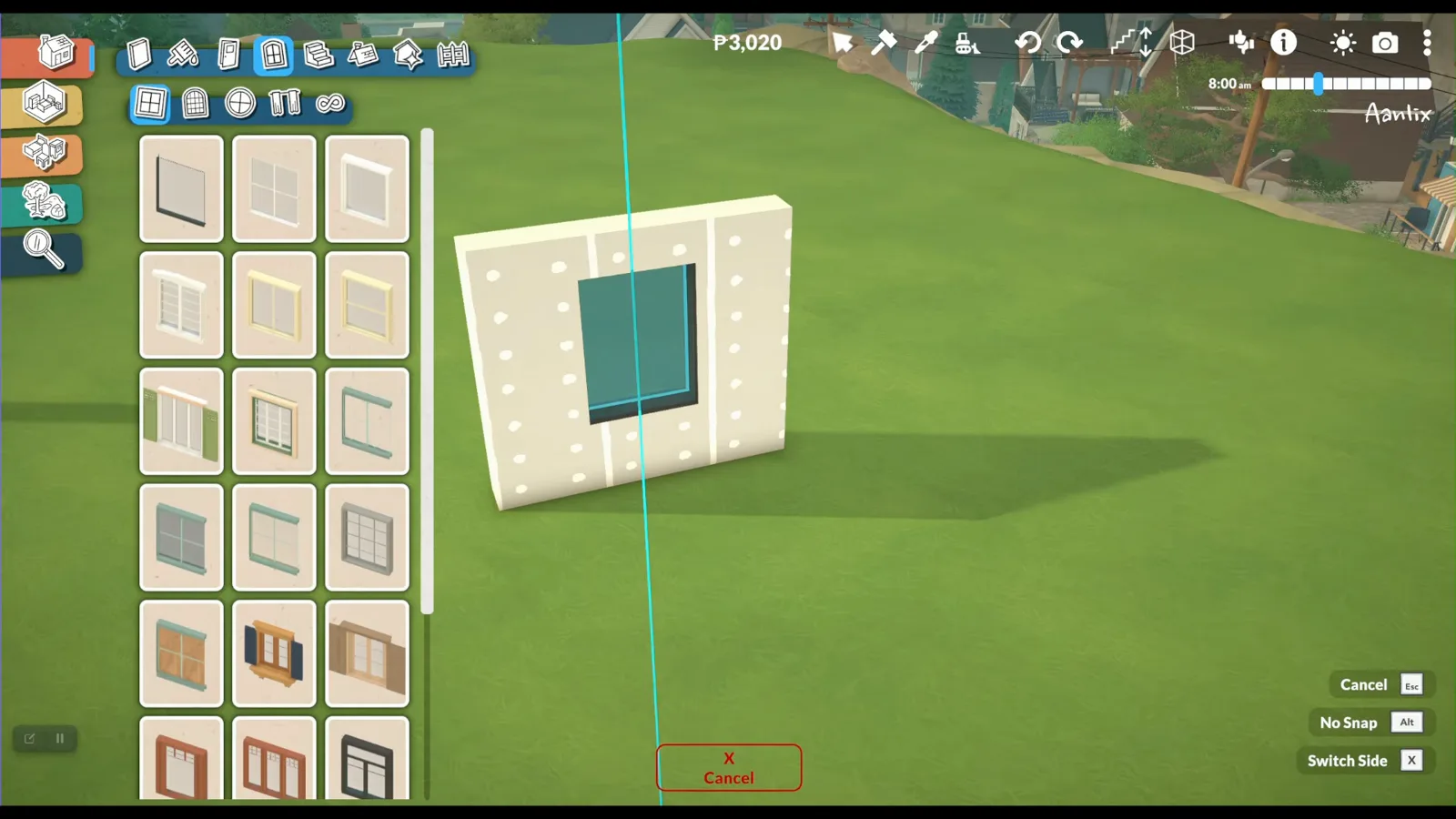
Katalogplatzierung
Anders als Sims 4 wählst du die Öffnung in der Bauleiste und snappst sie an eine bestehende Wand. Raster an hilft bei Doppeltüren und mehrkacheligen Fenstern.
- 1
Build-Toolbar → Fenster — Stil wählen, bevor du die Wand anklickst.Bei 3:56 ansehen - 2
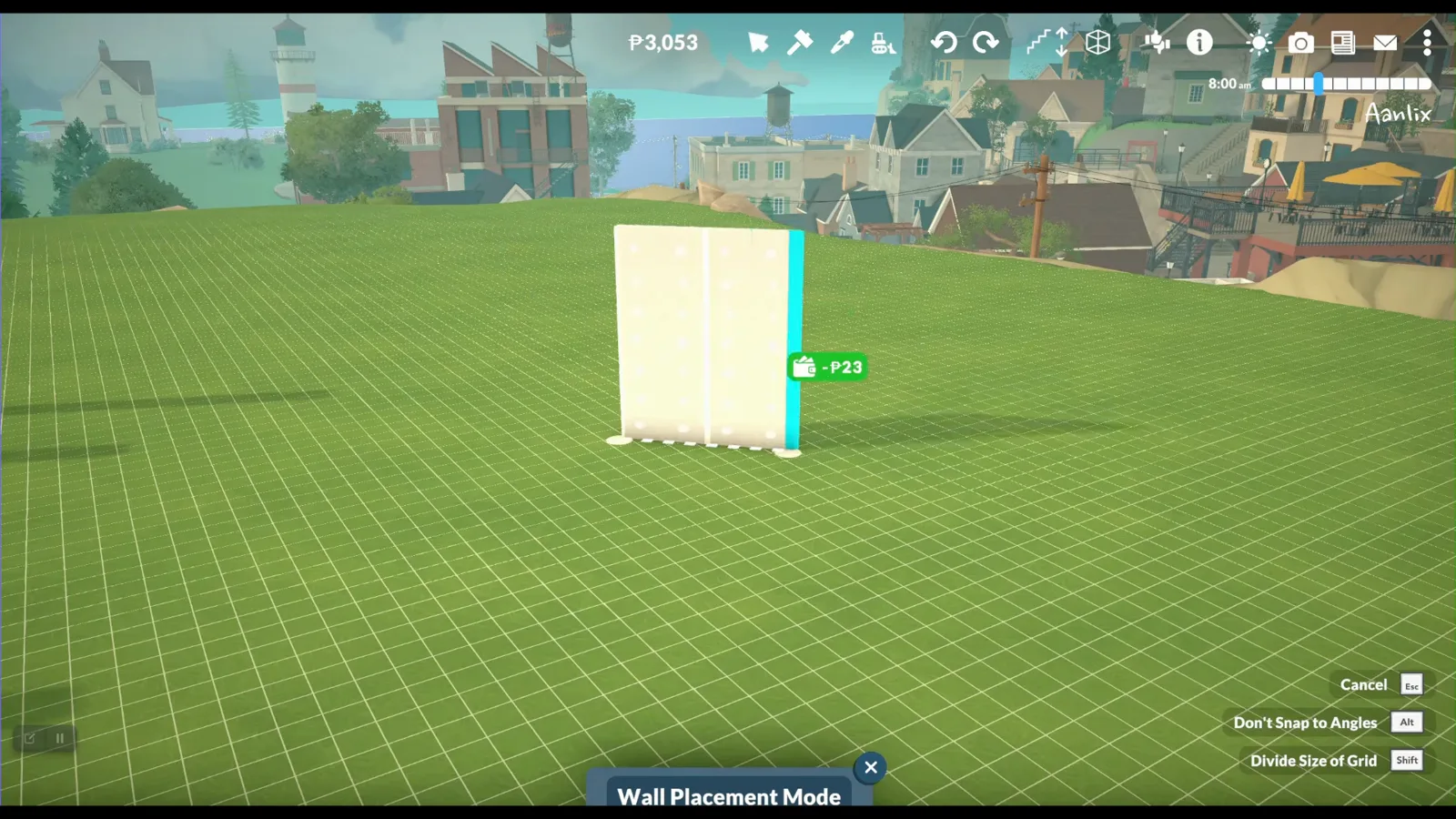
Zuerst die Wand ziehen — die Öffnungsvorschau snappt nicht auf bloßen Boden.Bei 1:48 ansehen - 3
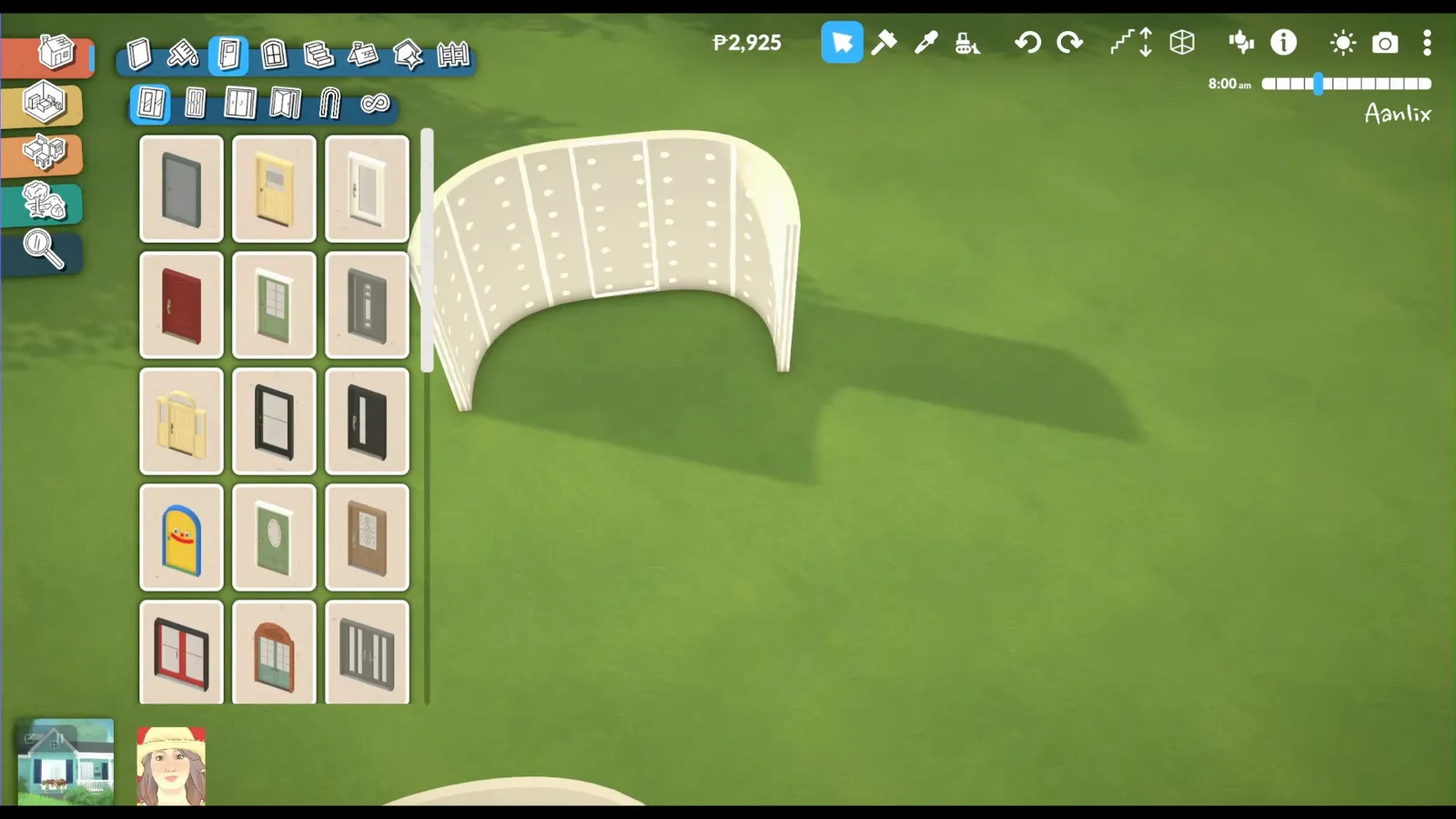
Auf den Snap am flachen Abschnitt warten — gebogene Flächen lehnen Türen ab.Bei 1:06 ansehen
Schritt 4–6
Kurvenwände
Early-Access-Kurven lehnen Fenster und Türen auf dem Bogen ab. Der Fix ist ein kurzes Gerade-Stück über die Sehne — kein Mod. Zum Zeichnen perfekter Kurven siehe den Kurvenwände-Guide.
- 4
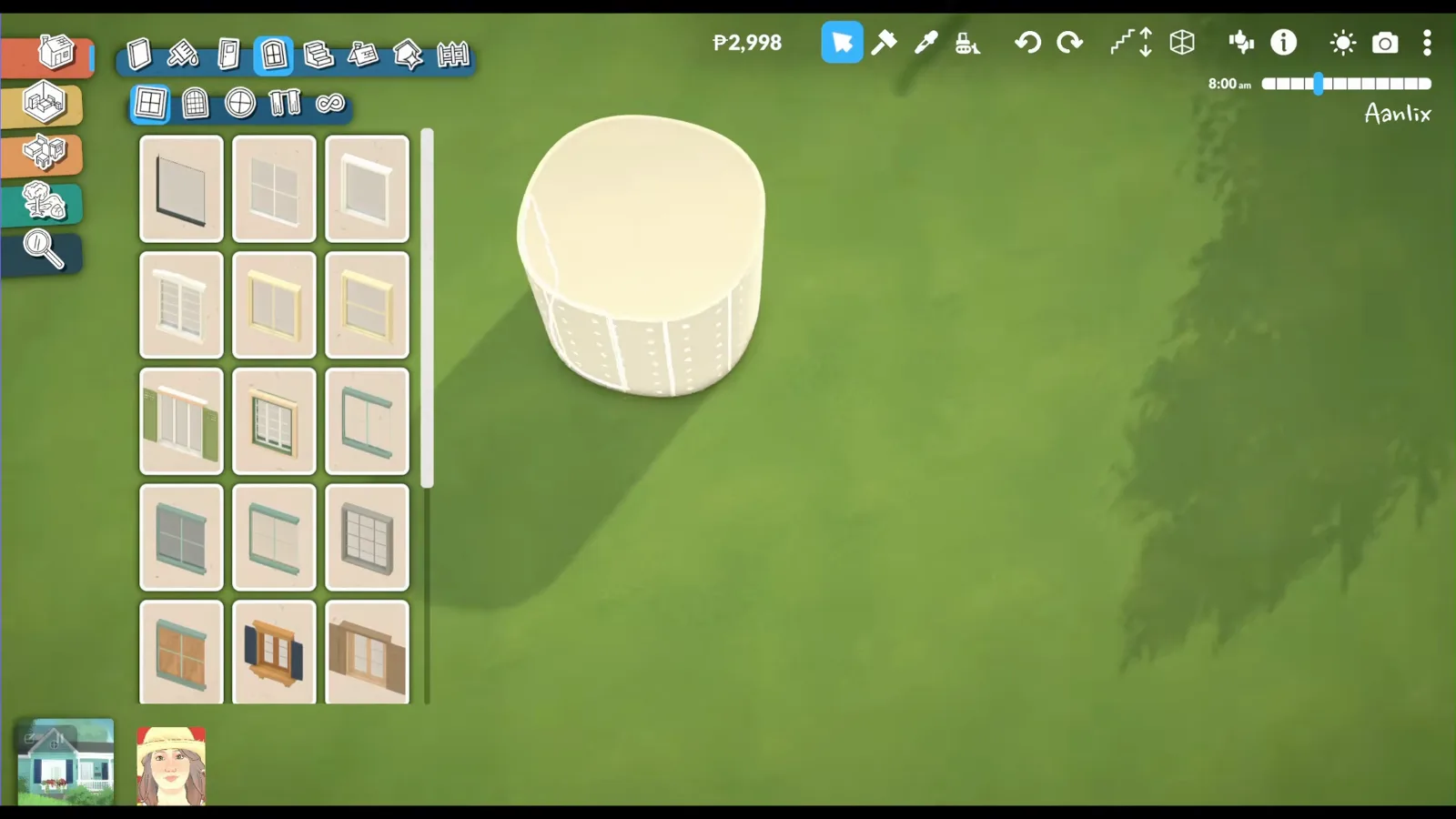
Kein Snap auf reinen Kurven — plane eine flache Sehne, bevor du einen Stil wählst.Bei 0:40 ansehen - 5
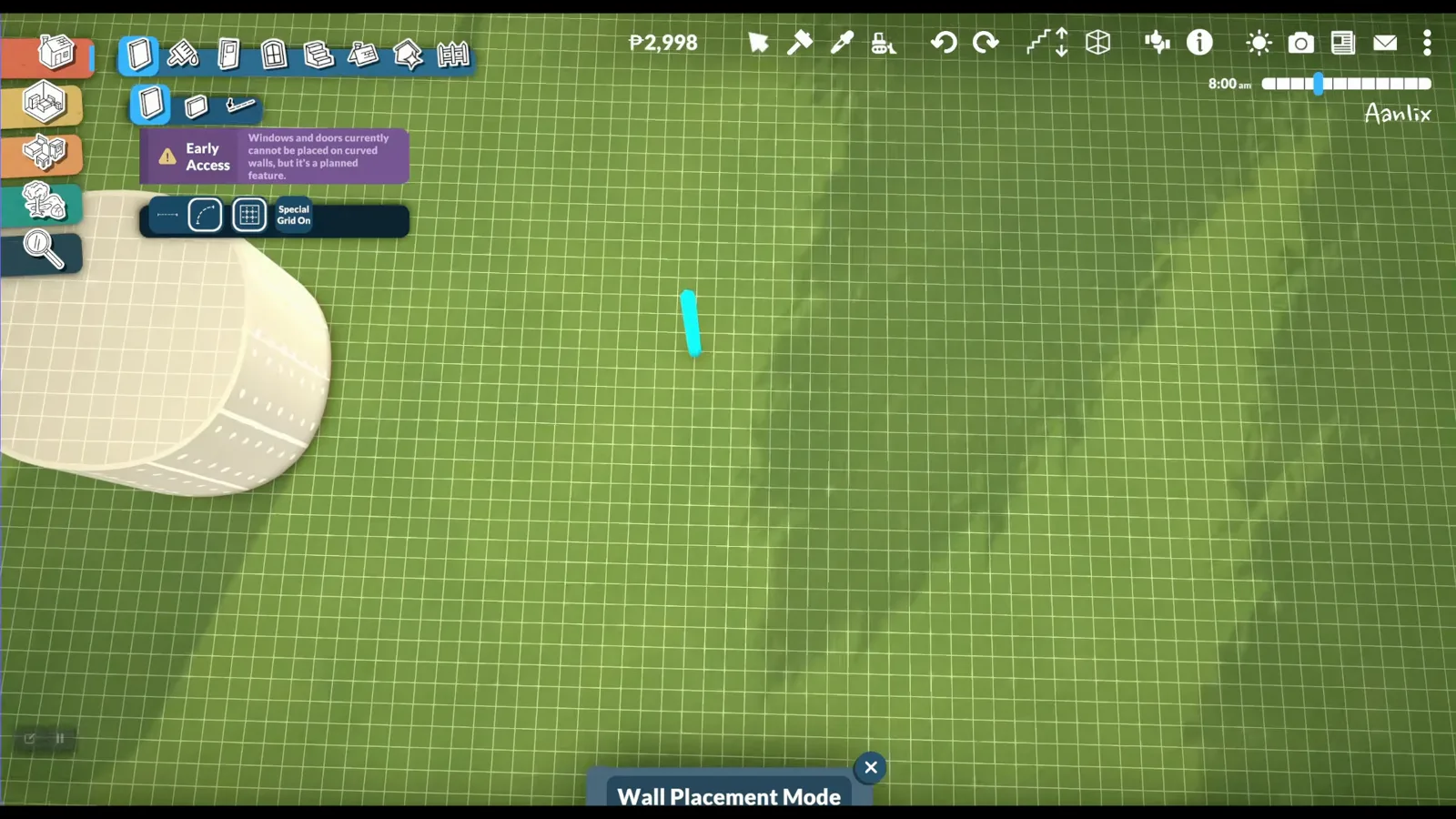
Ein flaches Segment über die Sehne reicht für eine Öffnung.Bei 0:42 ansehen - 6
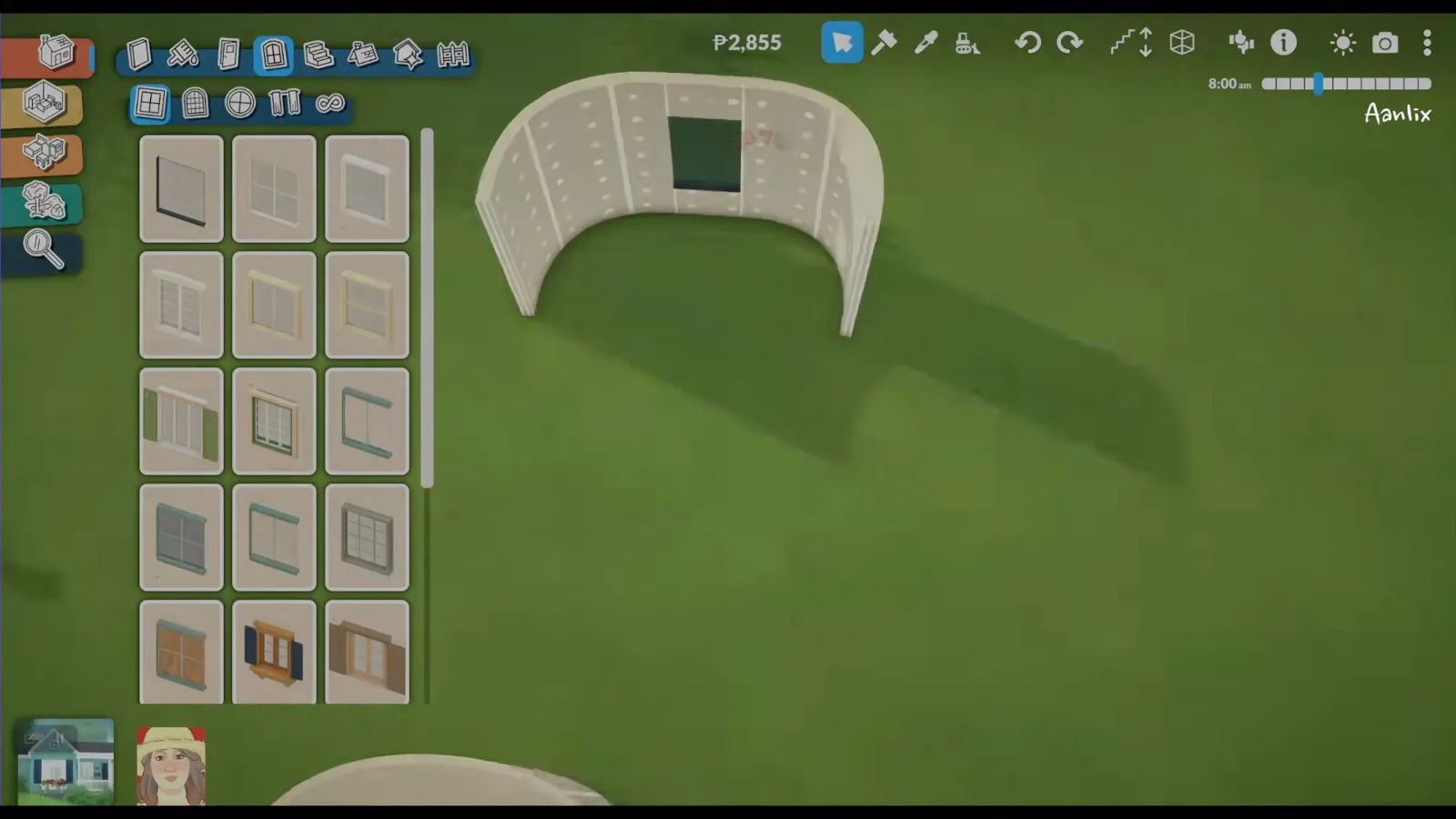
Die Kurve wirkt durchgehend — die Öffnung sitzt auf der versteckten flachen Sehne.Bei 1:10 ansehen
Schritt 7–9
Größe, Dicke und Farbe
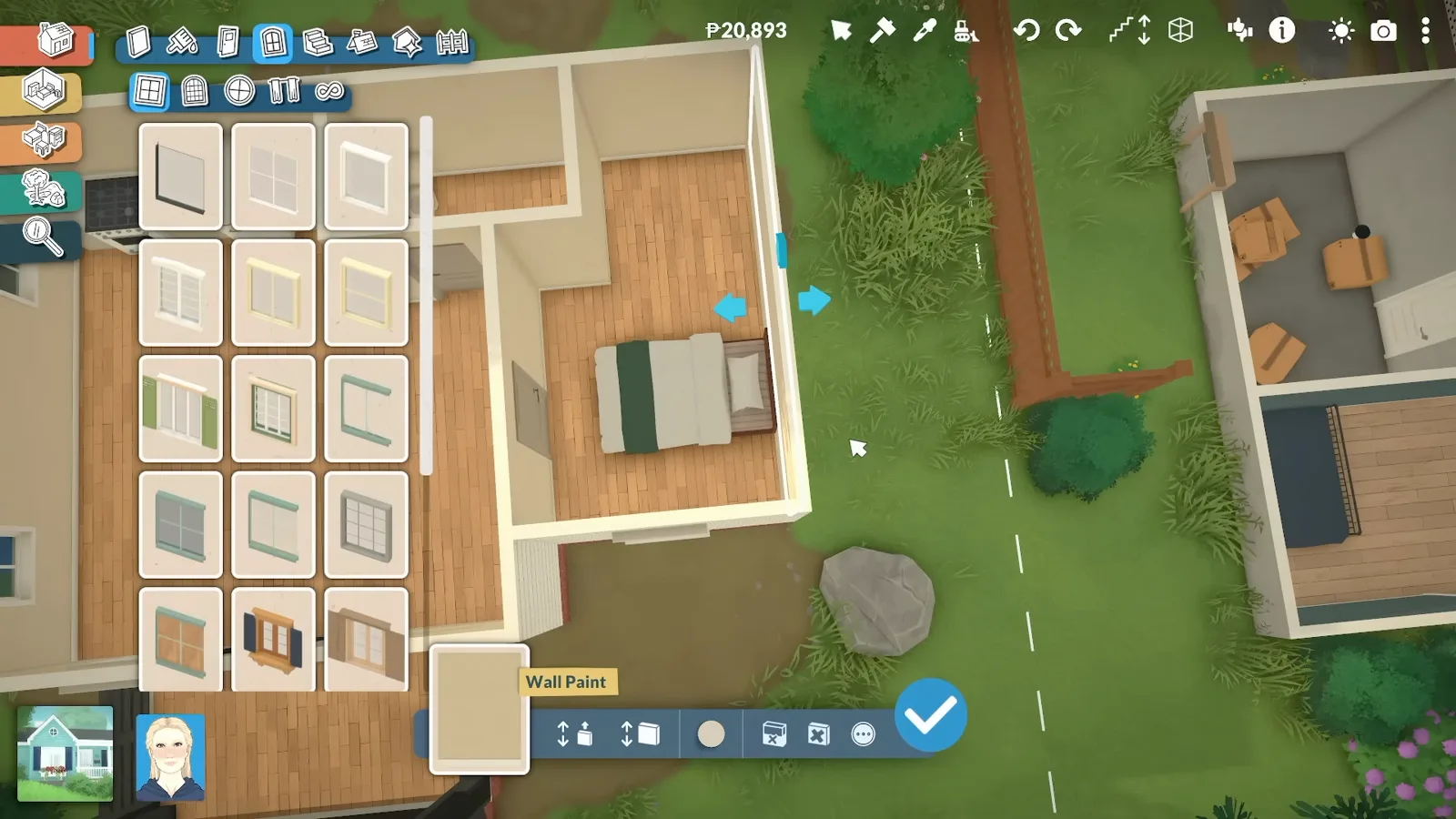
Nach dem Platzieren kannst du strecken, die Wand verdicken für Kastenfenster und mit Alt den Außenrahmen an die Wandfarbe anpassen — drei getrennte Regler, die Sims-Spieler oft übersehen.
- 7
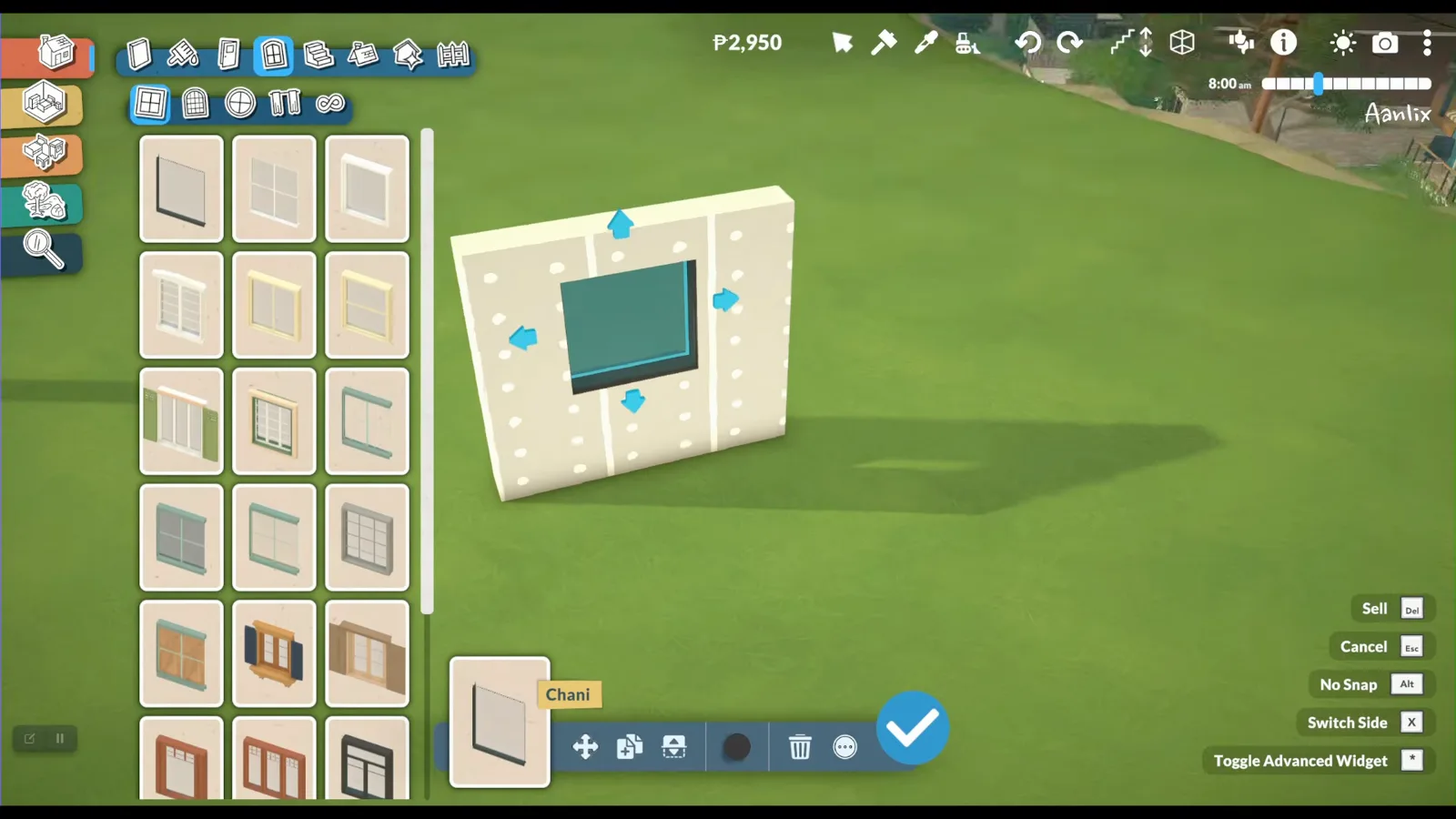
Nach dem Platzieren die Bildschirmpfeile ziehen — Einheiten kombinieren für Glaswände.Bei 2:02 ansehen - 8
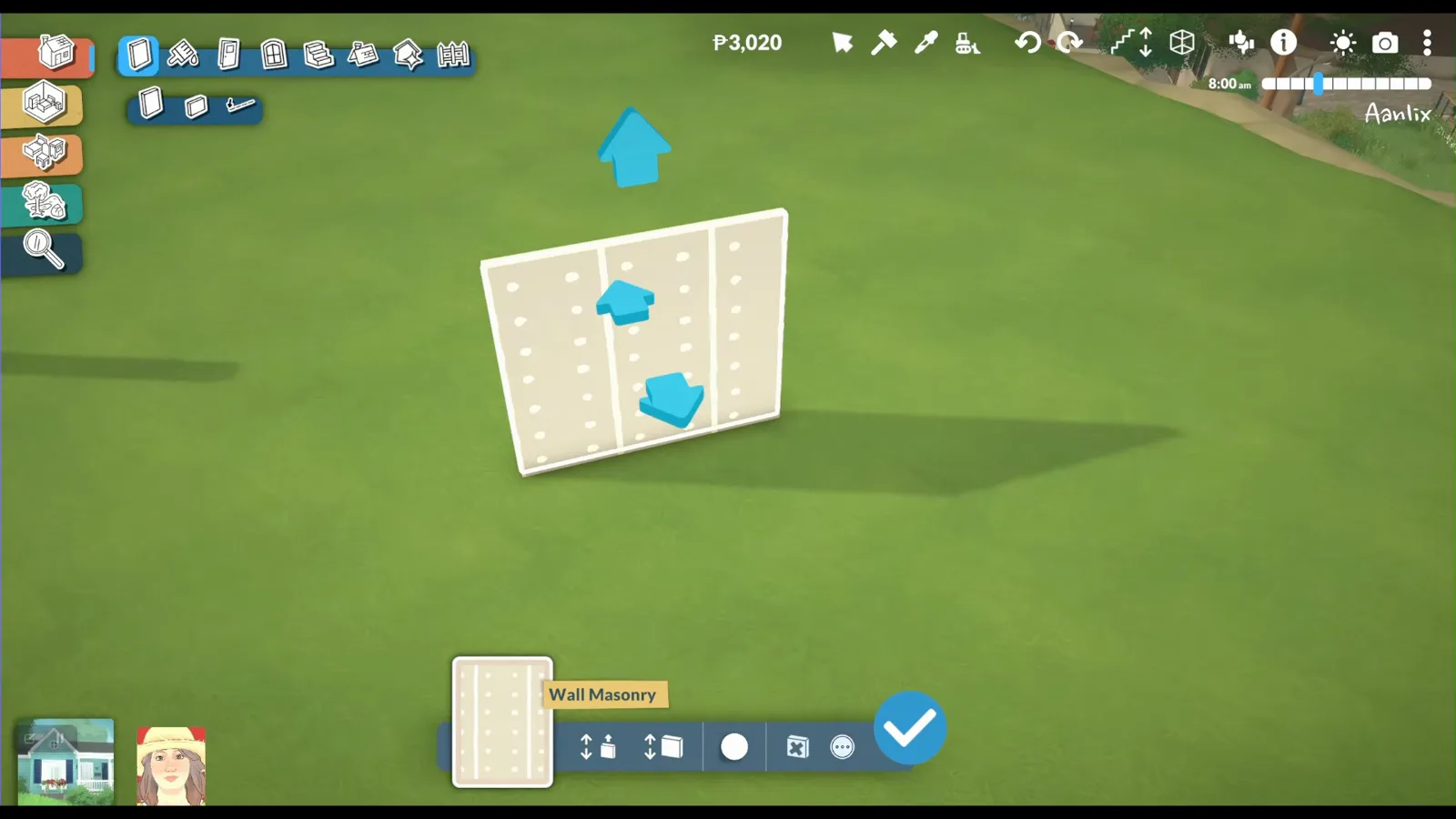
Zuerst die Wand verdicken — die Fensterbank-Tiefe folgt der Mauerwerksgröße.Bei 1:54 ansehen - 9
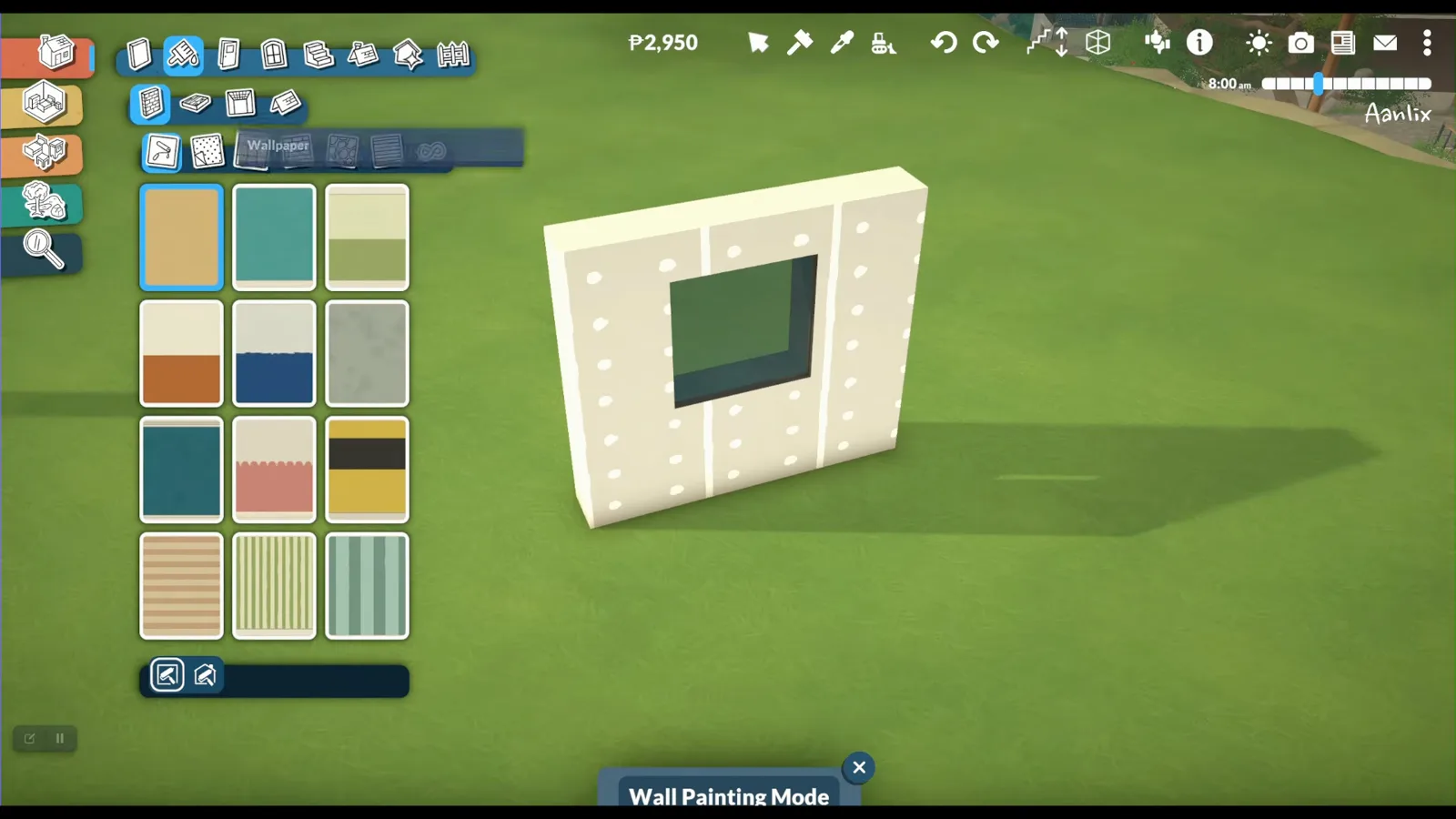
Alt gedrückt halten und den Rahmen anklicken, um Außenleisten zu streichen ohne die ganze Wand.Bei 2:08 ansehen
Schritt 10
Höhen an der Fassade angleichen
Symmetrische Fensterreihen gehen mit Paralives' Höhen-Klon schneller als mit Sims-moveobjects-Nachjustieren.
- 10
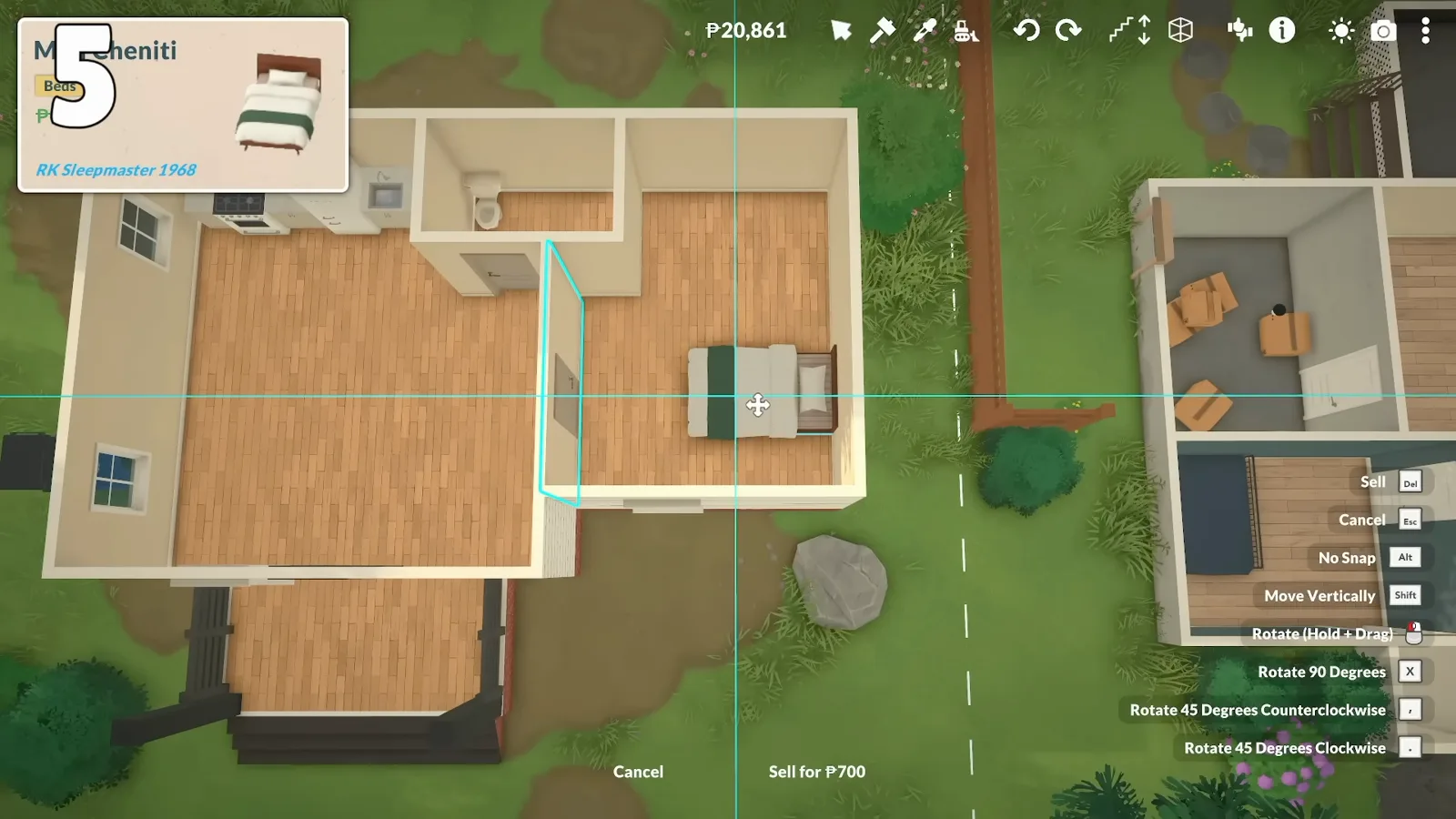
Fadenkreuz-Hilfen = gleiche Höhe — Alt-Klon schlägt manuelles Nachjustieren.Bei 4:08 ansehen
Fragen zu Fenstern & Türen
- Kann man Fenster in gebogene Wände in Paralives setzen?
- Nicht direkt auf dem Bogen im Early Access 0.1.9b. Setze ein gerades Wandstück über die Innenseite der Kurve und platziere das Fenster dort. Zum Zeichnen des Bogens siehe den Kurvenwände-Guide.
- Brauchen Doppeltüren zwei Kacheln?
- Wähle einen Doppeltür-Stil im Katalog — die Vorschau spannt die Breite automatisch, wenn die Wand lang genug ist. Schwebt die Vorschau, ist das Segment zu kurz oder der Raster-Snap stört; verlängere die Wand um eine Kachel.
- Wie male ich die Außenseite eines Fensters anders als die Innenseite?
- Wände werden flächenweise gestrichen. Für den Rahmen: Farbwerkzeug mit gedrückter Alt-Taste und auf das Fenster klicken — so trifft die Farbe nur die Außenleiste, nicht die ganze Wand.
- Warum snappt meine Tür nicht an die Wand?
- Die häufigsten Ursachen: keine Wand hinter der Vorschau, ein zu kurzes Halbwand-Segment oder Platzierung auf einer Kurve. Zuerst eine volle gerade Wand ziehen oder verlängern, auf den Bündig-Snap warten, dann klicken.
- Warum snappen Fenster nicht an meine gebogene Wand?
- Gebogene Wände in Early Access lehnen Öffnungen auf dem Bogen ab. Setze ein kurzes gerades Wandstück über die Sehne, platziere das Fenster dort und füge die Kurve wieder an — Schritt 4 in diesem Guide.
Weiterbauen
Wände-Guide
Segmente verbinden, unterschiedliche Höhen beheben und Wandsichtbarkeit umschalten.
Kurvenwände-Guide
Perfekte Bögen mit gleichen Rasterbeinen — die Basis für diese Seite.
Komplettes Bau-Tutorial
Siebzehn Schritte vom leeren Grundstück zum gespeicherten Haus, wenn Öffnungen dein erstes Projekt sind.
15 Bau-Tipps
Separator-Vorbauten, Farbcodes und Shortcuts für Fassadenarbeit.
Objekte bewegen
Advanced Transform für Läden, Markisen und Deko hinter Fensternischen.
Alle Bau-Guides
Split-Level, Terrain, Garagen und der Rest des Bau-Clusters.