
Das Wichtigste in Kürze
Der Paramaker öffnet sich über die Stadtkarte oder den Zug der Einführung. Du füllst das Ticket aus, formst Körper und Gesicht, kleidst den Para ein, verteilst sieben Persönlichkeitspunkte und speicherst den Haushalt in deine Bibliothek. Die acht versteckten Funktionen sind in den Schritten markiert.
- Create a New Household auf der Stadtkarte führt direkt in den Paramaker - ein Haushalt fasst bis zu acht Paras.
- Das Ticket trägt Name, Geschlecht, Stimme und alle acht Lebensphasen vom Baby bis zum Senior.
- Versteckt: Drei-Punkte-Menüs liefern Spitznamen, Zweitnamen, Pronomen, Schwangerschafts- und Varianten-Optionen.
- Versteckt: Das Plus am Ende jeder Farbreihe speichert eigene Presets für Haut, Augen, Haare, Makeup und Kleidung.
- Versteckt: Die Körperhaltung lässt sich am Körper-Schema einstellen, und das Augen-Panel färbt jedes Auge einzeln.
- Versteckt: Outfits nehmen Muster, Unterzieh-Schichten und hineingesteckte oder herausgelassene Shirts an.
- Sieben Persönlichkeitspunkte auf vier Kategorien - eine Kategorie auf null bleibt nicht folgenlos.
- Zum Schluss Genetik, Beziehungen und Biografie, dann speichert der Ordner-Button den Haushalt.
Teil 1
Paramaker öffnen und den Haushalt anlegen
Zwei Minuten Vorbereitung ersparen eine Stunde Rätseln: rein in den Editor, das Ticket verstehen und hinter die beiden Drei-Punkte-Menüs schauen, die die meisten nie anklicken.
- 1
Auf der Stadtkarte einen neuen Haushalt anlegen
Oeffne die Stadtkarte und drücke Create a New Household - der Paramaker lädt mit leerer Familienliste. Noch im Einführungs-Zugtutorial? Wähle Create a New Household, sobald du den vollen Zugwagen erreichst. Ein Plus-Symbol unten links fügt später Mitglieder hinzu, bis zu acht Paras pro Haushalt; ein Klick auf die Porträts wechselt zwischen ihnen.
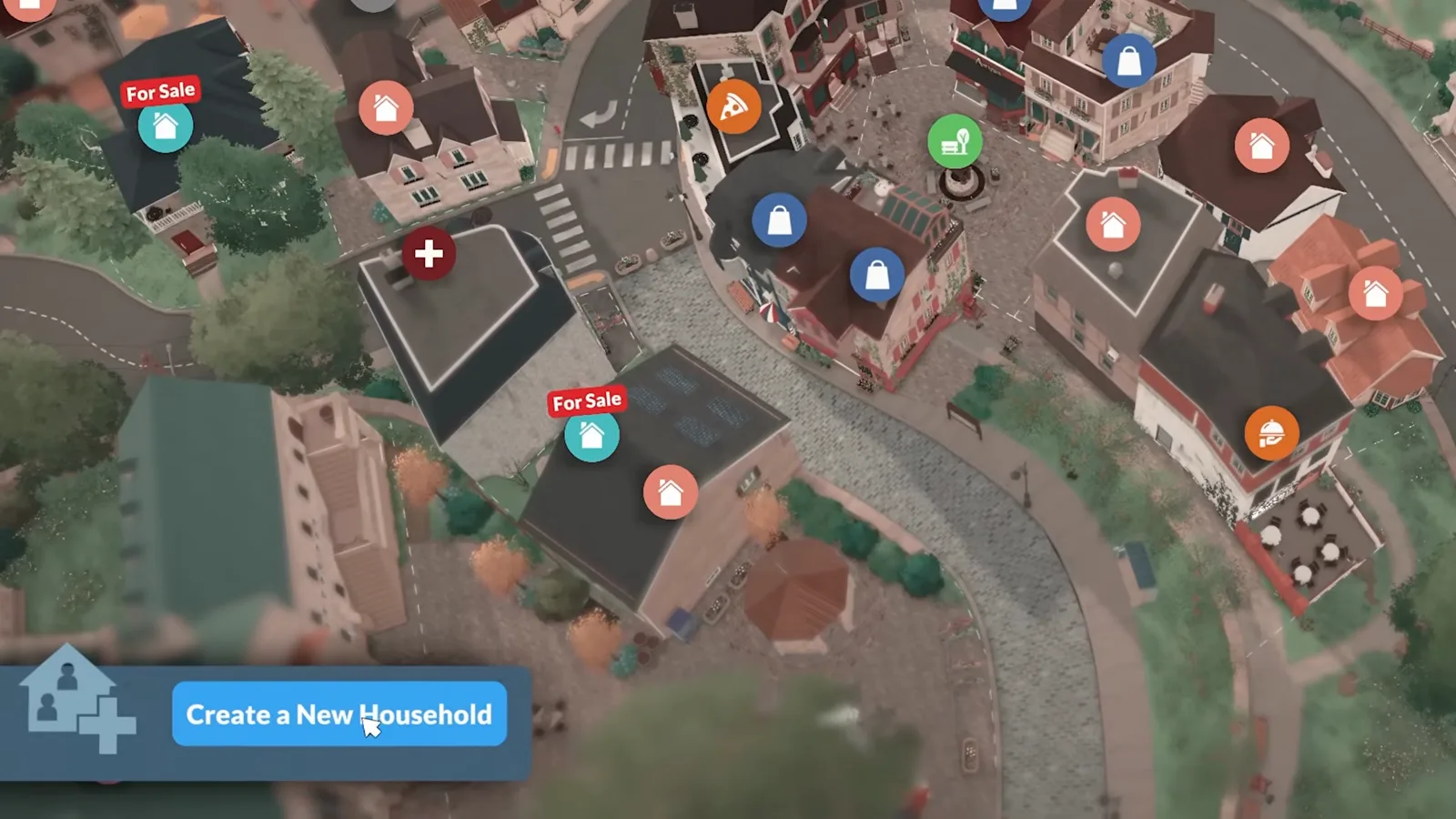
Create a New Household ist die Tür in den Paramaker - von der Karte oder aus dem Tutorial-Zug.Bei 0:17 ansehen - 2
Das Ticket ausfüllen
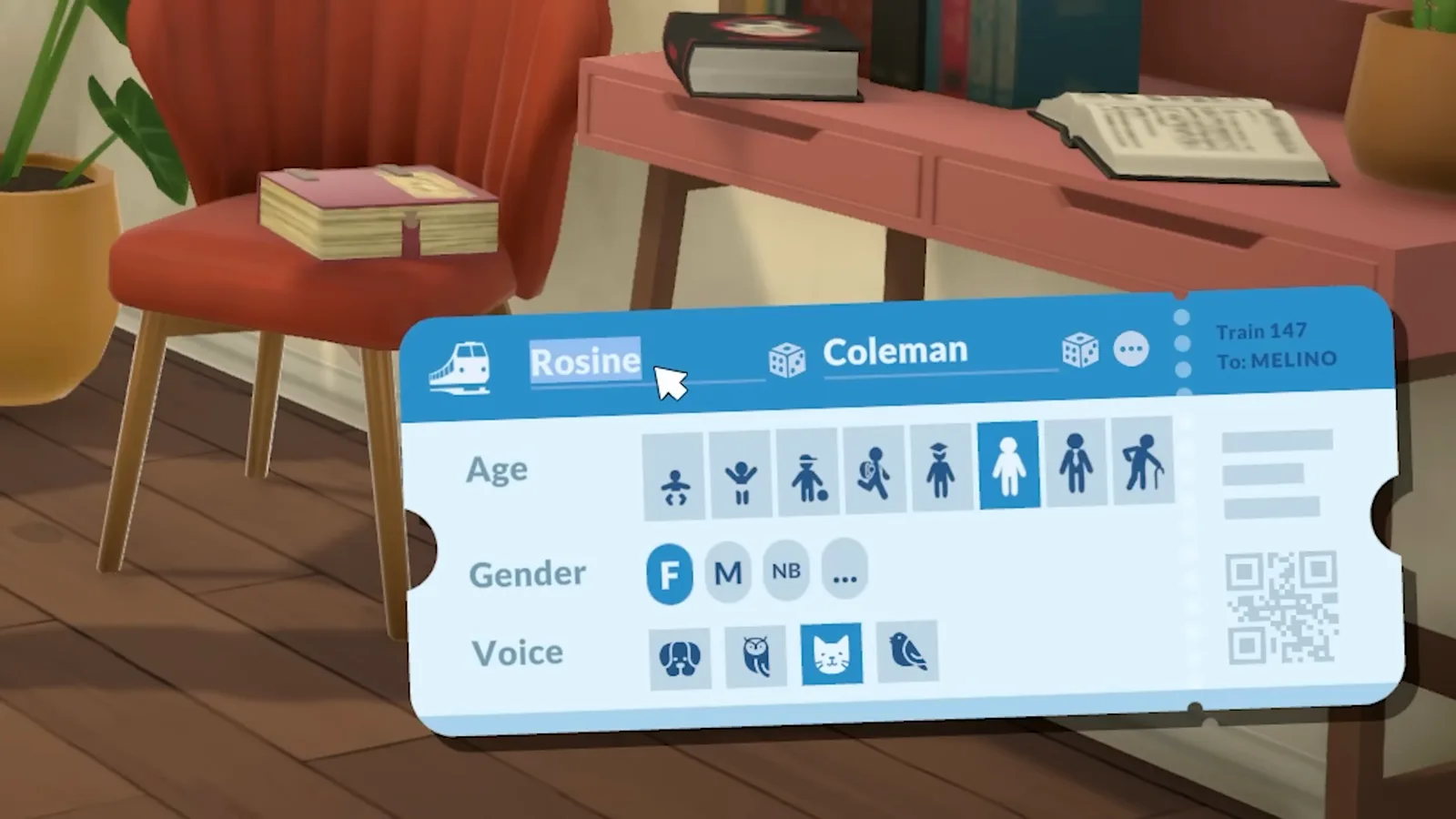
Die Basics liegen auf dem Ticket unten rechts: Vor- und Nachname - jeder mit eigenem Würfel-Button - dazu Geschlecht, Stimme und eine Lebensphase vom Baby über Kleinkind, Kind, Teen bis Erwachsenem und Senior. Leg die Lebensphase zuerst fest, der Editor passt sich an. Die Pfeile oben am Bildschirm machen jede Aenderung rückgängig oder wieder nach vorne.
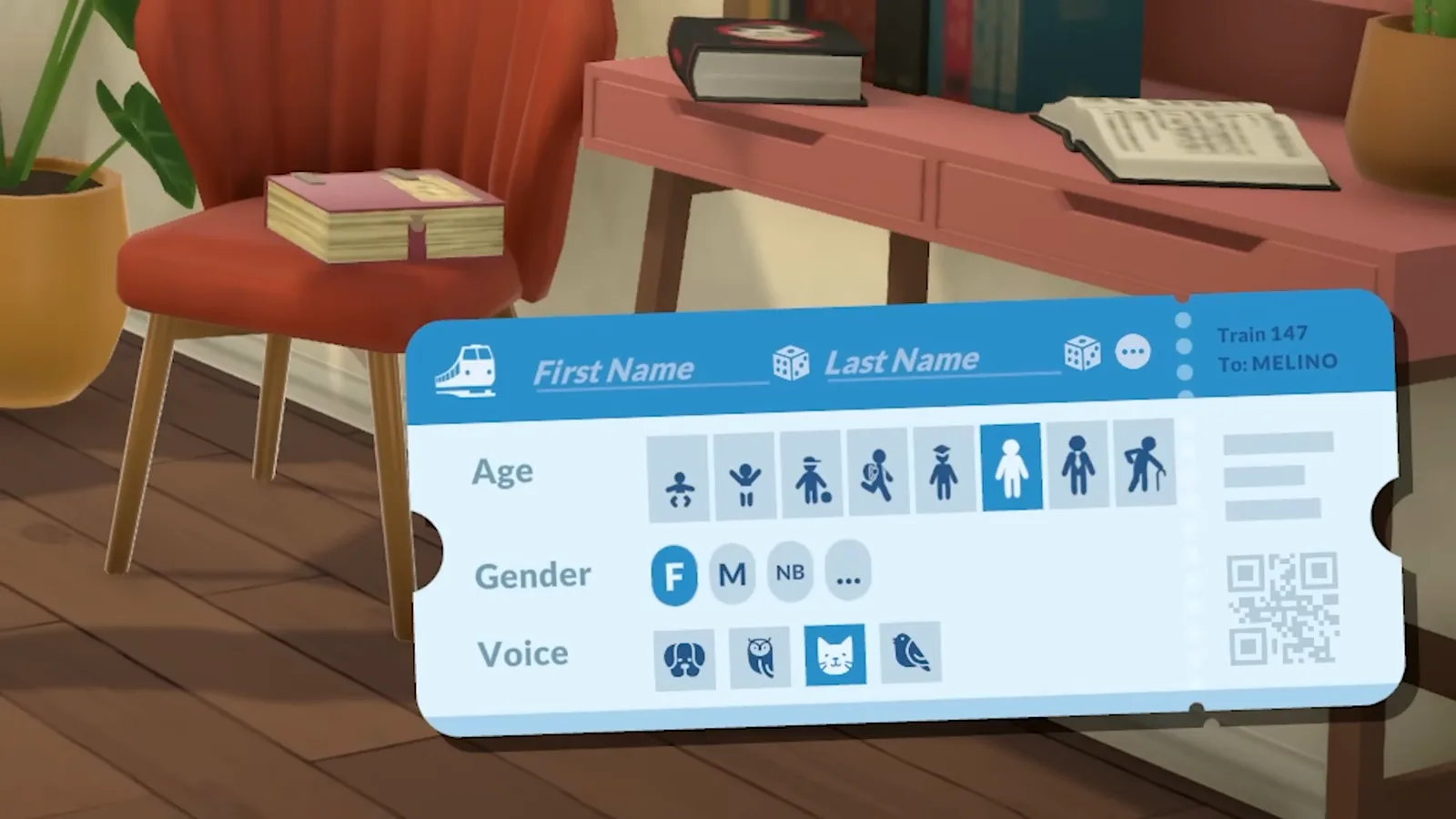
Name, Geschlecht, Stimme und eine von acht Lebensphasen - alles auf einem Ticket.Bei 0:35 ansehen - 3
Versteckt 1: Spitzname, Zweitname, Namensreihenfolge
Rechts vom Nachnamen auf dem Ticket sitzt ein winziges Drei-Punkte-Symbol. Es öffnet ein Menü, in dem du einen Spitznamen ankreuzt und eintippst, einen zweiten Vornamen ergänzt oder die Anzeige drehst, damit der Nachname zuerst kommt. Der erste von acht versteckten Features in diesem Walkthrough - die meisten klicken den Button nie an.
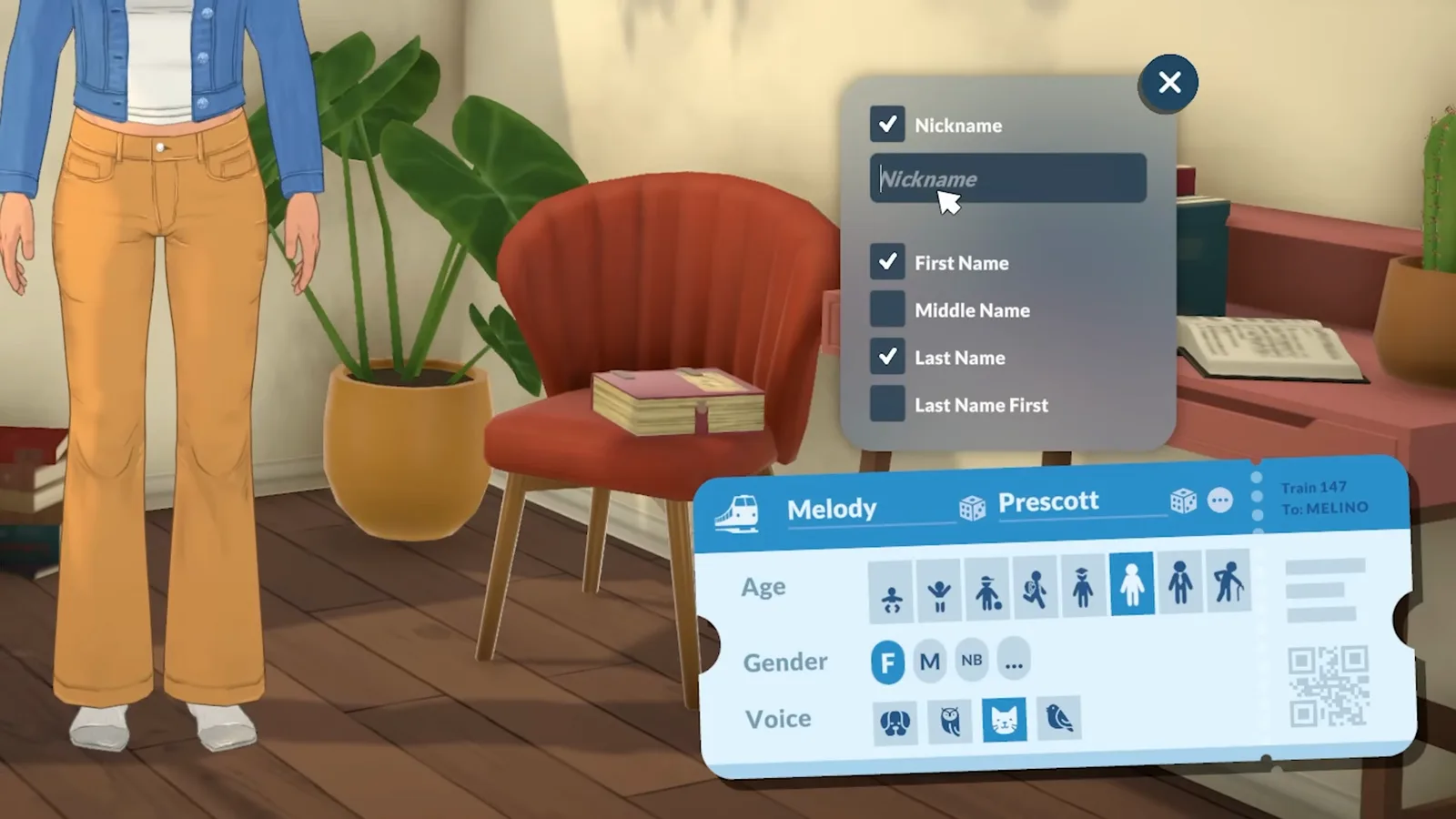
Das Drei-Punkte-Menü neben dem Nachnamen ergänzt Spitzname, Zweitname oder Nachname-zuerst.Bei 1:18 ansehen - 4
In der Geschlechtszeile versteckt sich Menü zwei
Gleicher versteckter Stopp, zweiter Button: In der Geschlechtszeile öffnen weitere drei Punkte das Advanced Personality-Panel. Dort schreibst du eigene Pronomen, legst fest, ob der Para schwanger werden kann, andere schwanger machen kann oder weder noch, und ob er stillen kann. Dasselbe Panel definiert, was in einer Beziehung Eifersucht auslöst - vom Kuss des Partners bis zu nie eifersüchtig.
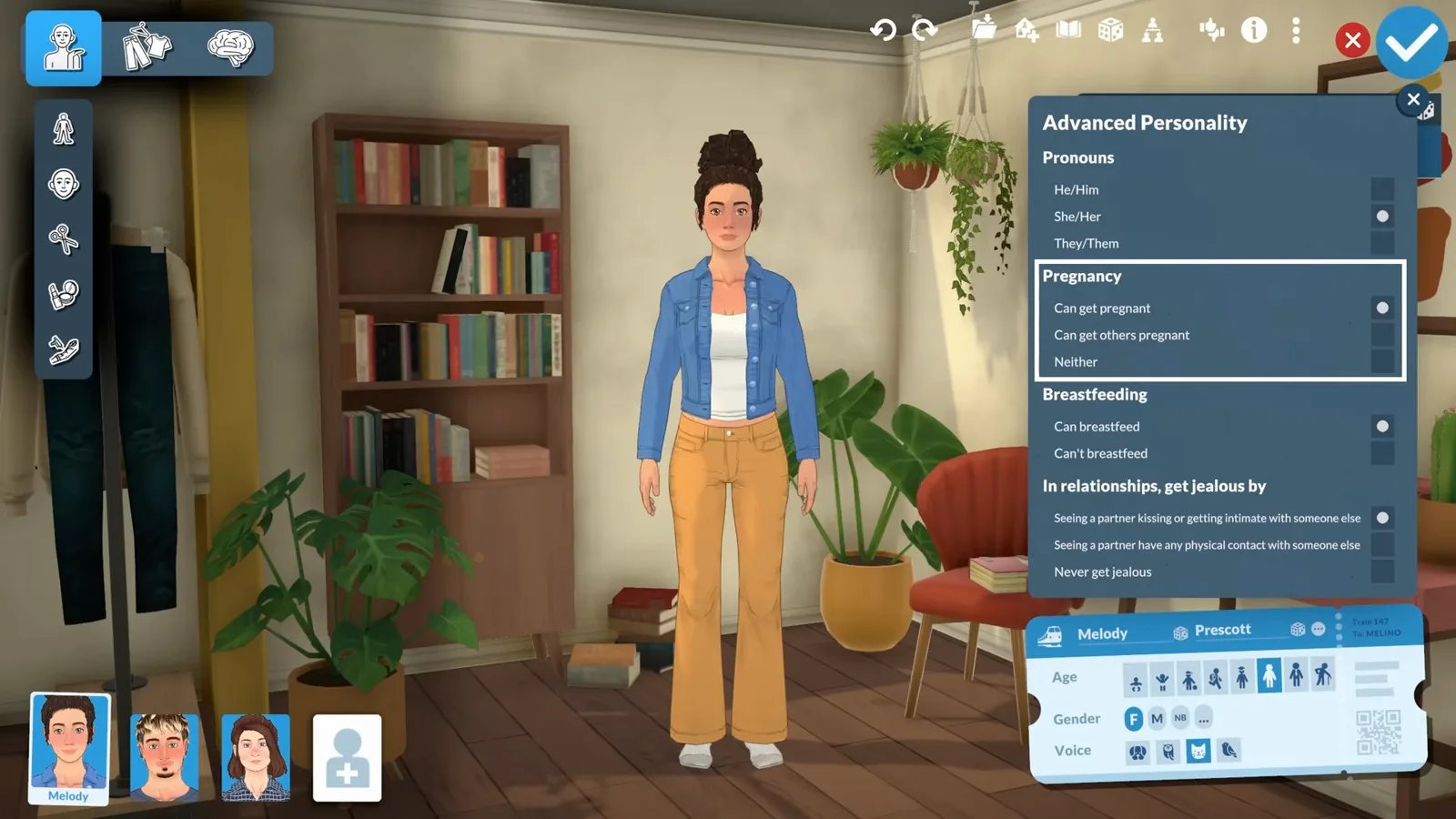
Advanced Personality deckt Pronomen, Schwangerschaft, Stillen und Eifersucht ab.Bei 1:32 ansehen
Teil 2
Körper, Haut und Gesicht formen
Das Sculpting verteilt sich im Paramaker auf drei Orte - die Farbpaletten, das Körper-Schema und die Gesichts-Diagramme - und jedes versteckt ein eigenes Extra-Feature.
- 5
Versteckt 2: eigene Farb-Presets brauen
Scrolle auf dem Body-Tab bis ans Ende der Hautfarben und drücke das Plus - Style Creation öffnet ein Farbrad für ein brandneues Preset. Advanced Mode zerlegt die Farbe in Anteile wie Highlights, Schatten, Blush, Lippen und Handflächen; ohne Haken wählst du eine flache Farbe, den Rest schattiert das Spiel. Dasselbe Plus kehrt später für Augen, Haare, Makeup und Kleidung zurück.
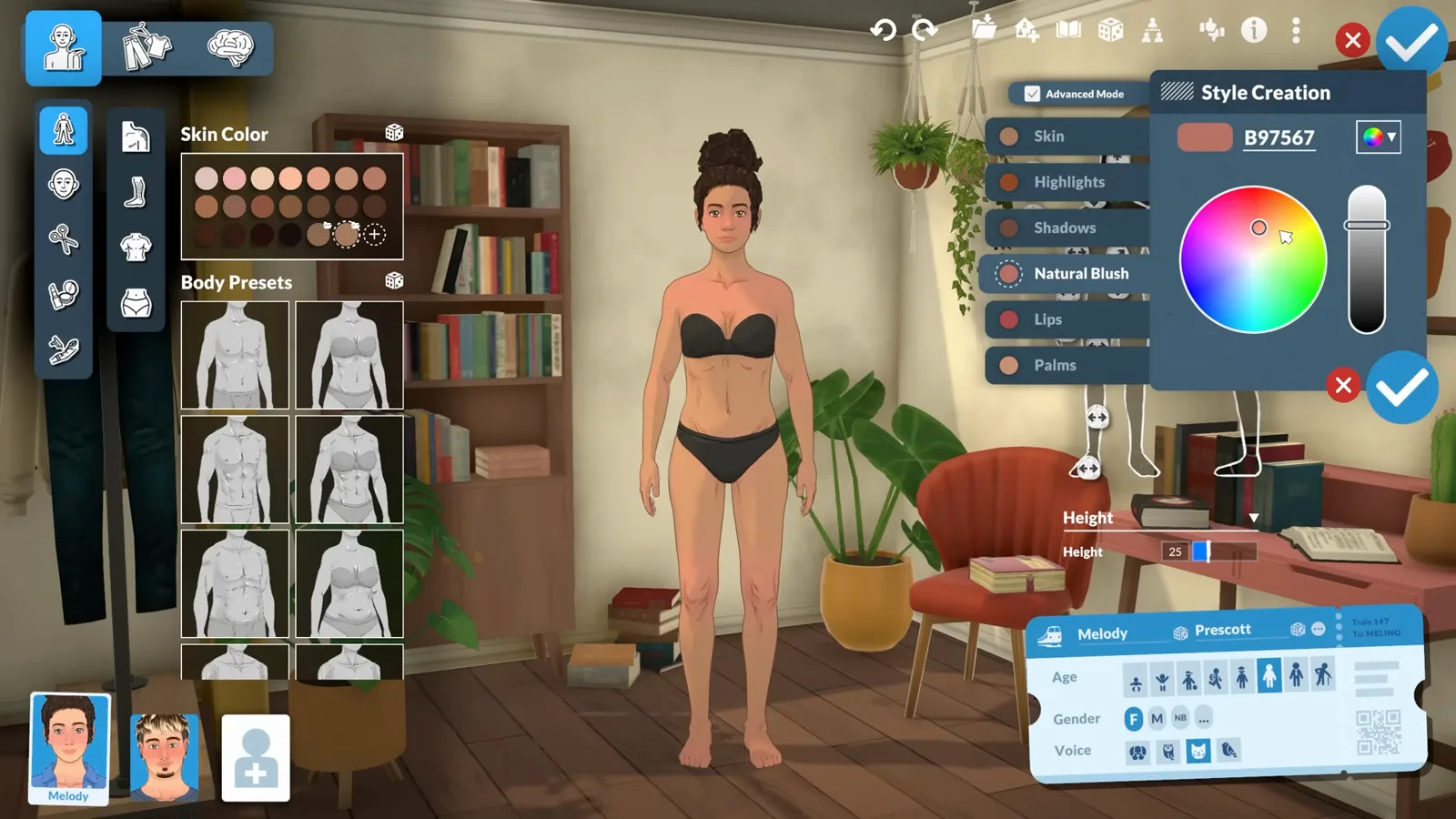
Style Creation startet im Advanced Mode; ohne Haken gibt es eine einzige Flachfarbe.Bei 3:37 ansehen - 6
Körpergröße, Muskeln, Fett - und Haltung
Die Skizze rechts neben dem Body-Tab ist ein vollwertiges Sculpting-Diagramm. Die obersten Pfeile stellen die Körpergröße, zwei Buttons links regeln Muskulatur und Körperfett gesamt, die übrigen Punkte verfeinern Einzelteile wie Waden. Der Button mit den Rundpfeilen - verstecktes Feature drei - stellt die Körperhaltung ein, sodass zwei Paras mit identischem Körper unterschiedlich stehen.
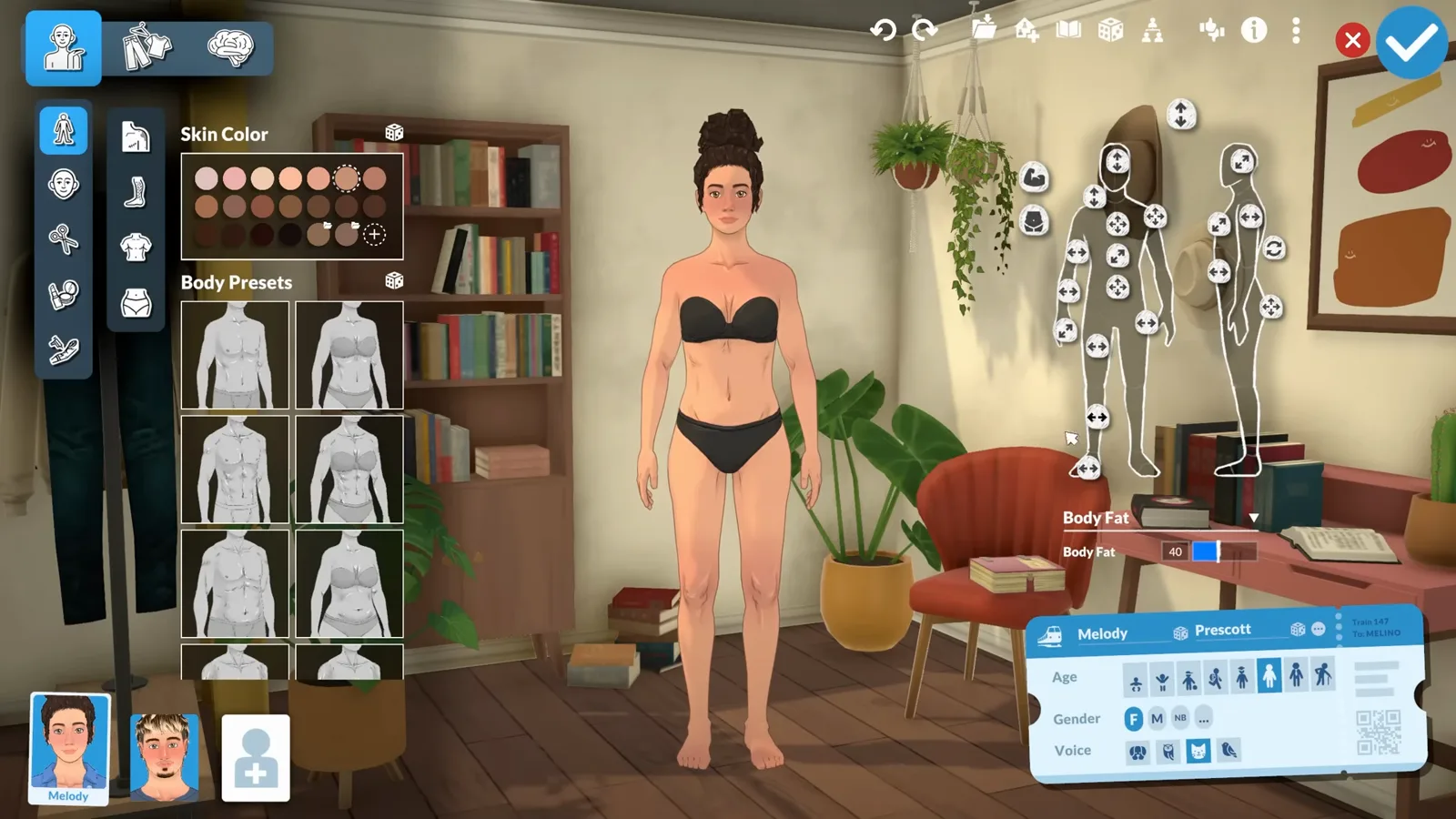
Das Schema bedient Größe, Muskeln, Fett und das leicht übersehene Haltungs-Rad.Bei 4:16 ansehen - 7
Versteckt 4: zwei Augen, zwei Farben
Im Augen-Panel entfaltet das geteilte Quadrat neben dem Würfel zwei Ziel-Buttons - eines pro Auge - damit sich jedes Auge einzeln färben lässt, Heterochromie inklusive. Neue Augenfarben landen im selben Preset-System. Rundherum liegen Subpanels für Augenbrauen, Wimpern, Zähne unter dem Mund-Bereich und Barthaare, die die Haarfarbe mitnehmen, bis du den Haken löst.
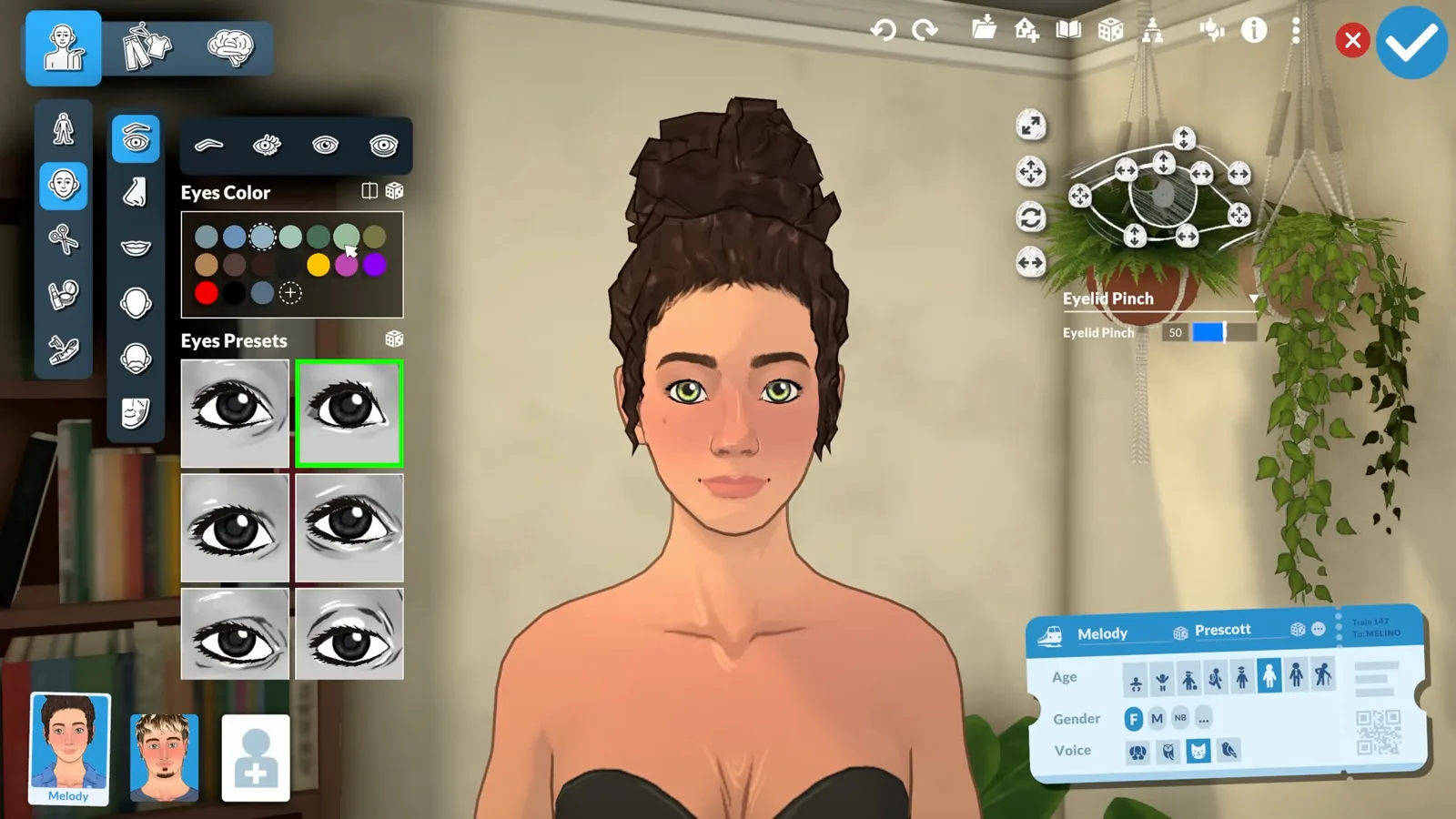
Das geteilte Quadrat neben dem Würfel färbt das linke oder rechte Auge einzeln.Bei 5:21 ansehen
Teil 3
Tattoos und ein voller Kleiderschrank
Kleidung ist die tiefste Ebene des Paramakers: Tattoos, die sich per Drag platzieren lassen, Muster auf Stoff, Schichten unter Jacken und hineingesteckte Hemden.
- 8
Tattoos mit dem Positionierungswerkzeug setzen
Wähle über die Reihe der Körperteile-Symbole eine Zone, such ein Motiv und gib ihm eine Farbe. Der Vier-Pfeile-Button öffnet das Positionierungs-Panel: das Tattoo lässt sich frei am Körper verschieben und über die Slider Position, Rotation, Flip und Scale feinjustieren. Drei Punkte auf einer Tattoo-Kachel - verstecktes Feature fünf - bedeuten weitere Varianten des Motivs.
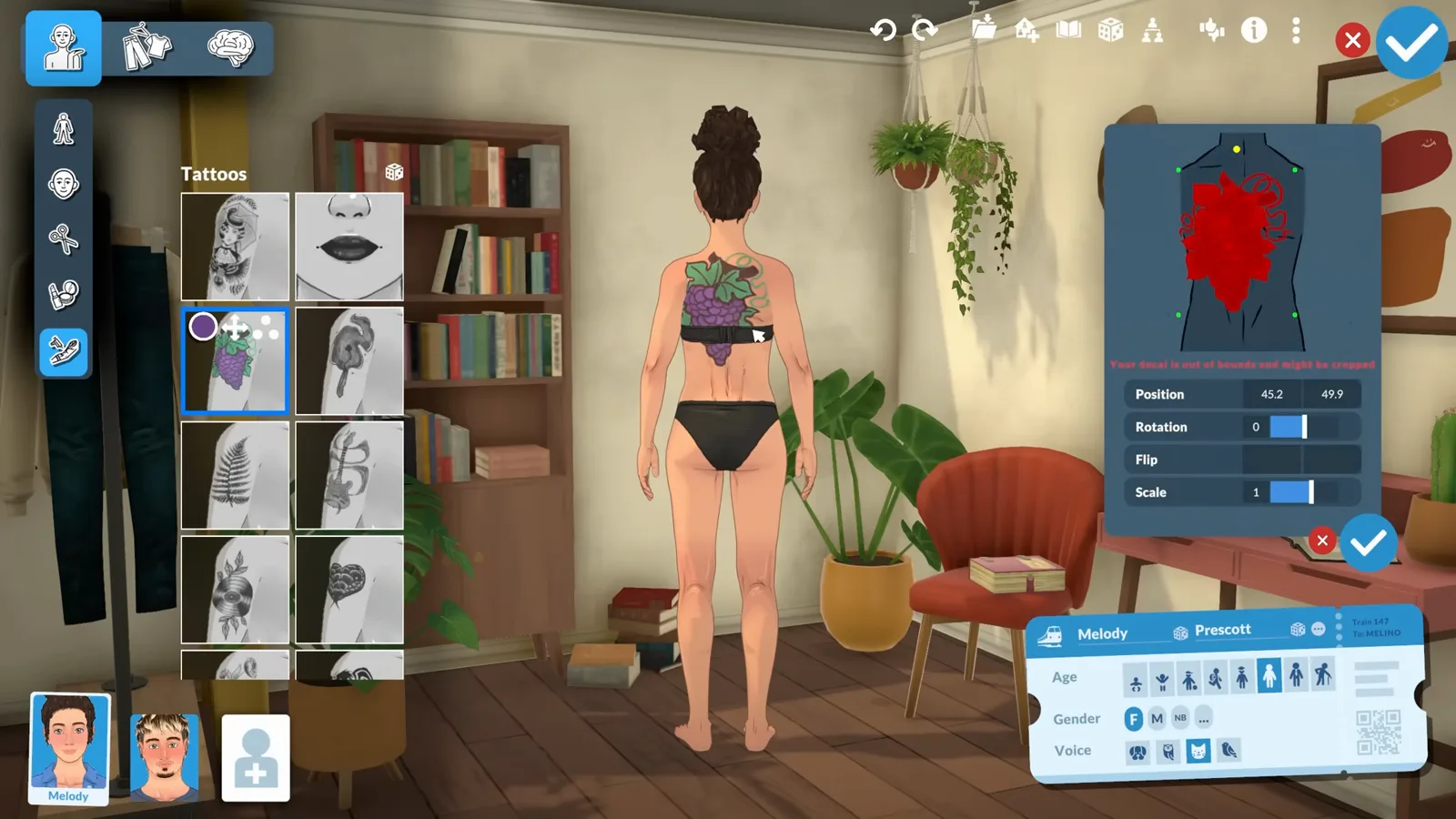
Das Panel verschiebt, dreht, spiegelt und skaliert das Tattoo; drei Punkte bedeuten mehr Varianten.Bei 7:37 ansehen - 9
Versteckt 6: Muster auf Kleidung drucken
Jedes Farbrad der Kleidung kann mehr als Flachfarben: Das große Quadrat links des Hauptfarbkreises öffnet das Choose-a-pattern-Feld mit Karos, Streifen, Wellen und Blumen. Kombiniert mit den Teilen-eigenen Farbfeldern - diese Jacke färbt Stoff und Knöpfe getrennt - trägt ein einziges Kleidungsstück eine ganze Farbpalette.
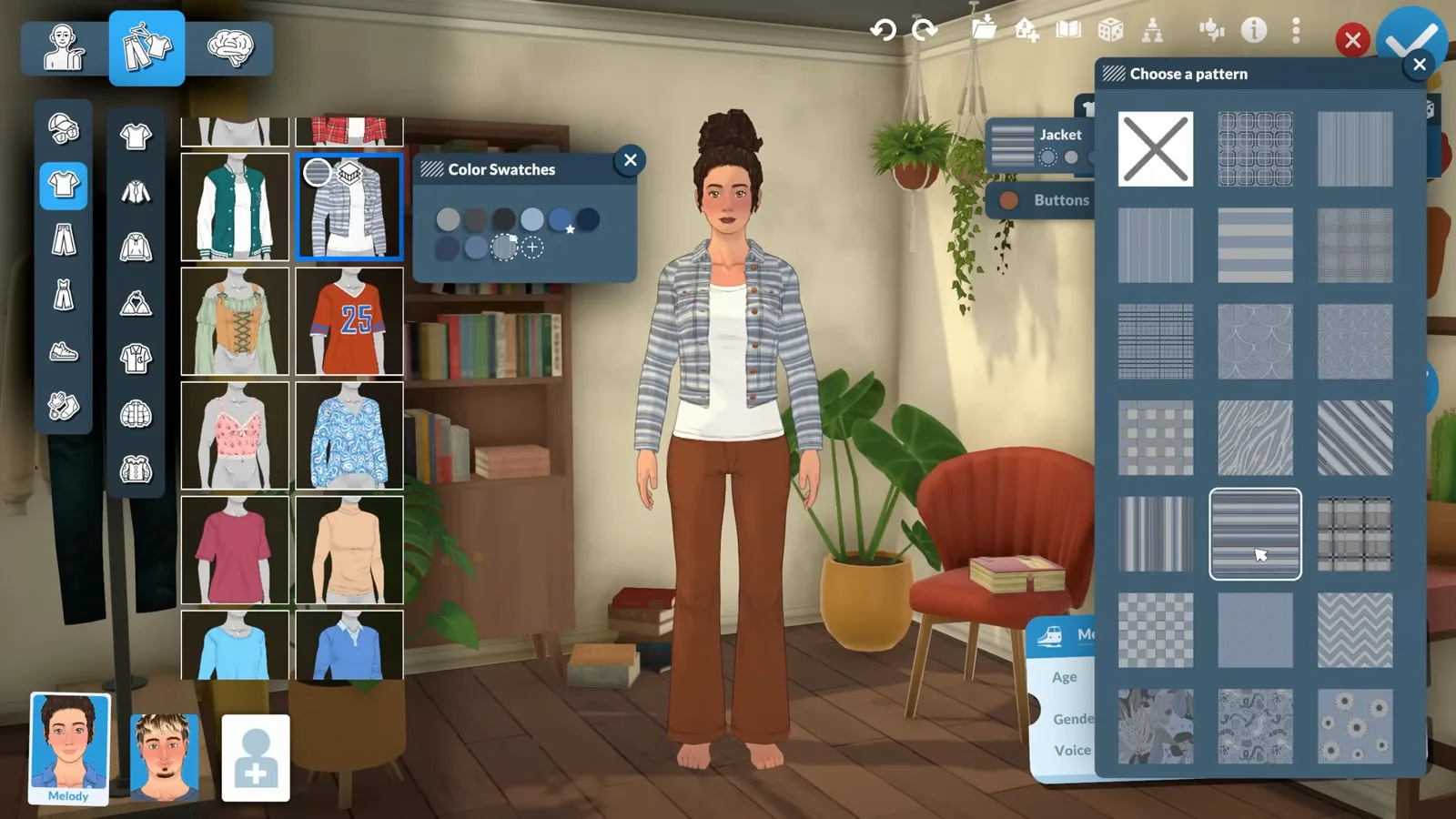
Choose a pattern liegt links des Farbkreises und druckt Karo, Streifen, Wellen und mehr auf das Kleidungsstück.Bei 9:21 ansehen - 10
Versteckt 7: darunter eine Schicht tragen
Outfit-Kacheln mit drei gestapelten Quadraten nehmen eine Unterzieh-Schicht an. Klicke auf das Symbol, eine Ablage mit Tanks, T-Shirts und Hemden fährt aus - eine Wahl und sie liegt unter der Jacke oder dem Hoodie, die der Para bereits trägt. Der schnellste Weg, aus einer Strickjacke mehrere Outfits zu machen.
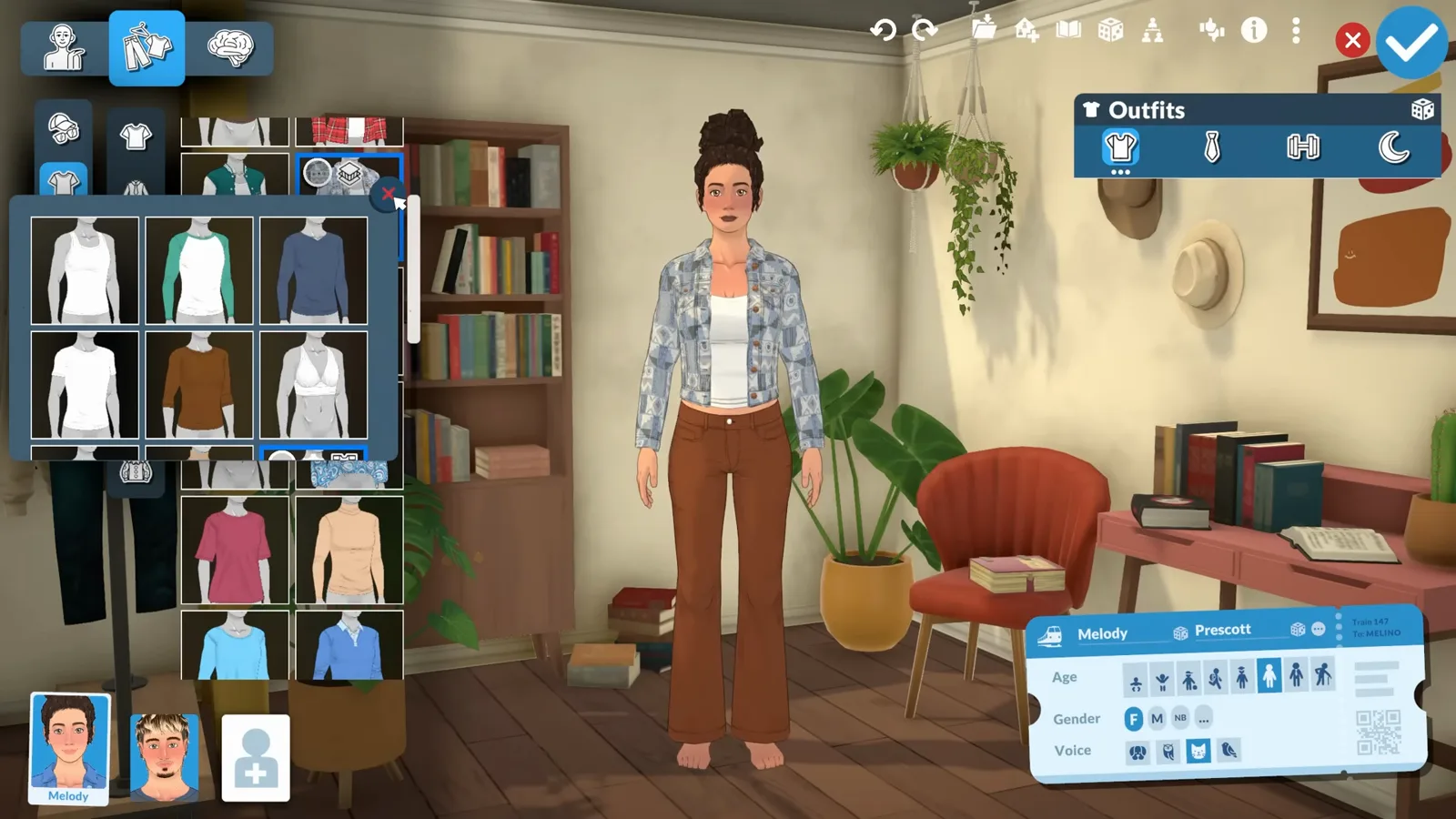
Drei gestapelte Quadrate auf der Kachel bedeuten: Dieses Outfit nimmt eine Unterzieh-Schicht an.Bei 9:44 ansehen - 11
Versteckt 8: Hemd hinein- oder herausstecken
Das letzte versteckte Feature braucht eine Hose: Trägt der Para eine, schaltet das kleine Shirt-und-Hose-Icon das Hemd von hineingesteckt auf herausgelassen - der Tooltip auf der Kachel sagt genau das. Kleidung ist komplett nicht-binär, jedes Outfit passt auf jeden Para; Brillen, Piercings, Schmuck, Nägel und Unterwäsche liegen in den Subpanels über und unter dem Katalog.
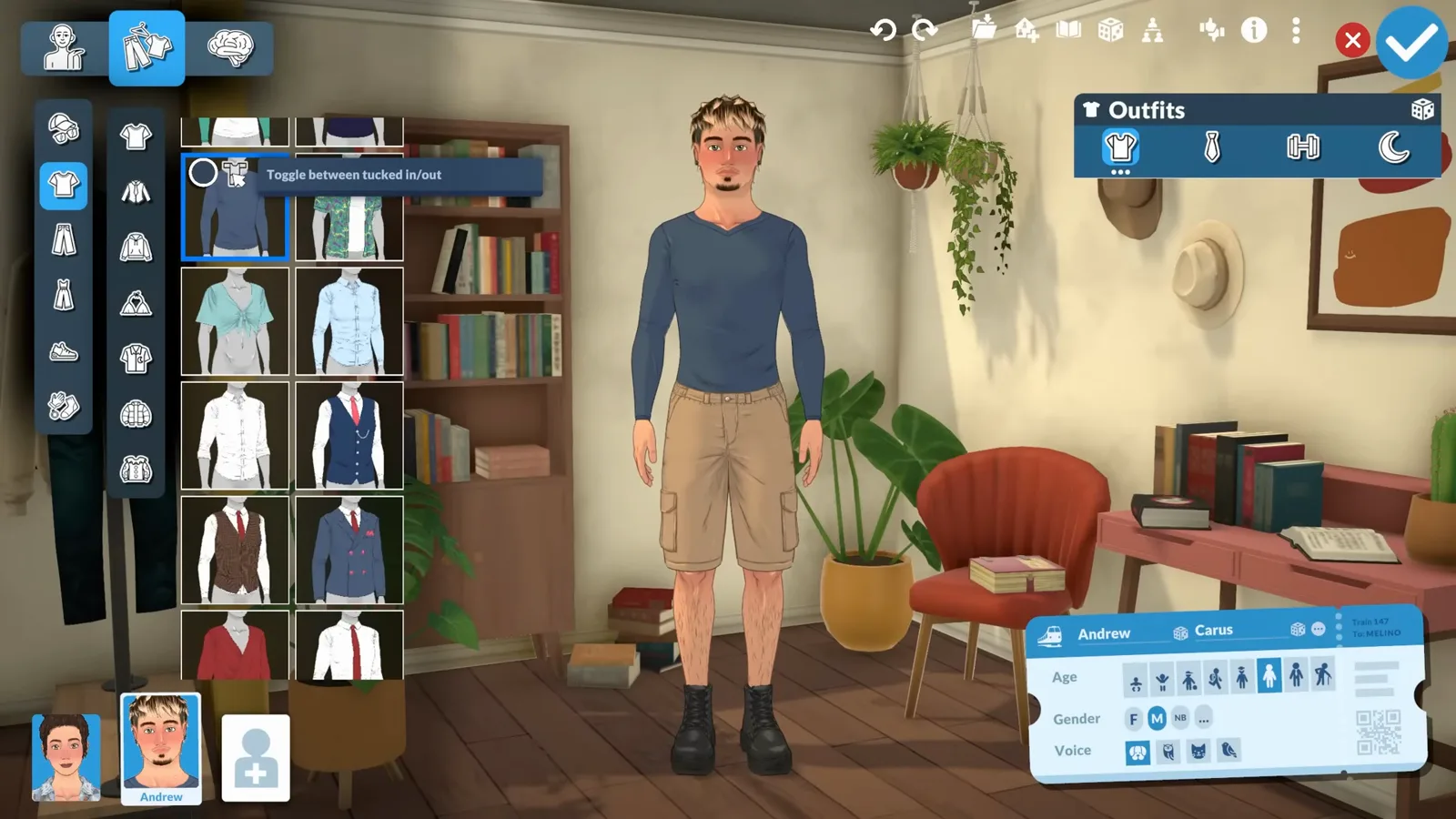
Der Toggle between tucked in/out-Tooltip erscheint an Shirts, solange der Para eine Hose trägt.Bei 9:53 ansehen
Teil 4
Persönlichkeit, Genetik und Speichern
Aussehen ist die halbe Miete. Punkte, Vibe und Talent geben Charakter, über die Genetik entsteht ein Kind aus zwei Eltern, und die Toolbar schickt die fertige Familie ins Spiel.
- 12
Sieben Punkte vergeben, Vibe, Perk und Talent wählen
Der rechte der Tabs oben links öffnet die Persönlichkeit. Sieben Punkte verteilen sich auf Physique, Mind, Creativity und Charisma - eine Kategorie auf null zeigt ein Warndreieck, denn sie führt zu negativen Folgen. Darunter wählst du einen Vibe (allgemeines Wesensmerkmal), einen Social Perk und ein Talent; auch die Option, bewusst in nichts gut zu sein, gibt es. Der Lifestyles-Bereich schaltet Vegetarismus um und setzt Schlaf- und Putzgewohnheiten.
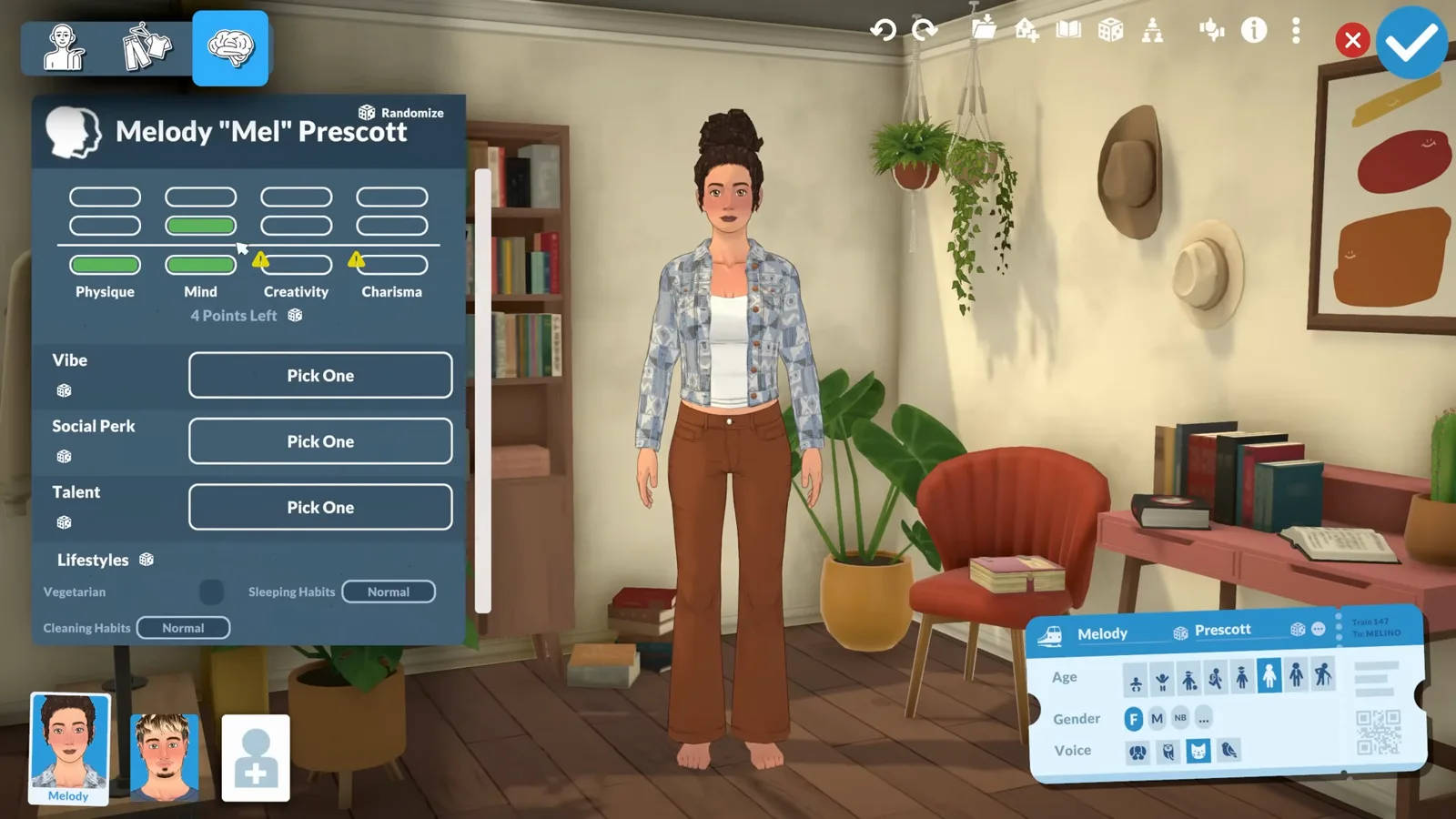
Sieben Punkte, vier Kategorien - Warndreiecke markieren Kategorien auf null.Bei 10:41 ansehen - 13
Einen Para aus zwei Eltern wachsen lassen
Beim Hinzufügen eines Familienmitglieds wähle statt eines leeren Para Create From Genetics. Zwei Eltern auswählen, Geschlecht und Lebensphase setzen, dann Randomize so lange neu werfen, bis Gesicht, Größe und Körperbau passen - Kleidung fällt zufällig aus, ein Einkleidungs-Durchgang danach ist Pflicht. Mit dem großen blauen Haken tritt das Kind der Liste bei wie jeder andere Para.
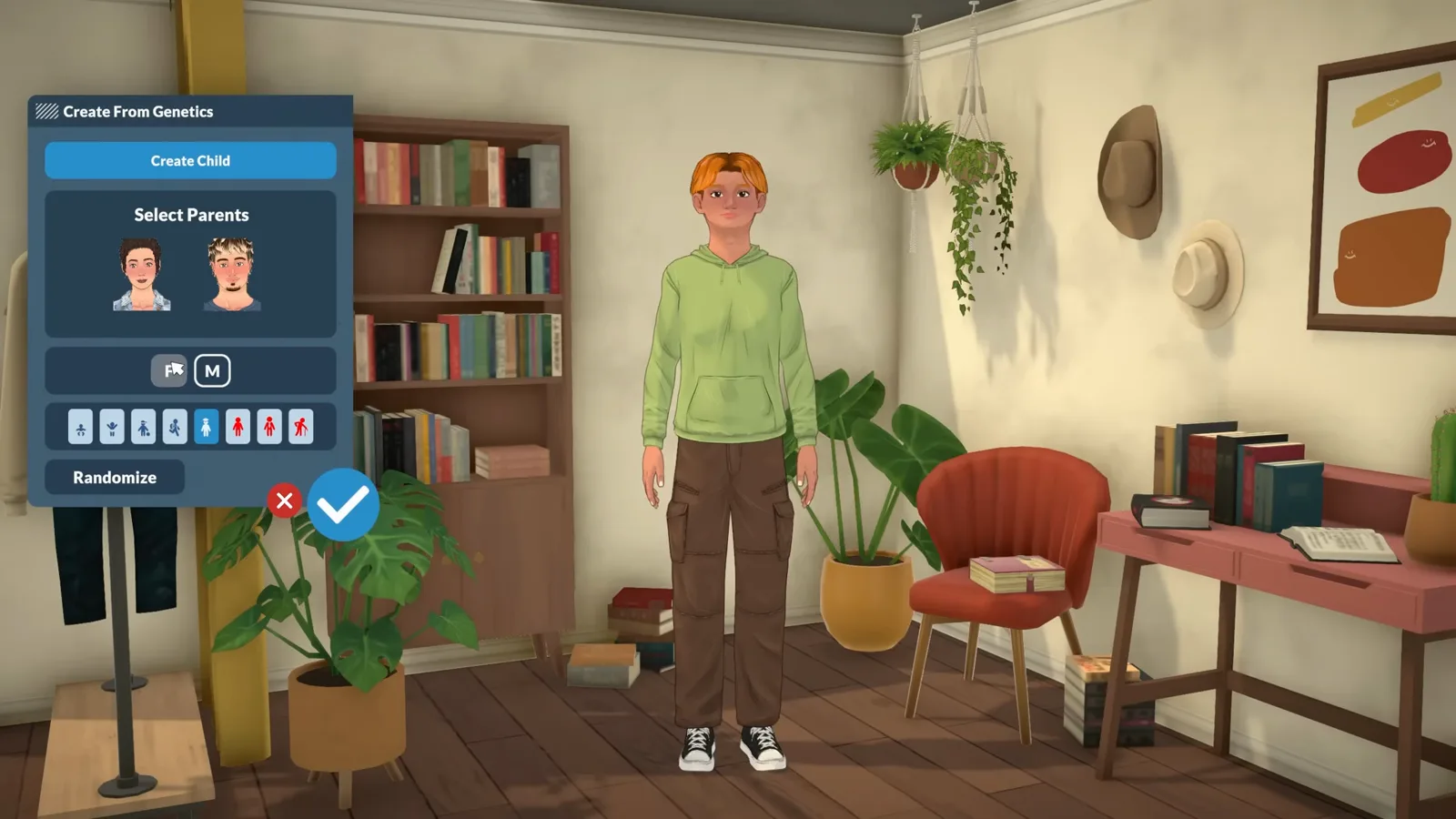
Select Parents, Geschlecht und Lebensphase setzen, dann neu würfeln, bis das Erbe passt.Bei 11:29 ansehen - 14
Biografie, Beziehungen und die Bibliothek
Bevor du den Paramaker verlässt, verknüpft das Familienbaum-Symbol in der Topbar deine Paras mit Beziehungen - das Editieren ist als Early Access markiert und wirkt noch holprig, ein Rechtsklick führt zurück. Das Buch-Symbol daneben öffnet eine Biografie für den ganzen Haushalt. Passt alles, speichert der Ordner-Button den Haushalt in deine Bibliothek, und der große blaue Haken schickt dich zur Grundstückswahl.
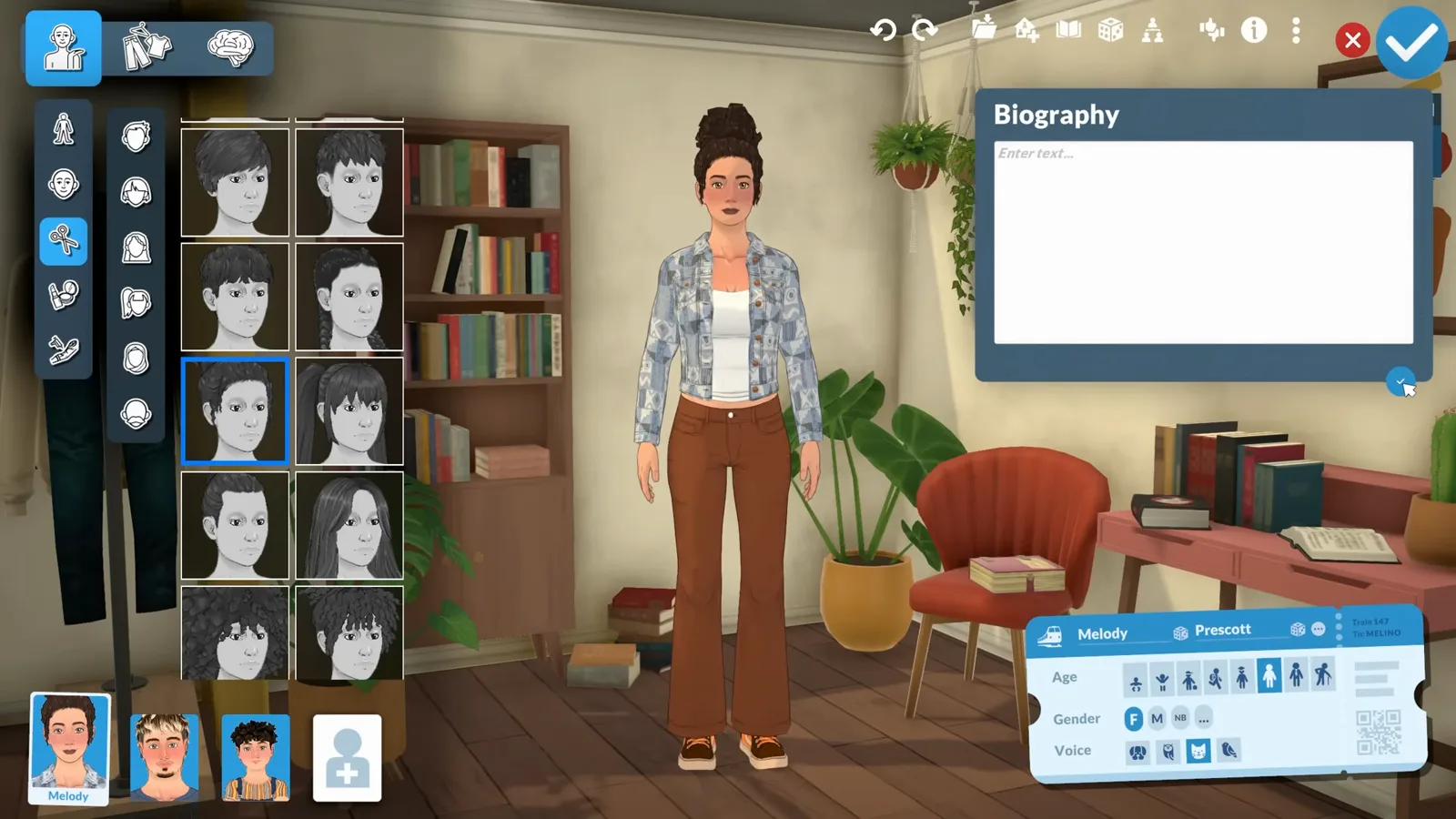
Biografie schreiben, dann die Familie über den Ordner-Button in die Bibliothek speichern.Bei 12:45 ansehen
Deinen Para im Paramaker drehen
Es gibt keinen Drehen-Knopf: Klicke deinen Para an und ziehe ihn, dann dreht er sich mit dem Cursor — ein einziger waagrechter Zug dreht ihn aus dem Seitenprofil zurück in die Frontalansicht. Die Kamera bleibt stehen, während sich das Modell dreht, und mit dem Mausrad zoomst du für Details an Augen, Nase oder Schmuck heran. Egal ob du den Editor über „Haushalt erstellen“ oder beim Bearbeiten eines bestehenden Para öffnest — es ist derselbe Editor mit denselben Steuerungen.
Setze die Blickwinkel gezielt ein. Nasenrücken- und Profilschieberegler lassen sich am besten von der Seite beurteilen, und die Gesichts-Panels tragen einen eingeblendeten Hinweis des Spiels, der markiert, welche Regler eine Profilansicht wollen und welche die Frontalansicht. Das gepunktete Gizmo um ein Auge oder die Nase verschiebt nur dieses eine Gesichtsdetail — es dreht niemals den ganzen Para.
Zwei Grenzen sind wichtig. Die Tasten X, Komma und Punkt, die im Baumodus Objekte drehen, sind dort Objekt-Steuerungen und keine Paramaker-Steuerungen — keine Taste dreht deinen Para, nur das Ziehen tut es. Und keine offizielle Quelle nennt die Maustaste fürs Ziehen (verifiziert am 0.1.8b-Material bei 6:04 von MuirlySims’ Paramaker-Deep-Dive — die Geste ist bestätigt, die Taste nicht). Wenn eine Taste nicht greift, probier die andere.
Paramaker-Tutorial FAQ
- Wie viele Paras passen in einen Haushalt?
- Bis zu acht. Mitglieder fügst du über das Plus-Symbol unten links im Paramaker hinzu, zwischen ihnen wechselst du per Klick auf die Porträt-Karten, und löschen tut man einen Para, indem man über das Porträt fährt und das rote X drückt.
- Kann man einen Para aus zwei vorhandenen Eltern erstellen?
- Ja - Create From Genetics lässt dich zwei Eltern wählen, Geschlecht und Lebensphase setzen und so lange neu würfeln, bis geerbtes Gesicht, Größe und Körperbau passen. Kleidung fällt zufällig, plane eine Einkleidungs-Runde danach.
- Hängt Kleidung vom Geschlecht des Para ab?
- Nein. Jedes Outfit und jede Frisur im Paramaker ist nicht-binär, also kann jeder Para alles aus dem vollen Katalog tragen, ohne Bedingungen.
- Wie speichert man den gerade erstellten Para?
- Klicke auf den Ordner-Button oben rechts in der Toolbar, um den Haushalt in deiner Bibliothek zu speichern, und bestätige mit dem großen blauen Haken - das Spiel führt danach zur Wahl des Grundstücks.
- Wie dreht man seinen Para bei „Haushalt erstellen“ (im Paramaker)?
- Klicke deinen Para an und ziehe — er dreht sich mit dem Cursor: Ein waagrechter Zug genügt, um ihn aus dem Seitenprofil in die Frontalansicht zu drehen, die Kamera bleibt dabei stehen. Scrollen zoomt. Die Tasten X, Komma und Punkt aus dem Baumodus drehen dort Objekte — im Paramaker gibt es keine Dreh-Taste, nur das Ziehen. Anhand von 0.1.8b-Material verifiziert; die konkrete Maustaste ist nirgends dokumentiert.
- Kann man im Paramaker auf das Gesicht seines Para heranzoomen?
- Ja — das Mausrad zoomt die Paramaker-Kamera, so entstehen die Nahaufnahmen von Augen und Make-up. Für die kleinsten Details gibt es keine eigene Lupe: Nägel oder Ringe prüfst du am besten im Live-Modus, nachdem du den Para fertiggestellt hast. Kreative berichten außerdem von einem aktuellen Early-Access-Mangel: Wer ganz herangezoomt die Körpergröße einstellt, kann einen Bildschirmfehler auslösen, der nach dem Herauszoomen verschwindet.
Weiterlesen
Paramaker-Appearance-Guide
Alle Körper- und Gesichts-Slider im Paramaker, Tab für Tab, mit ihrer Wirkung.
Paramaker-Identity-Guide
Namen, Pronomen, Stimmen und Lebensphasen des Tickets ausführlich erklärt.
Para-Persönlichkeits-Guide
Was Vibe, Social Perk und Talent im Spiel wirklich bewirken.
Para nach dem Erstellen bearbeiten
Wie du Aussehen, Persönlichkeit und Beziehungen nach dem Speichern änderst.
Paralives-Einsteiger-Guide
Neu im Spiel? Hier starten, bevor es tief in den Paramaker geht.
Versteckte Paramaker-Funktionen
Alle acht leicht übersehenen Paramaker-Funktionen, jede mit Kurzerklärung.