
Das Wichtigste in Kürze
Ein Paralives-Haus speichern und teilen ist ein einziger Loop: das Grundstück in die Lot Library im Spiel speichern, den Eintrag aufhübschen, hochladen. Die Workshop-Seite erstellt das Spiel für dich.
- Zoome raus, bis das grüne Haus-Symbol über deinem Grundstück erscheint, und wähle im Haushalts-Panel „Save lot to the library“.
- Der Katalog im Spiel ist die Lot Library — Paralives’ Antwort auf die Gallery von Die Sims. Alles Gespeicherte und Abonnierte liegt dort.
- Titelbilder müssen unter 1 MB liegen; gesetzt wird eines über den eigenen „Choose a cover image“-Dialog des Spiels.
- Das Spiel nennt dein gespeichertes Haus einen Mod — „Mod name“, „Mod description“. Das ist Wortwahl, kein Script-Mod.
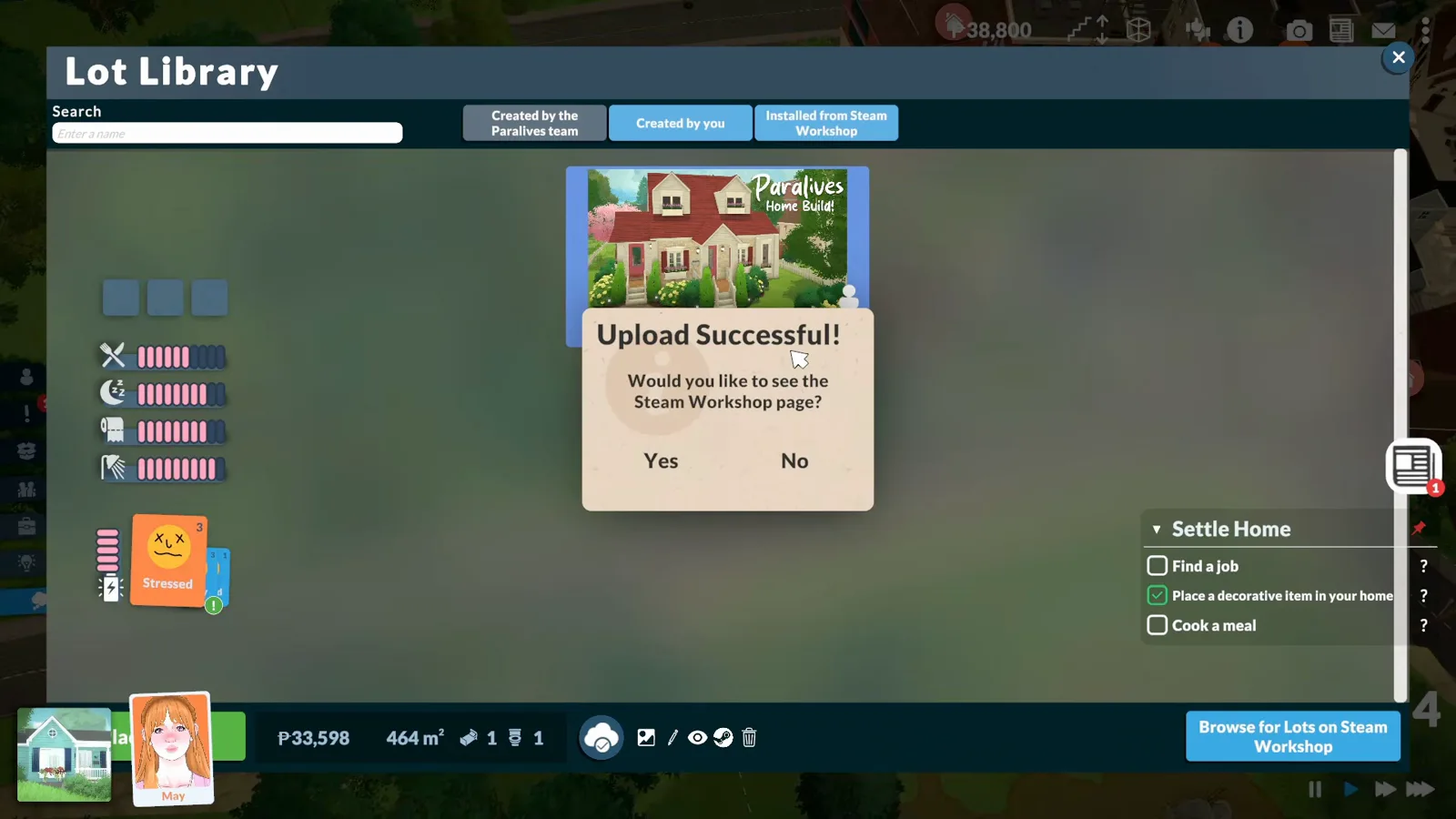
- Das Hochladen läuft über dieselbe Bibliothek: Wolken-Symbol, kurze Fortschritts-Box, dann bietet „Upload Successful!“ die Workshop-Seite an.
- Abonnenten erhalten das Haus automatisch; die Steam-Seite trägt dein Titelbild, deine Beschreibung und Zusatzfotos.
Schritte 1–3
Speicher es in die Lot Library
Das Hochladen beginnt zu Hause: Das Grundstück muss erst in deiner Bibliothek liegen, bevor der Workshop es je zu sehen bekommt.
- 1
Ansicht verkleinern und das grüne Symbol finden
Zoome raus, bis ein grünes Haus-Symbol über deinem Grundstück erscheint. Im Haushalts-Panel — neben „Sell this lot for“ und „You own this lot“ — fährst du über die Symbolzeile und klickst „Save lot to the library“.
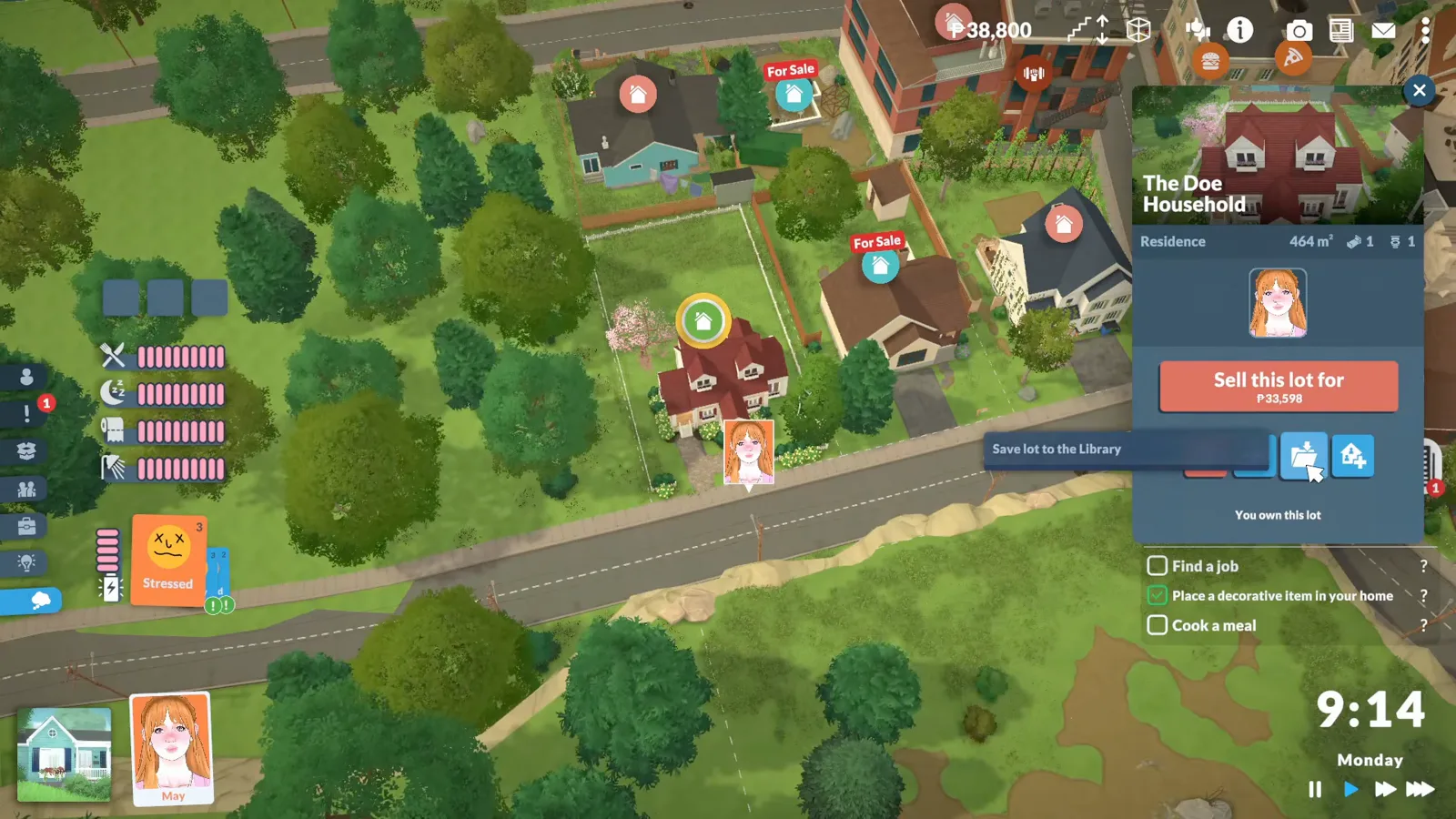
Im Haushalts-Panel beginnt der Teilen-Workflow.Bei 1:12 ansehen - 2
Benenne dein Grundstück
Der Dialog „Enter a name for your new lot“ öffnet mit dem Feld „Lot name“. Der Name wird später der Workshop-Titel — benenne das Haus also wie ein Workshop-Item, nicht wie einen Spielstand.
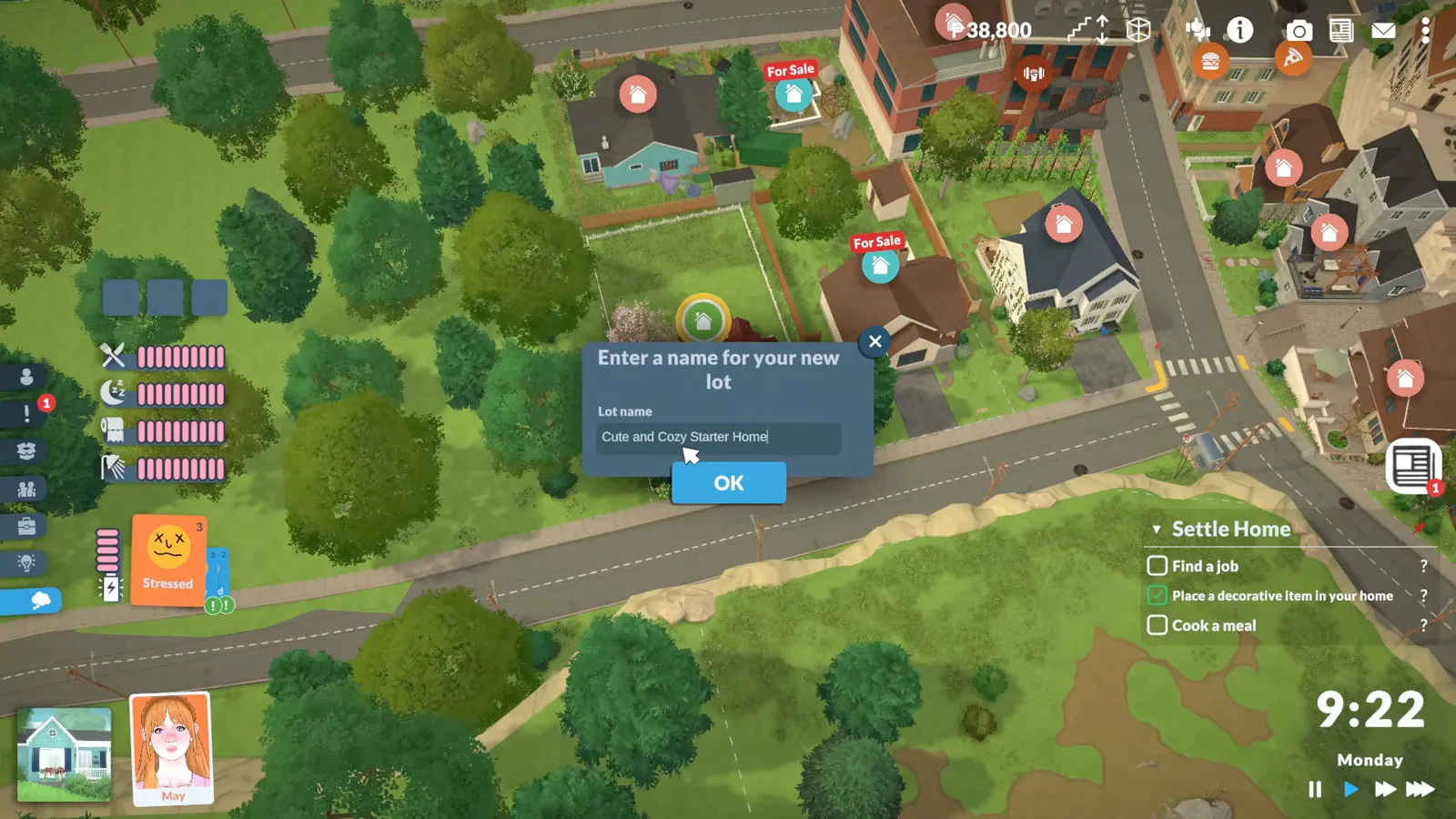
„Cute and Cozy Starter Home“ wurde später der Workshop-Titel.Bei 1:24 ansehen - 3
Lerne die Lot Library kennen
Die Lot Library öffnet als Vollbild-Raster. Ab Werk zeigt sie die fertigen Grundstücke des Paralives-Teams — Grundriss-Häuser, das Community Center — plus alles, was du selbst speicherst. Das ist der Katalog im Spiel, den Sims-Spieler als Gallery kennen.
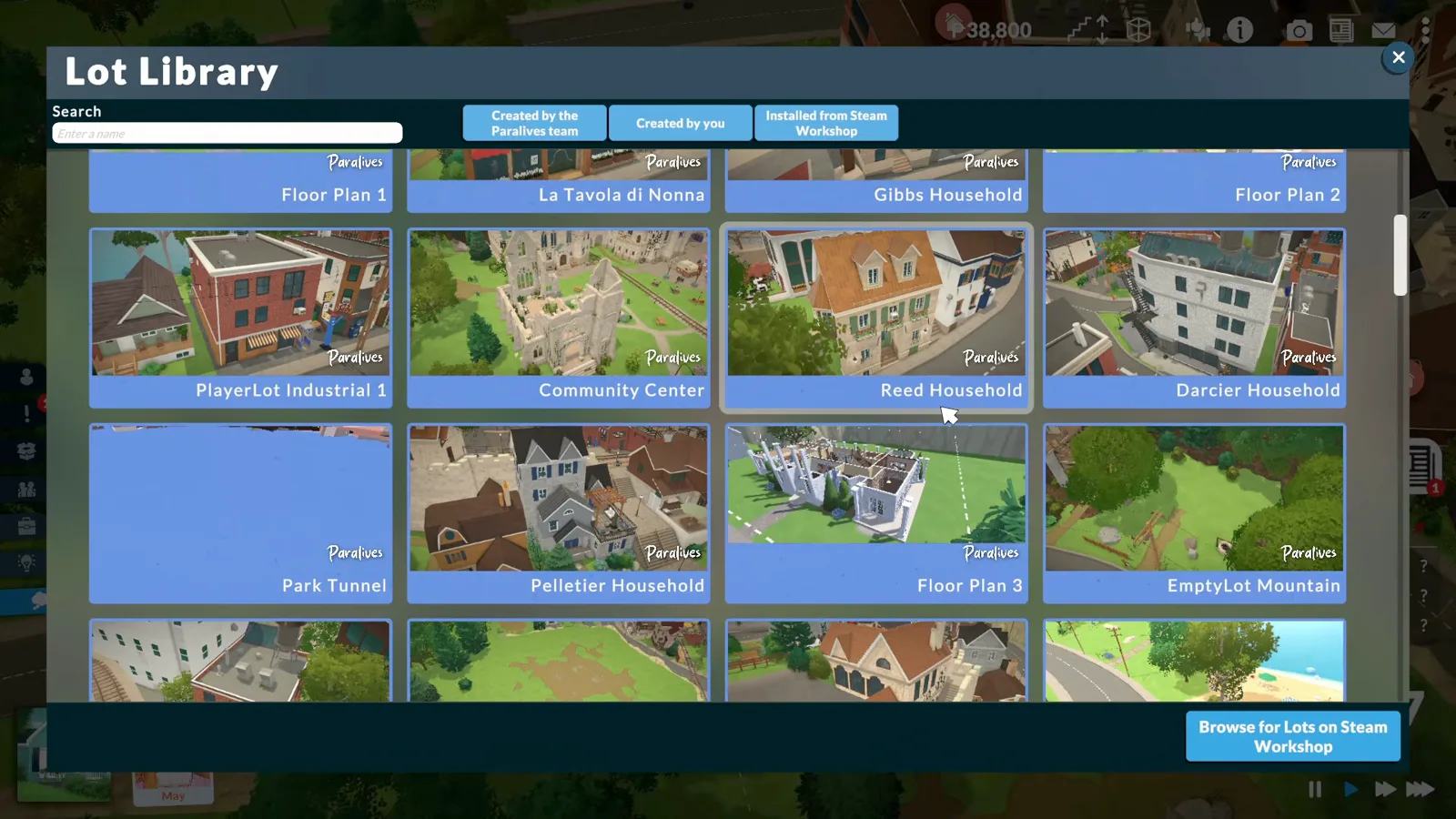
Die fertigen Grundstücke des Paralives-Teams füllen das Raster, bis du filterst.Bei 1:47 ansehen
Schritte 4–5
Finde dein Grundstück wieder
Die Bibliothek mischt die fertigen Grundstücke des Paralives-Teams mit allem, was du speicherst — zwei Filter und eine Leiste unten erledigen die Buchhaltung.
- 4
Filter auf deine Bauten
Oben sitzen drei Filter-Chips: „Created by the Paralives team“, „Created by you“ und „Installed from Steam Workshop“. Den ersten abwählen — übrig bleibt nur deine eigene Speicherung.
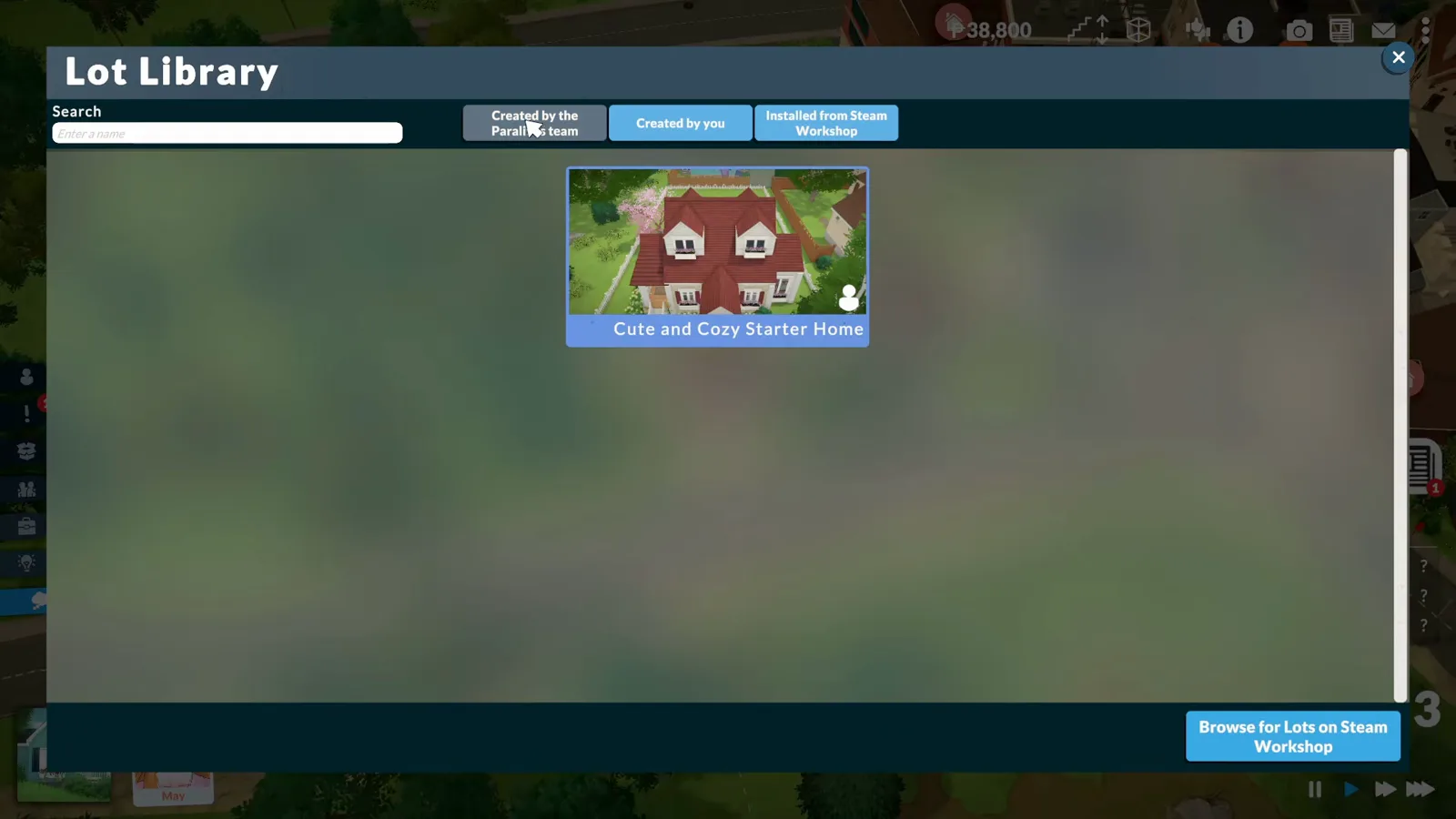
Ein abgewählter Chip, ein einsames, geliebtes Grundstück.Bei 2:26 ansehen - 5
Lies die Leiste unten
Wähle dein Grundstück und eine Leiste erscheint: „Place on lot“, der Paradimes-Preis, die Fläche, Schlaf- und Badezimmer, dazu vier Symbole — Upload (Wolke), Titelbild (Foto), „Edit Information“ (Stift) und Löschen (Mülleimer).
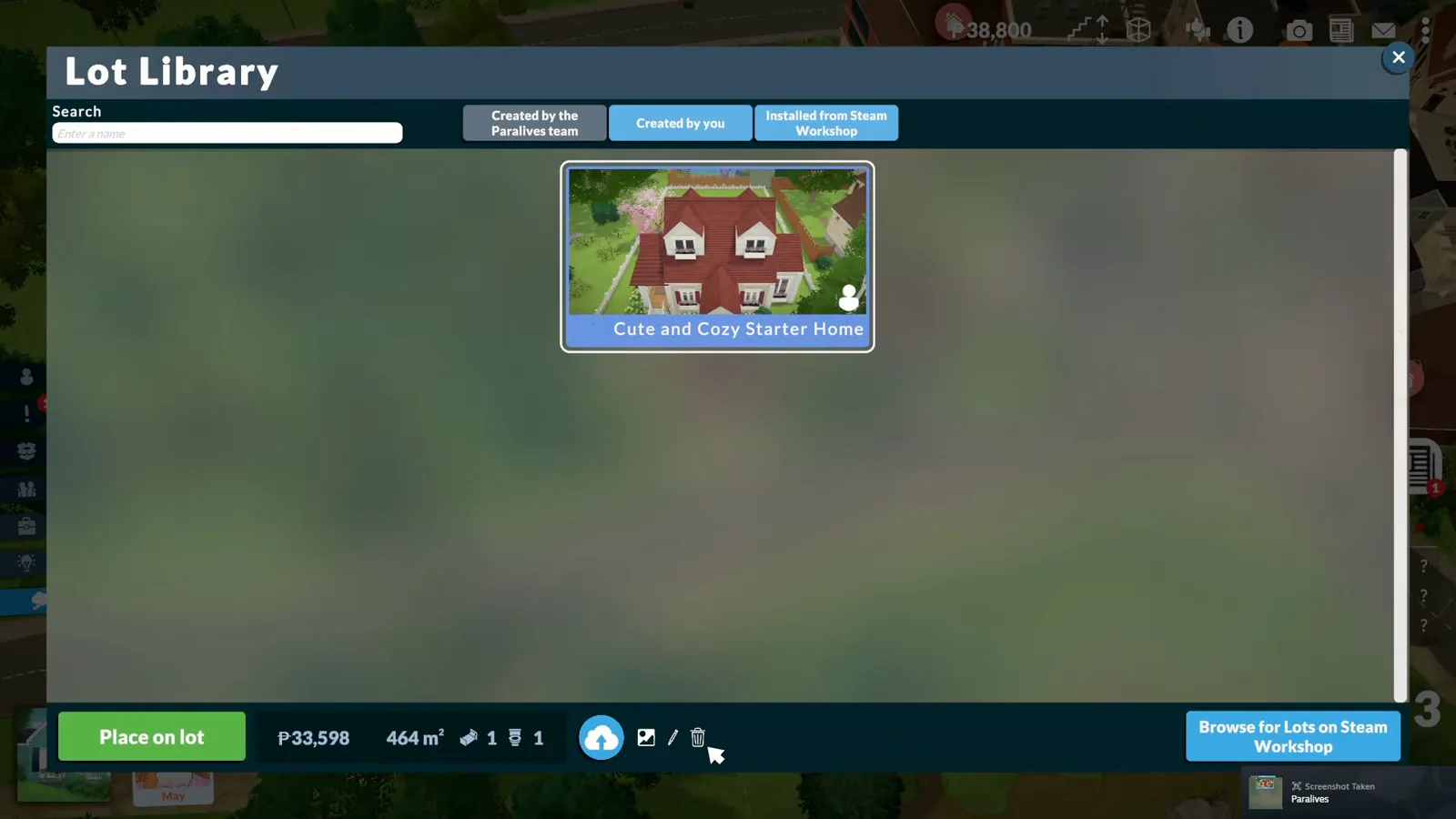
Alles, was der Workshop-Eintrag braucht, ist eines dieser vier Symbole.Bei 2:41 ansehen
Schritte 6–9
Aufhübschen und veröffentlichen
Titelbild, Name und Beschreibung machen aus einem gespeicherten Grundstück einen Workshop-Eintrag; ein Wolken-Symbol veröffentlicht ihn.
- 6
Ein Titelbild unter 1 MB setzen
Das Foto-Symbol öffnet den Datei-Browser „Choose a cover image“ — Desktop, Downloads, Photo Mode Pictures und der Rest. Titelbilder müssen unter 1 MB liegen; die Erstellerin im Video beschneidet ihre vorher und legt sie in Downloads ab, weil der perfekte Winkel im Spiel der langsame Teil ist.
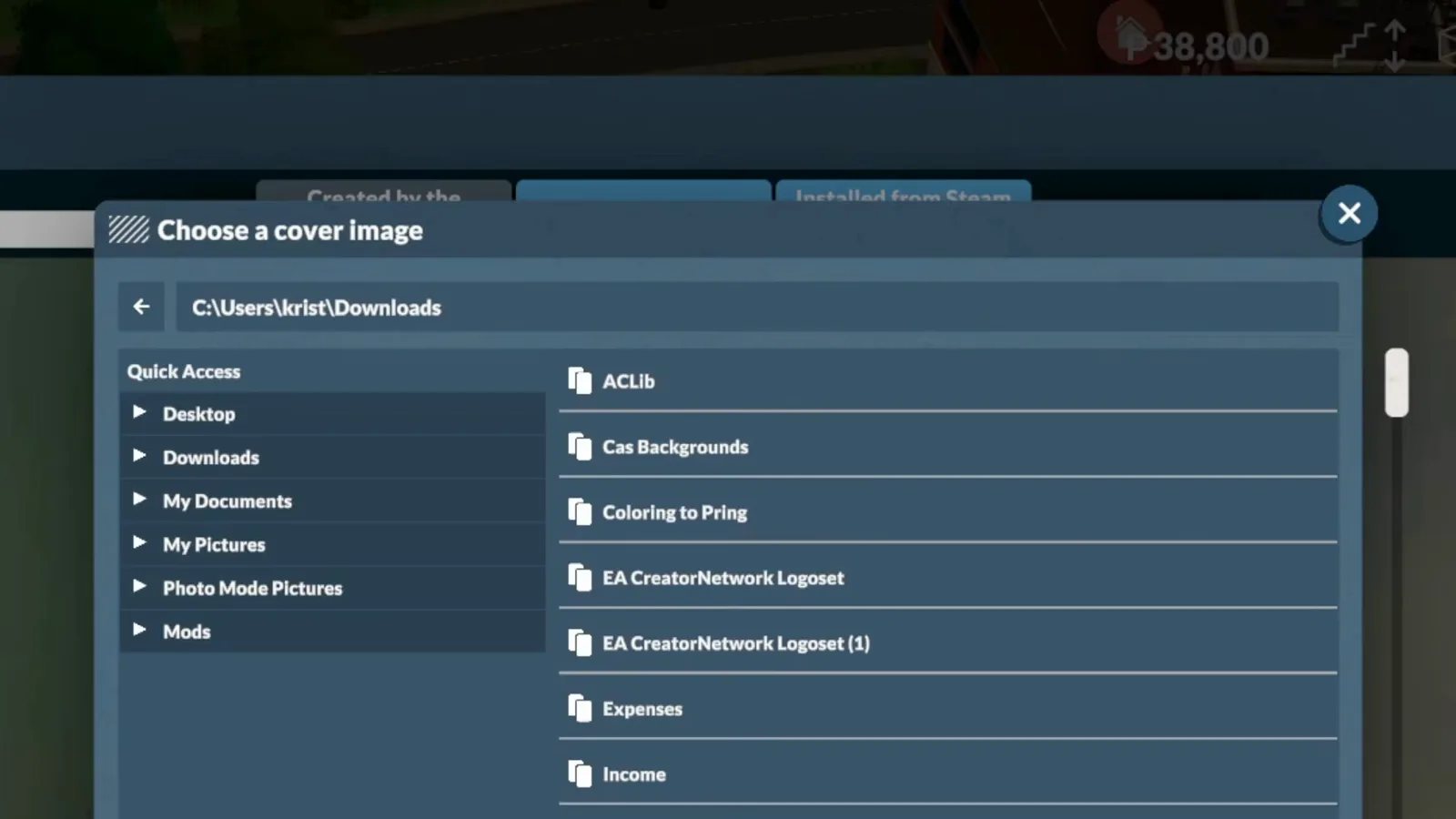
Such das Motiv aus, bevor du den Dialog öffnest.Bei 3:02 ansehen - 7
Den Eintrag in „Edit Information“ schreiben
Der Stift öffnet „Edit Information“ mit den Feldern „Mod name“ und „Mod description“. Das Spiel nennt dein Haus selbst einen Mod — fülle beides aus, damit Workshop-Besucher wissen, was sie da laden.
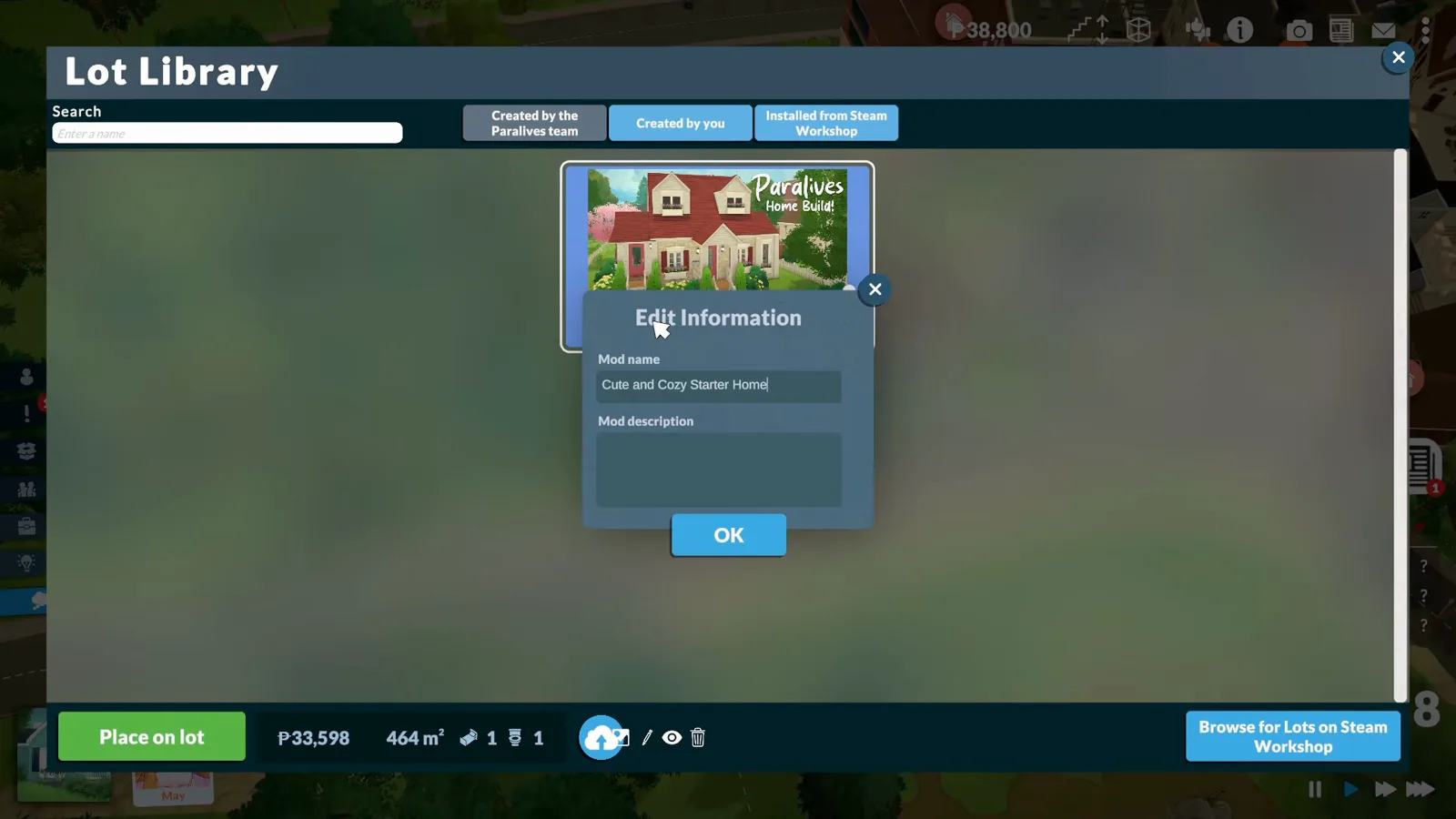
„Mod name“ und „Mod description“ sind die Wortwahl des Spiels, keine neue Kategorie.Bei 3:47 ansehen - 8
In den Steam Workshop hochladen
Das Wolken-Symbol schickt das Grundstück nach oben. Eine „Uploading“-Fortschrittsbox läuft bei einem Starter-Haus rund fünfzehn Sekunden, dann fragt „Upload Successful!“, ob die Steam-Workshop-Seite geöffnet werden soll.
„Yes“ öffnet den Eintrag; „No“ lässt ihn trotzdem live.Bei 4:28 ansehen - 9
Prüf deinen Live-Eintrag
Die Steam-Seite zeigt dein Titelbild, deine Beschreibung, Dateigröße, Veröffentlichungsdatum und Änderungsnotizen, rechts die Besitzer-Steuerung, um den Titel zu bearbeiten, Bilder und Videos zu ergänzen oder die Sichtbarkeit zu ändern.
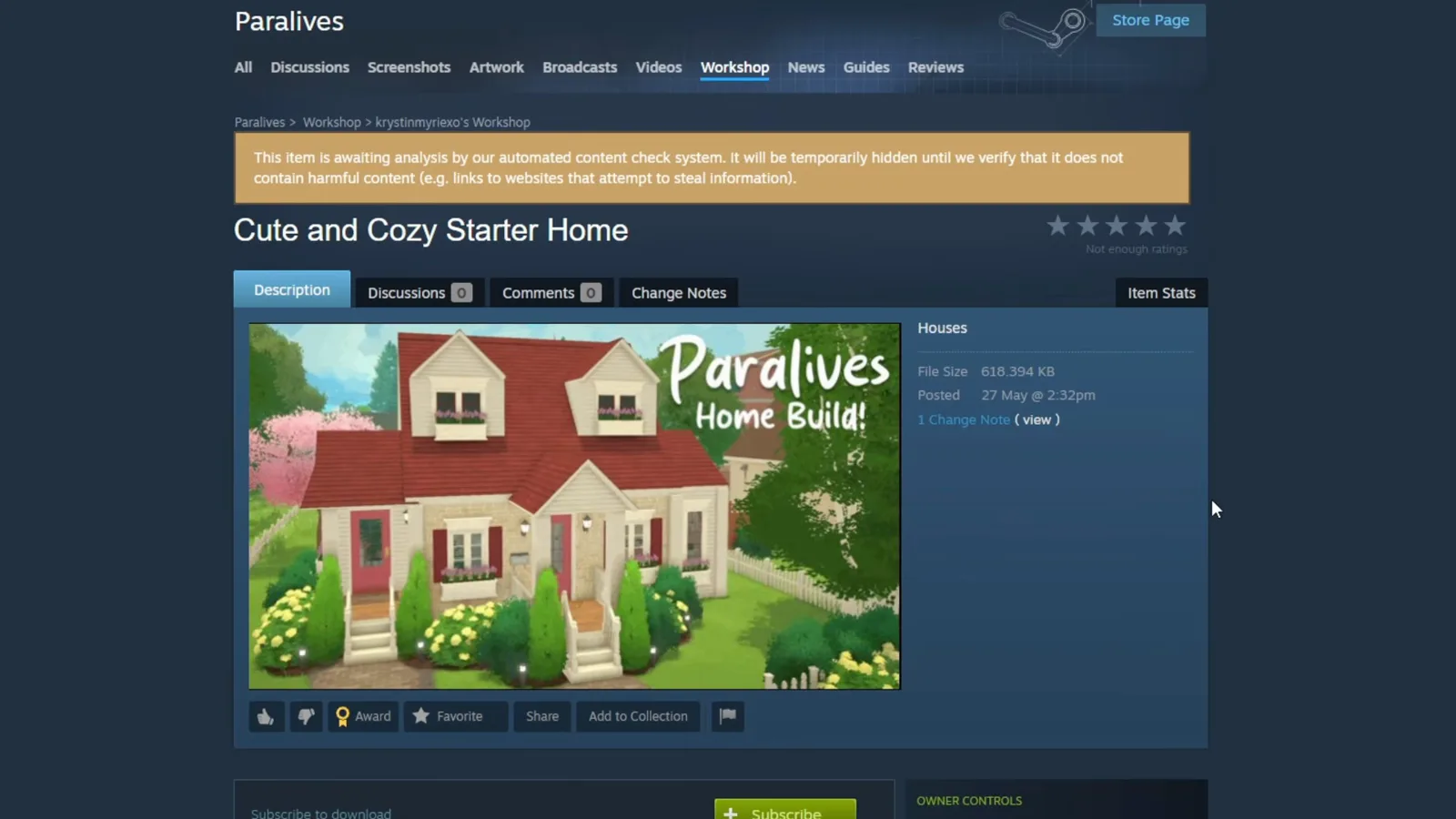
Der Eintrag, den Steam für dich gebaut hat — Titelbild, Beschreibung und Statistiken inklusive.Bei 4:37 ansehen
Schritte 10–12
Nach dem Upload
Dieselbe Bibliothek wickelt den Verkehr in beide Richtungen ab — andere Grundstücke stöbern, Downloads empfangen und Ungewolltes entfernen.
- 10
Den Workshop sehen wie die Besucher
„Browse for Lots on Steam Workshop“ öffnet den Workshop innerhalb des Spiels. Filter trennen Modpacks, Households und Houses — dein Grundstück liegt jetzt dazwischen.
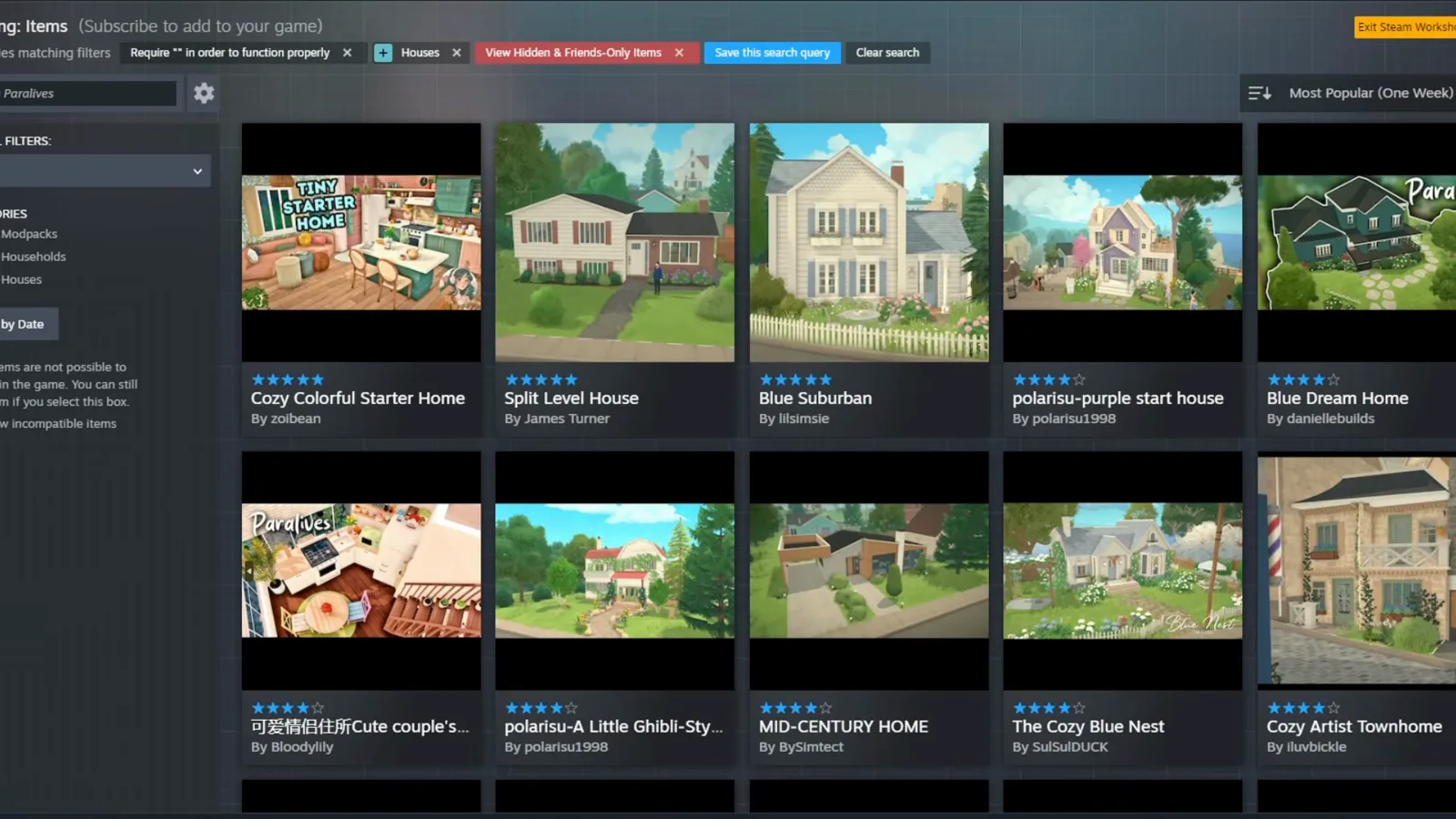
Dein Eintrag konkurriert jetzt in diesem Regal.Bei 5:24 ansehen - 11
Wo die Downloads der Abonnenten landen
Alles, was ein Spieler abonniert, erscheint automatisch in dessen Lot Library, markiert mit einem Wolken-Symbol unter „Installed from Steam Workshop“ — einen manuellen Importschritt gibt es nicht, und nötig wäre er auch nicht.
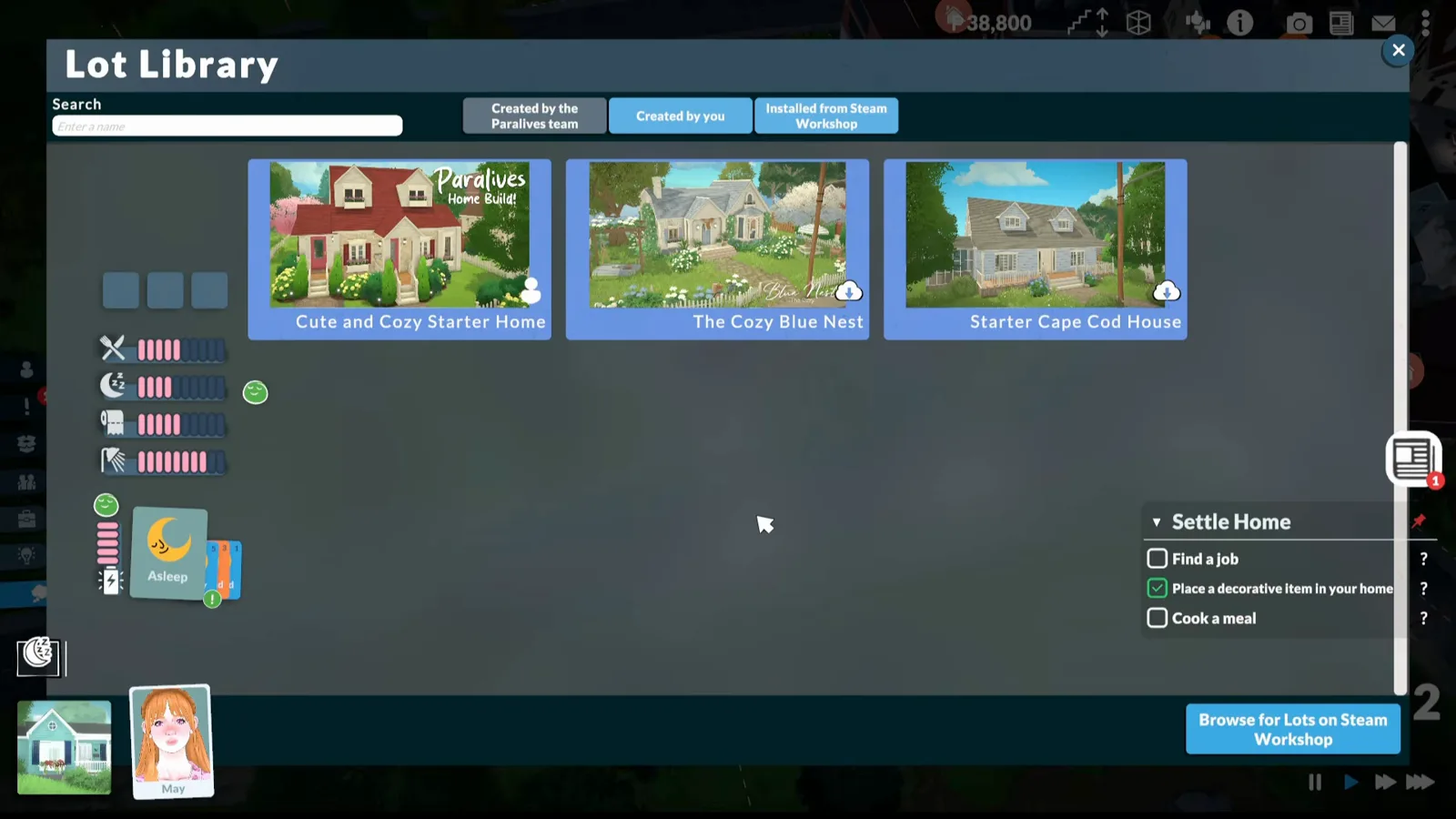
Wolken-Symbol heißt: aus dem Workshop gekommen.Bei 7:00 ansehen - 12
Aufräumen mit „Delete and Unsubscribe“
Der Mülleimer an einem gewählten Grundstück fragt: „Are you sure you want to delete this mod and unsubscribe from it?“ Eine Bestätigung entfernt es aus Bibliothek und Workshop-Abo in einem Rutsch.
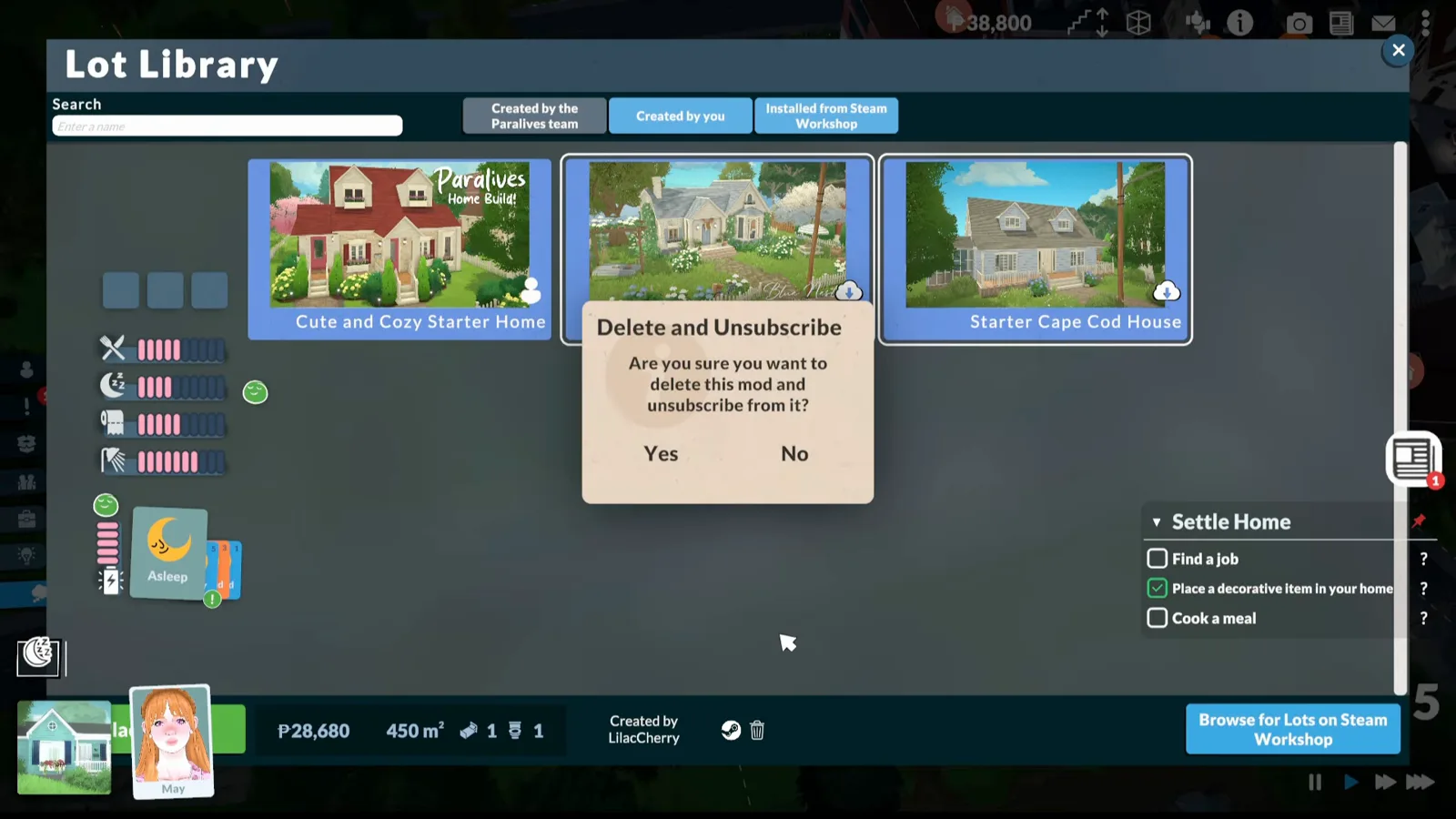
Wieder die Wortwahl des Spiels: Dein Haus ist unterwegs ein Mod.Bei 7:19 ansehen
Gallery, Lot Library oder Workshop — was ist was
Drei Namen, zwei Orte. Die Lot Library ist der Katalog im Spiel — das Raster, in dem diese ganze Seite arbeitet — und sie enthält die fertigen Grundstücke des Paralives-Teams, alles Gespeicherte und alles aus dem Workshop Installierte. Der Steam Workshop ist der öffentliche Katalog außerhalb des Spiels, wo Einträge liegen und Abos entstehen.
Speichern und Hochladen sind verschiedene Akte. „Save lot to the library“ kopiert deinen Bau in die Bibliothek deines eigenen Spiels — niemand sonst sieht ihn. Der Upload in den Steam Workshop veröffentlicht den gespeicherten Eintrag als Listing. Du kannst fünfzig Grundstücke speichern und keins hochladen — auch das ist eine völlig legitime Art zu spielen.
Häuser sind nicht die einzige Fracht. Die Workshop-Filter trennen Modpacks, Households und Houses, und der Walkthrough zeigt Households — Parafolk-Familien — nebeneinander mit Häusern im selben Raster, geteilt über denselben Speichern-und-Hochladen-Loop.
Paralives-Häuser teilen — FAQ
- Wo ist die Gallery in Paralives?
- Es gibt keinen Bildschirm namens Gallery — das ist der Name aus Die Sims. Paralives nennt seinen Katalog im Spiel Lot Library, erreichbar über den Lots-Reiter im Hauptmenü. Deine gespeicherten Grundstücke und alles aus dem Steam Workshop Installierte liegen dort, filterbar nach „Created by the Paralives team“, „Created by you“ und „Installed from Steam Workshop“.
- Ist das Hochladen eines Hauses in den Steam Workshop kostenlos?
- Ja. Das Speichern in die Lot Library und das Hochladen in den Workshop kosten nichts und brauchen kein Guthaben. Die Paradimes-Angabe in der Leiste unten am Grundstück ist der Preis dafür, eine Kopie des Grundstücks auf einem Karten-Grundstück zu platzieren — das Teilen kostet nur den Upload.
- Warum funktioniert mein Titelbild nicht?
- Workshop-Titelbilder müssen unter 1 MB liegen — die Erstellerin im Quellvideo sagt es offen heraus und hält vorgeschnittene Titelbilder in ihrem Downloads-Ordner bereit, bevor sie den Dialog öffnet. Was der Dialog mit einer zu großen Datei macht, ist auf dieser Seite nicht dokumentiert; verkleinere das Bild vorher, dann musst du es nicht herausfinden.
- Kann man auch Households (Parafolk) hochladen?
- Ja. Die Workshop-Filter trennen Modpacks, Households und Houses, und der Walkthrough zeigt gespeicherte Households im selben Lot-Library-Raster wie Häuser — sie reisen durch denselben Speichern-und-Hochladen-Loop, Symbol für Symbol.
- Ist mein Haus jetzt ein Mod? Was bedeuten „Mod name“ und „delete the mod“?
- Das ist die Wortwahl von Paralives, keine neue Kategorie. Das Spiel behandelt jedes geteilte Grundstück als Mod-Eintrag — „Mod name“, „Mod description“, „delete the mod“ — aber ein gespeichertes Haus bleibt ein reiner Bau: keine Skripte, kein Datei-Basteln, nichts zu installieren. Die Mods-Guides der Seite behandeln echte Script- und Content-Mods.
- Wie bearbeite oder lösche ich ein hochgeladenes Haus?
- Die Besitzer-Steuerung auf der Workshop-Seite bearbeitet Titel, Beschreibung, Bilder und Sichtbarkeit, Zusatzfotos lassen sich nachträglich ergänzen. Im Spiel bietet der Mülleimer an einem gewählten Workshop-Grundstück „Delete and Unsubscribe“ — entfernt es aus Bibliothek und Abo in einem Schritt.
Verwandte Guides
Häuser herunterladen & platzieren
Die andere Richtung: auf Steam abonnieren, Grundstücke in der Bibliothek empfangen und auf freiem Land platzieren.
Mods installieren
Echte Mods — Script und Content — fahren denselben Workshop, installieren sich aber anders.
Custom Content
CC-Möbel und -Kleidung: woher sie kommen und wie sie geladen werden.
Baupläne
Baupläne im Spiel kopieren Bauten zwischen deinen eigenen Grundstücken — der private Vetter des Hochladens.
Umzugs-Guide
„Move lot“, verkaufen oder einen Haushalt aufteilen — die Verwaltung der Häuser, die du für dich behältst.
Haus-Ideen
Fertige Bauten zum Nachbauen, Hochladen oder Herunterladen — als Inspiration.