
A versão curta
O Paramaker abre pelo mapa da cidade ou pelo vagão do tutorial inicial. Você preenche a passagem, esculpe corpo e rosto, veste o Para, distribui sete pontos de personalidade e salva a família na biblioteca. Os oito recursos escondidos estão sinalizados dentro dos passos.
- Create a New Household no mapa da cidade abre o Paramaker — uma família comporta até oito Paras.
- A passagem de trem guarda nome, gênero, voz e todas as oito fases de vida, de bebê a idoso.
- Escondido: os botões de três pontos liberam apelido, nome do meio, pronomes, opções de gravidez e variantes de itens.
- Escondido: o sinal de mais no fim de qualquer fileira de cores cria predefinições de pele, olhos, cabelo, maquiagem e roupa.
- Escondido: a postura se ajusta no esquema do corpo, e o painel dos olhos pinta um olho de cada vez.
- Escondido: as roupas aceitam estampas, camadas por baixo e camisa por dentro ou por fora da calça.
- Sete pontos de personalidade em quatro categorias — categoria zerada gera efeitos negativos.
- Feche com genética, relacionamentos e biografia, e salve pelo ícone de pasta.
Parte 1
Abrir o Paramaker e montar a família
Dois minutos de preparação poupam uma hora de confusão: entre no editor, entenda a passagem de trem e espie os dois menus de três pontos que quase ninguém clica.
- 1
Criar uma nova família pelo mapa da cidade
Abra o mapa da cidade e clique em Create a New Household — o Paramaker carrega com a lista de membros vazia. Ainda no tutorial do trem? Dá para escolher Create a New Household ao chegar no vagão cheio de pessoas. O ícone de mais no canto inferior esquerdo adiciona membros depois, até oito Paras por família, e um clique nos retratos troca entre eles.
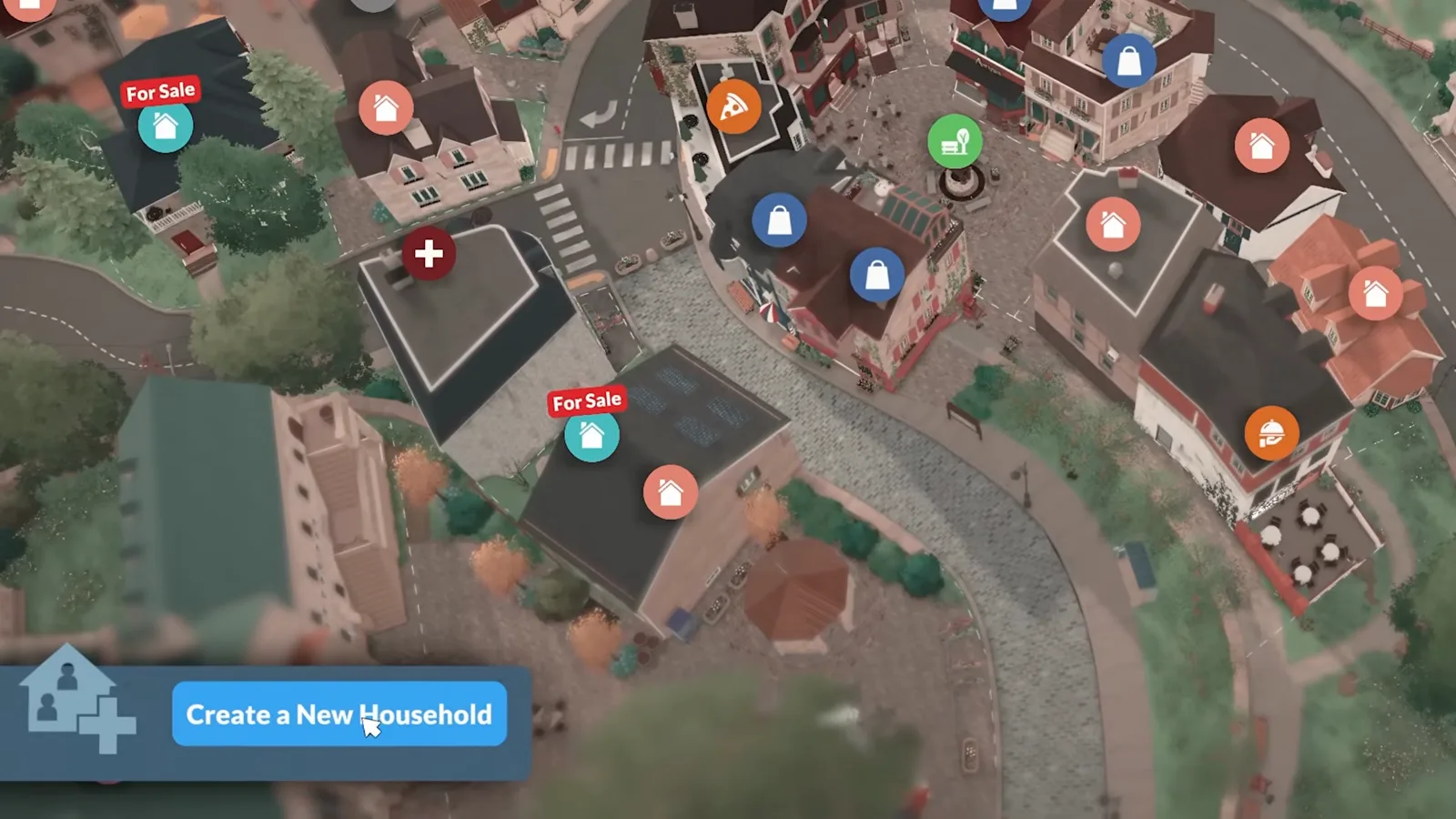
Create a New Household é a porta de entrada do Paramaker, pelo mapa ou pelo vagão do tutorial.Ver em 0:17 - 2
Preencher a passagem de trem
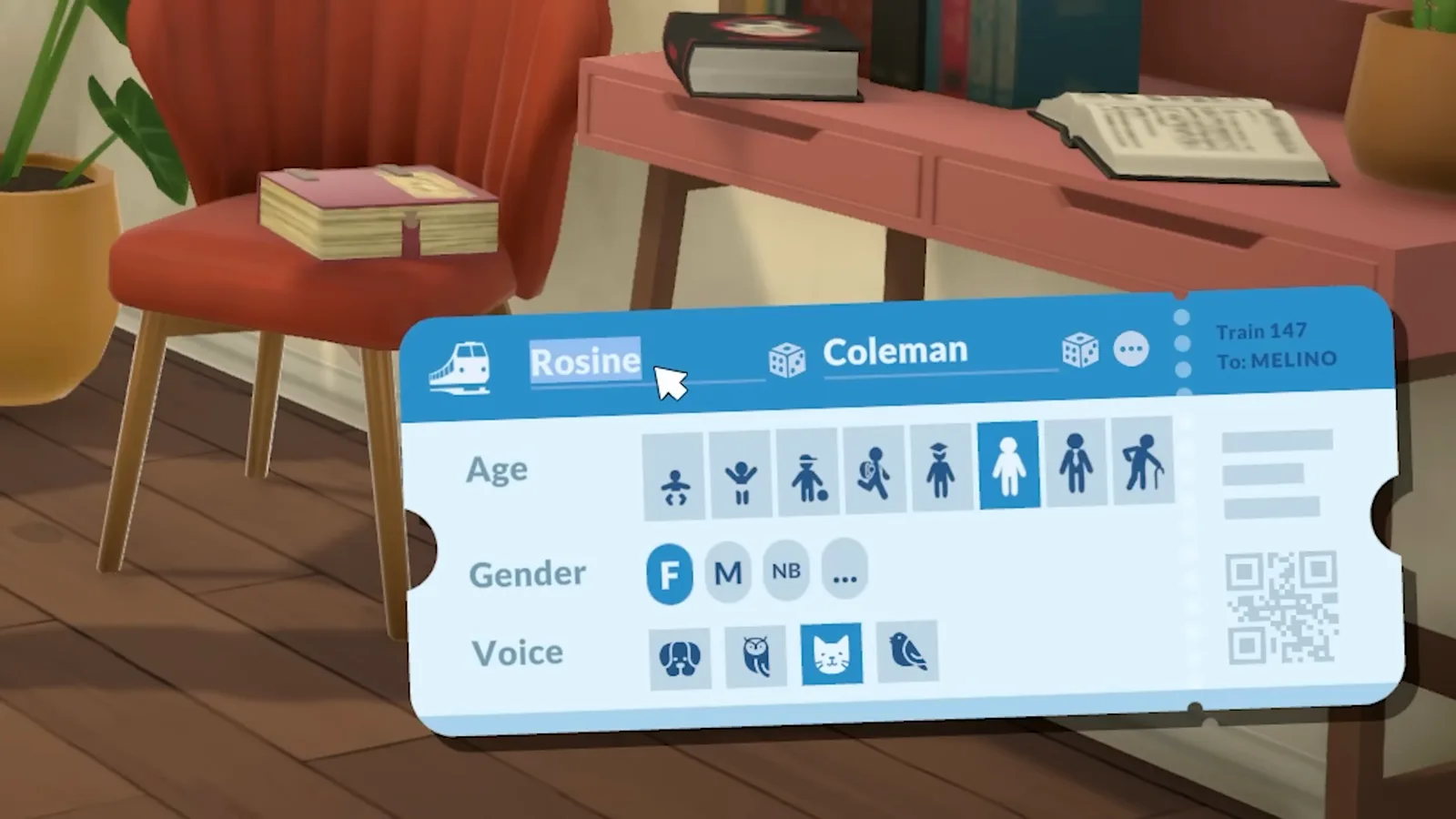
O básico mora na passagem no canto inferior direito: nome e sobrenome — cada um com seu dado de aleatoriedade — além de gênero, voz e uma fase de vida que vai de bebê e criança pequena, passando por criança, pré-adolescente, adolescente e jovem adulto, até adulto e idoso. Defina a fase primeiro; o editor se adapta a ela. As setas no topo da tela desfazem ou refazem qualquer mudança.
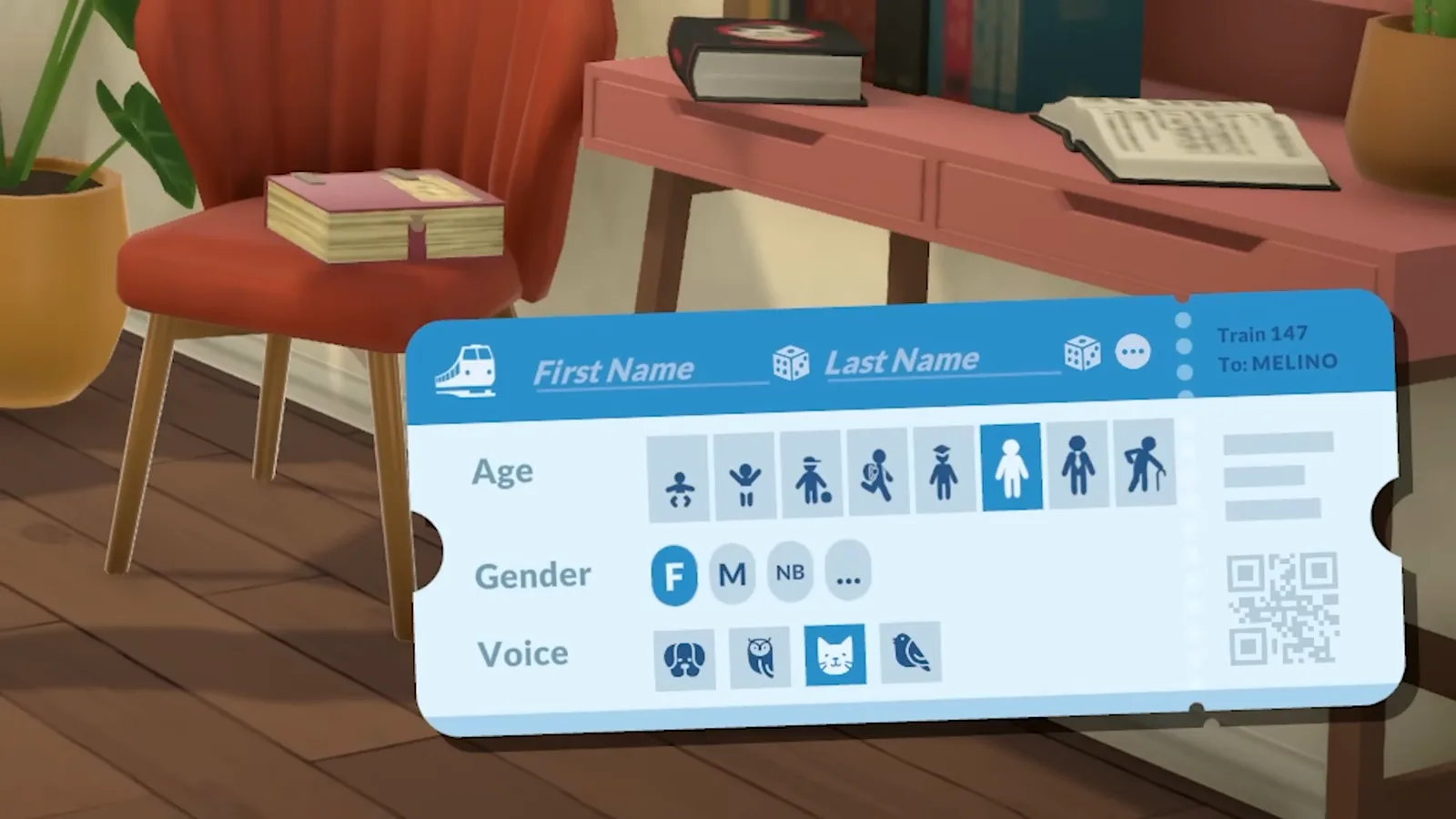
Nome, gênero, voz e uma das oito fases de vida - tudo em uma passagem.Ver em 0:35 - 3
Escondido 1: apelido, nome do meio e ordem
Um ícone minúsculo de três pontos fica à direita do sobrenome na passagem. Ele abre um menu em que você marca um apelido e digita o texto, adiciona um nome do meio ou inverte a ordem para o sobrenome vir primeiro. É o primeiro dos oito recursos escondidos deste walkthrough — a maioria dos jogadores nunca clica ali.
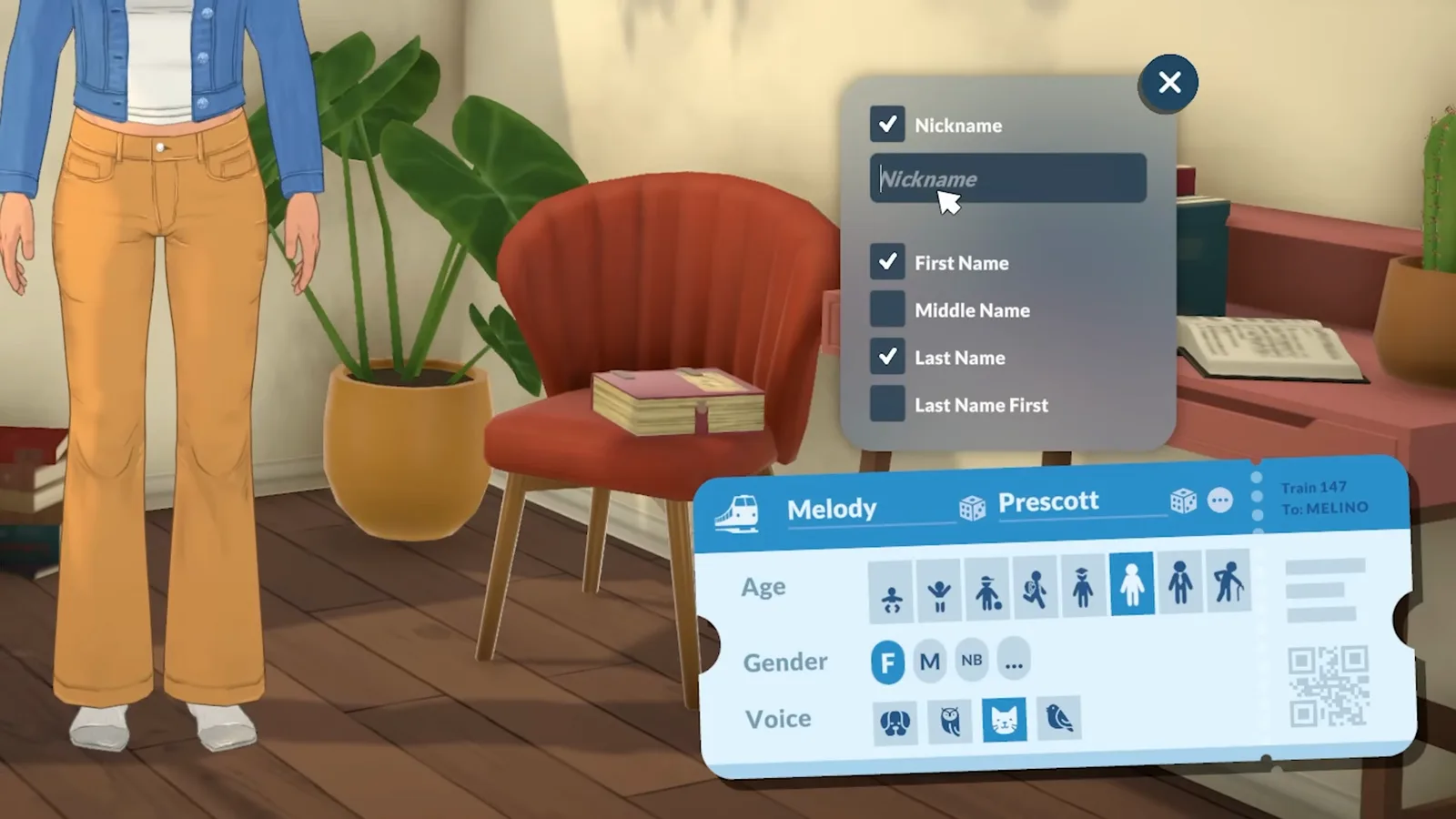
O menu de três pontos ao lado do sobrenome cria apelido, nome do meio ou ordem sobrenome-primeiro.Ver em 1:18 - 4
A linha de gênero esconde um segundo menu
O mesmo recurso escondido, segundo botão: dentro da linha de gênero, outros três pontos abrem o painel Advanced Personality. Escreva pronomes personalizados, defina se o Para pode engravidar, fazer outros engravidarem ou nenhum dos dois, e se pode amamentar. O painel também define o que desperta ciúmes num relacionamento, de ver o par beijar outra pessoa a nunca sentir ciúmes.
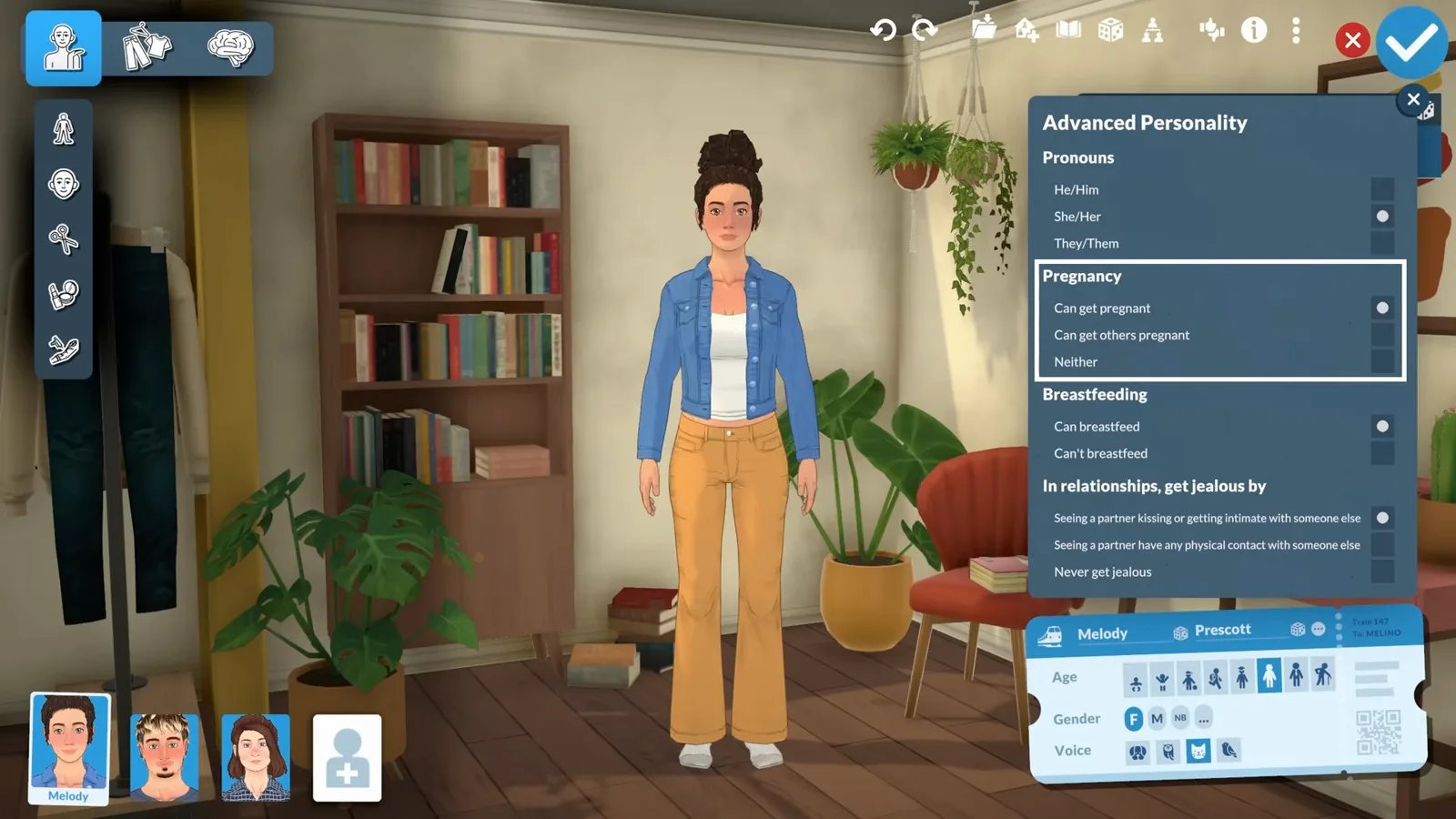
Advanced Personality cobre pronomes, gravidez, amamentação e gatilhos de ciúmes.Ver em 1:32
Parte 2
Moldar corpo, pele e rosto
A escultura no Paramaker vive em três lugares — as paletas de cor, o esquema do corpo e os diagramas do rosto — e cada um esconde um recurso próprio.
- 5
Escondido 2: crie suas próprias predefinições de cor
Na aba Body, role as cores de pele até o fim e aperte o sinal de mais — o Style Creation abre com um círculo cromático para misturar uma predefinição inédita. O Advanced Mode divide a cor em partes como luzes, sombras, blush, lábios e palmas; desmarque para escolher uma cor única e deixar o jogo cuidar do resto. O mesmo sinal de mais reaparece depois em olhos, cabelo, maquiagem e roupas.
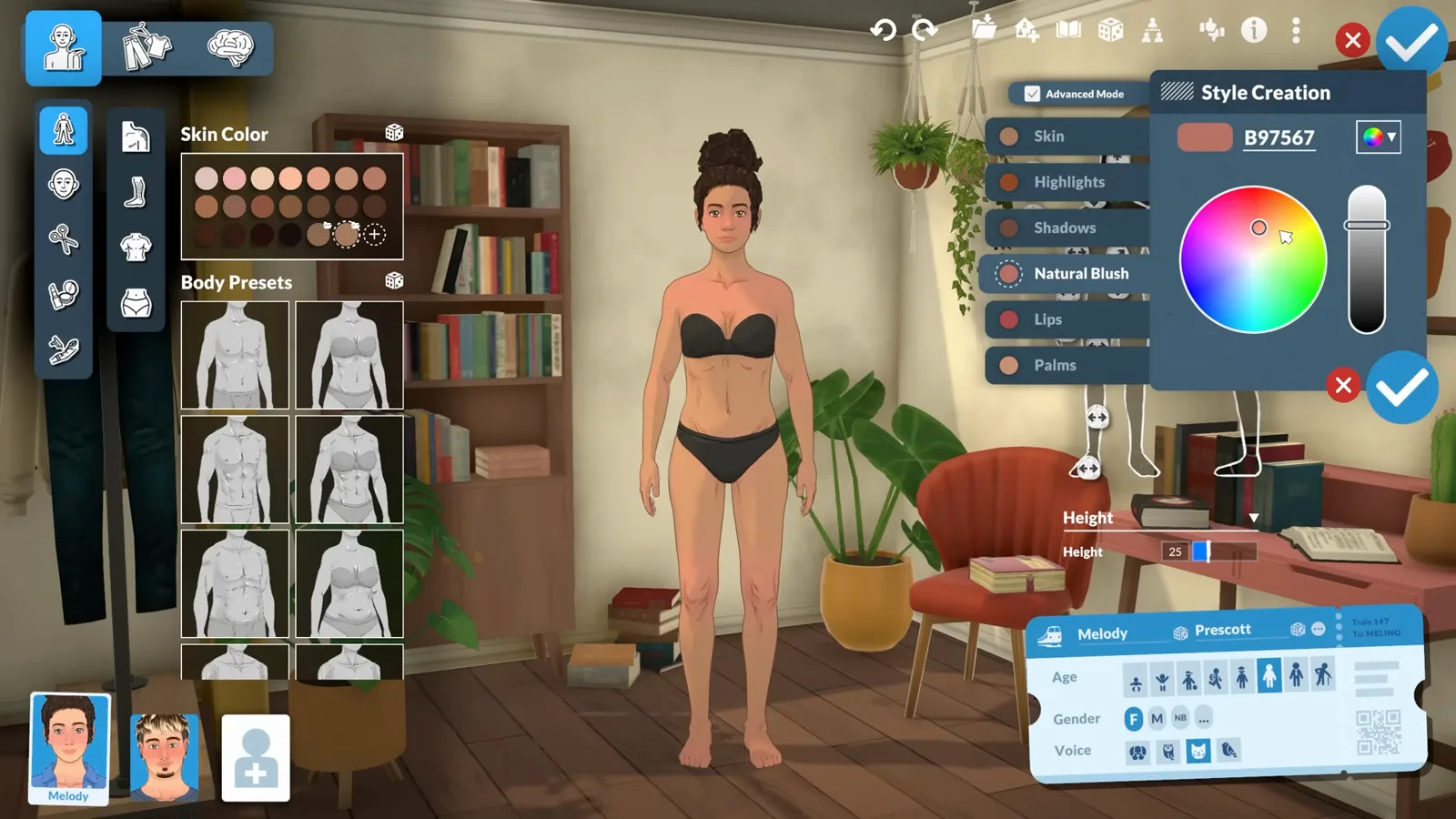
O Style Creation abre em Advanced Mode; desmarque para uma cor única e lisa.Ver em 3:37 - 6
Altura, músculos, gordura - e postura
A figura desenhada à direita da aba Body é um diagrama completo de escultura. As setas do topo definem a altura, dois botões à esquerda sobem ou descem musculatura e gordura corporal no geral, e as demais alças refinam partes únicas como panturrilhas. O botão de setas circulares — terceiro recurso escondido — ajusta a postura, então dois Paras de corpo idêntico podem se portar de formas diferentes.
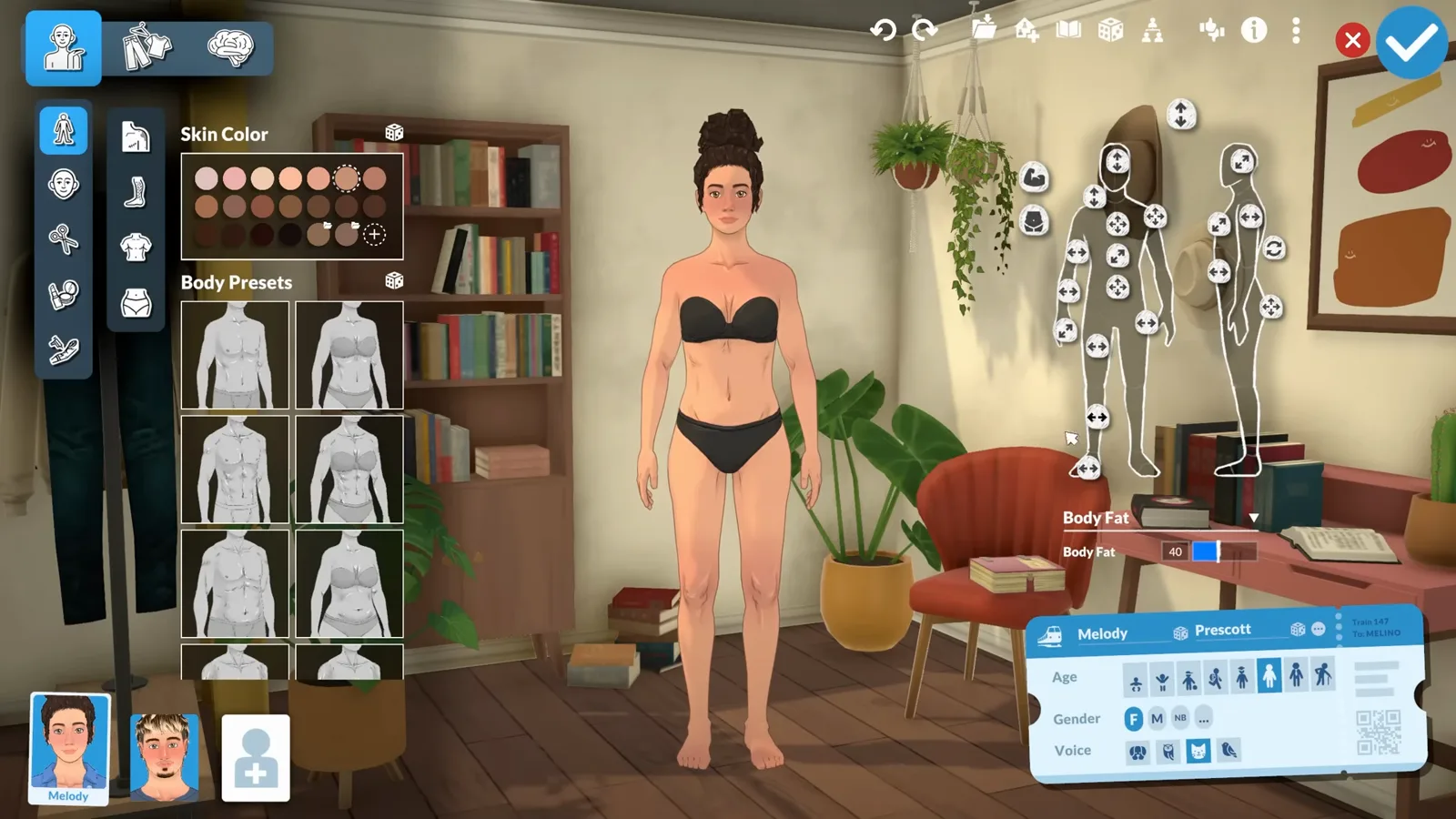
O esquema controla altura, músculos, gordura e o disco de postura que quase ninguém nota.Ver em 4:16 - 7
Escondido 4: dois olhos, duas cores
No painel dos olhos, o quadrado dividido ao lado do dado expande para dois botões-alvo — um por olho — permitindo pintar cada olho separadamente e criar heterocromia. Novas cores de olho entram no mesmo sistema de predefinições. Ao redor ficam subpainéis de sobrancelhas, cílios, dentes dentro da seção da boca e barba que acompanha a cor do cabelo até você desmarcar a caixinha.
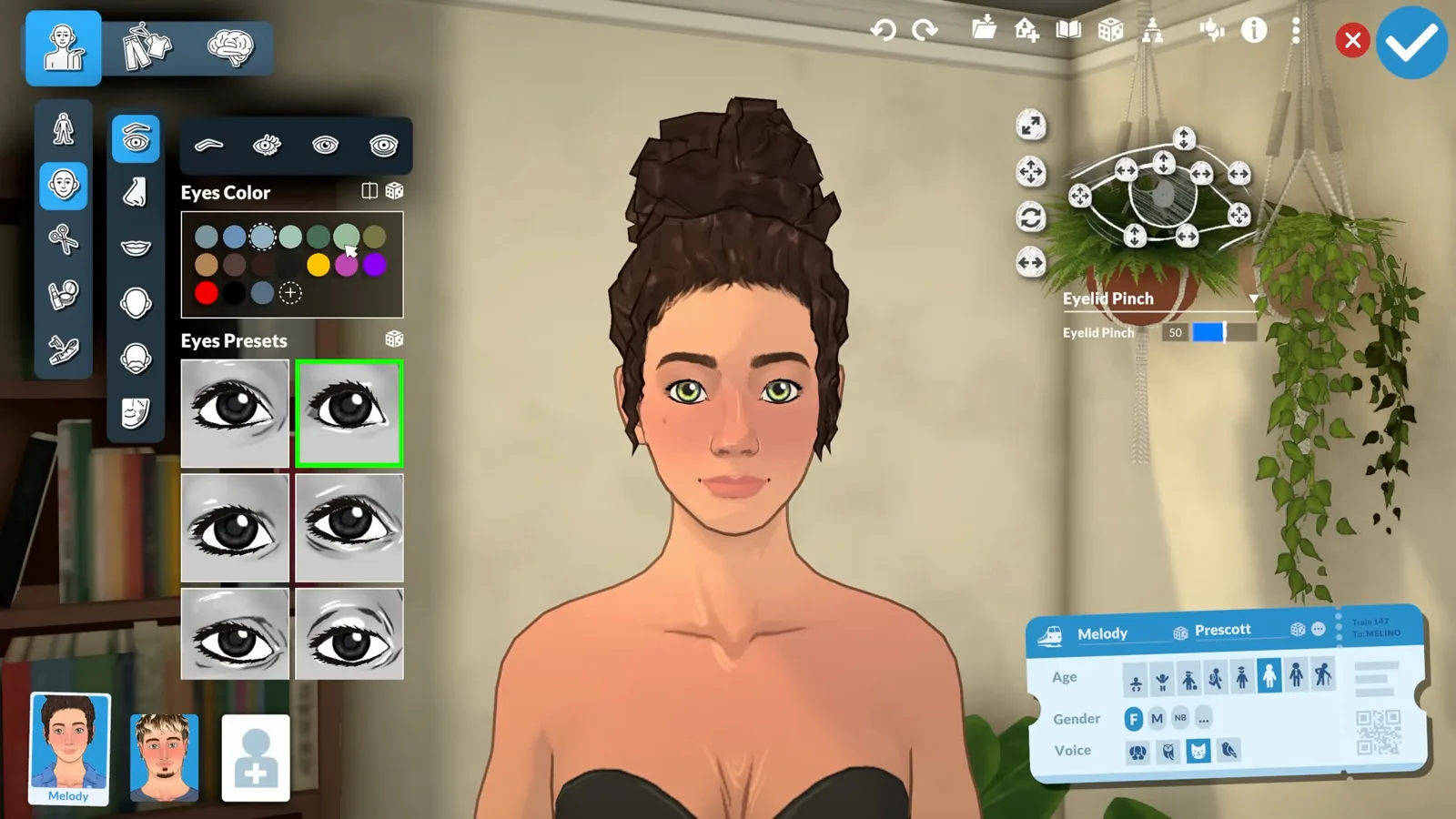
O quadrado dividido ao lado do dado escolhe o olho esquerdo ou direito para recolorir.Ver em 5:21
Parte 3
Tatuagens e um guarda-roupa completo
A roupa é onde o Paramaker vai mais fundo: tatuagens que se arrastam pelo corpo, estampas no tecido, camadas sob o casaco e camisas por dentro da calça.
- 8
Posicione tatuagens com a ferramenta de posicionamento
Escolha a região do corpo na fileira de ícones, selecione um desenho e dê uma cor a ele. O botão de quatro setas abre o painel de posicionamento: arraste a tatuagem para qualquer lugar do corpo e ajuste com os controles Position, Rotation, Flip e Scale. Fique de olho nos três pontos na miniatura da tatuagem — quinto recurso escondido — sinal de que o desenho tem variantes.
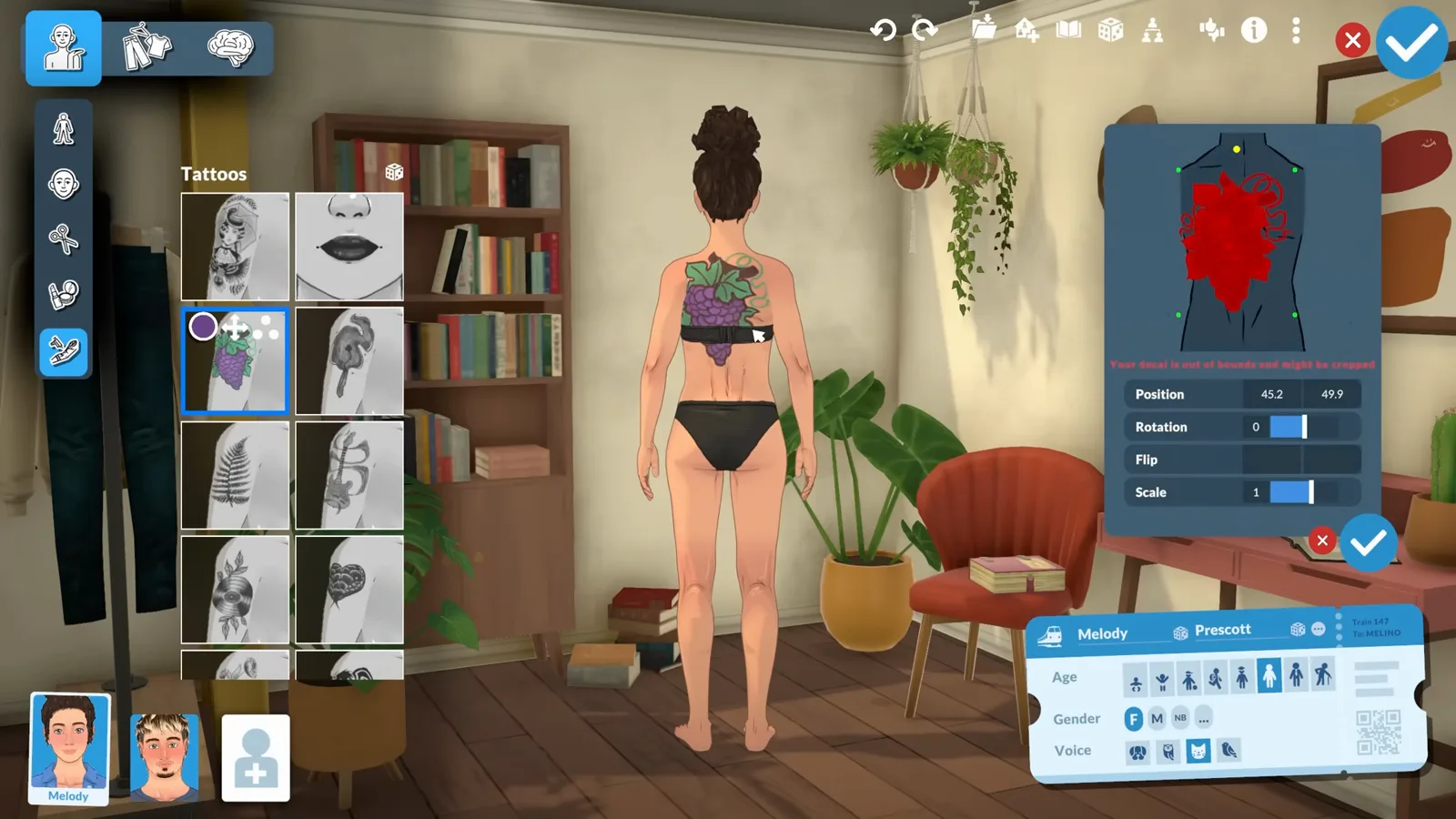
O painel move, gira, espelha e redimensiona a tatuagem; três pontos na miniatura indicam variantes.Ver em 7:37 - 9
Escondido 6: estampe padrões nas roupas
Todo círculo cromático de roupa faz mais que cores lisas: o quadrado grande à esquerda do círculo principal abre o quadro Choose a pattern com xadrezes, listras, ondas e flores. Somado às amostras por peça — o casaco pinta tecido e botões separadamente — uma única roupa carrega um esquema de cores inteiro.
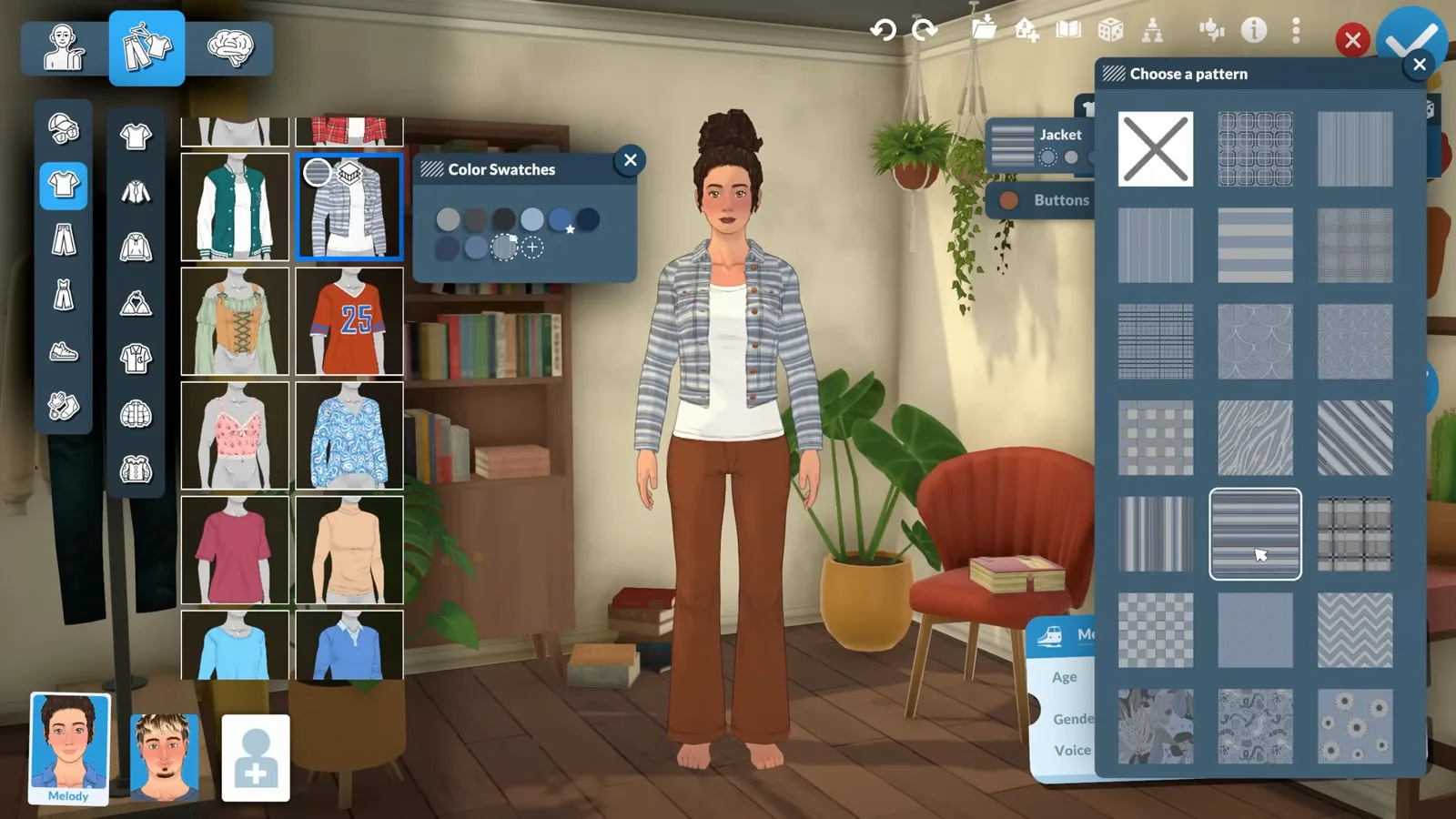
Choose a pattern fica a esquerda do círculo de cor e estampa xadrez, listras, ondas e mais na peca.Ver em 9:21 - 10
Escondido 7: vista algo por baixo
Miniaturas de roupa com três quadrados empilhados aceitam uma camada por baixo. Clique no ícone e uma bandeja de regatas, camisetas e camisas se abre — escolha uma e ela aparece sob o casaco ou moletom que o Para já veste. É o caminho mais rápido para transformar um casaco em várias roupas diferentes.
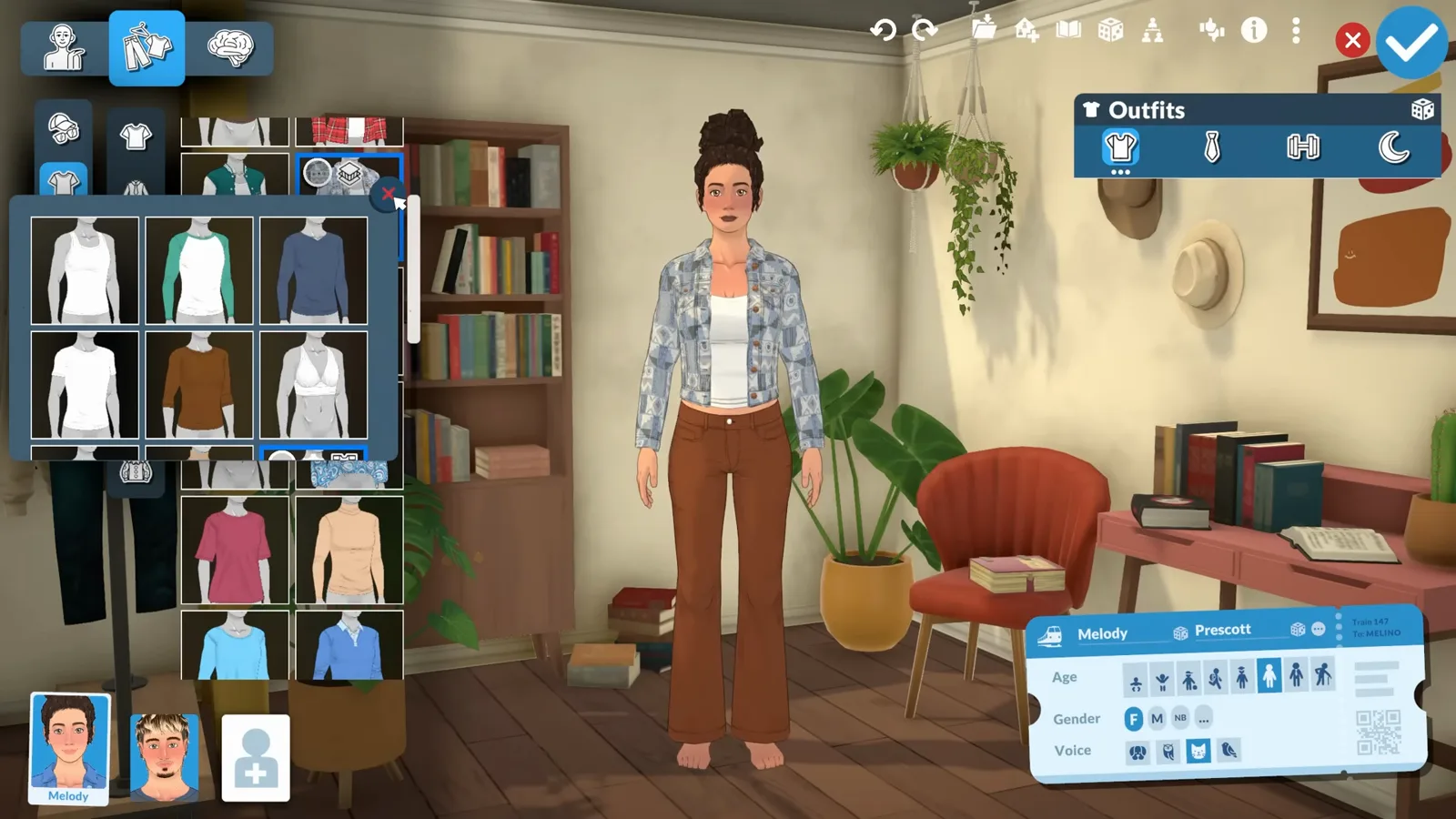
Tres quadrados empilhados na miniatura significam que a roupa aceita uma camada por baixo.Ver em 9:44 - 11
Escondido 8: camisa por dentro ou por fora
O último recurso escondido pede calça: com ela vestida, camisas com o ícone de camiseta-e-calça alternam entre por dentro e por fora, e o tooltip na miniatura diz exatamente isso. A roupa é totalmente não binária — qualquer roupa serve em qualquer Para — enquanto óculos, piercings faciais, joias, unhas e roupa íntima ficam nos subpainéis acima e abaixo do catálogo principal.
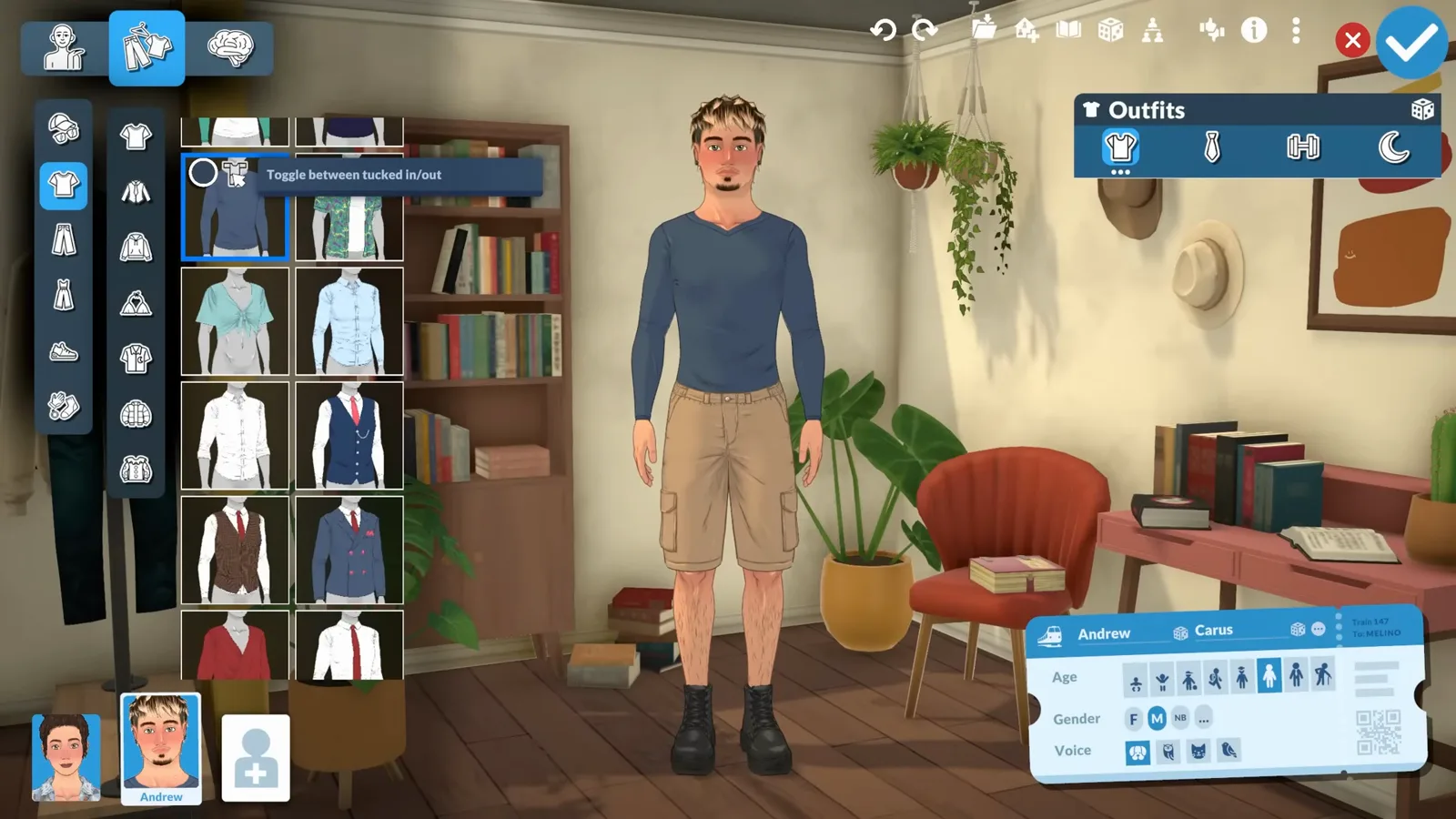
O tooltip Toggle between tucked in/out aparece em camisas enquanto o Para veste calça.Ver em 9:53
Parte 4
Personalidade, genetica e salvamento
Aparência é metade de um Para. Pontos, vibe e talento dão caráter, a genética cria um filho de dois pais, e a barra de ferramentas leva a família pronta para o jogo.
- 12
Distribua sete pontos e escolha vibe, vantagem e talento
A aba mais à direita do grupo no alto à esquerda abre a personalidade. Sete pontos se dividem entre Physique, Mind, Creativity e Charisma — categoria zerada mostra um triângulo de aviso, porque gera resultados negativos. Abaixo das barras, escolha uma vibe (um traço geral de humor), uma vantagem social e um talento; e até existe a opção de não ser bom em nada. A seção Lifestyles liga o vegetarianismo e define hábitos de sono e limpeza.
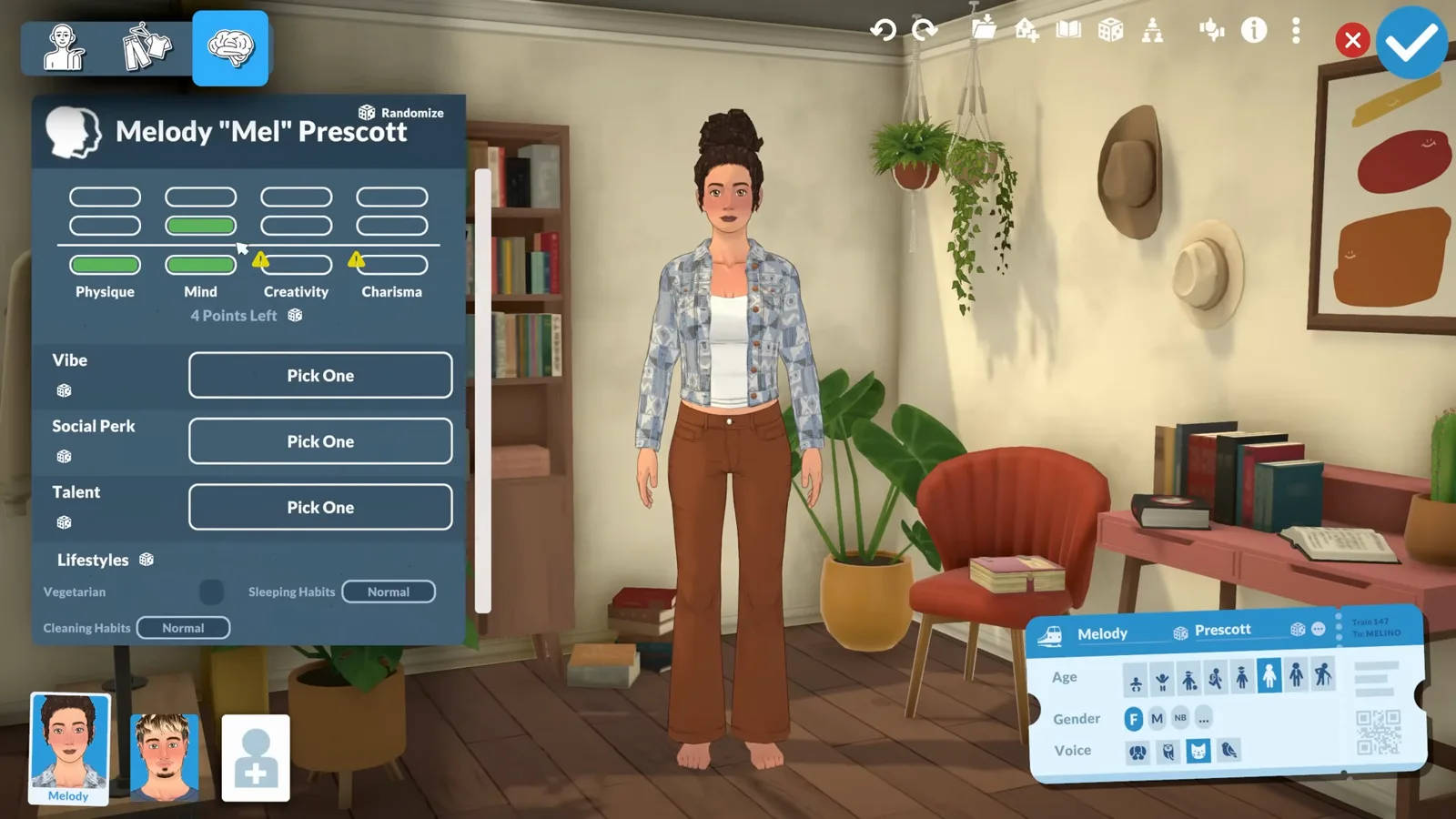
Sete pontos, quatro categorias - triangulos de aviso marcam categorias zeradas.Ver em 10:41 - 13
Crie um Para a partir de dois pais
Ao adicionar um membro à família, escolha Create From Genetics em vez de um Para vazio. Selecione dois pais, defina gênero e fase de vida e role o Randomize até rosto, altura e estrutura corporal ficarem bons — a roupa sai aleatória, então planeje uma passada pelo guarda-roupa depois. Confirme com o visto azul grande e a criança entra na lista como qualquer outro Para.
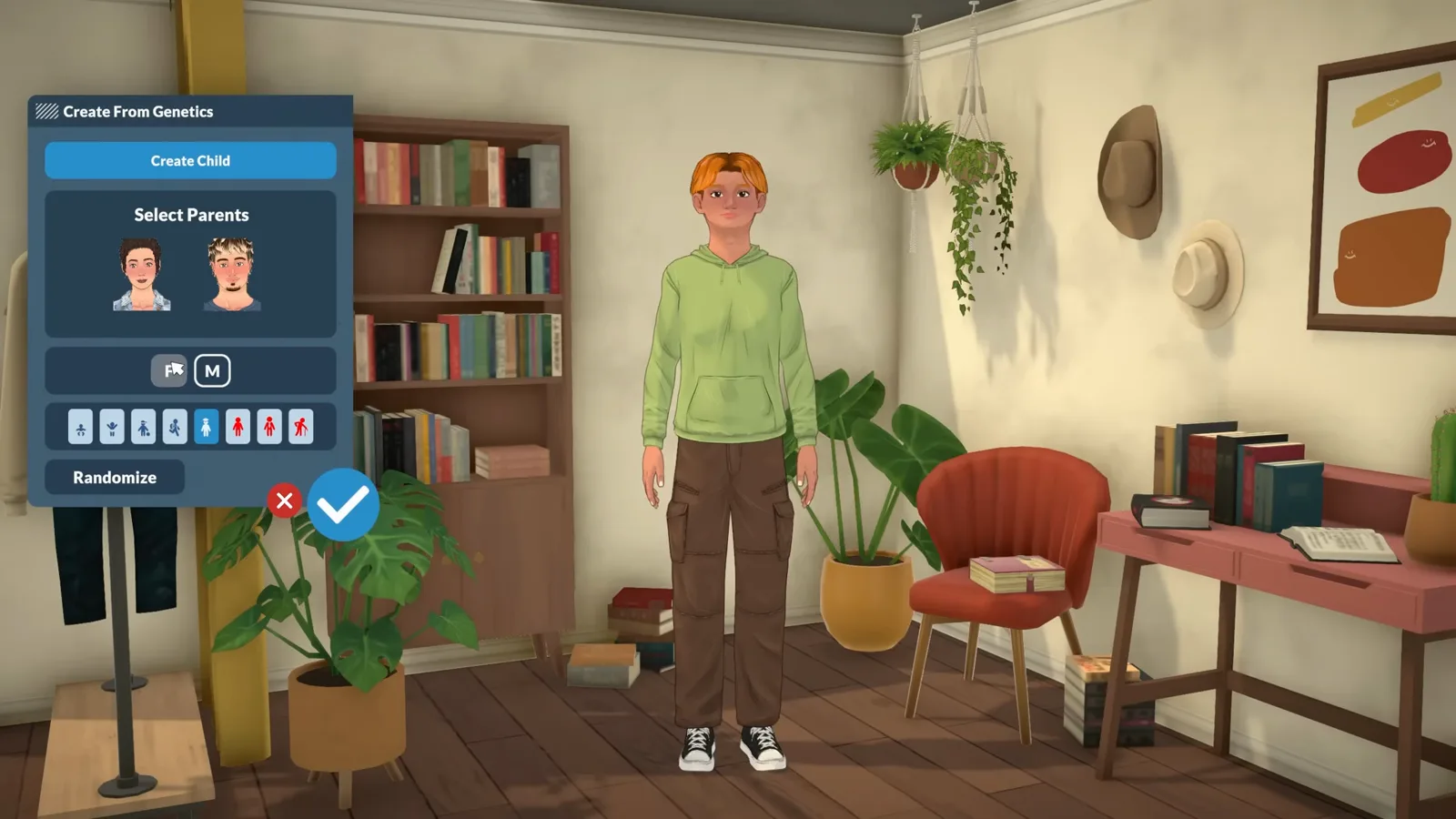
Select Parents, defina gênero e fase de vida e role até a herança ficar boa.Ver em 11:29 - 14
Biografia, relacionamentos e a biblioteca
Antes de sair do Paramaker, o ícone de árvore genealógica na barra superior liga seus Paras com relacionamentos — a edição ali aparece marcada como acesso antecipado e ainda está sem polimento; um clique com o botão direito sai dela. O ícone de livro ao lado abre a biografia de toda a família. Tudo certo, o ícone de pasta salva a família na sua biblioteca e o visto azul grande confirma, levando você à escolha do terreno.
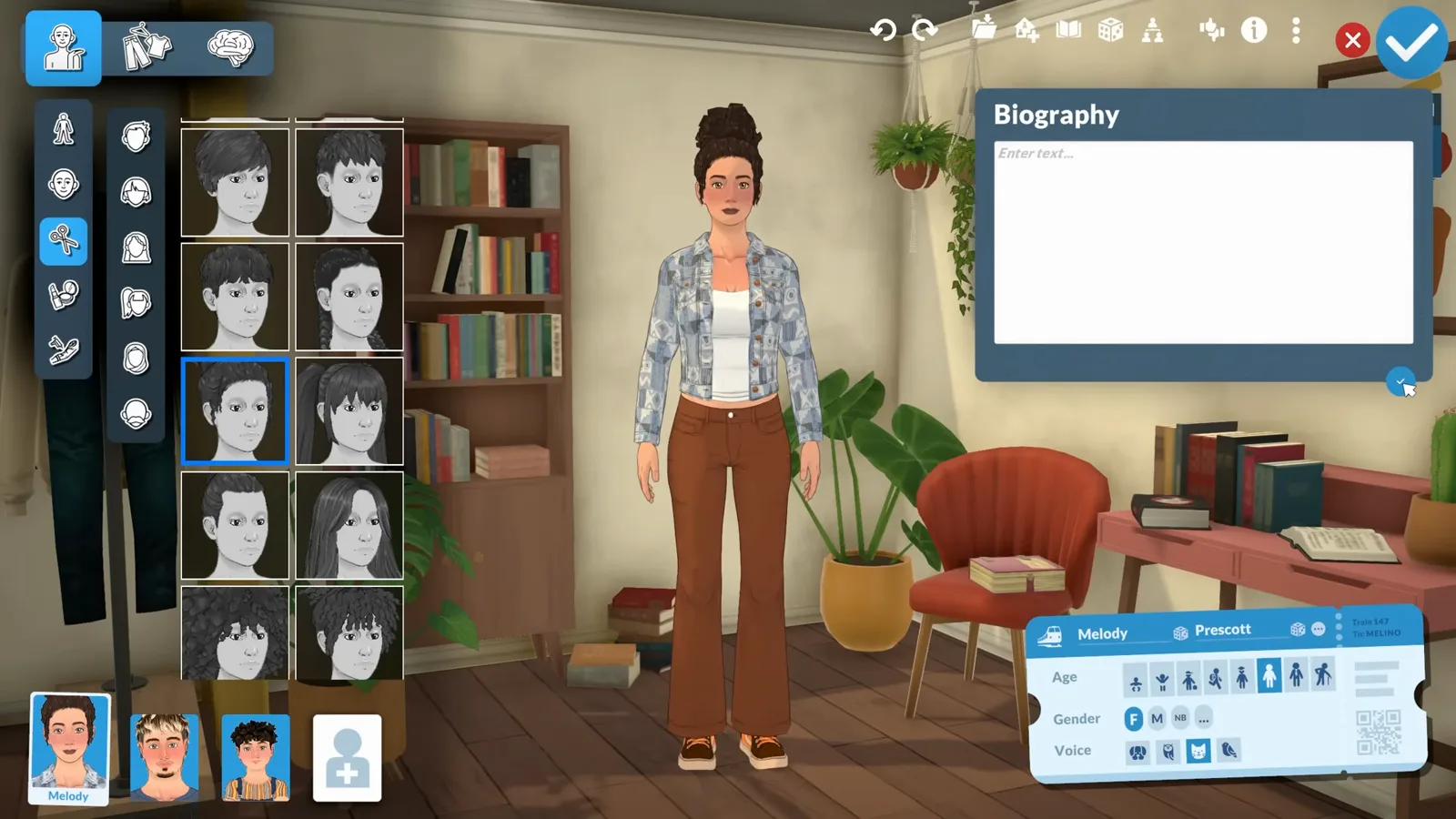
Escreva a biografia da família e salve pelo ícone de pasta na biblioteca.Ver em 12:45
Como girar o seu Para no Paramaker
Não existe botão de girar: clique no seu Para e arraste, e ele gira junto com o cursor — um único arrasto horizontal traz o personagem do perfil para a posição de frente. A câmera fica parada enquanto o modelo gira, e a roda do mouse dá zoom para trabalhar detalhes de olhos, nariz ou joias. É o mesmo editor, com os mesmos controles, tanto ao abrir pelo Criar Família quanto ao editar um Para que já existe.
Use os ângulos de propósito. Os controles de ponte nasal e de perfil ficam mais fáceis de julgar vistos de lado, e os painéis do rosto trazem uma linha-guia do próprio jogo marcando quais controles pedem vista de perfil e quais pedem vista frontal. A alça pontilhada que aparece em volta de um olho ou do nariz move só aquele detalhe — arrastá-la nunca gira o Para inteiro.
Vale saber dois limites. As teclas X, vírgula e ponto que giram objetos no modo de construção são controles de objeto, não do Paramaker — nenhuma tecla gira o seu Para; só o arrasto faz isso. E nenhuma fonte oficial diz qual botão do mouse usar no arrasto (verificado em imagens da versão 0.1.8b aos 6:04 do deep dive da MuirlySims — o gesto está confirmado, o botão não). Se um botão não segurar o seu Para, experimente o outro.
FAQ do tutorial do Paramaker
- Quantos Paras cabem em uma família?
- Até oito. Adicione membros pelo ícone de mais no canto inferior esquerdo do Paramaker, alterne entre eles clicando nos retratos e exclua um passando o mouse sobre o retrato e apertando o X vermelho.
- Dá para criar um Para a partir de dois pais existentes?
- Sim — o Create From Genetics permite escolher dois pais, definir gênero e fase de vida e rolar até rosto, altura e estrutura corporal herdadas ficarem bons. A roupa sai aleatória, então planeje uma passada pelo guarda-roupa depois.
- A roupa depende do gênero do Para?
- Não. Toda roupa e todo penteado do Paramaker são não binários, então qualquer Para pode usar qualquer coisa do catálogo completo, sem condições.
- Como salvar o Para que acabei de criar?
- Clique no ícone de pasta na barra superior direita para guardar a família na biblioteca e confirme com o visto azul grande — o jogo te leva à escolha do terreno.
- Como girar o seu Para no Criar Família (o Paramaker)?
- Clique no seu Para e arraste: ele gira junto com o cursor, e um arrasto horizontal basta para ir do perfil à posição de frente, com a câmera parada. A roda do mouse dá zoom. As teclas X, vírgula e ponto do modo de construção giram objetos lá — no Paramaker não existe tecla de girar, só o arrasto. Verificado em imagens da versão 0.1.8b; o botão específico do mouse não é documentado.
- Dá para dar zoom no rosto do seu Para no Paramaker?
- Sim — a roda do mouse controla o zoom da câmera do Paramaker, e é assim que criadores fazem close de olhos e maquiagem. Não existe lupa dedicada para os detalhes menores: unhas e anéis ficam melhor conferidos no Live Mode, depois de terminar o Para. Criadores também relatam uma falha atual do acesso antecipado: ajustar a altura com o zoom no máximo pode distorcer a tela até você reduzir o zoom.
Continue lendo
Guia de aparência do Paramaker
Todos os controles de corpo e rosto do Paramaker, aba por aba, com o que cada um muda.
Guia de identidade do Paramaker
Nomes, pronomes, vozes e fases de vida da passagem explicados a fundo.
Guia de personalidade do Para
O que vibes, vantagens sociais e talentos realmente fazem no jogo.
Editando um Para depois de criado
Como mudar visual, personalidade e relacionamentos depois de salvar a família.
Guia para iniciantes de Paralives
Começando agora? Comece por aqui antes de se aprofundar no Paramaker.
Recursos escondidos do Paramaker
Os oito recursos fáceis de perder, cada um com sua explicação rápida.