
A versão curta
O modo foto congela o jogo e te entrega um kit de direção: qualquer hora do dia, qualquer animação congelada em qualquer quadro, poses prontas, profundidade de campo e uma lista cheia de filtros. Você até pode reposicionar Paras e móveis para a foto — tudo volta ao normal quando você sai.
- Abra o modo foto pelo ícone de câmera no topo da tela — o jogo congela e o painel aparece à direita
- Time of Day muda a luz da cena inteira, independente do relógio do seu save
- Arraste Animation Time para congelar o movimento no quadro exato, ou busque poses como Pose Casual e Pose Shy na lista
- Depth of Field traz desfoque de abertura de verdade; os filtros vão de Black and White a Cinematic Mexico, cada um com controle de intensidade
- Paras e móveis do seu lote podem ser arrastados para onde quiser na cena — e voltam aos seus lugares depois
- TAKE PICTURE salva a imagem — o painel do modo foto nunca aparece na foto salva
Abrir o modo foto
Entrar no modo foto
O modo foto fica a um clique de distância no modo ao vivo normal. Tudo o que vem a seguir acontece dentro de um momento congelado — os Paras param no meio da ação, as necessidades param de cair e o mundo fica parado enquanto você compõe.
- 1
Abra o modo foto
Clique no ícone de câmera na barra superior enquanto joga. O jogo congela na hora e o painel PHOTO MODE abre no lado direito da tela. Todo o resto deste guia acontece dentro desse momento congelado — os atalhos de captura e os caminhos de save ao redor do modo foto ficam no guia dedicado do modo foto.
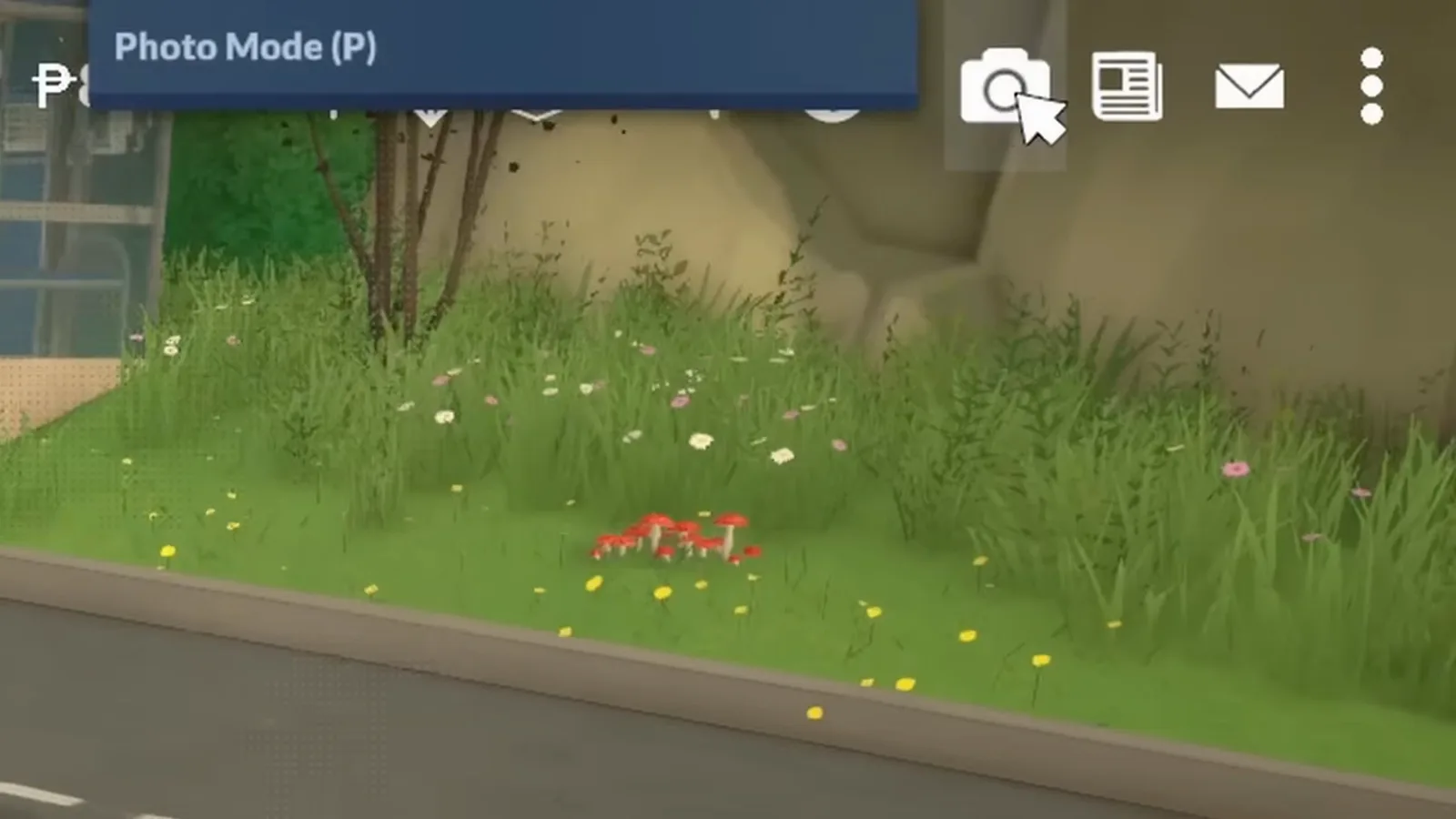
Um clique no ícone de câmera congela o jogo.Ver em 0:18 - 2
Leia o painel uma vez, de cima a baixo
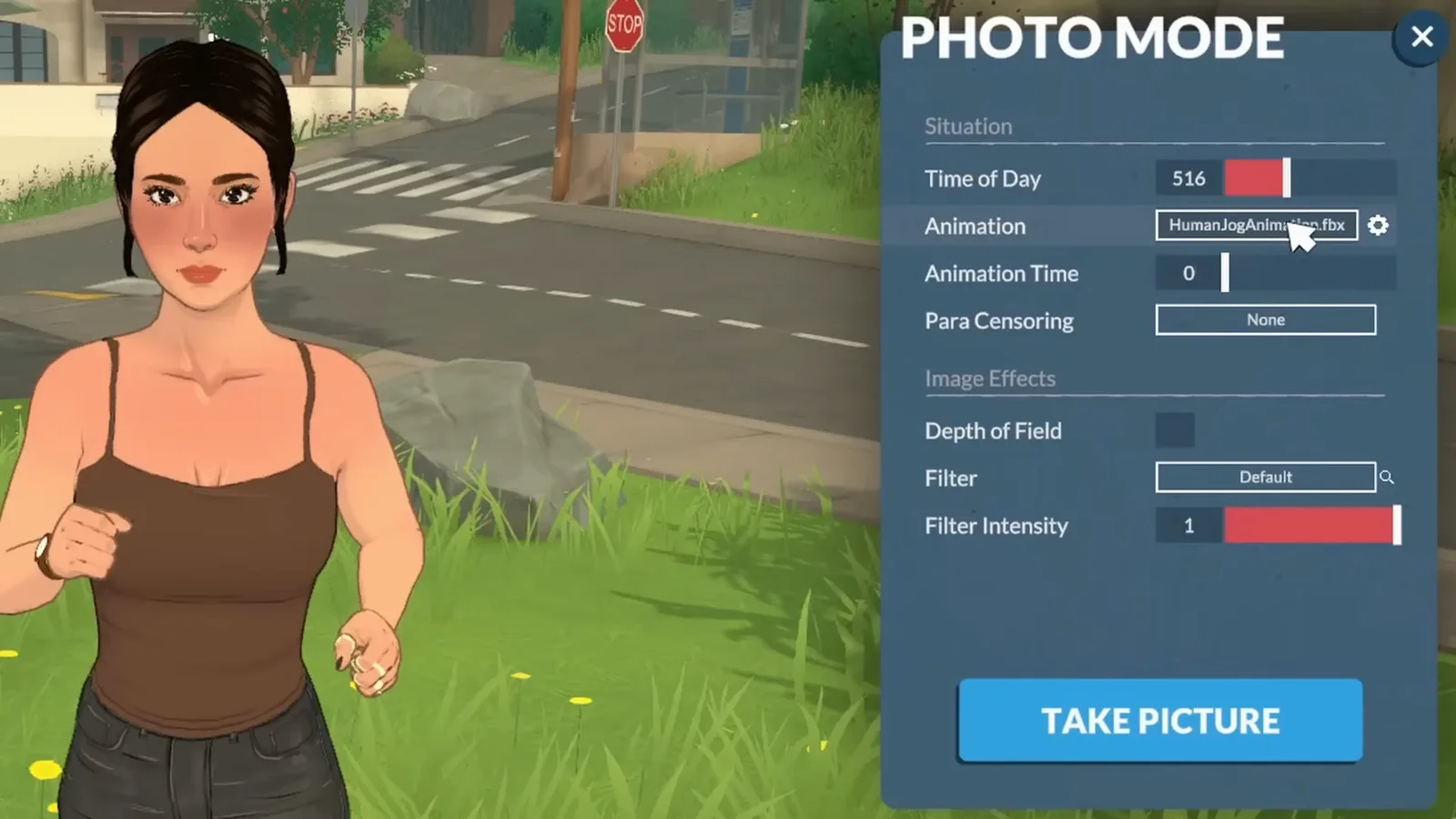
O painel PHOTO MODE são duas seções empilhadas. Situation guarda Time of Day, Animation, Animation Time e Para Censoring — tudo sobre o momento da cena. Image Effects guarda Depth of Field, Filter e Filter Intensity — tudo sobre como o quadro é renderizado. O botão TAKE PICTURE fica embaixo das duas.
Situation define o momento; Image Effects definem o visual.Ver em 0:55
Luz & lente
Ajuste a luz, depois simule a lente
Os dois controles que mais mudam um screenshot não são poses nem filtros — são o sol e a abertura. Ajuste a luz primeiro e decida depois quanto do fundo deve virar desfoque.
- 3
Arraste Time of Day para mudar a luz da cena
O controle Time of Day muda a luz do mundo inteiro enquanto você arrasta — meio-dia, hora dourada ou noite fechada — e não tem nada a ver com o relógio do seu save. Olhe para a sua Para enquanto puxa: a mesma cena fica completamente diferente sob luz da manhã e debaixo de um poste.
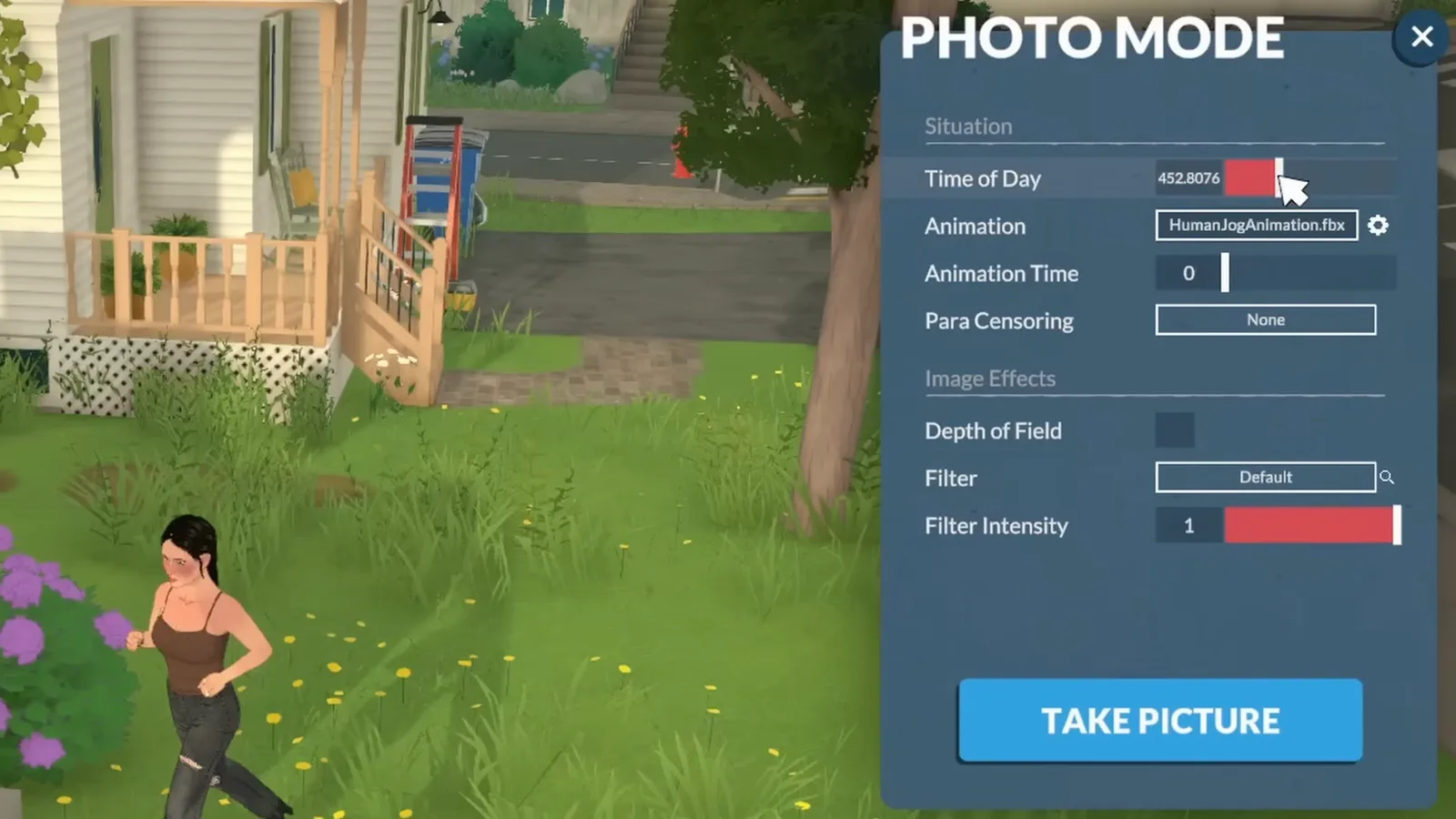
Qualquer hora que você quiser — o relógio do save não manda.Ver em 0:34 - 4
Ative Depth of Field para uma lente de verdade
Marque Depth of Field em Image Effects e três controles fotográficos aparecem: Focus Distance, Focal Length e Aperture. Suba a Focal Length para um visual mais fechado e comprimido, ajuste a Focus Distance para onde a sua Para está e abra a Aperture até o fundo derreter em desfoque.
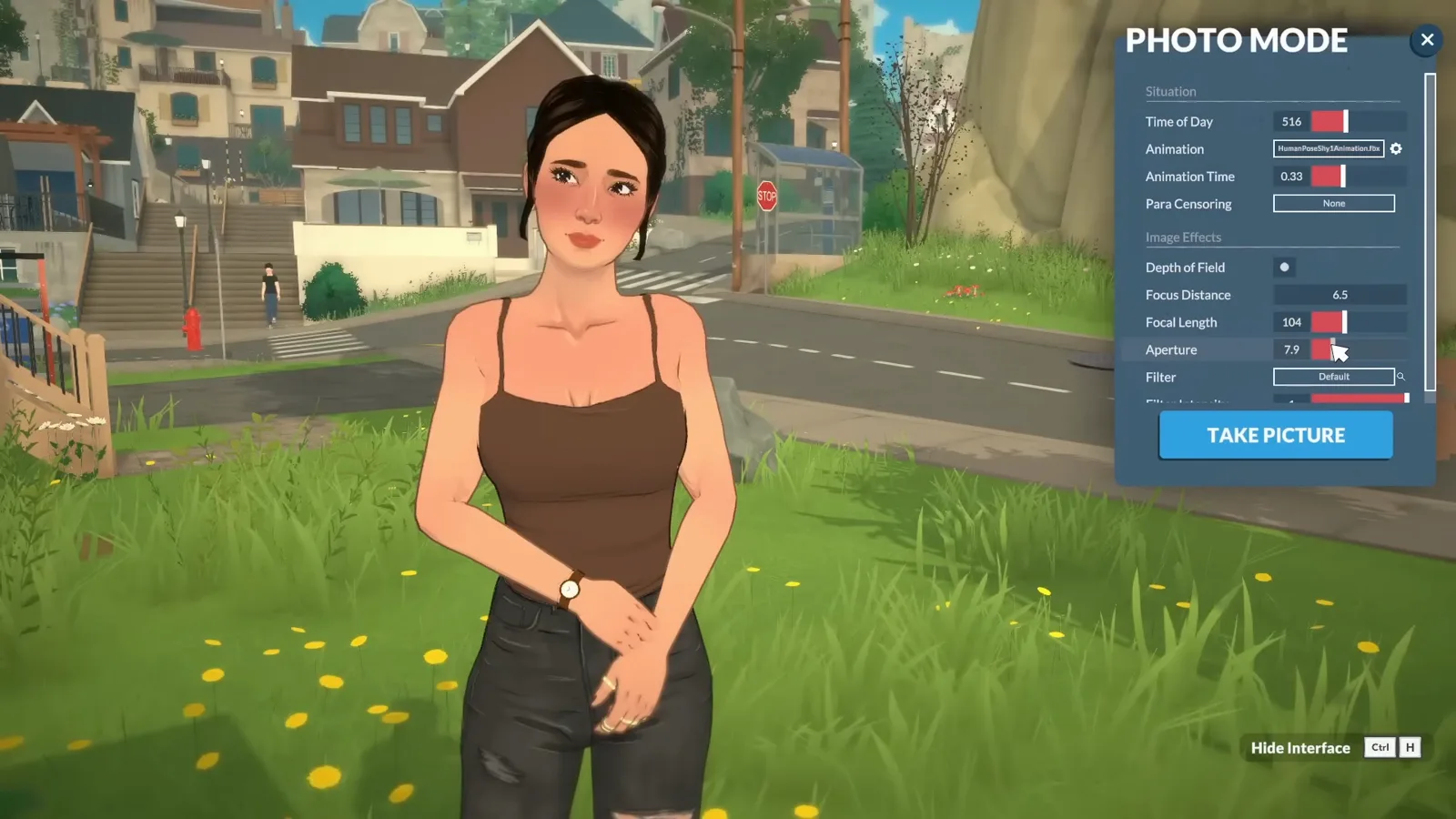
Foco na Para, o mundo lá atrás vira desfoque.Ver em 2:47
Poses & animação
Dirija a Para: animações, quadros congelados e poses
Essa é a parte que quase nenhum jogo te deixa tocar. O que quer que sua Para estivesse fazendo quando o modo foto abriu vira uma linha do tempo que você pode percorrer, trocar ou substituir por uma pose parada.
- 5
Comece pela animação que a sua Para já fazia
Quando o modo foto abre, o campo Animation mostra o que a sua Para estava fazendo — aqui uma corrida, HumanJogAnimation.fbx. Esse movimento agora é seu para dirigir: não precisa encenar nada. Mande a Para para um lugar fotogênico, abra o modo foto e a ação já está nas suas mãos.
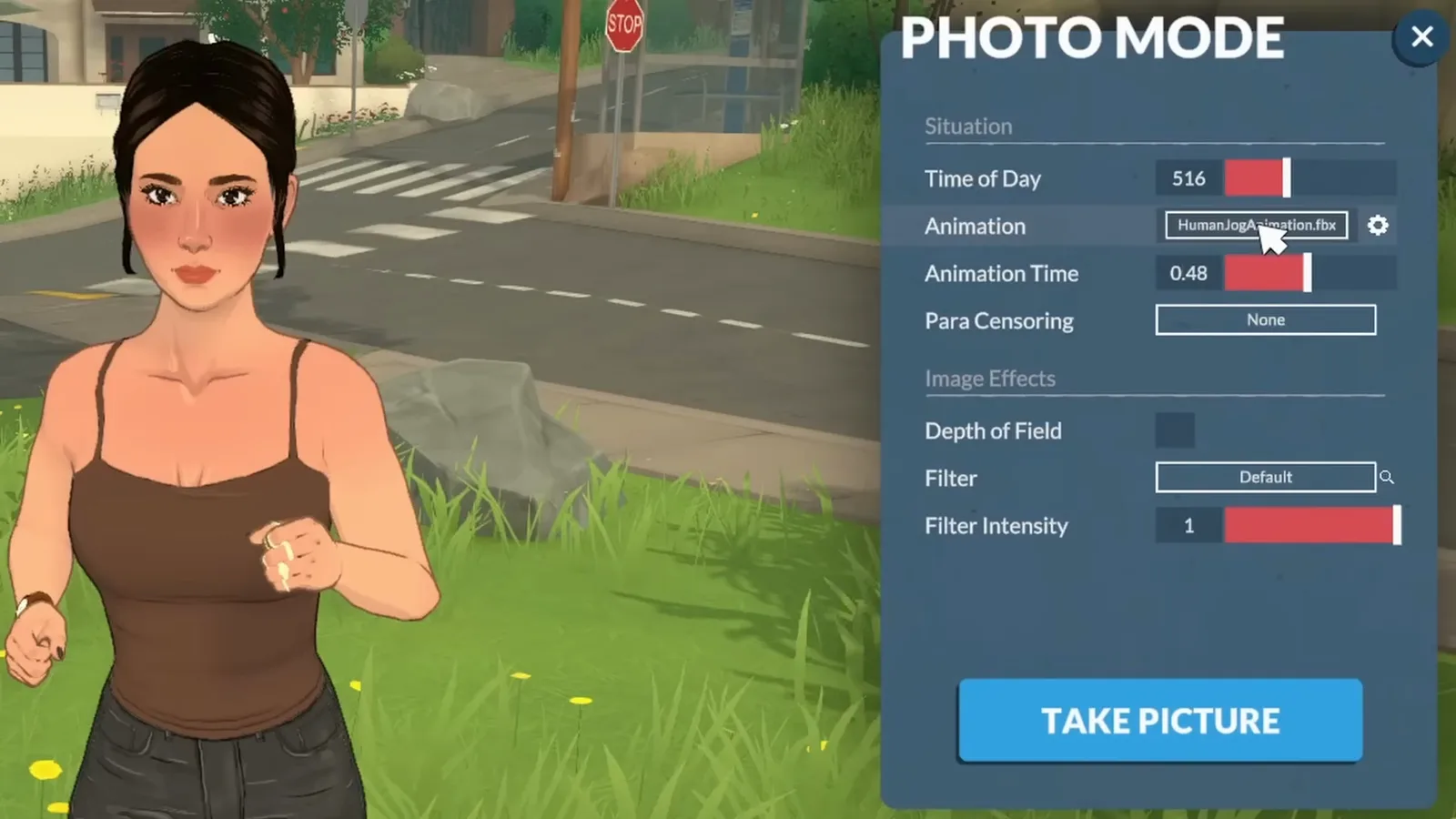
A corrida que a Para já fazia vira a sua linha do tempo.Ver em 1:19 - 6
Congele o quadro exato com Animation Time
O controle Animation Time, logo abaixo do nome da animação, percorre o movimento quadro a quadro. Arraste e a Para atravessa a corrida passo a passo — deixe onde a passada fica melhor e o jogo segura exatamente essa pose enquanto o modo foto estiver aberto.
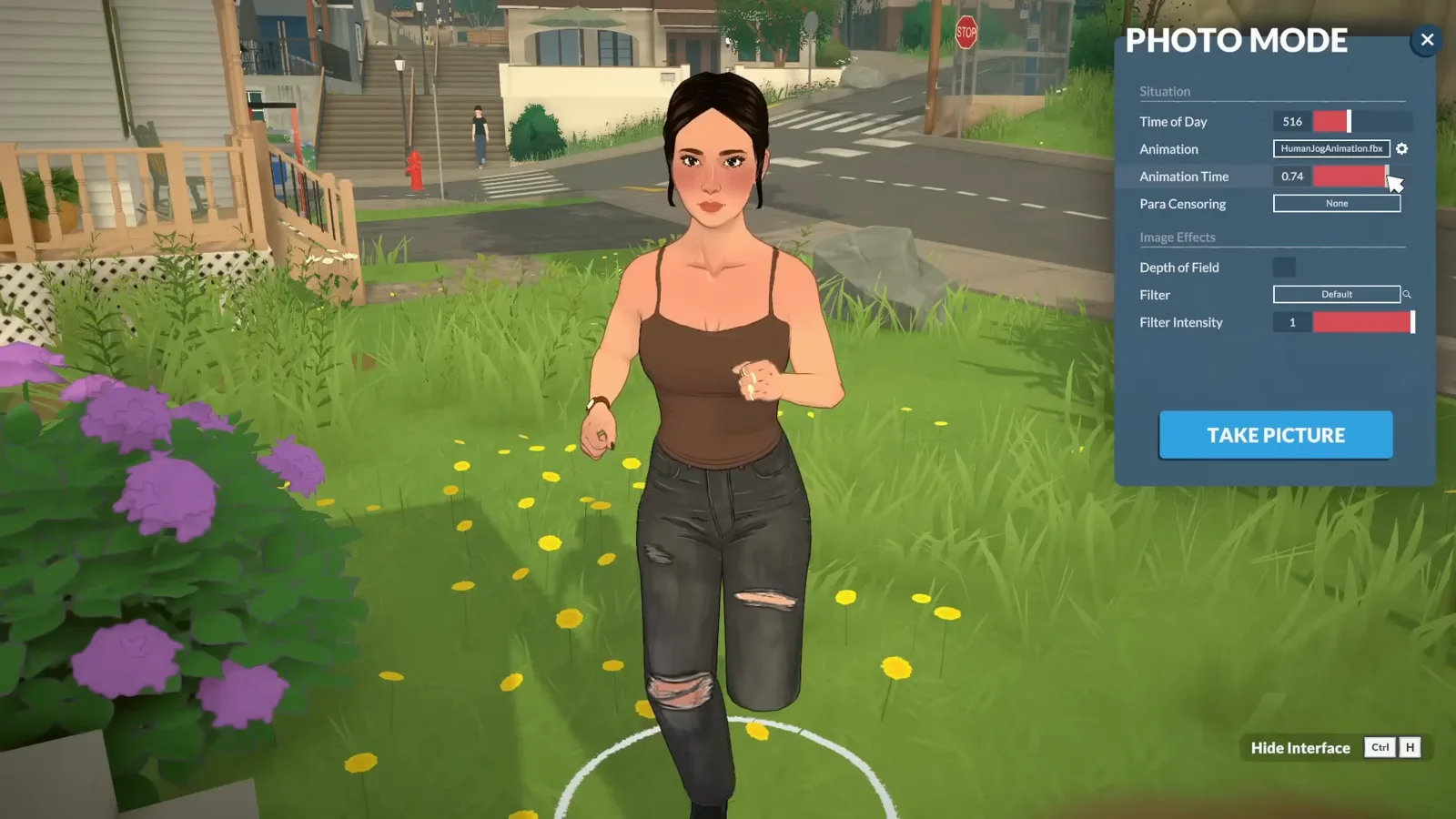
0,74 de uma corrida — o quadro exato que você quer, congelado para sempre.Ver em 1:11 - 7
Troque por qualquer animação da lista de busca
Clique no nome da animação e uma lista com busca abre: HumanAngryCrossedArmsAnimation, HumanBackPainAnimation e um catálogo inteiro de movimentos com nome. Escolha um e a Para troca na hora — braços cruzados de raiva dão uma leitura completamente diferente de uma corrida tranquila no mesmo quadro.
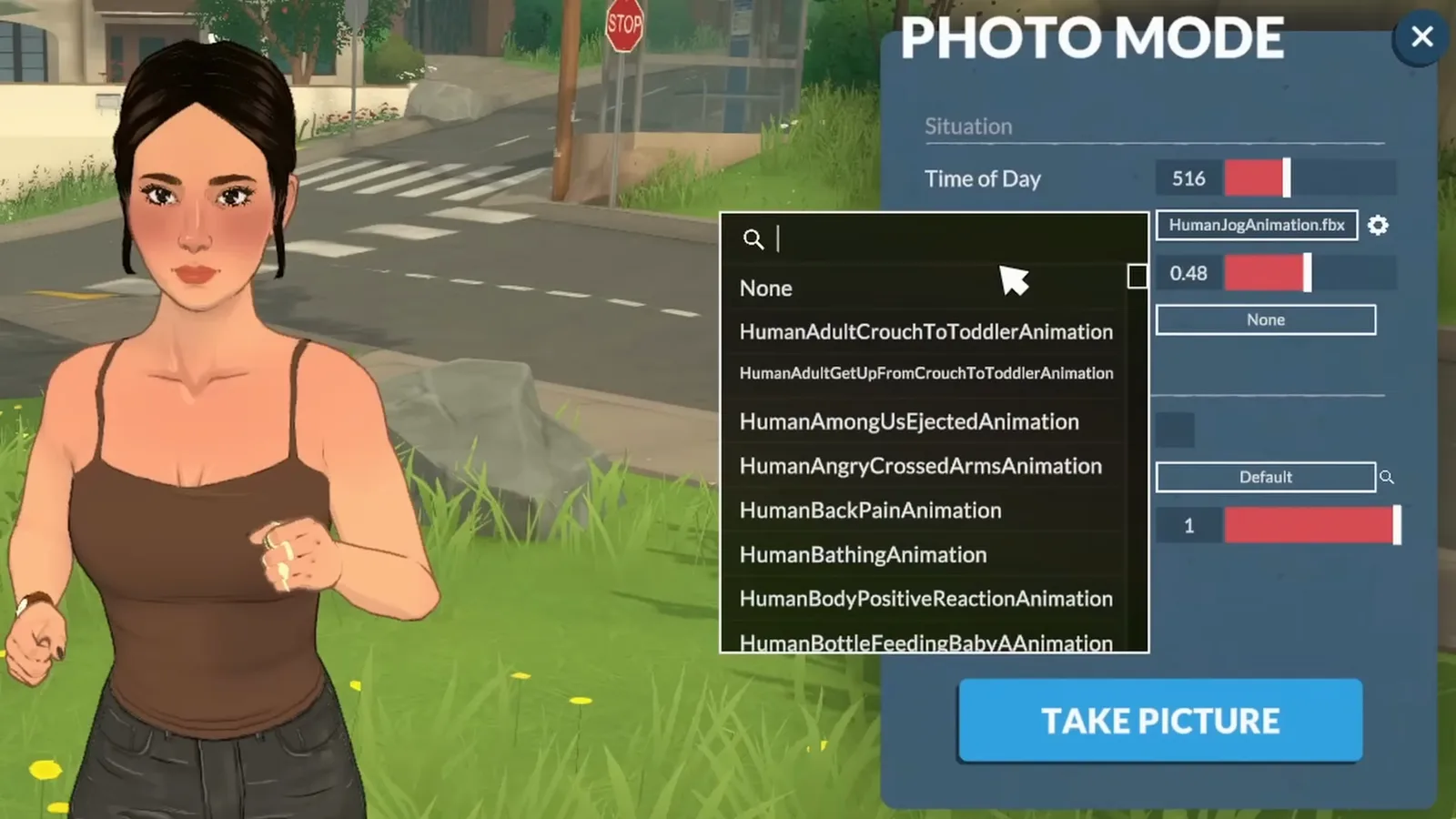
O catálogo inteiro de animações, buscável pelo nome.Ver em 1:22 - 8
Ou use uma pose parada
Busque "pose" na mesma lista e as animações dão lugar a poses simples — Pose Casual, Pose Confident, Pose Shy e companhia. Um detalhe que vale saber: Animation Time não faz nada nas poses, porque não há nada para percorrer. A pose já é o momento congelado dela.
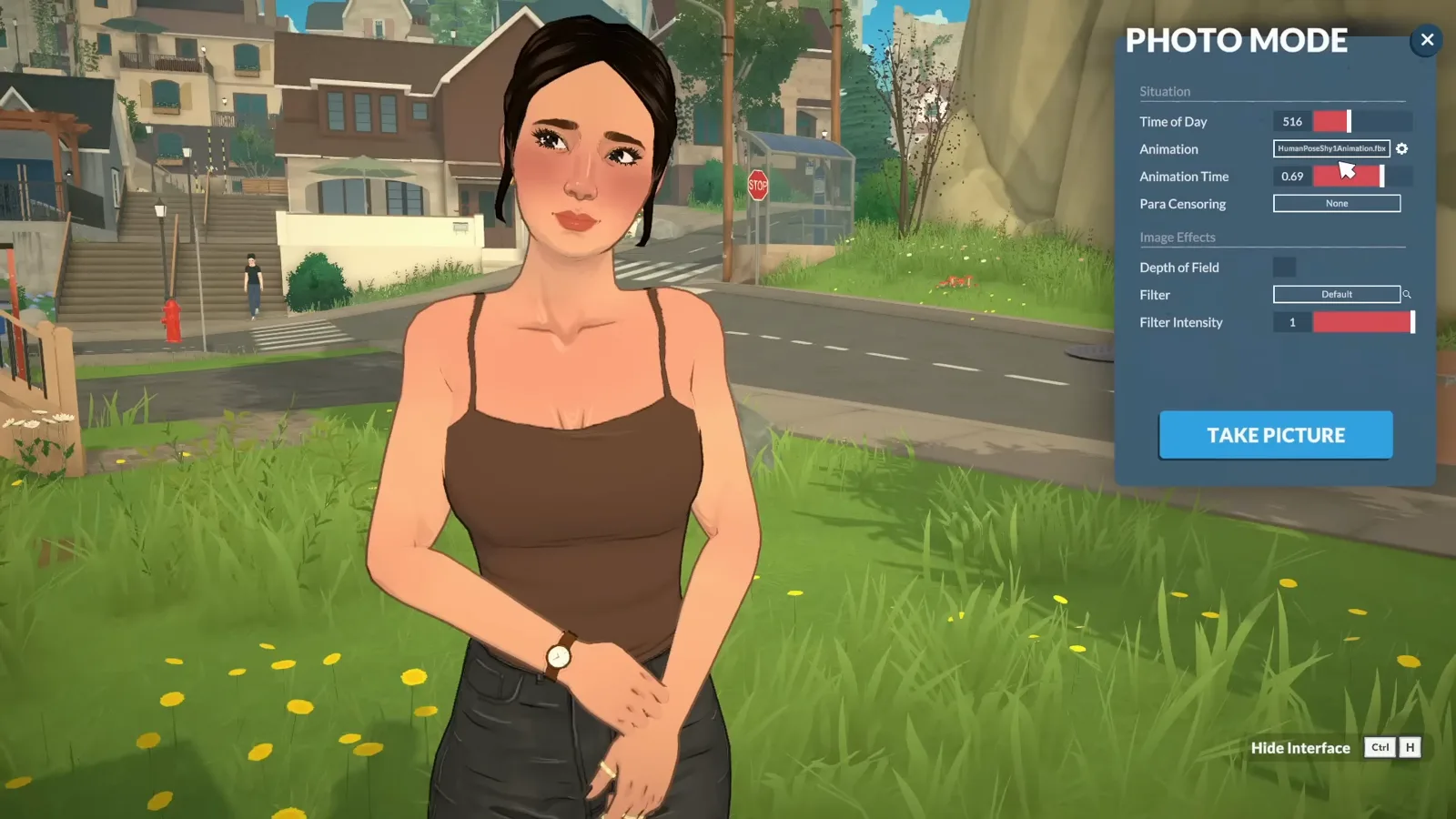
Poses são quadros parados — nada para percorrer.Ver em 1:53 - 9
Cubra uma parte do corpo quando precisar
Para Censoring, a última linha em Situation, coloca um bloco pixelado sobre Bottom, Knees, Chest, Head, Feet ou Hands and Elbows. Na maioria dos screenshots você vai deixar em None — mas está lá, e vale para a pose que a sua Para estiver segurando.
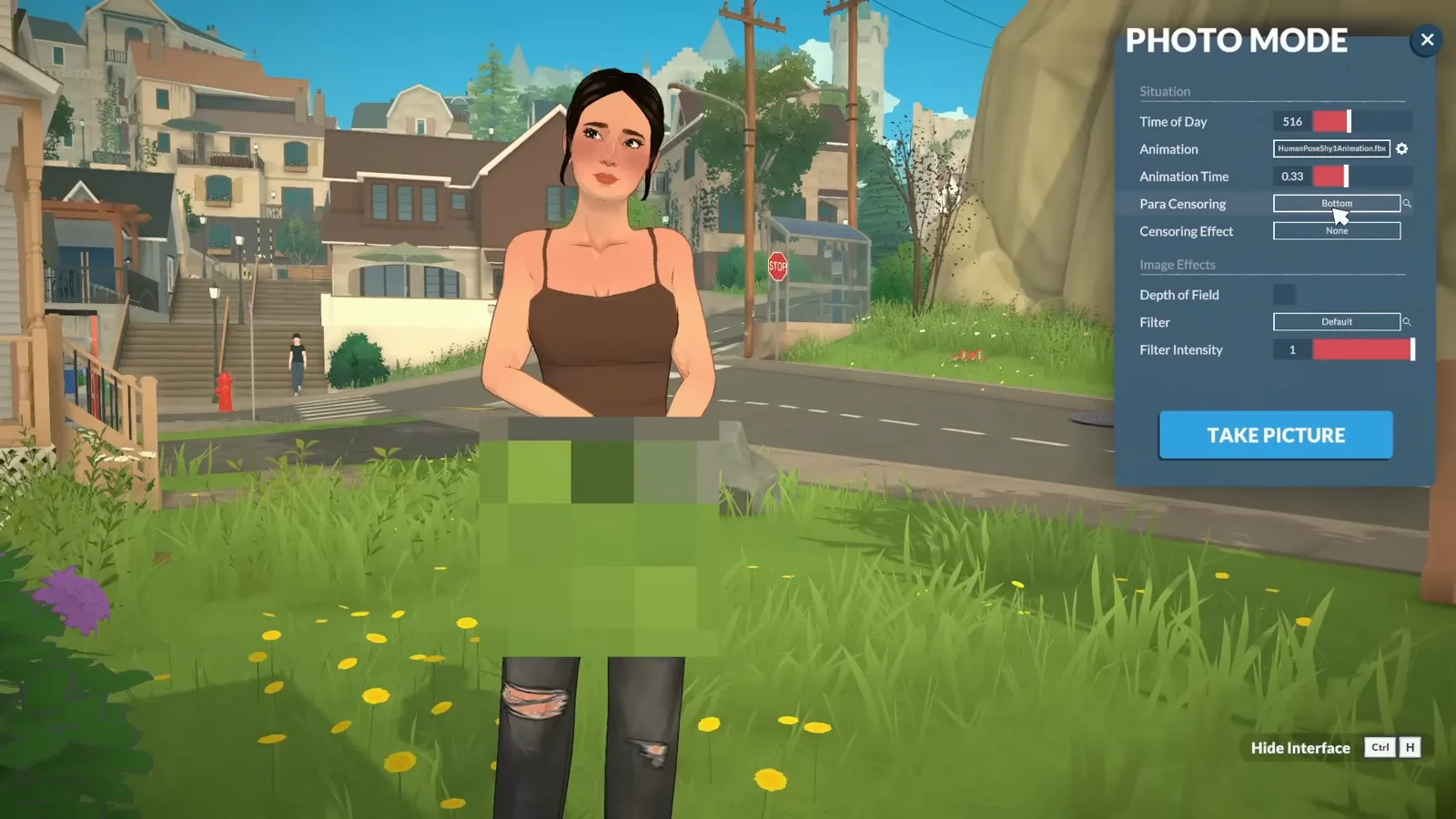
Privacidade pixelada, direto do painel.Ver em 2:13
Filtros
Dê um tratamento à foto com filtros
Os filtros sobrepõem um visual ao render cru, de um color grading desbotado e discreto ao preto e branco total — e o controle de intensidade impede exageros.
- 10
Escolha um filtro na lista de Image Effects
A lista de filtros vai de None e Default passando por seis modos Color Blindness e Black and White até visuais como Fisheye, Alternate Reality e Cinematic Mexico. Trate como ponto de partida, não decisão final — qualquer filtro pode ser reduzido no próximo passo.
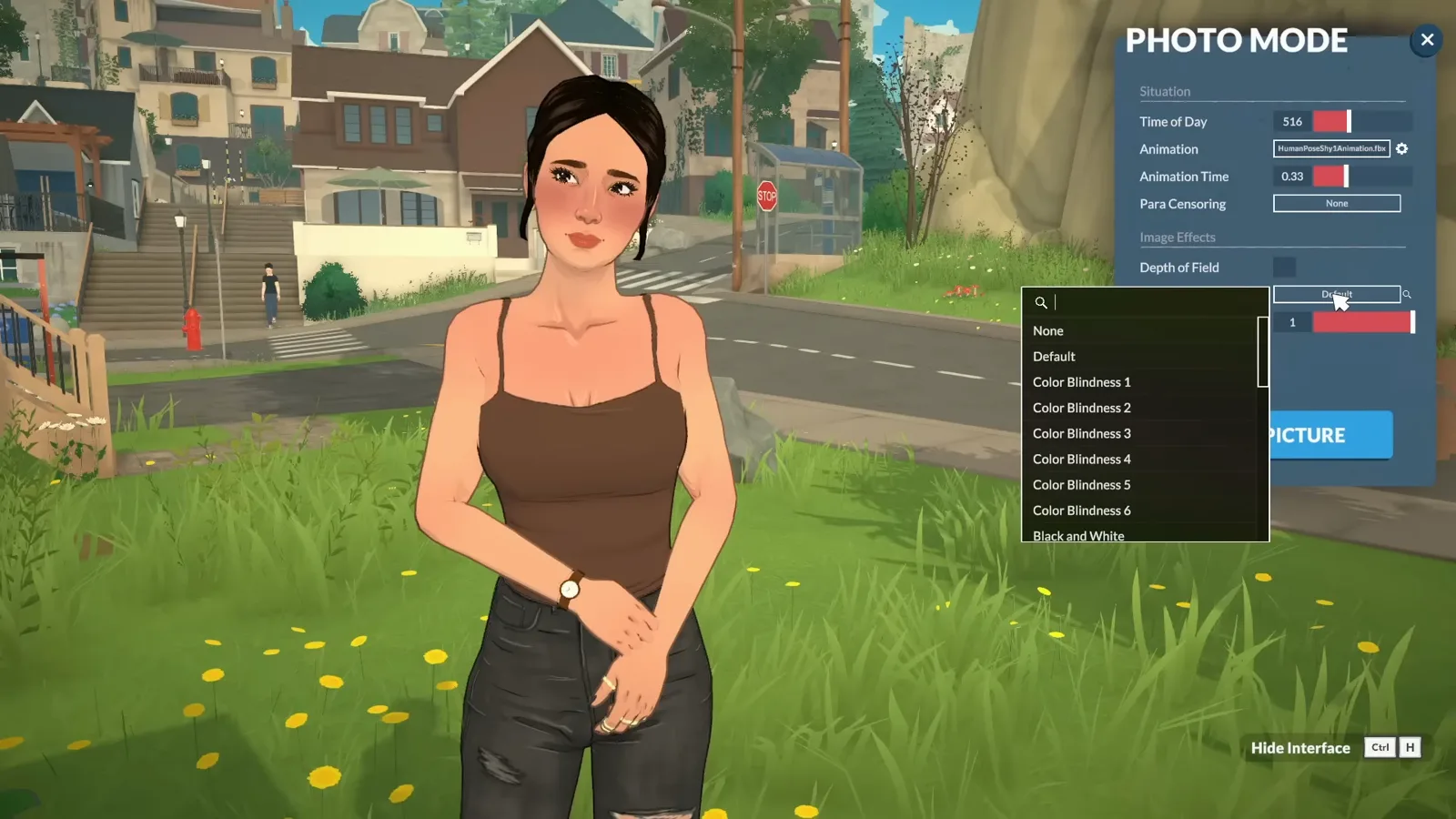
Modos de acessibilidade e grades de humor na mesma lista.Ver em 2:59 - 11
Reduza o filtro com Filter Intensity
Filter Intensity é o controle que impede o filtro de dominar a foto. Cinematic Mexico na potência máxima pinta a cena inteira de âmbar quente; arraste a intensidade para baixo e vira só uma sugestão de dourado. Discreto quase sempre ganha do máximo.
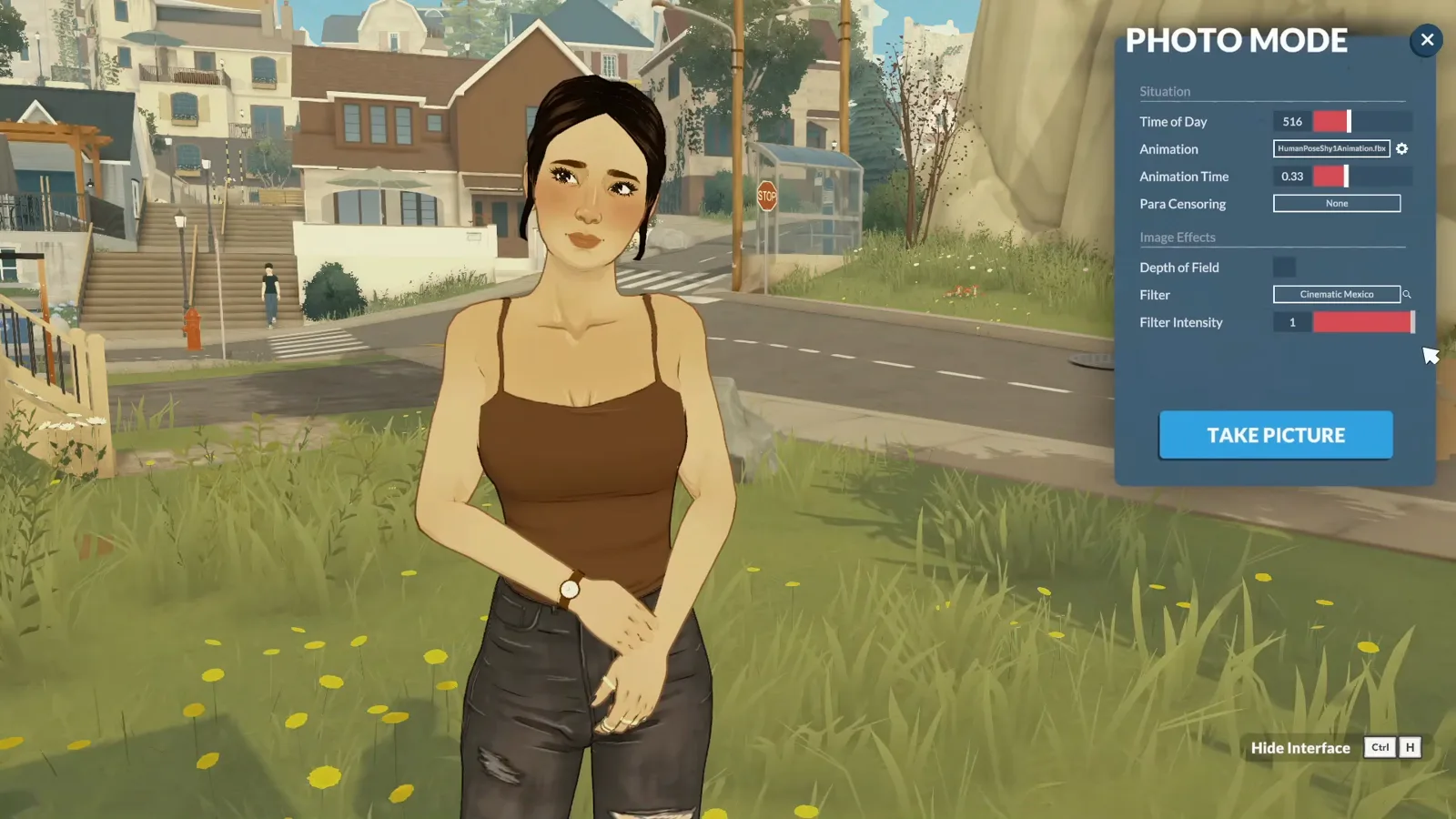
Cinematic Mexico aplicado — um calor que você pode regular.Ver em 3:17
Cenografia & captura
Mova o elenco, componha o cenário, tire a foto
Os últimos passos são truques puros de diretor: coloque suas Paras onde a composição pede, arraste um móvel para o quadro como cenografia e capture a imagem.
- 12
Arraste suas Paras para a composição
Clique em qualquer Para com o modo foto aberto e você pode colocá-la em qualquer lugar — no mesmo lote, em outro lote ou numa esquina aleatória pela cidade. Membros da família e outros moradores: todo mundo pode ser movido. Arraste antes de soltar para girar e deixe onde o quadro precisar.
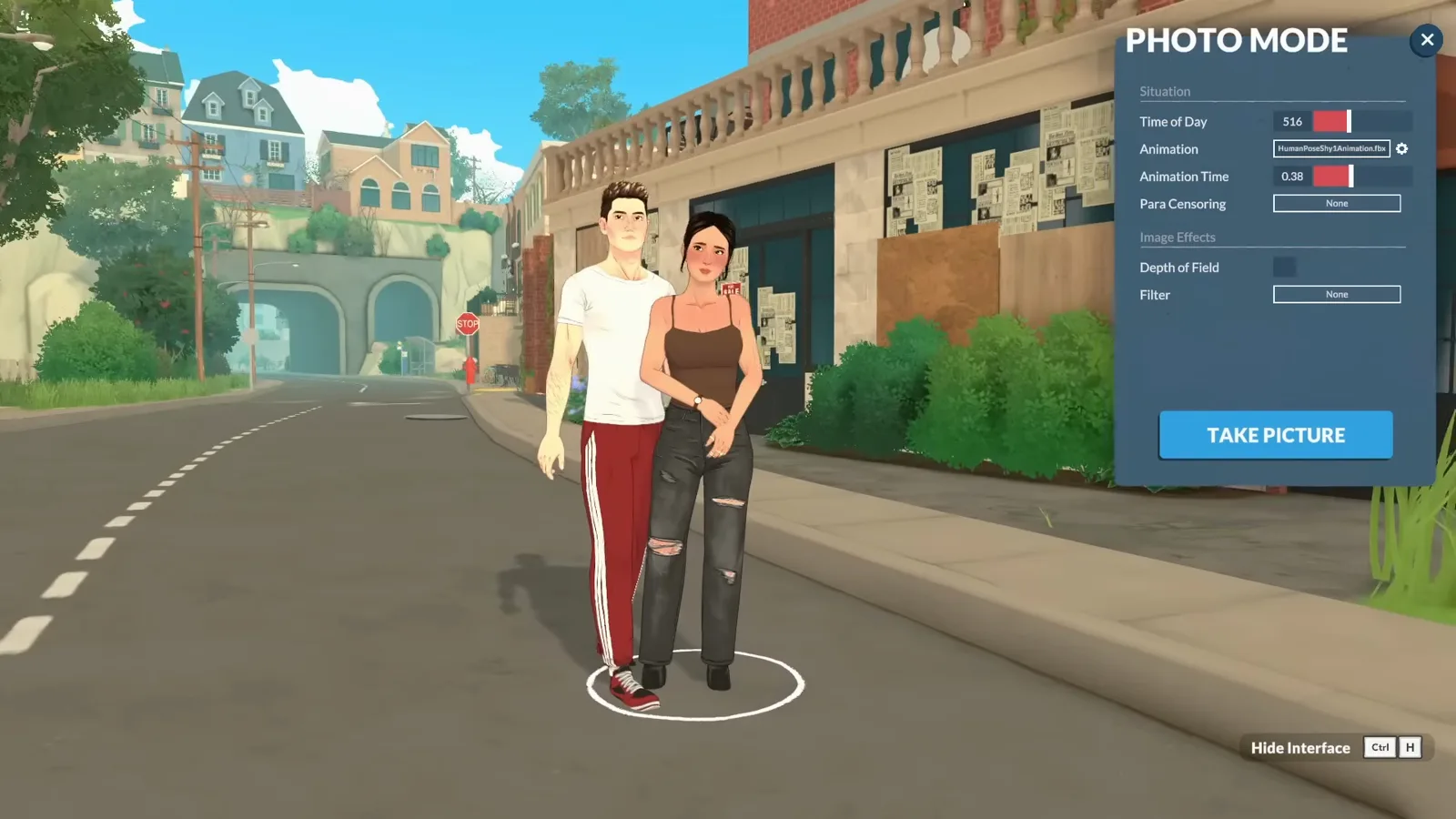
Duas Paras, um quadro — limite de lote não existe no modo foto.Ver em 4:56 - 13
Empreste um móvel como cenografia
Objetos do seu lote também podem ser pegos e movidos durante o modo foto — puxe uma estante atrás das suas Paras e ela vira cenário. Clique em More no objeto selecionado e ative o Advanced Transform Tool para colocá-lo fora dos limites do lote. Saia do modo foto e tudo volta andando para casa sozinho.
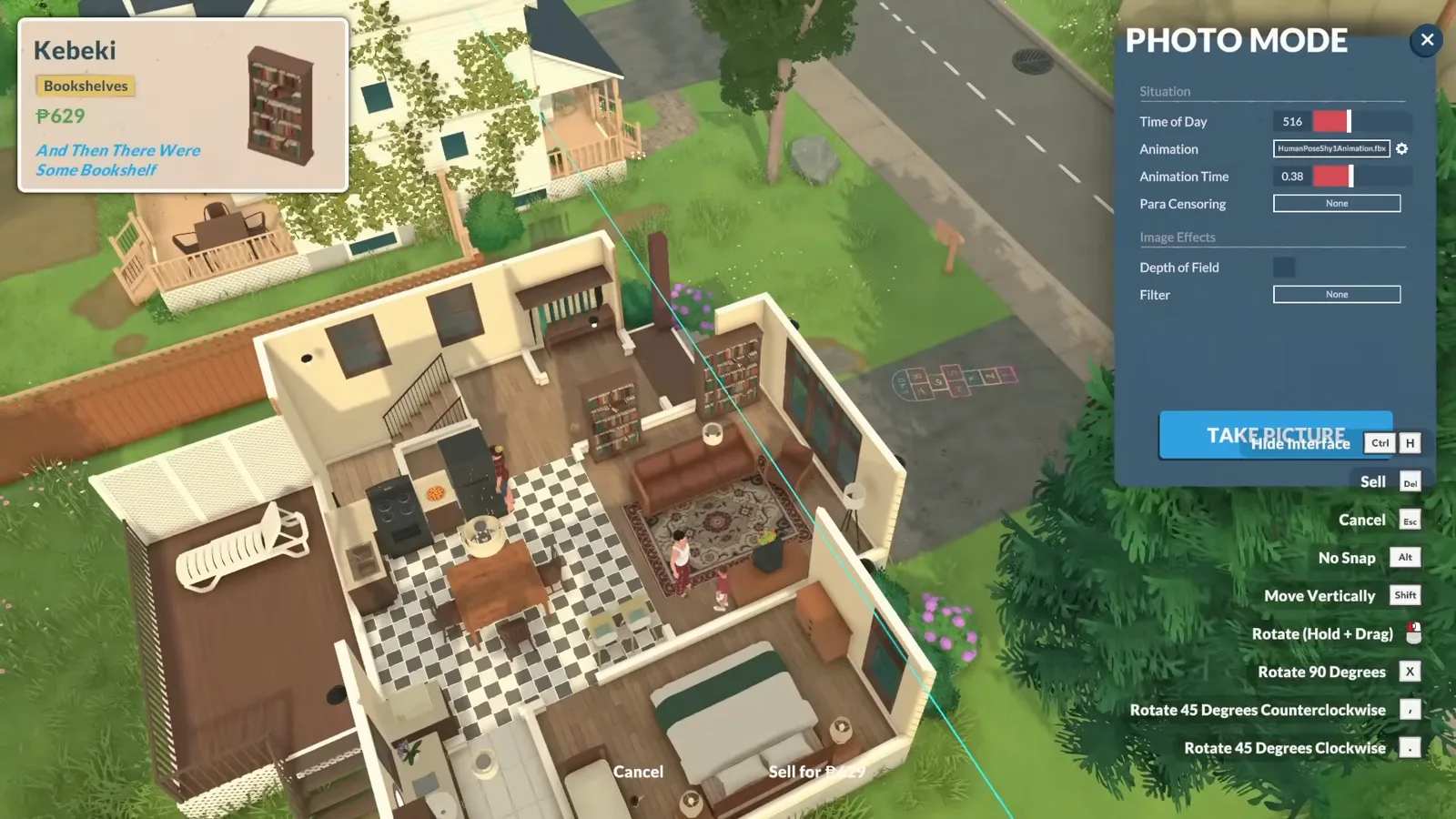
Uma estante do lote, fazendo bico de cenário de rua.Ver em 5:24 - 14
Tire a foto
Enquadre e pressione TAKE PICTURE. O painel do modo foto nunca aparece na imagem salva, então não há nada a esconder antes de capturar. Onde os arquivos ficam no seu disco — e como capturar sem o modo foto — está no nosso guia de saves do modo foto.
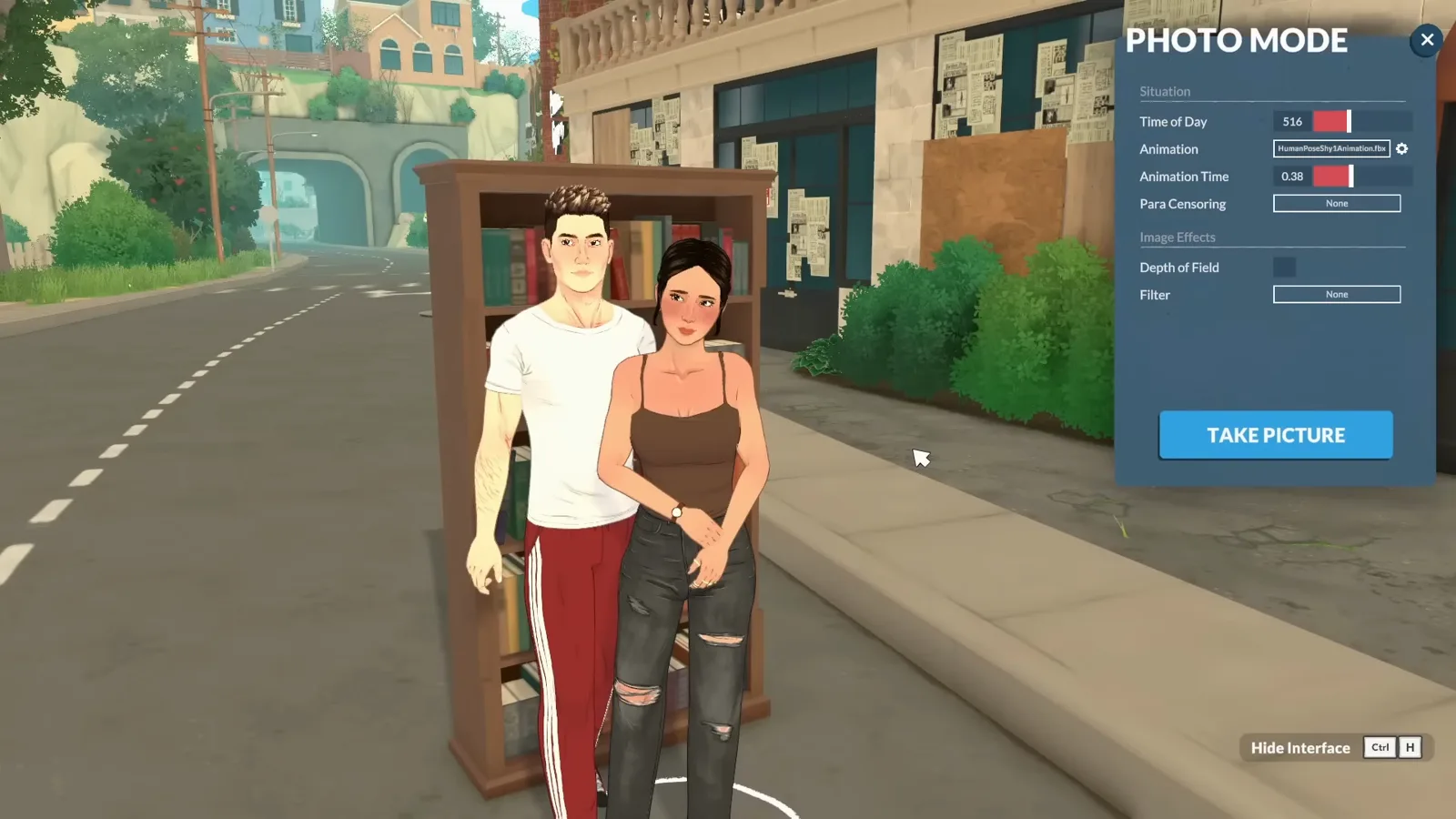
O painel fica de fora da foto — componha e capture.Ver em 6:15
Onde o Paralives salva as capturas de tela?
O modo foto salva cada imagem em uma pasta chamada ParalivesPhotoMode na sua área de trabalho. Não há opção no jogo para mudar esse local — se precisar dos arquivos em outro lugar, aponte um link simbólico para a pasta.
As teclas em volta dessa pasta: P abre o modo foto (reconfigurável), C entra na câmera livre, Ctrl+H esconde a interface e F dispara a captura. Fora do modo foto não existe botão de captura dedicado — a tecla de screenshot da Steam é o caminho rápido, e essas imagens vão para a pasta própria da Steam, acessível pelo Gerenciador de Capturas na página do Paralives na biblioteca.
Dá para usar imagens próprias no modo foto do Paralives?
Ainda não. Uploads de fotos próprias — fazer fotos do jogo usarem as suas imagens — estão na lista oficial de recursos planejados para o fim do Acesso Antecipado. Até lá, a câmera só registra o que o jogo renderiza.
No lado da encenação, o modo foto já entrega muito: tempo congelado, iluminação controlada, qualquer frame de animação ou pose, filtros e efeitos — e o suporte a mods é confirmado. As imagens prontas são suas: poste nas redes sociais ou no hub da comunidade Steam, onde a troca de capturas do Paralives acontece.
Perguntas sobre screenshots em Paralives
- Como tirar um screenshot em Paralives?
- Abra o modo foto pelo ícone de câmera no topo da tela, enquadre com os controles de luz, pose e filtro do painel e pressione o botão TAKE PICTURE na base do painel. A interface do modo foto nunca aparece na imagem salva. Para atalhos de captura fora do modo foto e a pasta de saves, veja o nosso guia do modo foto.
- Dá para mudar a hora do dia no modo foto de Paralives?
- Sim. O controle Time of Day no topo do painel do modo foto muda a luz da cena inteira enquanto você arrasta, e é totalmente independente do relógio do seu save — dá para montar uma foto de meia-noite em plena tarde.
- Dá para pausar animações no modo foto de Paralives?
- Sim. A sua Para mantém a animação que estava fazendo quando o modo foto abriu, e o controle Animation Time abaixo do nome da animação percorre o movimento para você congelar o quadro exato. Poses nomeadas — busque "pose" na lista de animações — já são estáticas, então o controle não faz nada nelas.
- Paralives tem filtros para screenshots?
- Sim. O painel do modo foto tem uma lista de filtros que vai de Black and White e Fisheye a Cinematic Mexico, mais seis modos Color Blindness. Um controle de Filter Intensity regula a força do filtro escolhido, então nada precisa ficar no máximo.
- Dá para mover personagens no modo foto de Paralives?
- Sim. Clique em qualquer Para — da família ou da cidade — e coloque em qualquer lugar: no mesmo lote, em outro lote ou numa esquina aleatória. Arraste antes de soltar para girar, e lembre que tudo volta ao lugar de verdade quando você sai do modo foto.
- Onde o Paralives salva as screenshots?
- As capturas do modo foto vão para a pasta ParalivesPhotoMode na área de trabalho, sem opção de mudar o caminho dentro do jogo por enquanto. A tecla de screenshot da Steam salva na pasta própria da Steam — abra o Gerenciador de Capturas na página do Paralives na sua biblioteca.
- Dá para usar imagens próprias no modo foto do Paralives?
- Ainda não — uploads de fotos próprias estão na lista oficial de planejados para mais tarde no Acesso Antecipado. Hoje a câmera captura o que o jogo renderiza, mas as ferramentas de encenação (tempo congelado, poses, filtros) e o suporte confirmado a mods já cobrem muita coisa.
Vá mais fundo
Modo foto: controles e saves
A metade de referência: todos os atalhos do modo foto, câmera livre e exatamente onde suas fotos ficam no disco.
Todos os atalhos de teclado
A lista completa e remapeável de teclas, agrupada por modo — incluindo os atalhos de foto e interface usados aqui.
O que fazer em Paralives
Screenshots são uma das muitas formas de jogar — navegue pelo índice completo de atividades.
Vibes e personalidade
Dê à sua Para uma personalidade que vale uma foto antes de abrir o painel.
Guias relacionados
Recursos escondidos
Truques do modo foto são só o começo — veja o resto do kit não documentado do jogo.
Dicas do modo construção
Um cenário que vale a foto: os truques de construção que fazem o fundo parecer projetado.
Guia da cidade Melino
Bairros cenográficos e locais que rendem ótimos fundos de foto.
Story cards
Transforme seus melhores screenshots em crônicas ilustradas da família.