
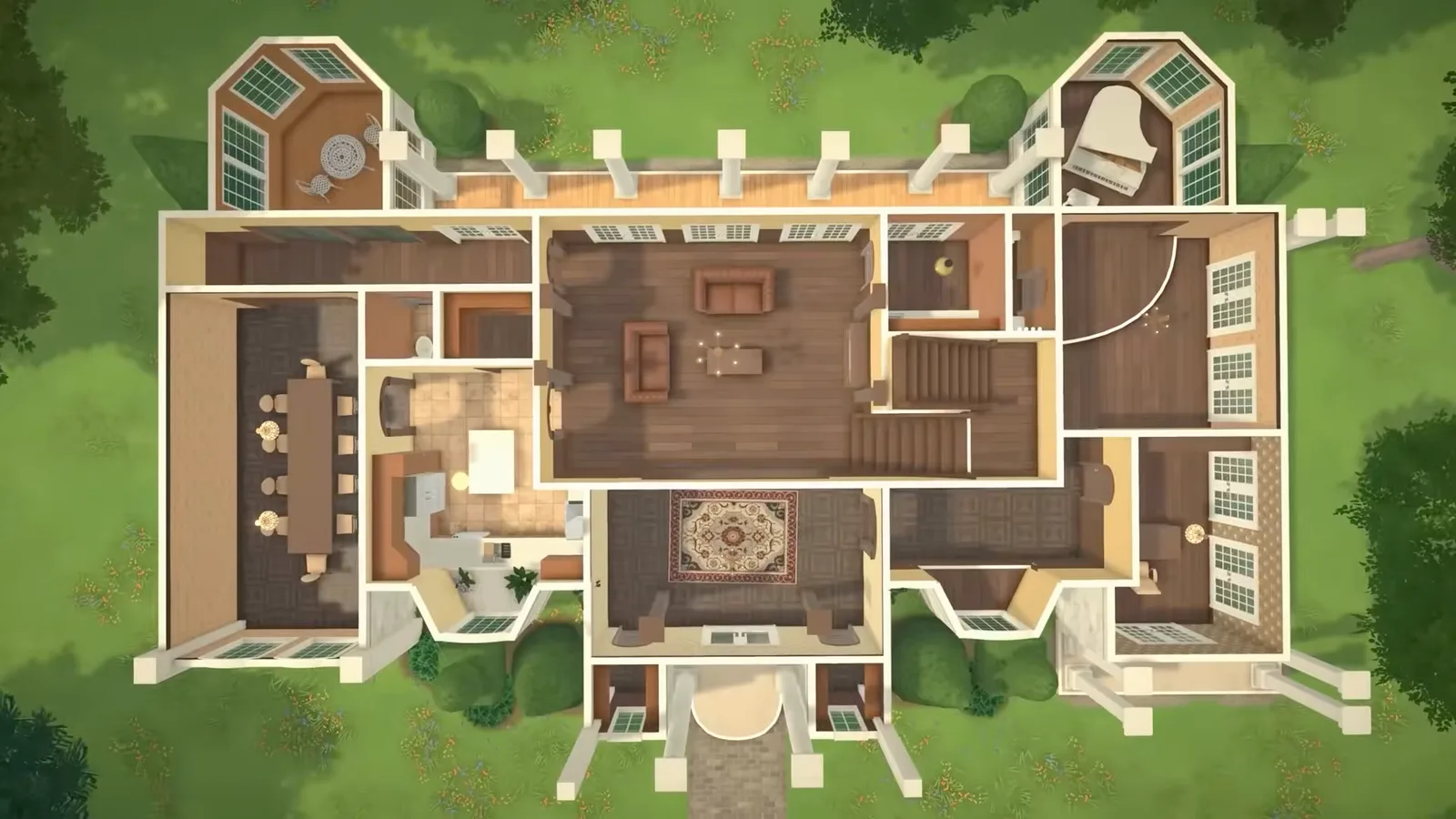
Resumo
Desligue o salvamento automático, defina o formato dos cômodos antes de decorar qualquer coisa e lembre que a fundação elevada é improvisada com a ferramenta separador, não construída com uma ferramenta de fundação. Esses três pontos explicam quase todo desastre de primeira construção.
- Configurações → Geral: desligue o salvamento automático enquanto constrói
- Cômodos não podem ser movidos depois de criados — defina a planta primeiro
- Fundação = separador + piso elevado + escada encaixada
- Home / End alternam a visibilidade das paredes, Page Up / Page Down trocam de andar
Antes da primeira parede
Ajuste o jogo primeiro
Quatro minutos de preparo evitam uma hora de retrabalho. O modo construção do Acesso Antecipado é generoso em ferramentas e descuidado com o seu save.
- 1
Desligue o salvamento automático antes de construir
Abra Configurações → Geral e desative o salvamento automático enquanto estiver construindo. Arrastar paredes ainda pode bugar um cômodo no Acesso Antecipado, e o salvamento automático grava esse bug direto no seu arquivo. Com ele desligado, basta sair para o menu principal sem salvar e carregar de novo. Salve manualmente a cada dois ou três cômodos.
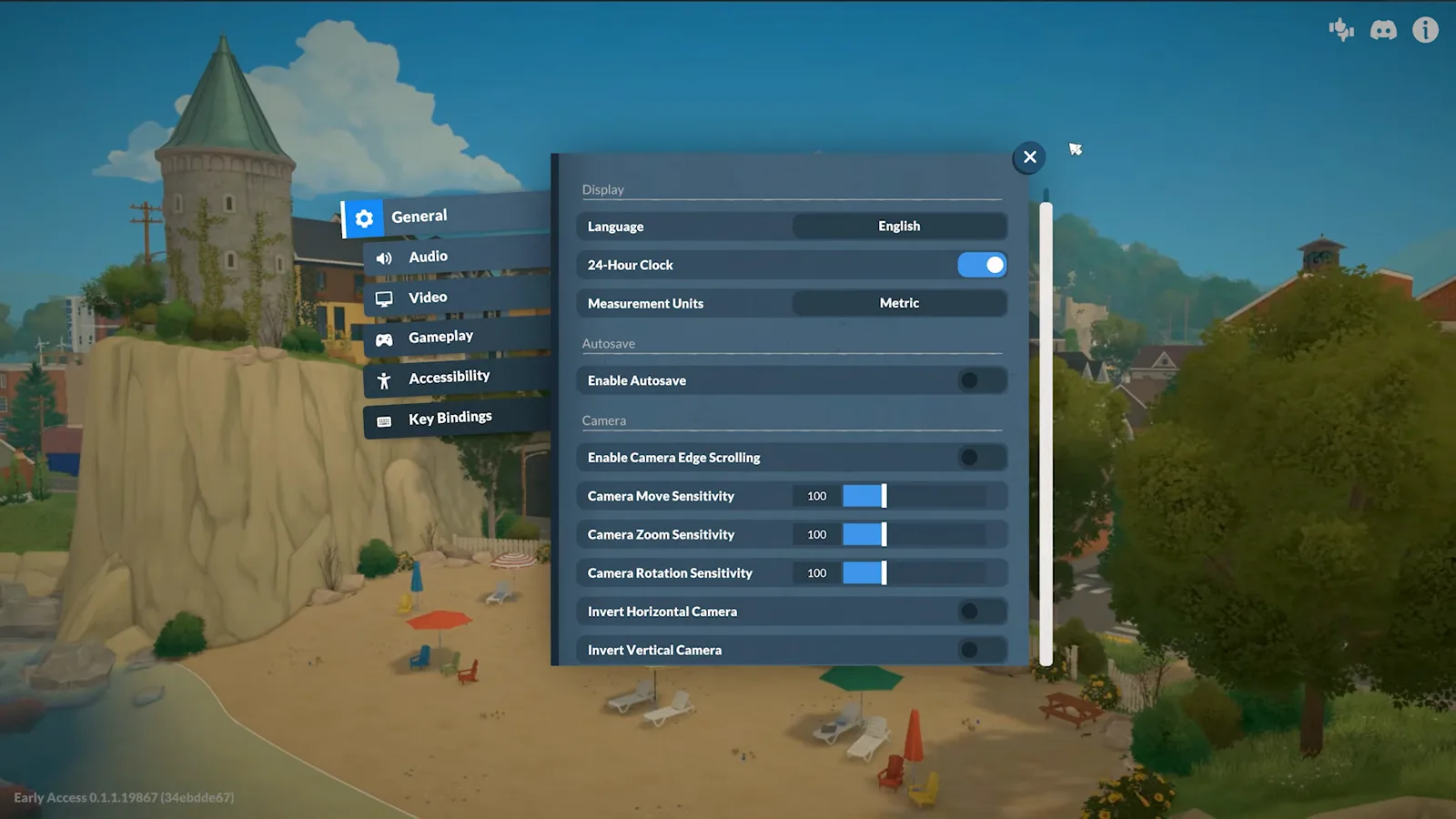
Configurações → Geral → salvamento automático, desligado enquanto constrói.Ver em 1:02 - 2
Ajuste as três opções do modo construção
Em Configurações → Jogabilidade existe um bloco do modo construção com três chaves importantes. Usar grade para posicionar paredes deve ficar ligada no começo. Pausar o tempo no modo construção evita que seus Paras passem fome em uma sessão longa. Iniciar nova parede automaticamente após posicionar mantém a ferramenta ativa, para desenhar um cômodo inteiro sem reselecioná-la.
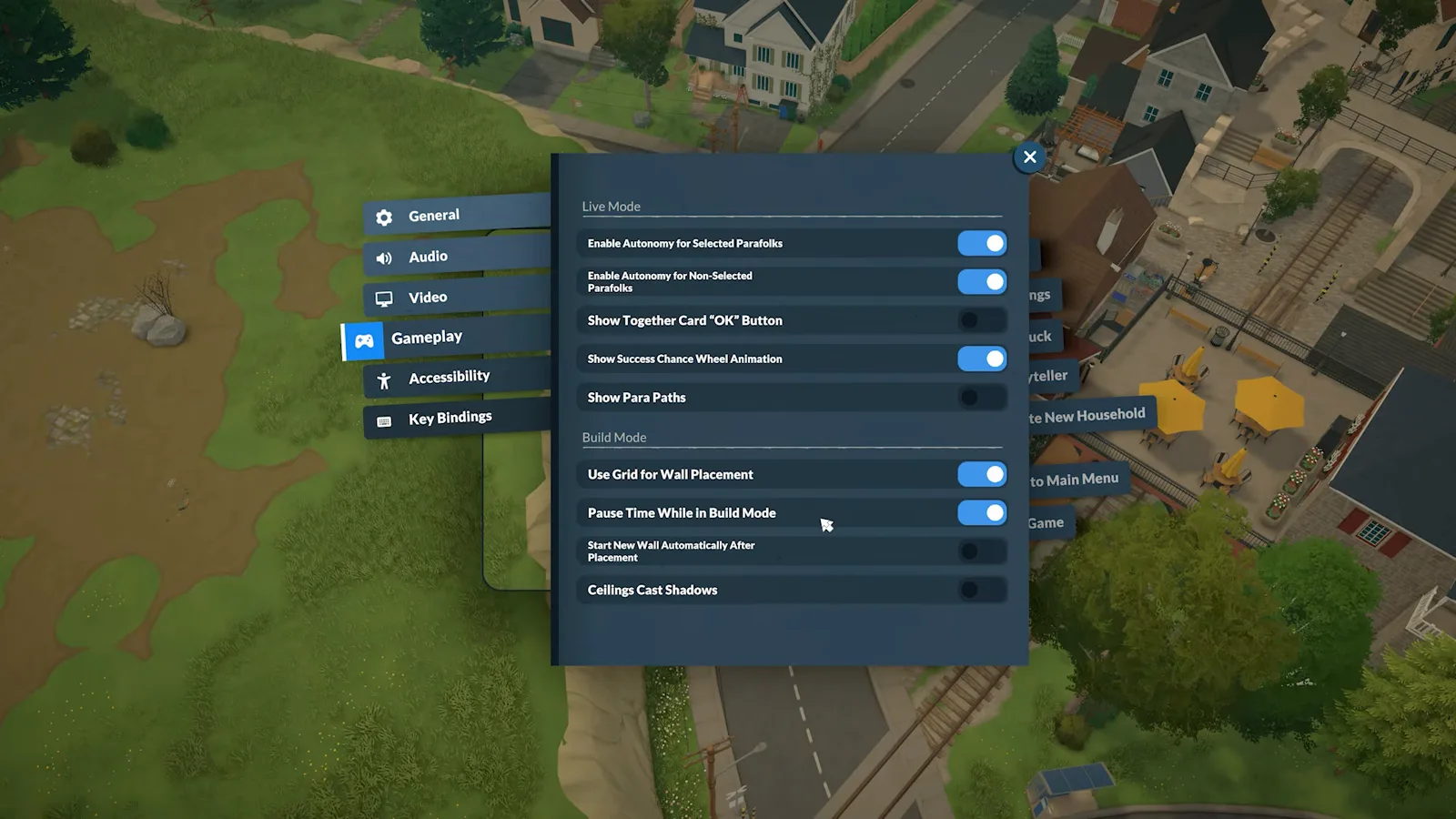
Configurações → Jogabilidade → Modo construção: as três chaves que mudam tudo.Ver em 1:18 - 3
Compre um lote vazio para trabalhar
Afaste a câmera até o mapa e compre qualquer lote sem casa. Se a ideia é só treinar, comece um jogo novo pelo menu principal e escolha o terreno vazio simples: sem Paras, sem dinheiro da família, só uma área plana para experimentar.
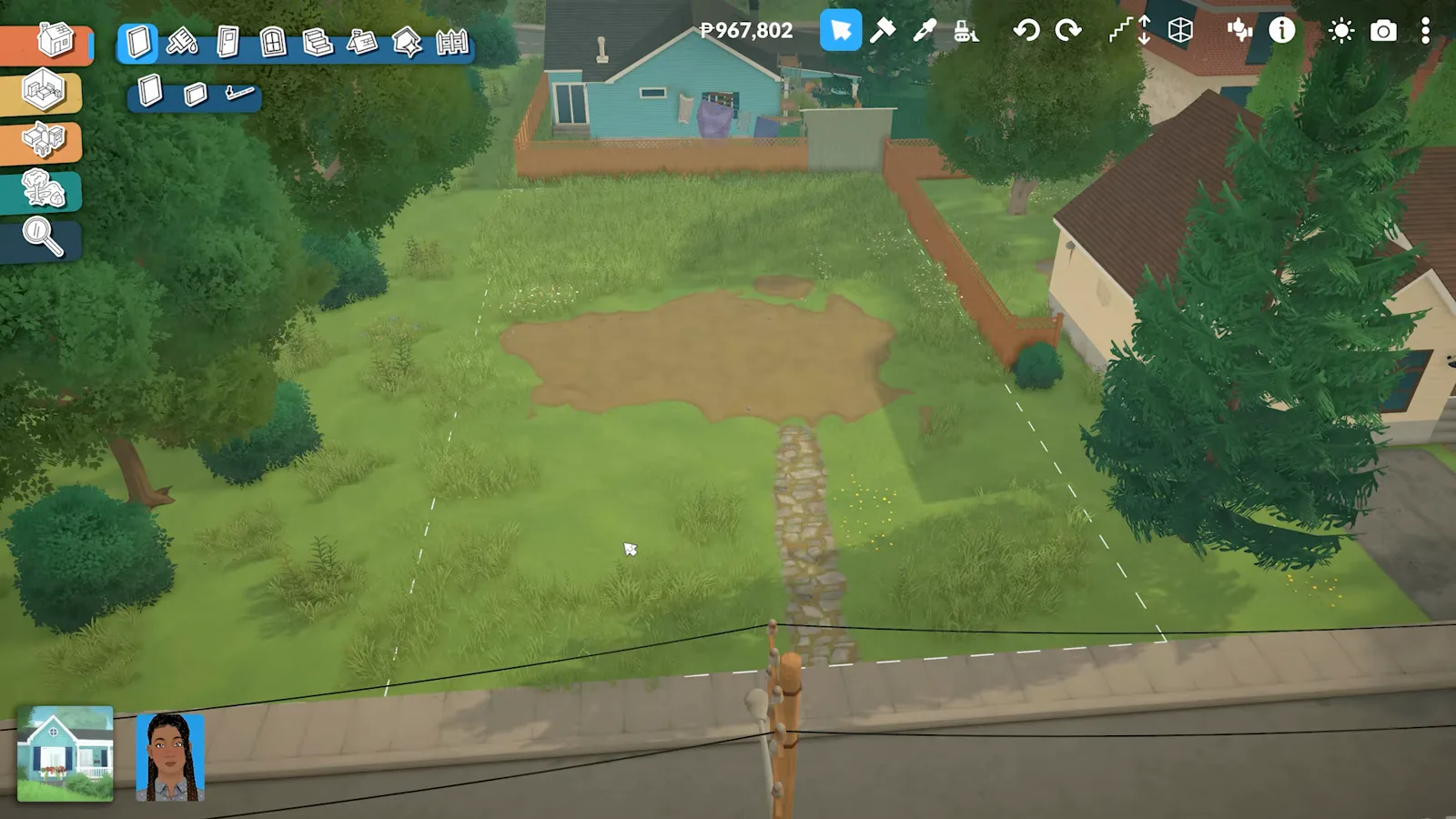
Qualquer lote sem casa pode ser comprado e construído.Ver em 1:36 - 4
Conheça a barra de ferramentas antes de desenhar
O ícone de casa no canto inferior esquerdo troca entre modo vida e modo construção, sem tela de carregamento nos dois sentidos. No topo: cursor, marreta (K) para vender um item por vez, conta-gotas (I) para copiar cor ou objeto, trator para limpar o lote, desfazer (Ctrl+Z), refazer (Ctrl+Y), subir e descer de andar (Page Up / Page Down) e visibilidade das paredes (Home / End). Passe o mouse em qualquer ferramenta e o jogo mostra um clipe do que ela faz.
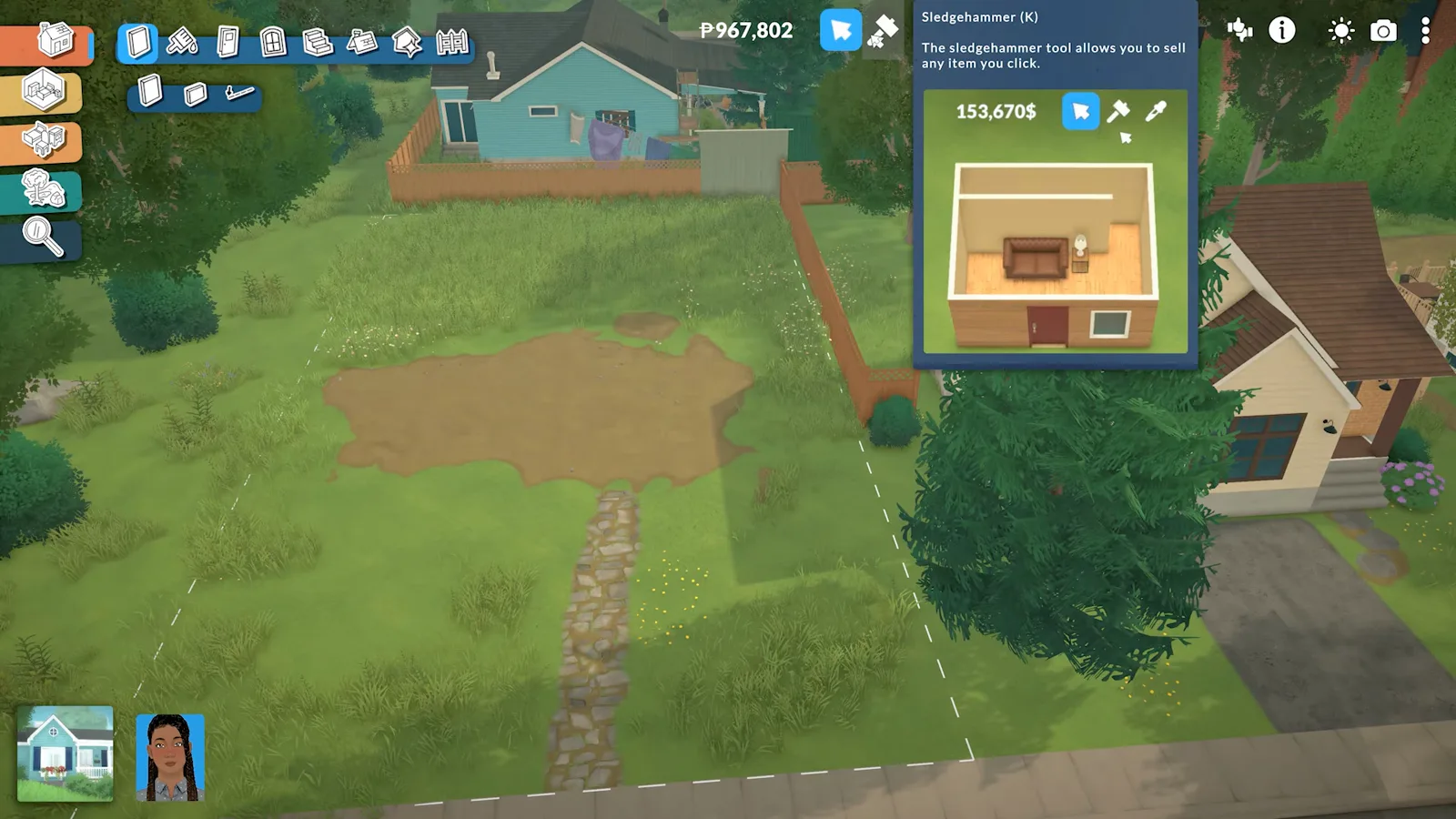
A prévia ao passar o mouse economiza muita tentativa e erro.Ver em 1:45
A estrutura
Paredes, fundação e escadas
É na estrutura que Paralives mais se afasta de outros simuladores de vida: cômodos são definitivos depois de desenhados, e a ferramenta de fundação que você procura ainda não existe.
- 5
Desenhe os cômodos e depois nivele os pisos
As paredes seguem a grade por padrão. Segure Shift para meia grade, segure Alt ou aperte G para sair dela por completo. Desenhe a planta inteira antes de decorar: cômodos não podem ser reposicionados, embora dê para arrastar uma parede para ampliar um deles. Quando uma parte ficar mais baixa que a outra, clique no piso e puxe a seta azul até os níveis baterem.
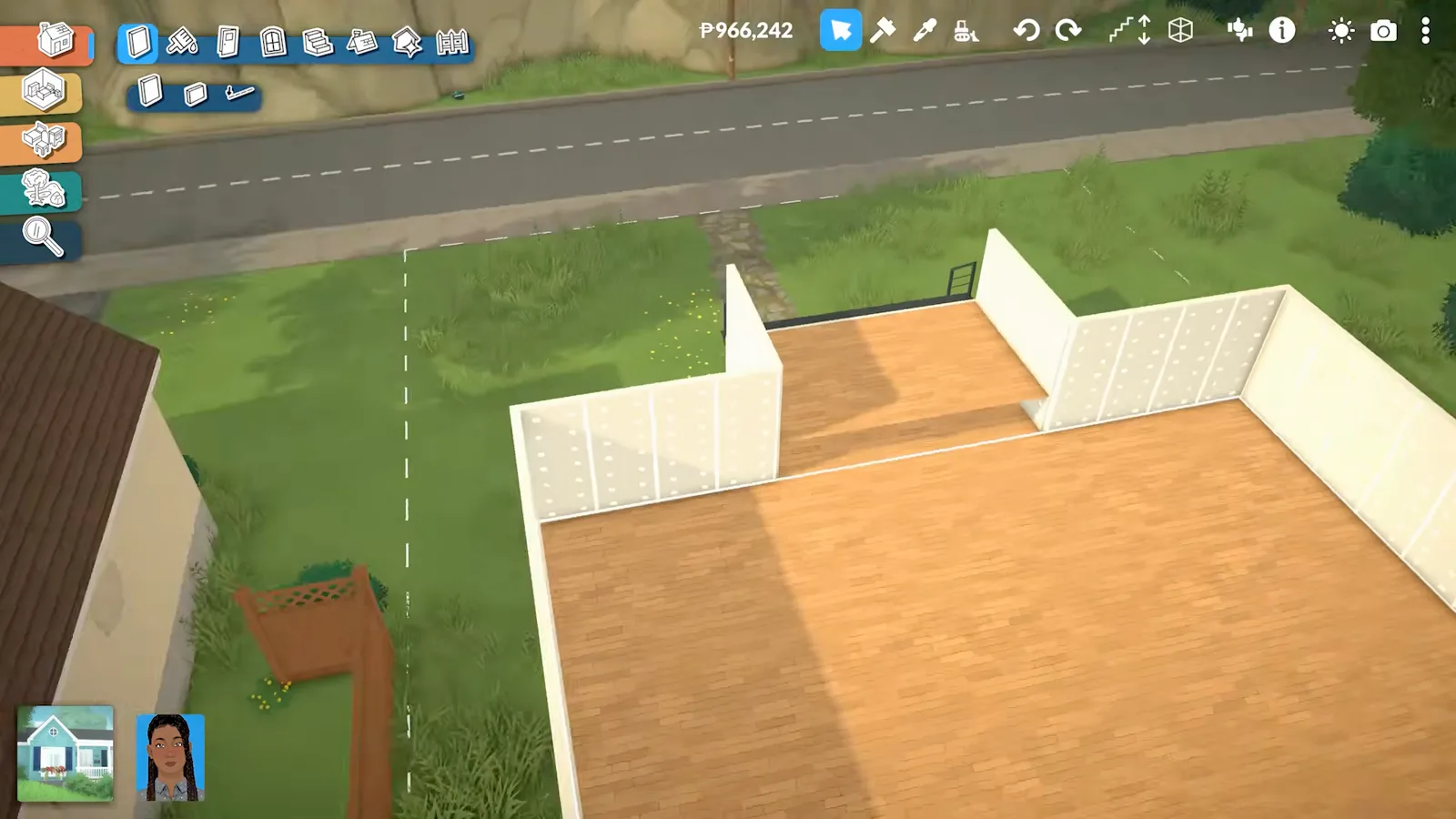
Diferença de nível é comum ao juntar áreas — use a seta azul.Ver em 5:40 - 6
Improvise a fundação com o separador
Paralives não tem ferramenta de fundação. Desenhe primeiro o contorno do cômodo, depois escolha o separador — fica à direita da ferramenta de parede — e passe por cima desse contorno. O separador marca uma borda sem criar parede, e é nessa borda que a escada consegue encaixar. Em seguida, levante o piso alguns pontos com a seta azul no meio do cômodo.
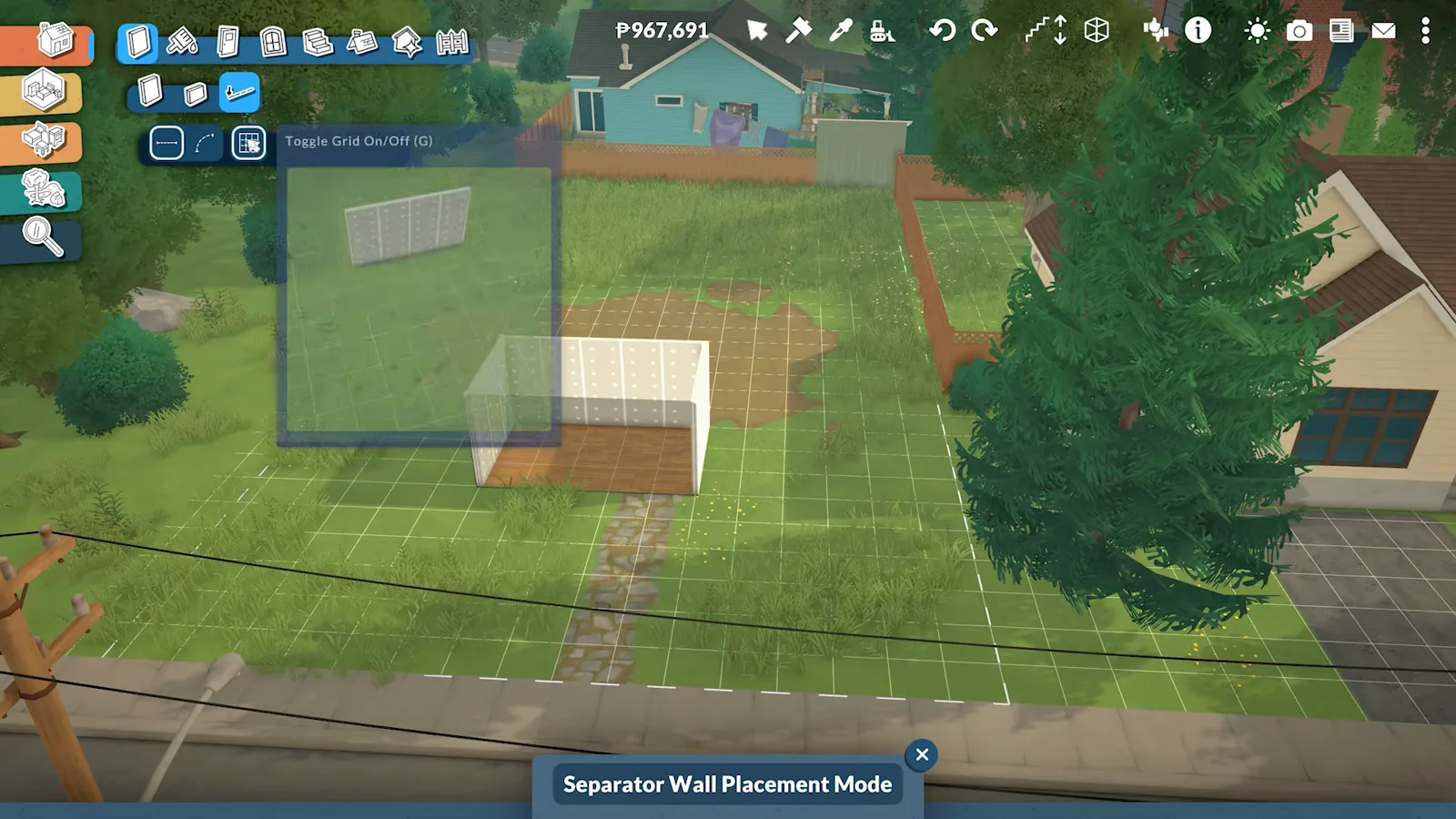
Separador: uma borda sem parede, para a escada se segurar.Ver em 4:25 - 7
Encoste a escada na borda elevada
Abra o catálogo de escadas e arraste uma delas até a plataforma elevada, até encaixar. Não precisa ficar bonito ainda — o que importa é o encaixe. Se a escada se recusar a grudar, é bem provável que na borda haja uma parede em vez de um separador.
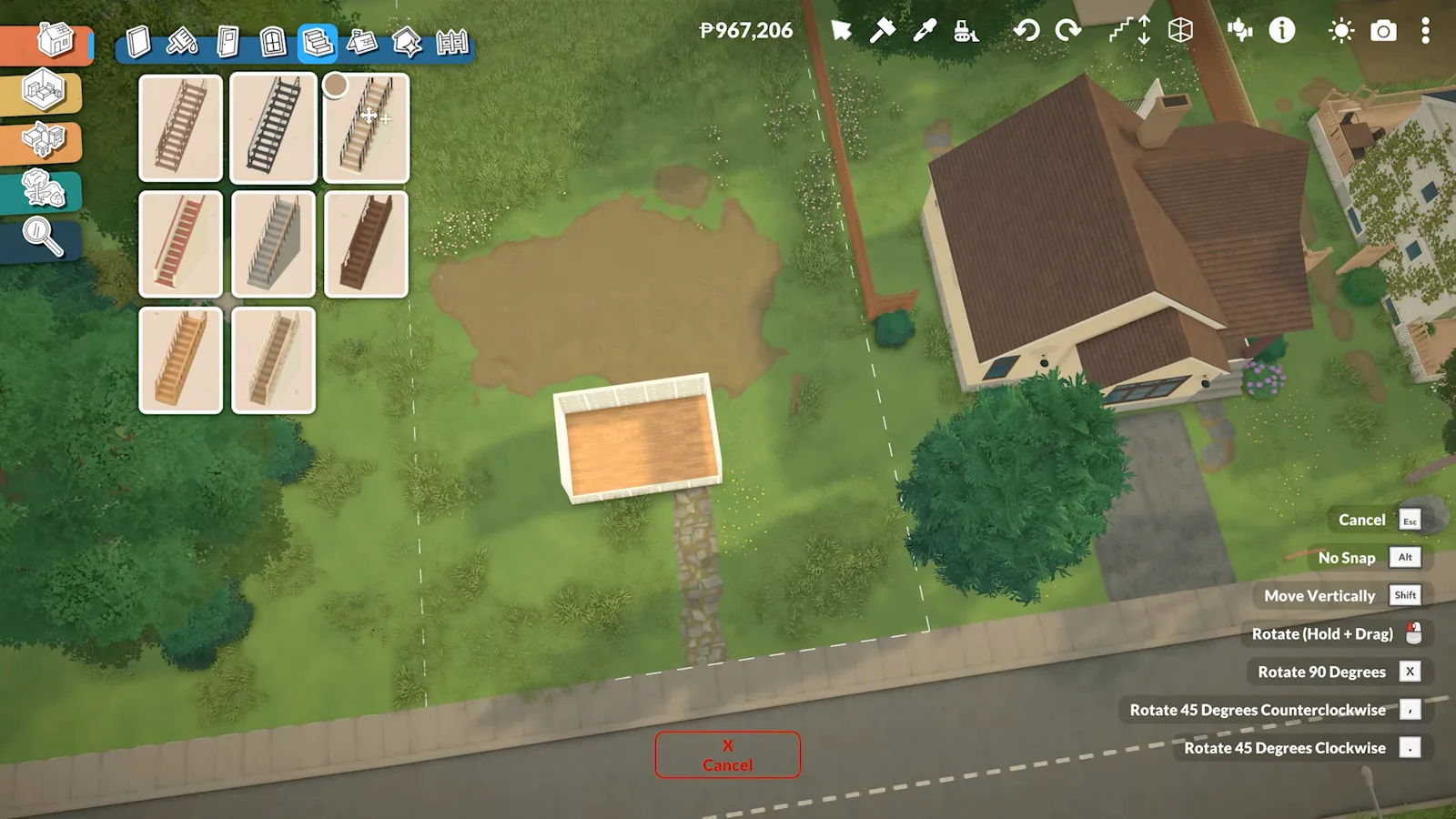
Chegue perto, deixe encaixar, ajuste depois.Ver em 4:45 - 8
Alargue a escada e conheça o menu de objetos
Com a escada selecionada, arraste as alças laterais para alargá-la até alinhar com a abertura e mude a cor no mesmo painel. A lista à direita é o menu de objetos que você vai usar em tudo daqui em diante: Vender (Del), Sem encaixe (Alt), Mover verticalmente (Shift), Girar 90 graus (X), as duas rotações de 45 graus e Alternar widget avançado, para esticar e inclinar livremente.
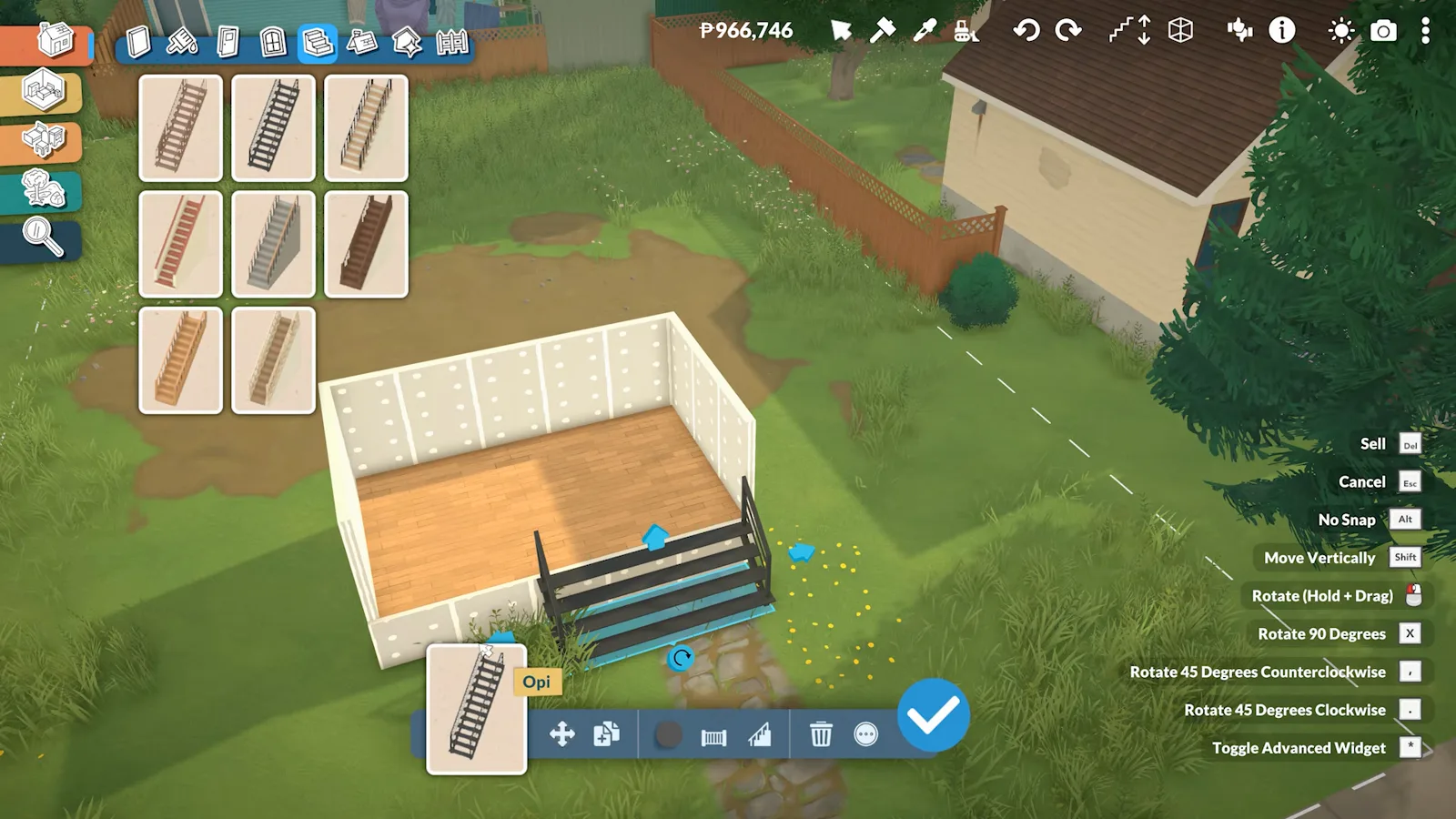
Todo objeto usa os mesmos atalhos — vale decorar cedo.Ver em 5:02
Aberturas e telhado
Portas, detalhes e o telhado
Portas e janelas redimensionam livremente, os detalhes arquitetônicos ficam uma aba adiante e o telhado é a ferramenta que ainda briga com você no Acesso Antecipado.
- 9
Coloque portas e janelas
Portas, arcos, janelas, cortinas e persianas dividem a mesma aba. Janelas redimensionam livremente e o jogo acrescenta vidraças conforme crescem, então acerte o tamanho uma vez e duplique em vez de redimensionar cada cópia. Dois botões parecem iguais e não são: espelhar item inverte o objeto, enquanto trocar o lado do item na parede move a maçaneta e a fechadura para a outra face.
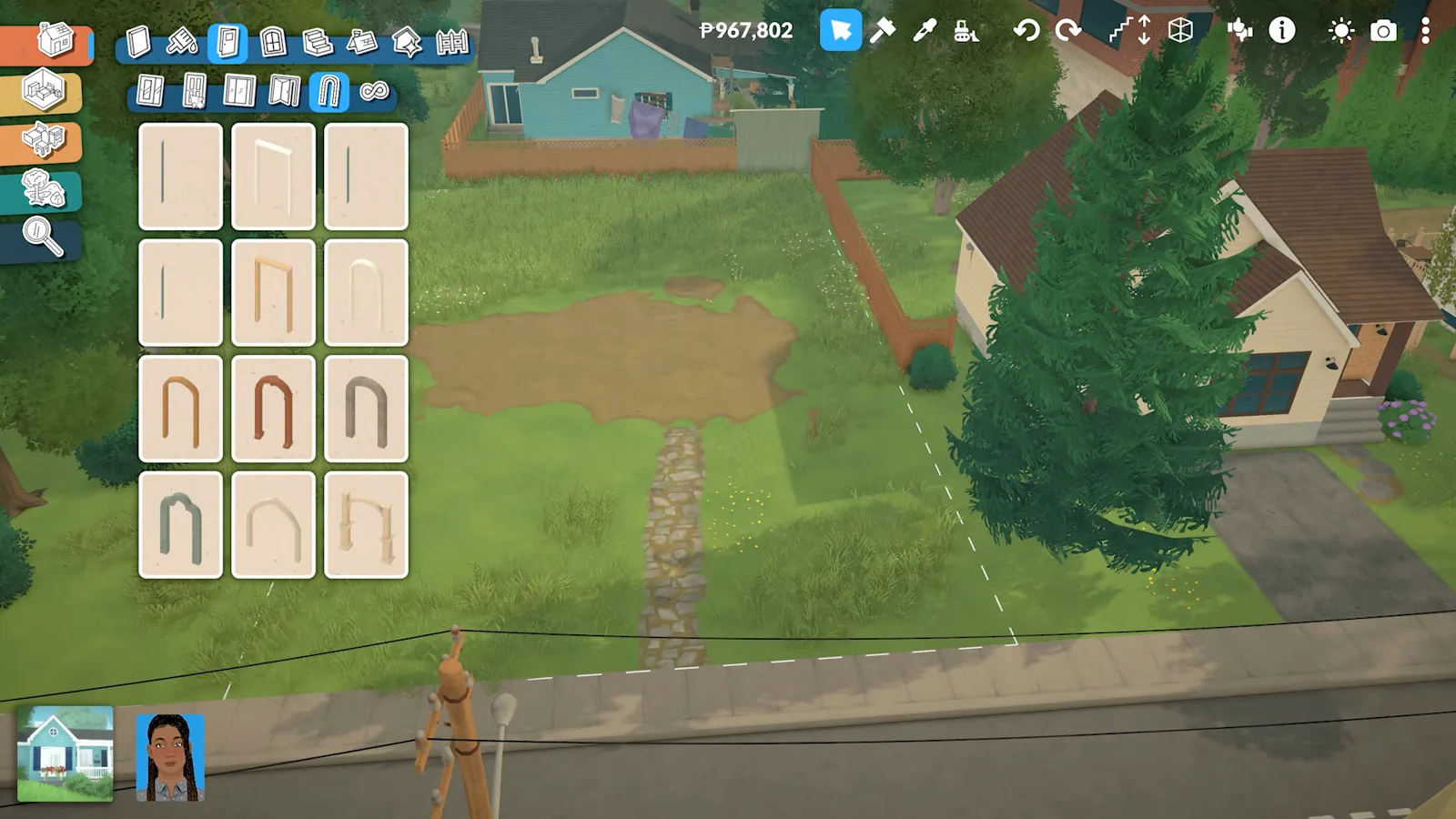
Portas, arcos, janelas e cortinas ficam na mesma aba.Ver em 2:35 - 10
Acrescente molduras, colunas e textura
Detalhes arquitetônicos é a aba que quase toda primeira construção pula. Molduras correm pela parede como uma cerca, colunas mudam de espessura e altura, e a seção de diversos guarda venezianas, acabamentos de telhado, tubulação, grafite e rachaduras. Quase tudo muda de cor e a maior parte muda de tamanho.
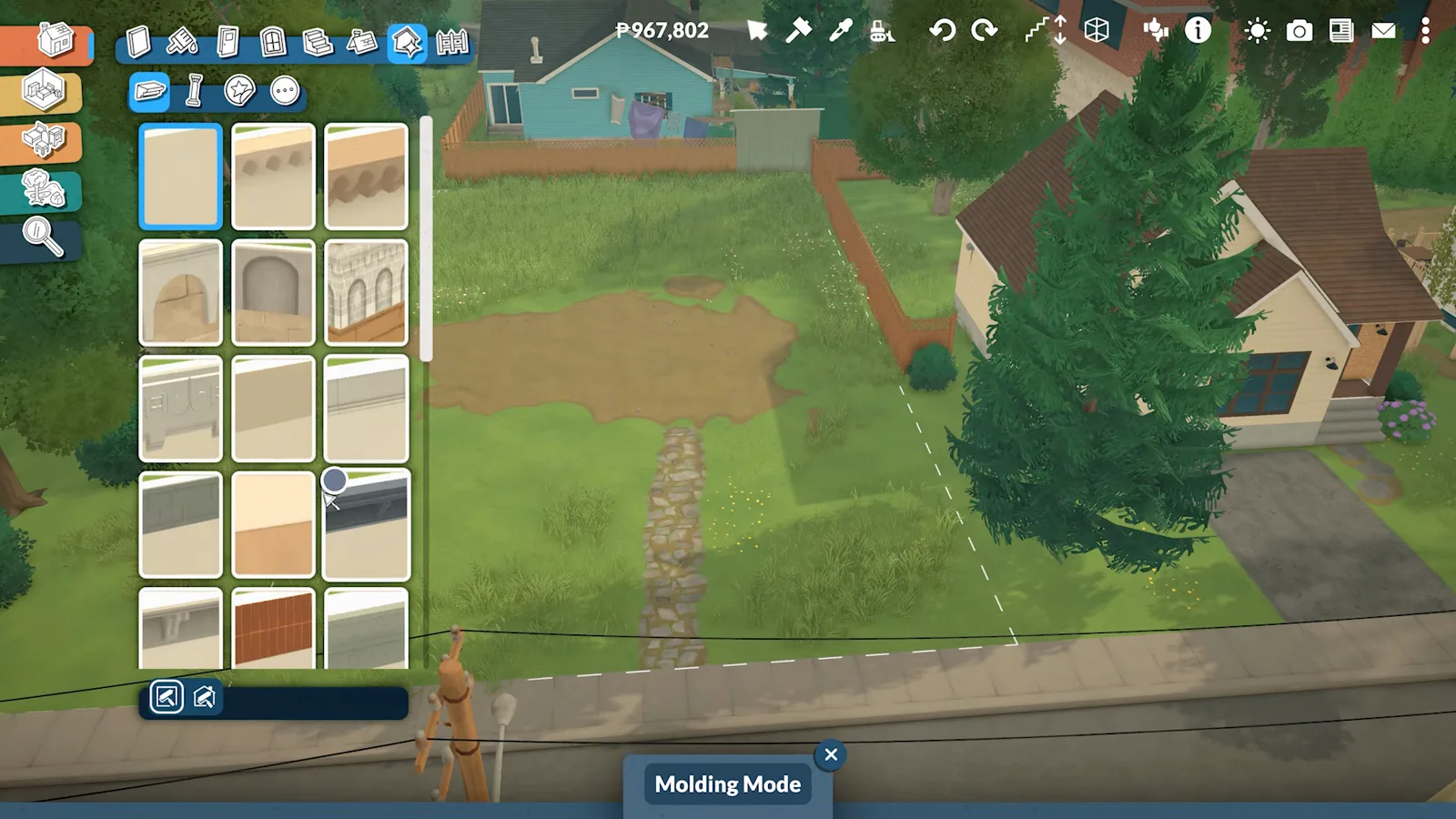
A moldura é traçada pela parede, como uma cerca.Ver em 3:05 - 11
Suba um andar
Page Up leva ao andar de cima e o cria se não existir; aperte de novo e você ganha o nível do telhado. Comece as paredes de cima a partir de uma parede existente, para herdarem a altura certa em vez de medir pelo terreno, e lembre que os Paras precisam de uma escada interna para chegar lá.
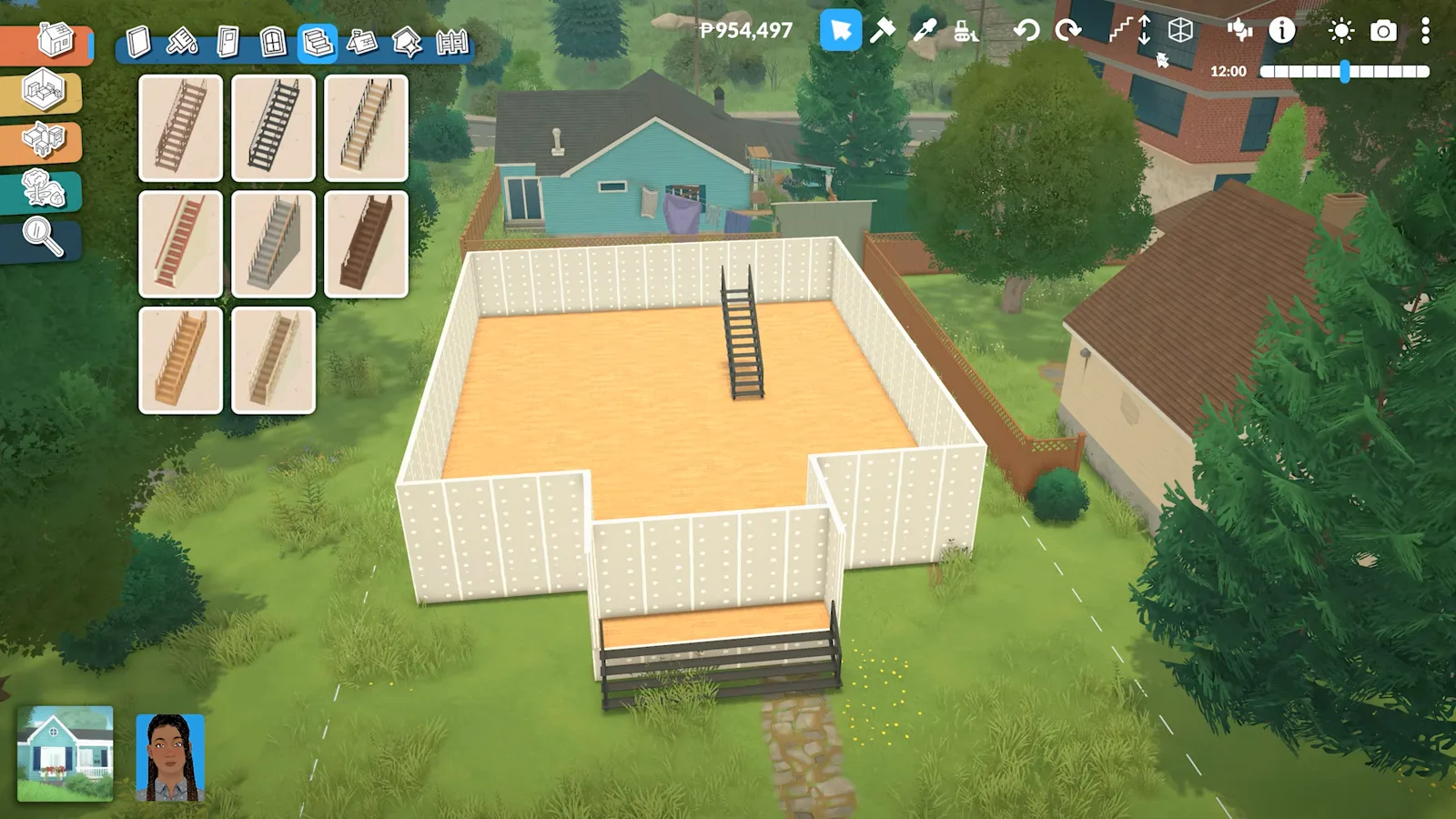
Page Up cria o andar; a escada é o que o torna útil.Ver em 7:20 - 12
Cubra a casa — em pedaços, se precisar
Telhados, chaminés e lareiras dividem uma aba. Arraste um telhado sobre a estrutura e depois puxe as bordas para criar beiral, porque o padrão encosta na parede. O encaixe de telhados é a parte mais frágil do modo construção em Acesso Antecipado: formas complicadas saem melhor em várias peças pequenas, e um telhado teimoso costuma se comportar depois de recarregar o save.
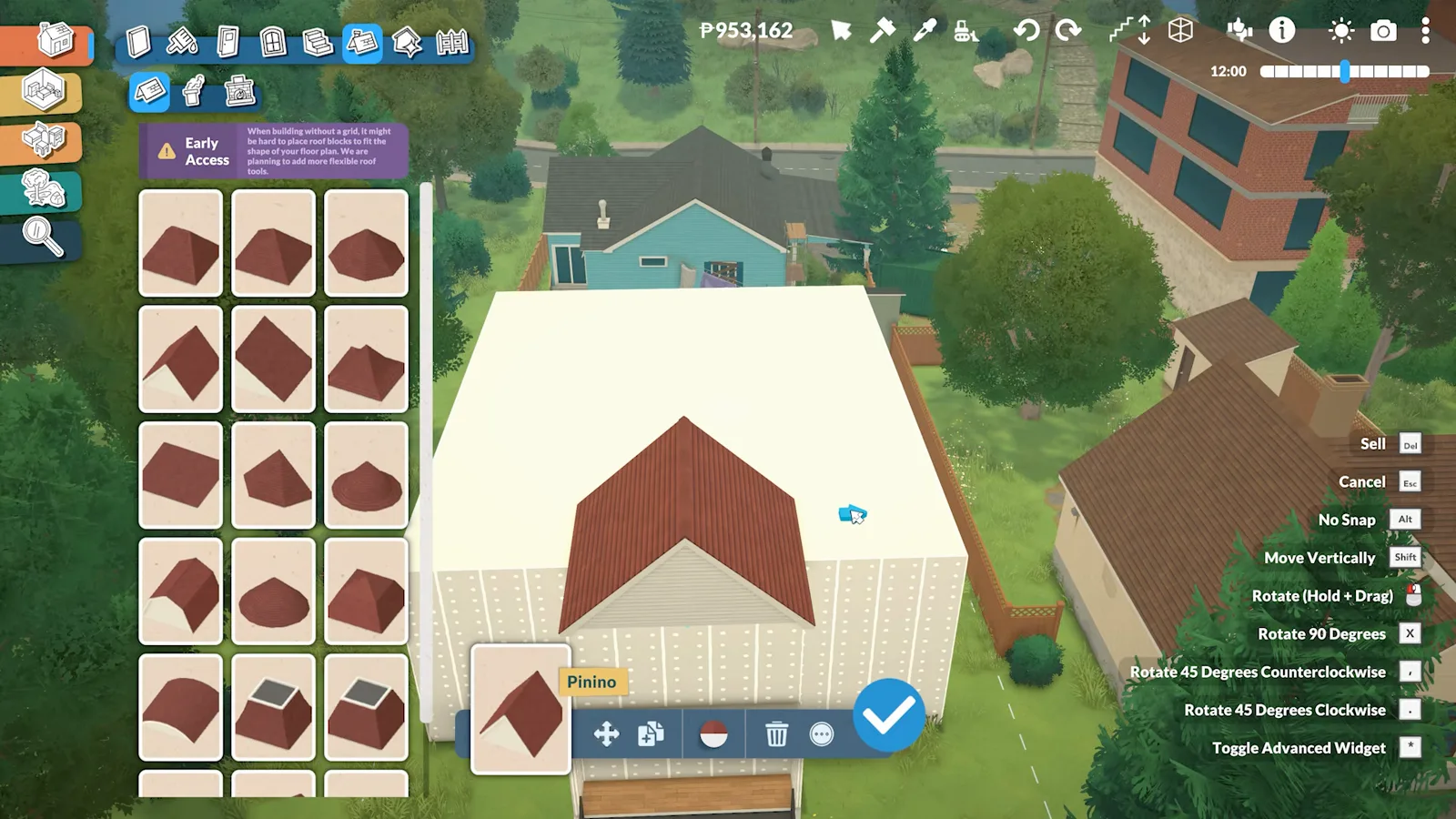
O beiral é manual — puxe as bordas para além da parede.Ver em 7:42
Acabamento
Mobiliar, paisagismo e salvar
Uma construção só parece pronta quando o chão ao redor também está. Pintar o terreno leva dois minutos e muda mais do que outro cômodo mobiliado.
- 13
Mobilie por cômodo ou por categoria
Os objetos são indexados duas vezes: por cômodo — sala, cozinha, jantar, banheiro, quarto, infantil, escritório, área externa — e por tipo, que é assentos, superfícies, camas, armazenamento, eletrodomésticos, hidráulica, iluminação, hobbies, decoração e miudezas. A busca ganha das duas quando você sabe o que quer. Tudo que você posiciona sai do dinheiro da família, então treinar em terreno vazio não custa nada.
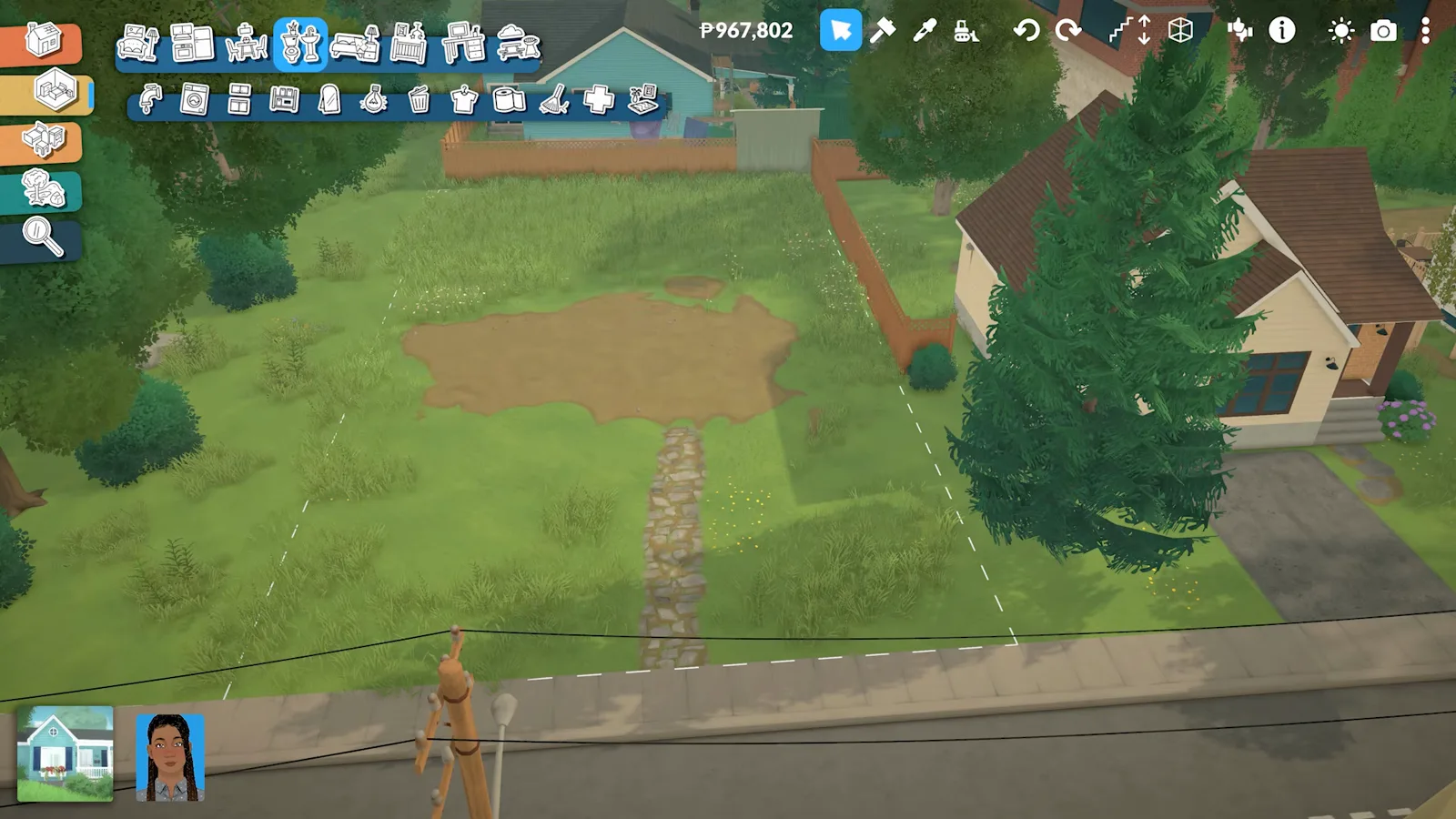
Os mesmos objetos, dois índices — e uma busca mais rápida.Ver em 3:35 - 14
Pinte o chão em volta da casa
O modo de pintura de terreno aplica grama, mato, terra, cascalho e piso direto no lote, e o controle no topo define o tamanho do pincel. Limpar o mato padrão e traçar um caminho é o jeito mais rápido de a construção deixar de parecer uma caixa jogada num campo.
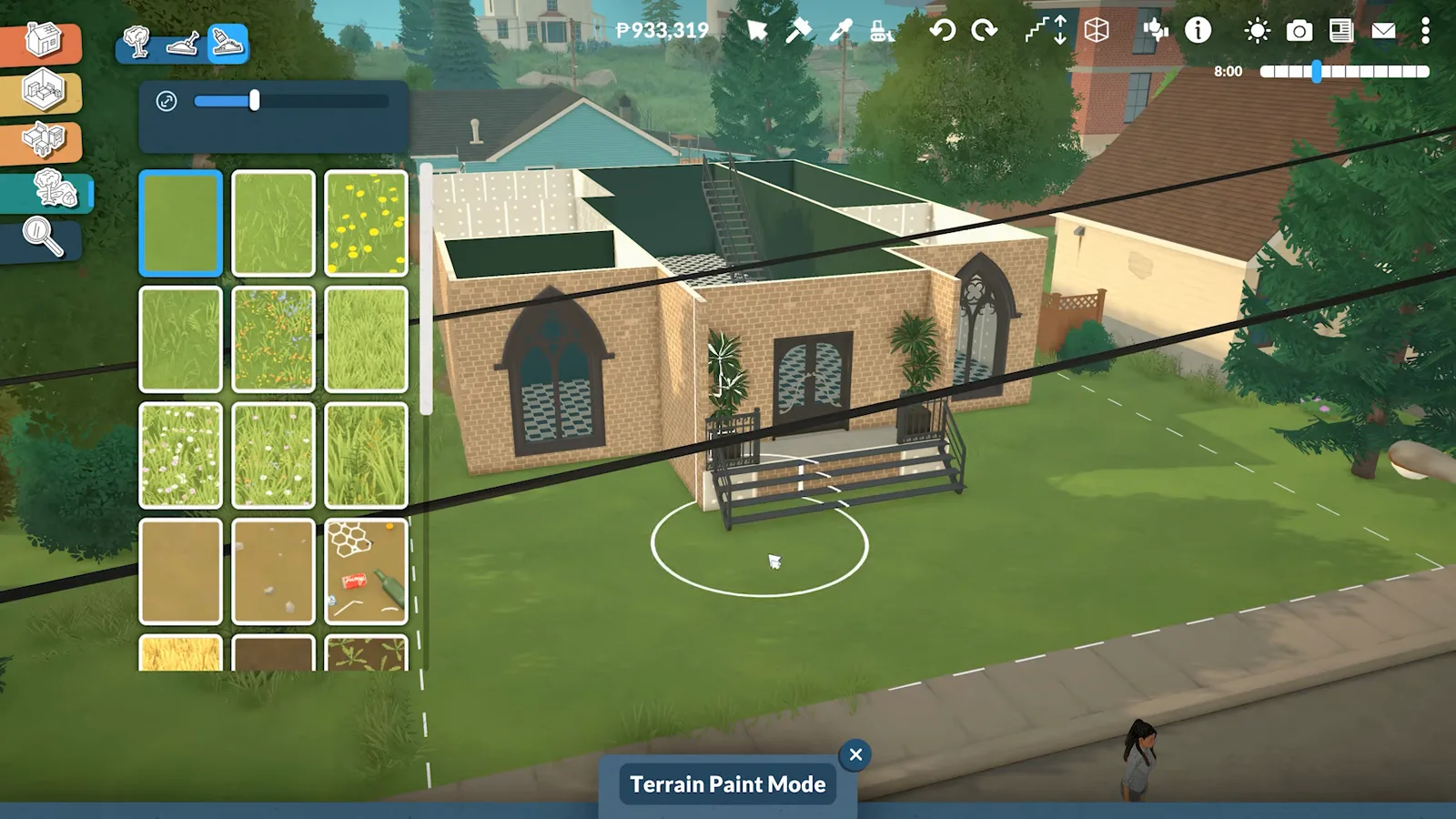
O tamanho do pincel fica no topo do painel.Ver em 8:55 - 15
Levante, abaixe e aplaine o terreno
As ferramentas de altura — elevar, baixar, suavizar e aplainar — remodelam o próprio lote, com os mesmos controles de tamanho e intensidade. Aplainar não é só estético: terreno irregular é causa comum de paredes que não conectam, então nivele a área antes de começar.
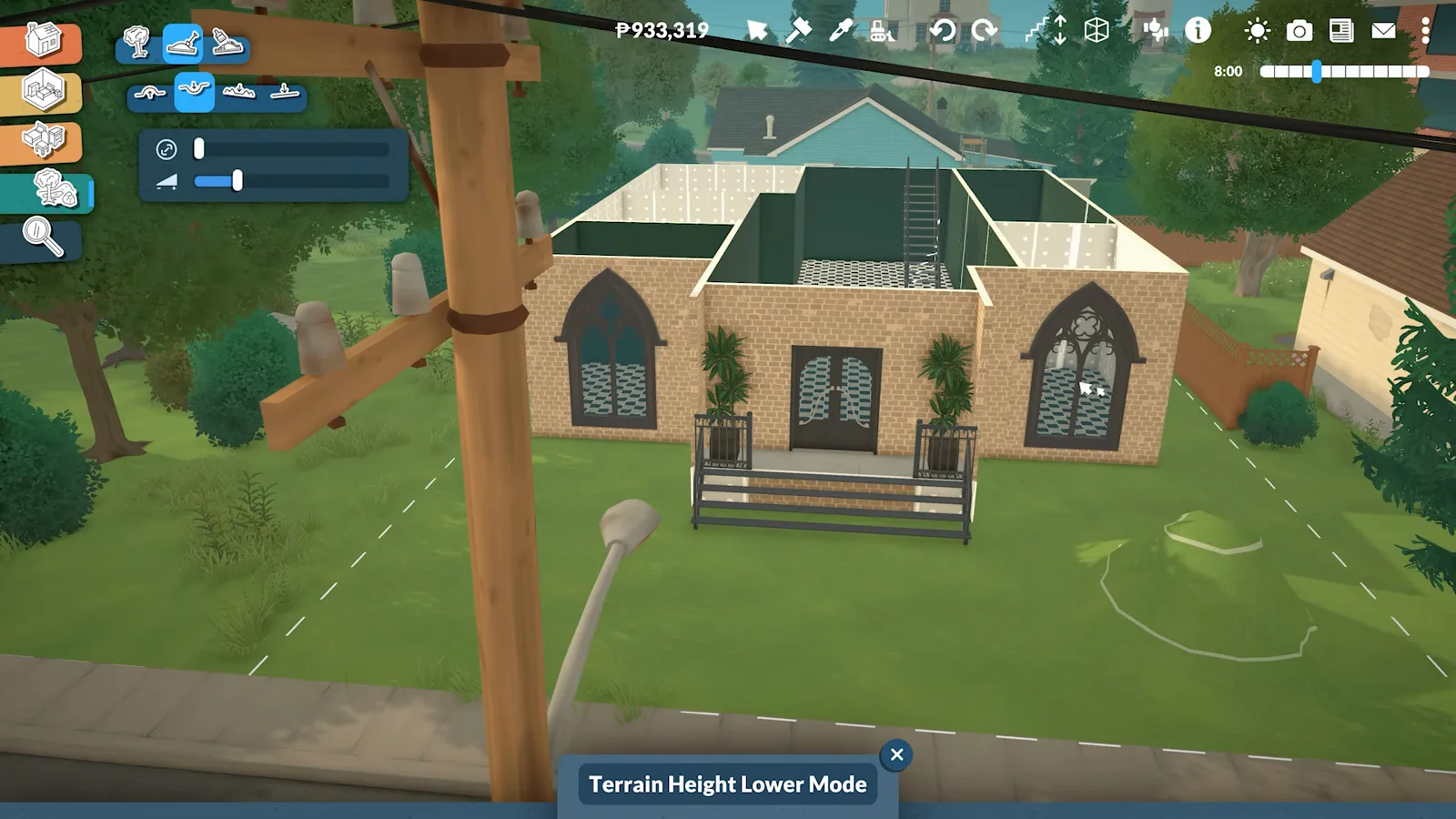
Aplaine a área primeiro se as paredes não conectarem.Ver em 9:22 - 16
Plante em grupos, não um a um
Árvores, arbustos, flores, mato, trepadeiras e pedras usam a mesma lógica de pincel: segure e arraste e eles se agrupam naturalmente em vez de ficarem enfileirados. Depois ainda dá para selecionar, redimensionar e recolorir cada planta.
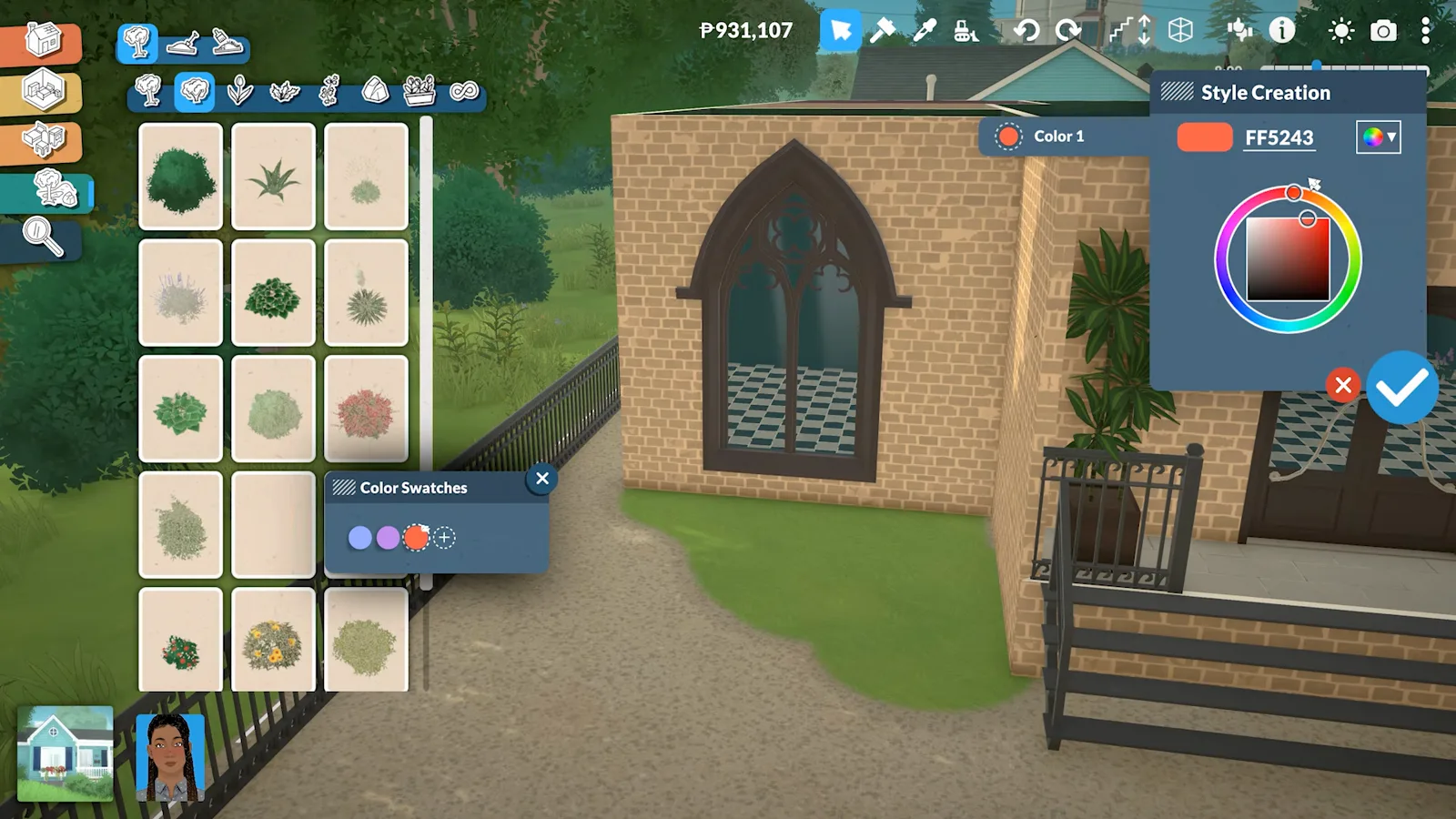
Segure e arraste — o jogo espalha para você.Ver em 10:01 - 17
Salve o lote para reaproveitar
Afaste a câmera, selecione a casa pronta e escolha salvar o lote na biblioteca. A biblioteca tem três prateleiras: lotes que você fez, lotes que vieram com o jogo e o que foi instalado do Steam Workshop. É no mesmo painel que você publica no Workshop, define uma miniatura personalizada, renomeia ou exclui.
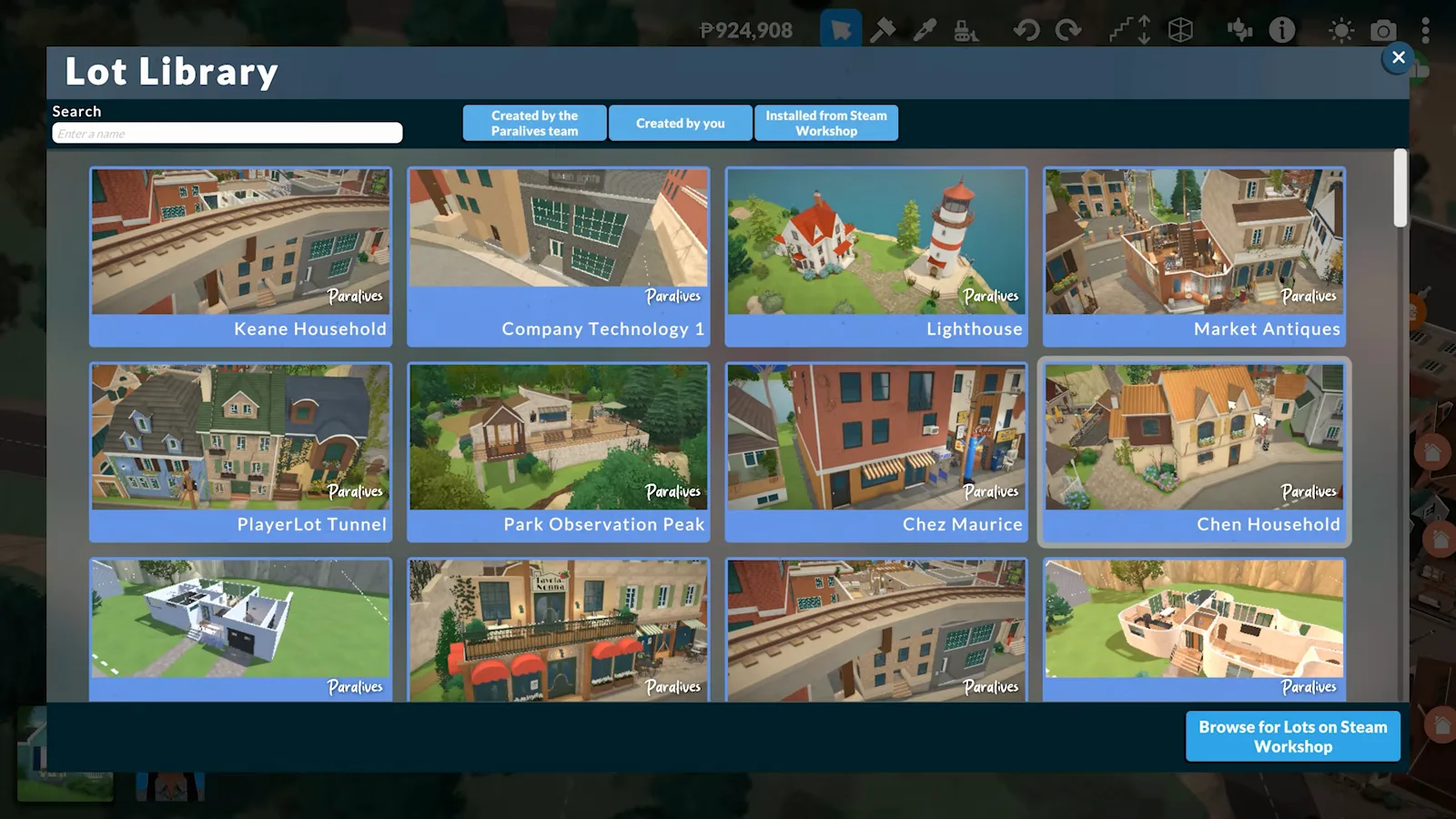
Lotes salvos podem ser colocados em qualquer terreno depois.Ver em 10:46
Dúvidas sobre o modo construção
- Como entrar no modo construção em Paralives?
- Clique no ícone de casa no canto inferior esquerdo durante o modo vida. Não há tela de carregamento, e clicar no retrato do seu Para volta na hora. Você também pode mover o cursor entre lotes que possui e editá-los em sequência.
- Existe tutorial de construção dentro do jogo?
- Em parte. O botão de informação na barra de construção traz clipes curtos, e a maioria das ferramentas mostra uma prévia ao passar o mouse. Nenhum dos dois explica o truque do separador para fundações.
- Por que não consigo mover um cômodo em Paralives?
- Mover paredes, cômodos ou casas inteiras no lote não é possível no Acesso Antecipado 0.1.9b. Dá para arrastar uma parede e ampliar o cômodo, mas a planta em si fica fixa depois de desenhada.
- Como fazer uma fundação em Paralives?
- Ainda não há ferramenta de fundação. Desenhe o cômodo, contorne com o separador, levante o piso com a seta azul no meio do cômodo e encaixe uma escada na borda elevada.
- Dá para compartilhar uma casa que eu construí?
- Dá. Afaste a câmera, selecione o lote, salve na sua biblioteca e publique no Steam Workshop pelo painel da biblioteca. Outros jogadores posicionam a partir da biblioteca deles.
Continue construindo
15 dicas do modo construção
Truques de alinhamento, limites de redimensionamento e o atalho do código de cor, cada um com captura de tela.
Construir por uma planta
Coloque a imagem de uma planta real no chão e desenhe as paredes por cima.
Guia de fundações
O truque do separador em detalhe, além de meios-níveis e altura de varanda.
Guia de telhados
O que encaixa, o que atravessa e como montar um telhado complicado.
Todos os guias de construção
Paredes curvas, escadas, garagens, varandas e o resto da seção.