
A resposta curta
Paralives não é um jogo pesado pelos padrões do gênero, mas o Acesso Antecipado recompensa algumas escolhas deliberadas. Se você só vai ler uma parte:
- Tela cheia ligada, resolução igual à nativa do seu monitor
- Frame Rate Cap em 60 Hz — life sim quer estabilidade, não extremos
- Environment Texture Quality em High se o PC aguentar; as texturas carregam o visual
- Em PC fraco, baixe Object e Grass Rendering Distance para Low primeiro
- Sensibilidade da câmera um ponto abaixo para construir com precisão
- Deixe tutoriais e tooltips ligados nos primeiros dias; áudio é gosto pessoal
Primeiro acesso
Abra as configurações antes do primeiro mundo
Cinco minutos no menu de configurações poupam horas de dor de cabeça depois. Os três painéis abaixo valem a visita antes de criar seu primeiro Para — aqui não existe resposta errada, só preferência.
- 1
Abra as configurações no menu principal
Antes de criar um Para ou construir um mundo, o atalho de configurações na tela inicial é onde este tour começa. Checar as configurações primeiro vale porque elas moldam tudo o que vem depois — e você pode voltar quando quiser, sem carregar save nenhum.
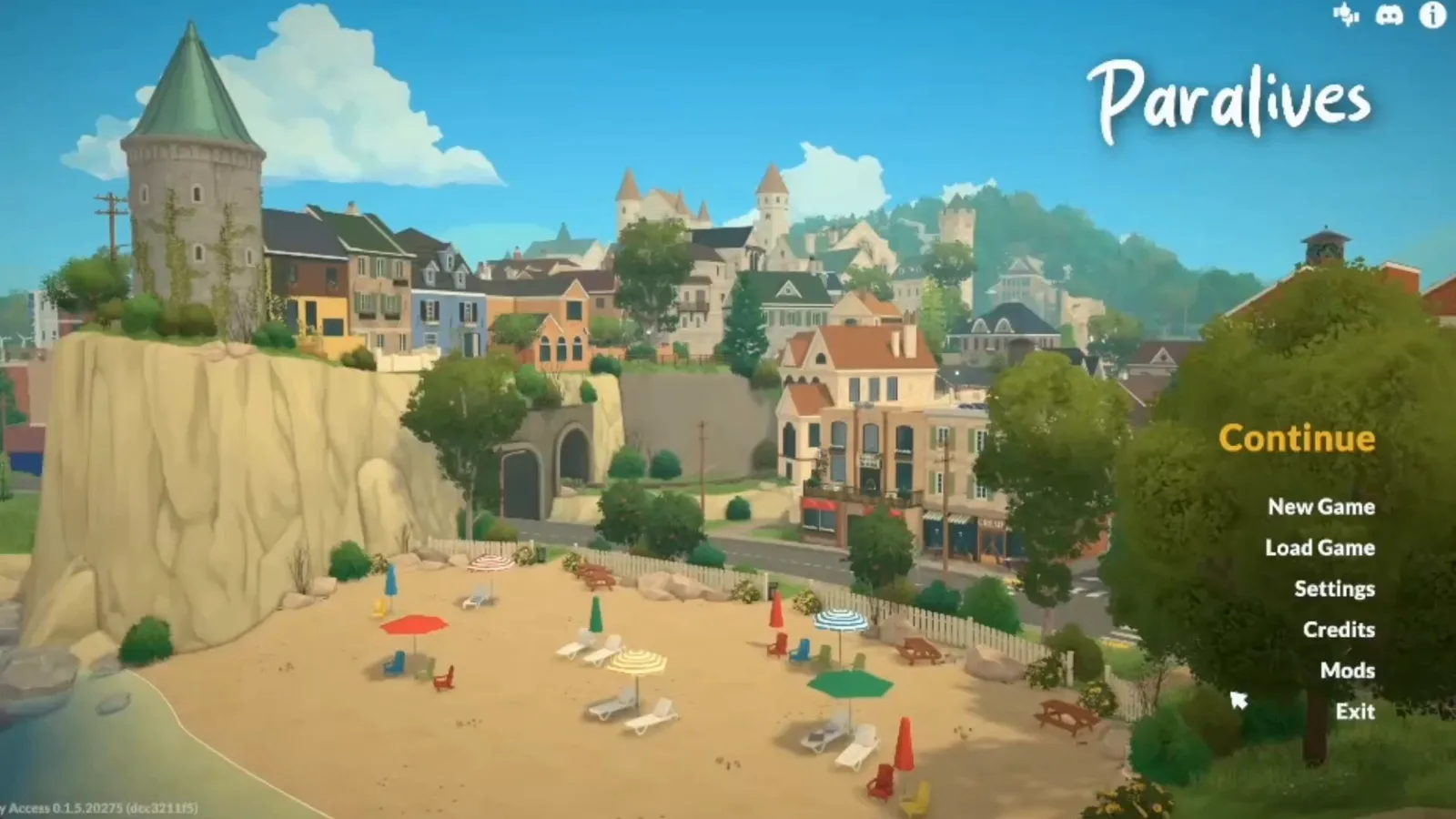
As configurações ficam na tela inicial — não precisa de save nenhum.Ver em 0:18 - 2
Aba General: idioma, relógio e autosave
A aba General cuida da parte burocrática: idioma, o alternador de relógio de 24 horas, unidades de medida e o Enable Autosave com seu intervalo. Não existe resposta errada — um dos dois criadores deste guia joga com autosave desligado, o outro salva a cada 10 minutos. Escolha o que combina com o seu jeito de jogar.
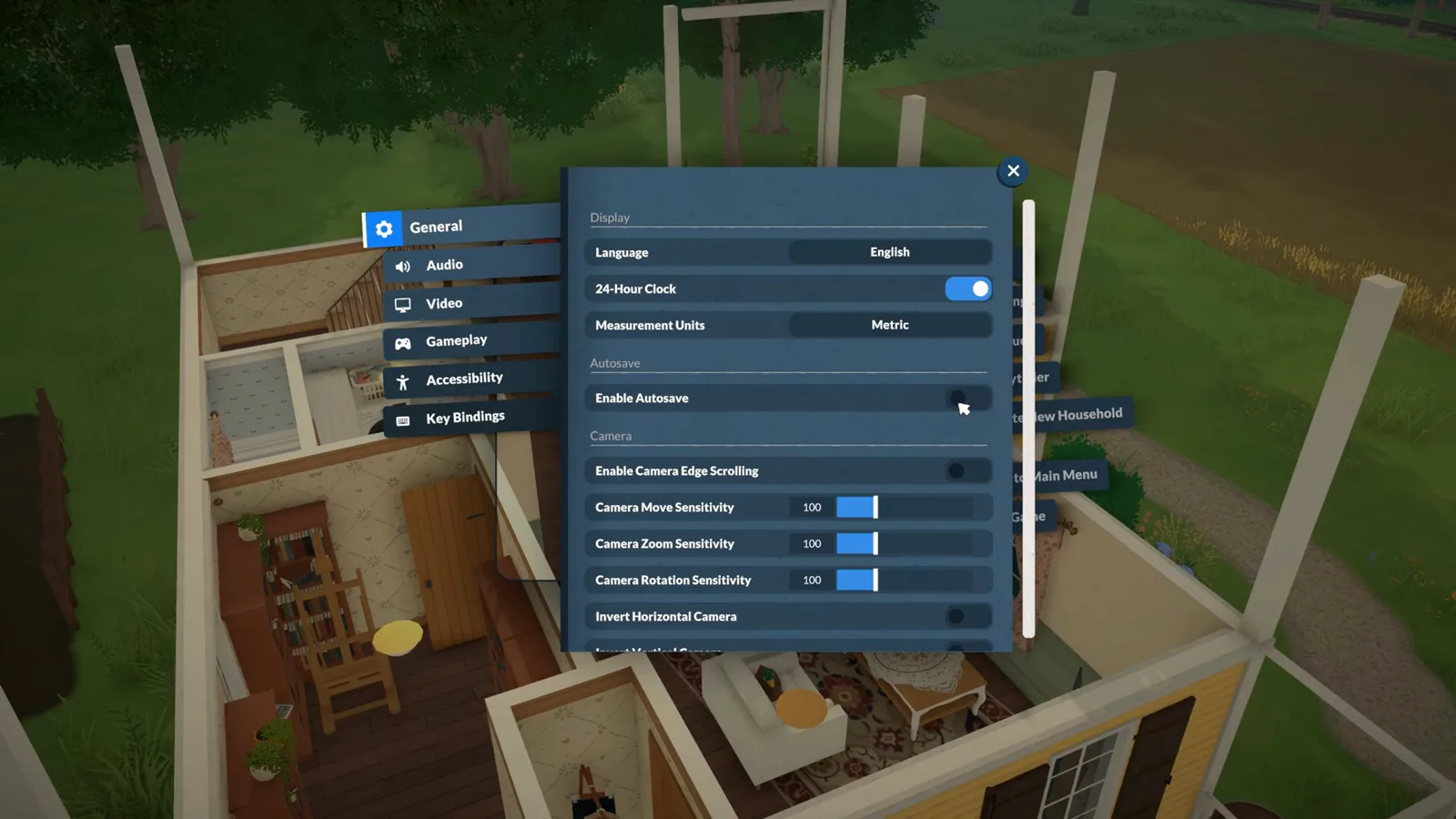
Autosave, unidades e formato do relógio são puro gosto — essa aba muda de jogador para jogador.Ver em 0:36 - 3
Aba Gameplay: alternadores de conforto
Gameplay é onde ficam os ajustes de conforto. Enable Autonomy para Parafolks selecionados e não selecionados mantém a cidade viva sozinha, Show Para Paths desenha para onde cada um vai, e Pause Time While In Build Mode para o relógio enquanto você constrói. Deixe os recursos de ajuda ligados nos primeiros dias — deixar o jogo ensinar devagar vale mais que caçar tudo nos menus.
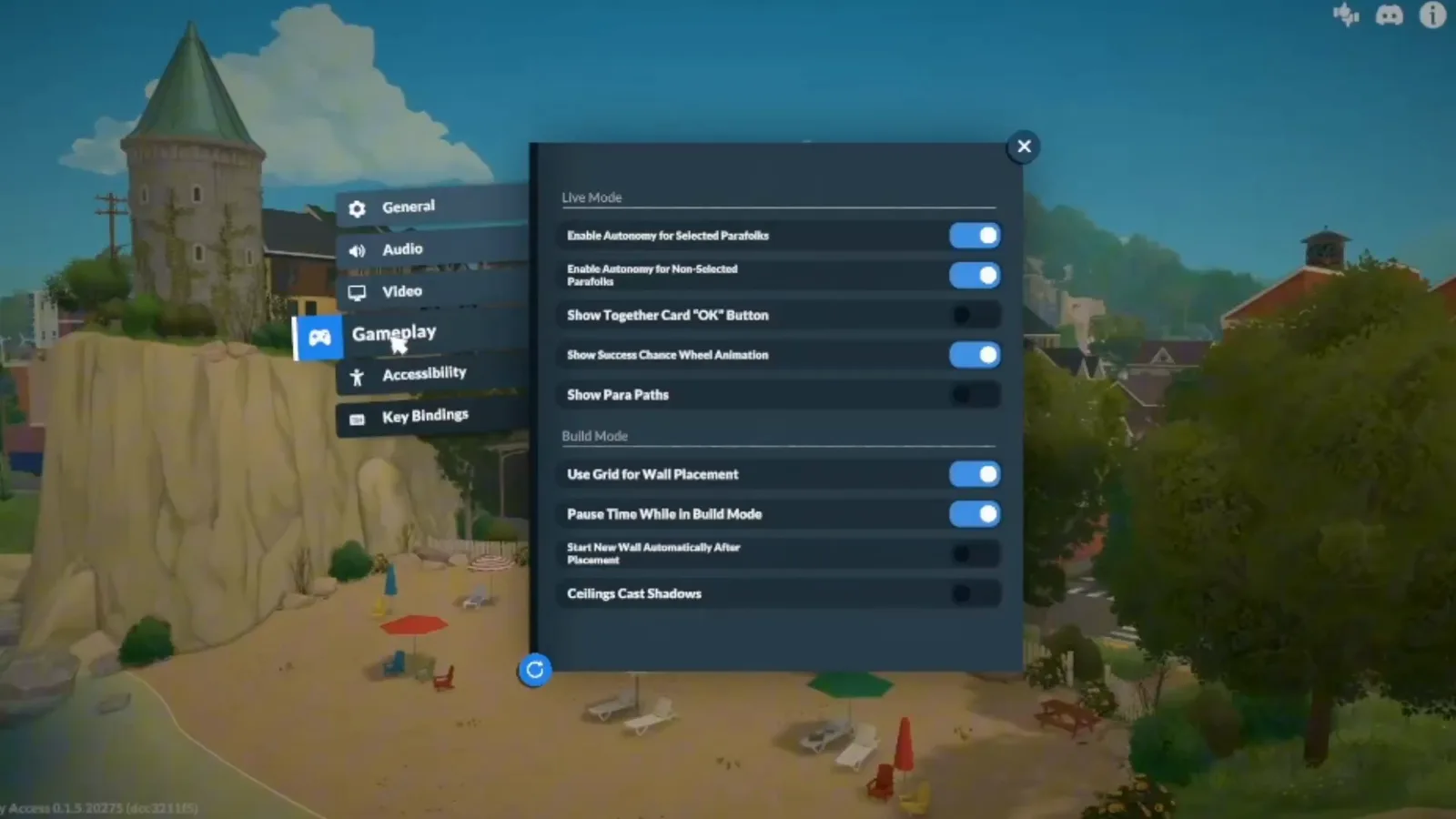
Autonomia ligada significa que sua cidade continua viva mesmo quando você não está olhando.Ver em 3:20
Vídeo & qualidade
Vídeo e qualidade, configuração por configuração
A aba de vídeo é onde o Paralives decide entre o visual suave e detalhado e a sua taxa de quadros. Três passos cobrem cada controle, na ordem em que jogadores experientes os ajustam.
- 4
Aba Video: tela cheia e resolução nativa
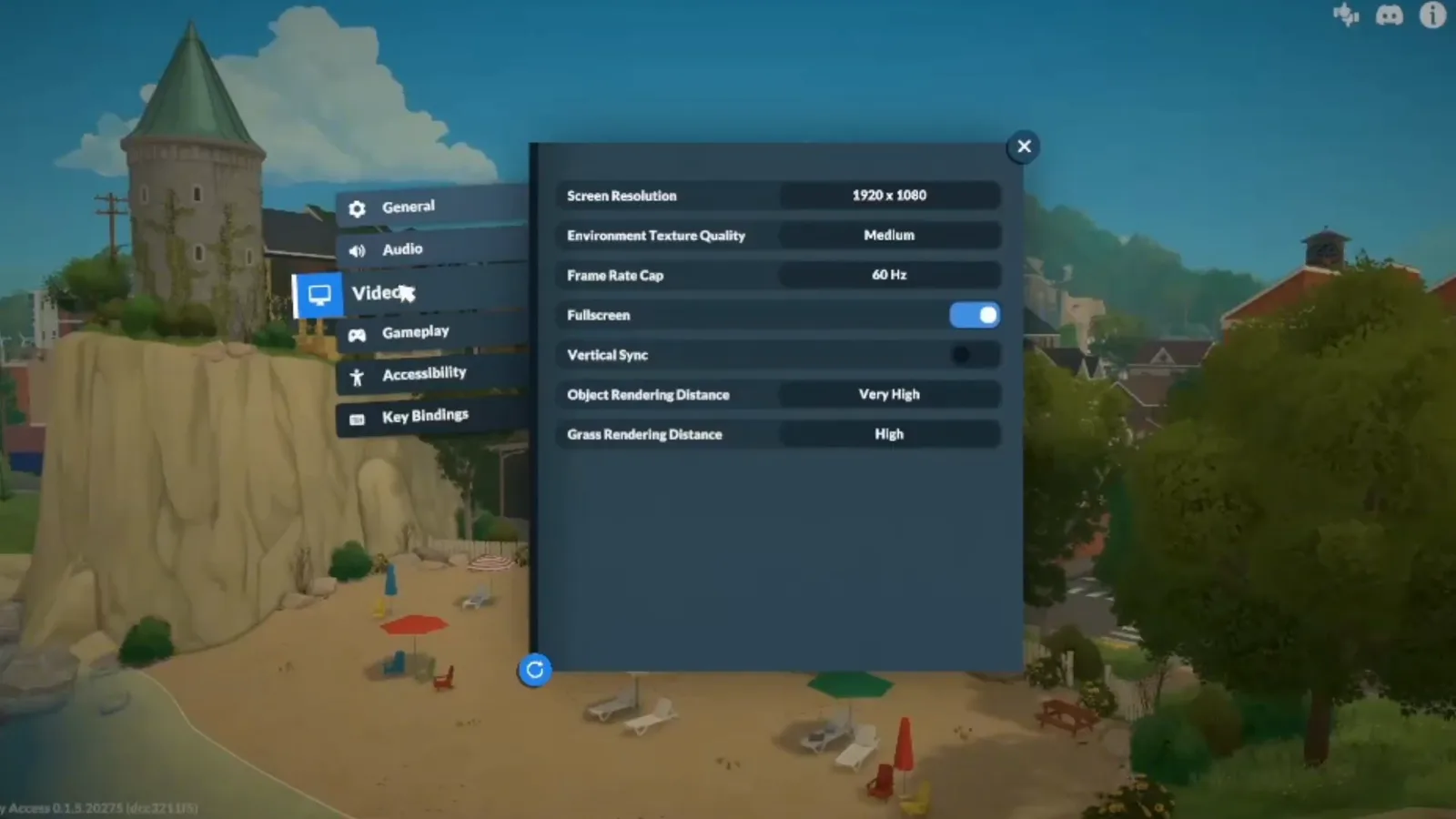
A aba de vídeo é a que mais importa. Tela cheia é a mais imersiva num life sim, e a Screen Resolution deve casar com a resolução nativa do monitor — baixar dela custa o detalhe suave do jogo, que nunca mais parece o mesmo. O Vertical Sync também fica aqui: deixe ligado a menos que perceba atraso na resposta.
Tela cheia mais resolução nativa é a base sobre a qual todo o resto é construído.Ver em 2:33 - 5
Environment Texture Quality: a alavanca principal
Environment Texture Quality é o jeito mais rápido de mudar o peso do jogo. High preserva o visual suave e detalhado que faz o charme do Paralives; se a máquina sofre, Medium muda o jogo sem achatar o mundo. O menu só tem três degraus — Low, Medium e High — então a decisão é simples.
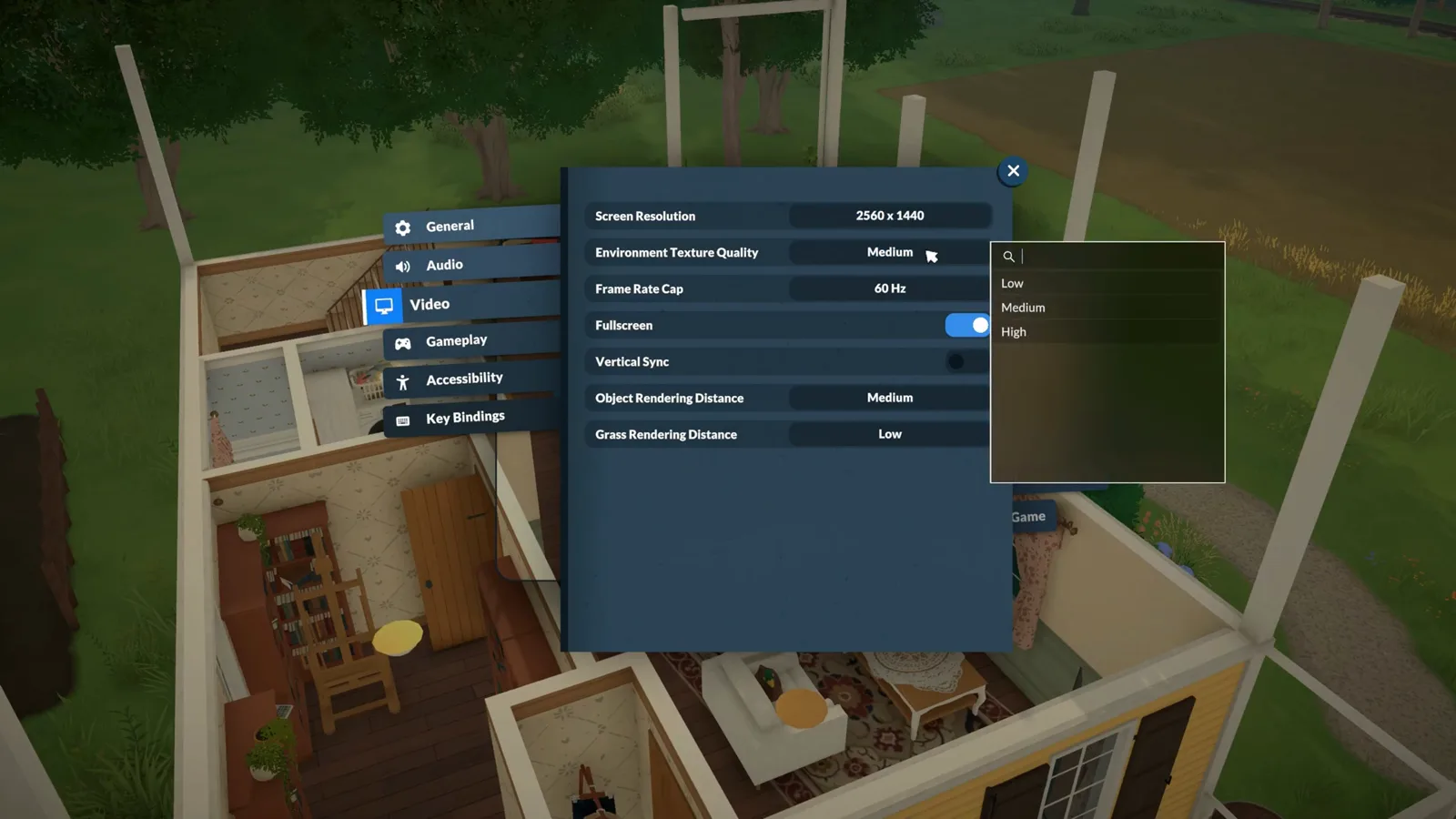
Só três degraus: Low, Medium, High. As texturas carregam o visual — baixe por último.Ver em 0:50 - 6
Object Rendering Distance: equilíbrio contra quadros
Object Rendering Distance decide quanto do mundo aparece de uma vez. No alto, mostra detalhe nos lotes vizinhos; embaixo, mantém tudo fluido. É a primeira configuração a sacrificar num PC fraco, porque raramente se sente falta do que ela tira — arbustos dois lotes adiante custam quadros que as texturas usam melhor.
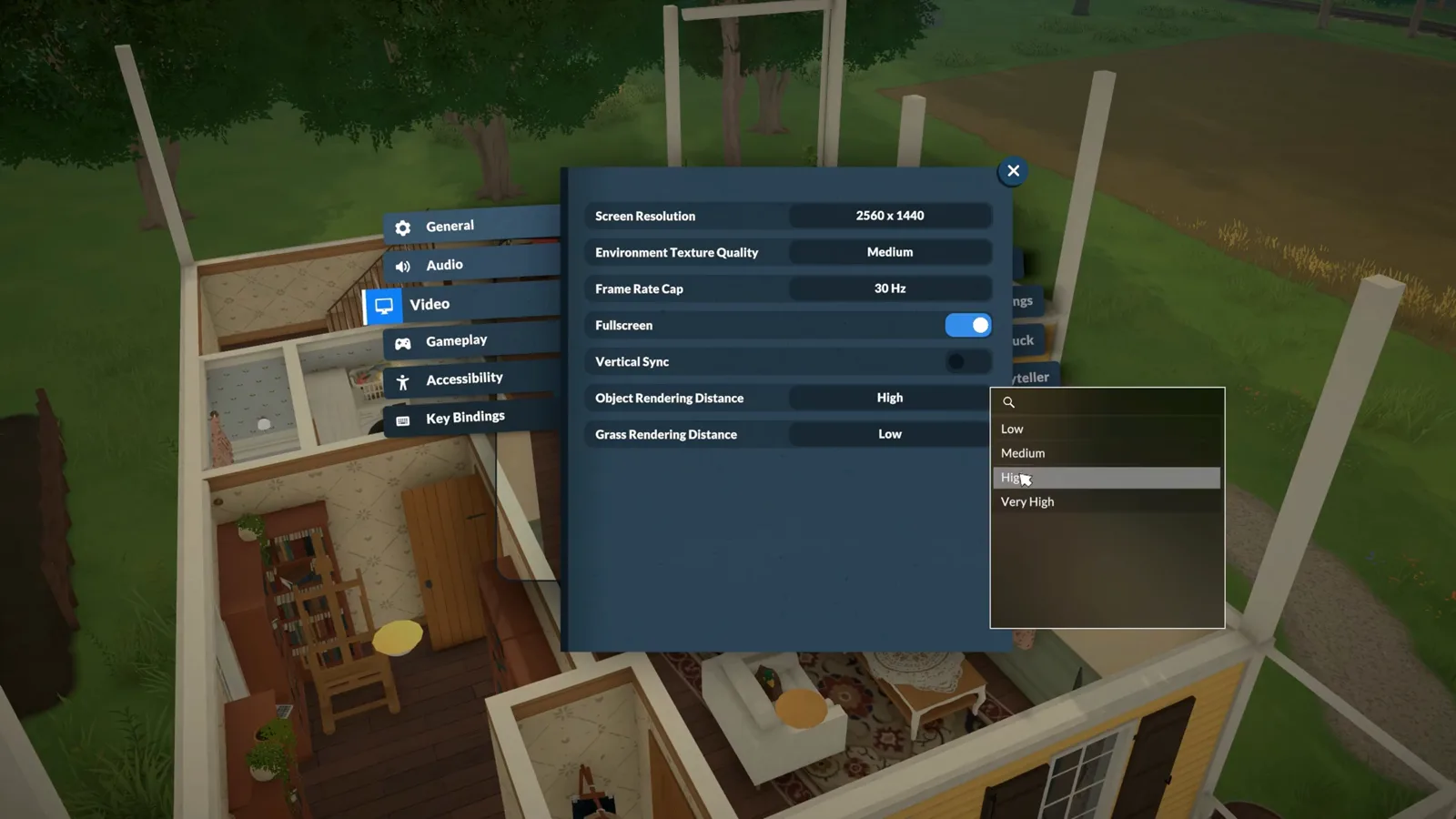
Distância de renderização é o ajuste clássico de desempenho: mais mundo ou mais quadros.Ver em 1:10
PC fraco & Mac
O preset para PC fraco: o que baixar primeiro
Gráfico integrado, notebook antigo ou Mac com Apple Silicon? Este preset troca as configurações que você não vai sentir pela taxa de quadros que dá para jogar de verdade. Os valores dos painéis abaixo saem direto da máquina de um segundo criador.
- 7
Limite o FPS em 60 Hz
O menu do Frame Rate Cap sobe em degraus a partir de 30 Hz. Num jogo de simulação de vida, 60 Hz é o ponto ideal — fluido sem forçar a máquina, porque estabilidade importa mais que extremos. Num PC fraco, limitar em 30 Hz deixa o jogo constante em vez de engasgar entre cargas.
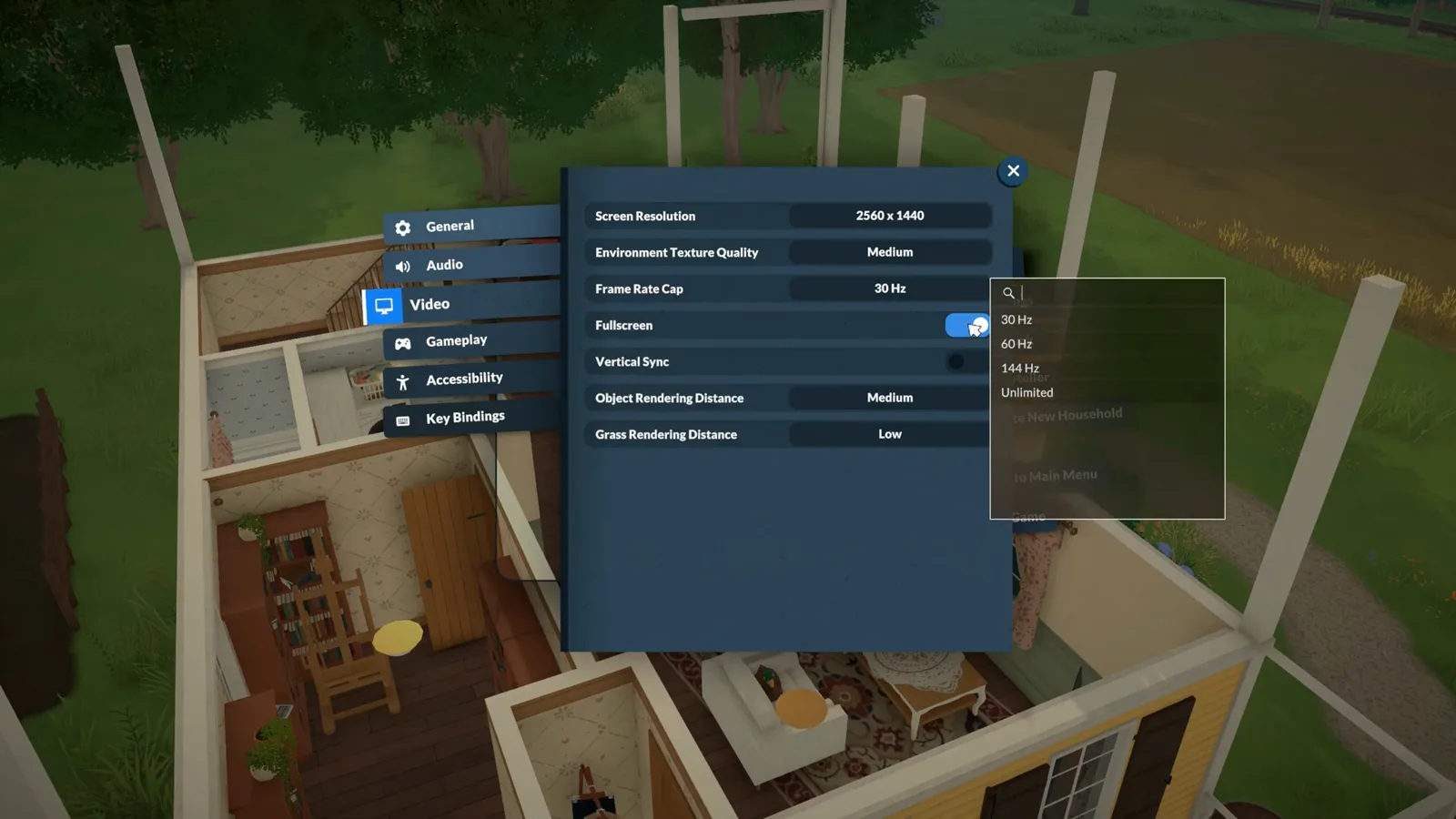
Escolha o número que sua máquina sustenta — 60 para a maioria, 30 para hardware mais fraco.Ver em 0:57 - 8
Grass Rendering Distance: o custo invisível
Grass Rendering Distance é a configuração que quase todo mundo ignora. Vegetação desenhada em cada lote pesa mais do que parece, e baixá-la quase não muda o visual da sua casa — só o quanto o gramado continua crescendo na distância. Junto com Object Rendering Distance, é aqui que um PC fraco recupera os quadros.
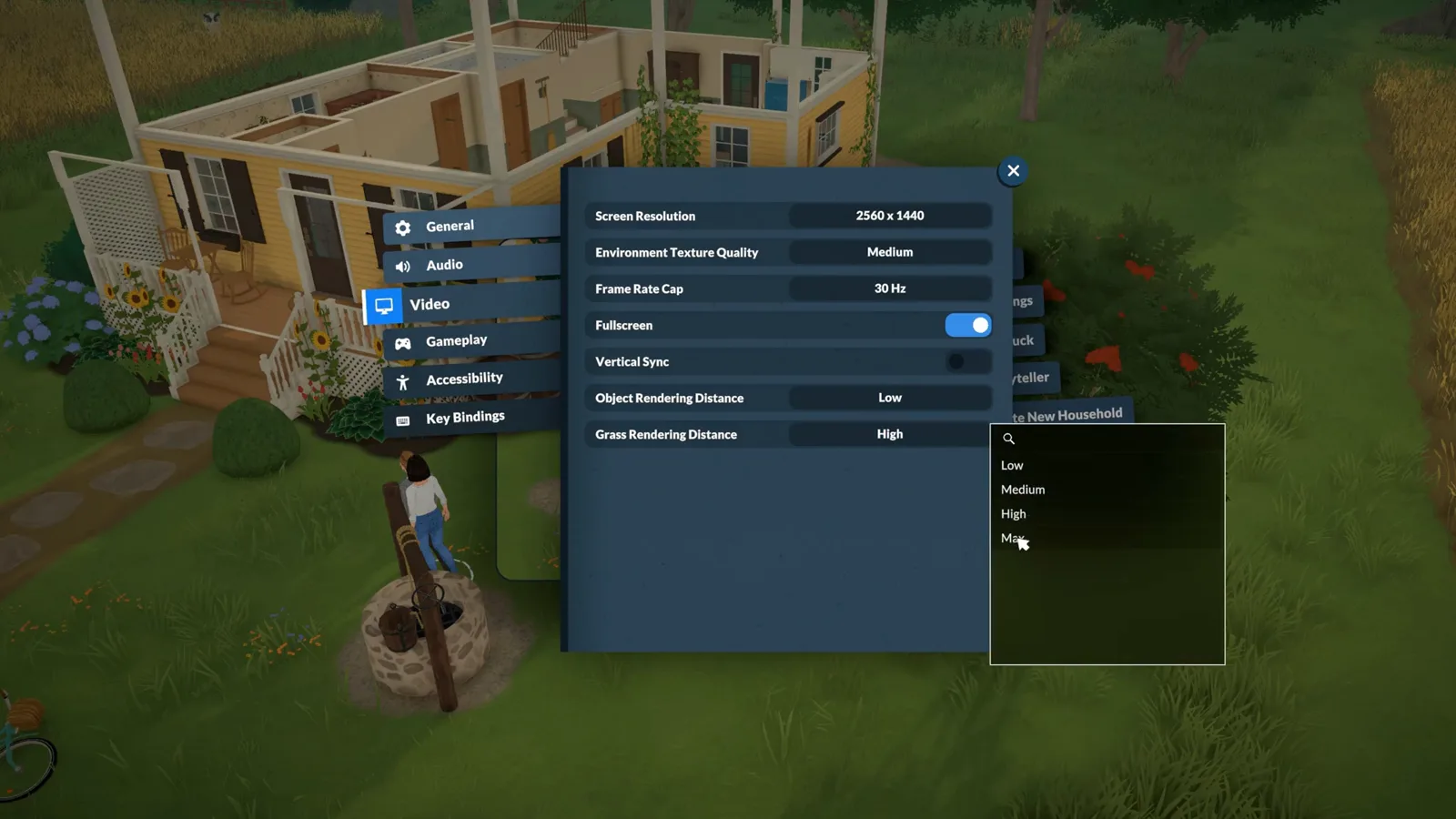
A grama vai um degrau além dos objetos — Max — e esse degrau extra custa quadros de verdade.Ver em 1:33 - 9
O preset para PC fraco, numa tela só
A receita completa, na ordem que importa: Frame Rate Cap 30 Hz, Environment Texture Quality Medium, Object Rendering Distance Low, Grass Rendering Distance Low — e o jogo continua parecendo Paralives. Quem tem Mac com Apple Silicon segue o mesmo preset. Se os quadros ainda oscilarem, os comandos de console na nossa página de FPS baixo recuperam o resto; e quem joga no Steam Deck tem um setup testado à parte.
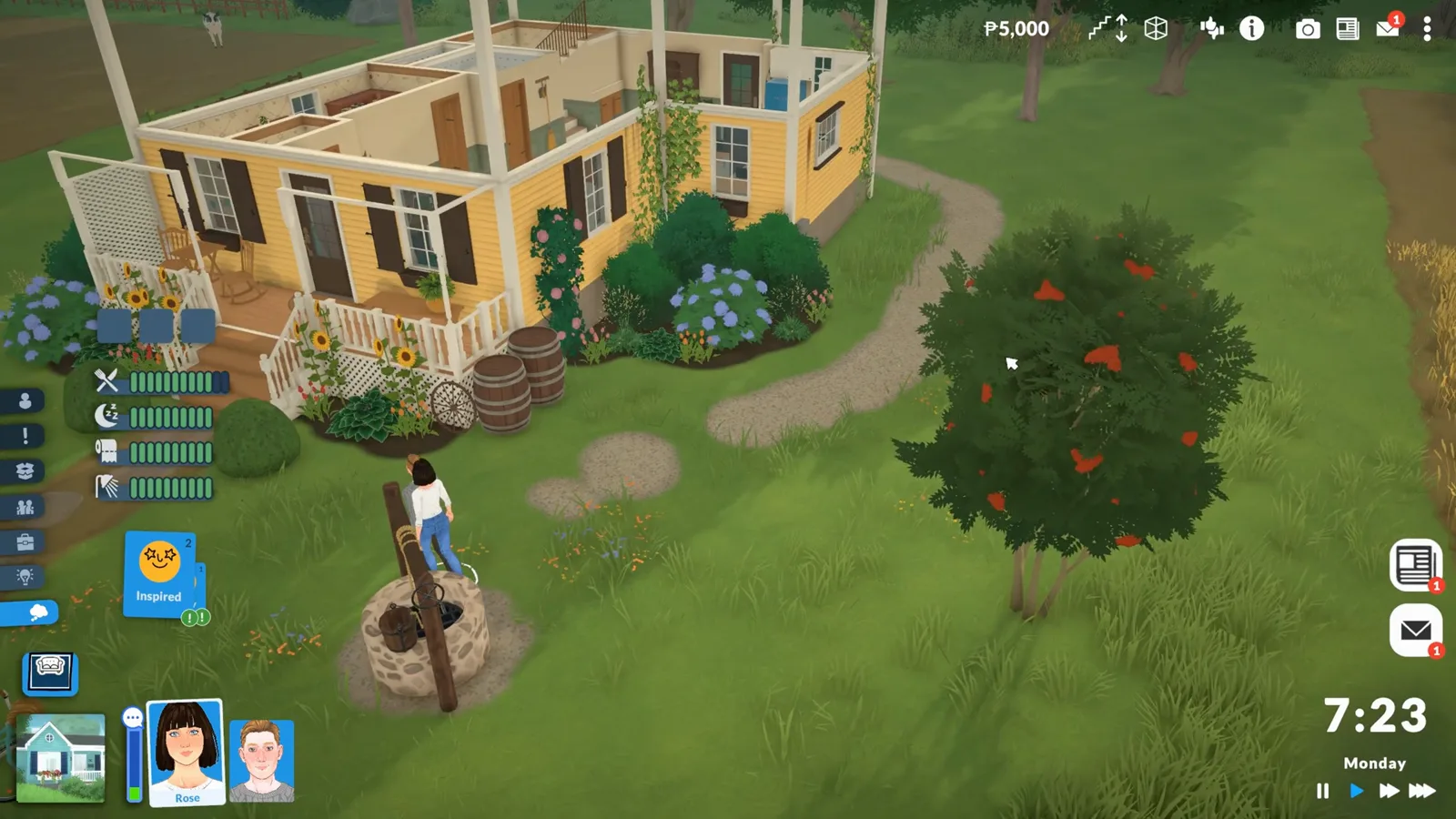
Texturas em Medium, distâncias em Low — e ainda parece o jogo da página da loja.Ver em 1:25
Câmera & controles
Sensação da câmera e atalhos
A câmera é a ferramenta que você toca a cada segundo do Paralives. Dois painéis decidem se ela briga com você ou flui — e os dois se resolvem num ajuste rápido, uma vez só.
- 10
Sensibilidade da câmera: abaixe um pouco
A seção de câmera no rodapé da aba General é a que todo mundo pula. Se a câmera parece rápida demais, baixe um pouco a Camera Move e a Camera Rotation Sensitivity — construir e navegar ficam muito mais fáceis quando você passa o dia dando zoom. O Enable Camera Edge Scrolling e os alternadores de inversão também ficam aqui. Todas as teclas padrão da câmera estão na nossa página de controles.
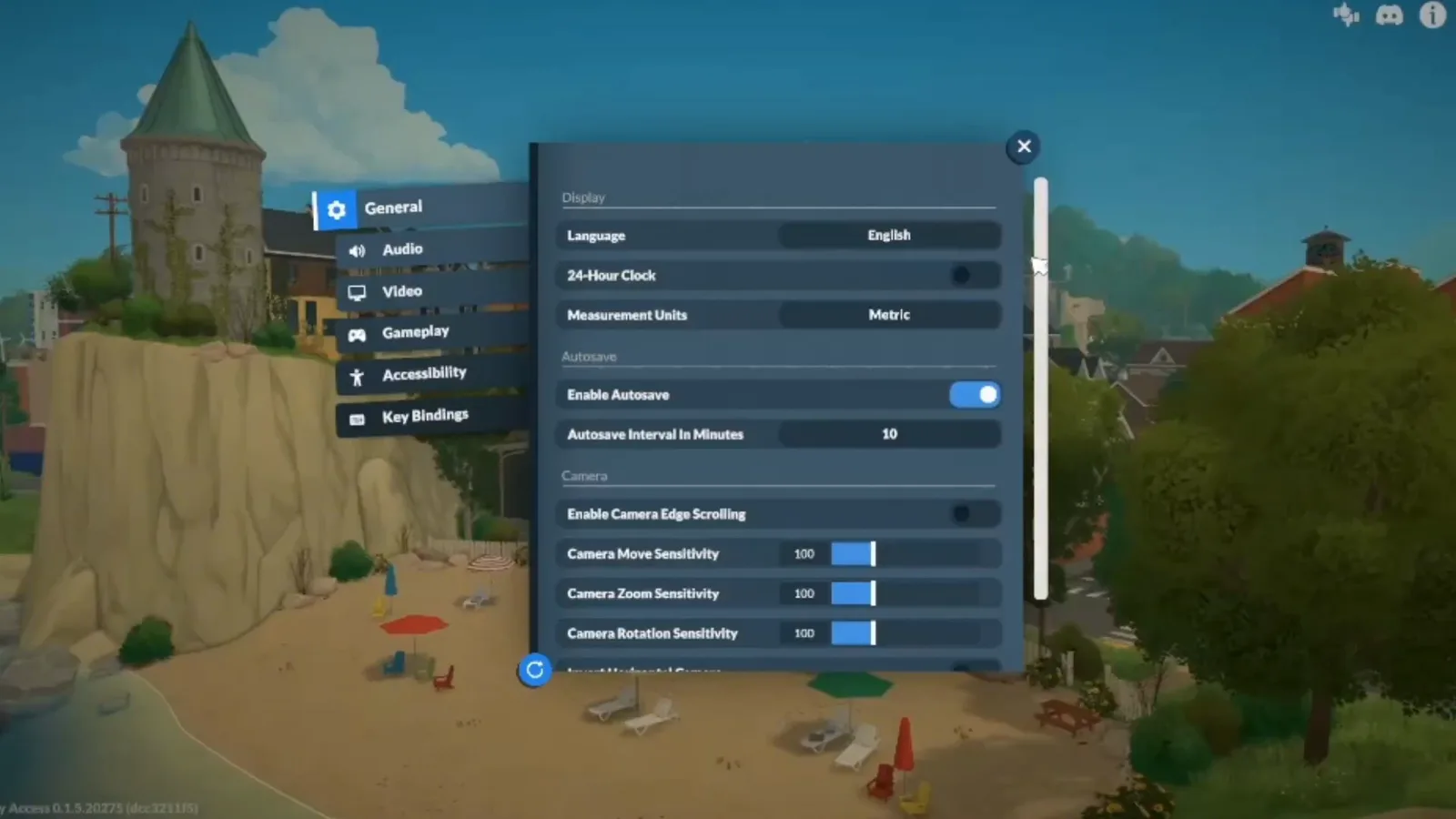
Sensibilidade é pessoal — ajuste até a câmera parar de brigar com você.Ver em 0:38 - 11
Key Bindings: o padrão funciona, e dá para remapear
A aba Key Bindings lista cada atalho de câmera, tempo e ferramentas de construção, todos remapeáveis, com botão Reset to Default no topo. Os dois criadores deste guia deixam o painel intocado no começo — reaprender controles no meio do jogo cria confusão sem benefício. Dê uma olhada para saber que existe; a tabela anotada completa fica na nossa página de controles.
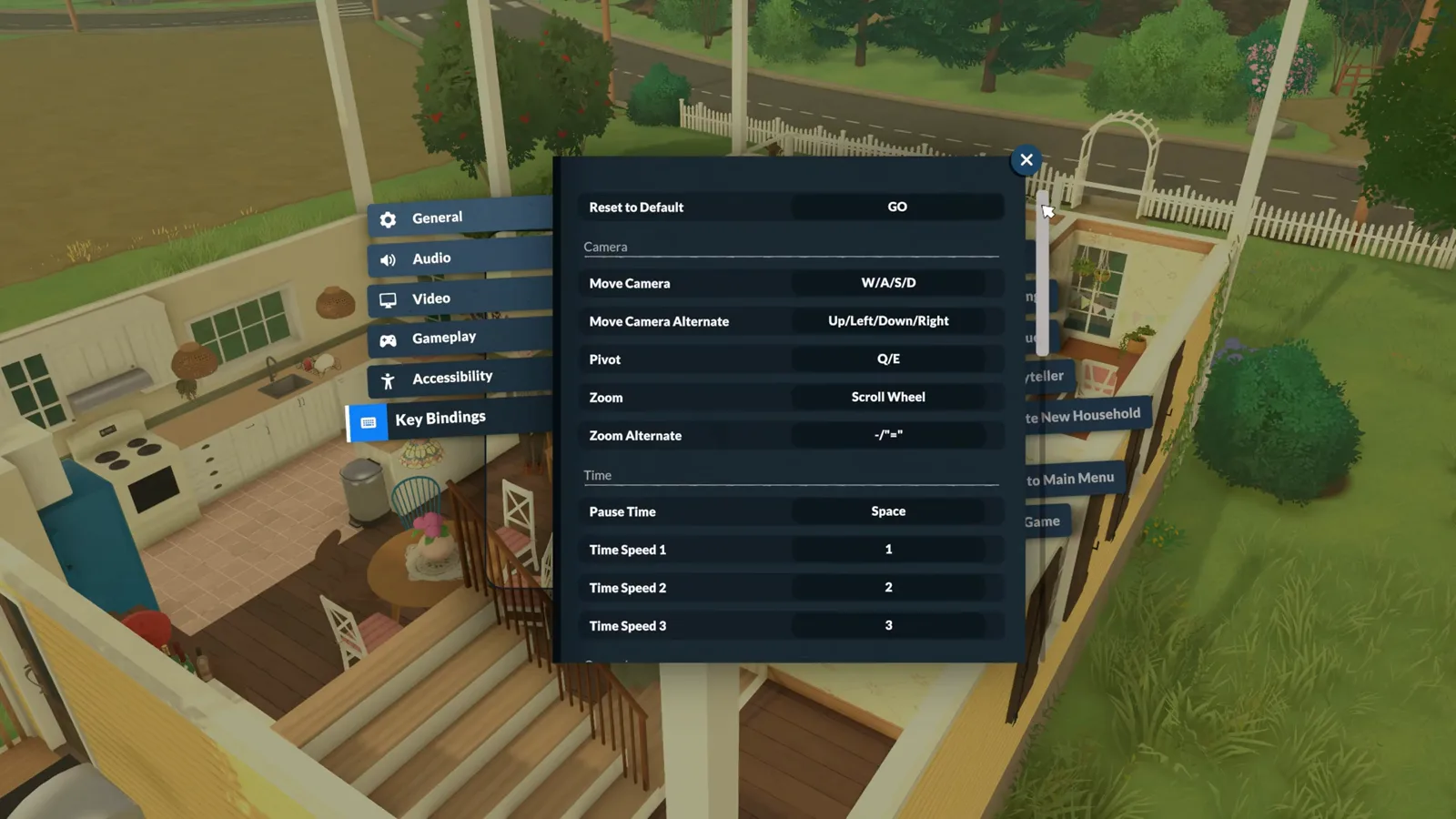
Tudo pode ser remapeado — mas manter o padrão não é vergonha nenhuma.Ver em 4:22
Áudio & acessibilidade
Áudio, acessibilidade e filtros de cor
Os dois últimos painéis são os pessoais — som e conforto. E é onde o Paralives é generoso sem alarde: filtros para daltonismo de verdade, escala de interface e controles de câmera que quase ninguém encontra.
- 12
Áudio: música baixa, ambiente alto
Cinco controles: Master Volume, Music, Sound Effects, Voice Over e Ambient Sounds. Áudio é gosto pessoal, mas um ajuste funciona para quase todo mundo — desça a Music um ponto para os sons ambientes brilharem. Esses detalhes de fundo deixam o mundo mais vivo que qualquer trilha.
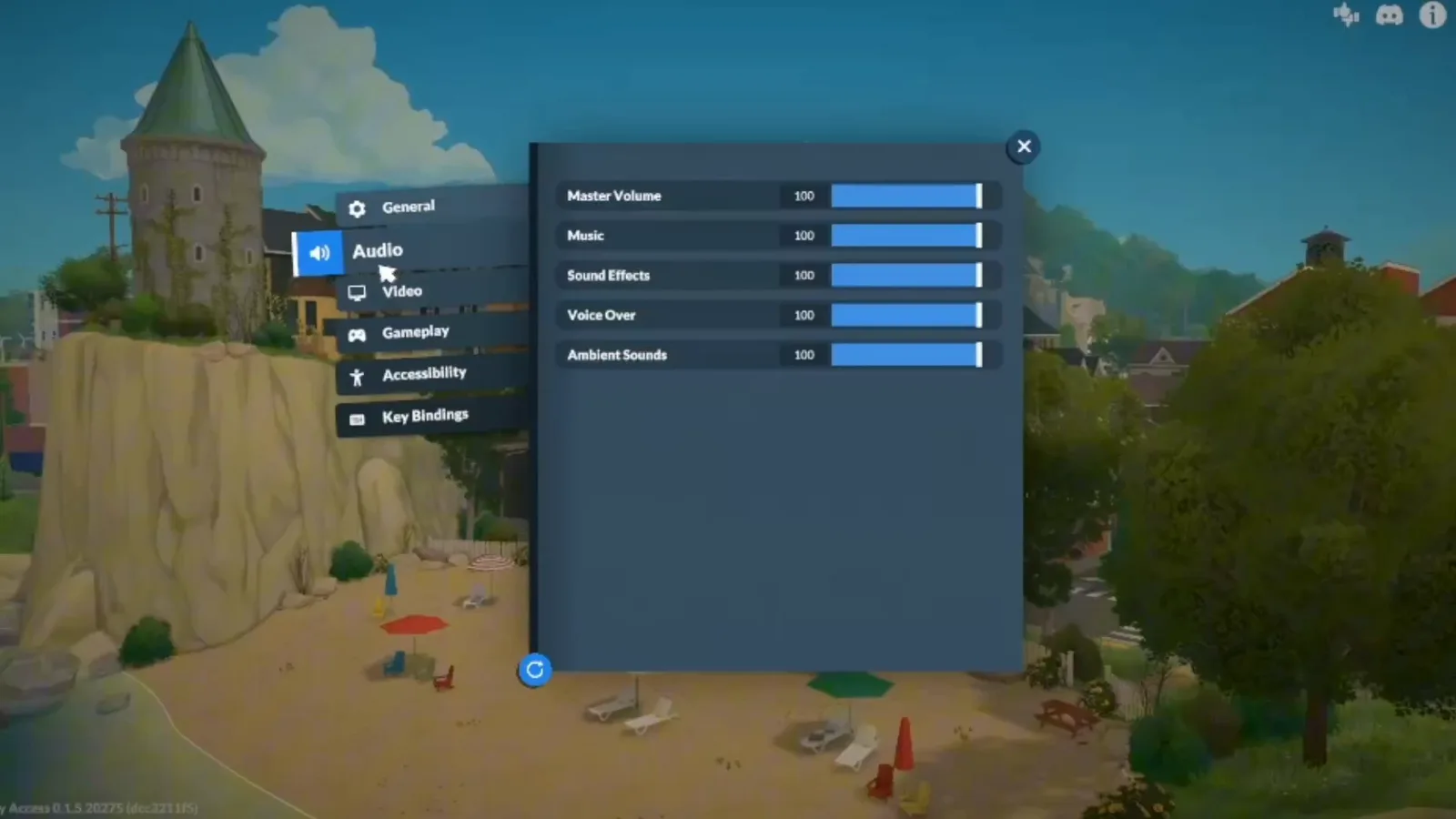
O único ajuste de áudio que vale para todos: música baixa, som ambiente alto.Ver em 1:48 - 13
Acessibilidade: escala da interface e conforto de câmera
A aba Accessibility guarda o Interface Size para escalar toda a interface, o Right-Click to Close Windows, o Tooltip Delay, a Camera Shake Intensity, a Foliage Movement Intensity e a velocidade de fade de objetos que bloqueiam a visão. Se a câmera padrão te enjoa, essa aba é o remédio. Se não, os padrões estão ótimos — um dos nossos dois criadores nunca mexe nela.
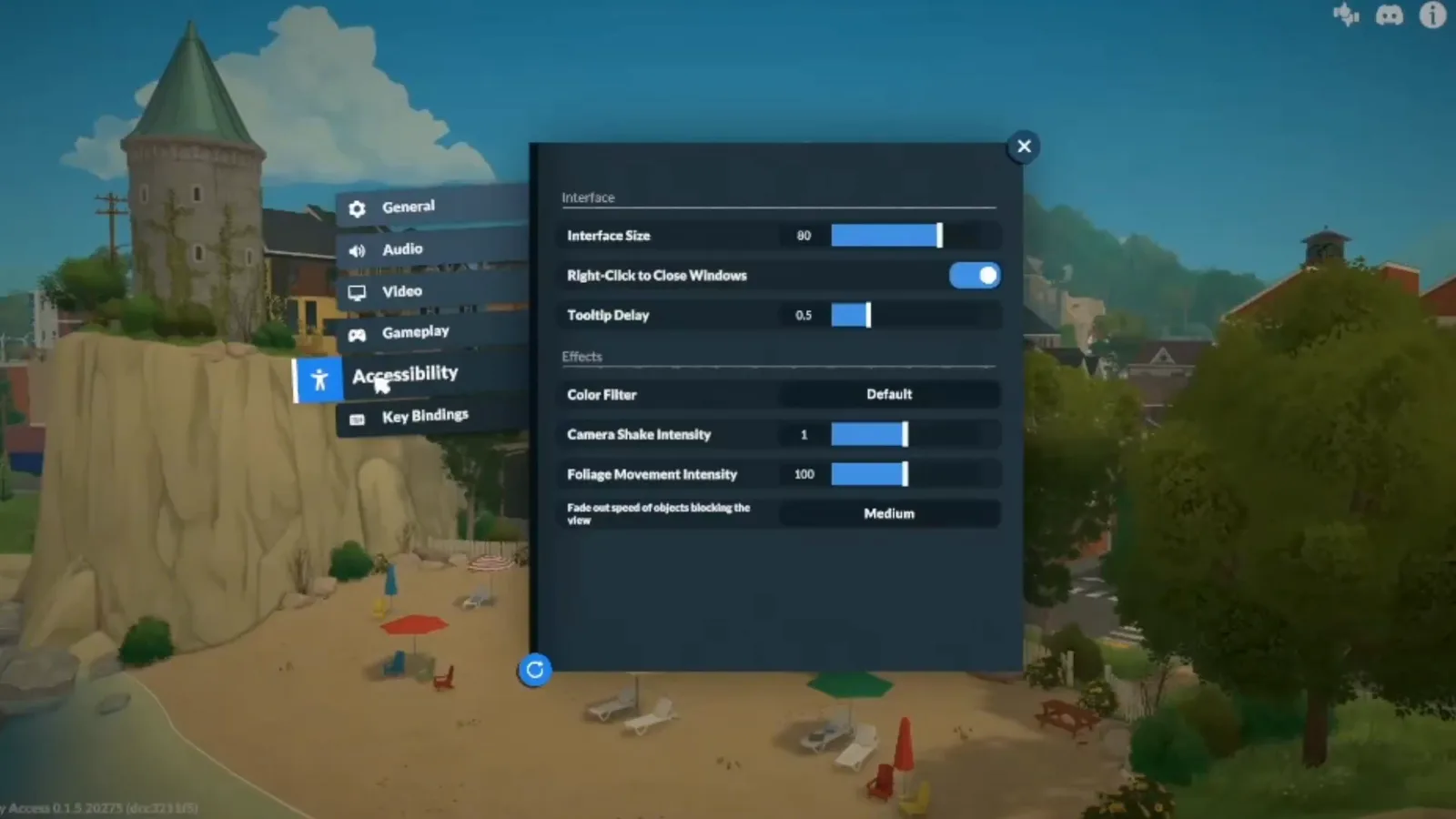
Escala de interface e tremor de câmera — os dois controles que todo mundo gostaria de ter achado antes.Ver em 4:15 - 14
Color Filter: mais que modos para daltonismo
O menu do Color Filter começa em Default e lista seis presets de Color Blindness, o Black and White e uma prateleira de visuais lúdicos depois deles. Acessibilidade feita com generosidade — cada filtro recolore o mundo inteiro no instante em que você escolhe, sem reiniciar nada.
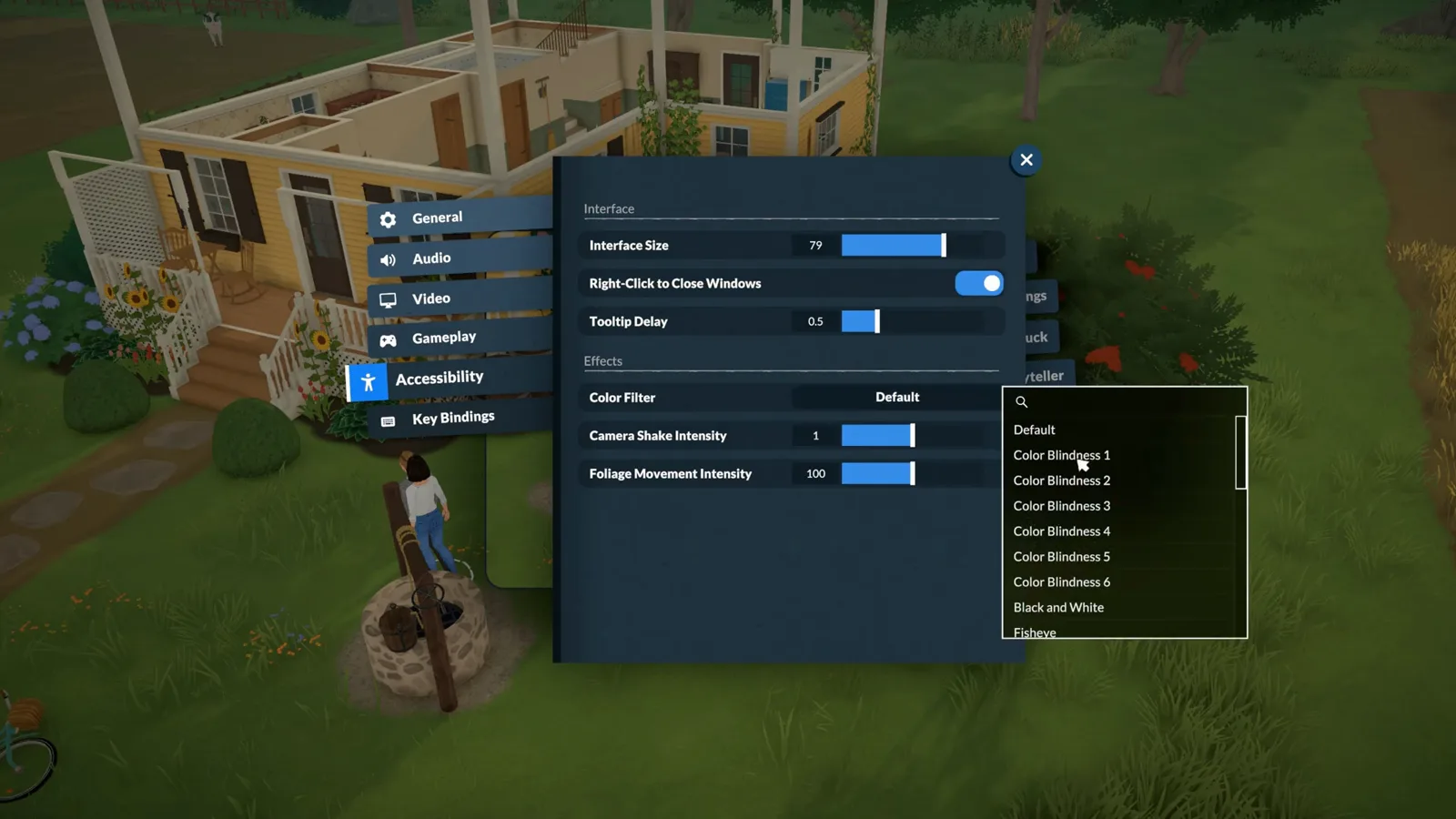
Color Blindness de 1 a 6, Black and White e mais — aplicados na hora.Ver em 2:03 - 15
Como um filtro fica na prática
Com o Black and White selecionado, o mundo inteiro é renderizado em tons de cinza — o cottage, o jardim, até as barras de necessidades no canto. É um recurso de acessibilidade de verdade, não um filtro de foto, e voltar ao Default é igualmente instantâneo.
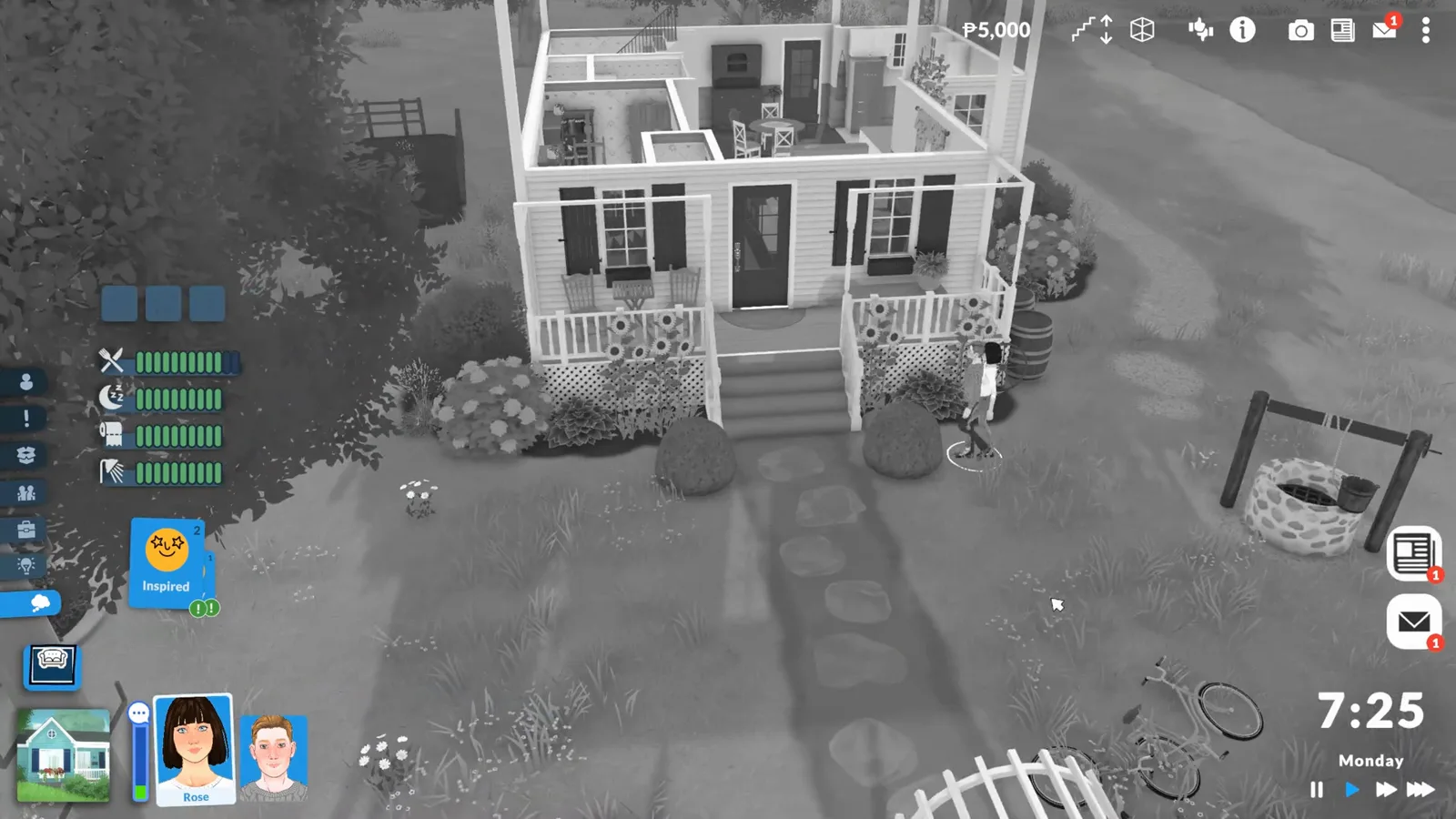
O modo Black and White alcança tudo — até as barras de necessidades.Ver em 2:19
Perguntas frequentes sobre configurações
- Quais são as melhores configurações para o Paralives?
- Tela cheia na resolução nativa do monitor, limite de quadros em 60 Hz, Environment Texture Quality no máximo que o PC aguentar e Object mais Grass Rendering Distance em High ou Very High numa máquina forte. Abaixe um ponto a sensibilidade da câmera se ela atrapalhar na hora de construir, e mantenha tutoriais e tooltips ligados nos primeiros dias. Todos os painéis estão explicados acima.
- Quais as melhores configurações do Paralives para um PC fraco?
- Frame Rate Cap em 30 Hz, Environment Texture Quality em Medium, Object Rendering Distance em Low e Grass Rendering Distance em Low — o preset acima mantém o jogo com cara de Paralives e libera quase toda a folga que uma máquina fraca precisa. As texturas ficam por último. No Mac com Apple Silicon, o mesmo preset vale.
- Como resolver o lag do Paralives?
- Baixe primeiro o limite de quadros, depois as distâncias de renderização, por último a qualidade das texturas — nessa ordem. Se ainda engasgar depois do preset, a página de correções de FPS baixo reúne o checklist e os comandos de console que recuperam o resto.
- O Paralives roda no Steam Deck?
- Sim, com as configurações reduzidas. O preset para PC fraco acima é o ponto de partida no Deck; nossa página do Steam Deck tem o setup completo testado e explica o que o selo Unsupported da Valve significa na prática.
Arrume o hardware ou aprenda as teclas
Correções de FPS baixo
O checklist completo de desempenho para desktop mais os comandos de console que recuperam os últimos quadros quando só as configurações não bastam.
Configurações no Steam Deck
O setup testado no Deck e o que o selo Unsupported da Valve significa — construído a partir do mesmo preset de PC fraco de acima.
Paralives no Mac
Veredictos modelo a modelo do Apple Silicon e como o preset para PC fraco se sai nos chips da série M.
Controles & atalhos
Todos os atalhos padrão com a coluna do macOS — a versão anotada do painel Key Bindings acima.
Continue lendo
Plataformas & status de console
PS5, Xbox, Switch, Steam Deck e suporte a controle — os veredictos por plataforma num lugar só.
Guia para iniciantes
O passo a passo ilustrado da primeira hora — combine com estas configurações num save novo.
Requisitos de sistema
Specs mínimas e recomendadas oficiais, para saber de que lado da linha seu PC está.
Vale comprar o Paralives?
O que o Acesso Antecipado inclui hoje — e se o seu hardware é o fator decisivo.