
Se for levar só três
Desligue o salvamento automático antes de arrastar qualquer parede. Faça varandas elevadas com o separador em vez de procurar uma ferramenta de fundação. E copie o código hexadecimal de uma cor uma vez para colar em tudo — é o jeito mais rápido de a casa parecer projetada, e não montada.
As quinze dicas
Mais ou menos na ordem em que você vai precisar delas: entrar, montar a estrutura e, por fim, as ferramentas de acabamento que passam despercebidas.
- 1
O modo construção não tem tela de carregamento
O botão de casa no canto inferior esquerdo joga você direto no modo construção, e o retrato do seu Para traz de volta. Se você tem mais de uma casa, dá para mover o cursor entre os lotes e editá-los em sequência sem carregar nada. Para quem vem de outros simuladores de vida, é o hábito que demora mais a mudar.
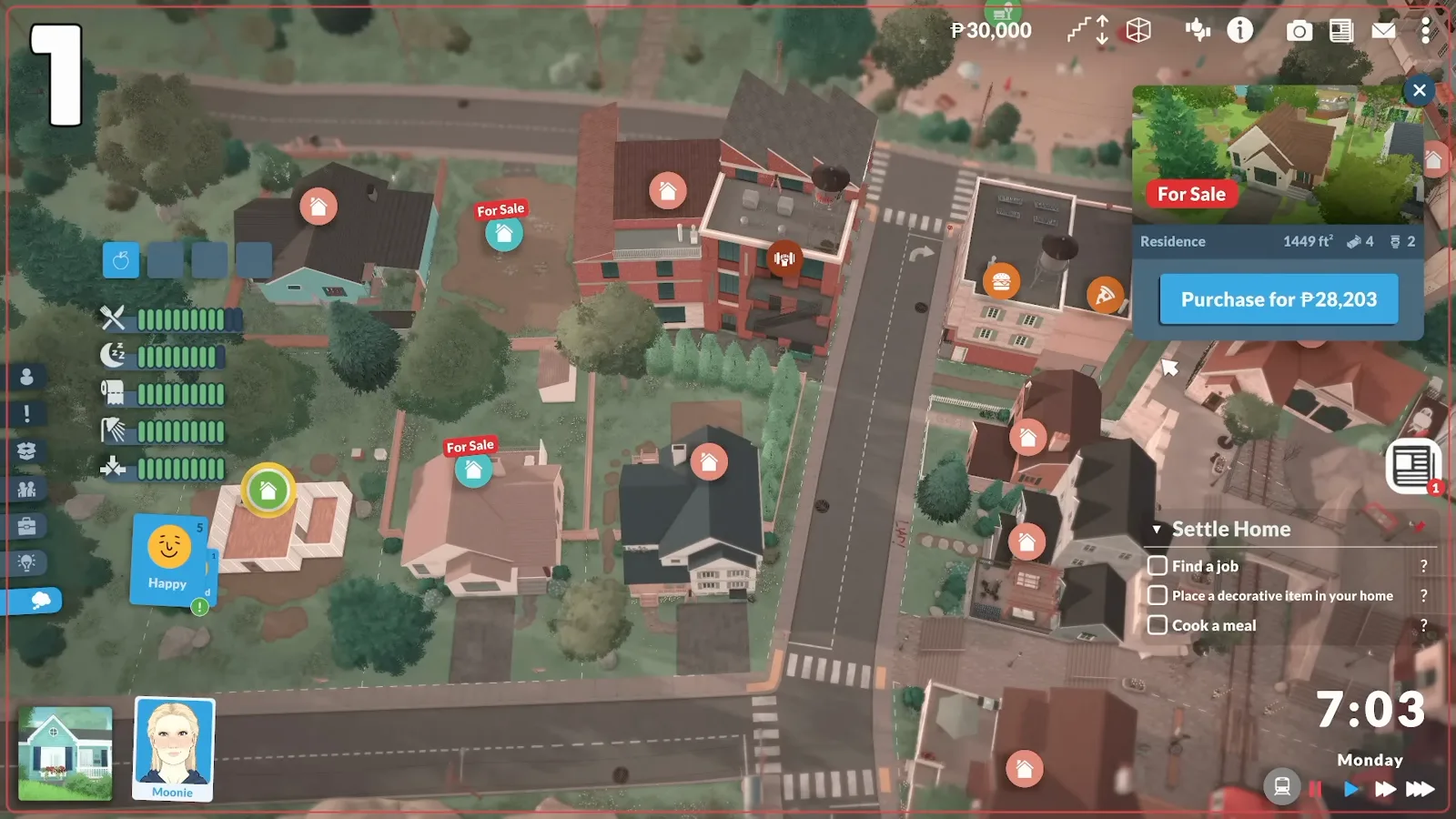
Casa para entrar, retrato para sair. Sem carregamento.Ver em 0:55 - 2
Não dá para mover um cômodo, mas dá para esticar
Paredes, cômodos e casas inteiras não podem ser reposicionados no lote no Acesso Antecipado. O que dá para fazer é clicar e arrastar uma parede do cômodo para fora ou para dentro. Salve antes: arrastar paredes é a ação que mais buga cômodos, e a correção confiável é sair para o menu principal sem salvar e carregar de novo.
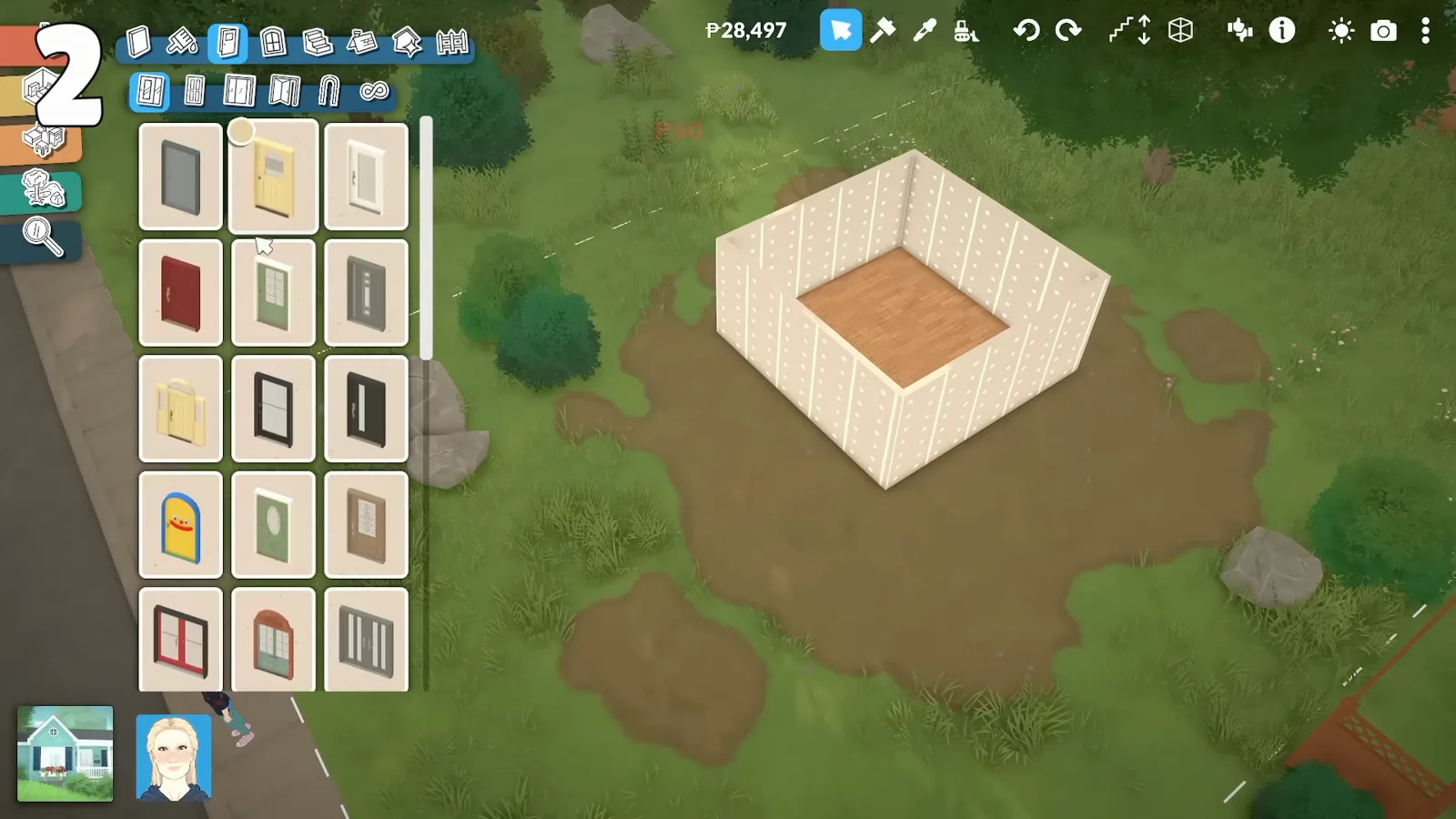
Arraste a parede para redimensionar. E salve antes.Ver em 1:11 - 3
O separador é a ferramenta de fundação que falta
Fundações funcionam ao contrário em Paralives. Levante primeiro as paredes do cômodo, porque depois você não vai poder movê-lo, e então use o separador à direita da ferramenta de parede para contornar a forma. O separador marca uma borda sem construir parede, e é nela que a escada encaixa.
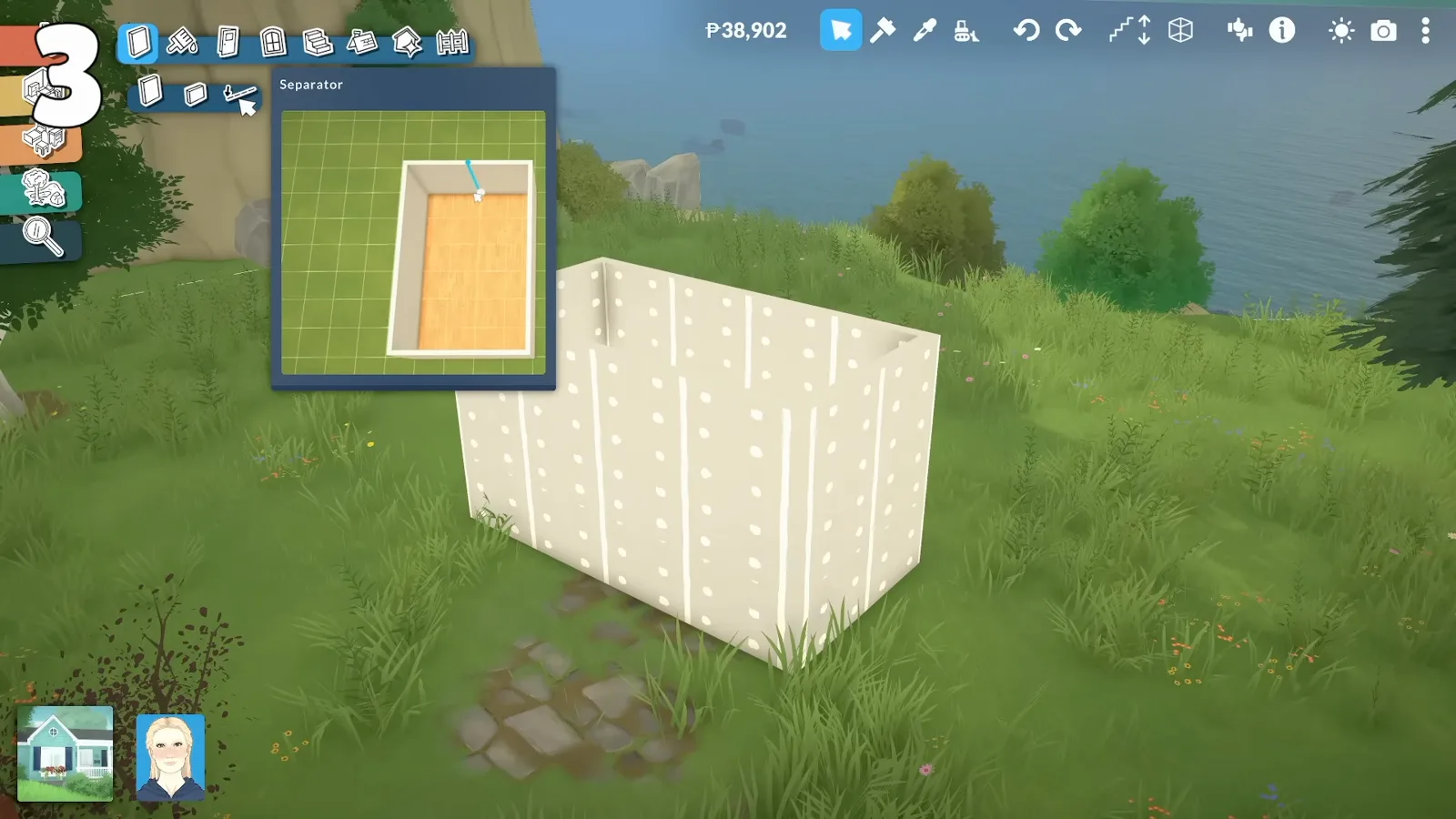
Separador primeiro, elevação depois — nessa ordem.Ver em 2:50 - 4
Levante o piso com a seta azul
Clique dentro do cômodo e aparece uma seta azul no meio do piso. Puxe alguns pontos para uma varanda, mais para uma fundação inteira. Depois lembre de subir o resto da casa à mesma altura, ou a porta da frente vai abrir para o que parece um porão.
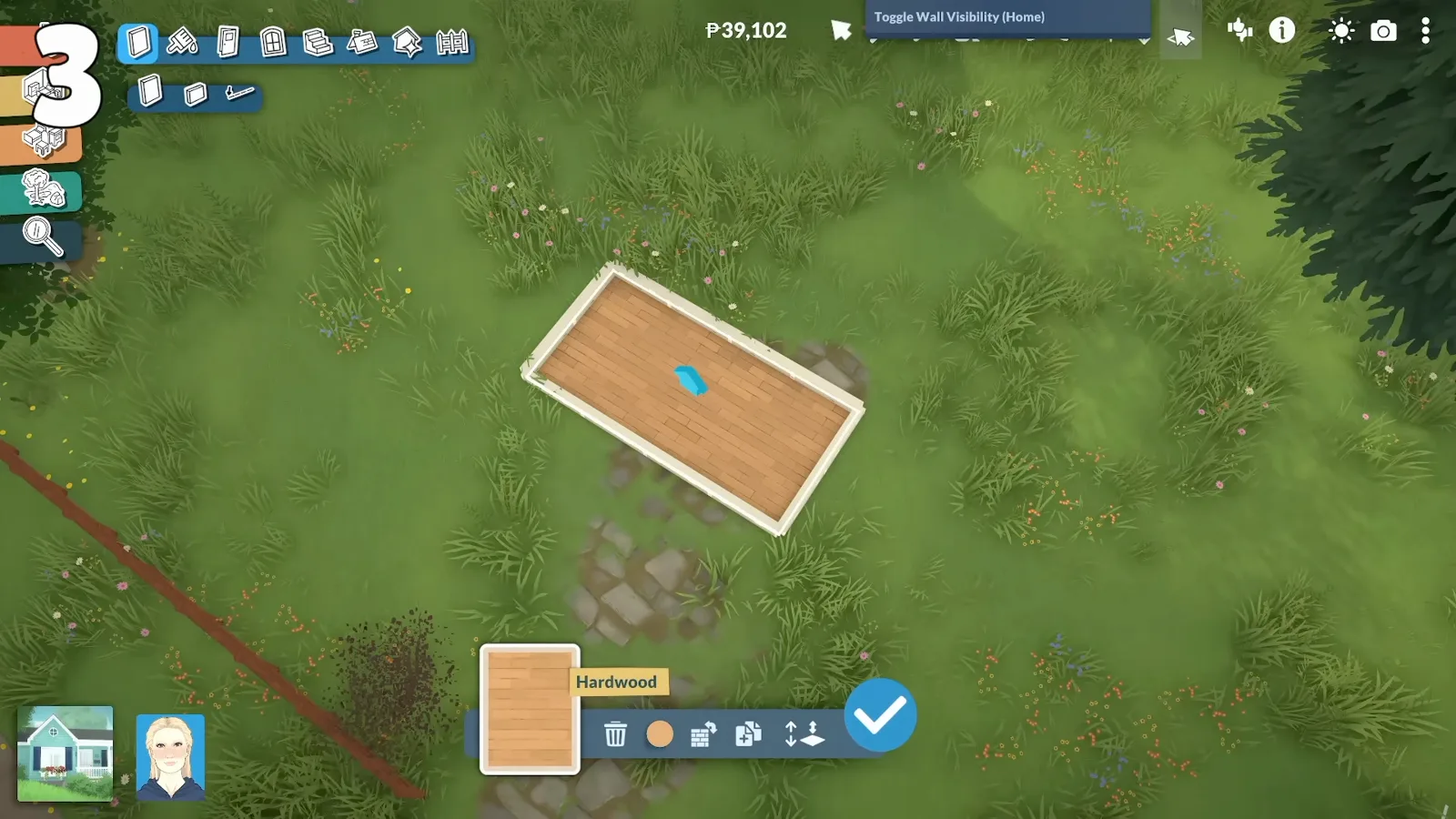
Alguns pontos para a varanda; depois iguale o resto.Ver em 2:39 - 5
Deixe a escada encaixar e só então ajuste
Arraste a escada o mais perto possível da borda elevada e deixe encaixar. Posicionar no olho é esforço perdido — depois do encaixe você arrasta as alças laterais para igualar a largura à abertura e muda a cor no mesmo menu.
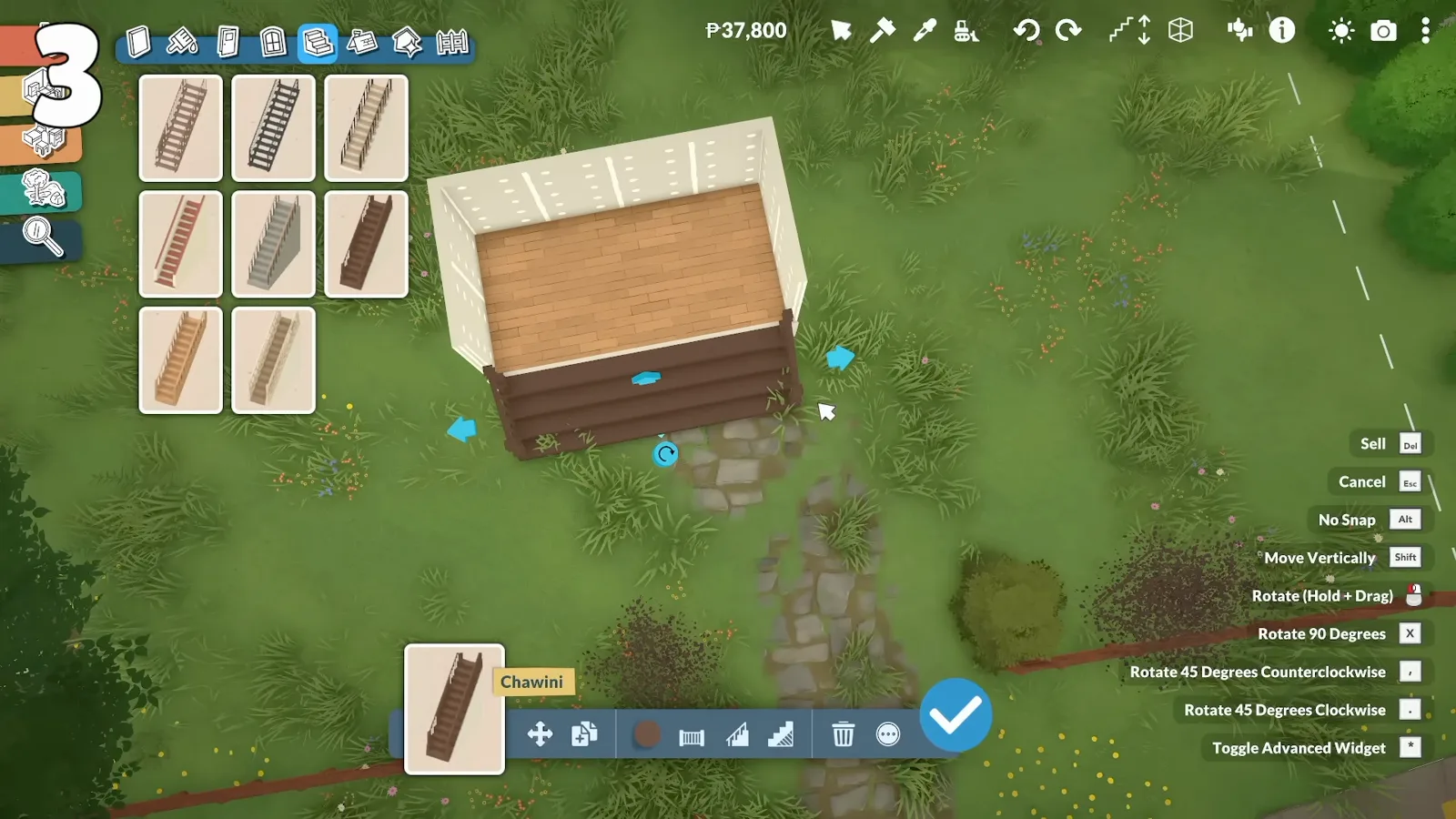
Primeiro encaixa, depois alarga.Ver em 3:22 - 6
Como fica a varanda pronta
Paredes, separador, piso elevado, escada encaixada, porta. Pintar a fundação de uma cor diferente da parede é o que faz parecer fundação e não uma caixa erguida — a ferramenta de pintura trata a parte elevada separadamente.
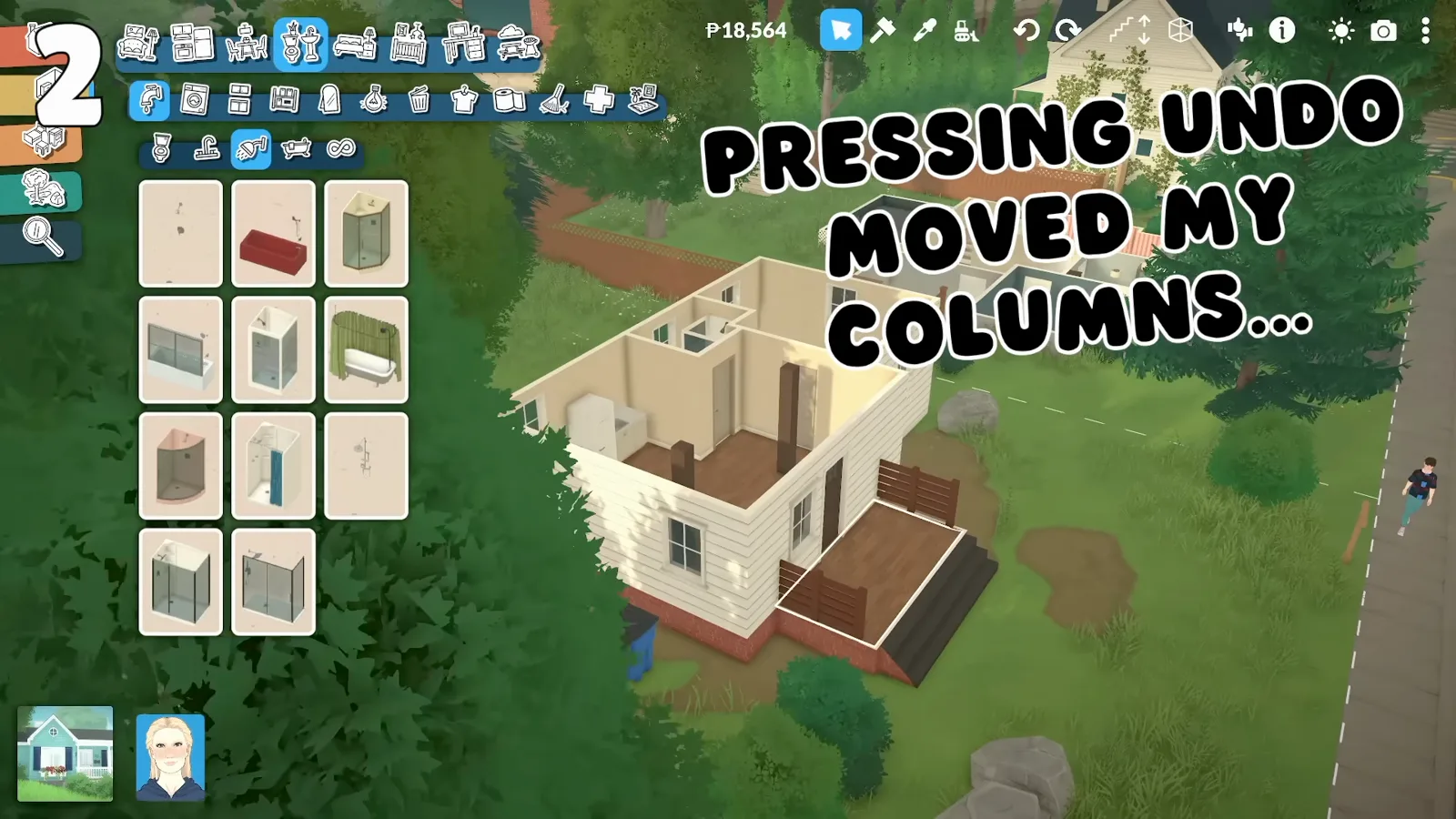
Pinte a parte elevada à parte para dar o efeito.Ver em 1:27 - 7
Gire as tábuas depois de assentar o piso
Assente o piso primeiro, depois selecione o cômodo ou o próprio piso e use os controles de direção. Tábuas e pedras giram na hora. Tentar definir a direção antes de posicionar não faz nada, e é por isso que a opção passa batida.
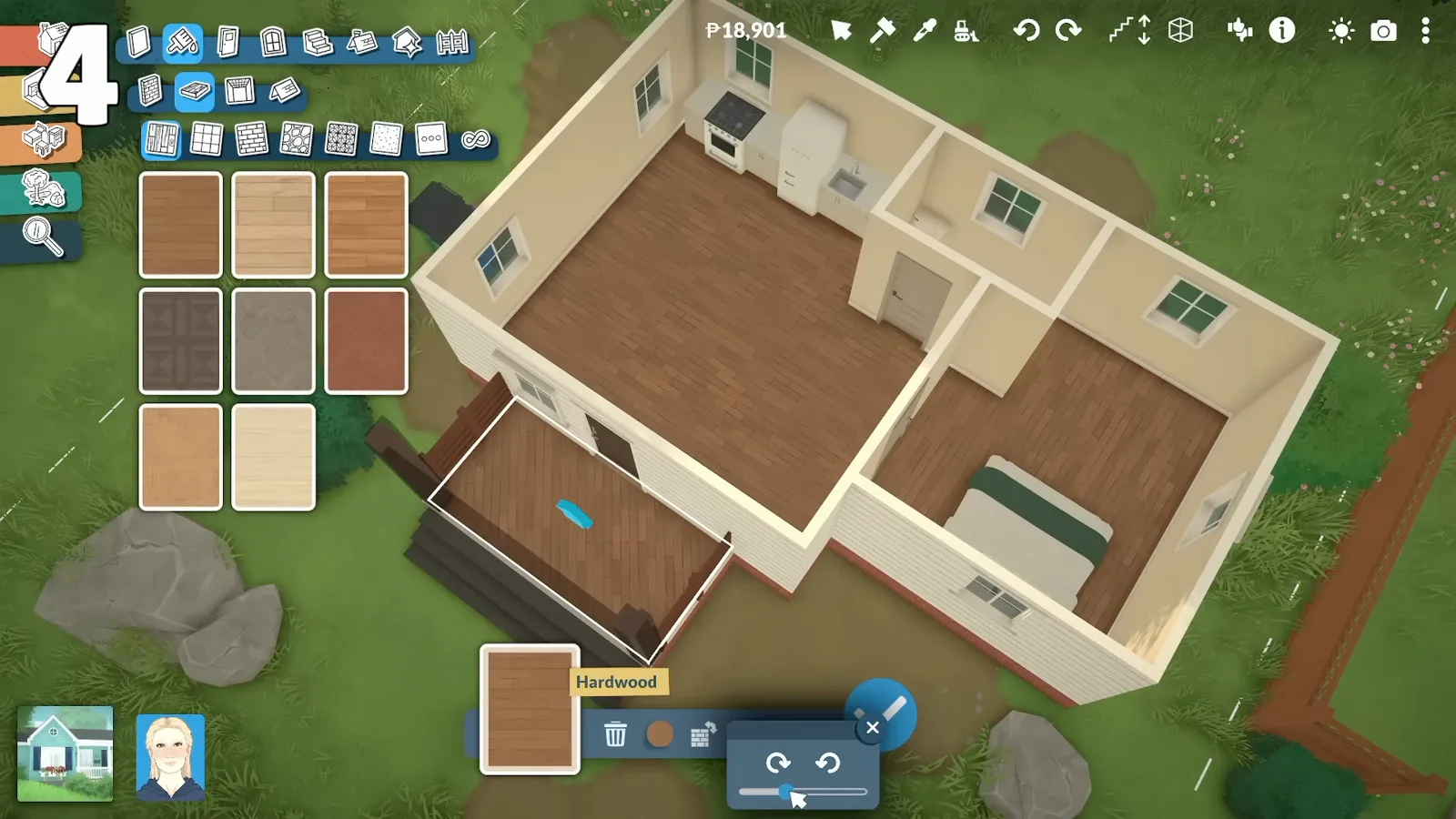
Assente e depois gire. Nunca o contrário.Ver em 3:52 - 8
Destaque azul significa mesma altura
Posicionar livremente uma janela um pouco acima da cama é fácil. Fazer a segunda ficar igual não é — a não ser que você clone a primeira em vez de colocar outra. O clone mantém a altura exata, e o destaque azul que aparece ao arrastar confirma que dois objetos estão no mesmo nível.
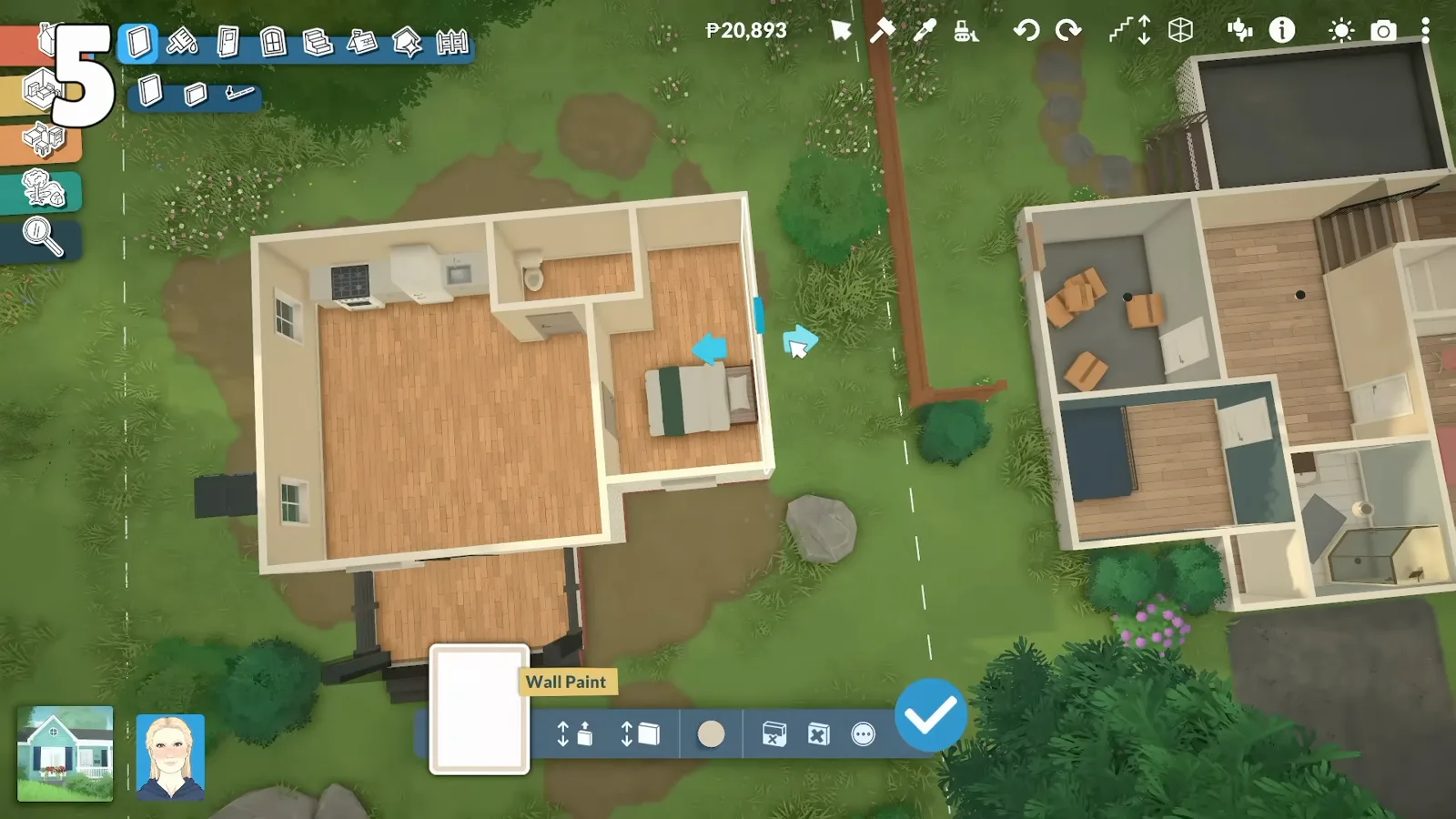
Clone em vez de recolocar, e olho no destaque azul.Ver em 4:05 - 9
Todos os atalhos estão no menu do objeto
Selecione qualquer coisa e a lista de atalhos aparece: Esc para cancelar, Alt para desativar o encaixe, Shift para mover na vertical, segurar e arrastar para girar, Del para vender, X para girar 90 graus e duas rotações de 45. O que vale mesmo lembrar é o Alternar widget avançado, lá embaixo — é ele que deita uma almofada no chão, estica um item em um eixo só ou faz uma prateleira flutuar.
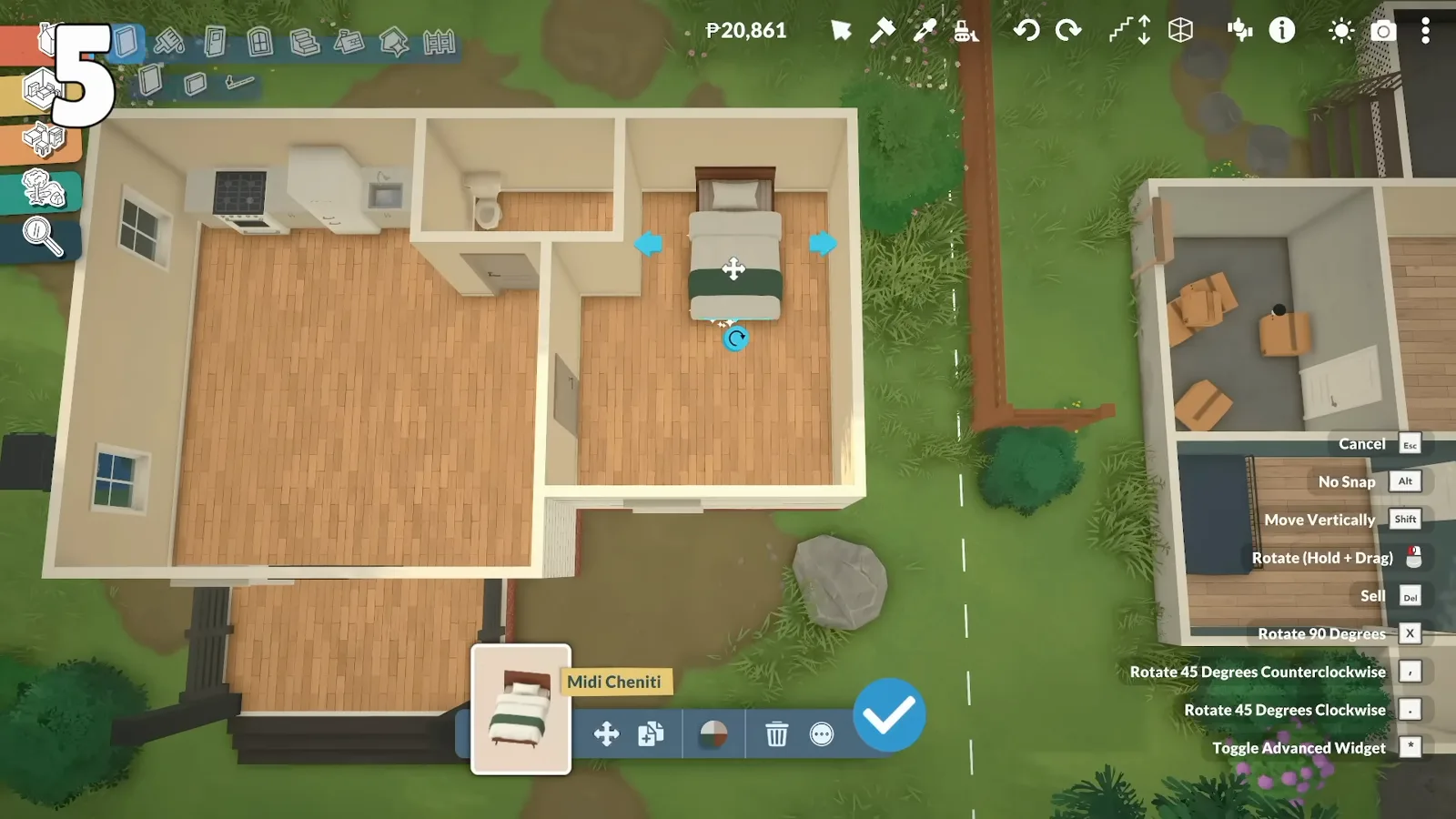
O widget avançado libera esticar e inclinar livremente.Ver em 4:10 - 10
Monte telhados difíceis em pedaços
As ferramentas avançadas de telhado ainda estão no roteiro, então telhados atravessam e às vezes encaixam tortos. Duas coisas ajudam: recarregar o save quando um telhado se recusa a alinhar e montar formas complicadas com várias peças pequenas em vez de uma grande.
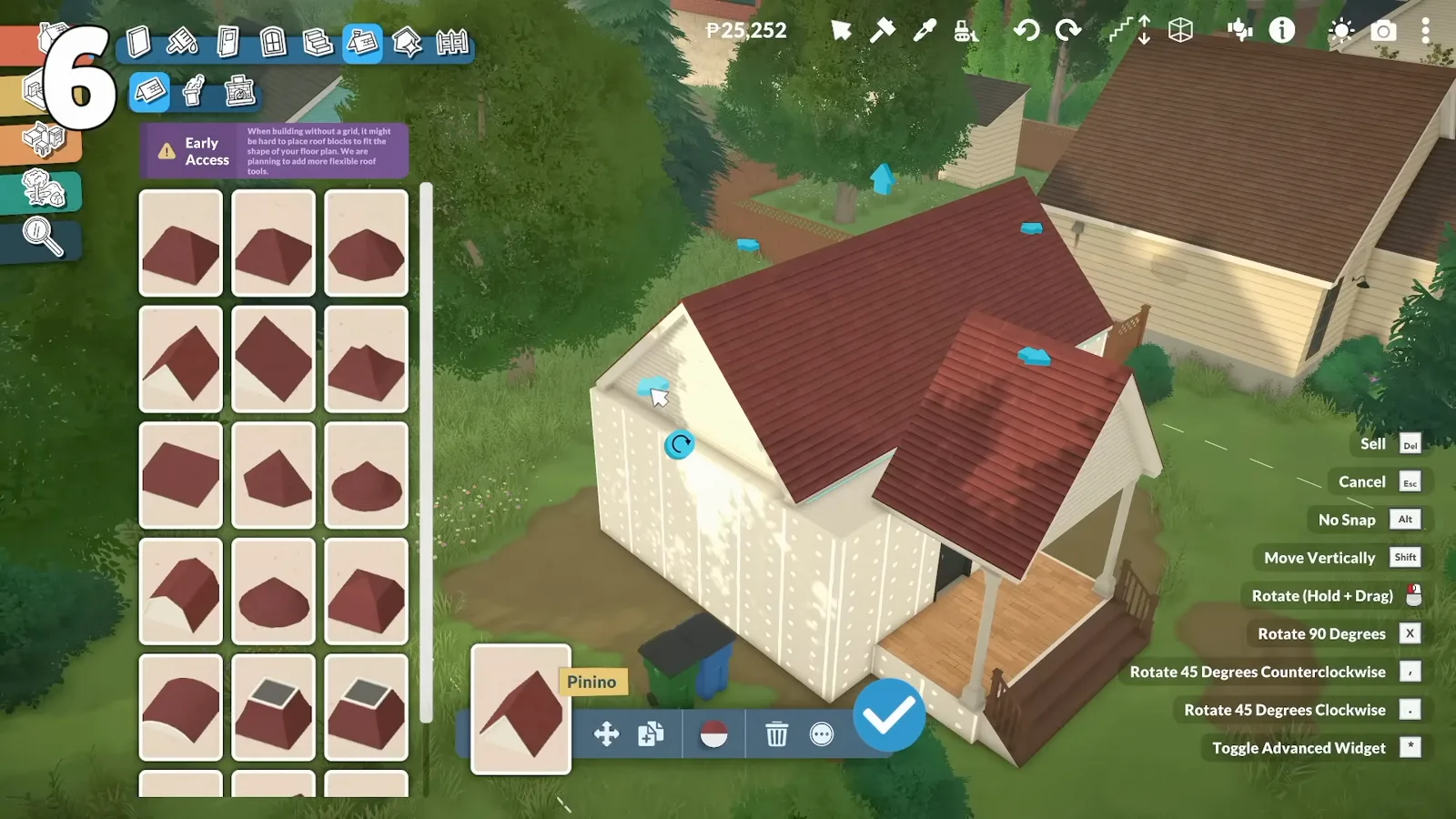
Várias peças pequenas ganham de uma grande teimosa.Ver em 4:46 - 11
Nem tudo redimensiona
Quase todo móvel pode ser redimensionado, recolorido pela roda de cores e receber padrão — mas os limites são irregulares. Uma bancada estica para caber sob a janela e a pia dentro dela não; cortinas alargam, mas não chegam ao chão. Confira o item antes de projetar uma parede em volta dele.
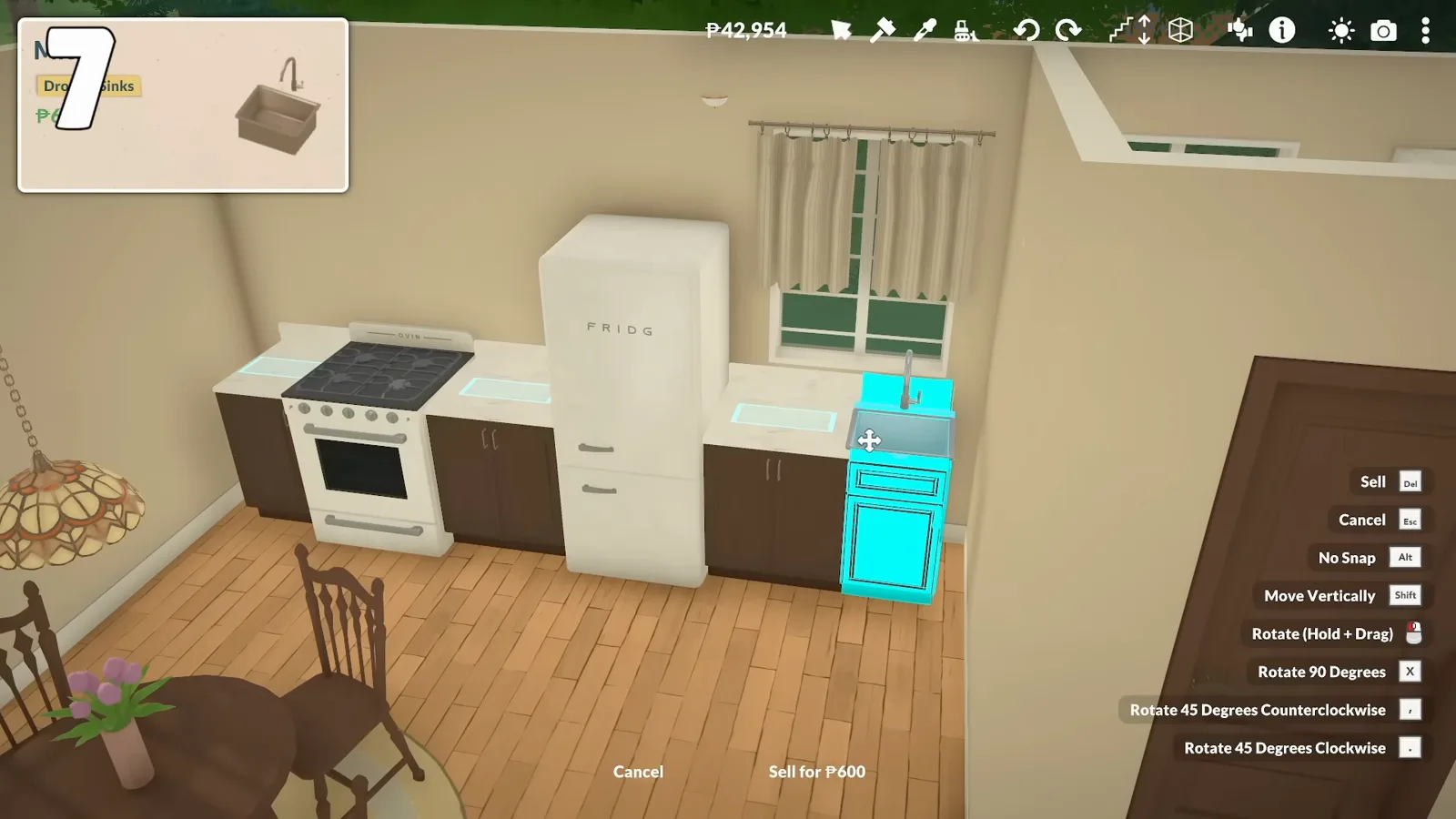
A bancada estica. A pia dentro dela, não.Ver em 5:20 - 12
Salve o lote antes de experimentar
Afaste a câmera no modo construção, selecione a casa e salve o lote na biblioteca com um nome. Não custa nada e cria um ponto de restauração que sobrevive ao problema dos cômodos bugados — vale a pena antes de qualquer reforma grande.
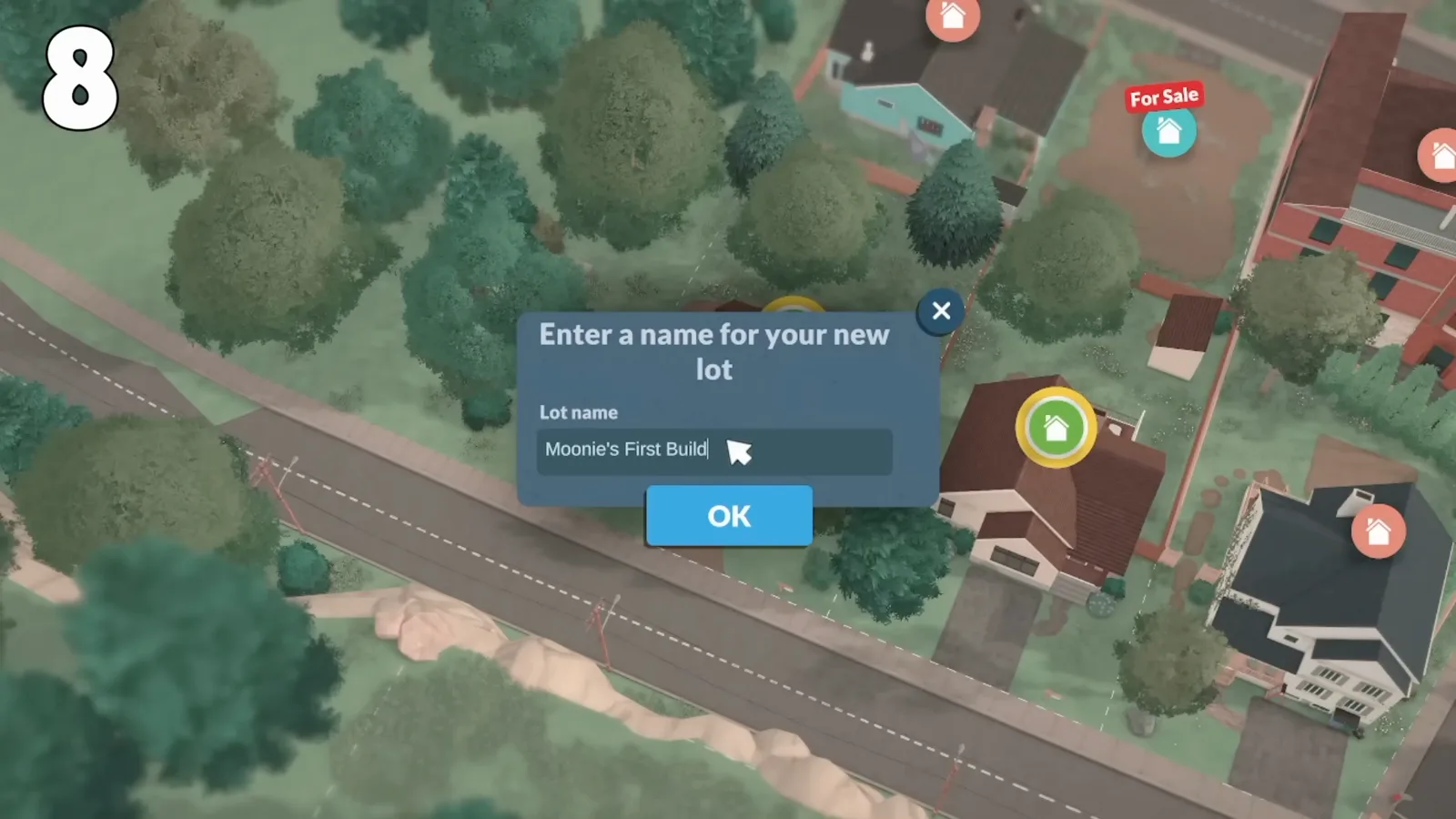
Um lote salvo é o backup mais barato que existe.Ver em 5:56 - 13
Publique no Steam Workshop pela biblioteca
Abra a opção de posicionar um lote da biblioteca e selecione uma construção sua. Os botões na parte de baixo publicam no Steam Workshop, definem miniatura personalizada, editam nome e descrição ou excluem. A publicação leva segundos e o jogo confirma com o link da página do Workshop.
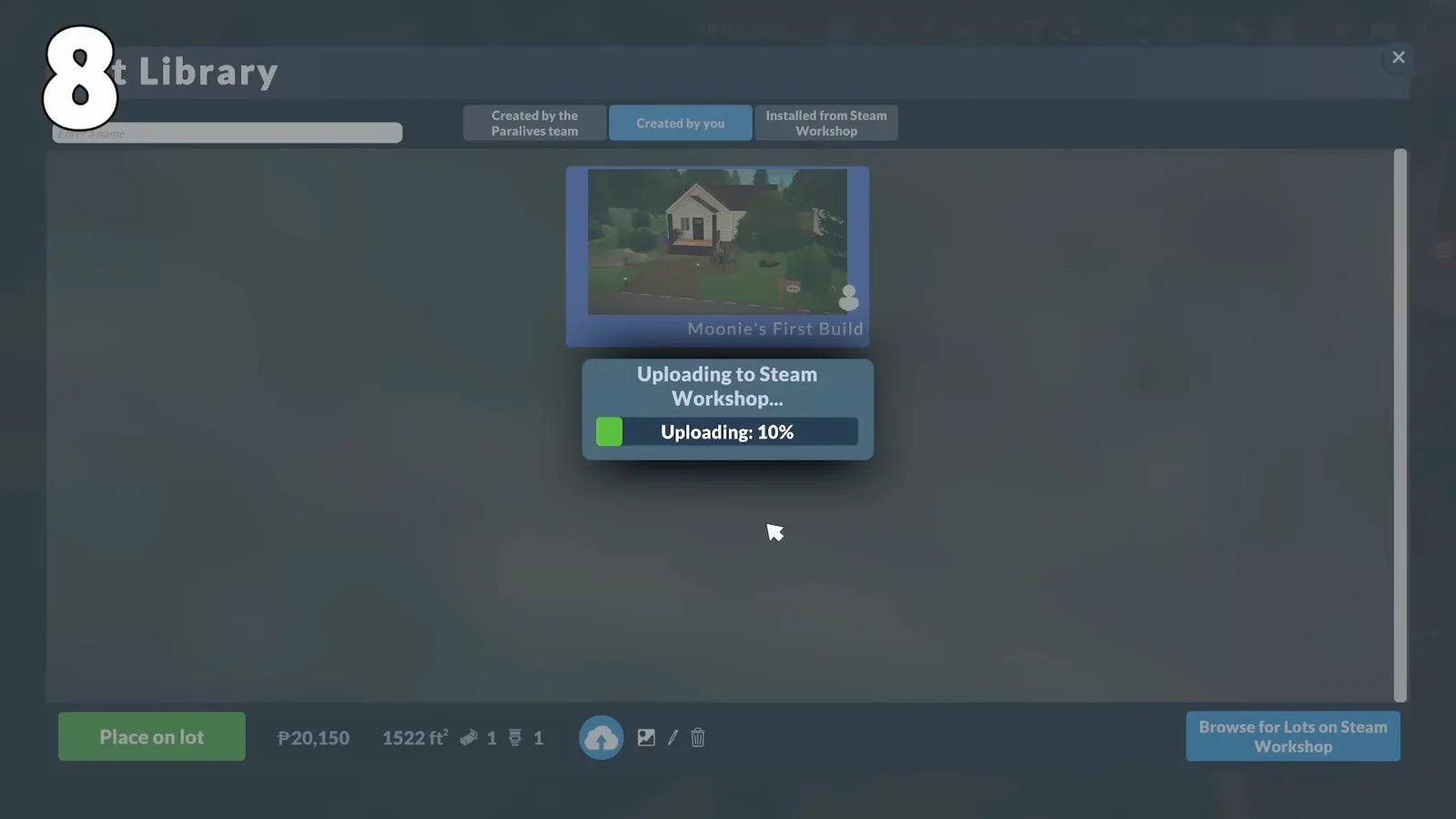
Miniatura e descrição saem do mesmo painel.Ver em 6:12 - 14
Clique com o botão direito para editar uma amostra
Amostras de cor personalizadas podem ser editadas, duplicadas e excluídas com o botão direito. Sem isso, a lista enche de tons quase idênticos e cada hora de construção torna mais difícil achar o que você realmente usou.
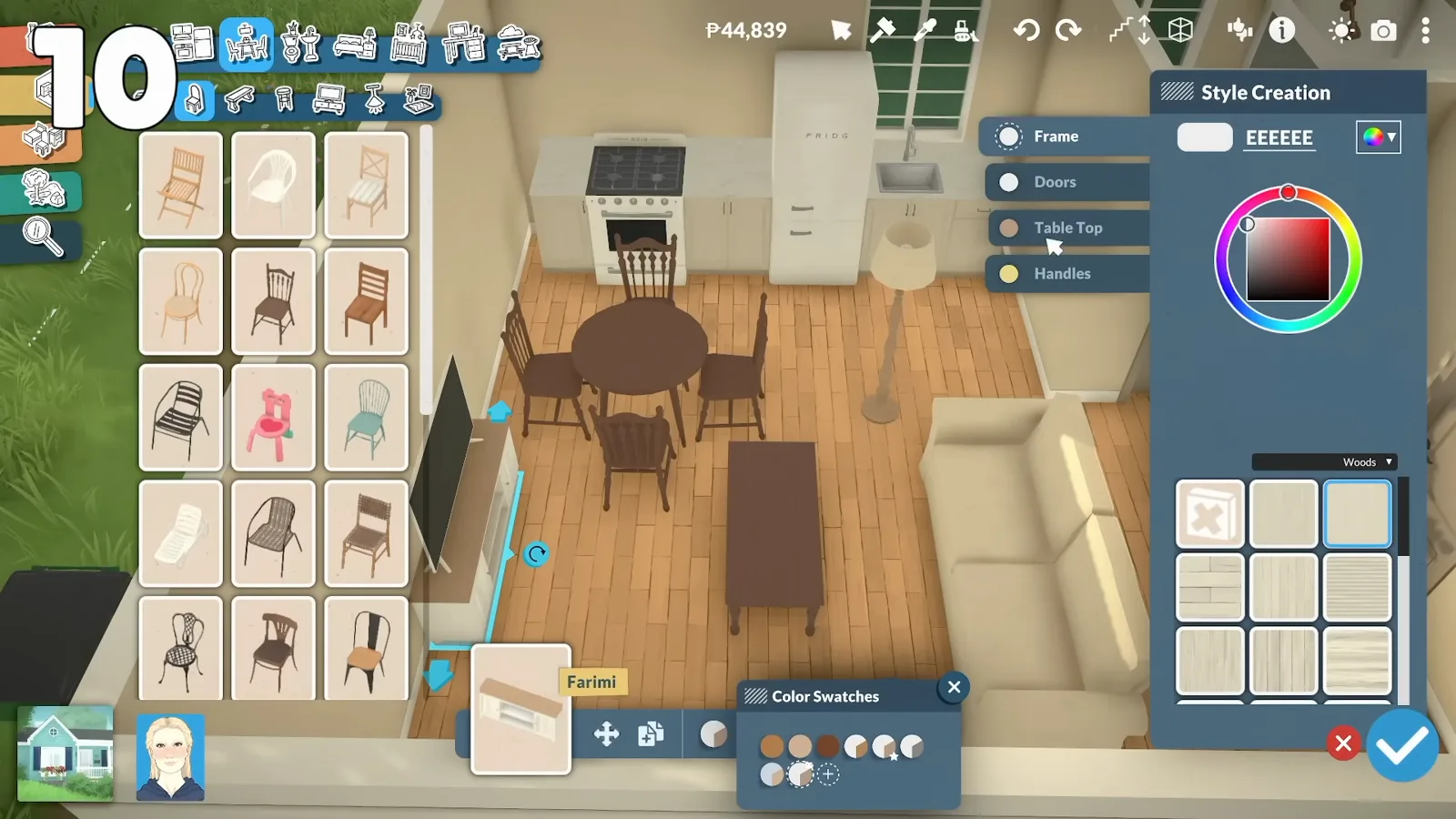
Botão direito: editar, duplicar, excluir.Ver em 6:40 - 15
Copie o código da cor para repetir o tom
Abra a roda de cores, selecione o código e aperte Ctrl+C, depois cole com Ctrl+V no campo de código de qualquer outro item. É assim que um tom de madeira ou um acabamento metálico se repete pela casa inteira. As amostras escolhidas também aparecem em duplicatas do mesmo item, e o conta-gotas (I) copia a cor direto de algo já posicionado.
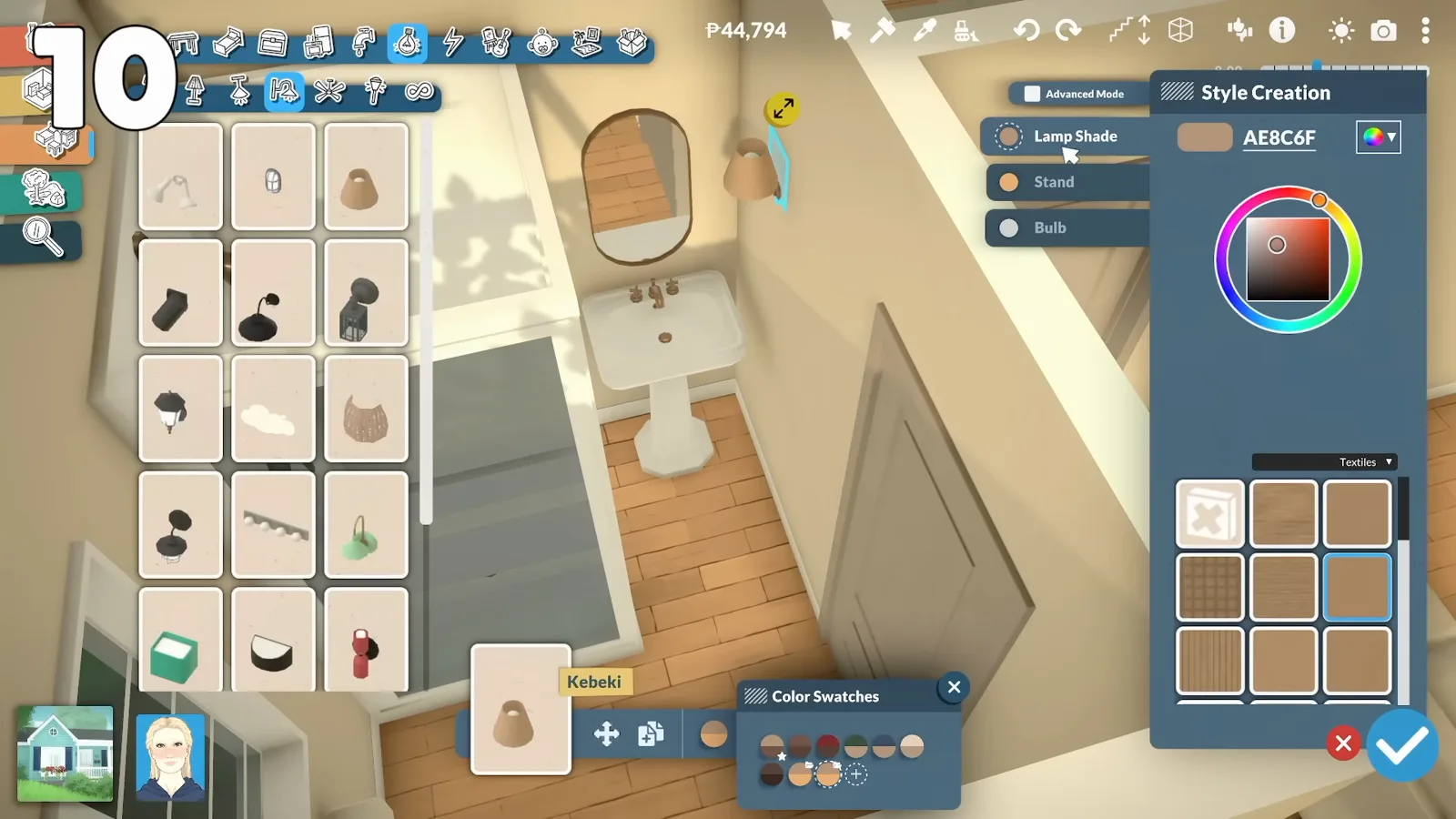
Ctrl+C no código, Ctrl+V em qualquer outro lugar.Ver em 7:06
Iluminação
Iluminação: luminárias, cor da luz e a mudança da 0.1.7
"Iluminação no Paralives" esconde duas perguntas bem diferentes: como posicionar e recolorear luminárias, e por que um quarto de repente parece mais escuro que nas capturas antigas. A primeira tem resposta documentada; a segunda se apoia em exatamente duas frases oficiais, citadas aqui por inteiro.
"Lights Revamp: We have revisited how our lamps light their surroundings."
Notas oficiais, 10 de agosto de 2026 (paralives.com/news e o hub de notícias da Steam). A entrada inteira é essa frase — nenhuma luminária é citada e nenhuma opção aparece.
"We’ve revamped the indoor lights so that they look more realistic, have better range, and don’t light up the walls as brightly!"
paralives.com/news/lights-revamp, 4 de agosto de 2026 — o único texto oficial que explica o que "revisited" quer dizer.
Ou seja: um ambiente acendido antes da 0.1.7 pode parecer diferente hoje, e isso é a mudança, não um bug — no texto do estúdio, as luzes internas ganharam alcance e iluminam menos a parede. O resto abaixo se apoia no que o catálogo e as tabelas de contas realmente dizem.
Onde as luzes moram no catálogo
O bloco de Lighting do modo construção são seis categorias, não uma: Floor Lamps, Table Lamps, Ceiling Lights, Wall Lights, Ceiling Fans e Outdoor Lighting. Luminárias de exterior têm catalogação própria, então um caminho escuro é compra faltando, não configuração escondida.
Mudar a cor da luminária como a de qualquer objeto
Luminárias usam a mesma roda de cores de móveis e superfícies, swatches incluídos — o truque do código hexadecimal das duas últimas dicas vale para um abajur igual vale para um sofá. Isso muda o objeto; nenhuma fonte documenta mudar a cor da luz que ele projeta.
Luz é custo medido, não botão gratuito
As tabelas de contas da wiki listam Lights no nível baixo de eletricidade, em −0,013 kWh por minuto, e a eletricidade entra por kWh na conta de segunda. Se a casa atrasa as contas, o jogo corta o fornecimento: "Electricity and water have been cut off! Pay your bills to restore service."
Para o clima da luz, use o modo foto
O que quase todo mundo procura — mais fraca, mais quente, hora dourada — fica na captura, não na casa: o modo foto para o tempo e dá "full control of the lighting, the time of day, the position of items, and more", nas palavras da wiki. Nada parecido está documentado no modo viver.
O que ninguém documentou sobre iluminação
São buscas com demanda clara e resposta citável nenhuma. Nem as notas de patch, nem o FAQ, nem um verbete da wiki cobrem o assunto:
- Se você ou seus Paras acendem e apagam uma luminária ou um quarto específico, e qual é a interação. A tabela de eletricidade prova que existe estado ligado; ninguém documenta o comando.
- Luz automática — se os Paras acendem a luz quando o quarto escurece ou quando o sol se põe, ou se a luminária fica acesa o tempo todo.
- Controle de intensidade ou dimmer para uma luz colocada. A 0.1.7 mudou como as lâmpadas iluminam o ambiente, de forma global, e não descreve controle por objeto.
- Mudar a cor da luz projetada, em vez da cor da luminária, e se existe alguma opção de iluminação no menu de configurações — o verbete de Settings não lista nenhuma.
Imagem própria
Custom patterns, custom textures e o que enviar uma imagem muda de fato
Buscas por paralives custom furniture, custom pictures, custom textures e custom patterns misturam três perguntas — e só uma delas se responde num menu do modo construção. Dá para mandar imagem própria no jogo base? Dá, em objetos específicos, desde um patch com nome e número. Isso cria um móvel novo? Não. Custom texture é a mesma coisa que custom image? Nada a ver: uma é opção de menu, a outra é mod que você faz ou instala. As duas frases oficiais abaixo são toda a base factual que existe.
“More Custom Image Assets: You can now add custom images to mugs, rugs, skateboards, curtains, cushions and flags.”
Notas oficiais, 2 de julho de 2026 — paralives.com/news e o hub de notícias da Steam, conferido em 22 de setembro de 2026.
“Custom Images on Mac: Mac players can now also add custom images to the appropriate assets.”
Notas oficiais, 16 de julho de 2026. Antes desta linha, o slot de imagem era só no Windows.
Desse texto seguem duas coisas. A imagem entra num objeto que a loja já vende — tapete, almofada, caneca — então muda a aparência, nunca forma, tamanho ou função. E como a nota diz “More Custom Image Assets”, alguns objetos já aceitavam imagem antes do 0.1.5; quais eram, nenhuma fonte lista.
Slot de imagem não é custom furniture
Colocar sua planta ou uma foto de azulejo num tapete é trocar a estampa de um item que já existe. O resto que o jogo dá é separado e igualmente vanilla: o artigo Build Mode da wiki registra que qualquer objeto aceita recolorir pela roda de cores — inclusive textura de parede, chão e teto — que mesas, sofás, bancadas e camas podem ser redimensionadas (portas não), e que objeto vira, empilha, gira e sobe com a colocação avançada. Combinar e redimensionar item de catálogo é como se faz o móvel que a loja não vende; as dicas de código de cor ali em cima são parte desse ofício.
Custom texture e custom pattern são serviço de mod
Se por custom texture você quer dizer a arte com que o objeto é desenhado — superfície de parede nova, repetição de tecido nova, estampa de roupa nova — isso é criação de conteúdo, não modo construção. A wiki documenta o fluxo nos guias de criação de mod, e o resultado é um item que você mesmo faz ou assina na Workshop. Aliás, é o único caminho para um móvel realmente novo: um mesh que o catálogo nunca teve.
O que as pessoas de fato sobem
O que faz um upload valer a pena é planta e superfície. A planta baixa num tapete que aceita imagem própria, na escala do lote e traçada por cima com paredes, vira casa. Foto de azulejo ou tecido em objeto pôster e almofada rende um painel atrás da bancada e um estofado que o catálogo de paredes não vende. Os dois têm passo a passo com print em outra página deste site — aqui é o conceito, não o tutorial.
O que ninguém documentou sobre upload
Cada nota de patch tem uma frase. Estas perguntas seguintes não têm resposta nem oficial nem na wiki, então ficam em aberto:
- Quais objetos já aceitavam imagem antes do 0.1.5. O “More” do texto oficial diz que pelo menos um, mas nenhuma fonte lista quais.
- Qualquer limite de arquivo — formato, tamanho, resolução — e onde a imagem enviada fica salva na sua máquina depois.
- Se dá para aplicar imagem própria em parede, chão ou teto. Os patches seguem somando textura de superfície (os pisos naturais do 0.1.7, por exemplo), mas nenhuma fonte documenta upload para superfície.
Perguntas frequentes sobre construção
- Como fazer uma varanda em Paralives?
- Levante as paredes no formato da varanda, contorne com o separador, suba o piso com a seta azul e encaixe uma escada na borda elevada, alargando depois. Não existe ferramenta dedicada de fundação ou varanda no Acesso Antecipado 0.1.9b.
- Dá para mover uma casa inteira em Paralives?
- Ainda não. Cômodos, paredes e casas não podem ser reposicionados no lote. Paredes individuais podem ser arrastadas, e lotes prontos podem ser salvos na biblioteca e colocados em outro terreno.
- Por que meus cômodos bugam quando arrasto uma parede?
- É um problema conhecido do Acesso Antecipado. Sair para o menu principal sem salvar e recarregar resolve — exatamente por isso o salvamento automático deve ficar desligado enquanto você constrói.
- Como usar a mesma cor em objetos diferentes?
- Abra a roda de cores, copie o código com Ctrl+C e cole com Ctrl+V no campo do outro item. O conta-gotas, atalho I, copia cor ou objeto de algo já posicionado.
- Como se acende e apaga as luzes em Paralives?
- Não encontramos resposta verificada, e preferimos dizer isso a inventar. A tabela de eletricidade da wiki prova que lâmpadas consomem quando ligadas (−0,013 kWh por minuto), mas nem as notas de patch, nem o verbete Build Mode, nem a transcrição da ajuda do jogo documentam um interruptor, clique ou interação para uma luz colocada. Se você reproduzir algo assim no EA 0.1.9b, o fórum de reporte de bugs da Steam é onde os editores da wiki ficam.
- Por que meu quarto fica escuro — as luzes não funcionam?
- Duas causas são documentadas. O patch 0.1.7 (10 de agosto de 2026) reformulou a iluminação interna — "We have revisited how our lamps light their surroundings" — e a prévia diz que as luzes internas "don’t light up the walls as brightly", então uma construção antiga parece mais escura por projeto. A outra é dinheiro: contas em atraso geram "Electricity and water have been cut off! Pay your bills to restore service." Se uma luminária não projeta luz nenhuma numa casa com contas em dia, não há registro de problema conhecido — é relatório de bug, não caçada a configuração.
- Dá para mudar cor ou intensidade da luz em Paralives?
- A luminária, sim: ela recolore na mesma roda de cores de qualquer objeto do modo construção, incluindo o código hexadecimal das dicas acima. A luz em si — nenhum controle documentado. Nada publicado descreve cor ou intensidade do facho, e a 0.1.7 mudou o modelo de iluminação de forma global em vez de criar ajuste por luminária.
- Deixar a luz acesa custa dinheiro em Paralives?
- Ela é medida. Na tabela de uso da wiki, Lights consomem 0,013 kWh por minuto no nível baixo de eletricidade, e a conta cobra por kWh — um quarto apagado deve marcar menos que um aceso. A taxa tem fonte; quanto a iluminação pesa numa conta real de uma casa ninguém publicou.
- Dá para fazer custom furniture no Paralives?
- Como objeto novo, não — nada no modo construção acrescenta item ao catálogo, isso é custom content da Workshop. O que o jogo base dá é recolorir na roda de cores, redimensionar a maioria dos objetos, virar, empilhar livremente e o slot de imagem: desde o patch 0.1.5 você põe foto própria em caneca, tapete, skate, cortina, almofada e bandeira, e desde o 0.1.6 também no Mac. Juntar dois ou três itens de catálogo num móvel só é o custom furniture que dá para fazer sem mod.
- Qual a diferença entre custom image e custom texture?
- Custom image é a foto que você sobe dentro do jogo num objeto com slot de imagem. Custom texture é a arte com que o próprio objeto é desenhado, e trocá-la é fluxo de modding — a wiki tem guia de textura e de estampa de roupa — então o resultado precisa ser instalado como mod ou assinado na Steam Workshop. Mesma palavra, ferramentas diferentes.
Guias de construção relacionados
Tutorial completo de construção
Dezessete etapas ilustradas do lote vazio à casa salva.
Construir por uma planta
Exiba uma planta real no lote e desenhe as paredes por cima.
Paredes curvas
Pontos de ancoragem, o que ainda não funciona e onde as curvas compensam.
Roda de cores e códigos
O guia dedicado para onde apontam as duas dicas de cor desta página — abrangência da roda, zonas de cor, fluxo hex e filtros, com os pontos desconhecidos assumidos.
Build cottagecore
O upload na prática: azulejo em pôster, estampa de almofada e móvel feito de peças combinadas.
Tutorial de telhados
Telhados de canto, claraboias, dormers e telhados planos — o passo a passo ilustrado, com as correções para telhados que não somem.
Mover objetos livremente
Posicionamento com Alt, empilhamento vertical com Shift e o widget avançado.
Planejador de orçamento
Descubra o que a família realmente consegue pagar antes de construir.