
Conteúdo personalizado no Paralives, em um minuto
CC no Paralives significa objetos, roupas e mais, feitos por jogadores com o editor de mods do próprio jogo e compartilhados no Steam Workshop — sem loaders de terceiros e sem paywall na frente do canal oficial.
- Conteúdo personalizado é conteúdo de ferramenta oficial: o Paralives vem com um editor de mods embutido, e os próprios desenvolvedores chamam os itens do Workshop de "mods e CC".
- Achar CC é um clique: assine no Steam Workshop e os objetos aparecem no seu catálogo ao lado dos oficiais.
- Arquivos compartilhados fora do Workshop vão para a pasta de mod que o jogo cria para você — é lá que entram meshes (fbx, obj) e texturas (png, jpg).
- Criar um objeto exige só ferramentas gratuitas: modele no Blender, exporte em FBX e configure no editor do jogo, em Items, prefab e tag.
- A tag é o passo que decide tudo: um item sem tag fica invisível na busca do catálogo — a causa número um de "meu CC não aparece".
- Não há script: as ferramentas oficiais adicionam conteúdo, não código — mods com script seguem não confirmados até 0.1.8b.
Comece por aqui
O que é o CC do Paralives — e onde ele vive
Em The Sims, conteúdo personalizado é uma cena de terceiros. No Paralives é um recurso de primeira parte: o jogo traz as Modding Tools, o Steam Workshop é o canal oficial, e os anúncios do próprio estúdio chamam os uploads de Workshop de "mods e CC". Estes dois passos mostram as duas pontas desse pipeline.
- 1
Veja onde o CC vive: o Steam Workshop
Esta é uma página de conteúdo personalizado pronta: Mailbox Pack CC, três caixas de correio feitas por jogadores, com capturas próprias, descrição e botão de assinar. Assinar instala tudo automaticamente — o mesmo fluxo de qualquer item do Workshop, como mostra nosso guia de download de casas. Os desenvolvedores destacaram esse canal em junho de 2026, contando 13.000 itens enviados de "mods e CC gratuitos".
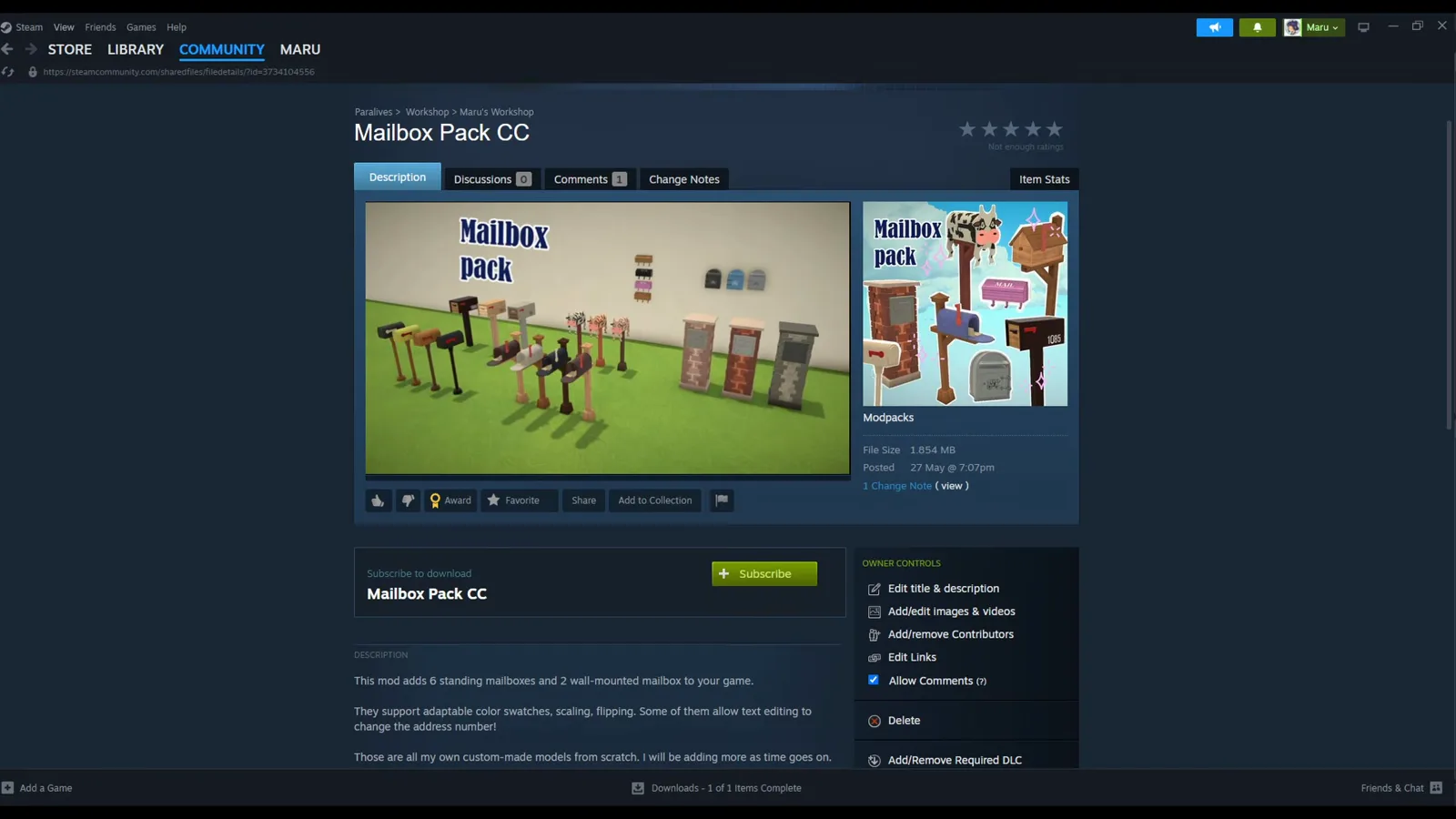
CC pronto é publicado como uma página de Workshop assim — assine e ele chega ao seu catálogo.Ver em 15:35 - 2
O que um objeto personalizado faz no jogo
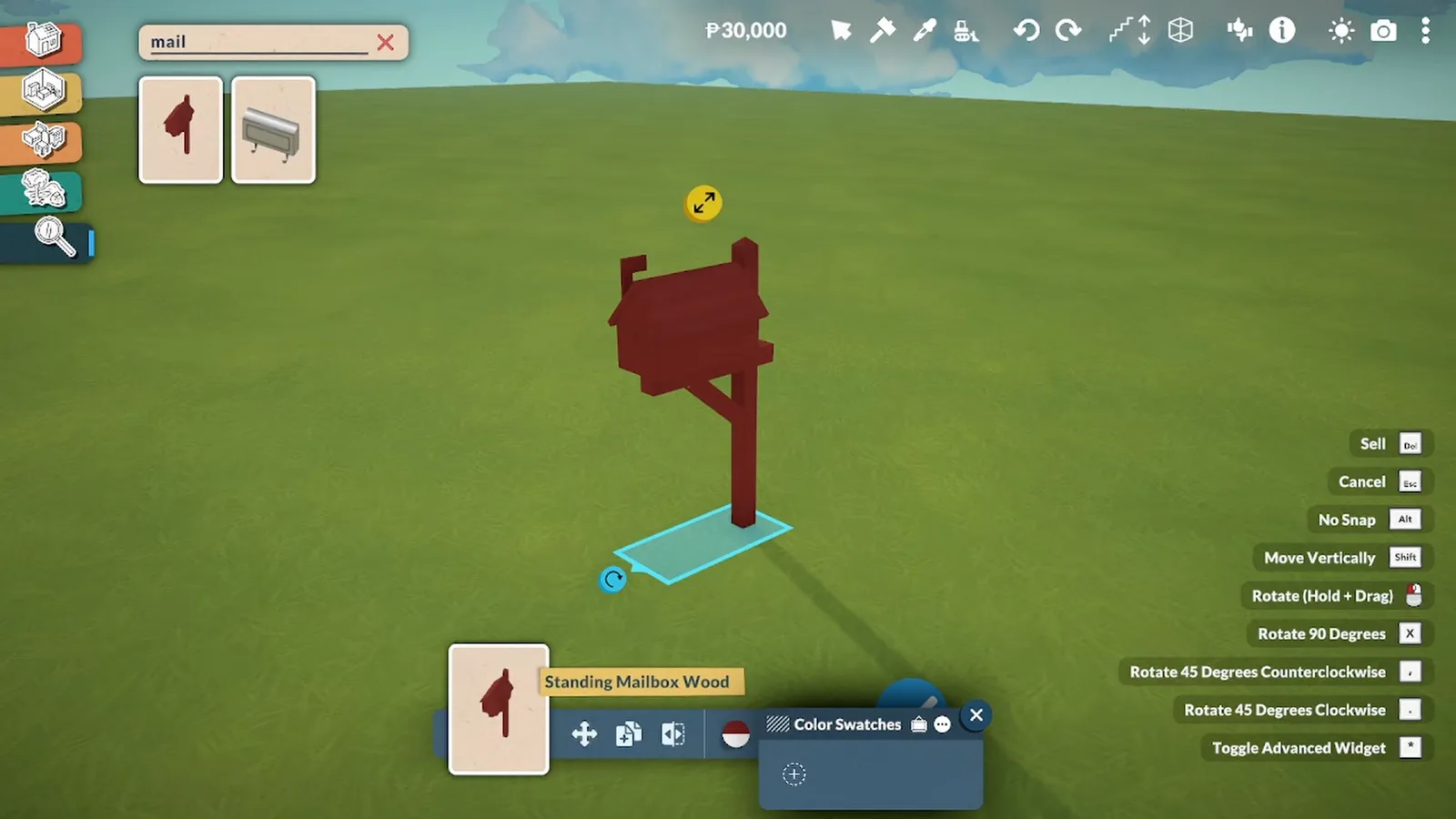
Depois de instalada, a caixa de correio feita por criador se comporta como uma oficial: encaixa no chão, abre o menu de contexto, recolore e vende. Isso porque ela foi construída com o mesmo editor que os desenvolvedores usam — o resto do guia acompanha uma caixa de correio do Blender até este gramado.
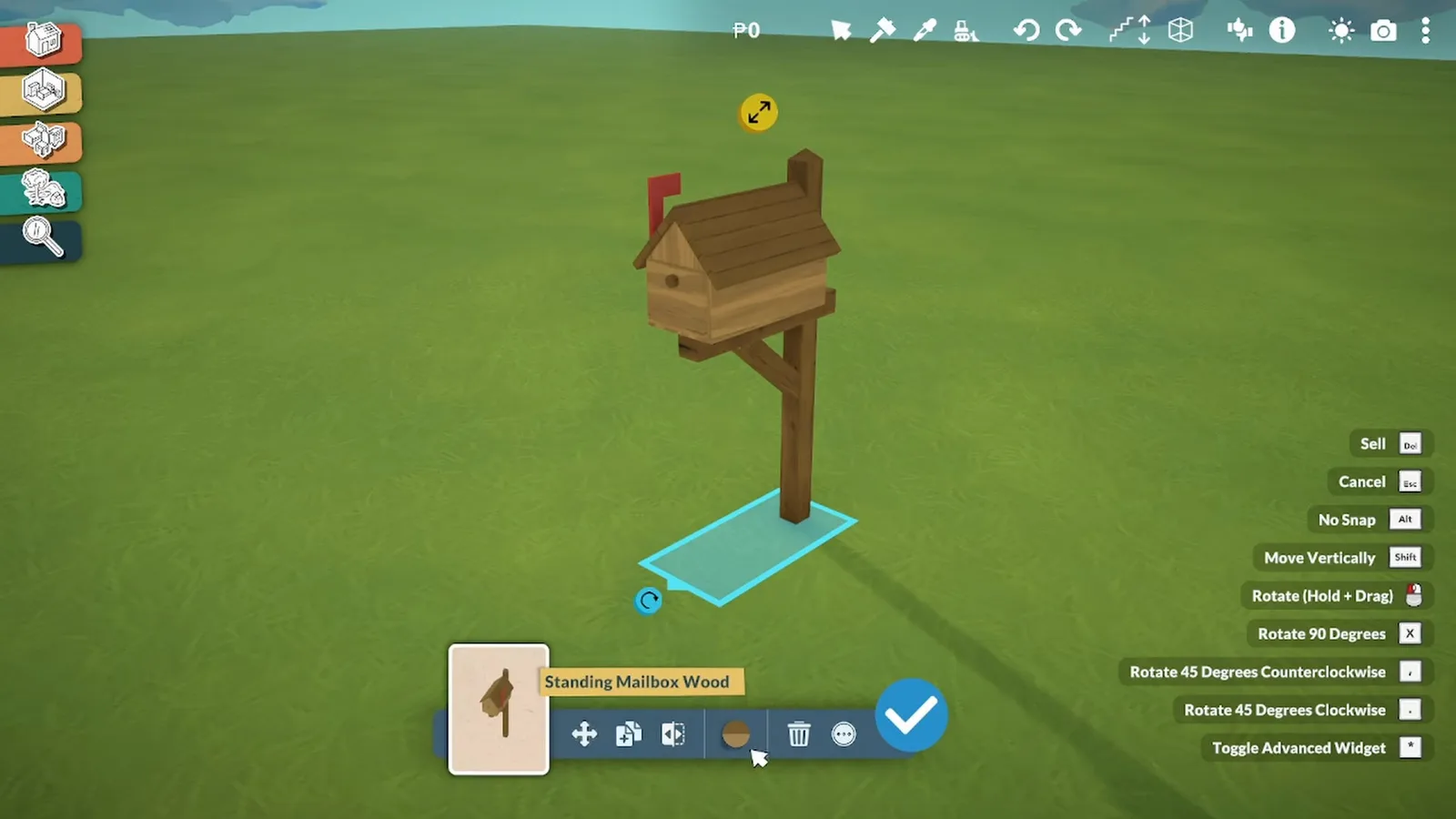
CC instalado não se distingue no comportamento — encaixe, recolorir, vender.Ver em 4:24
Parte 1 · Blender
Modele o objeto e coloque o arquivo onde o jogo lê
O visual do Paralives é simples e estilizado, o que torna este um primeiro projeto de modelagem amigável. As regras de mesh vêm da wiki oficial: itens de chão ficam centrados na origem com a base em z=0, virados para Y+, e são exportados em FBX.
- 3
Modele um objeto simples no Blender
O Blender é gratuito, e o visual estilizado do Paralives aceita formas simples — esta demo é uma caixa de correio. Nunca modelou? O criador recomenda começar pelo clássico tutorial do donut. Deixe o objeto no plano do chão: o guia de mesh da wiki quer itens de chão centrados na origem, com a base em z=0 e virados para Y+.
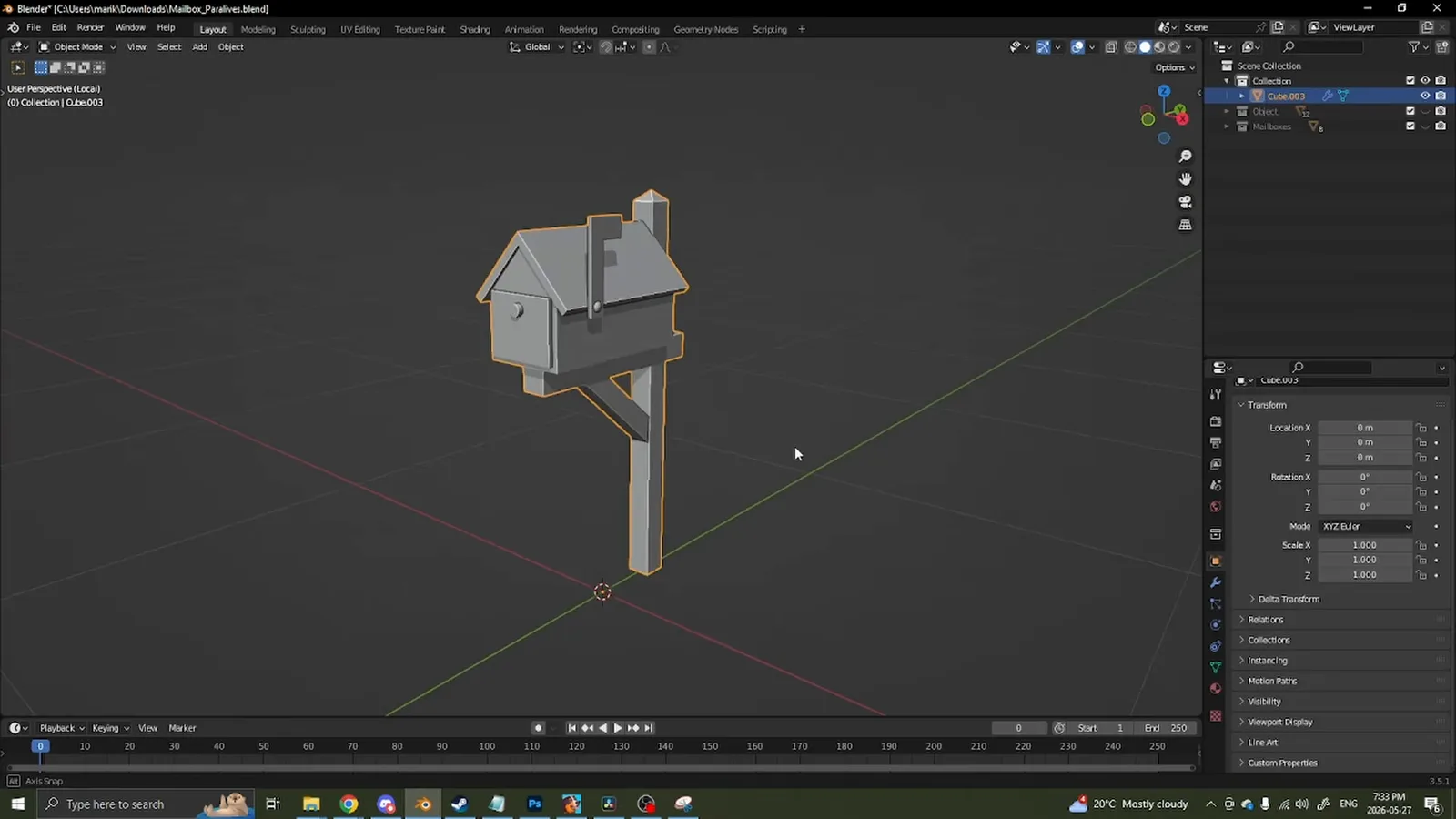
O objeto da demo: uma caixa de correio de formas simples — o estilo do Paralives recompensa o limpo e o reto.Ver em 0:03 - 4
Exporte em FBX com as caixas certas
Primeiro deixe a escala real: esta caixa nasceu com mais de dois metros, então confira as dimensões a olho e aplique todas as transformações para a escala ler 1.0 — e vire qualquer face que apareça vermelha no overlay do Blender, ou ela renderiza do avesso no jogo. Depois exporte em FBX com Selected Objects e Apply Transform marcados e Bake Animations desligado; a própria equipe do Paralives trabalha com arquivos FBX, com Z Forward e Y Up segundo o guia oficial de mesh.
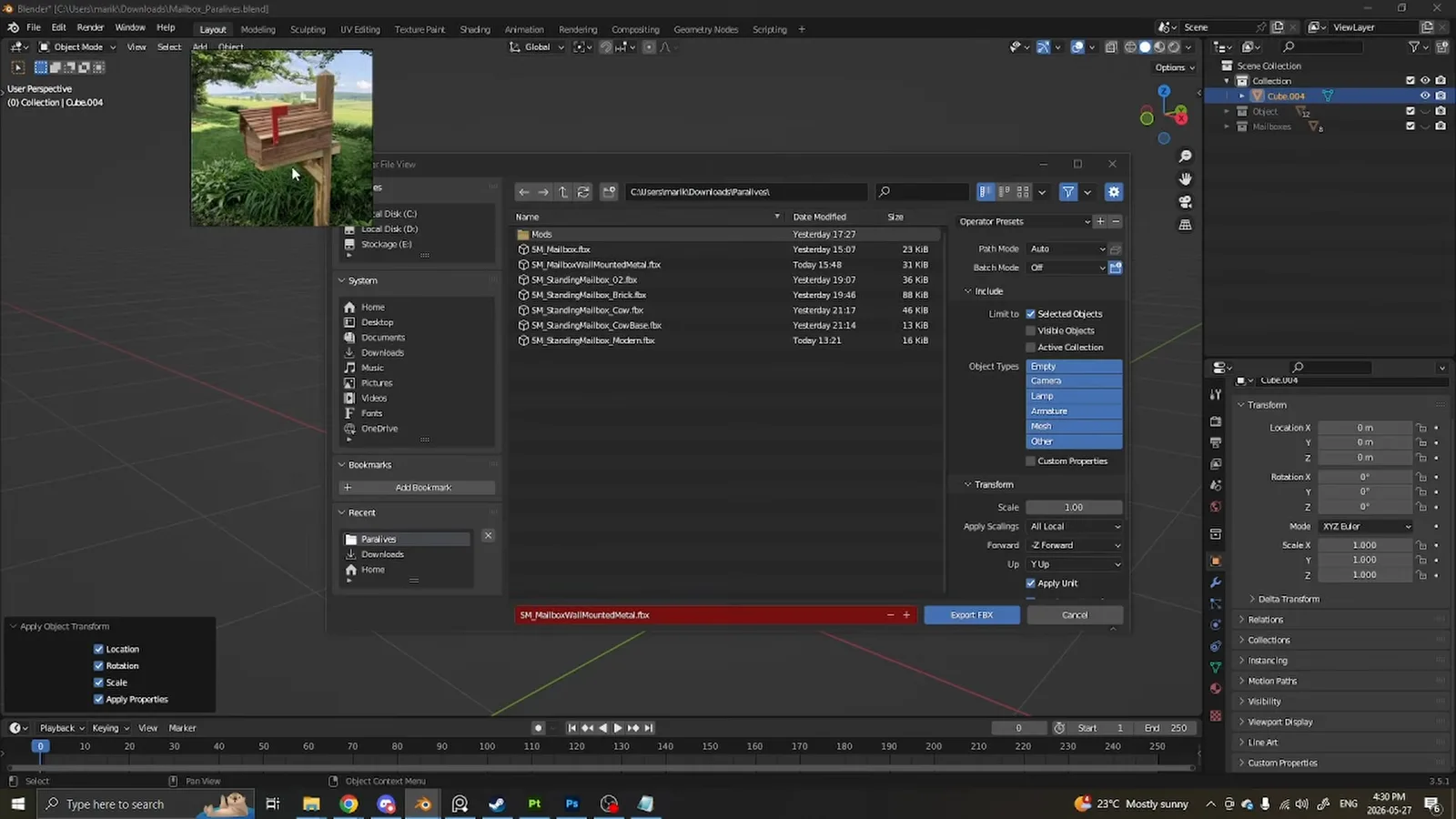
As configurações de exportação do vídeo: Selected Objects, Apply Transform, sem animação assada.Ver em 2:36 - 5
Solte o FBX na pasta do seu mod
Depois de criar um mod (próxima seção), o jogo dá a ele uma pasta no disco — o ícone de pasta em My Mods abre o explorador ali. Arraste o FBX exportado para dentro; criadores costumam criar uma subpasta por tipo de arquivo. O jogo lê daqui meshes (fbx, obj), texturas (png, jpg) e áudio (ogg, mp3, wav), segundo o guia de modding da wiki.
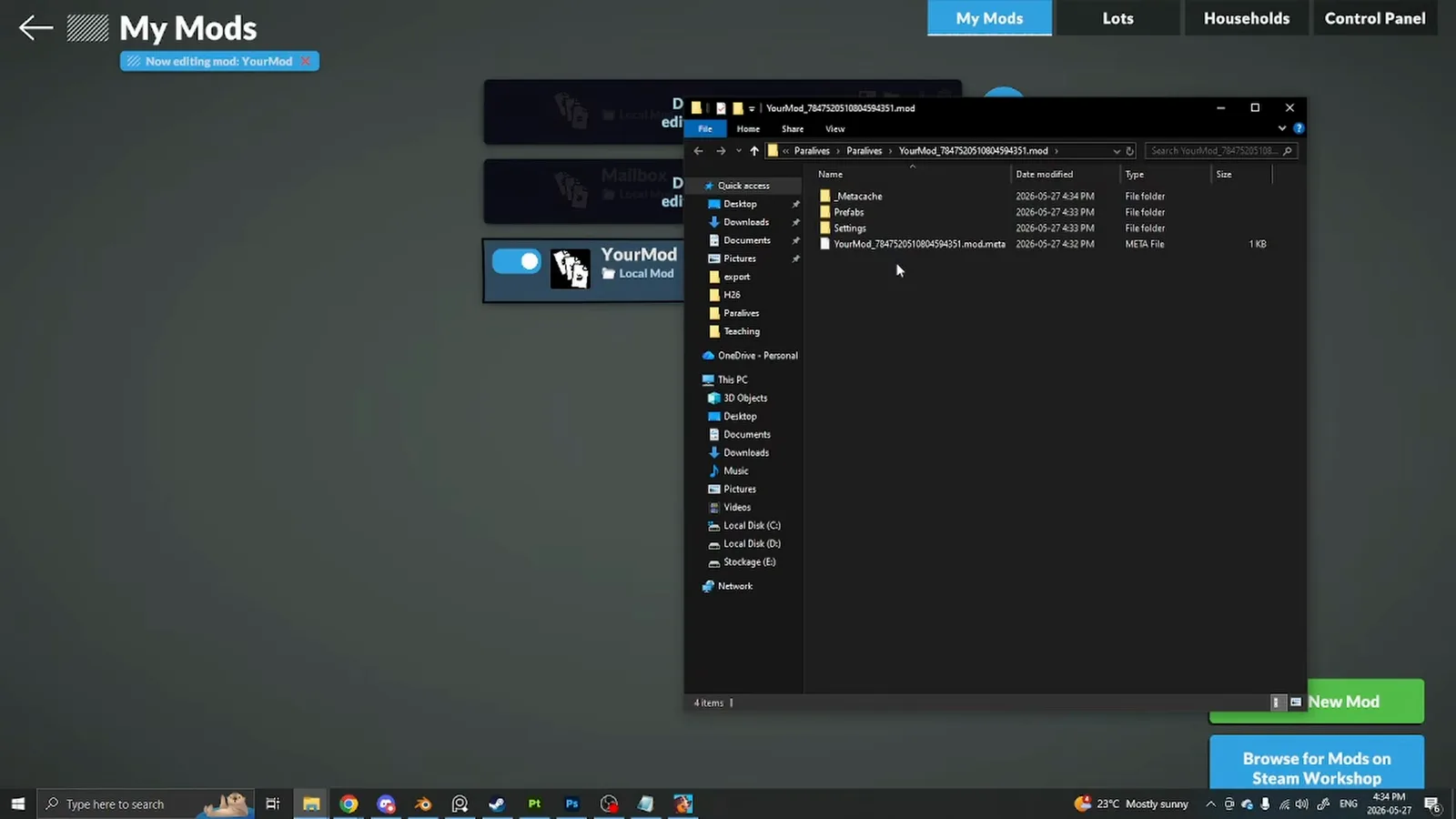
Uma pasta por mod — o ícone de pasta em My Mods abre o local direto.Ver em 5:18
Parte 2 · O editor de mods do jogo
Registre o objeto na Control Panel
Tudo que os objetos oficiais têm — entrada no catálogo, nome, tag de busca, mesh, comportamentos — o seu objeto ganha aqui também, no mesmo editor que os desenvolvedores usam. A ordem dos passos segue o guia de móveis da própria wiki.
- 6
Crie um mod em My Mods
No menu principal do jogo, abra Mods. My Mods lista seus mods locais com os botões Create New Mod e Browse for Mods on Steam Workshop. Dê um nome, deixe ativado e clique em Edit this Mod. Enquanto um mod está em edição, os outros aparecem desativados — o mesmo comportamento de ambiente do nosso guia de edição da cidade. O atalho Ctrl + F2 abre a Control Panel até no meio de uma partida.
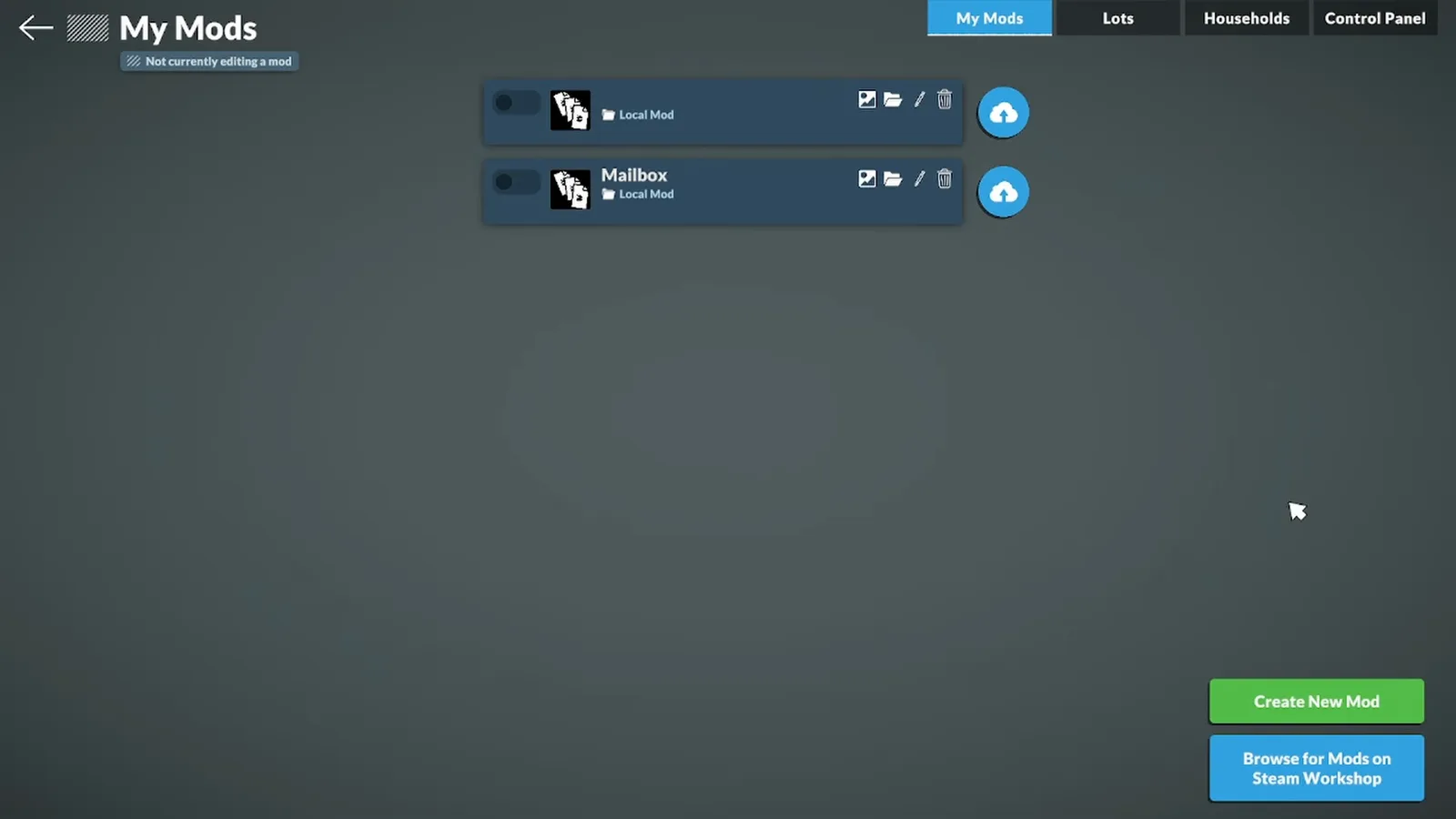
Todo objeto personalizado viaja dentro de um mod — crie aqui, edite aqui, envie daqui.Ver em 2:58 - 7
Adicione uma entrada em Items
A Control Panel é a porta de entrada do editor de mods, e Items é o registro do catálogo — todo objeto posicionável do jogo mora lá. Clique no sinal de mais ao lado de All Items e role até o fim da lista: sua entrada nova e totalmente vazia está esperando lá.
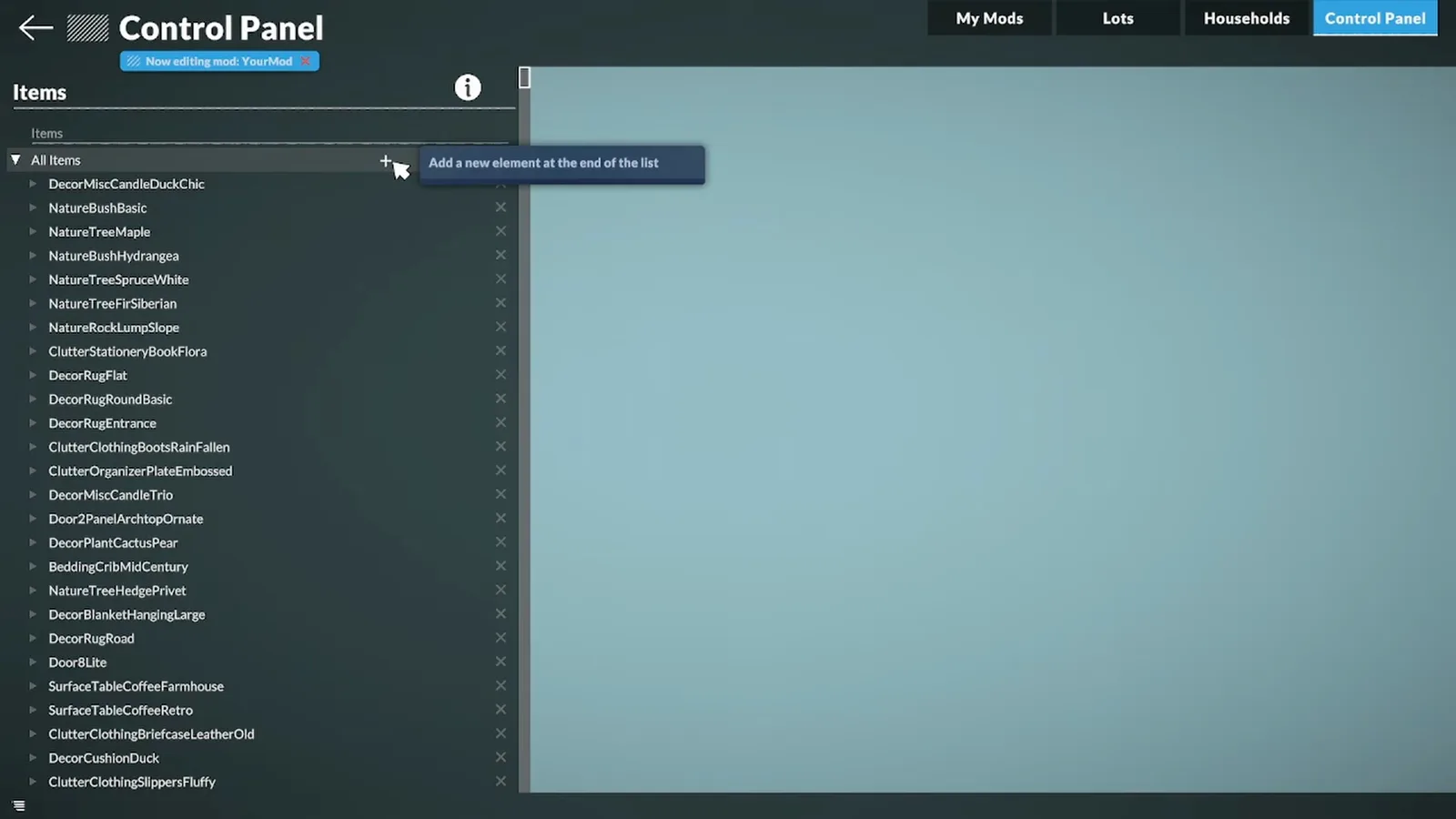
O catálogo oficial e o seu CC dividem um registro — entradas novas chegam no fim.Ver em 3:28 - 8
Dê nome ao item — chave interna e nome legível
Digite o nome do item em Display Name; ele vira a chave interna (Item_StandingMailboxWood aqui). Depois clique no ícone ao lado do campo: o diálogo Edit Translation é onde vai o nome legível, em Translated text. Pule esse segundo campo e o catálogo mostra a chave crua em vez de um nome.
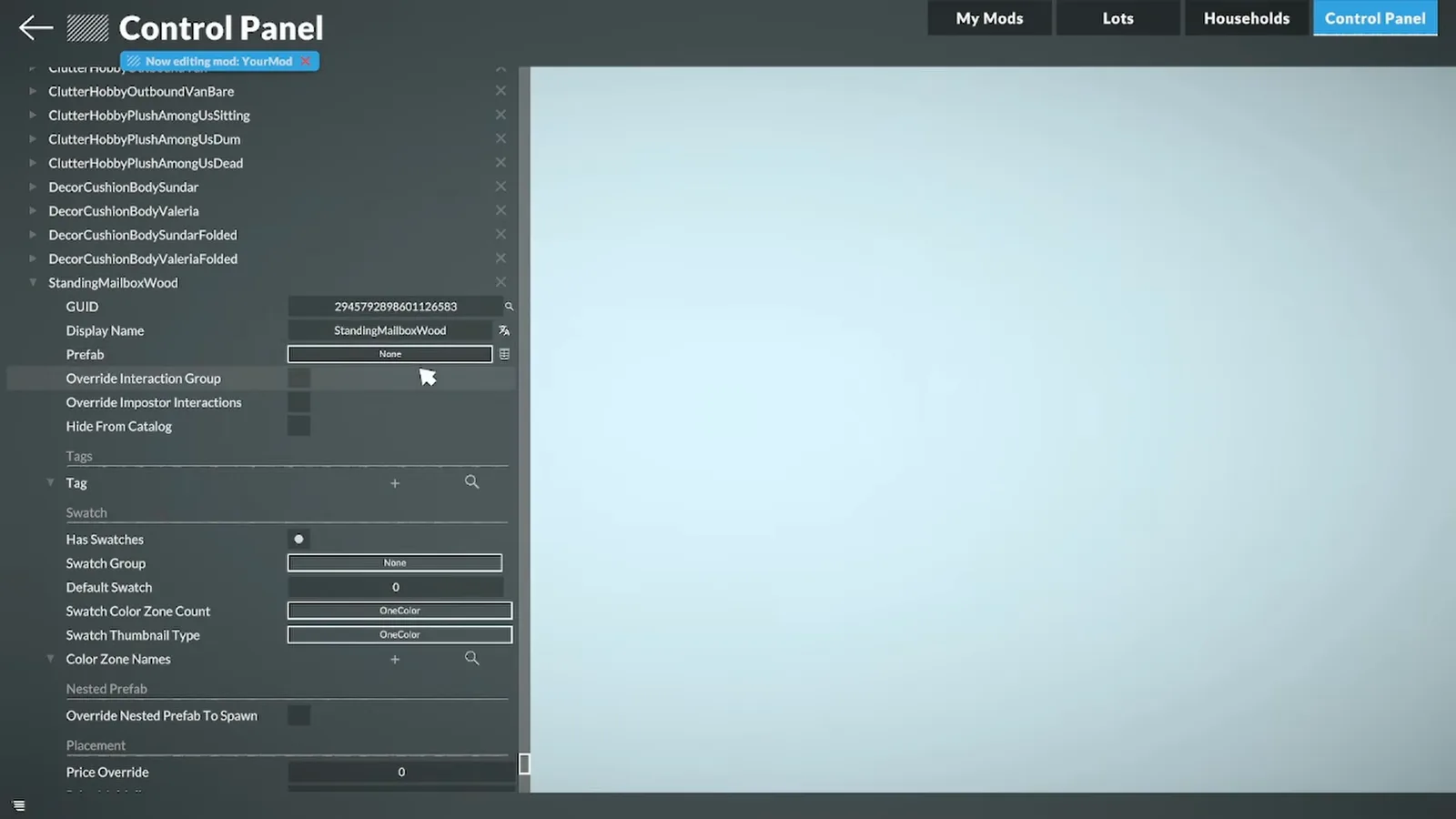
Dois nomes por item: a chave que o jogo usa e o Translated text que os jogadores leem.Ver em 4:40 - 9
Adicione a tag que torna o item encontrável
Em Tag, clique no mais, depois em None, e escolha na lista — DecoColor, Doors e por aí vai. Essa única configuração decide se o item aparece no catálogo do modo construção, e a wiki nota que ela também define um preço base. Sem tag, sem entrada no catálogo: a causa número um de "meu conteúdo personalizado não aparece".
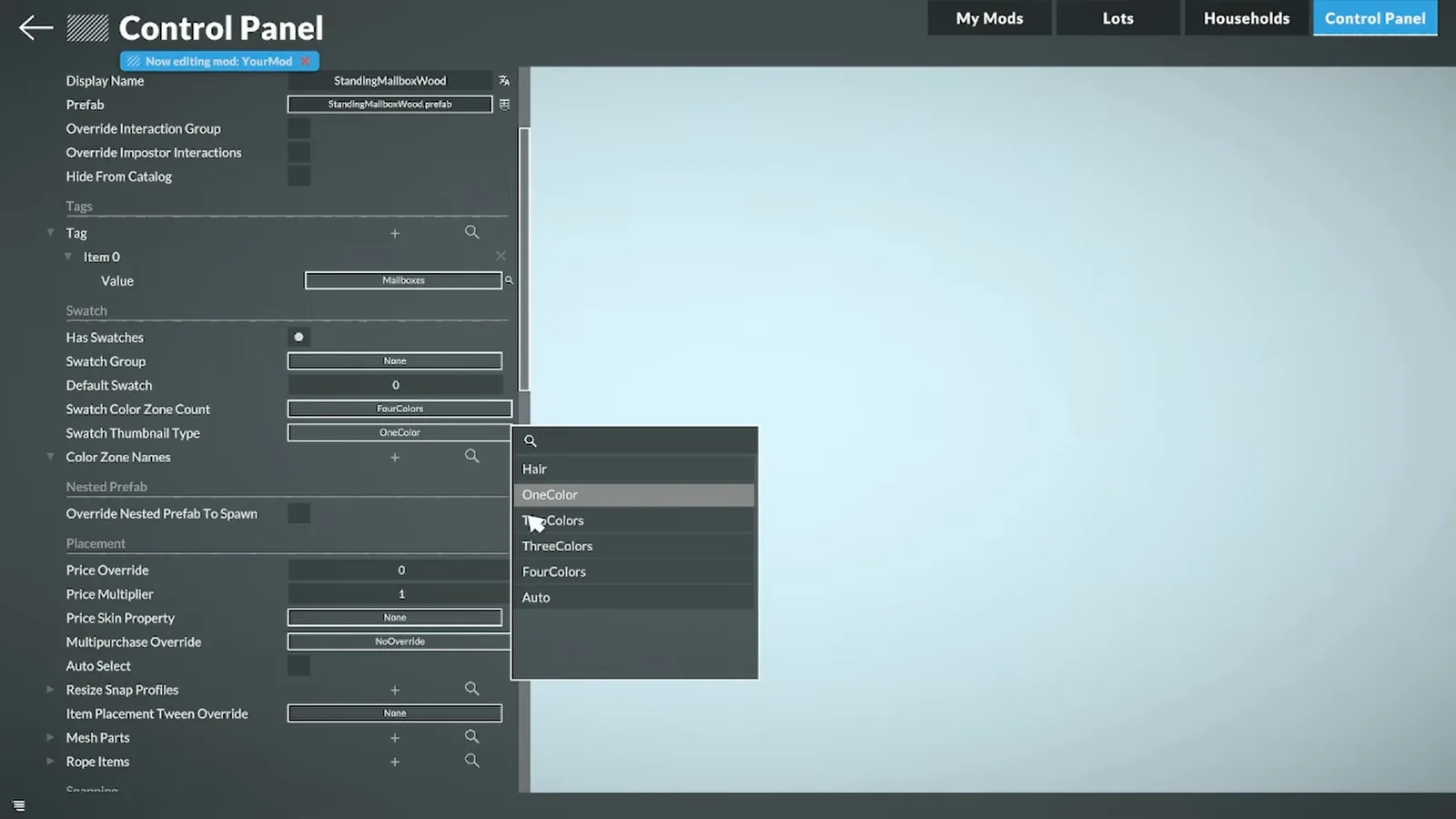
Escolher a tag — o passo que decide se a busca um dia encontra seu objeto.Ver em 4:28 - 10
Crie o prefab
O campo Prefab começa como None. Clique no ícone ao lado e o diálogo Create a Prefab pede um New Prefab Name — o criador digita o nome de exibição de novo, sem espaços — além de um Prefab's Type. OK abre o Prefab Editor, onde mesh e comportamentos são anexados.
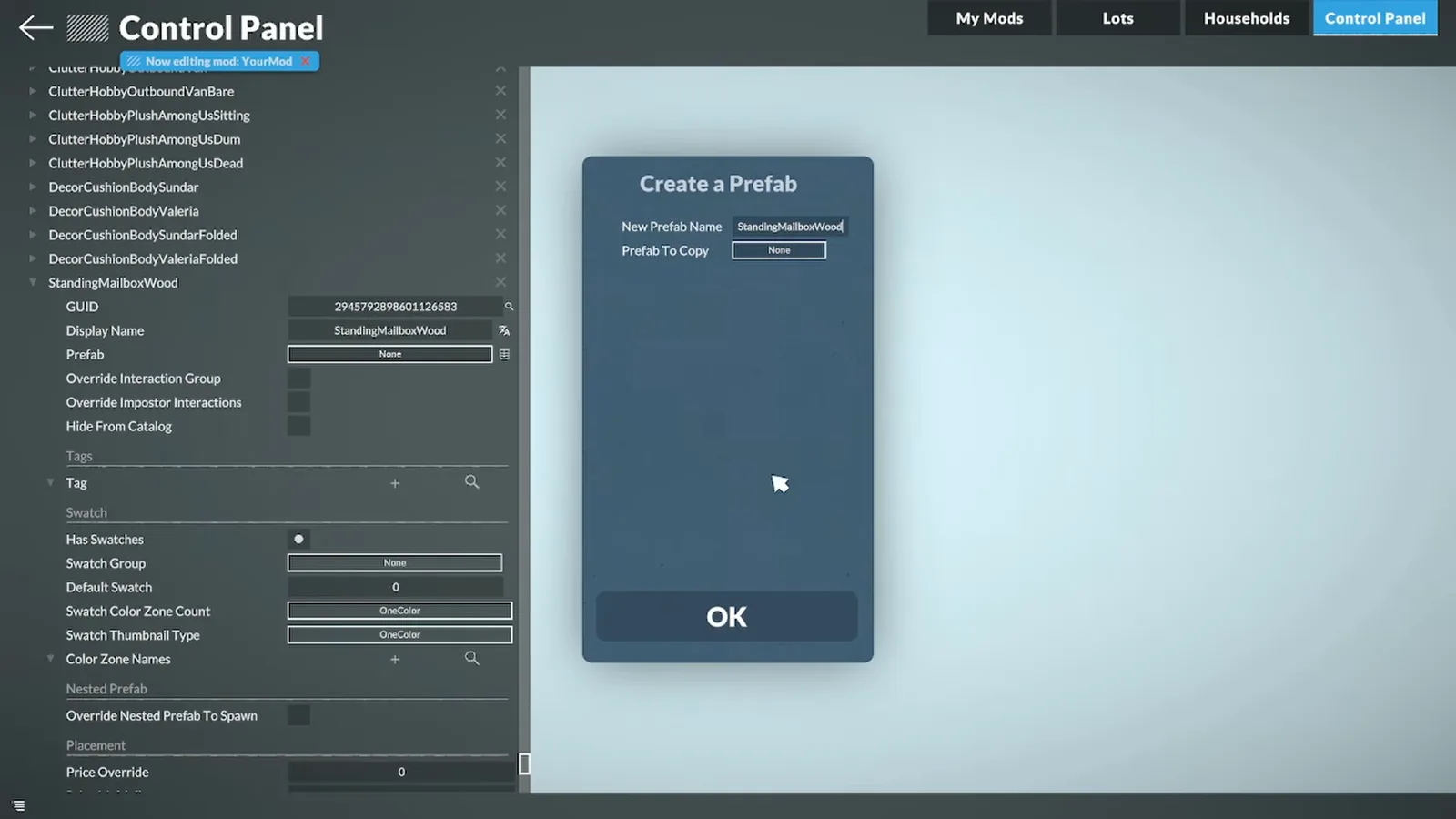
Prefab = o corpo do objeto. Dê o nome do item, só que sem espaços.Ver em 4:48 - 11
Anexe a mesh com ItemMeshReference
Com a Root do item selecionada, clique em Add e escolha ItemMeshReference na busca de componentes — o componente que liga um arquivo de mesh ao objeto. Role até o campo Asset Mesh dele, clique em None, e seu FBX deve aparecer na lista, direto da pasta de mod.
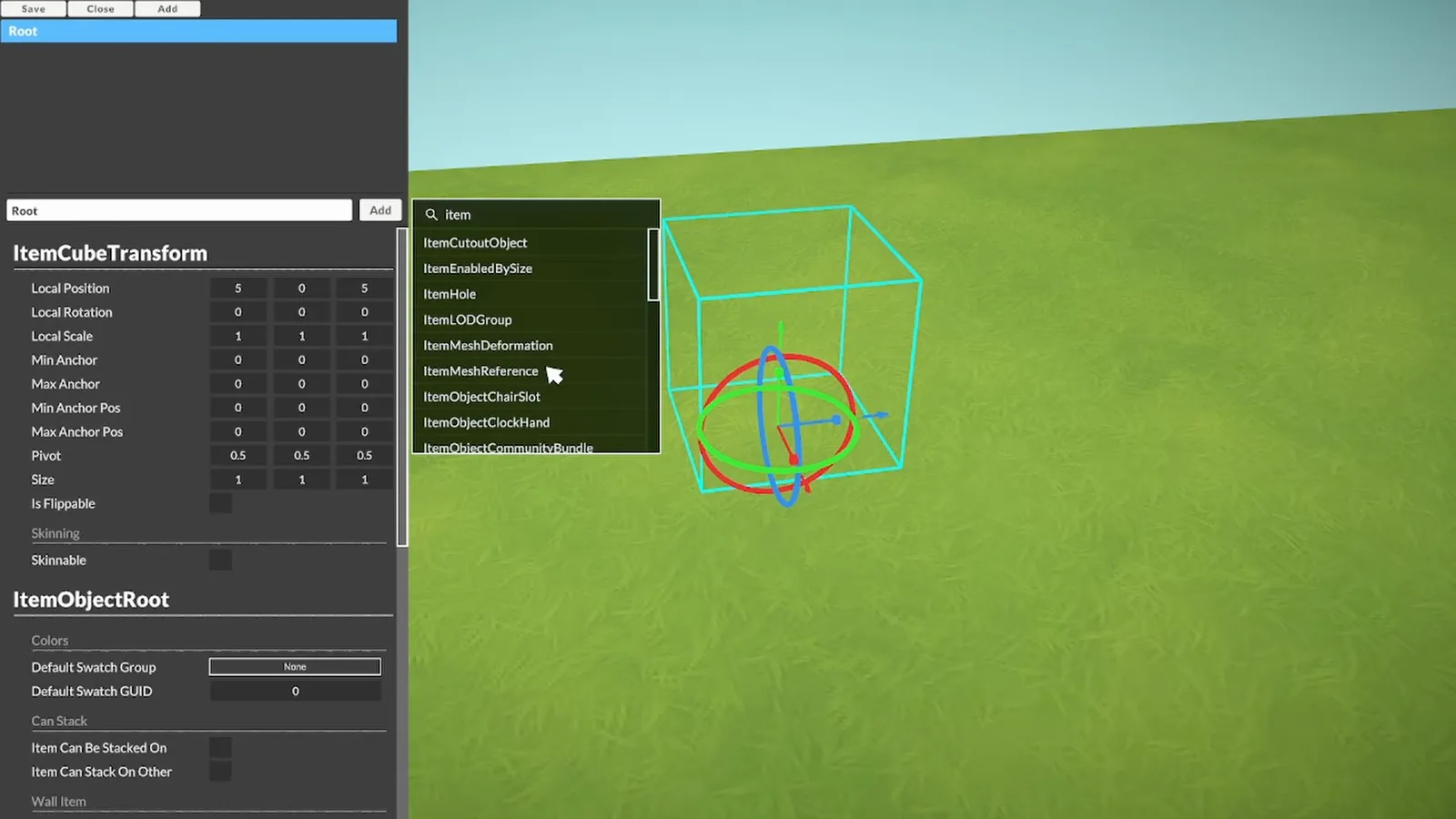
ItemMeshReference é a ponte entre seu arquivo FBX e a entrada do catálogo.Ver em 5:04 - 12
Ajuste a bounding box e os comportamentos
Sua mesh fica dentro de uma bounding box ciano que controla tamanho de seleção, encaixes e checagens de fora dos limites. Clique em GO ao lado de Set Edited Prefab Size to Mesh Size para ajustá-la. Se ela sair descentralizada, corrija a origem do objeto no Blender e exporte de novo — substituindo o arquivo quando o jogo pedir. As chaves vizinhas cuidam do resto: Is Flippable, Is Scalable, Item Can Be Stacked On para mesas, Item Can Stack On Other para objetos pequenos.
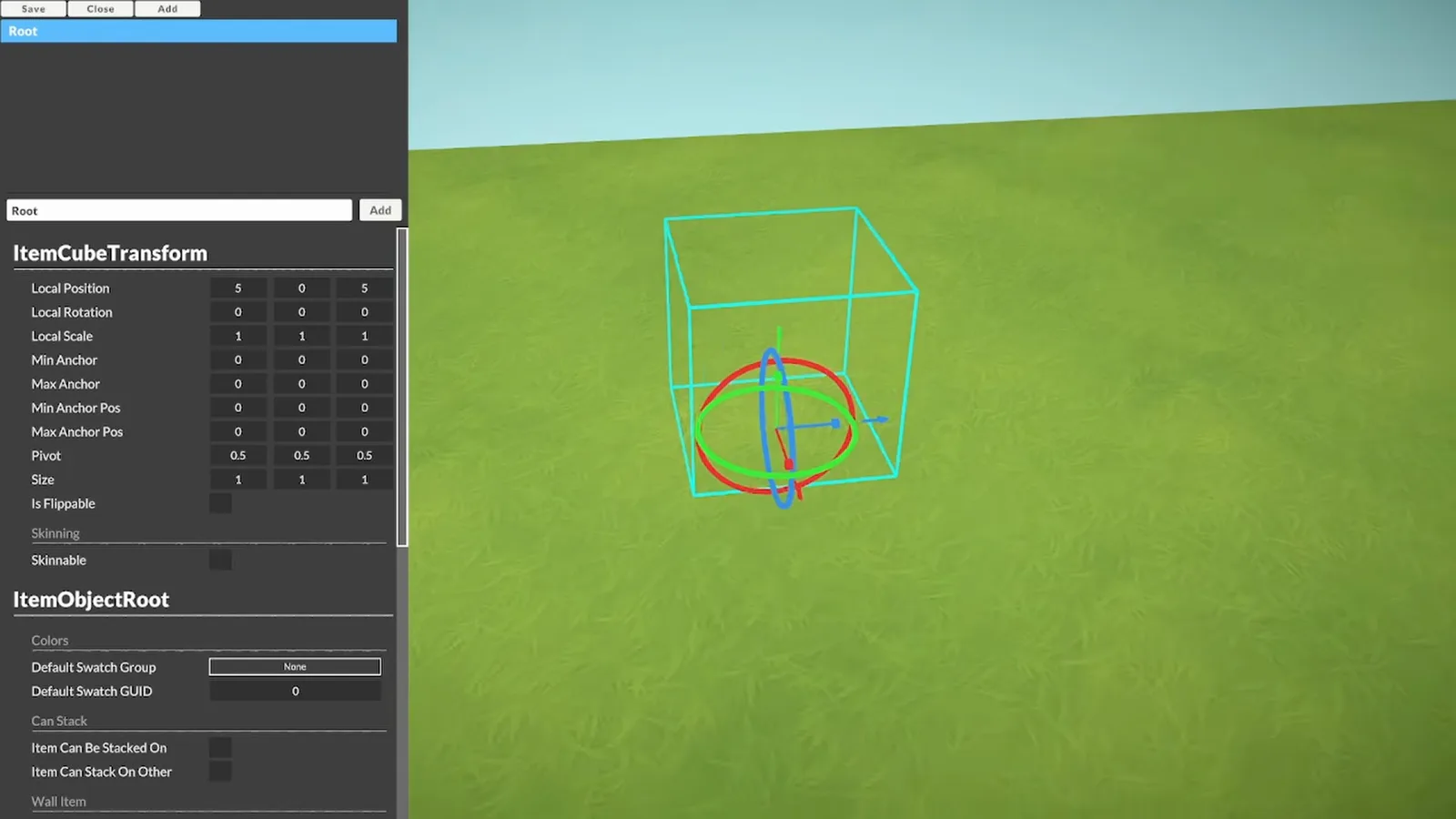
A caixa ciano é a pegada física do objeto — GO a ajusta à mesh.Ver em 4:56
Parte 3 · Cores, teste, publicação
Deixe recolorível, teste e envie ao Workshop
Um objeto personalizado só está pronto quando recolore e aparece na busca. O truque de cor é o vertex paint no Blender; o truque de publicação é uma miniatura quadrada e um botão de nuvem.
- 13
Teste: busque a palavra da sua tag
Salve, entre em qualquer terreno e digite a palavra da sua tag na busca do catálogo. A caixa de correio aparece ao lado dos itens oficiais — posicione, espelhe, clique nas opções. Se nada aparecer, a tag é a primeira suspeita; a wiki também sugere atualizar o catálogo ou reiniciar o jogo antes do pânico.
O momento da verdade: seu objeto, encontrável pela tag que você deu a ele.Ver em 9:43 - 14
Configure swatches e zonas de cor
De volta às configurações do item, ative Has Swatches, defina o Swatch Color Zone Count — FourColors no vídeo — e um Swatch Thumbnail Type. No jogo, o painel Style Creation passa a listar Color 1 a 4 para o seu objeto, e quem baixar pode repintar cada zona. Um detalhe: até a mesh ter vertex colors, só a primeira zona funciona de verdade.
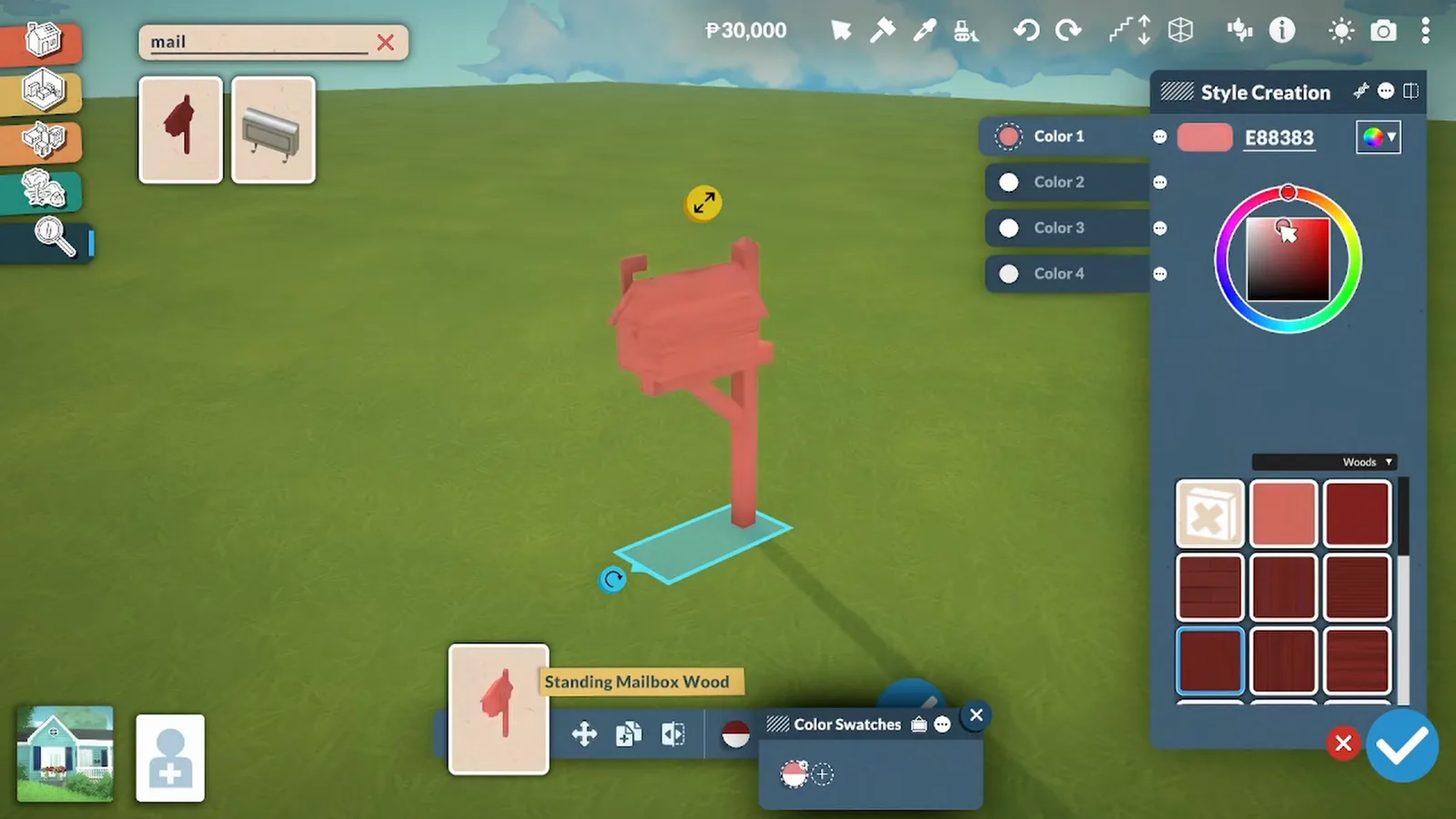
Quatro zonas de cor, prontas para serem ligadas às vertex colors da mesh.Ver em 9:47 - 15
Pinte vertex colors para toda zona funcionar
No Blender, separe as partes que ganharão cor própria (P é o atalho de separar do Blender), mude para o Vertex Paint e preencha cada parte com uma cor de canal pura: branco para a zona mais visível primeiro, depois vermelho, verde e azul puros — o Paralives mapeia no máximo quatro. Use Paint, Set Vertex Colors, aplique as transformações, exporte e substitua o FBX na pasta de mod. De volta ao jogo, as quatro zonas respondem.
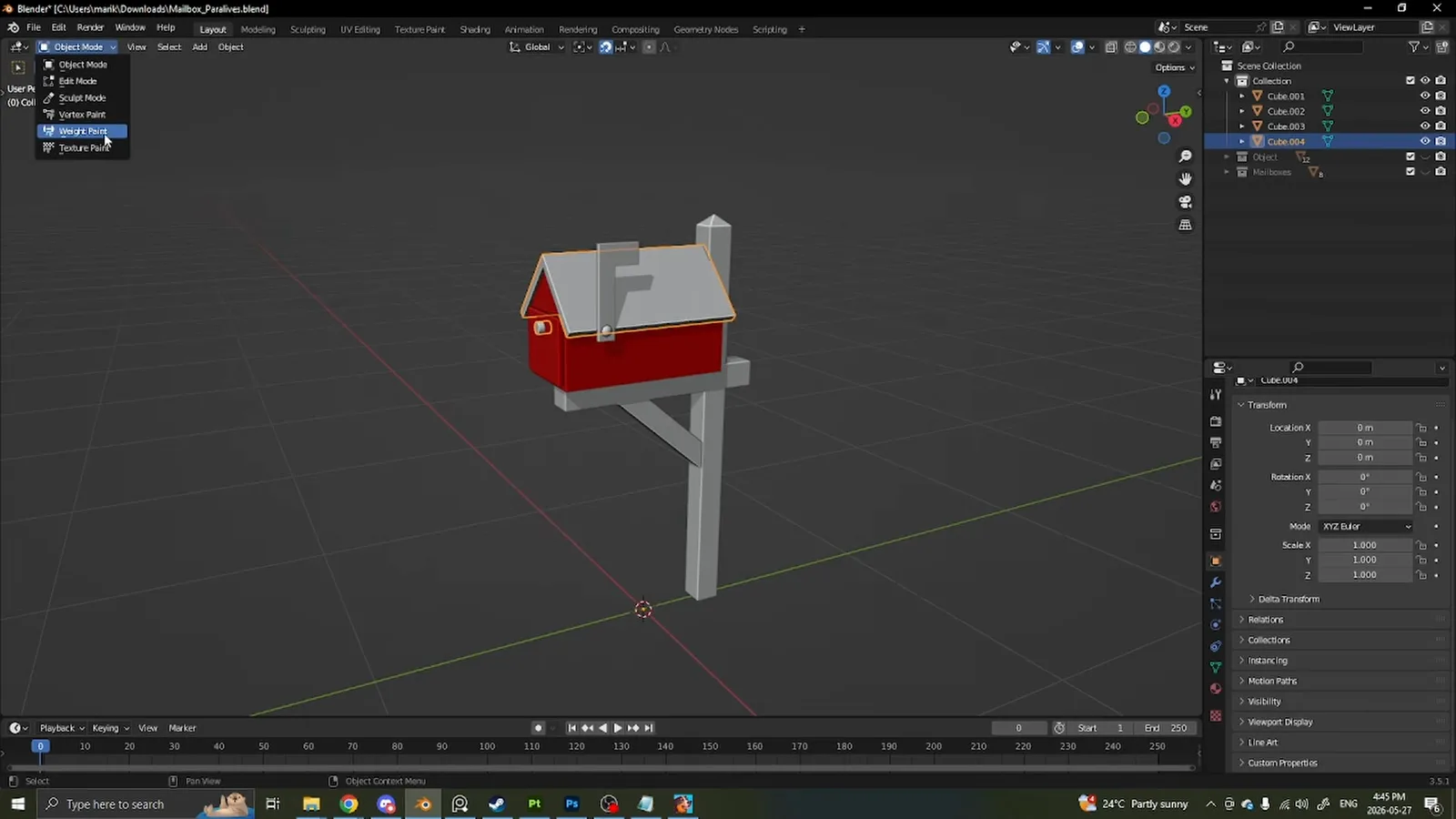
Cores de canal pura são os endereços que o jogo lê — branco primeiro, depois vermelho, verde, azul.Ver em 11:16 - 16
Publique: miniatura, descrição, nuvem
Salve e saia. Em My Mods, o ícone de imagem define a miniatura — precisa ser quadrada ou será cortada, e com menos de 15 MB ou o upload falha. O lápis adiciona a descrição, e o ícone de nuvem envia ao Steam Workshop; depois de atualizações, clique na nuvem de novo e adicione change notes. Sua página entra no ar com capturas, comentários e botão de assinar.
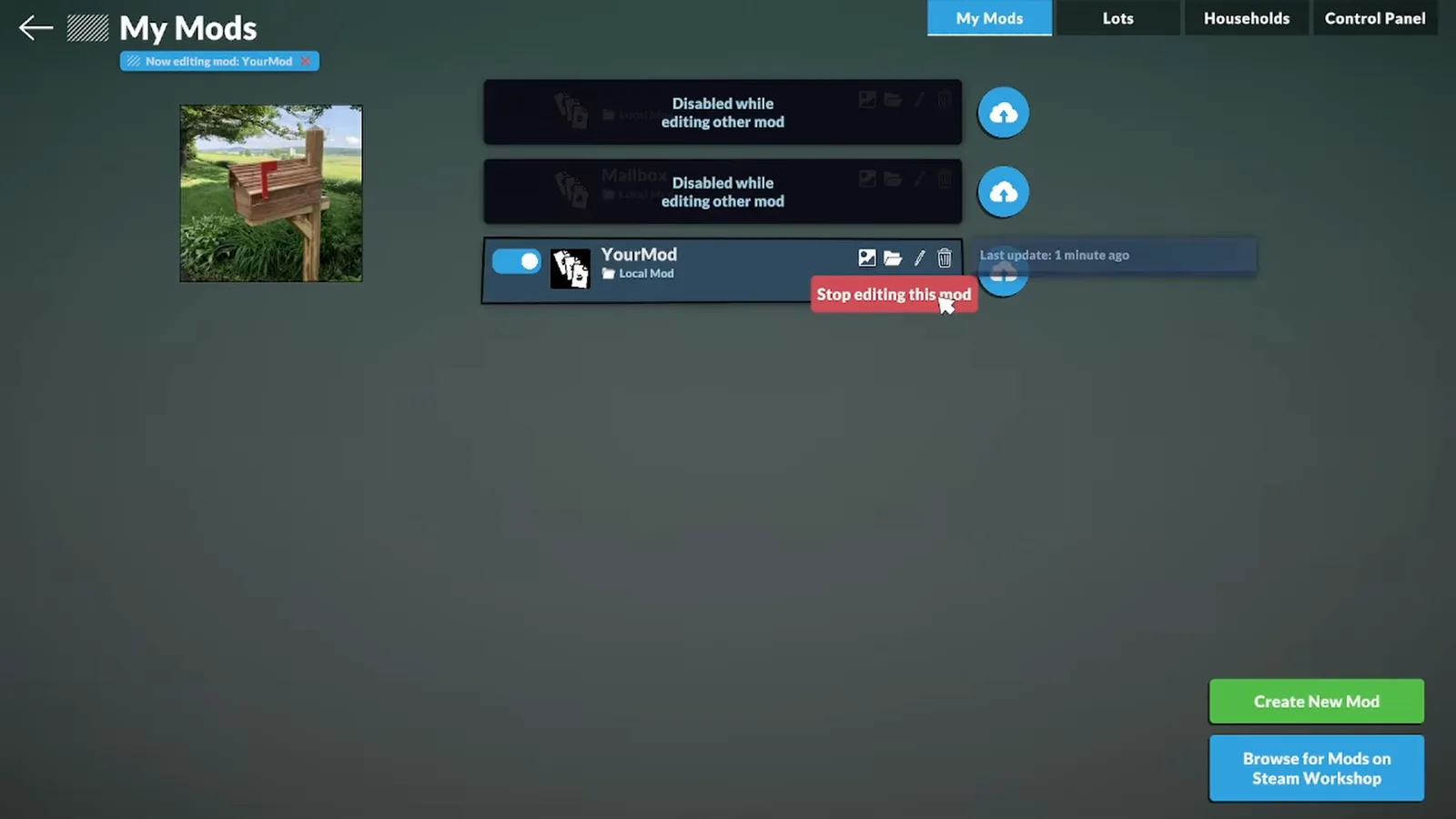
Um botão de nuvem entre o seu arquivo do Blender e o catálogo de todo mundo.Ver em 15:07
Vem de The Sims 4? O que muda
CC de Sims 4 é um ecossistema de terceiros: arquivos .package reunidos em páginas do Patreon e do Tumblr, uma pasta de mods administrada à mão e um aviso do launcher sobre mods com script. O Paralives inverte esse modelo. O editor de mods faz parte do jogo, o Steam Workshop é o canal oficial, e os desenvolvedores apontam os jogadores para lá — o anúncio de junho de 2026 celebrou 13.000 itens enviados de mods e CC gratuitos.
Patreon e Tumblr não desaparecem — criadores de Paralives divulgam seu trabalho por lá, e alguns compartilham arquivos diretamente. Mas a instalação sempre termina do mesmo jeito: uma assinatura no Workshop, ou arquivos soltos na pasta de mod que o jogo cria para você. Não há loader para instalar nem aviso do launcher para dispensar. Arquivos de fora do Workshop são território da comunidade, porém — sem suporte oficial, então mantenha backup do save e deixe nosso guia de instalação conduzir os caminhos manuais.
O teto é diferente também. As ferramentas oficiais adicionam e editam conteúdo — meshes, texturas, swatches, sons, roupas — mas não aceitam script, e a interface do jogo está fora dos limites; a wiki lista mods com script como em consideração, mas não confirmados até 0.1.8b. O que as ferramentas já cobrem é amplo: o portal de modding da wiki publica guias oficiais de móveis, roupas, traços, habilidades, receitas, sons e música — exatamente o terreno do CC de objetos ao estilo Sims.
Perguntas sobre conteúdo personalizado do Paralives
- O Paralives permite conteúdo personalizado?
- Sim — isso já vem no jogo. O Paralives traz um editor de mods próprio (o menu Mods e a Control Panel), aceita meshes e texturas de jogadores e distribui tudo pelo Steam Workshop, que os desenvolvedores descrevem como a casa dos "mods e CC gratuitos". A antiga dúvida sobre se o Paralives permitiria CC está resolvida: as ferramentas já estão no jogo.
- Por que meu conteúdo personalizado não aparece?
- A causa mais comum é uma tag faltando — um item sem tag nunca entra no catálogo do modo construção, então a busca não acha nada. Se a tag existe, siga os passos de recuperação da wiki: atualize o catálogo, desligue e ligue o mod em My Mods e reinicie o jogo. Ainda travado? Nosso guia de mods que não funcionam cobre as correções mais fundas.
- Existe conteúdo personalizado de cabelo e roupas?
- Conteúdo do Paramaker faz parte do conjunto oficial de ferramentas: o portal de modding da wiki publica guias passo a passo para criar roupas e até óculos personalizados, e criadores compartilham o que fazem no Workshop. Espere o mesmo pipeline dos objetos — criar no editor, publicar no botão de nuvem.
- Preciso do Blender para usar conteúdo personalizado?
- Não. Usar CC é assinar e jogar: itens do Workshop são instalados pelo próprio jogo, e arquivos compartilhados manualmente só são copiados para a sua pasta de mod. O Blender entra apenas quando você quiser modelar seus próprios objetos — e como o estúdio trabalha em Blender, todo guia oficial assume isso.
- O conteúdo personalizado do Paralives é gratuito?
- O canal oficial é gratuito: assinar no Steam Workshop não custa nada, e o estúdio apresenta o espaço como "mods e CC gratuitos". Alguns criadores mantêm páginas no Patreon para acesso antecipado ou extras, mas isso fica por cima do Workshop — os uploads em si continuam de download livre.
- Conteúdo personalizado pode quebrar meu jogo ou save?
- O risco é menor que em The Sims 4, porque as ferramentas oficiais não conseguem injetar scripts — CC é conteúdo, não código. O único alerta de segurança da wiki diz respeito ao Blender: arquivos .blend podem executar Python automaticamente, então ela recomenda desativar Auto Run Python Scripts nas preferências do Blender antes de abrir arquivos de desconhecidos. Se um mod se portar mal no jogo, o console (Ctrl + F1) mostra os erros, e deixar de seguir o mod o remove com limpeza.
- E sobre CurseForge, Nexus Mods e mods com script?
- Canais comunitários existem além do Workshop: CurseForge e Nexus Mods têm seções de Paralives, e os arquivos de lá são instalados copiando para a pasta de mod — nosso guia de instalação cobre os caminhos e os backups que valem a pena. Mods com script de verdade (código de jogabilidade) são outra história: as ferramentas oficiais não aceitam script, e a wiki lista mods com script como em consideração, mas não confirmados até 0.1.8b.
Continue no cluster do Workshop
Como instalar mods do Paralives
Assinaturas do Workshop e instalação manual de arquivos, passo a passo — o lado consumidor do pipeline desta página.
Mods do Paralives não funcionam?
CC que não aparece geralmente é tag — mas quando não é, esta é a escada de solução de problemas.
Os melhores mods do Paralives
O que a comunidade publicou ultimamente, com análise — boa parte feita com o mesmo editor que esta página ensina.
Como baixar casas do Paralives
O lado de compartilhar construções do Workshop: assinar, posicionar e gerenciar lotes baixados.
Itens de debug e ocultos do modo construção
Um mod popular do Workshop que libera objetos ocultos — um exemplo pronto do CC que esta página explica.