

Resposta rápida — 3 formas de se mudar no Paralives
Abra o Mapa da Cidade (M) → Escolha um lote disponível para comprar → Clique no seu lote atual → Escolha 'Move lot'. Toda a família se muda.
Começar o passo a passoAfaste para o Mapa da Cidade (M) → Clique no lote da sua casa → Escolha 'Sell this lot'. O valor em dinheiro é creditado na hora.
Como vender a casa no Paralives?Compre o lote de destino primeiro → Clique no lote atual no mapa → 'Split Household' → Mova quem vai sair para o lado direito. Eles viram um household separado.
Gerenciar famílias — unir, dividir, trocar e renomearTL;DR — mudança em um parágrafo
Aperte M (ou dê zoom out com o scroll), compre o lote de destino com 'Purchase Lot', depois abra o menu do seu lote atual e escolha 'Move lot' — toda a família se muda com habilidades, carreiras, relacionamentos e economias intactas. Para tirar um único Para, use 'Split Household'; vender o lote antigo não exige compra prévia. Se o destino custar mais do que você tem, PIGGYBANK ou MAKEITRAIN completam.
- Mapa da cidade → 'Move lot' = toda a família se muda para um lote que já é seu
- Mapa da cidade → 'Split Household' = os Paras escolhidos saem como household próprio
- Itens que quer levar vão para o inventário do household — 'Sell all walls and items on lot' converte o que ficar
- PIGGYBANK ou MAKEITRAIN cobre um lote de destino que não cabe no orçamento
Como Mudar de Casa no Paralives
- 1
Abra o mapa da cidade
Aperte M ou dê zoom out com o scroll até ver Melino inteira. Households instalados mostram um ícone de casa verde; casas à venda aparecem com ícone azul-claro e o aviso 'For Sale'. Toda mudança acontece nessa visão — nem o modo construção nem o celular de um Para têm opção de mudança.
- 2
Compre o lote de destino
Clique numa casa à venda — lote vazio ou casa pronta e mobiliada; os dois existem entre os lotes residenciais de Melino. Confirme a compra e o popup mostra quantos Paradimes vão sobrar. Você pode ter dois lotes ao mesmo tempo, então não precisa vender a casa antiga antes.
- 3
Abra o menu do seu lote atual
Ainda no mapa da cidade, clique no lote onde seu household mora. Esse menu é o centro de gerenciamento da família — membros, metragem, quartos e banheiros — mais as opções Move lot, Split Household, as duas opções de venda e salvar/posicionar lotes da biblioteca.
- 4
Escolha 'Move lot' para mudar toda a família
Move lot leva o seu lote — casa e household — para o destino comprado no passo 2. Uma regra: um lote só pode ser movido para outro lote que já seja seu, por isso a compra vem primeiro. A família mantém cada habilidade, carreira, relacionamento e Paradime.
- 5
Vai tirar só um Para? Use 'Split Household'
Split Household só aparece quando mais de um Para mora no lote. O menu de membros lista todos com seus Paradimes: mova os Paras que saem para o lado direito, defina opcionalmente um valor em 'Transfer Money' — zero é permitido — e confirme com o visto. O novo household precisa de pelo menos um Para adolescente ou mais velho; bebês, crianças pequenas e crianças não podem morar sozinhos.
- 6
Resolva móveis e dinheiro
O que acontece com os móveis durante o Move lot não é documentado oficialmente, então não arrisque itens queridos: guarde o que importa no inventário do household no modo construção, ou salve o lote inteiro na biblioteca como backup e posicione no novo terreno. Se o destino ficou fora do orçamento, os cheats de dinheiro PIGGYBANK e MAKEITRAIN fecham a diferença.
- 7
Venda o lote antigo ou fique com os dois
Depois da compra você tem dois lotes. Fique com o antigo como segunda propriedade, ou selecione-o no mapa da cidade e clique na opção 'Sell this lot for …' — o valor em dinheiro cai imediatamente no saldo do household, e nunca foi preciso ter uma compra alinhada antes. Vender um lote não apaga o household.
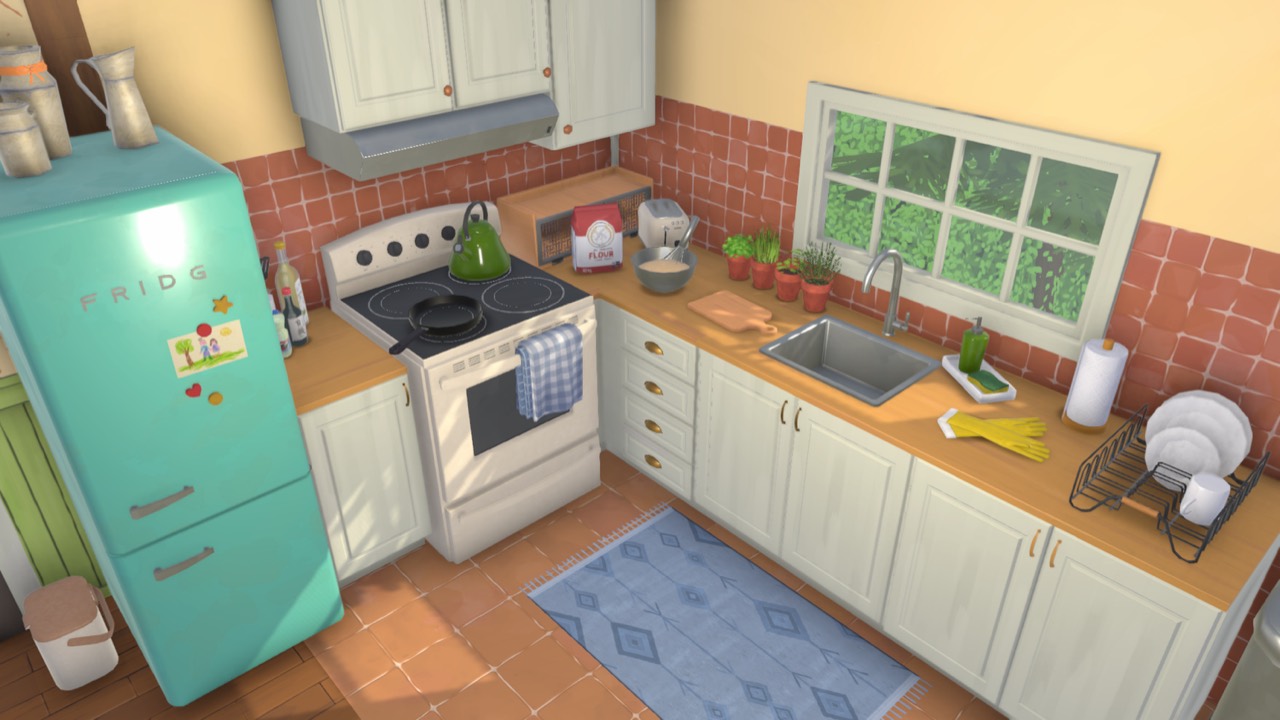
Mover uma casa inteira para um novo lote
O mapa da cidade move casas tanto quanto famílias. Todo lote residencial em Melino pode ser comprado — um terreno vazio para construir do zero ou uma casa completa e mobiliada, pronta para morar assim que a venda é fechada. A segunda opção é o mais próximo de comprar uma casa pronta: pagar, mudar-se, sem colocar uma parede sequer.
- 1
Abrir o mapa da cidade
Afaste o zoom no modo ao vivo até a cidade inteira aparecer, ou pressione a tecla do mapa. Lotes à venda ficam marcados no mapa; lotes ocupados mostram a família que vive lá.
Abrir o mapa da cidadeM - 2
Comprar o lote de destino
Clique em um lote à venda e confirme a compra com 'Buy lot'. Lotes vazios dão uma tela em branco; casas mobiliadas entregam uma casa pronta.
- 3
Mudar a família
Clique no seu lote atual e escolha 'Move lot'. A família inteira se muda de uma vez — habilidades, carreiras, relacionamentos e economias viajam junto. Ter dois lotes ao mesmo tempo é permitido, então vender a casa antiga fica opcional.
O que viaja com a família: habilidades, carreiras, relacionamentos e economias. O que não é documentado: transferência automática de móveis — use o inventário do household ou a biblioteca para itens queridos.
Como girar uma casa em Paralives
O Early Access não tem uma ferramenta de 'girar a casa inteira' com um clique — a rotação vale para o que você está posicionando, não para um prédio pronto. Móveis e objetos giram livremente antes de serem posicionados, e paredes, meias-paredes e cercas são desenhadas em qualquer ângulo, fora da grade — um anexo encontra a casa antiga no ângulo exato que você quiser.
Controles de rotação ao posicionar:
XRotacionar 90°,Rotacionar 45° anti-horário.Rotacionar 45° horárioRight-click + dragRotacionar livremente arrastandoJogadores relatam salvar uma construção pronta na Biblioteca e posicioná-la de novo virada para outro lado. Se a rotação ao posicionar uma casa salva existe, não há documentação oficial — trate como gambiarra da comunidade, não como recurso.
Como elevar uma casa em Paralives
Também não existe um botão único de 'elevar casa' — casas altas, meios-níveis e construções sobre pilotis nascem de quatro ferramentas que erguem uma parte de cada vez:
- Elevar o que está posicionando
- Segure o modificador de movimento vertical ao posicionar para erguer o item do chão ou afundá-lo — móveis, objetos, qualquer coisa em forma de item.
- Ajustar a altura das paredes
- A altura das paredes é ajustável — cômodos ficam mais altos ou mais baixos sem tocar na planta.
- Adicionar plataformas e meios-níveis
- Qualquer andar pode ter plataformas ou meios-níveis de qualquer altura, e as escadas se ajustam sozinhas para alcançá-los.
- Elevar o terreno
- As ferramentas de terreno erguem, rebaixam e nivelam o chão — construir sobre um platô elevado é o que mais se aproxima de erguer a casa inteira.
Shift (hold)Nenhuma fonte oficial descreve elevar uma construção existente como uma unidade só. Tutoriais da comunidade erguem a casa montando uma plataforma ou fundação por baixo, parte por parte — gambiarra, não recurso documentado.
Como vender sua casa em Paralives
A venda acontece no mapa da cidade, não no modo construção — e você não precisa ter um novo lote encaminhado.
- 1
Abrir o mapa da cidade
Afaste o zoom até Melino inteiro aparecer.
Abrir o mapa da cidadeM - 2
Clicar no seu lote
O menu do lote abre com tudo o que a família pode fazer com o próprio lote.
- 3
Escolher 'Sell this lot'
O valor em dinheiro do lote cai imediatamente no saldo da família. Ela continua jogável, com habilidades, carreiras e economias intactas — livre para comprar um lote vazio, mudar para um mobiliado ou começar a próxima construção do zero.
Vender o lote não é vender objetos: móveis individuais são vendidos no modo construção com a ferramenta Vender, e o valor volta para o saldo da família. Vender o objeto selecionadoDelete
Posicionar uma casa salva da Biblioteca
A Biblioteca é o armazenamento de conteúdo do jogo, separado dos arquivos de save: o que está salvo lá sobrevive a um save novo em folha. É a forma mais limpa de reusar uma casa — na mesma cidade, em um segundo save ou entregue a outra família.
- 1
Salvar a casa na Biblioteca
No modo construção, salve o lote na Biblioteca. Famílias são salvas do mesmo jeito — desde o patch 0.1.3, ambos funcionam como backup de conteúdo, utilizáveis em saves futuros.
- 2
Escolher no menu de lotes da biblioteca
No lote de destino, abra o menu de lotes da biblioteca e escolha a construção salva. Casas de colaboração oficiais também moram aqui — a casa inspirada em Unpacking chegou nesse menu no patch 0.1.4.
- 3
Posicionar dentro dos limites do lote
Um lote salvo é posicionado no lote atual como um carimbo. Uma regra dura do patch 0.1.6: um lote da biblioteca maior que o seu espaço real não posiciona — reduza a planta ou escolha um lote maior.
A casa desapareceu, está flutuando ou conta como área externa?
Buscas por 'casa do Paralives desapareceu' ou 'casa flutuando' normalmente voltam para um de três quadros. Nenhum é uma classe de bug documentada oficialmente — abaixo, o que os patch notes de fato dizem fica separado do que os jogadores relatam.
Relatos da comunidade — sem documentação oficial
- 'Minha casa inteira desapareceu'
- Nenhum changelog documenta uma construção inteira sumindo. O mais próximo é um problema conhecido do patch 0.1.2: itens movidos ou girados com o widget avançado 'podem não permanecer em suas posições ao recarregar o save', sem prazo para correção. Relatos de jogadores apontam construções sumidas para falhas de recarregamento após crash — restaure um backup do save ou posicione a cópia da Biblioteca.
- 'Minha casa está flutuando'
- Itens e pedaços de plataforma pairando sobre o chão são relatos de jogadores, na maioria das vezes após edições de terreno ou movimentos com o widget avançado; nenhuma fonte oficial descreve o gatilho. Nivelar o terreno sob a área afetada e reposicionar os itens é a correção usual da comunidade — não verificado.
- 'Cômodos contam como área externa'
- Esse é o jogo lendo cômodos, não um bug: o teto só é gerado sobre espaços totalmente fechados por paredes ou separadores, e os pisos são pintados à mão. Uma abertura qualquer no envelope faz o jogo tratar o espaço como externo — vasculhe as paredes procurando vãos e confira se nenhum separador foi apagado.
* (numpad)Erros comuns
Esses quatro problemas aparecem com mais frequência no r/Paralives quando os jogadores mudam pela primeira vez. Cada um tem uma correção simples e repetível.
Móveis que você queria levar ficaram para trás
O que viaja automaticamente no Move lot não tem documentação oficial, então leve o que importa você mesmo: guarde os itens no inventário do household no modo construção antes da mudança, ou salve o lote inteiro na biblioteca e posicione no novo lote. 'Sell all walls and items on lot' converte o que ficar para trás.
'Split Household' não aparece no menu do lote
Ele só aparece quando vários Paras moram no lote, e só funciona se o novo household tiver pelo menos um Para adolescente ou mais velho — bebês, crianças pequenas e crianças não podem ficar sozinhos. Mande um Para mais velho junto.
Você esperava que vender o lote antigo apagasse a família
Vender libera o terreno, não os Paras — o household continua jogável, com habilidades, carreiras e economias. Também não existe menu de mesclar famílias: use o 'ask to move in' romântico ou o comando de console addselectedcharacterstohousehold depois de selecionar os dois em caixa.
Paradimes insuficientes para o lote de destino
Venda o lote atual primeiro — nenhuma compra nova precisa estar alinhada — ou abra o console e use PIGGYBANK algumas vezes, ou MAKEITRAIN uma. O popup de compra mostra seu saldo restante antes de confirmar, sem surpresas.
Quatro mudanças que todo mundo faz
Os mesmos 7 passos, quatro pontos de partida diferentes. Cada cenário destaca o detalhe que você perderia de outra forma.
- Família inteira faz upgrade para um lote maior
- O caminho mais fácil: compre o lote maior primeiro — as casas azul-claras com 'For Sale' — depois escolha 'Move lot' no menu do seu lote atual. Fique com a casa antiga como segunda propriedade ou selecione-a depois e clique em 'Sell this lot for …'.
- Jovem adulto sai para o lugar próprio
- Compre o segundo lote primeiro, depois escolha 'Split Household' no seu lote e mova o Jovem Adulto para o lado direito. Nada é transferido automaticamente — o valor do 'Transfer Money' é você quem define, e zero é permitido. O novo household precisa de pelo menos um adolescente ou mais velho.
- Mudar para um lote vazio e reconstruir do zero
- Compre um lote vazio, rode o 'Move lot' e remodele o novo lugar no modo construção. Ainda mais limpo: salve a casa atual na biblioteca, mude para o lote vazio e posicione a construção só onde quiser — lotes da biblioteca sobrevivem a um save novinho.
- Legacy Challenge — guarde o item de herança em todas as mudanças
- Heranças atravessam mudanças pela biblioteca, não por um sinal de proteção: salve o item de herança — ou a casa da família inteira — na biblioteca, o armazenamento de conteúdo que sobrevive a saves novos, e reposicione após a mudança de cada geração. Households são salvos do mesmo jeito.
Gerenciar famílias — unir, dividir, trocar e renomear
Mudança e gestão de famílias ficam no mesmo menu do mapa da cidade. Veja como lidar com as quatro ações de família que os jogadores mais perguntam, tudo a partir da visão do mapa da cidade no EA 1.0.
- Unir duas famílias
- Não tem um botão de 'unir famílias' com um clique no EA 1.0. Você une as famílias pelo gameplay: construa um relacionamento, depois use 'Pedir para se mudar' para que um Para entre na família do outro. Todo mundo acaba no mesmo lote sob uma família.
- Dividir uma família / Para sair
- Compre o lote de destino primeiro, depois clique no seu lote no mapa da cidade e escolha 'Split Household'. Mova os Paras que saem para o lado direito e confirme — eles se mudam para o novo lote como household próprio, mantendo habilidades, carreiras e relacionamentos.
- Trocar entre famílias
- Amplie o mapa da cidade, clique no lote de qualquer família e escolha 'Trocar para esta família'. Depois de uma tela de carregamento rápida você controla aquela família. Trocar nunca move ninguém — só muda quem você está jogando.
- Renomear ou editar uma família
- Abra o painel da família no mapa da cidade ou na tela de gerenciamento de famílias, depois edite o nome e o retrato da família. Renomear é cosmético — não afeta propriedade do lote, economias ou a progressão de nenhum Para.
FAQ de mudança — como mudar, vender e trocar
As perguntas que os jogadores mais fazem depois da primeira mudança. Cada resposta corresponde ao comportamento do Paralives Acesso Antecipado 1.0, onde a maior parte disso é feito pelo mapa da cidade ampliado.
- Como trocar de família no Paralives?
- Amplie para o mapa da cidade (scroll para fora ou pressione M), clique na família que você quer jogar, e escolha 'Trocar para esta família'. Tem uma tela de carregamento rápida e você assume o controle daquela família. Trocar não move ninguém — só muda qual família você está jogando.
- Como unir duas famílias no Paralives?
- Não existe um botão dedicado de 'unir households' no EA 1.0. O menu do lote no mapa da cidade oferece Move lot, Split Household, as duas opções de venda ('Sell this lot for …' e 'Sell all walls and items on lot') e salvar/posicionar lote da biblioteca — nenhuma fusão. Para juntar duas famílias, una-as pelo gameplay — traga um parceiro via relacionamento, não por uma fusão no modo construção.
- Como vender a casa no Paralives?
- Amplie para o mapa da cidade, clique no seu lote e escolha 'Vender este lote'. Você não precisa ter um lote novo primeiro. Para pegar o lote de um vizinho, troque para a família deles, venda o lote deles, depois troque de volta para a sua família e compre.
- Como fazer um único Para sair da família?
- Primeiro compre o lote novo para onde ele vai. Depois clique no seu lote original no mapa da cidade e escolha 'Split Household' — marque os Paras que saem, defina opcionalmente o 'Transfer Money' (zero funciona) e confirme com o visto. O novo household precisa de pelo menos um adolescente ou mais velho. A progressão deles vem junto.
- Como mudar toda a família para um novo lote?
- No mapa da cidade, casas à venda mostram um ícone de casa azul-claro com 'For Sale' em cima. Selecione uma e confirme 'Purchase Lot', depois abra o menu do seu lote atual e escolha 'Move lot' — um lote só pode ser movido para outro que já seja seu, então a compra vem primeiro. Você pode ter dois lotes ao mesmo tempo, então vender o antigo é opcional.
- Perde habilidades, carreiras ou relacionamentos ao mudar?
- Não. Mudar de casa no Paralives mantém toda a progressão da família — habilidades, carreiras, relacionamentos e inventário vão para o novo lote. Seus Paras simplesmente continuam as rotinas no novo endereço quando a mudança termina.
- Como deletar uma família no Paralives?
- Nenhuma fonte oficial documenta um botão de 'deletar household'. O método limpo sem cheats: separe a família para um lote próprio com 'Split Household' e simplesmente nunca jogue com esse household. Vender um lote também não deleta o household — só libera o terreno.
- Dá para renomear uma família ou mudar o nome dela?
- Sim. Abra o painel da família no mapa da cidade e edite o nome (e o retrato). É puramente cosmético — renomear não toca na propriedade do lote, economias ou nas habilidades, carreiras e relacionamentos de nenhum Para.
- O que acontece com os móveis ao mudar de casa no Paralives?
- O que acontece com os móveis durante o Move lot não é documentado oficialmente. Itens no inventário do household viajam com a família — guarde-os no modo construção antes da mudança — e o 'Sell all walls and items on lot' do menu do lote converte o que ficar no terreno antigo. Para construções inteiras, a biblioteca é o caminho confiável.
- É possível comprar um lote vazio e construir direto?
- Sim. Dê zoom out até o mapa da cidade (M), clique numa casa à venda — o ícone de casa azul-claro — e confirme 'Purchase Lot'; o popup mostra seus Paradimes restantes. Depois da compra, a família pode se mudar via 'Move lot' ou você pode construir do zero no terreno vazio.
- Como girar uma casa inteira em Paralives?
- O Early Access não tem ferramenta que gire uma casa pronta. Tudo o que você está posicionando pode ser girado — giros de um quarto de volta, passos de 45 graus ou livremente, arrastando — e paredes são desenhadas em qualquer ângulo, sem grade. A gambiarra da comunidade para virar uma construção inteira é salvá-la na Biblioteca e posicioná-la de novo; se a rotação ao posicionar existe é relato de jogador, sem documentação oficial.
- Dá para elevar uma casa em Paralives?
- Não de uma vez — não existe ferramenta oficial para erguer a casa. Você ergue o que está posicionando com o modificador de movimento vertical, ajusta a altura das paredes, adiciona plataformas ou meios-níveis de qualquer altura e eleva ou rebaixa o próprio terreno. Casas altas nascem dessas partes; elevar uma construção pronta como um objeto só não tem suporte oficial.
- Por que minha casa desapareceu em Paralives?
- Uma construção inteira sumindo não é bug documentado oficialmente. A admissão oficial mais próxima é o problema conhecido do patch 0.1.2, em que itens movidos com o widget avançado podem não manter a posição ao recarregar o save. Relatos de jogadores apontam para falha de recarregamento após crash — restaure um backup ou posicione a cópia da Biblioteca. Cômodos lidos como 'área externa' são outro caso: o envelope está aberto em algum ponto, então nenhum teto é gerado.
Continue explorando
Quatro lugares para continuar daqui.
Na nova casa, a primeira coisa que os jogadores adicionam é uma varanda. Dois métodos, paredes curvas, quatro variantes.
Mudanças no nível da família: juntar famílias, tirar um Para do lote, o limite de 8 Paras e trocar de família jogável.
Torres redondas e fachadas curvas. Passo a passo em 7 etapas com dicas de precisão para a nova construção.
PIGGYBANK, MAKEITRAIN, ENDWORKDAY e os comandos de gestão de família. Seguro para conquistas, compatível com Mac.