
A versão curta
Salvar e compartilhar uma casa do Paralives é um único loop: salve o lote na Lot Library do jogo, capriche na página e envie. A página da Workshop é criada para você.
- Dê zoom out até o ícone de casa verde aparecer sobre o seu lote e escolha ‘Save lot to the library’ no painel da household.
- O catálogo dentro do jogo é a Lot Library — a resposta do Paralives à Gallery de The Sims. Tudo que é salvo ou assinado mora lá.
- Capas precisam ter menos de 1 MB; você define uma pelo seletor ‘Choose a cover image’ do próprio jogo.
- O jogo chama sua casa salva de mod — ‘Mod name’, ‘Mod description’. É só nomenclatura, não um mod de script.
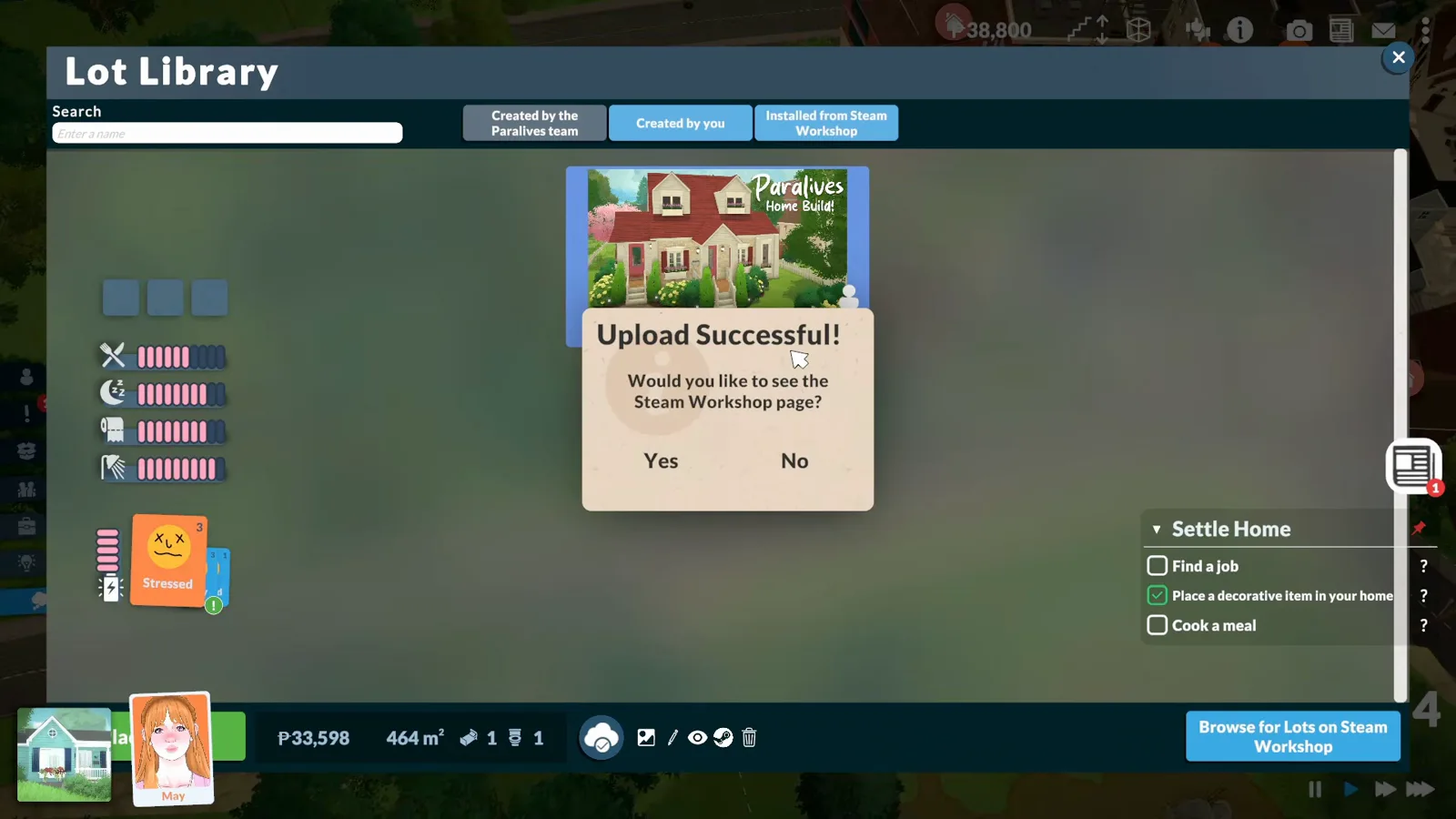
- O envio parte da mesma biblioteca: ícone de nuvem, uma caixa de progresso curta e o ‘Upload Successful!’ oferece a página da Workshop.
- Quem assina recebe a casa automaticamente; a página da Steam carrega sua capa, descrição e fotos extras.
Etapas 1–3
Salve na Lot Library
O envio começa em casa: o lote precisa existir na sua biblioteca antes que a Workshop o veja.
- 1
Reduza a visão e ache o ícone verde
Dê zoom out até um ícone de casa verde aparecer sobre o seu lote. No painel da household — ao lado de ‘Sell this lot for’ e ‘You own this lot’ — passe o mouse pela fileira de ícones e clique em ‘Save lot to the library’.
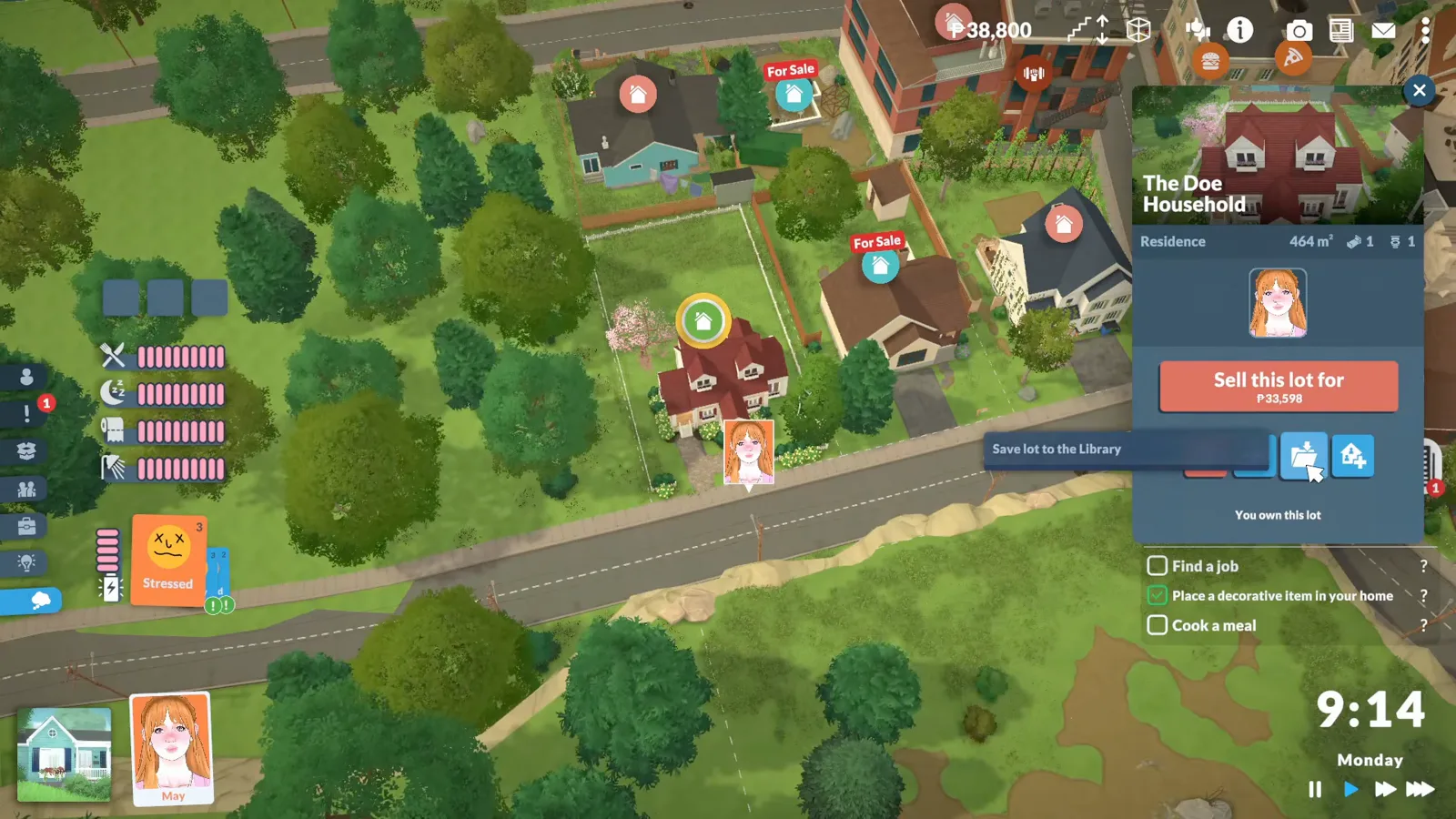
O painel da household é onde o fluxo de compartilhamento começa.Ver em 1:12 - 2
Dê nome ao seu lote
O diálogo ‘Enter a name for your new lot’ abre com o campo ‘Lot name’. O nome vira depois o título da página na Workshop, então batize a casa como um item de Workshop, não como um save.
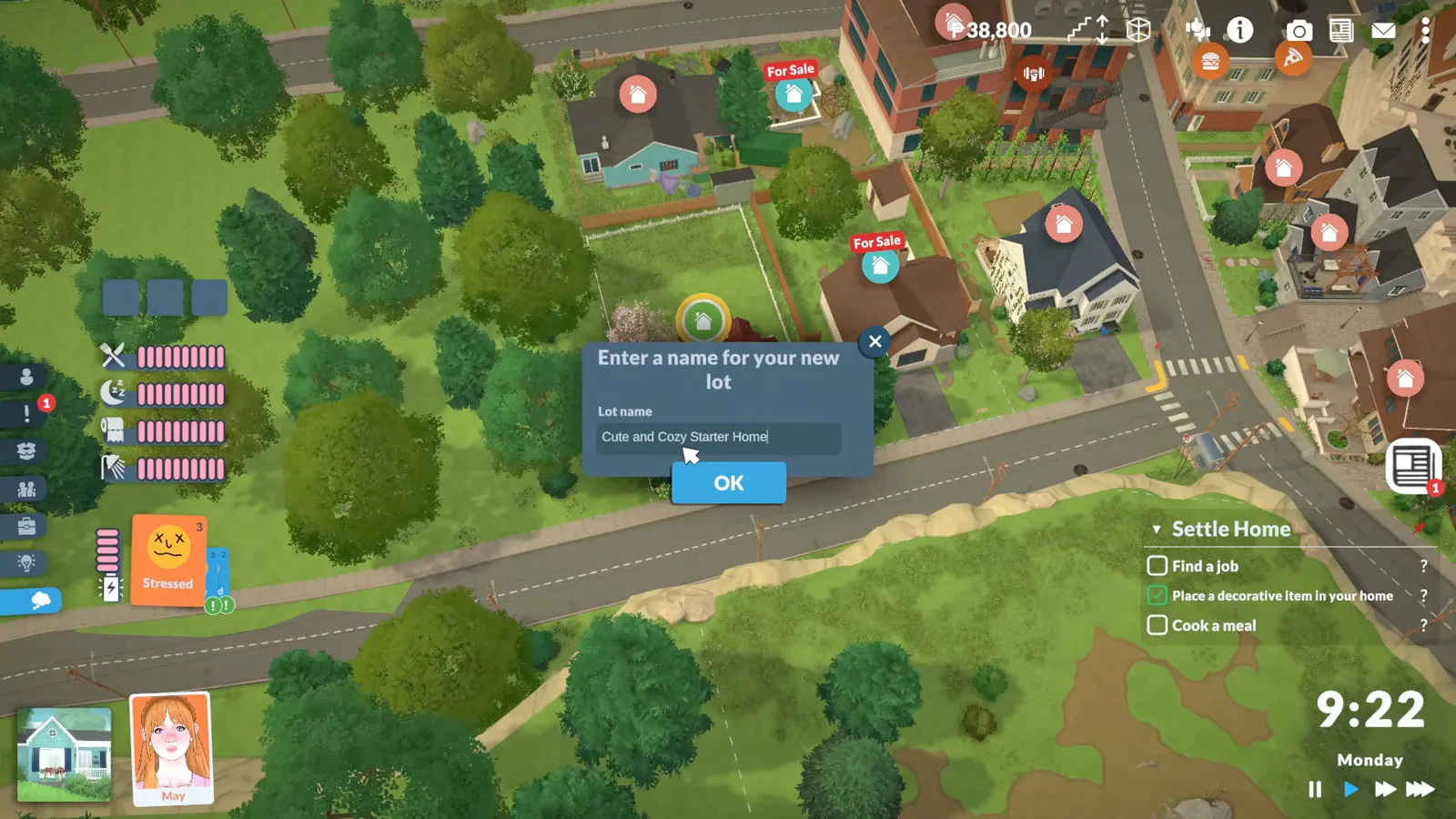
‘Cute and Cozy Starter Home’ virou depois o título na Workshop.Ver em 1:24 - 3
Conheça a Lot Library
A Lot Library abre como uma grade em tela cheia. De fábrica, ela mostra os lotes prontos da equipe do Paralives — plantas, o centro comunitário — mais tudo que você salvar. É o catálogo dentro do jogo que jogadores de Sims conhecem como Gallery.
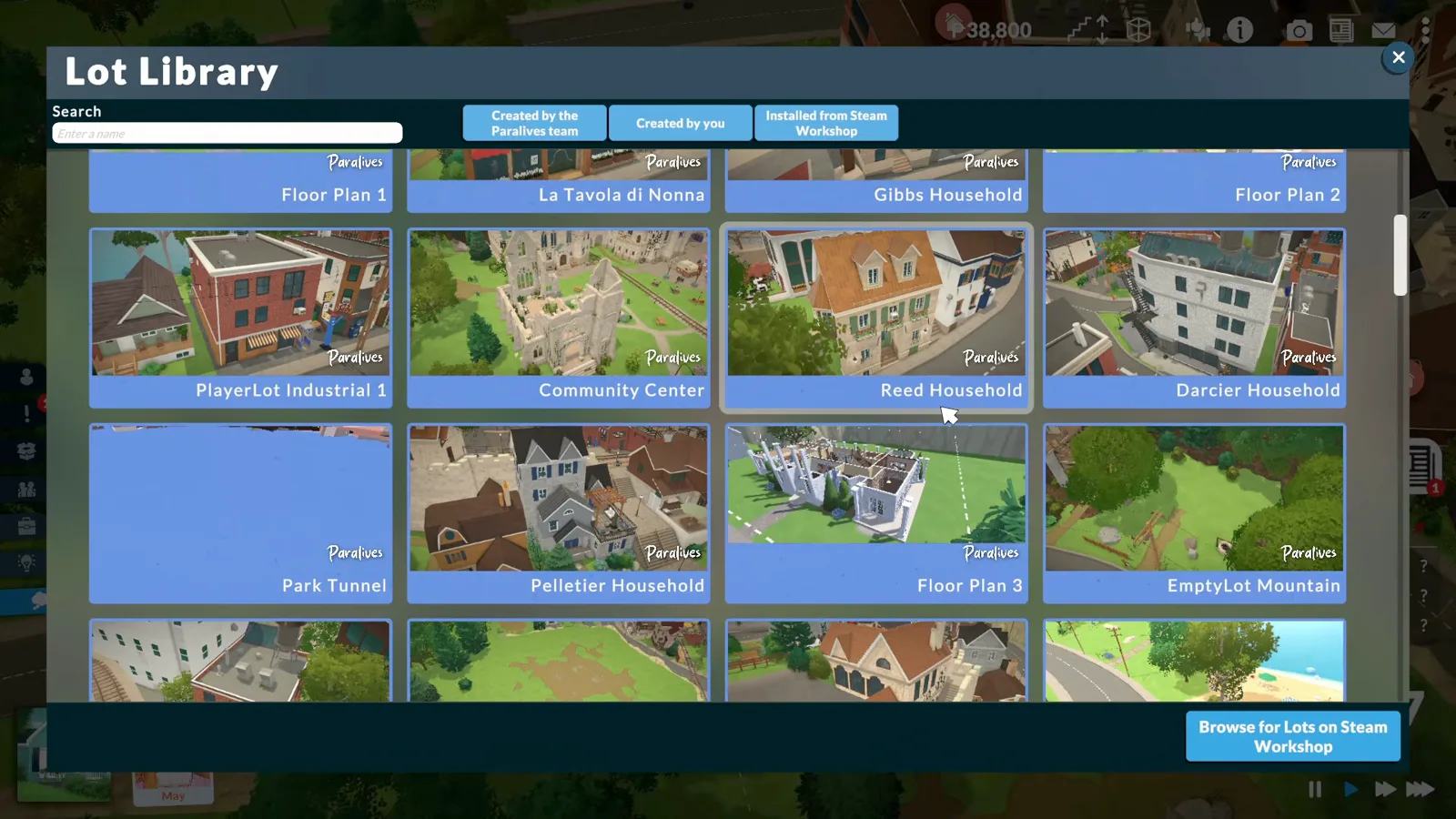
Os lotes prontos da equipe do Paralives enchem a grade até você filtrar.Ver em 1:47
Etapas 4–5
Reencontre seu lote
A biblioteca mistura os lotes prontos da equipe do Paralives com tudo que você salva — dois filtros e uma barra inferior cuidam da organização.
- 4
Filtre até sobrar o seu
Três filtros ficam no topo: ‘Created by the Paralives team’, ‘Created by you’ e ‘Installed from Steam Workshop’. Desmarque o primeiro e só o que você mesmo salvou permanece.
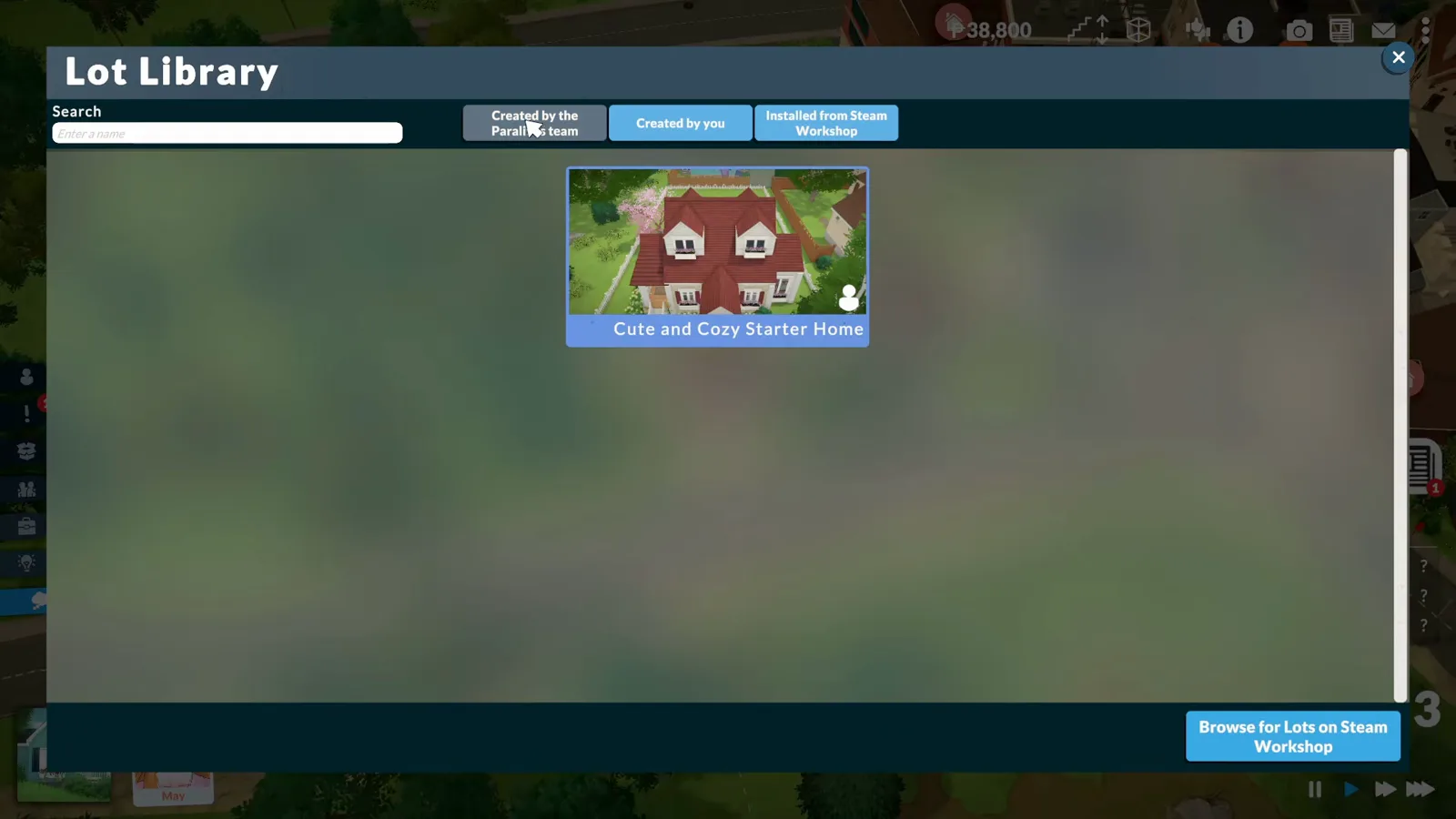
Um filtro desmarcado, um lote solitário e querido.Ver em 2:26 - 5
Leia a barra inferior
Selecione o seu lote e uma barra aparece: ‘Place on lot’, o preço em Paradimes, a área, quartos e banheiros, e quatro ícones — envio (nuvem), capa (foto), ‘Edit Information’ (lápis) e exclusão (lixeira).
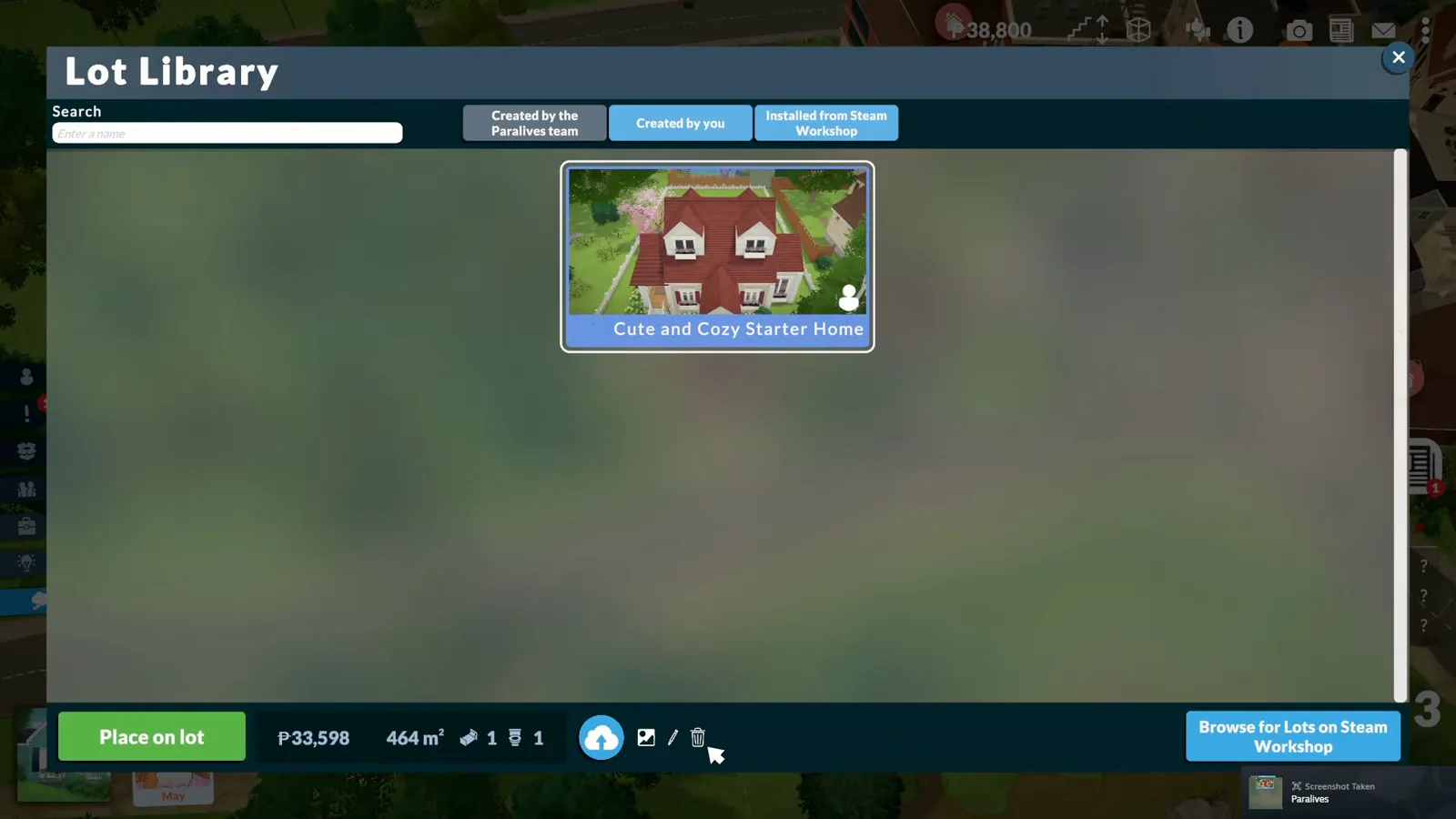
Tudo de que a página da Workshop precisa é um destes quatro ícones.Ver em 2:41
Etapas 6–9
Capriche e publique
Uma capa, um nome e uma descrição transformam um lote salvo em página da Workshop; um ícone de nuvem publica.
- 6
Defina uma capa com menos de 1 MB
O ícone de foto abre o navegador de arquivos ‘Choose a cover image’ — Desktop, Downloads, Photo Mode Pictures e companhia. As capas devem ter menos de 1 MB; a criadora do vídeo já corta as dela no tamanho certo e deixa em Downloads, porque acertar o ângulo dentro do jogo é a parte lenta.
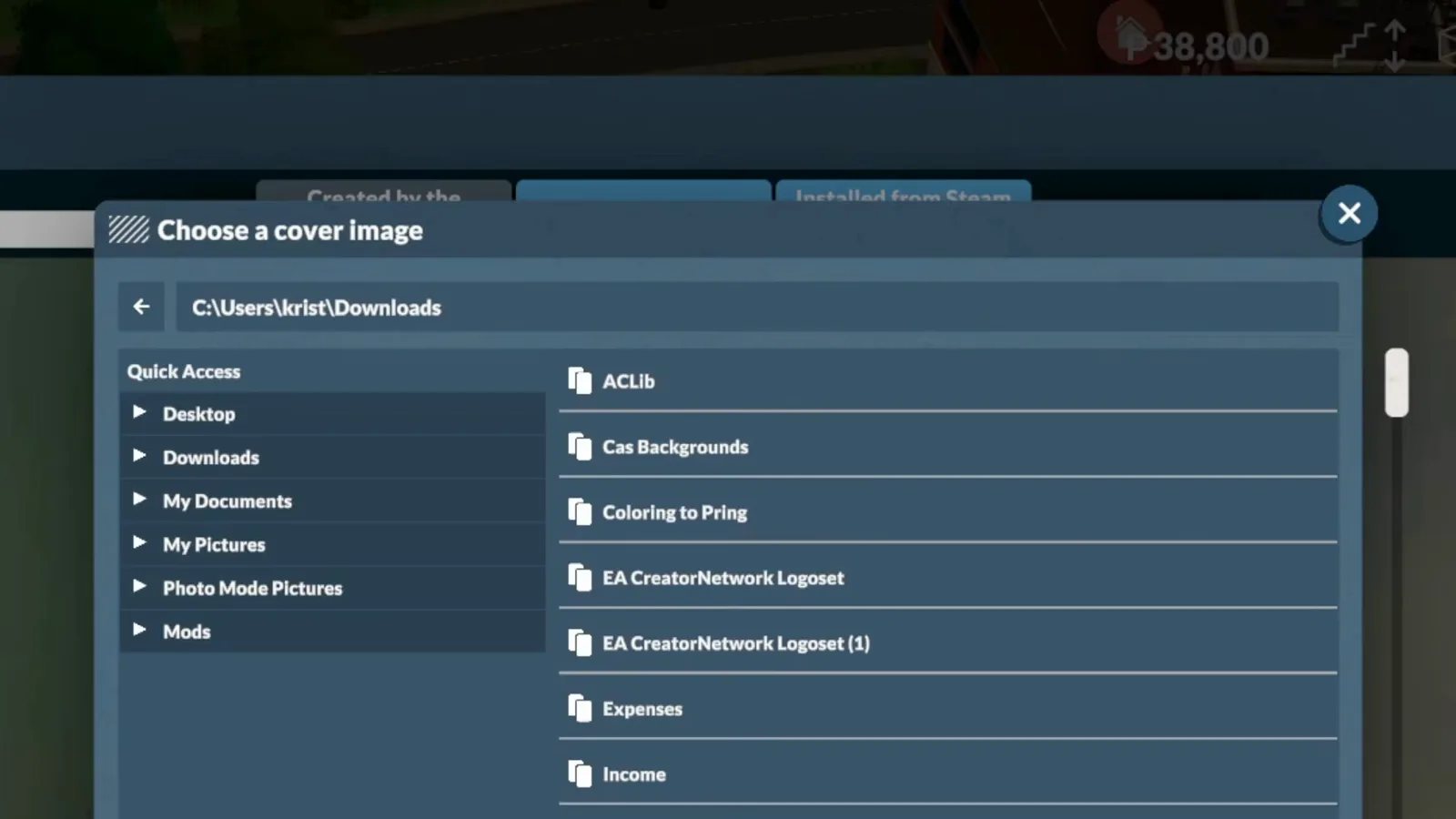
Escolha a foto antes de abrir o seletor.Ver em 3:02 - 7
Escreva a página em ‘Edit Information’
O lápis abre ‘Edit Information’ com os campos ‘Mod name’ e ‘Mod description’. A nomenclatura do próprio jogo chama sua casa de mod — preencha os dois para quem navega na Workshop saber o que está baixando.
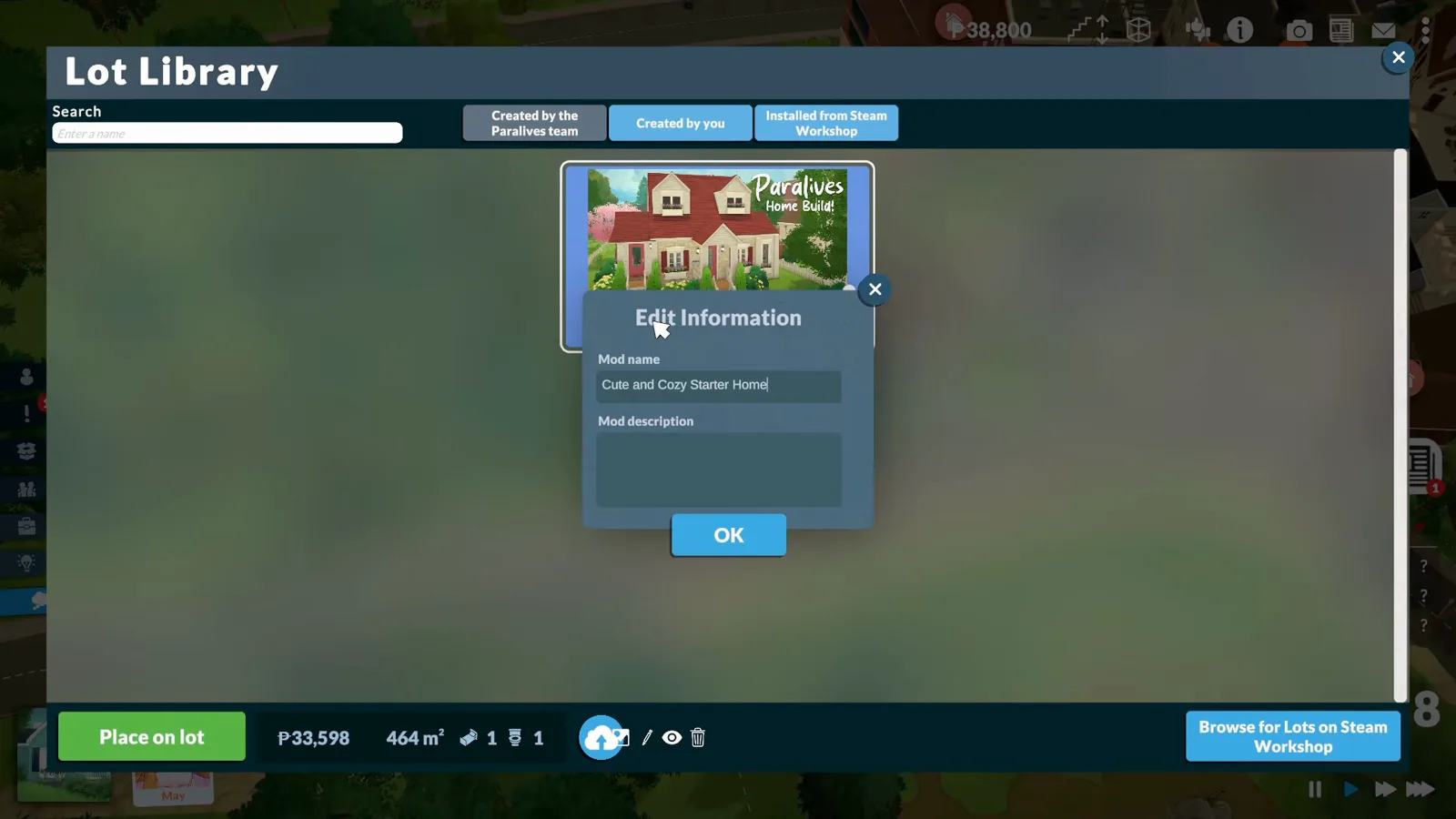
‘Mod name’ e ‘Mod description’ são a nomenclatura do jogo, não uma categoria nova.Ver em 3:47 - 8
Envie para a Steam Workshop
O ícone de nuvem manda o lote para cima. Uma caixa de progresso ‘Uploading’ roda por cerca de quinze segundos numa casa inicial, então o ‘Upload Successful!’ pergunta se a página da Steam Workshop deve ser aberta.
‘Yes’ abre a página; ‘No’ a deixa no ar do mesmo jeito.Ver em 4:28 - 9
Confira sua página publicada
A página da Steam mostra sua capa, descrição, tamanho do arquivo, data de publicação e notas de alteração, com os controles de dono à direita para editar o título, adicionar imagens e vídeos ou mudar a visibilidade.
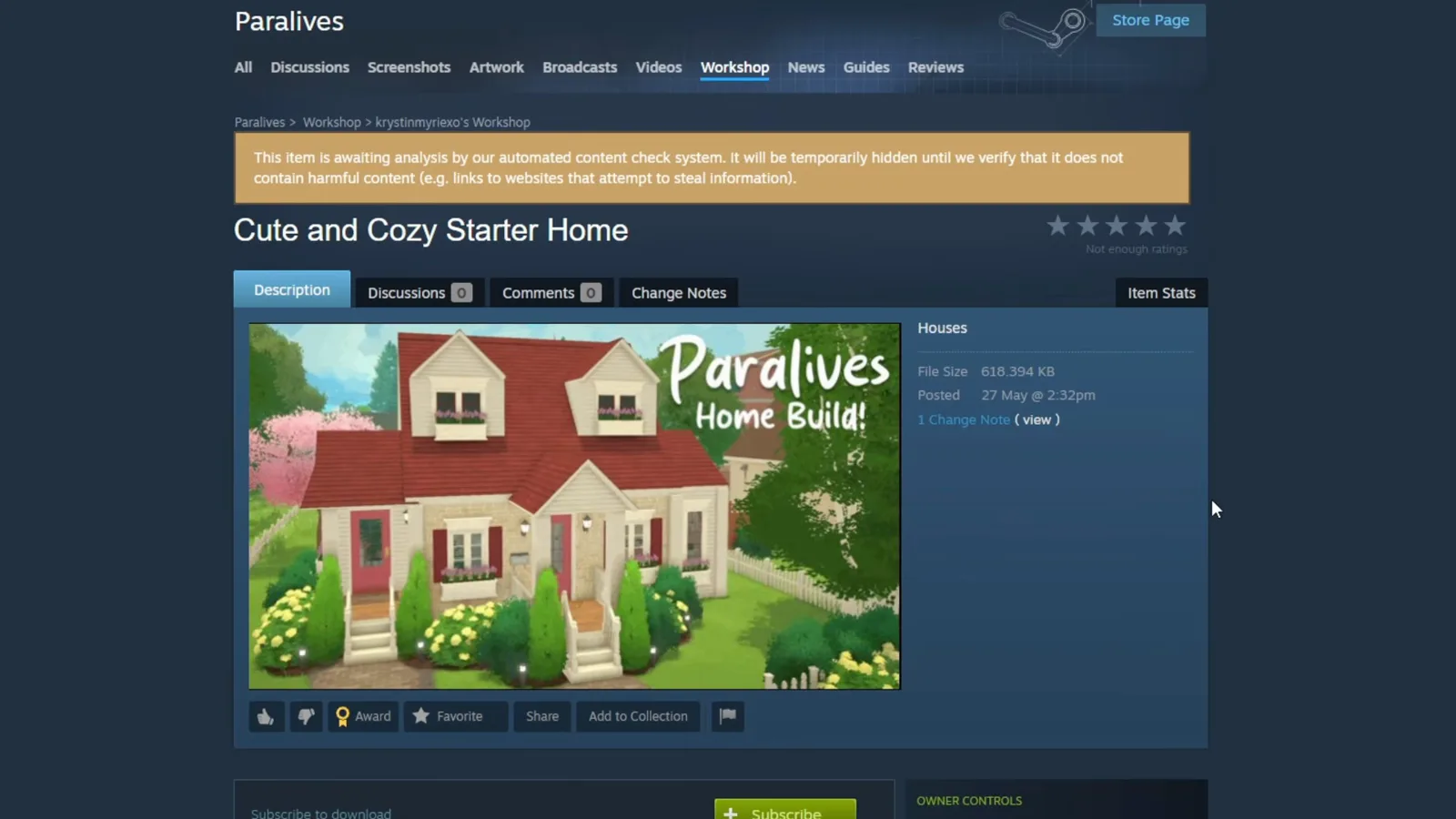
A página que a Steam montou para você — capa, descrição e estatísticas incluídas.Ver em 4:37
Etapas 10–12
Depois do envio
A mesma biblioteca cuida do tráfego nos dois sentidos — navegar por outros lotes, receber downloads e remover o que você não quer mais.
- 10
Veja a Workshop como quem compra
O ‘Browse for Lots on Steam Workshop’ abre a Workshop dentro do fluxo do jogo. Os filtros separam Modpacks, Households e Houses — o seu lote agora está no meio deles.
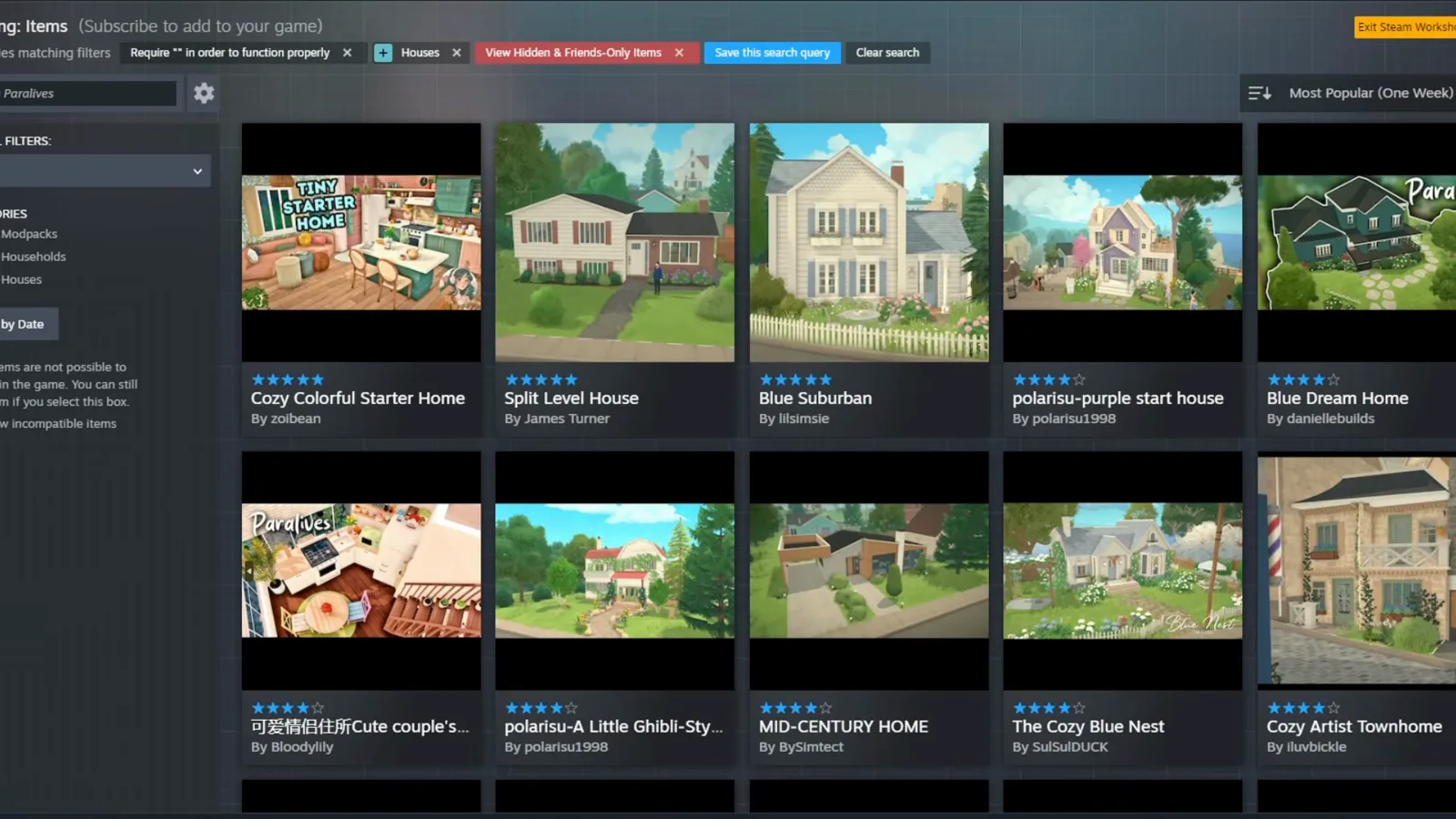
Sua página agora disputa espaço nessa prateleira.Ver em 5:24 - 11
Onde os downloads dos assinantes caem
Tudo a que um jogador assina aparece na Lot Library dele automaticamente, marcado com um ícone de nuvem sob ‘Installed from Steam Workshop’ — não existe etapa manual de importação, nem ela seria necessária.
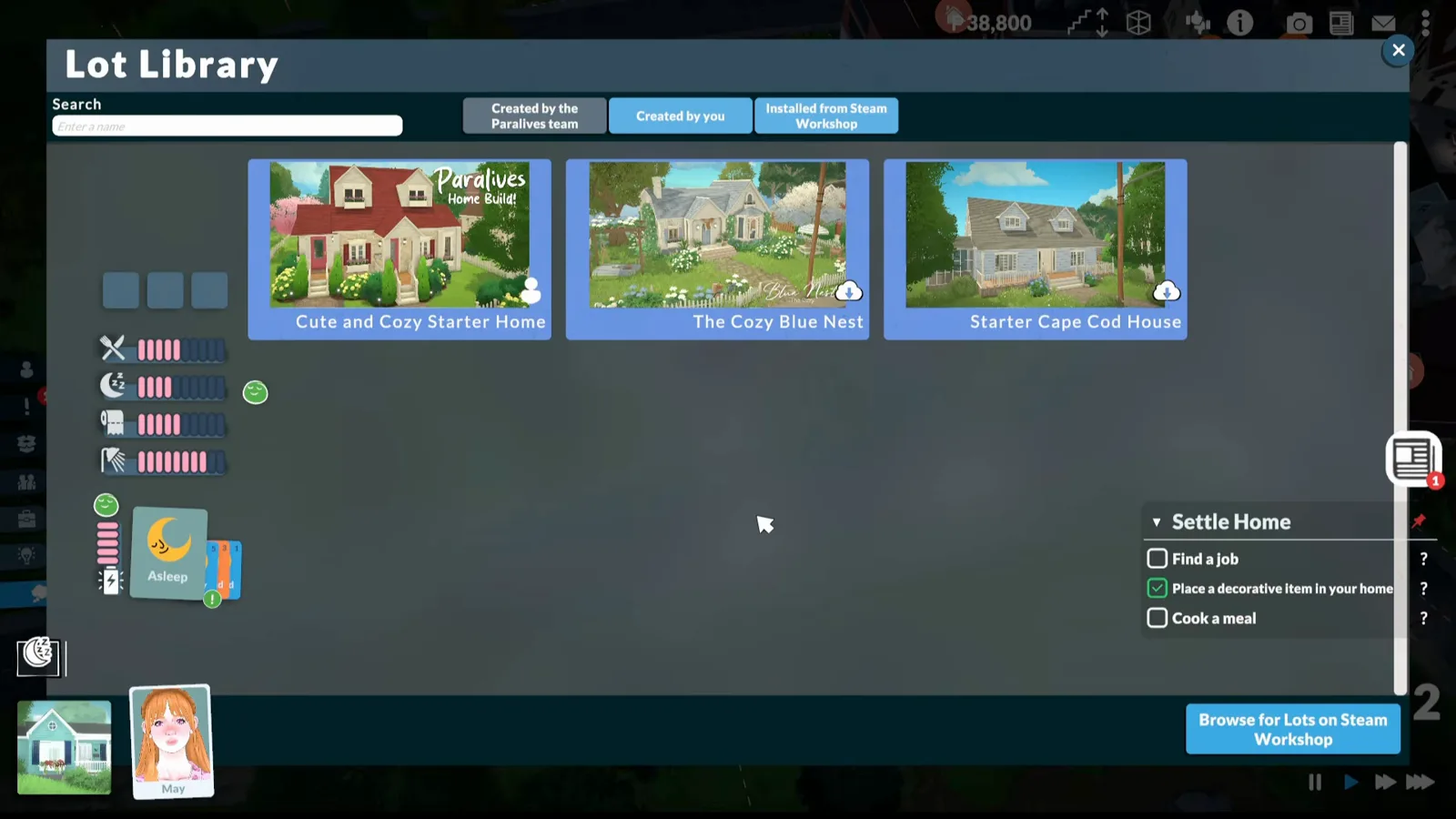
Ícone de nuvem significa que veio da Workshop.Ver em 7:00 - 12
Arrume a casa com ‘Delete and Unsubscribe’
A lixeira num lote selecionado pergunta: ‘Are you sure you want to delete this mod and unsubscribe from it?’ Uma confirmação remove o lote da biblioteca e da assinatura na Workshop de uma vez.
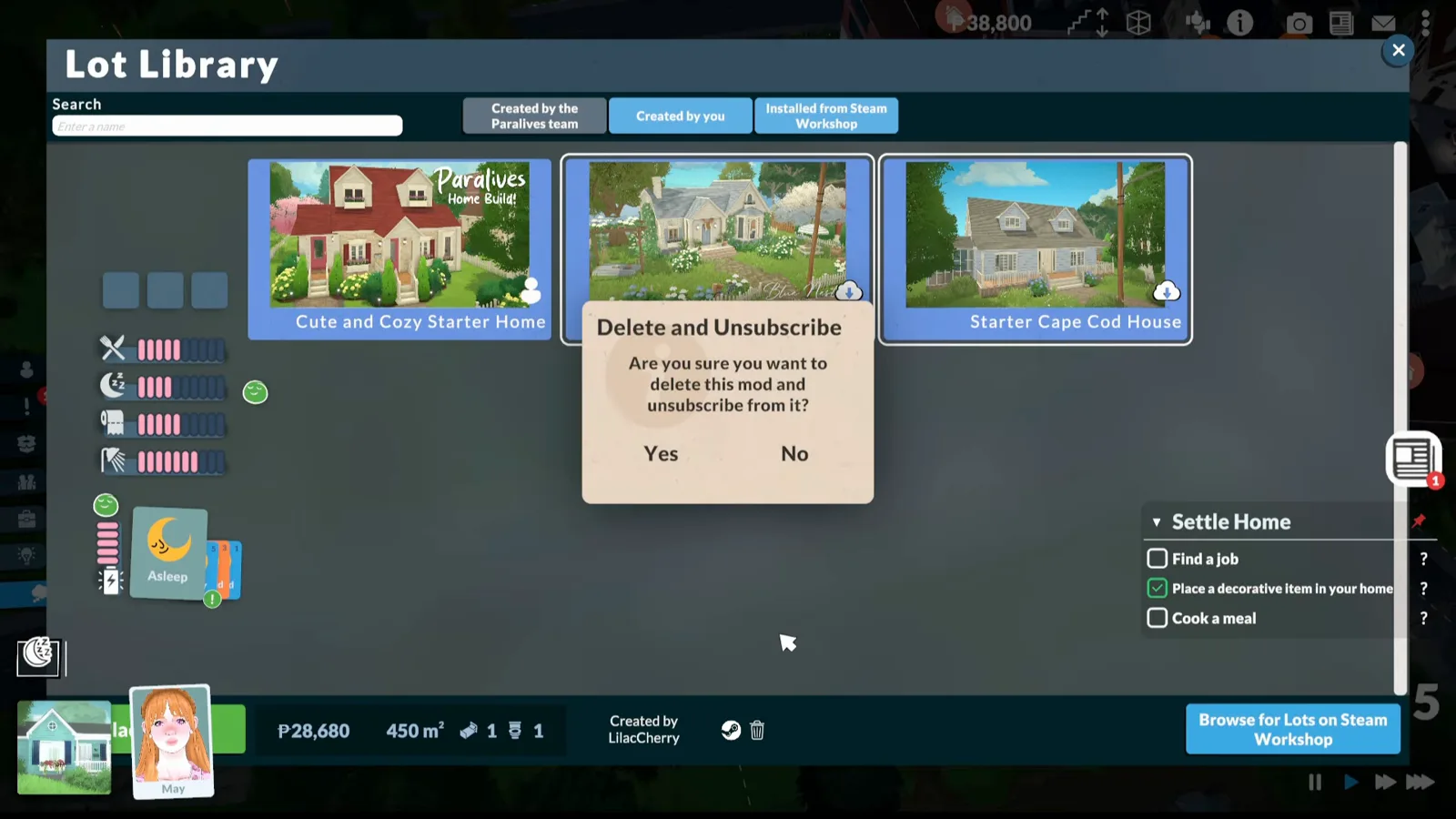
A nomenclatura do jogo de novo: sua casa é um mod enquanto viaja.Ver em 7:19
Gallery, Lot Library ou Workshop — o que é o quê
Três nomes, dois lugares. A Lot Library é o catálogo dentro do jogo — a grade em que esta página inteira trabalha — e guarda os lotes prontos da equipe do Paralives, tudo que você salva e tudo que você instala da Workshop. A Steam Workshop é o catálogo público fora do jogo, onde as páginas vivem e as assinaturas acontecem.
Salvar e enviar são atos diferentes. ‘Save lot to the library’ copia sua construção para a biblioteca do seu próprio jogo — ninguém mais vê. Enviar para a Steam Workshop publica a entrada salva como página. Você pode salvar cinquenta lotes e não enviar nenhum, e isso é uma forma perfeitamente válida de jogar.
Casas não são a única carga. Os filtros da Workshop separam Modpacks, Households e Houses, e o walkthrough mostra households — famílias de Parafolk — lado a lado com casas na mesma grade, compartilhadas pelo mesmo loop de salvar e enviar.
Compartilhando casas do Paralives — FAQ
- Onde fica a Gallery no Paralives?
- Não existe tela chamada Gallery — esse é o nome de The Sims. O Paralives chama o catálogo do jogo de Lot Library, acessível na aba Lots do menu principal. Seus lotes salvos e tudo instalado da Steam Workshop moram lá, com os filtros ‘Created by the Paralives team’, ‘Created by you’ e ‘Installed from Steam Workshop’.
- Enviar uma casa para a Steam Workshop é grátis?
- Sim. Salvar na Lot Library e enviar para a Workshop não custa nada e não exige saldo. O valor em Paradimes na barra inferior do lote é quanto custa posicionar uma cópia do lote num terreno do mapa — compartilhar custa só o envio.
- Por que minha capa não funciona?
- Capas da Workshop devem ter menos de 1 MB — a criadora do vídeo original diz isso abertamente e mantém capas já cortadas na pasta Downloads antes de abrir o seletor. O que o seletor faz com um arquivo grande demais não está documentado nesta página; reduza antes e você não vai precisar descobrir.
- Dá para enviar households (Parafolk) também?
- Sim. Os filtros da Workshop separam Modpacks, Households e Houses, e o walkthrough mostra households salvas na mesma grade da Lot Library que as casas — elas viajam pelo mesmo loop de salvar e enviar, ícone por ícone.
- Minha casa virou um mod? O que são ‘Mod name’ e ‘delete the mod’?
- É nomenclatura do Paralives, não uma categoria nova. O jogo trata cada lote compartilhado como uma entrada de mod — ‘Mod name’, ‘Mod description’, ‘delete the mod’ — mas uma casa salva continua sendo só uma construção: sem scripts, sem editar arquivos, nada para instalar. Os guias de mods do site cobrem mods de script e conteúdo de verdade.
- Como edito ou apago uma casa enviada?
- Os controles de dono na página da Workshop editam título, descrição, imagens e visibilidade, e fotos extras podem ser adicionadas depois. No jogo, a lixeira num lote da Workshop selecionado oferece ‘Delete and Unsubscribe’, removendo-o da sua biblioteca e da sua assinatura num passo.
Guias relacionados
Baixar e posicionar casas
O outro sentido: assine na Steam, deixe os lotes chegarem à sua biblioteca e posicione-os num terreno vazio.
Instalar mods
Mods de verdade — de script e conteúdo — viajam pela mesma Workshop, mas instalam diferente.
Conteúdo personalizado
Móveis e roupas de CC: de onde vêm e como carregam.
Plantas
Blueprints dentro do jogo copiam construções entre os seus próprios lotes — o primo privado do envio.
Como mudar de casa
‘Move lot’, vender ou dividir uma household — a gestão das casas que você guarda para você.
Ideias de casas
Construções prontas para recriar, enviar ou baixar como inspiração.